Sehen Sie Ihre WhatsApp-Nachrichtenvorlagen in der WizMessage-App: wie viele Meta genehmigt hat, welche ausstehen oder abgelehnt wurden, wie jede aussieht und wie Sie eine neue erstellen.
Eine Kampagne oder geplante Nachricht kann nur eine Vorlage senden: eine Nachricht, die Meta geprüft und genehmigt hat. Diese Anleitung zeigt, wo Ihre Vorlagen sind, wie Sie ihren Status lesen und wie Sie eine neue erstellen.
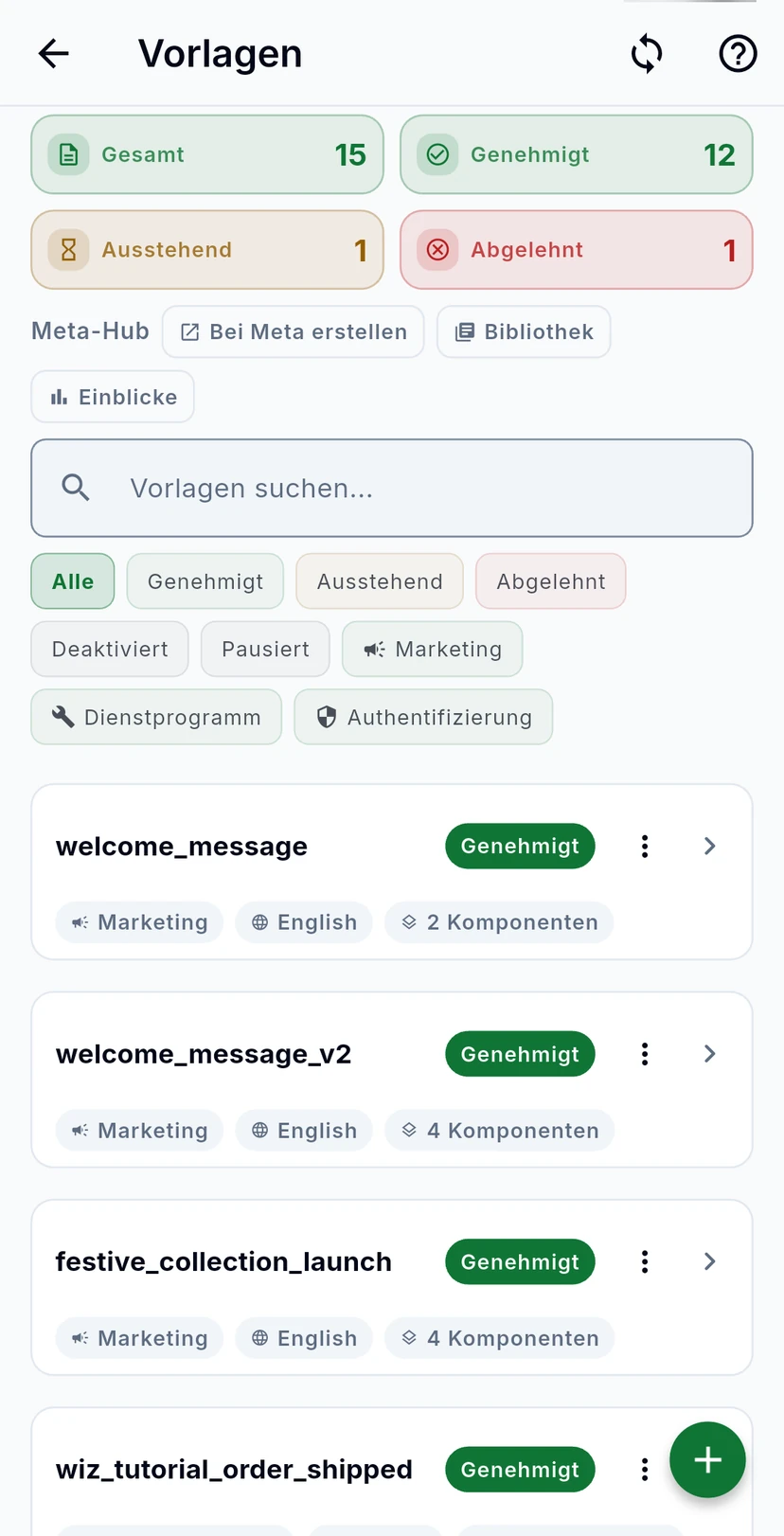
Öffnen Sie das Menü mit den drei Strichen oben links, tippen Sie auf Wiz Massennachrichten und dann auf Vorlagen. Die Zähler oben zeigen Ihre Vorlagen insgesamt (Gesamt) und wie viele Genehmigt, Ausstehend und Abgelehnt sind. Der Meta-Hub öffnet die eigenen Seiten von Meta: Bei Meta erstellen, Bibliothek und Einblicke.
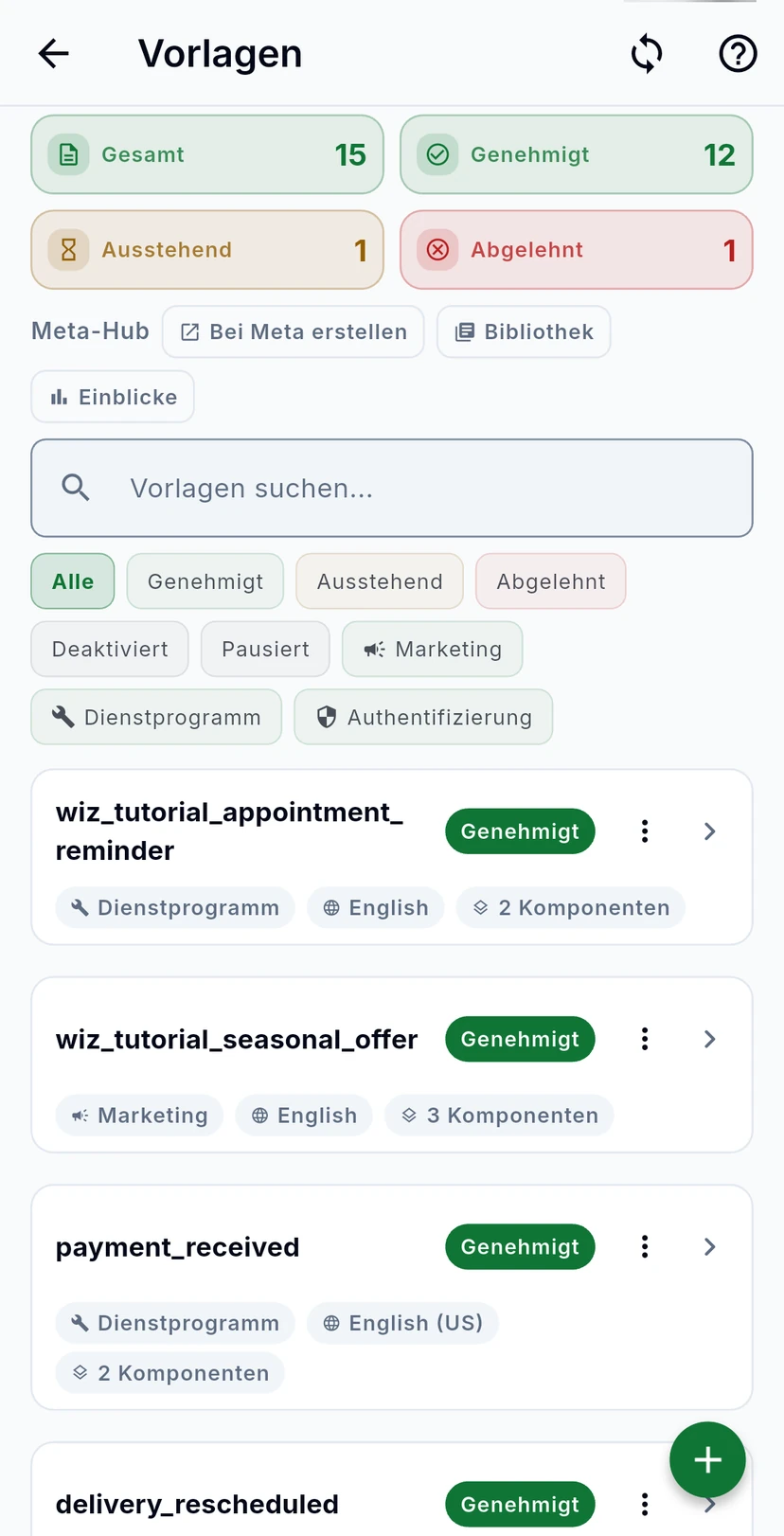
Suchen Sie nach dem Namen oder zeigen Sie mit den Chips einen Status (Genehmigt, Ausstehend, Abgelehnt, Deaktiviert, Pausiert) oder eine Kategorie (Marketing, Dienstprogramm, Authentifizierung). Jede Karte zeigt Name, Sprache, Kategorie und Status der Vorlage.
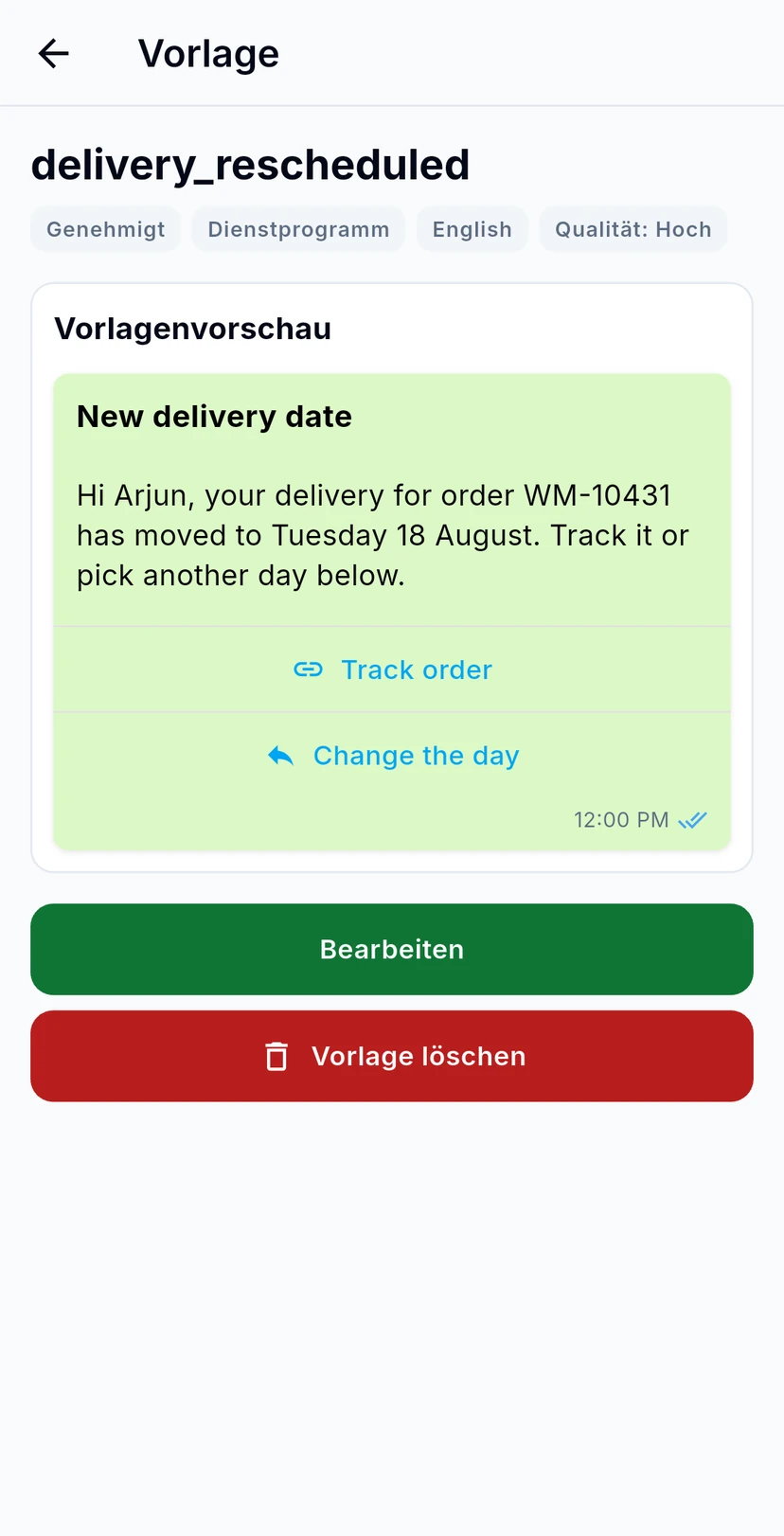
Tippen Sie auf eine Vorlage, um sie so zu sehen, wie Ihre Kunden sie sehen: Kopfzeile, Nachricht, Fußzeile und Schaltflächen. Über der Vorschau stehen Status, Kategorie, Sprache und Qualität. Wenn Meta sie abgelehnt hat, nennt Warum Meta dies abgelehnt hat den Grund. Bearbeiten ändert eine Vorlage, die Meta bearbeiten lässt, und Vorlage löschen entfernt sie auch aus WhatsApp.
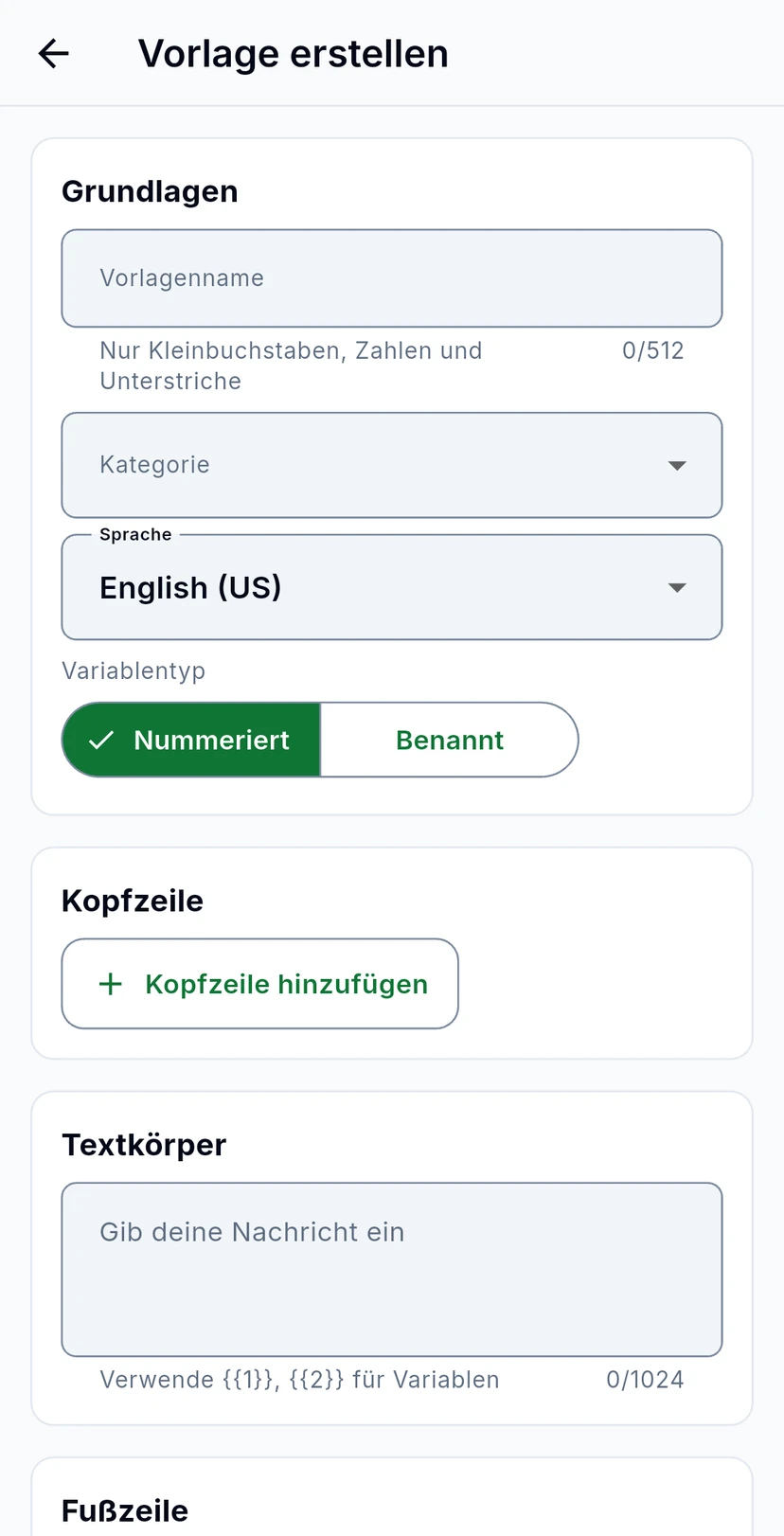
Tippen Sie unten rechts auf das grüne +. Geben Sie unter Grundlagen einen Vorlagenname ein (nur Kleinbuchstaben, Ziffern und Unterstriche, zum Beispiel order_confirmation), wählen Sie dann eine Kategorie und Sprache und ob Variablen Nummeriert oder Benannt sind. Schreiben Sie den Textkörper: Verwenden Sie {{1}}, {{2}} an den Stellen, an denen die Angaben des jeweiligen Kunden stehen sollen. Sie können eine Kopfzeile, eine Fußzeile und Schaltflächen hinzufügen. Tippen Sie auf Vorlage erstellen, um sie zur Prüfung an Meta zu senden. Sie erscheint als Ausstehend, bis Meta sie genehmigt oder ablehnt.