Senden Sie in der WizMessage-App eine WhatsApp-Vorlage an eine Empfängerliste: Ihre Kampagnen finden und den Assistenten Neue Kampagne von den Prüfungen bis zur Kontrolle durchgehen.
Eine Massennachricht, auch Kampagne genannt, sendet eine genehmigte Vorlage auf einmal an viele Personen. Diese Anleitung zeigt, wo Ihre Kampagnen sind, und führt Schritt für Schritt durch den Assistenten Neue Kampagne.
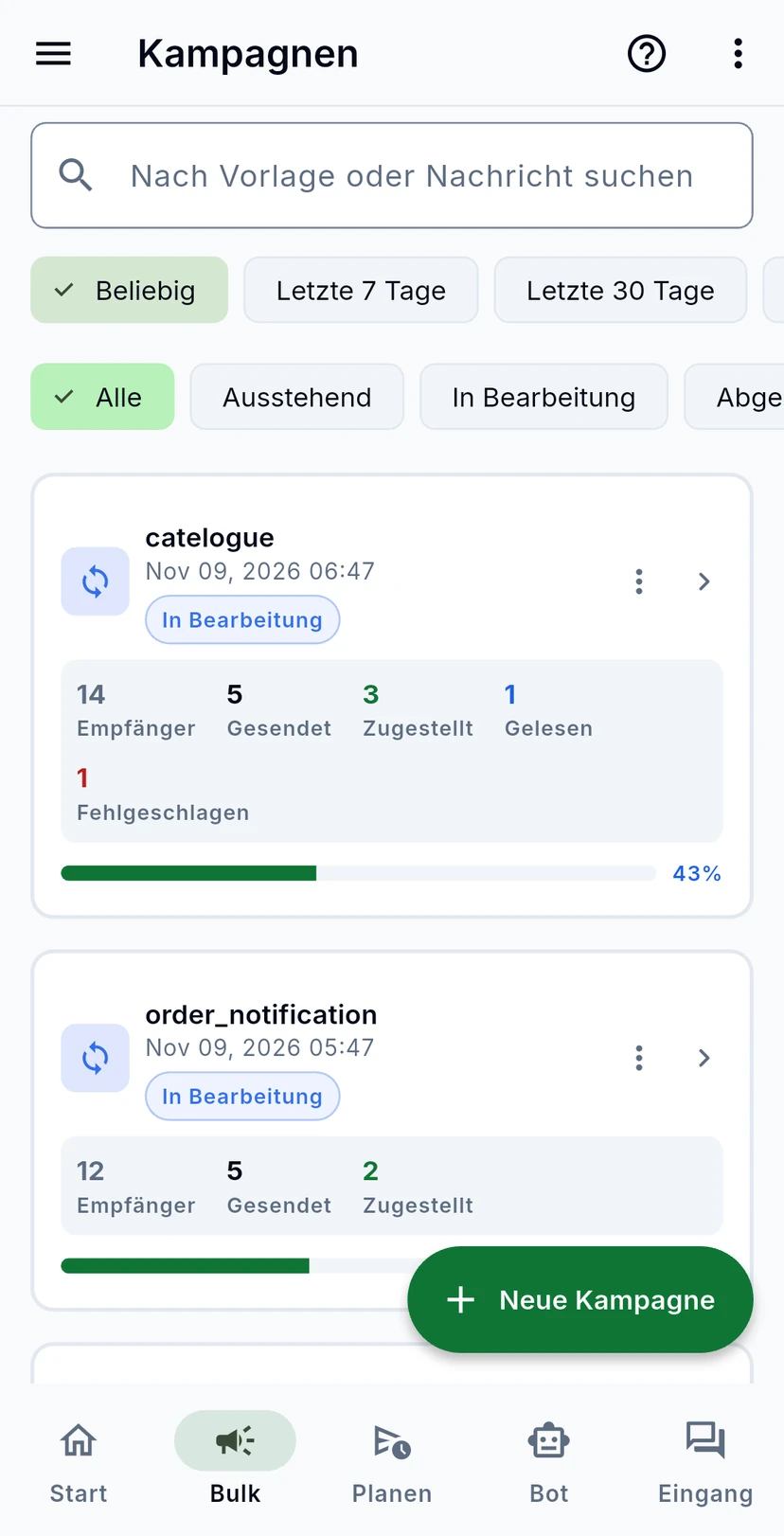
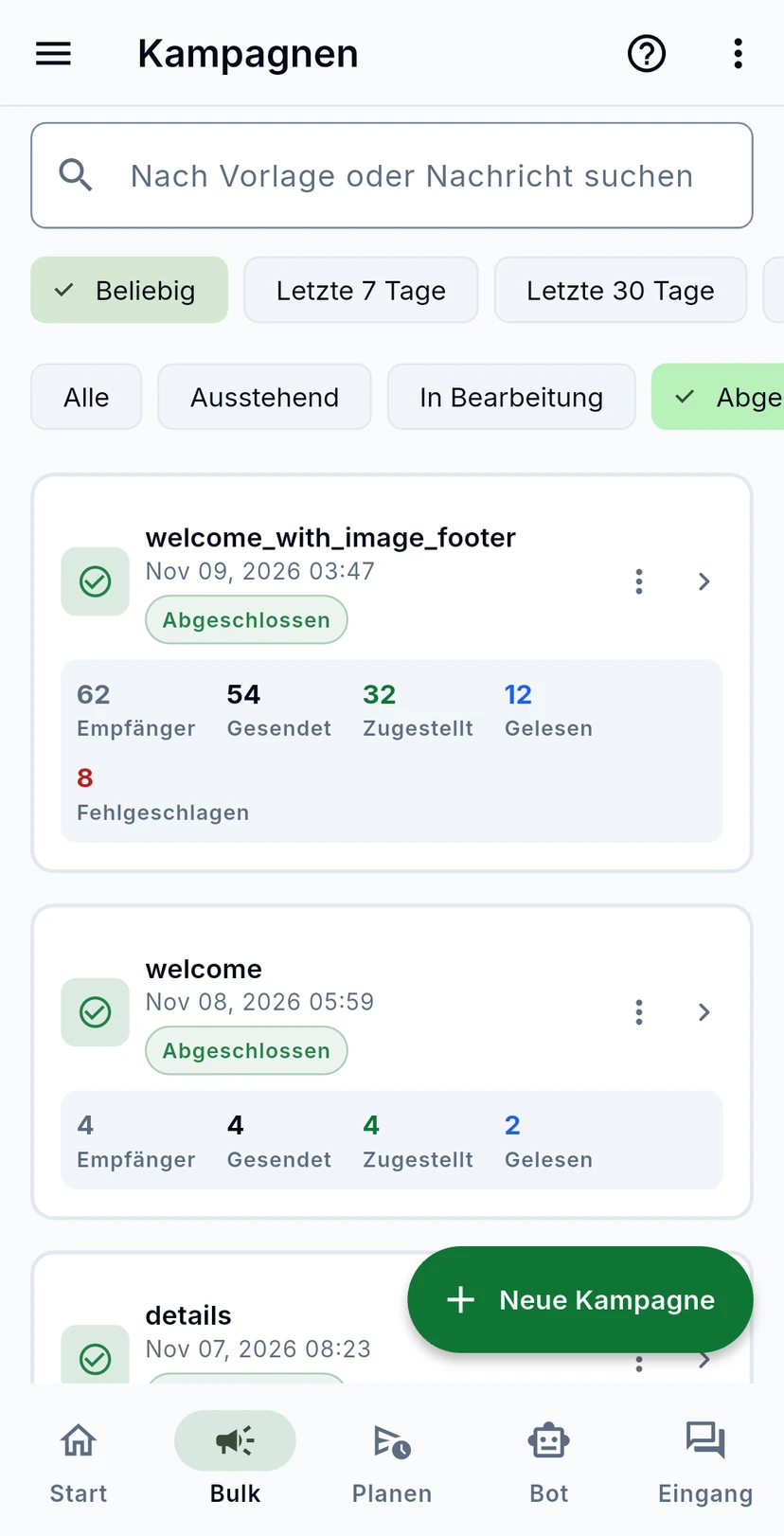
Tippen Sie unten in der App auf Bulk. Jede Kampagne, die Sie gesendet haben, steht hier, die neueste zuerst. Jede Karte zeigt ihre Vorlage, wann sie rausging, ihren Status und wie viele Nachrichten gesendet, zugestellt, gelesen und fehlgeschlagen sind.
Suchen Sie nach Vorlage oder Nachricht oder zeigen Sie mit den Chips einen Zeitraum (Beliebig, Letzte 7 Tage, Letzte 30 Tage) oder einen Status, zum Beispiel nur Kampagnen mit dem Status Abgeschlossen.
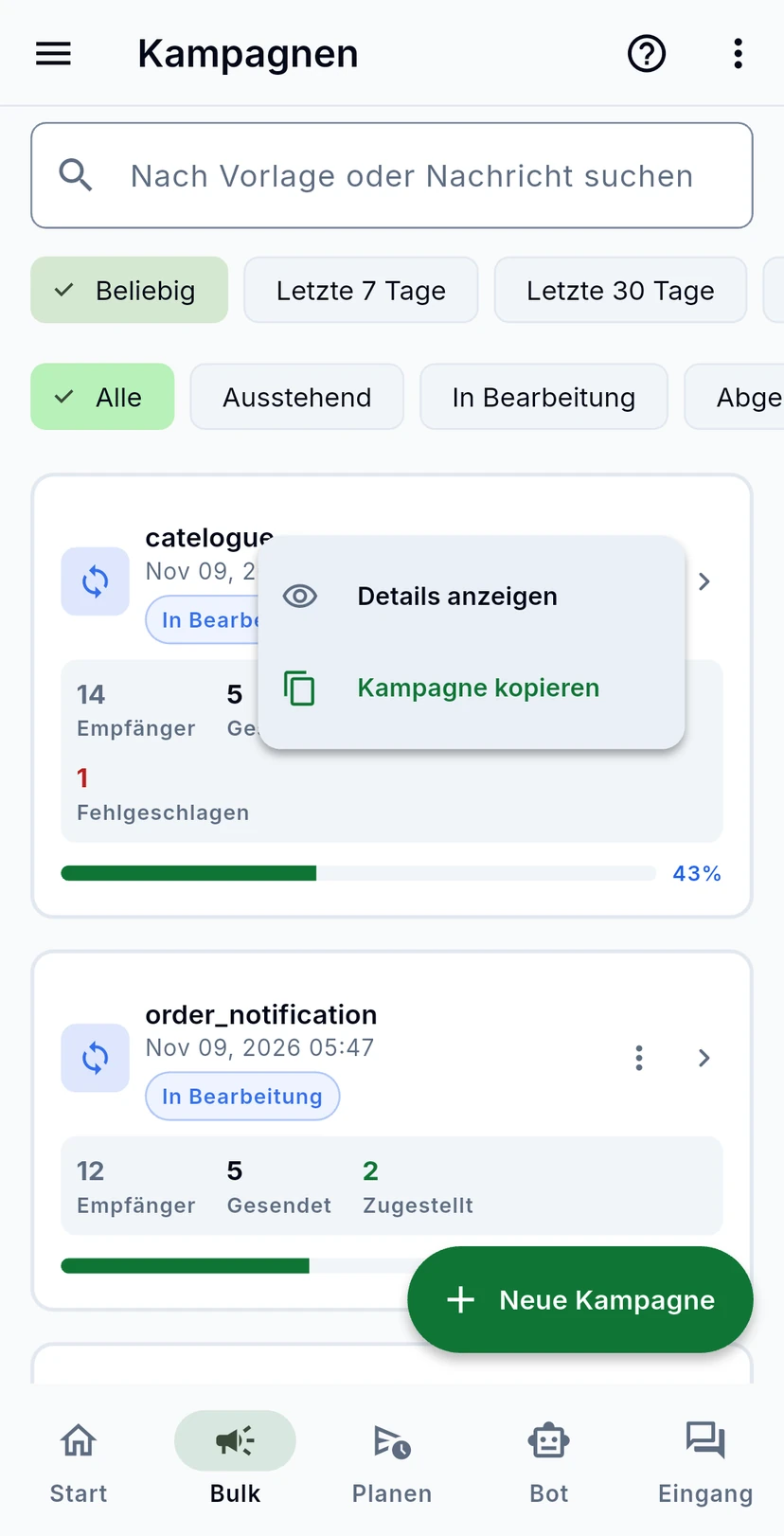
Die drei Punkte an einer Kampagne öffnen Details anzeigen oder Kampagne kopieren, um eine neue Kampagne mit derselben Vorlage, denselben Variablen und derselben Zielgruppe zu beginnen. Bei einer beendeten Kampagne (abgeschlossen, fehlgeschlagen oder abgebrochen) gibt es zusätzlich Löschen.
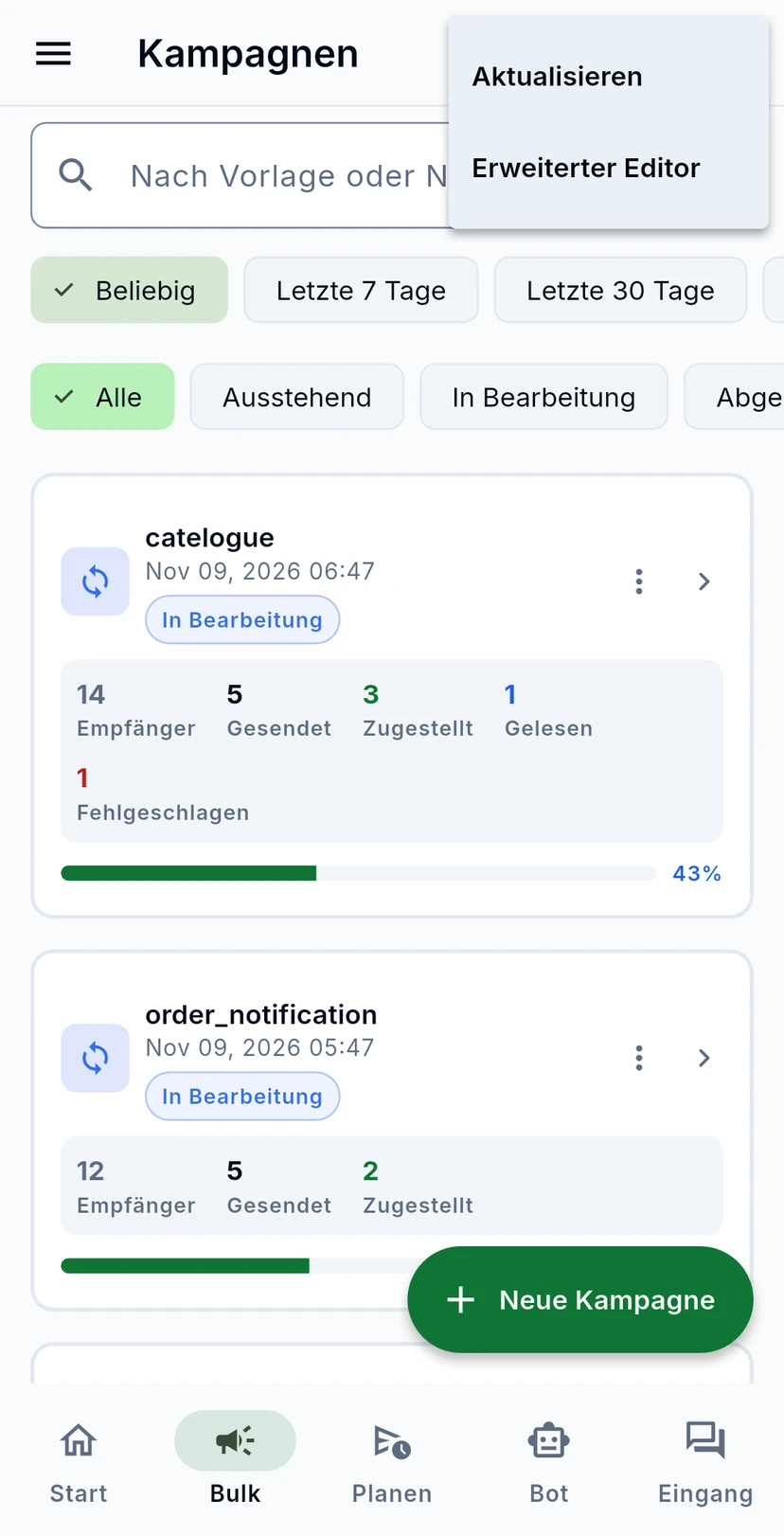
Die drei Punkte oben auf dem Bildschirm bieten Aktualisieren und den Erweiterten Editor.
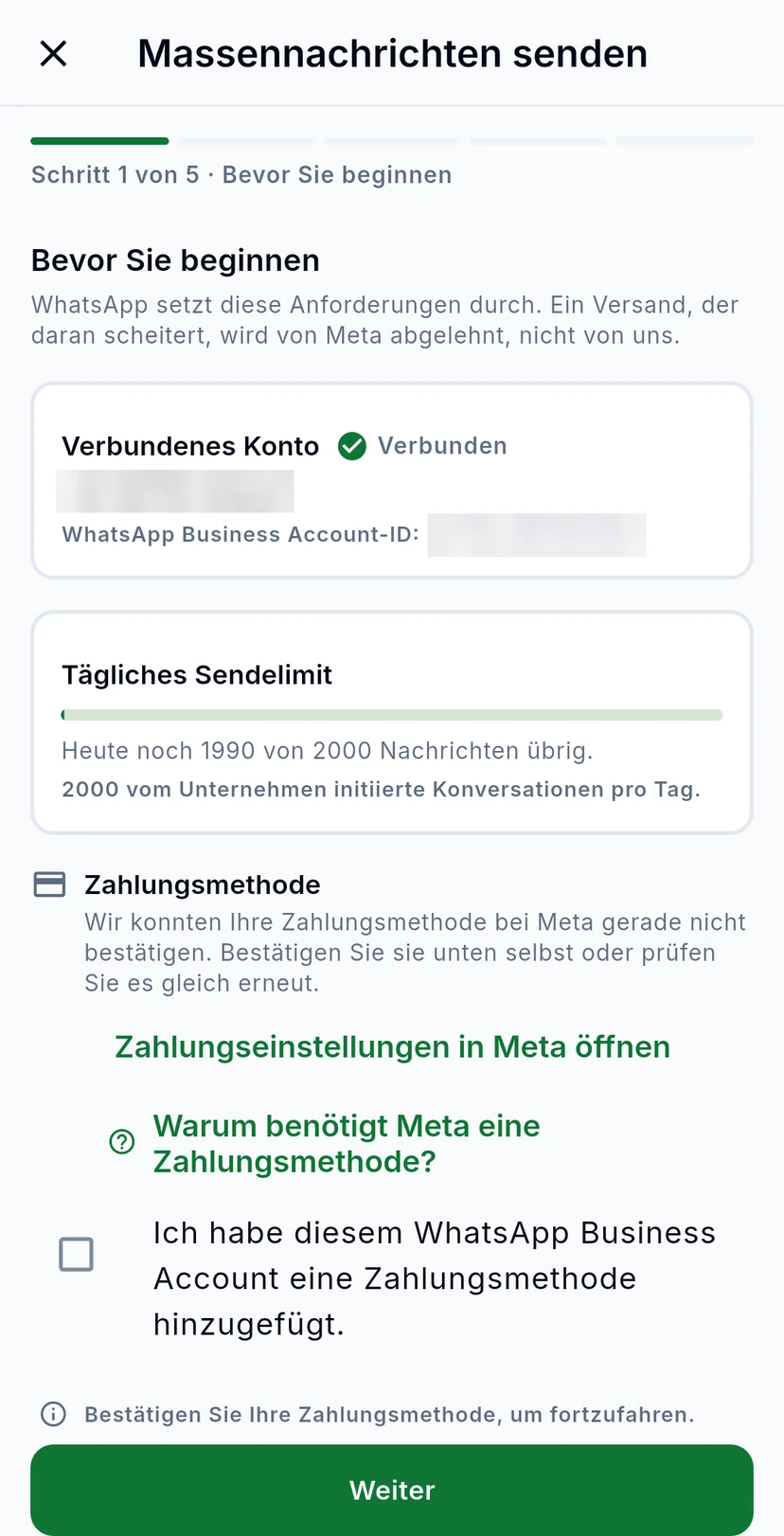
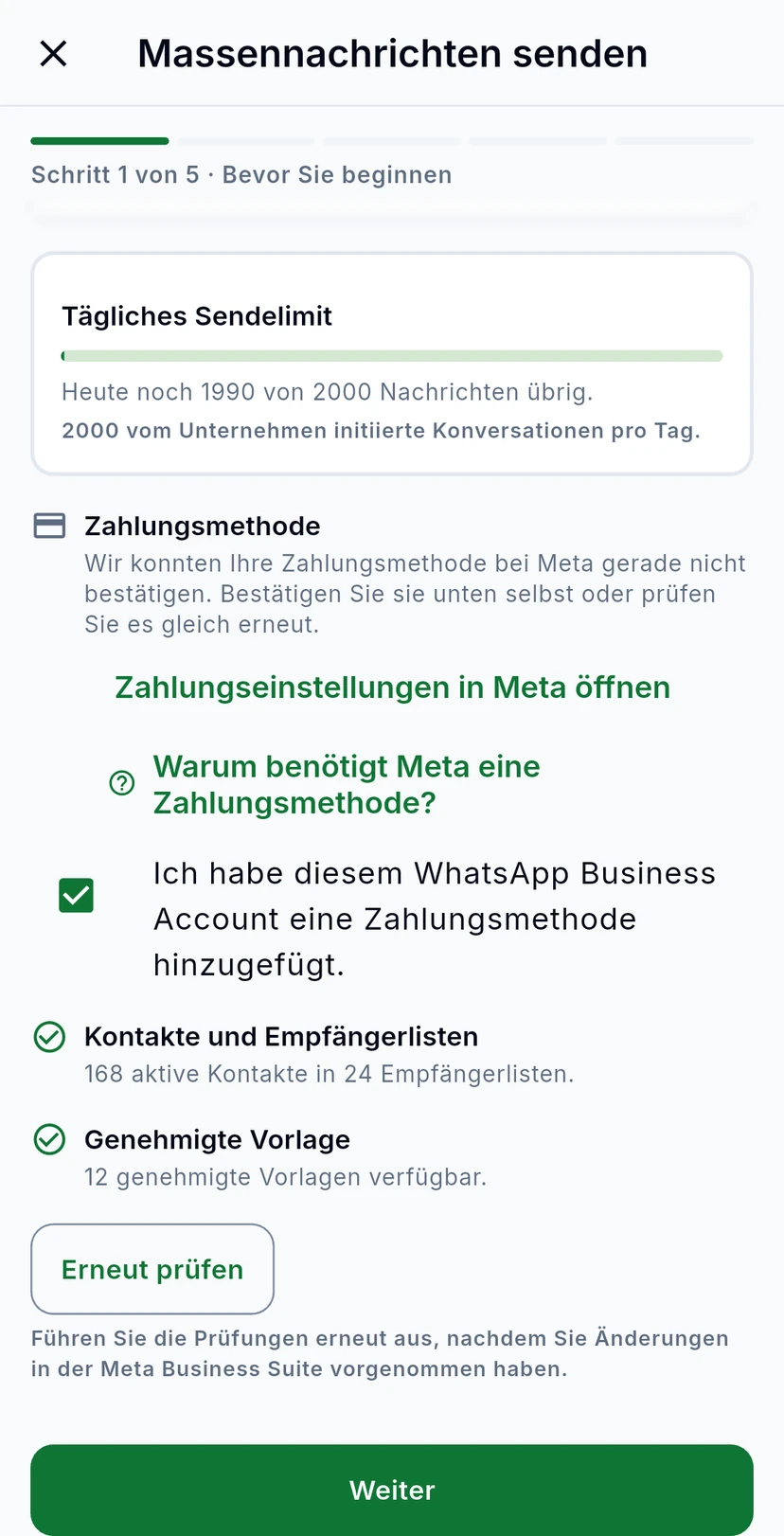
Tippen Sie auf Neue Kampagne. Der erste Schritt prüft mit Meta, was ein Versand braucht: Ihre verbundene Nummer, wie viele Nachrichten Sie heute noch senden können und Ihre Zahlungsmethode. Ein Versand, der diese Prüfungen nicht besteht, würde von Meta abgelehnt; beheben Sie daher zuerst alles, was hier markiert ist.
Wenn Meta Ihre Zahlungsmethode gerade nicht bestätigen kann, fügen Sie bei Meta eine hinzu (Zahlungseinstellungen in Meta öffnen) und haken Sie dann Ich habe diesem WhatsApp Business Account eine Zahlungsmethode hinzugefügt. an. Die Checkliste darunter bestätigt außerdem, dass Sie Kontakte und eine genehmigte Vorlage haben. Tippen Sie auf Weiter.
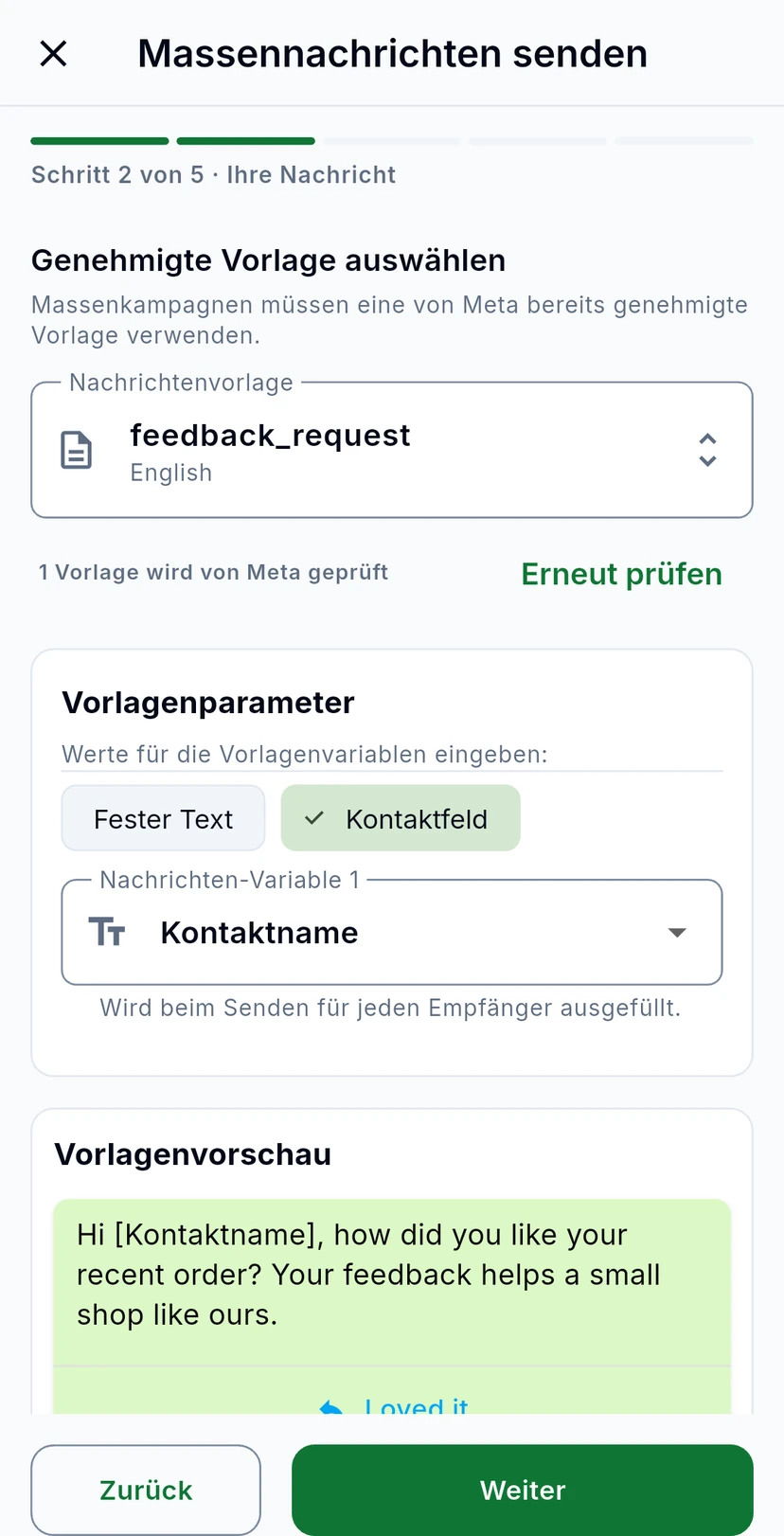
Tippen Sie auf Nachrichtenvorlage und wählen Sie eine genehmigte Vorlage. Hat sie Variablen, füllen Sie jede unter Vorlagenparameter aus: Fester Text sendet allen dieselben Worte, während Kontaktfeld die Angaben der jeweiligen Person einsetzt, etwa Kontaktname. Die Vorlagenvorschau zeigt das Ergebnis.
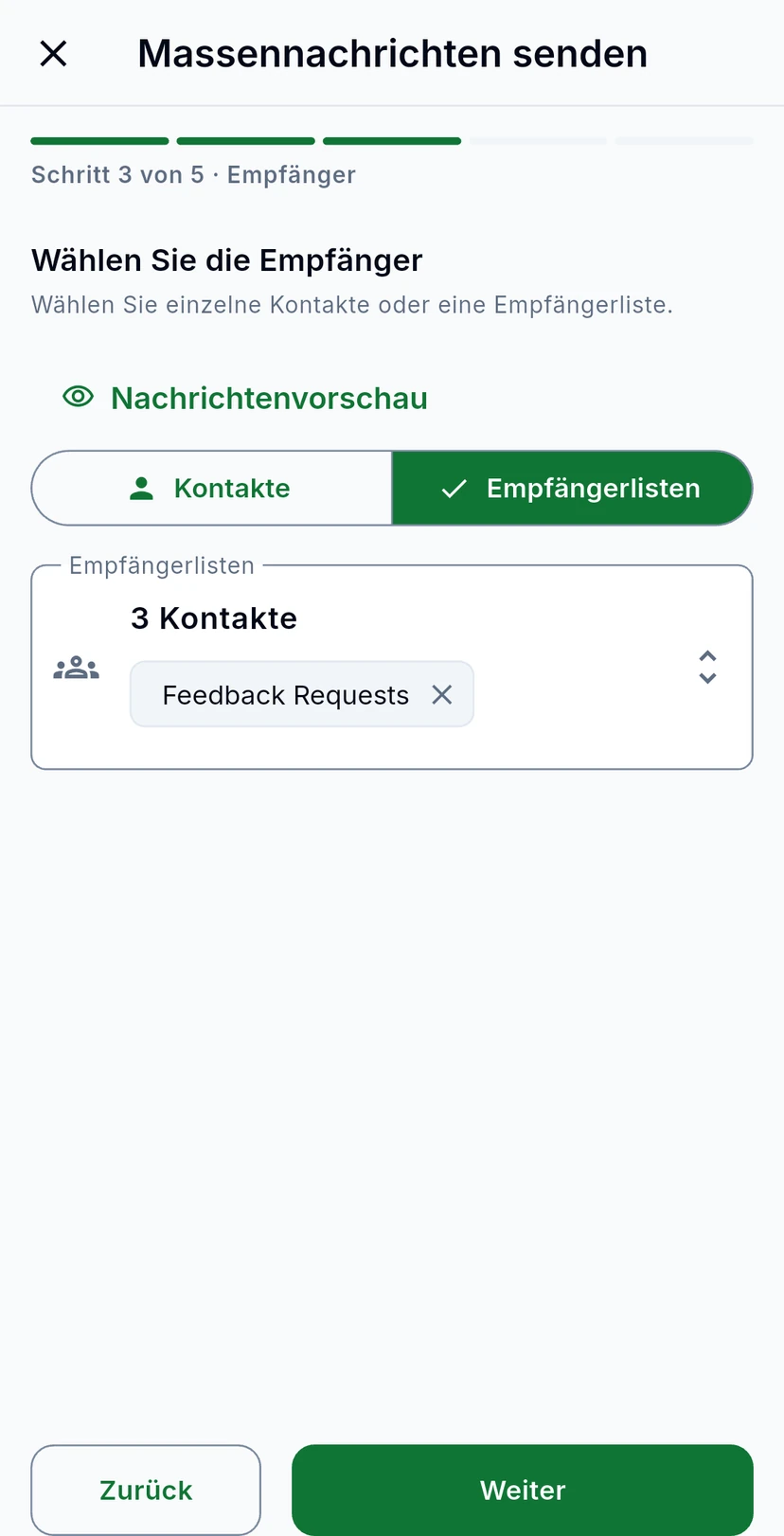
Wählen Sie Kontakte, um Personen einzeln auszuwählen, oder Empfängerlisten, um an eine oder mehrere Ihrer Listen zu senden. Das Feld zeigt, wie viele Kontakte erreicht werden.
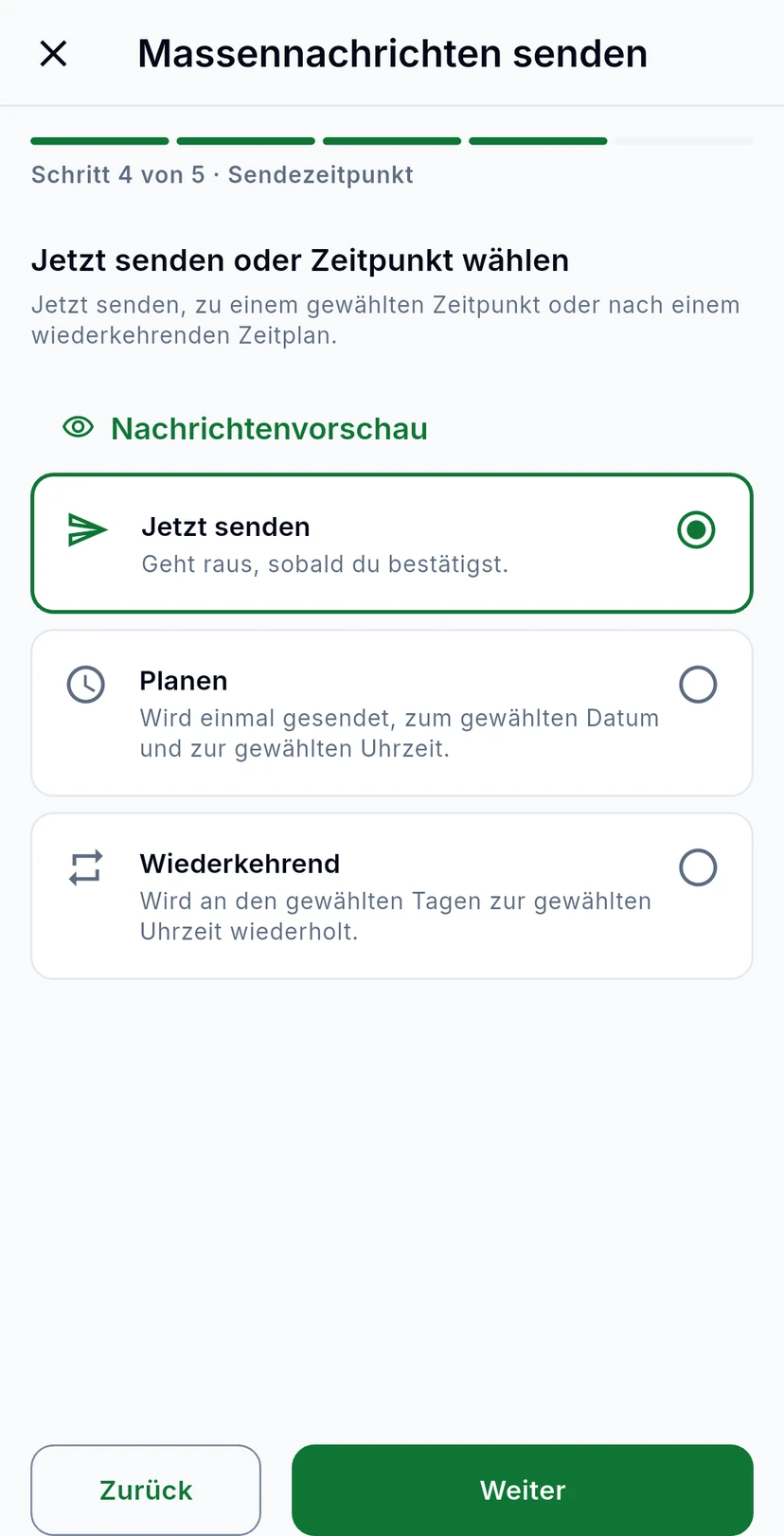
Wählen Sie Jetzt senden, Planen, um einmalig zu einem gewählten Datum und einer gewählten Uhrzeit zu senden, oder Wiederkehrend, um an den gewählten Tagen erneut zu senden.
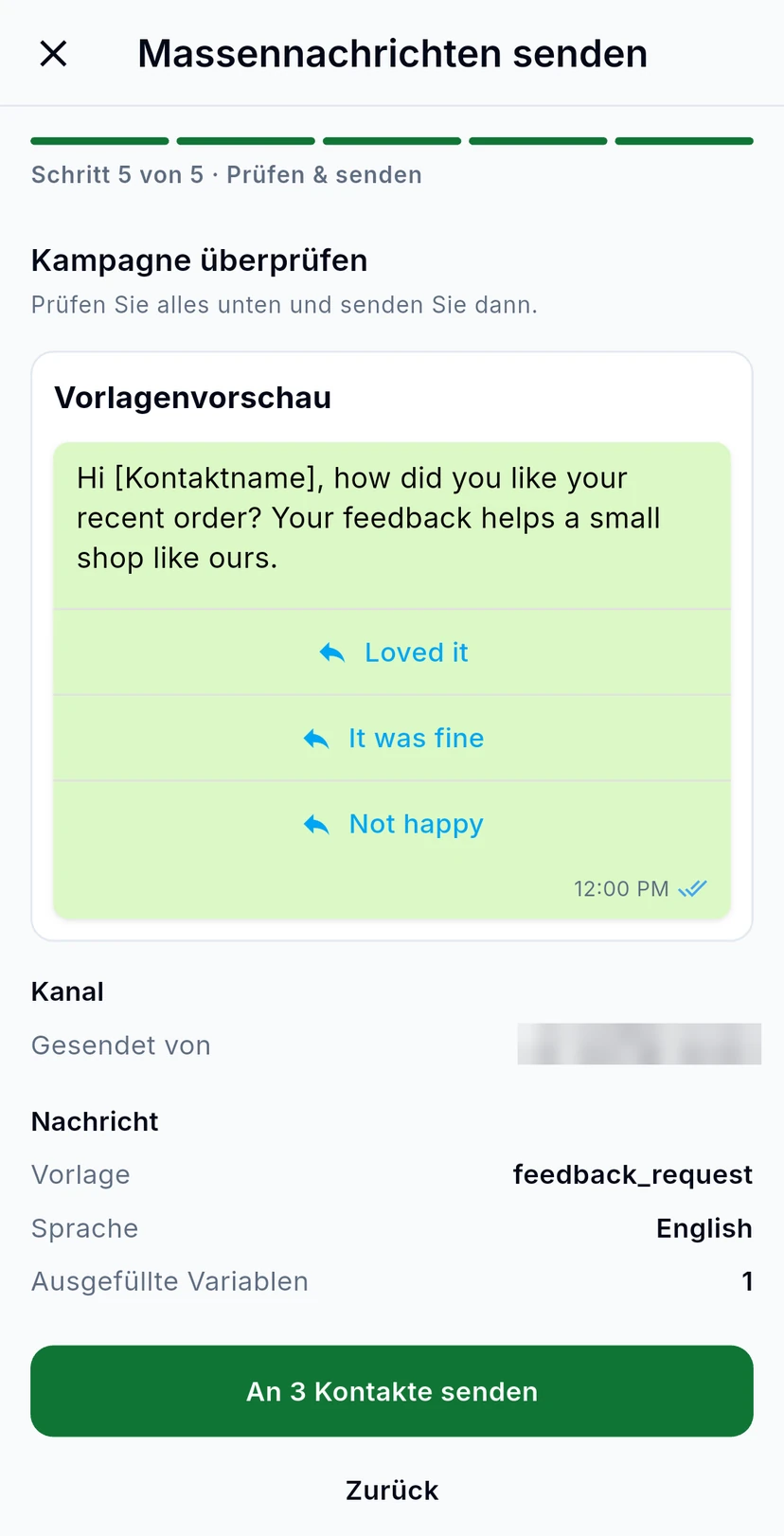
Kampagne überprüfen zeigt die Nachricht so, wie Ihre Kunden sie sehen, die Nummer, von der sie gesendet wird, und die Vorlage.
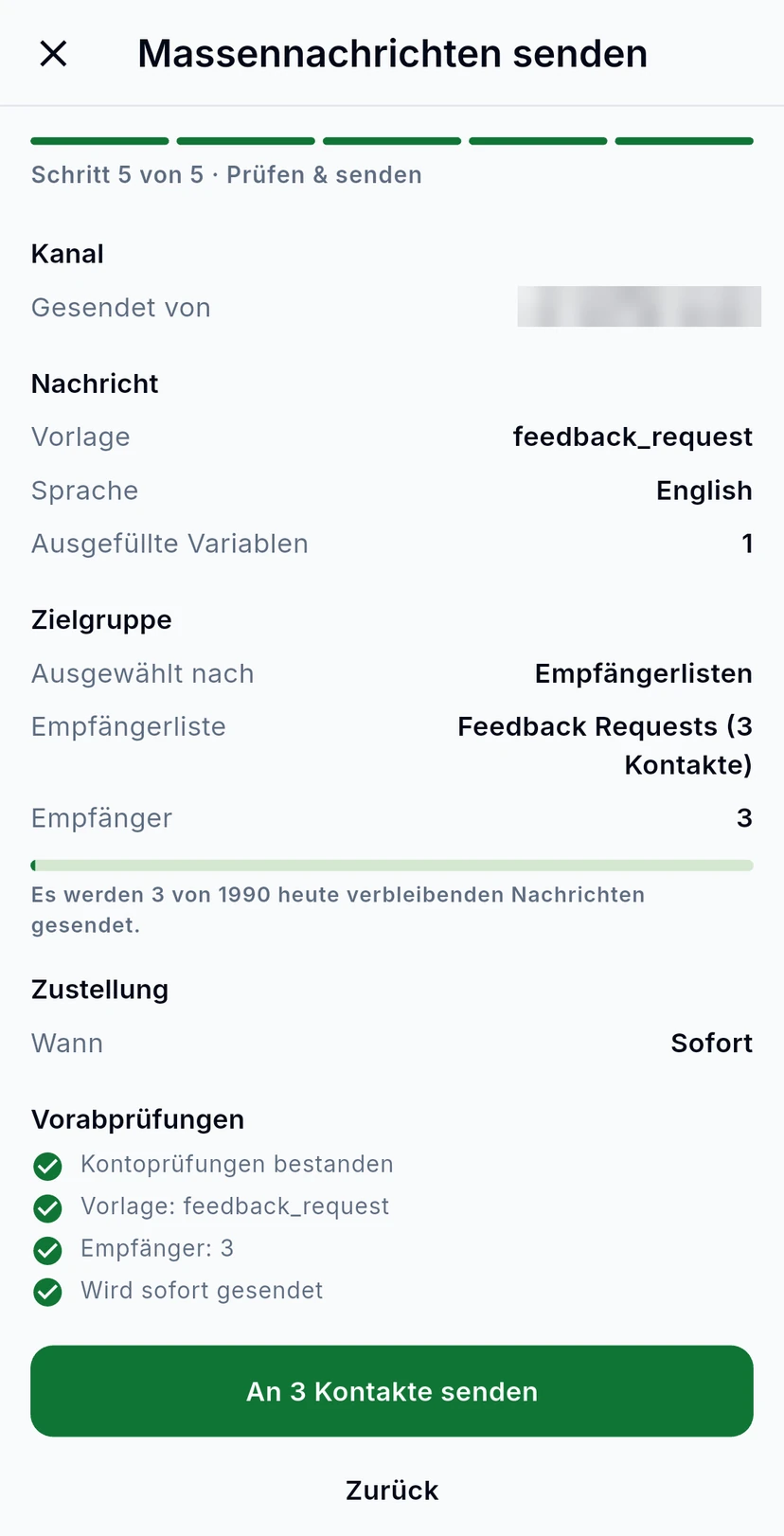
Scrollen Sie nach unten, um die Zielgruppe, den Anteil des heutigen Limits, den sie verbraucht, den Zeitpunkt des Versands und die Vorabprüfungen zu kontrollieren. Die grüne Schaltfläche sagt genau, was passiert, zum Beispiel An 3 Kontakte senden: Tippen Sie darauf, um zu senden. Um ohne Senden zu gehen, tippen Sie oben auf das X und auf Verwerfen.