Eine geplante Nachricht sendet eine genehmigte Vorlage zu einer Zeit Ihrer Wahl: einmalig oder immer wieder an den Tagen, die Sie bestimmen. Diese Anleitung zeigt Ihre geplanten Nachrichten und führt durch das Planen einer neuen.
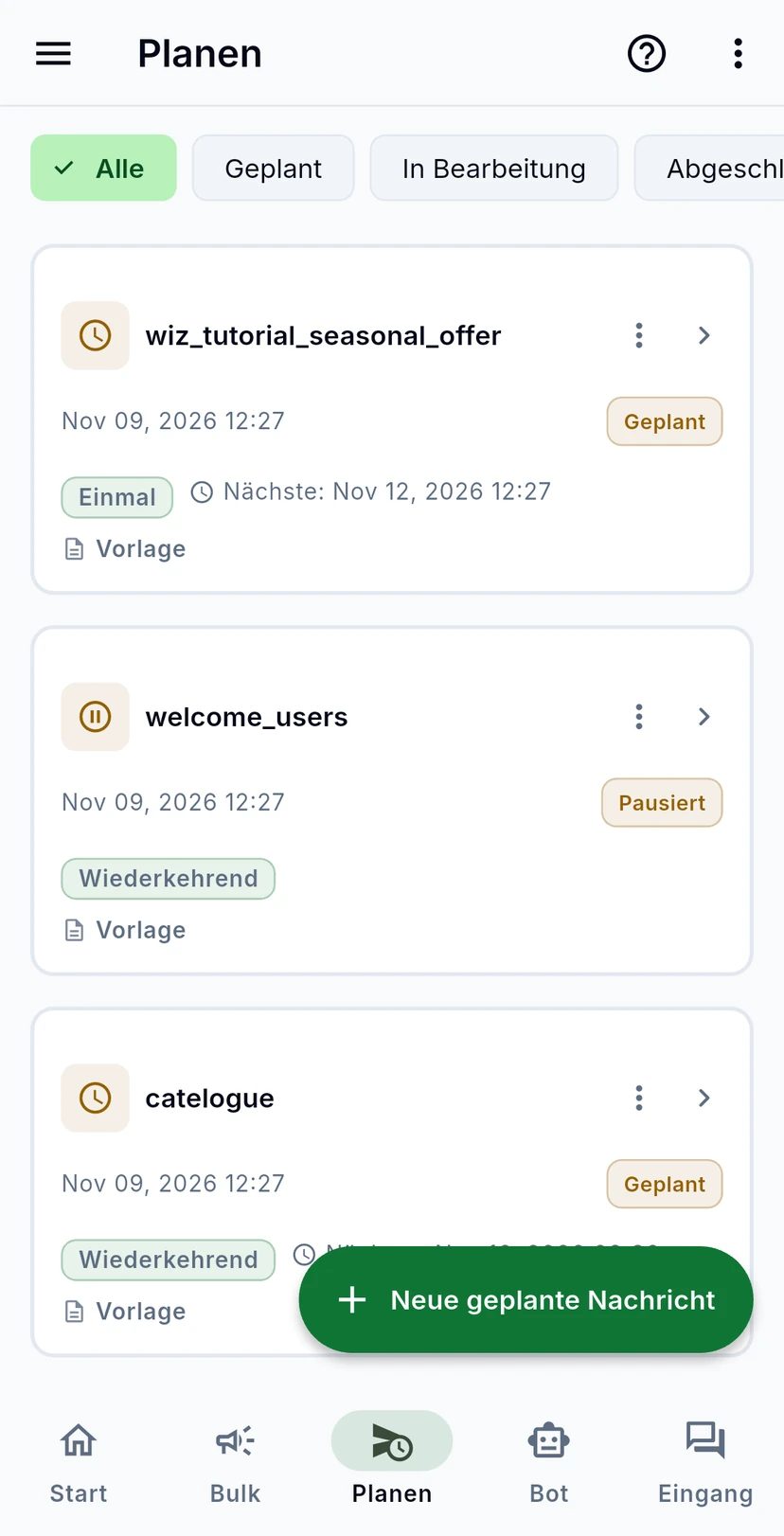
Tippen Sie unten in der App auf Planen. Jede Nachricht, die Sie geplant haben, steht hier, einmalig oder wiederkehrend, mit ihrem Status und ihrer nächsten Ausführung. Zeigen Sie mit den Chips nur einen Status, etwa Geplant oder Abgeschlossen.
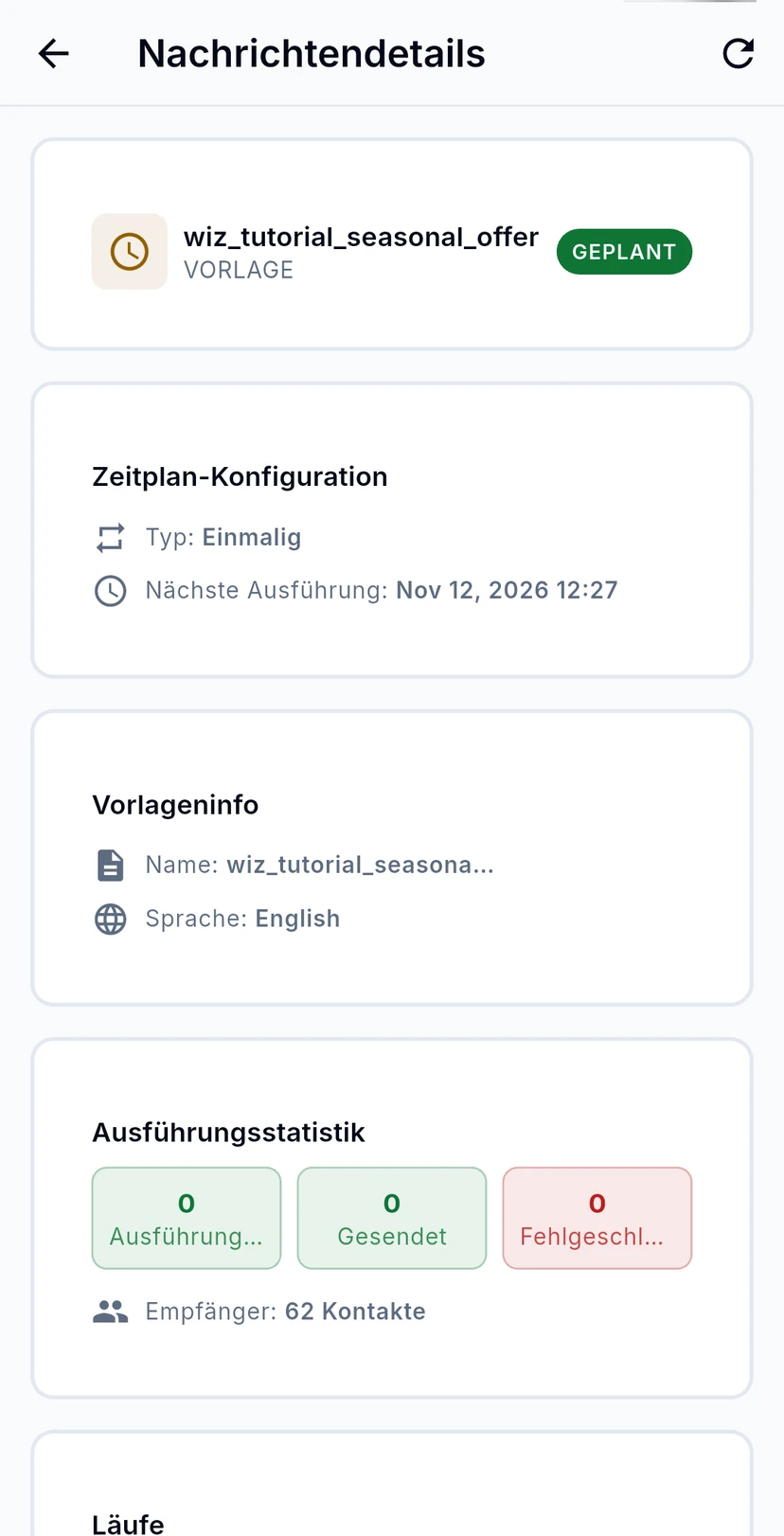
Tippen Sie auf eine geplante Nachricht, um ihre Zeitplan-Konfiguration (einmalig oder wiederkehrend und die nächste Ausführung), die Vorlage, die sie sendet, und ihre Ausführungsstatistik zu sehen: wie oft sie lief, wie viele Nachrichten gesendet wurden und wie viele fehlschlugen und an wie viele Kontakte sie geht.
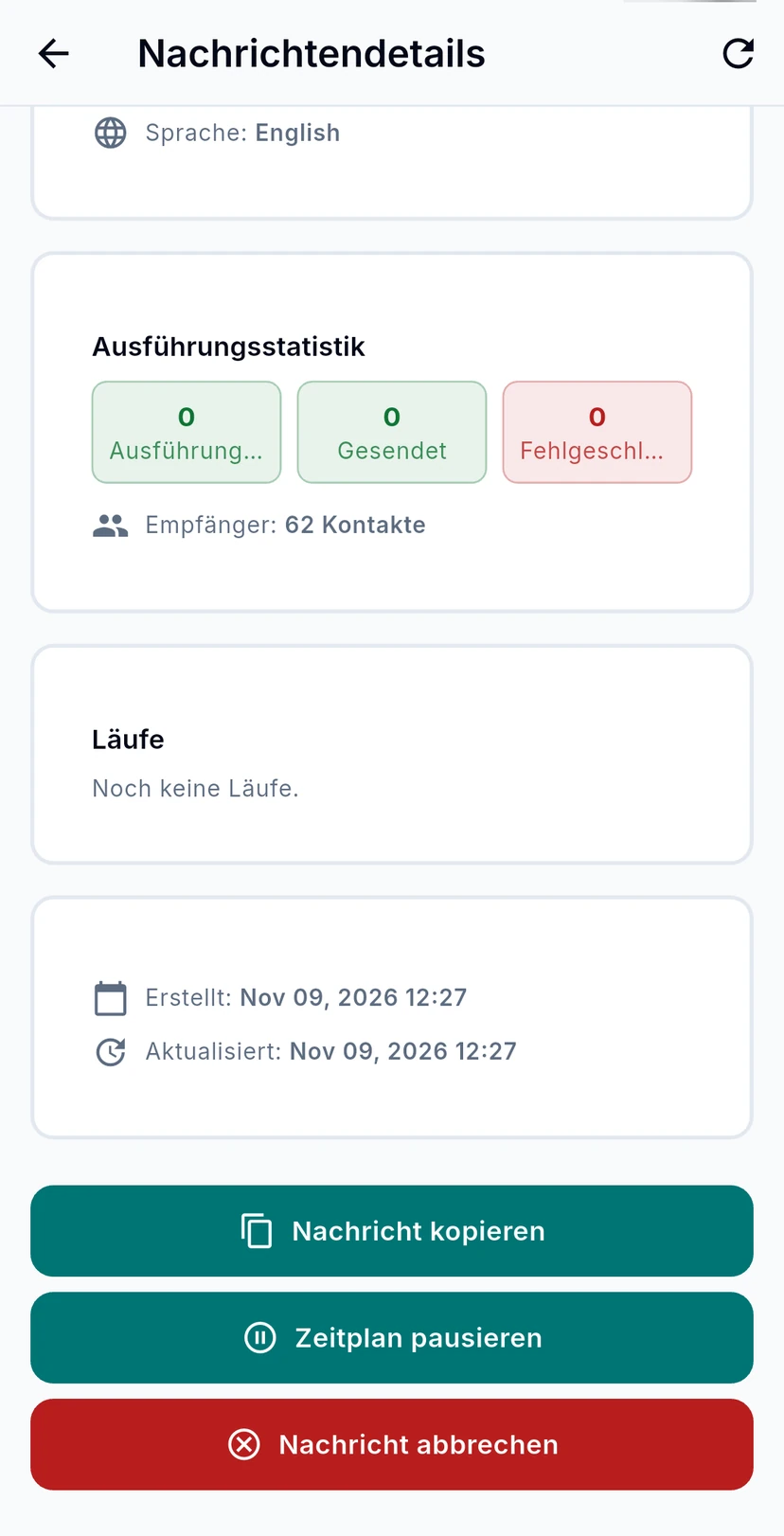
Unten listen die Läufe jedes Mal auf, wenn sie rausging. Nachricht kopieren beginnt einen neuen Zeitplan nach diesem Vorbild, Zeitplan pausieren hält sie an, bis Sie sie fortsetzen, und Nachricht abbrechen stoppt sie endgültig.
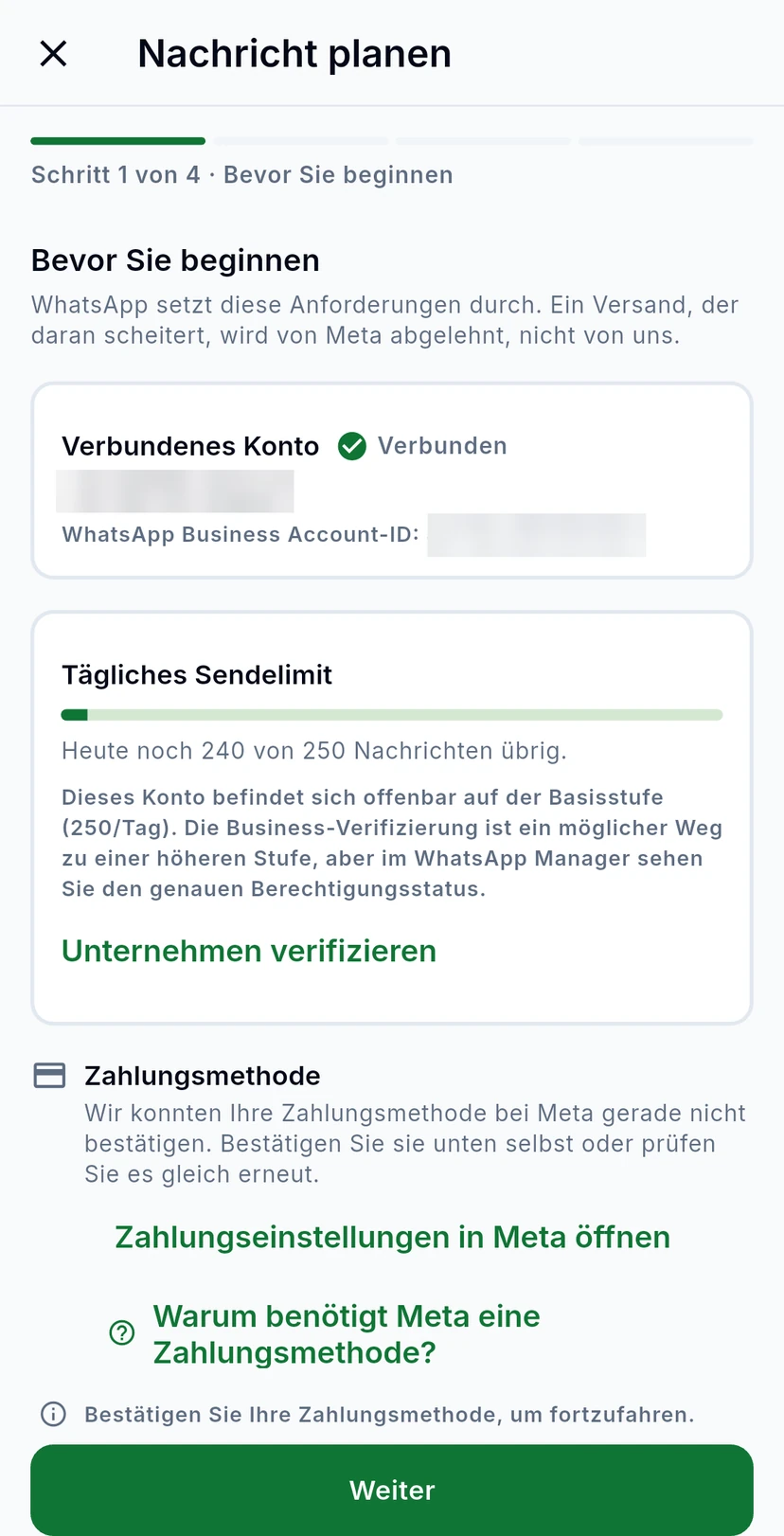
Tippen Sie auf Neue geplante Nachricht. Die ersten drei Schritte funktionieren wie bei einer Massenkampagne: Bevor Sie beginnen prüft mit Meta Ihre Nummer, das Tageslimit und die Zahlungsmethode, dann wählen Sie eine Vorlage, füllen ihre Variablen aus und wählen die Empfänger.
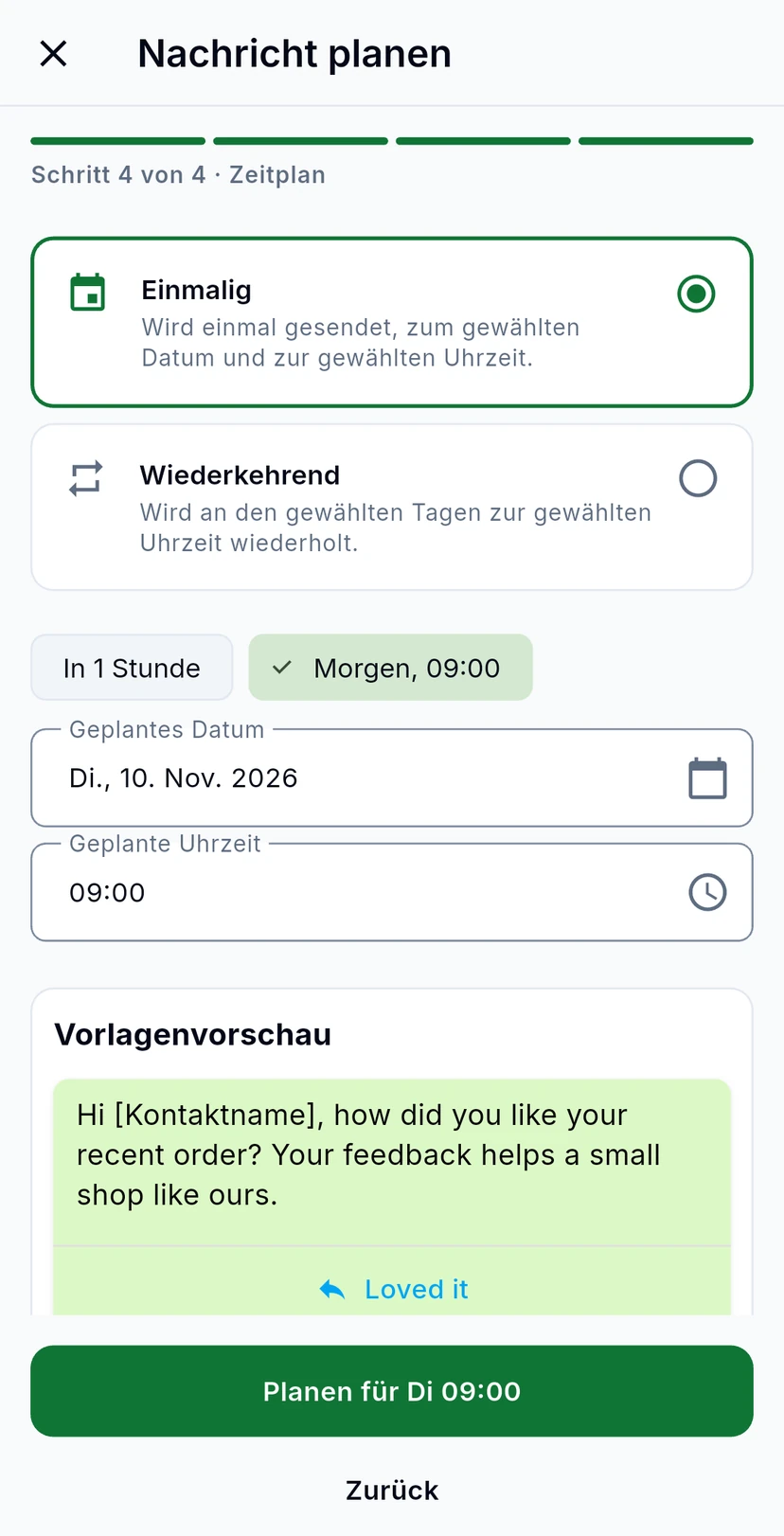
Wählen Sie Einmalig und wählen Sie dann Geplantes Datum und Geplante Uhrzeit, oder tippen Sie auf eine Abkürzung wie In 1 Stunde oder Morgen, 09:00.
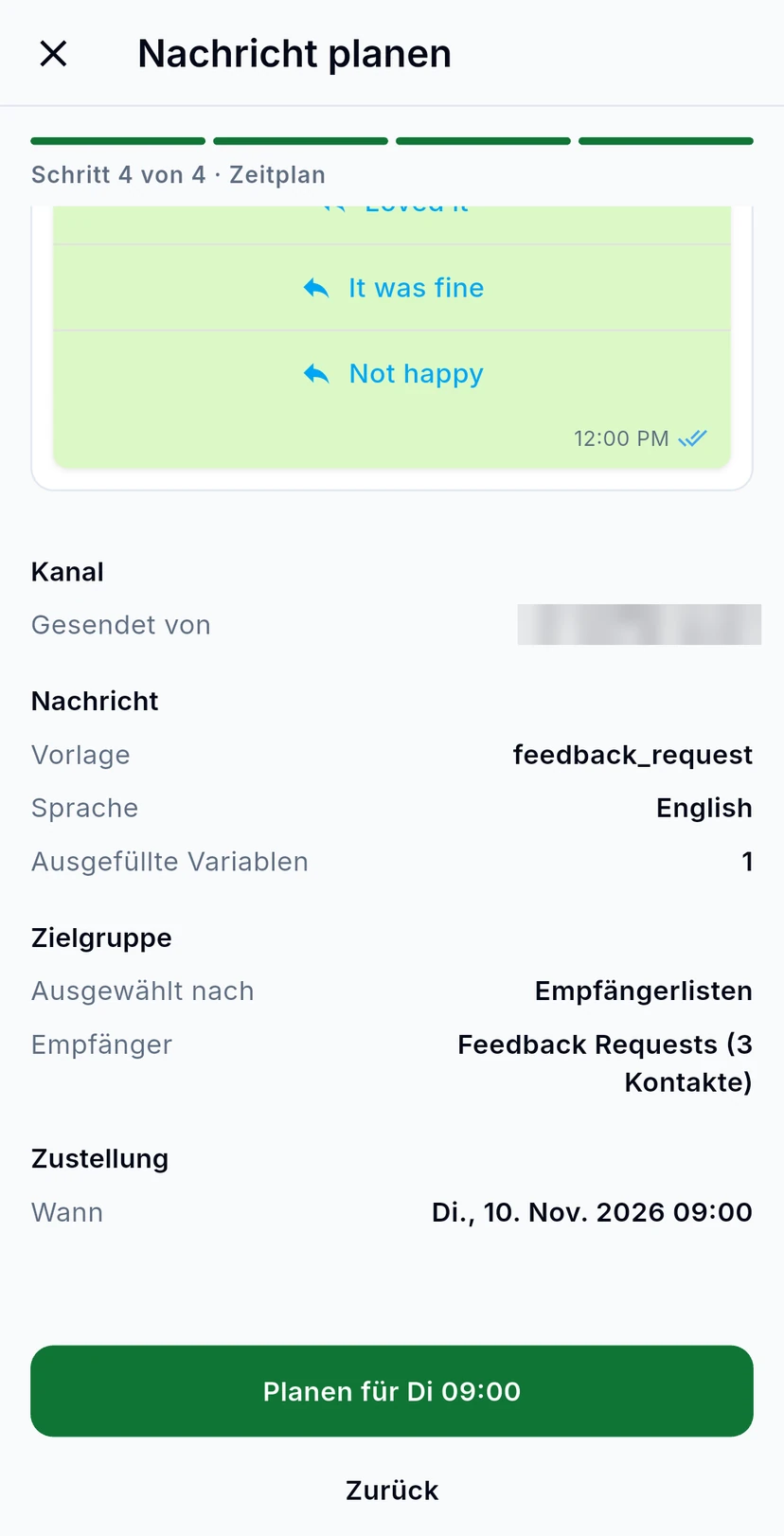
Scrollen Sie nach unten zur Zusammenfassung: die Nummer, von der gesendet wird, die Vorlage, die Zielgruppe und wann sie rausgeht. Die grüne Schaltfläche nennt die Zeit, zum Beispiel Planen für Di 09:00: Tippen Sie darauf, um zu planen. Um ohne Planen zu gehen, tippen Sie oben auf das X und auf Verwerfen.
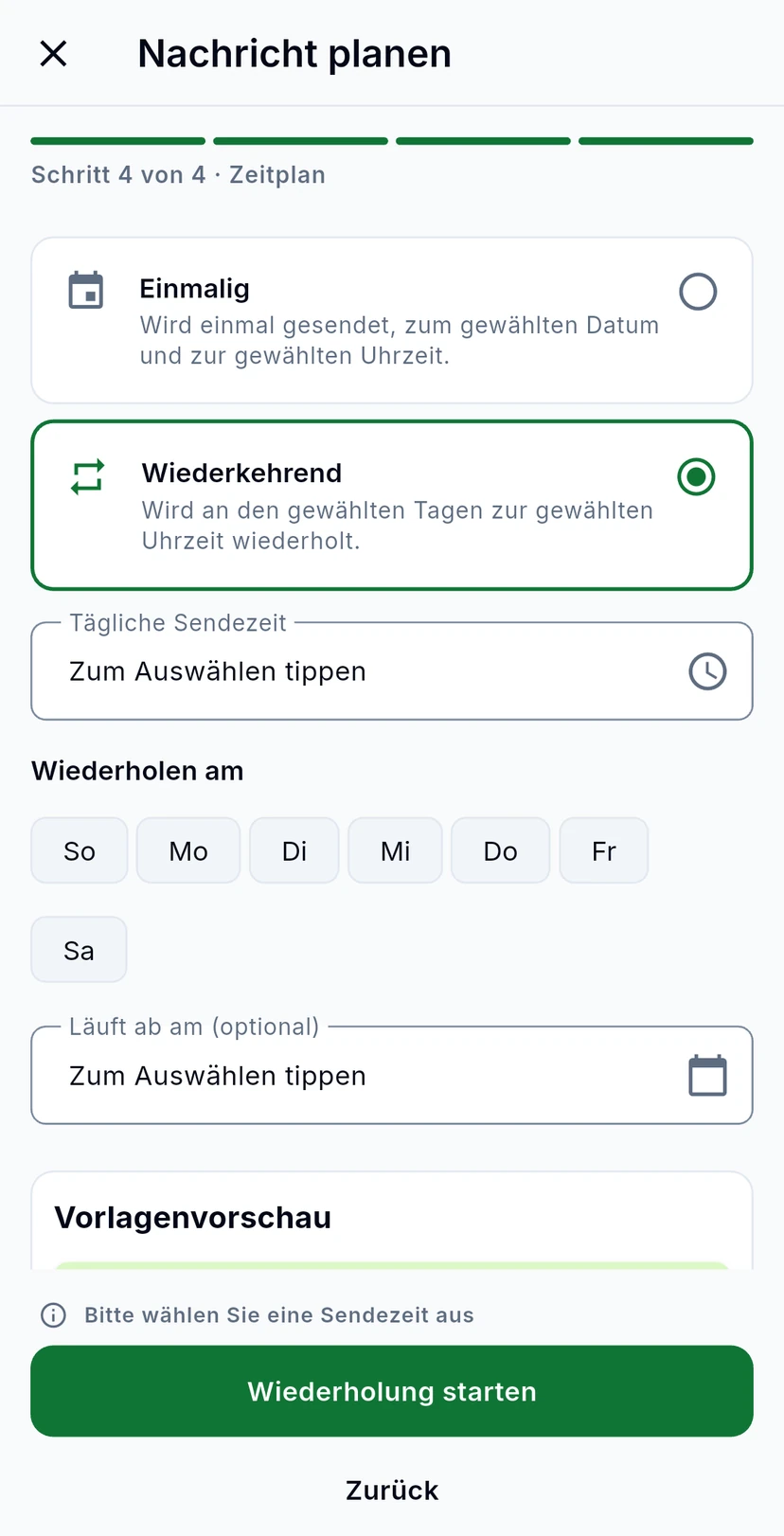
Wählen Sie Wiederkehrend, um sie immer wieder zu senden. Legen Sie die Tägliche Sendezeit fest, tippen Sie unter Wiederholen am auf die Tage und setzen Sie, falls sie an einem bestimmten Datum enden soll, Läuft ab am (optional). Tippen Sie dann auf Wiederholung starten.