Envoyez un modèle WhatsApp à une liste d'audience depuis l'application WizMessage : retrouvez vos campagnes, puis parcourez l'assistant Nouvelle campagne, des vérifications jusqu'à la relecture finale.
Un message en masse, ou campagne, envoie un modèle approuvé à de nombreuses personnes à la fois. Ce guide montre où se trouvent vos campagnes et parcourt l'assistant Nouvelle campagne, étape par étape.
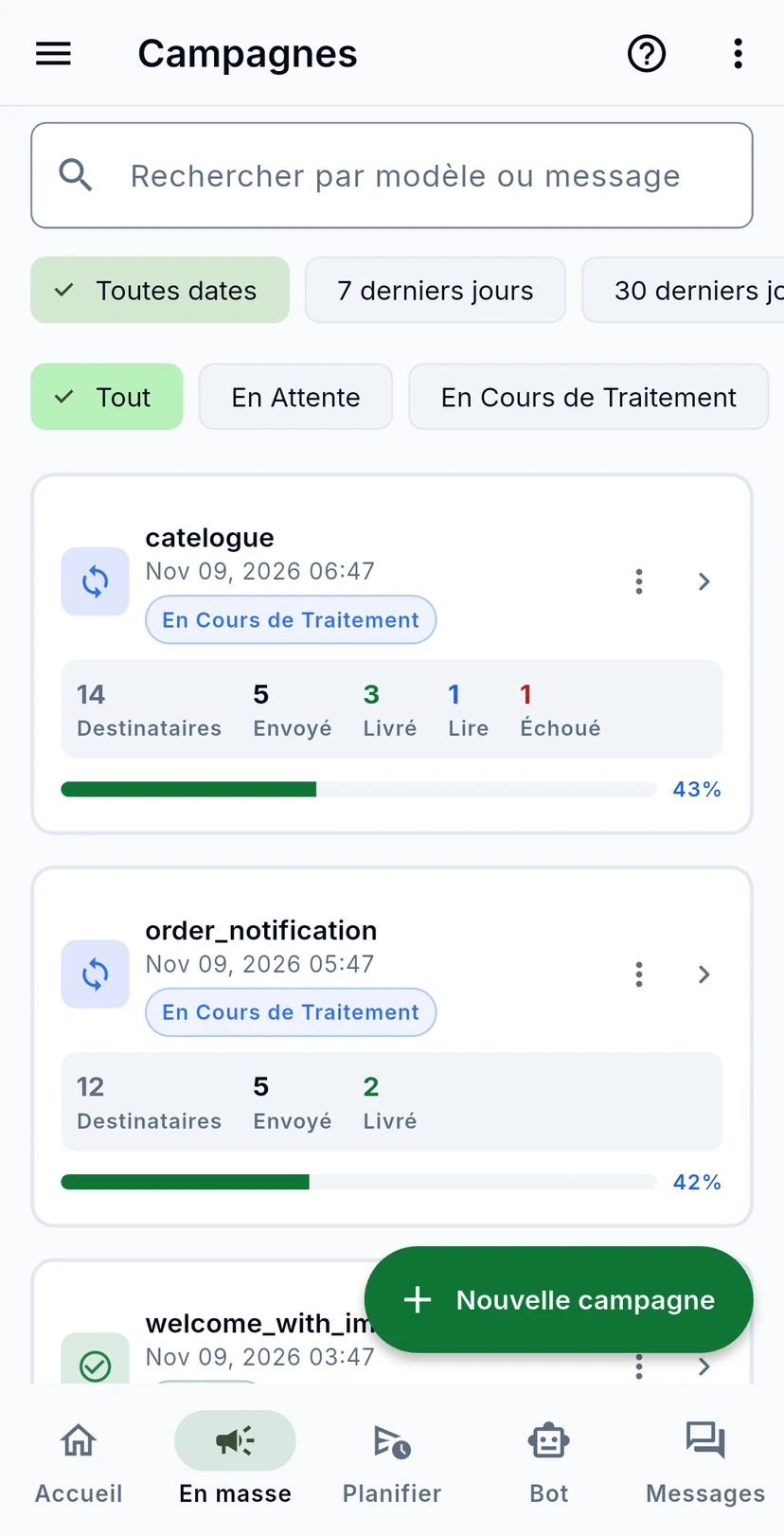
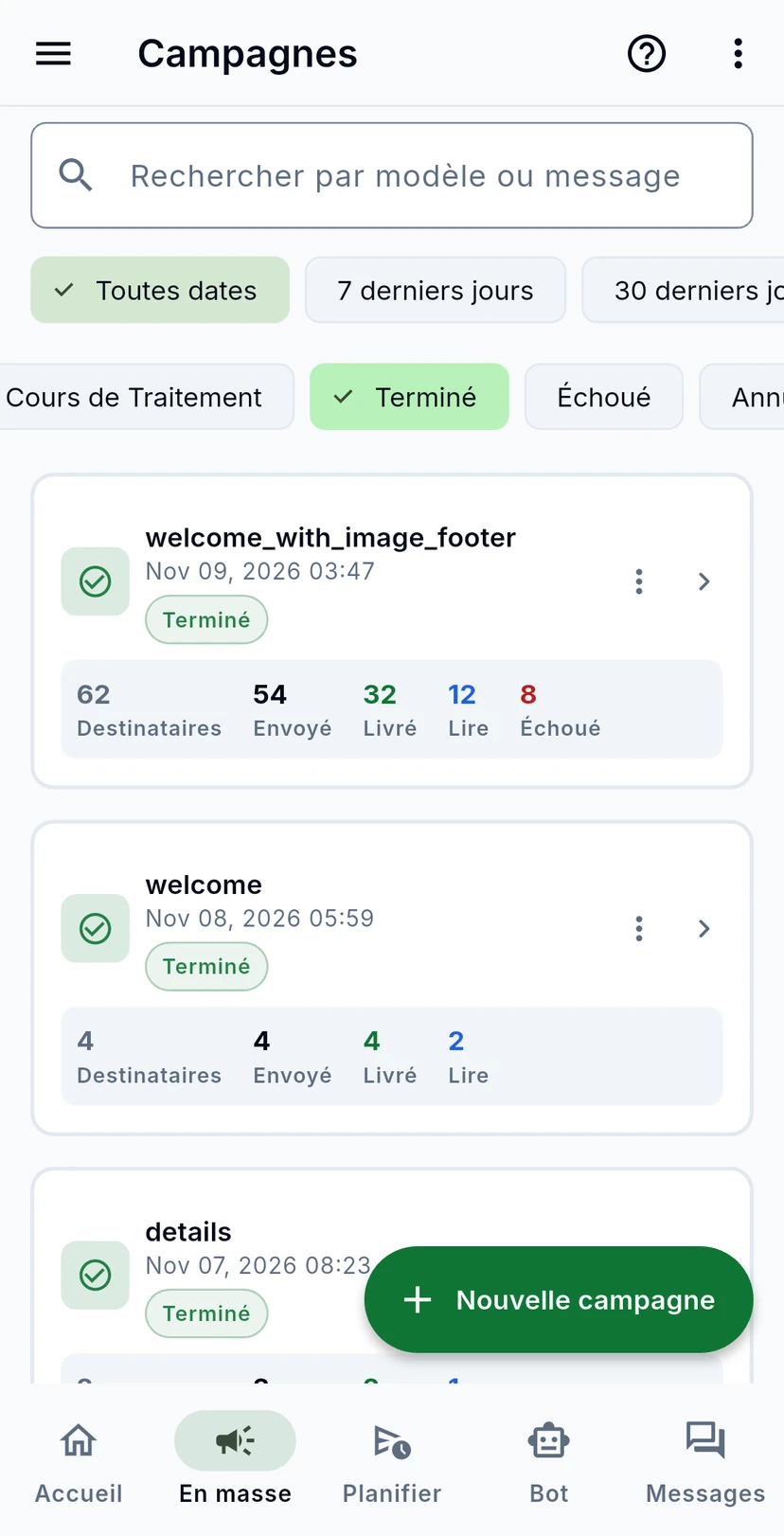
Appuyez sur En masse en bas de l'application. Toutes les campagnes que vous avez envoyées sont ici, la plus récente en premier. Chaque carte indique son modèle, quand elle est partie, son statut, et combien de messages ont été envoyés, livrés, lus et échoués.
Recherchez par modèle ou par message, ou utilisez les pastilles pour n'afficher qu'une période (Toutes dates, 7 derniers jours, 30 derniers jours) ou un statut, par exemple seulement les campagnes Terminé.
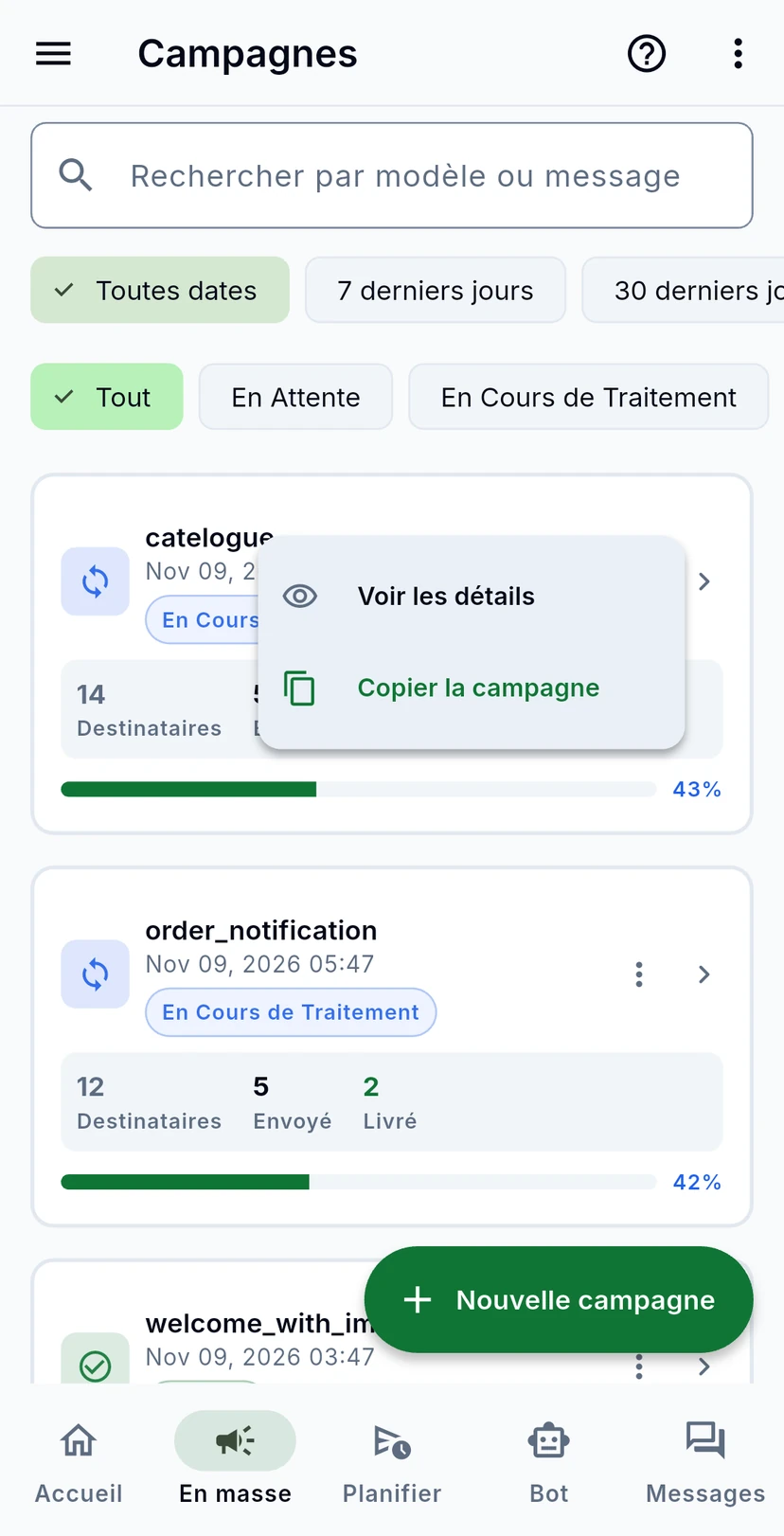
Les trois points d'une campagne ouvrent Voir les détails, ou Copier la campagne pour démarrer une nouvelle campagne avec le même modèle, les mêmes variables et la même audience. Une campagne terminée (achevée, en échec ou annulée) propose aussi Supprimer.
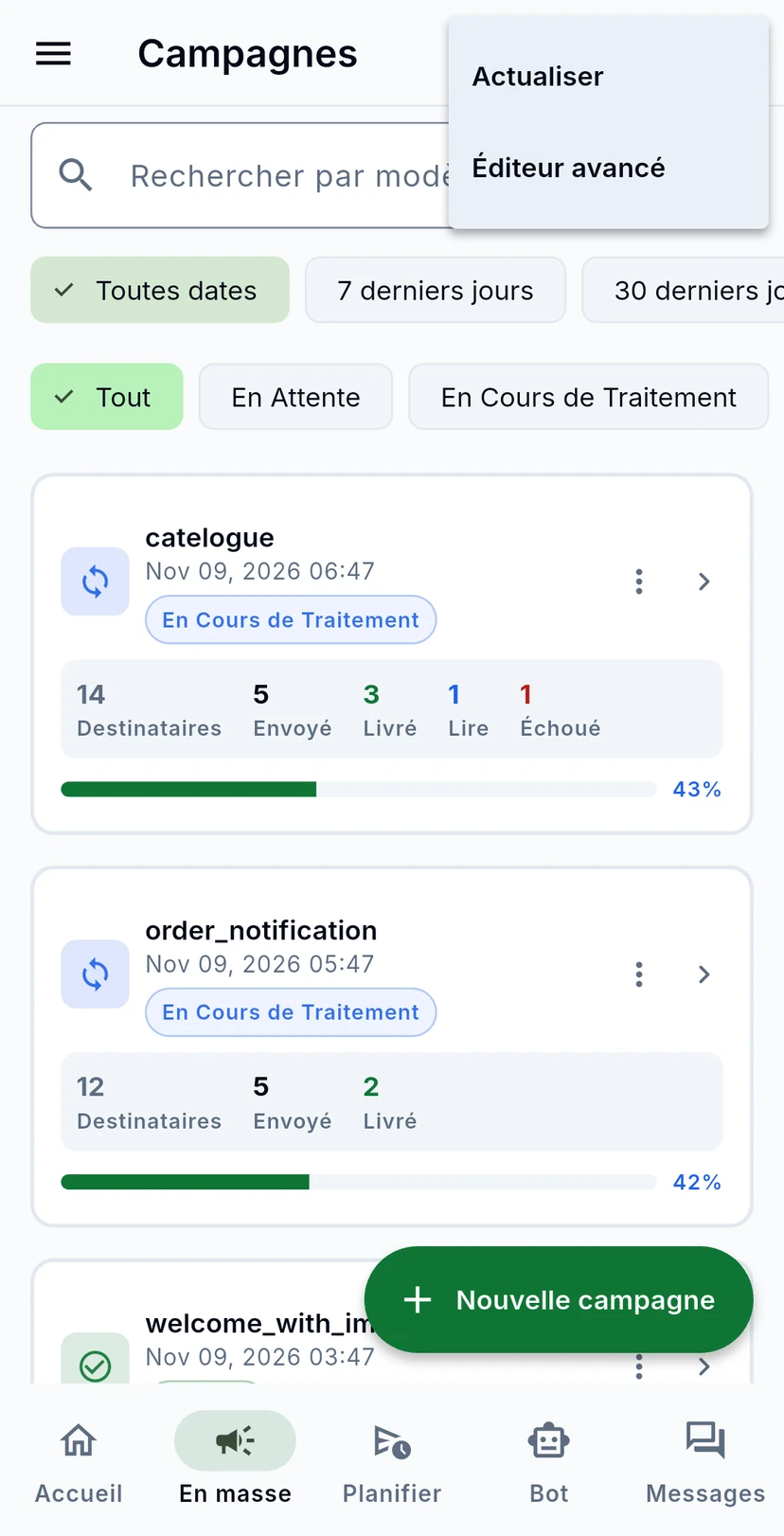
Les trois points en haut de l'écran proposent Actualiser et l'Éditeur avancé.
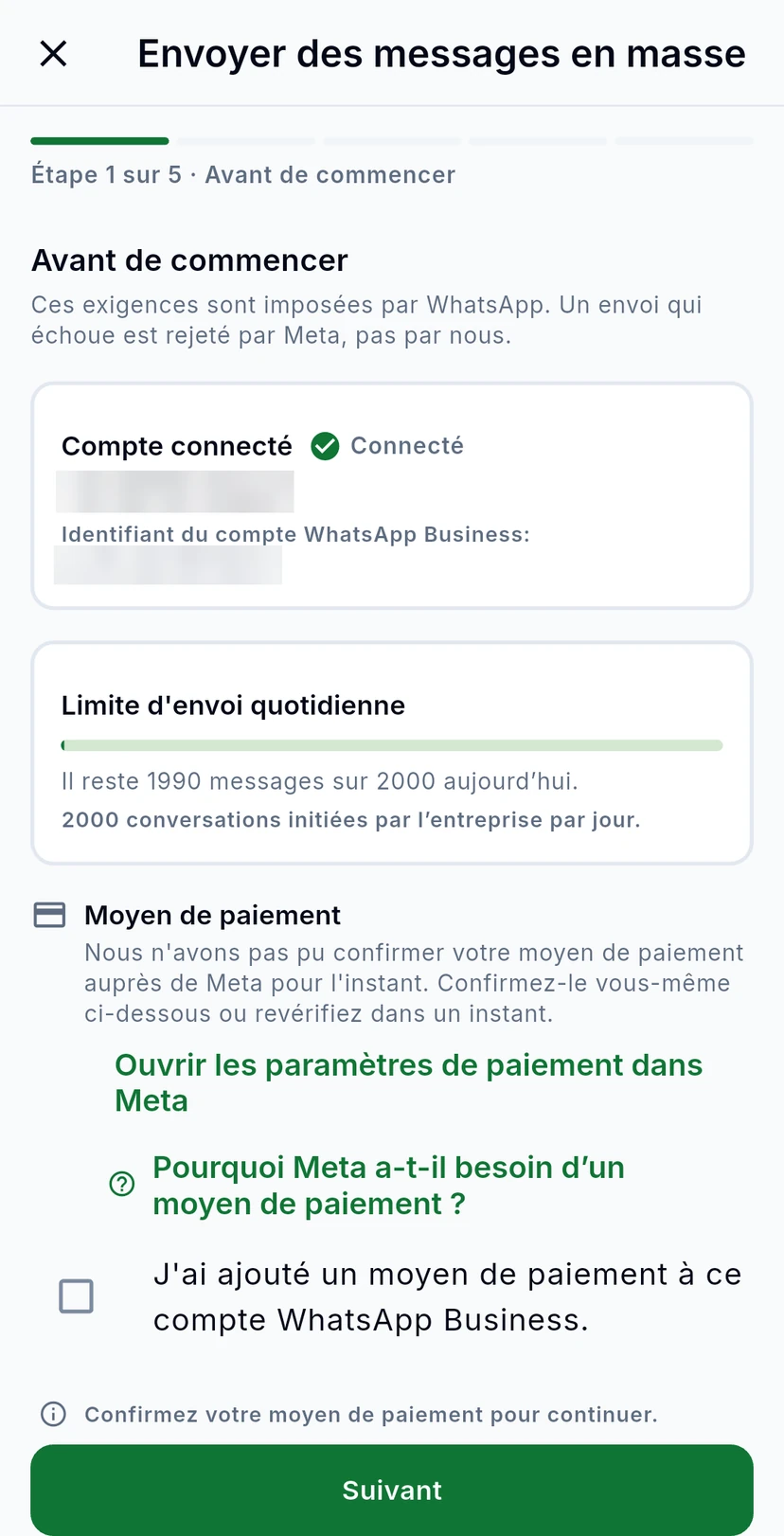
Appuyez sur Nouvelle campagne. La première étape vérifie, avec Meta, ce qu'il faut pour un envoi : votre numéro connecté, combien de messages vous pouvez encore envoyer aujourd'hui et votre moyen de paiement. Un envoi qui ne passerait pas ces vérifications serait rejeté par Meta : corrigez d'abord tout ce qui est signalé ici.
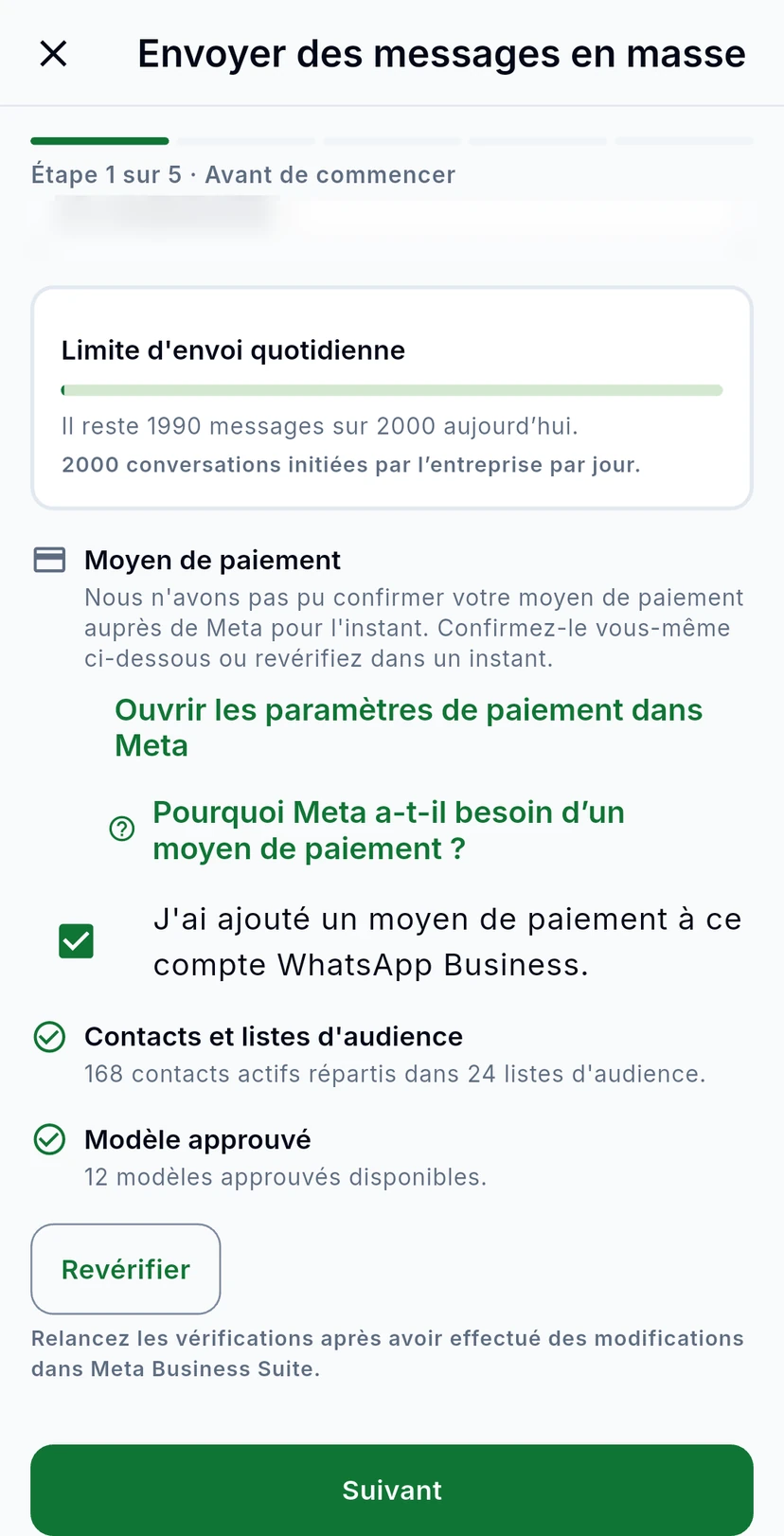
Si Meta ne peut pas confirmer votre moyen de paiement pour le moment, ajoutez-en un dans Meta (Ouvrir les paramètres de paiement dans Meta), puis cochez J'ai ajouté un moyen de paiement à ce compte WhatsApp Business. La liste de vérification en dessous confirme aussi que vous avez des contacts et un modèle approuvé. Appuyez sur Suivant.
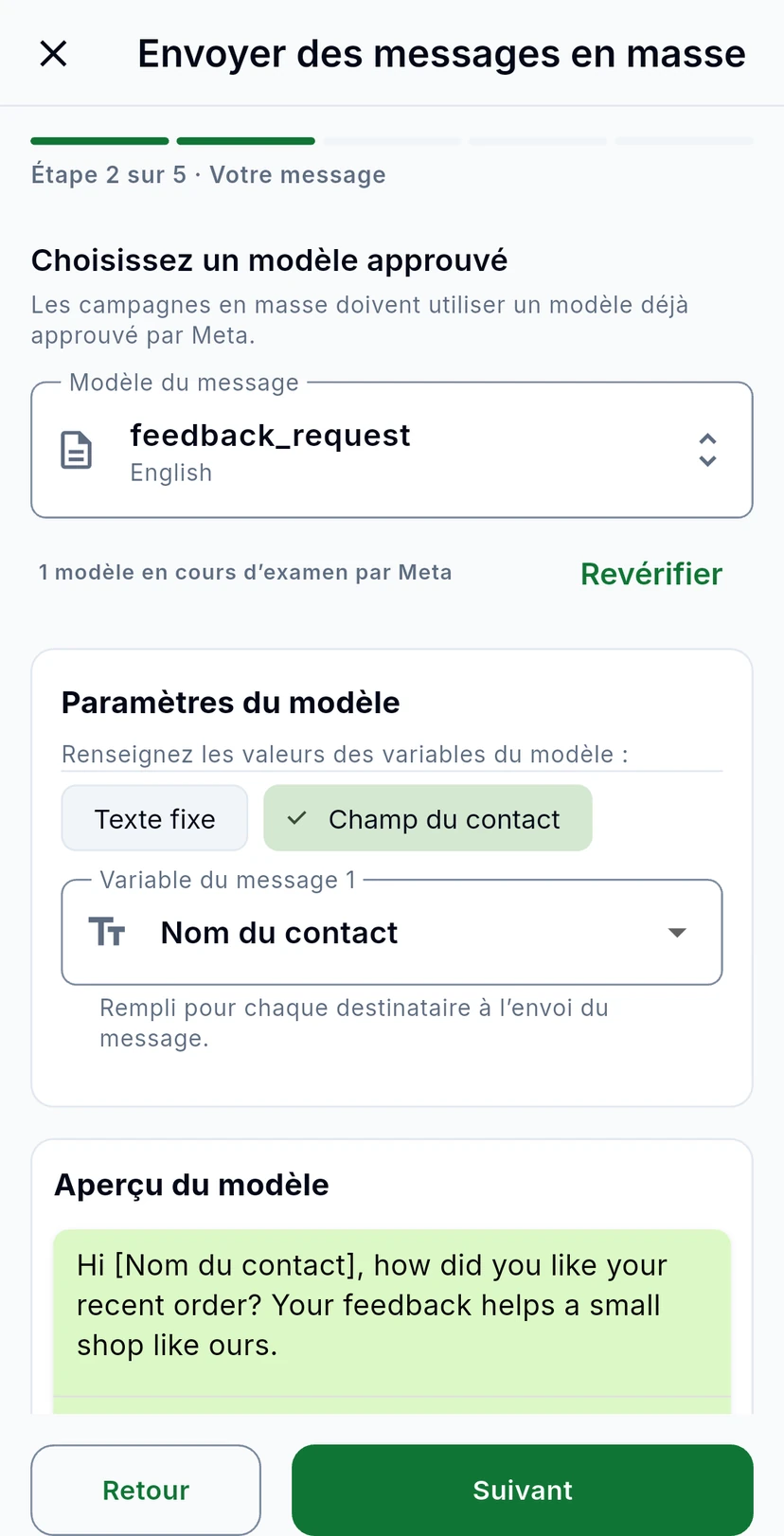
Appuyez sur Modèle du message et choisissez un modèle approuvé. S'il comporte des variables, renseignez chacune sous Paramètres du modèle : Texte fixe envoie les mêmes mots à tout le monde, tandis que Champ du contact insère les informations propres à chaque personne, comme le Nom du contact. L'Aperçu du modèle montre le résultat.
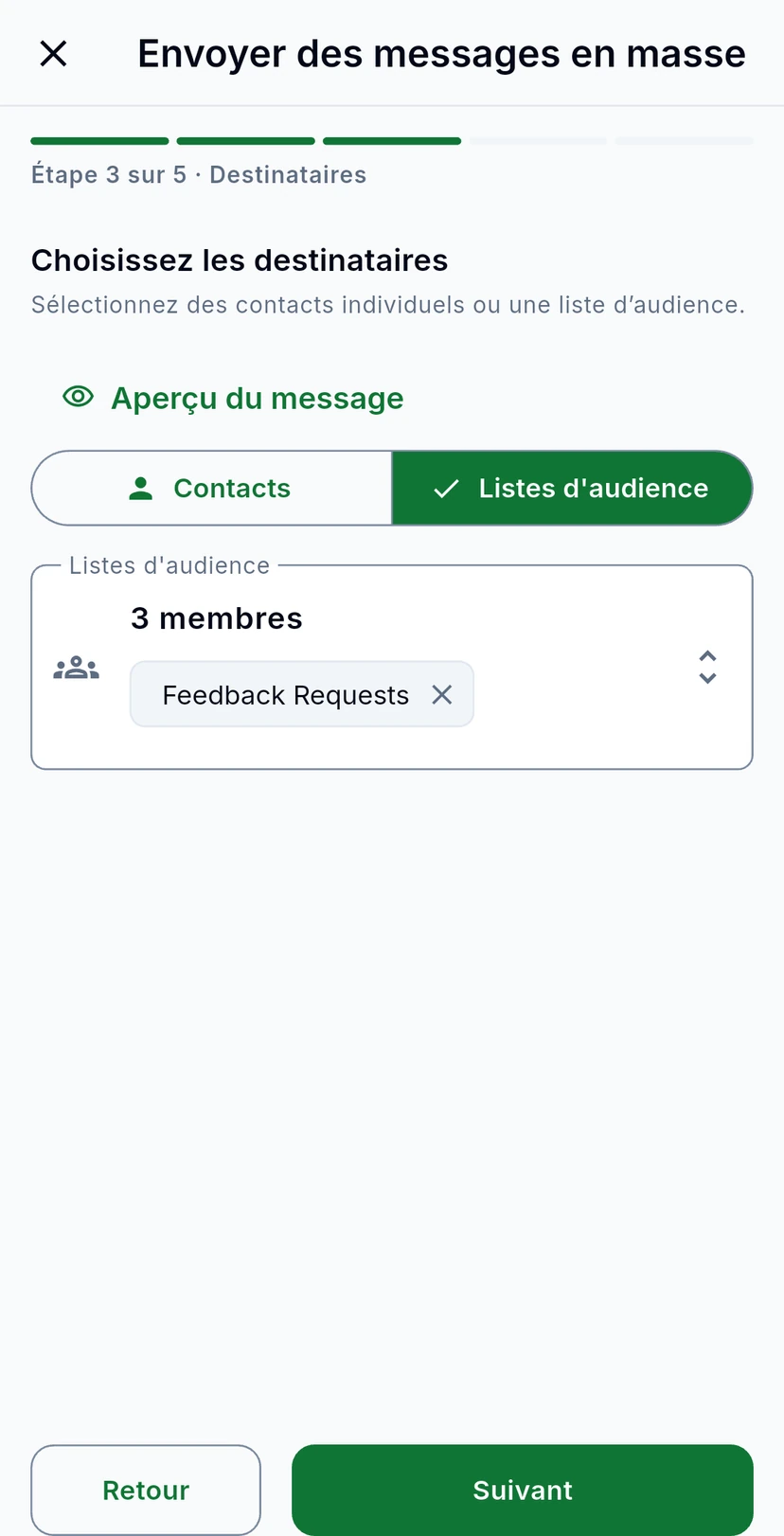
Choisissez Contacts pour sélectionner les personnes une par une, ou Listes d'audience pour envoyer à une ou plusieurs de vos listes. Le champ indique combien de contacts seront touchés.
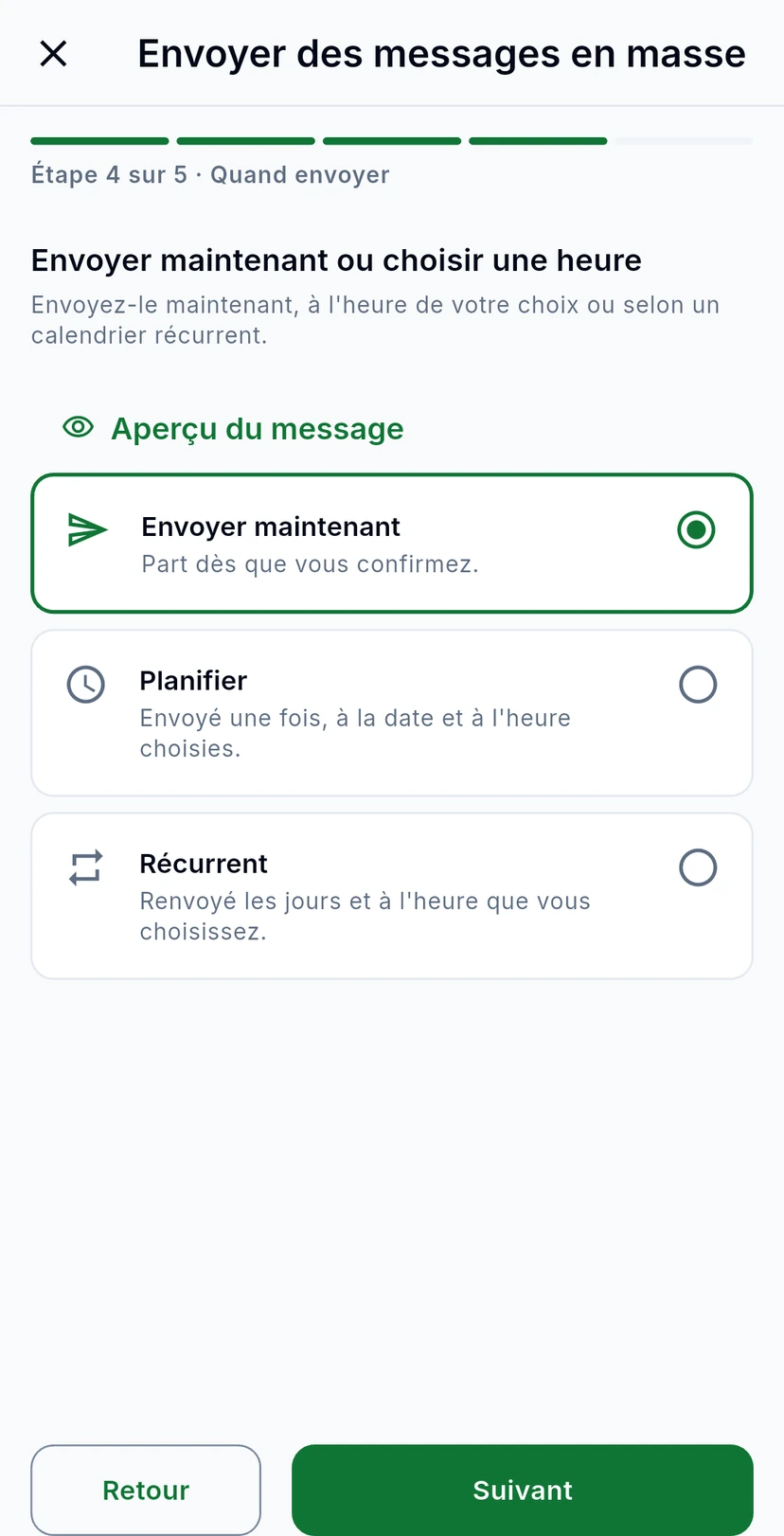
Choisissez Envoyer maintenant, Planifier pour envoyer une fois à la date et à l'heure de votre choix, ou Récurrent pour renvoyer les jours que vous choisissez.
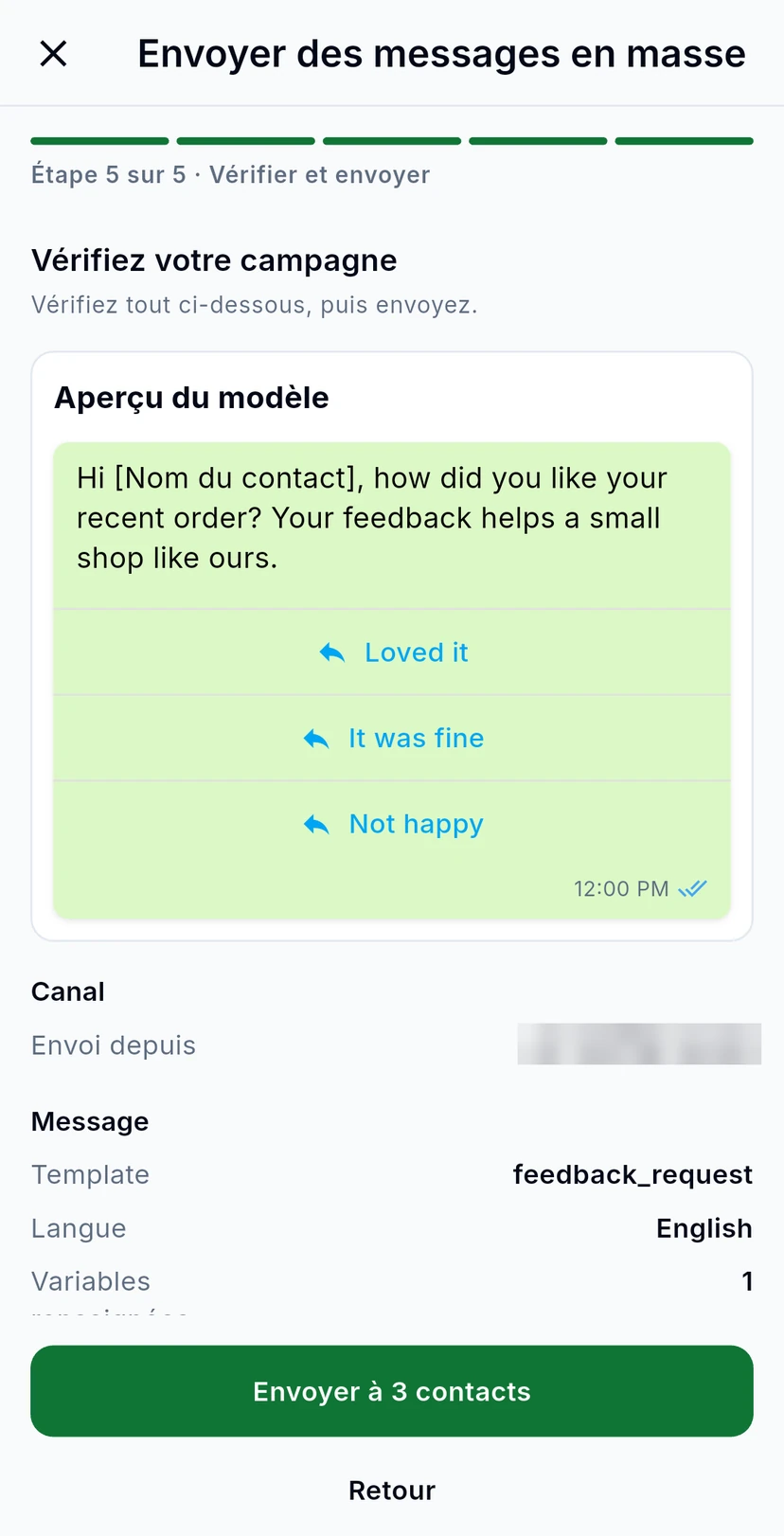
Vérifiez votre campagne montre le message tel que vos clients le verront, le numéro depuis lequel il est envoyé, et le modèle.
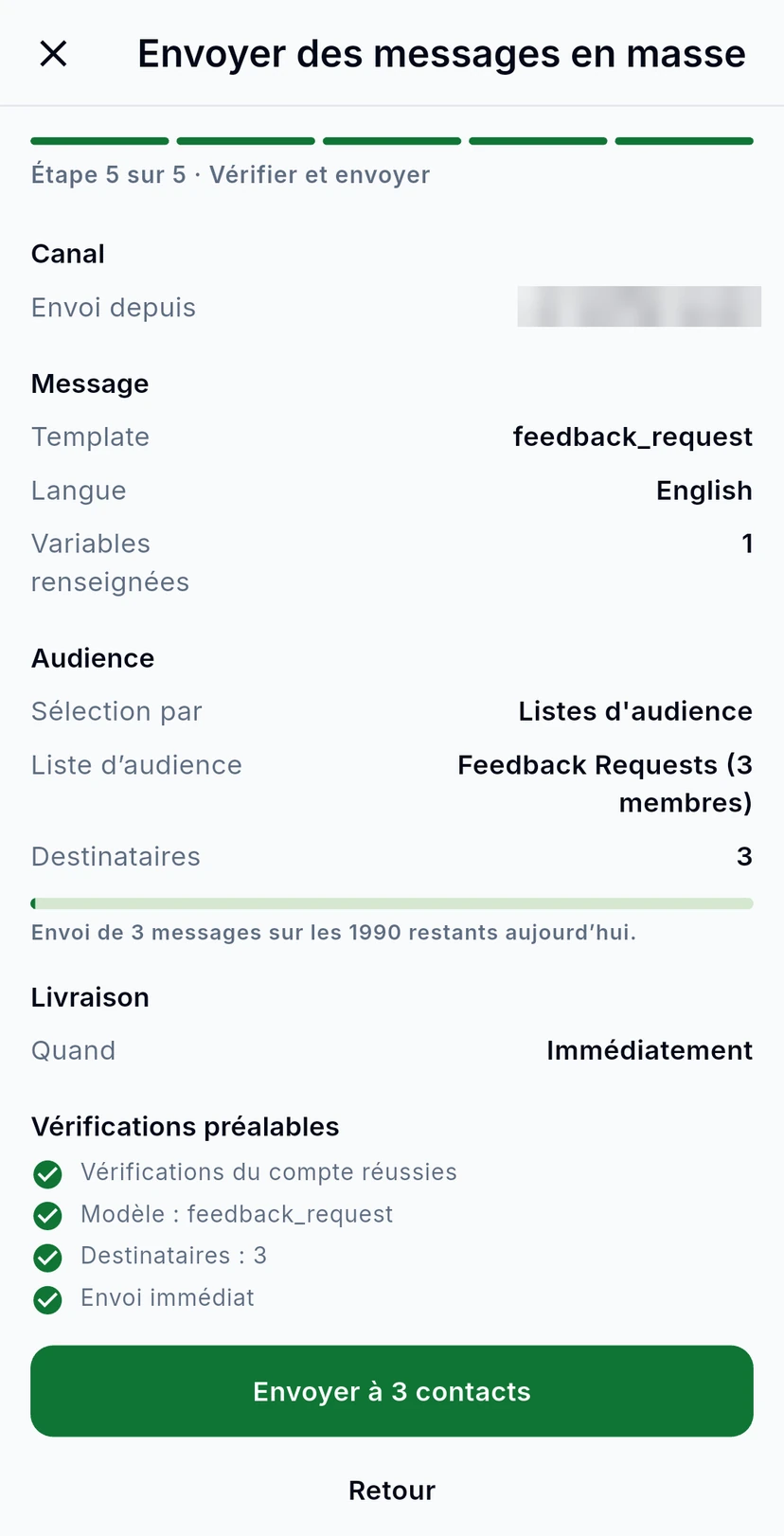
Faites défiler pour vérifier l'audience, la part de la limite du jour qu'elle utilise, le moment de l'envoi et les Vérifications préalables. Le bouton vert indique exactement ce qui va se passer, par exemple Envoyer à 3 contacts : appuyez dessus pour envoyer. Pour partir sans envoyer, appuyez sur le X en haut puis sur Abandonner.