Consultez vos modèles de messages WhatsApp dans l'application WizMessage : combien Meta en a approuvés, lesquels sont en attente ou rejetés, l'aspect de chacun, et comment en créer un nouveau.
Une campagne ou un message programmé ne peut envoyer qu'un modèle : un message que Meta a examiné et approuvé. Ce guide montre où se trouvent vos modèles, comment lire leur statut et comment en créer un nouveau.
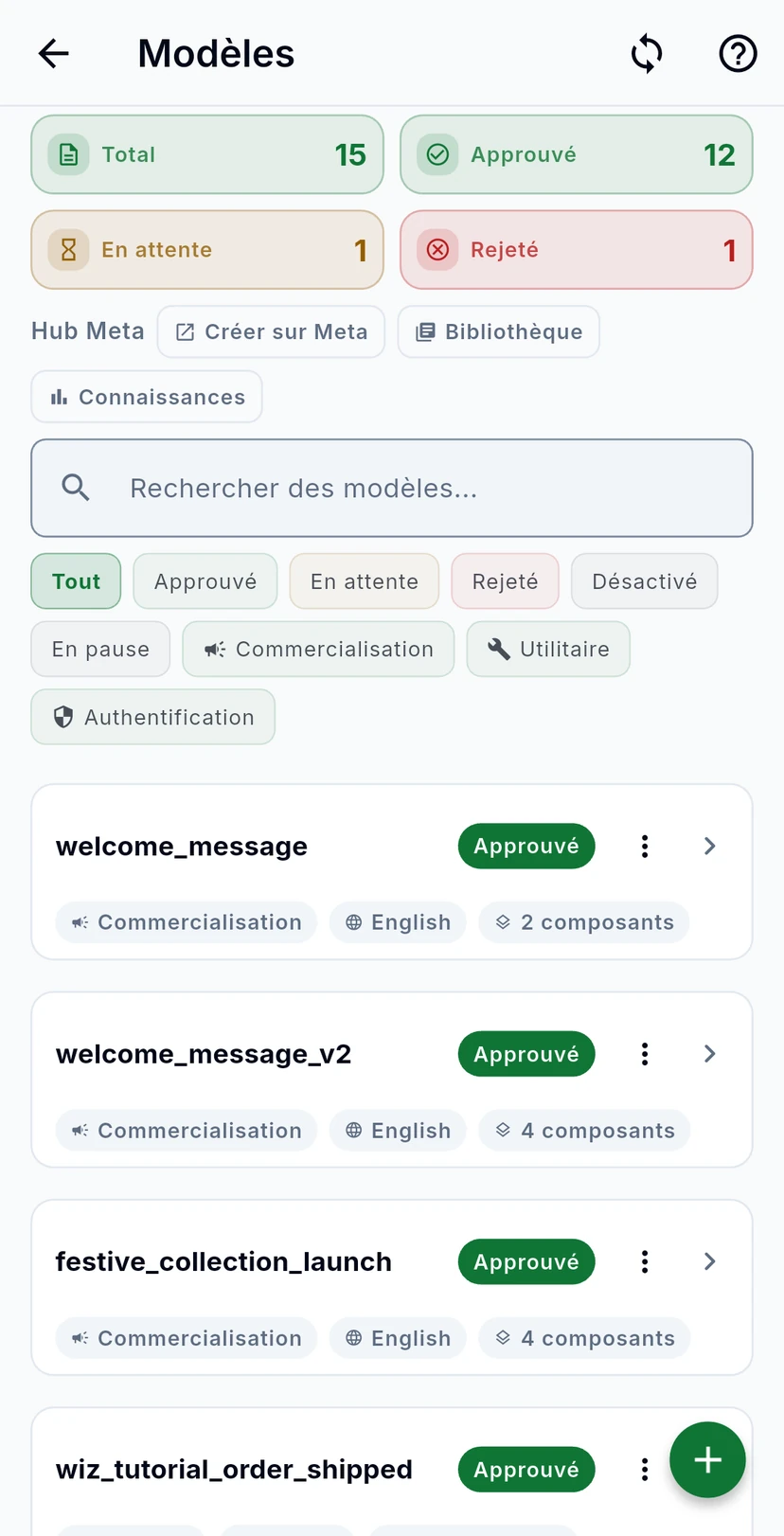
Ouvrez le menu avec les trois barres en haut à gauche, appuyez sur Wiz Messages Groupés puis sur Modèles. Les compteurs en haut indiquent vos modèles au Total, et combien sont Approuvé, En attente et Rejeté. Hub Meta ouvre les pages propres à Meta : Créer sur Meta, Bibliothèque et Connaissances.
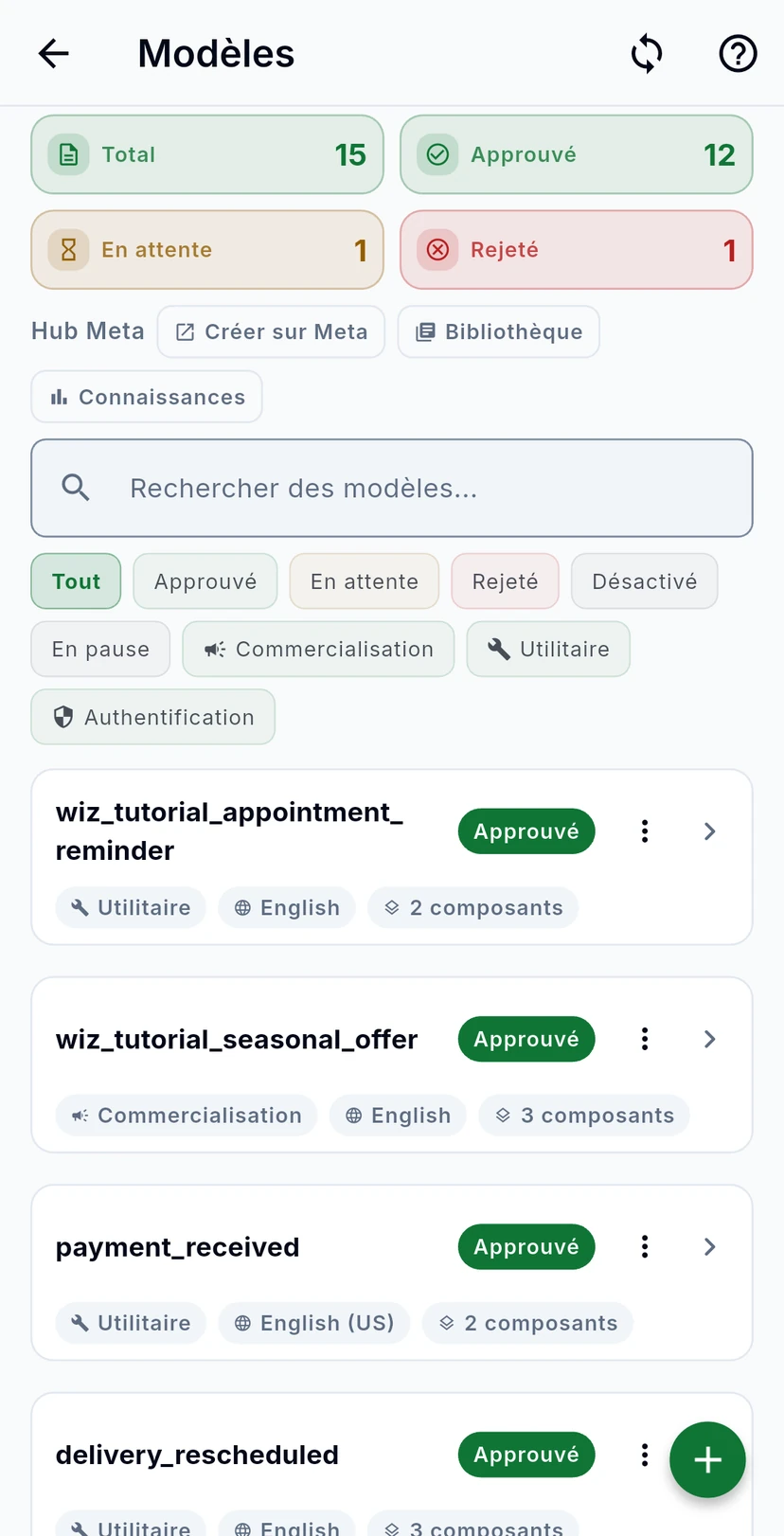
Recherchez par nom, ou utilisez les pastilles pour n'afficher qu'un statut (Approuvé, En attente, Rejeté, Désactivé, En pause) ou une catégorie (Commercialisation, Utilitaire, Authentification). Chaque carte indique le nom du modèle, sa langue, sa catégorie et son statut.
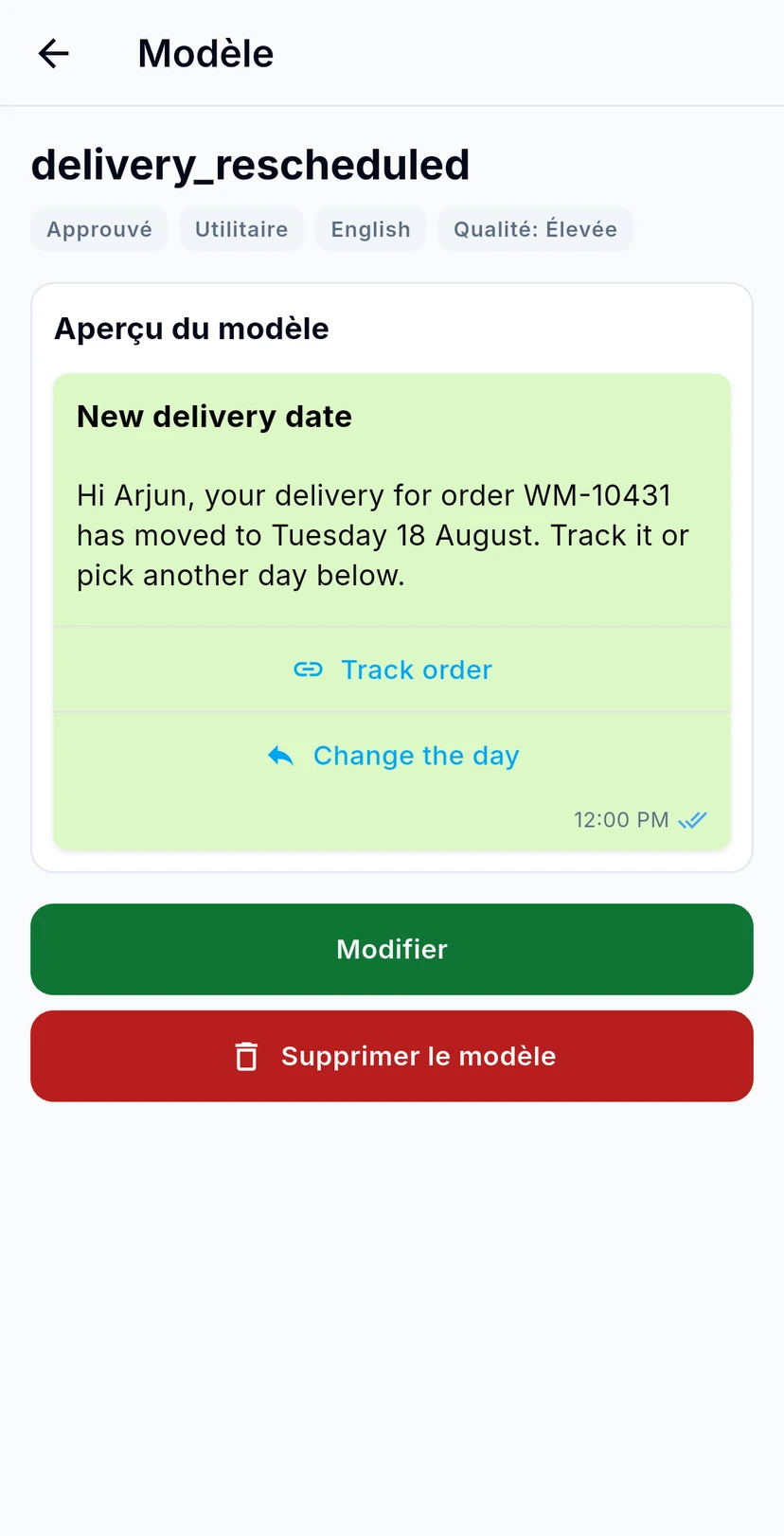
Appuyez sur un modèle pour le voir tel que vos clients le verront : en-tête, message, pied de page et boutons. Au-dessus de l'aperçu figurent son statut, sa catégorie, sa langue et sa Qualité. Si Meta l'a rejeté, Pourquoi Meta l'a refusé donne la raison. Modifier change un modèle que Meta vous autorise à modifier, et Supprimer le modèle le supprime aussi de WhatsApp.
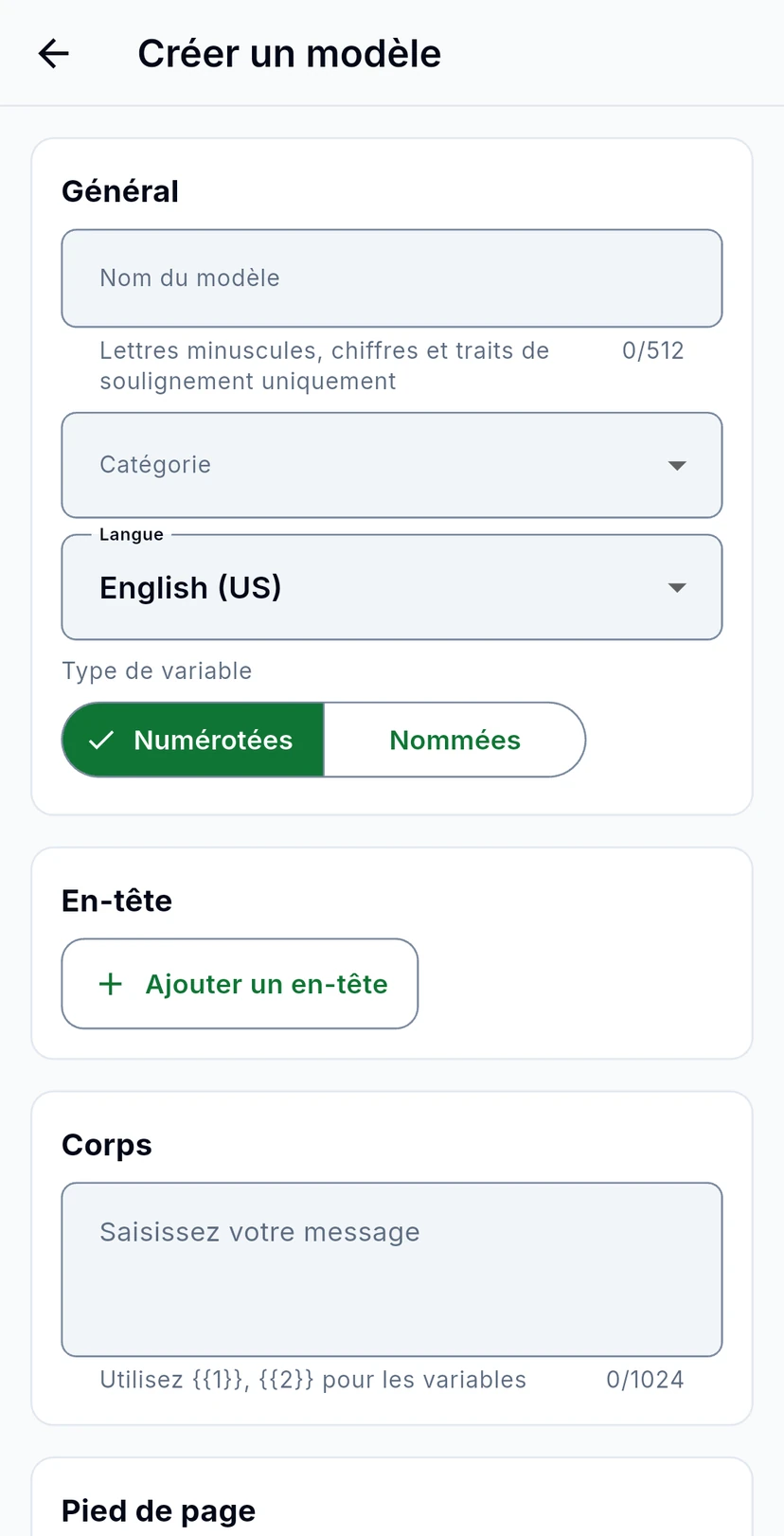
Appuyez sur le + vert en bas à droite. Sous Général, donnez-lui un Nom du modèle (lettres minuscules, chiffres et traits de soulignement uniquement, par exemple order_confirmation), puis choisissez une Catégorie et une Langue, et indiquez si les variables sont Numérotées ou Nommées. Rédigez le Corps : utilisez {{1}}, {{2}} à l'endroit où vont les informations propres à chaque client. Vous pouvez ajouter un En-tête, un Pied de page et des Boutons. Appuyez sur Créer le modèle pour l'envoyer à Meta pour examen. Il s'affiche comme En attente jusqu'à ce que Meta l'approuve ou le rejette.