Programmez l'envoi d'un modèle WhatsApp plus tard, une seule fois ou de façon récurrente, depuis l'application WizMessage, et mettez en pause, copiez ou annulez ce que vous avez programmé.
Un message programmé envoie un modèle approuvé à l'heure que vous choisissez : une seule fois, ou encore et encore les jours que vous indiquez. Ce guide présente vos messages programmés et explique comment en programmer un nouveau.
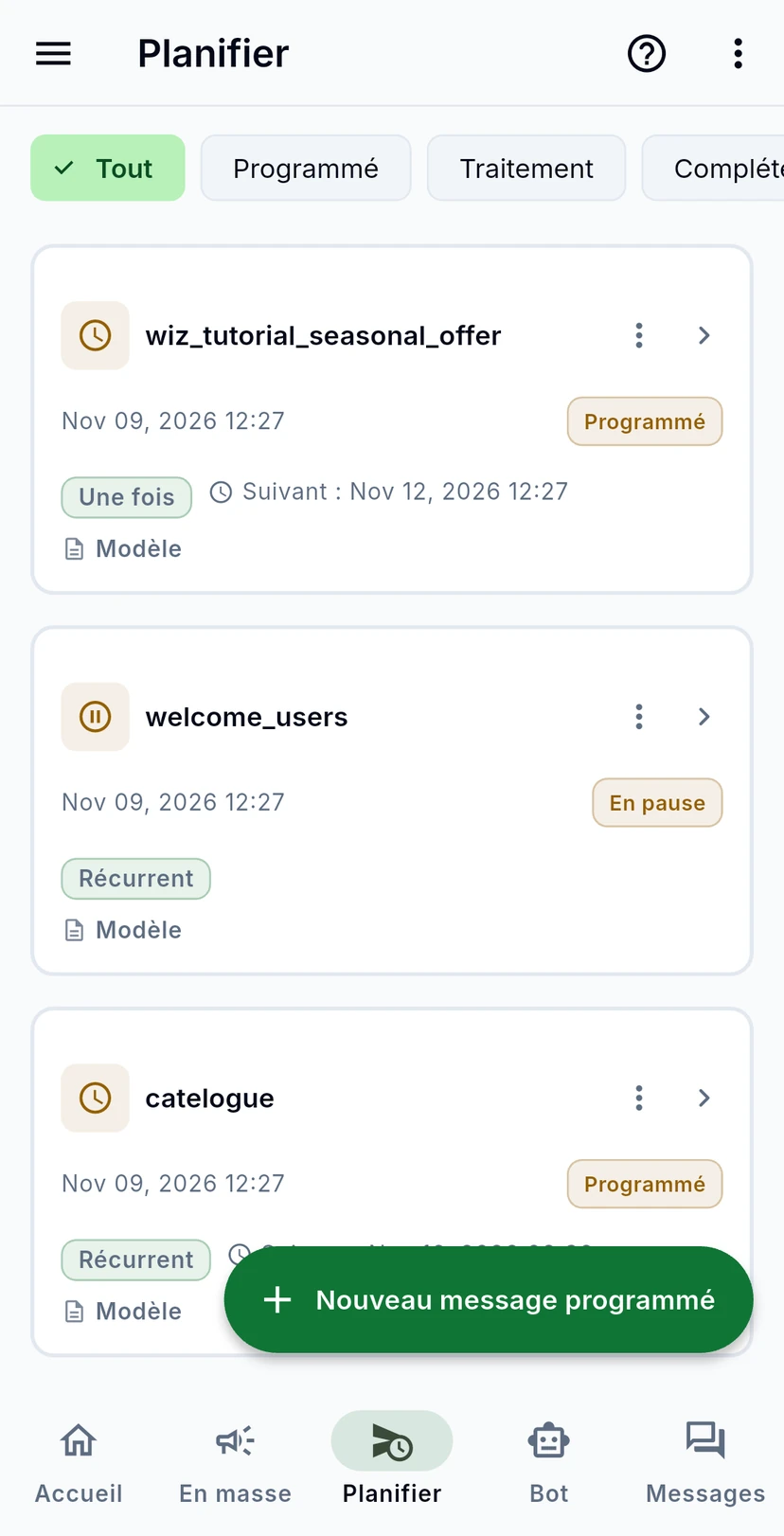
Appuyez sur Planifier en bas de l'application. Tous les messages que vous avez programmés sont ici, ponctuels ou récurrents, avec leur statut et leur prochain envoi. Utilisez les pastilles pour n'afficher qu'un statut, comme Programmé ou Complété.
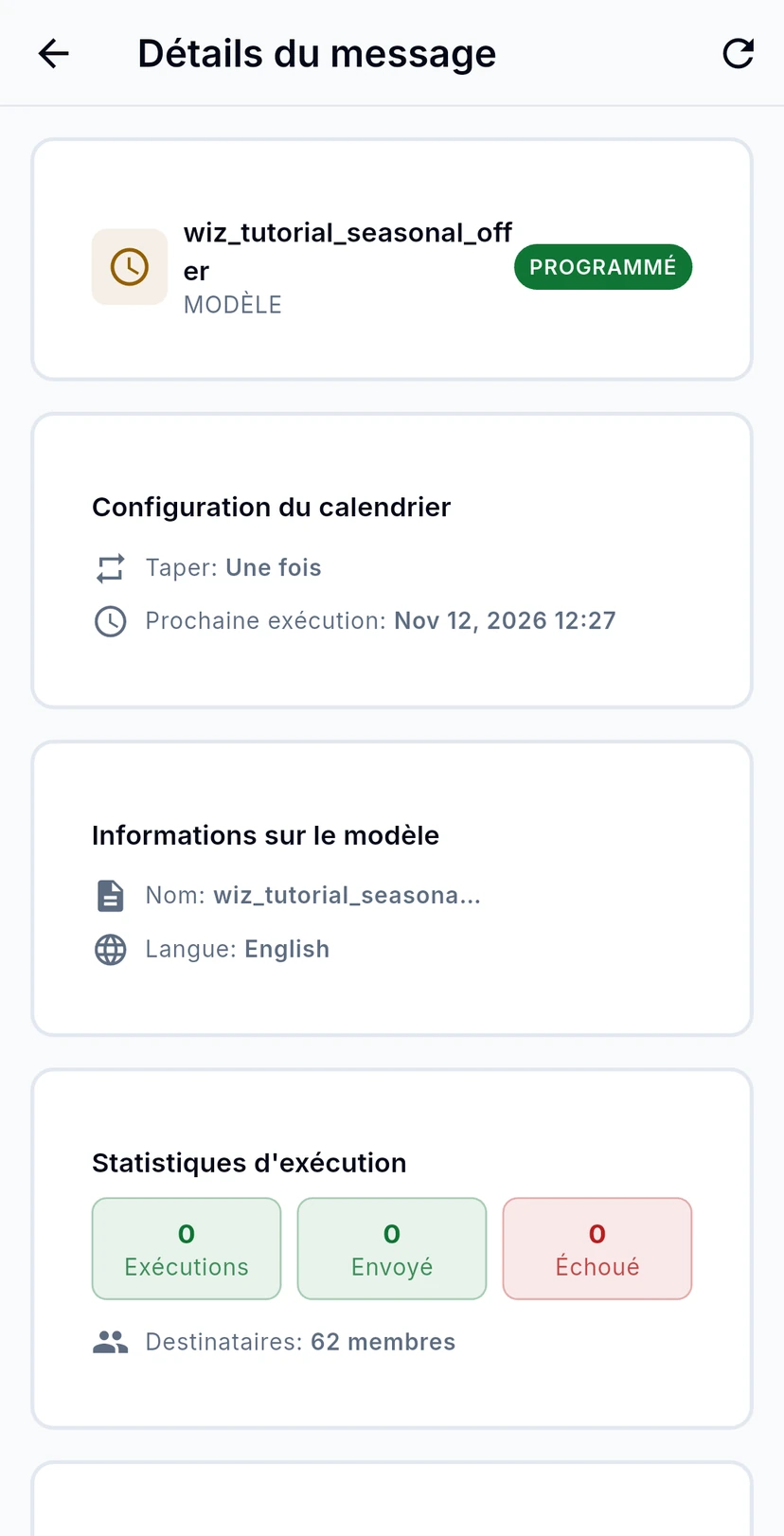
Appuyez sur un message programmé pour voir sa Configuration du calendrier (ponctuel ou récurrent, et le prochain envoi), le modèle qu'il envoie et ses Statistiques d'exécution : combien de fois il s'est exécuté, combien de messages ont été envoyés et combien ont échoué, et combien de contacts il vise.
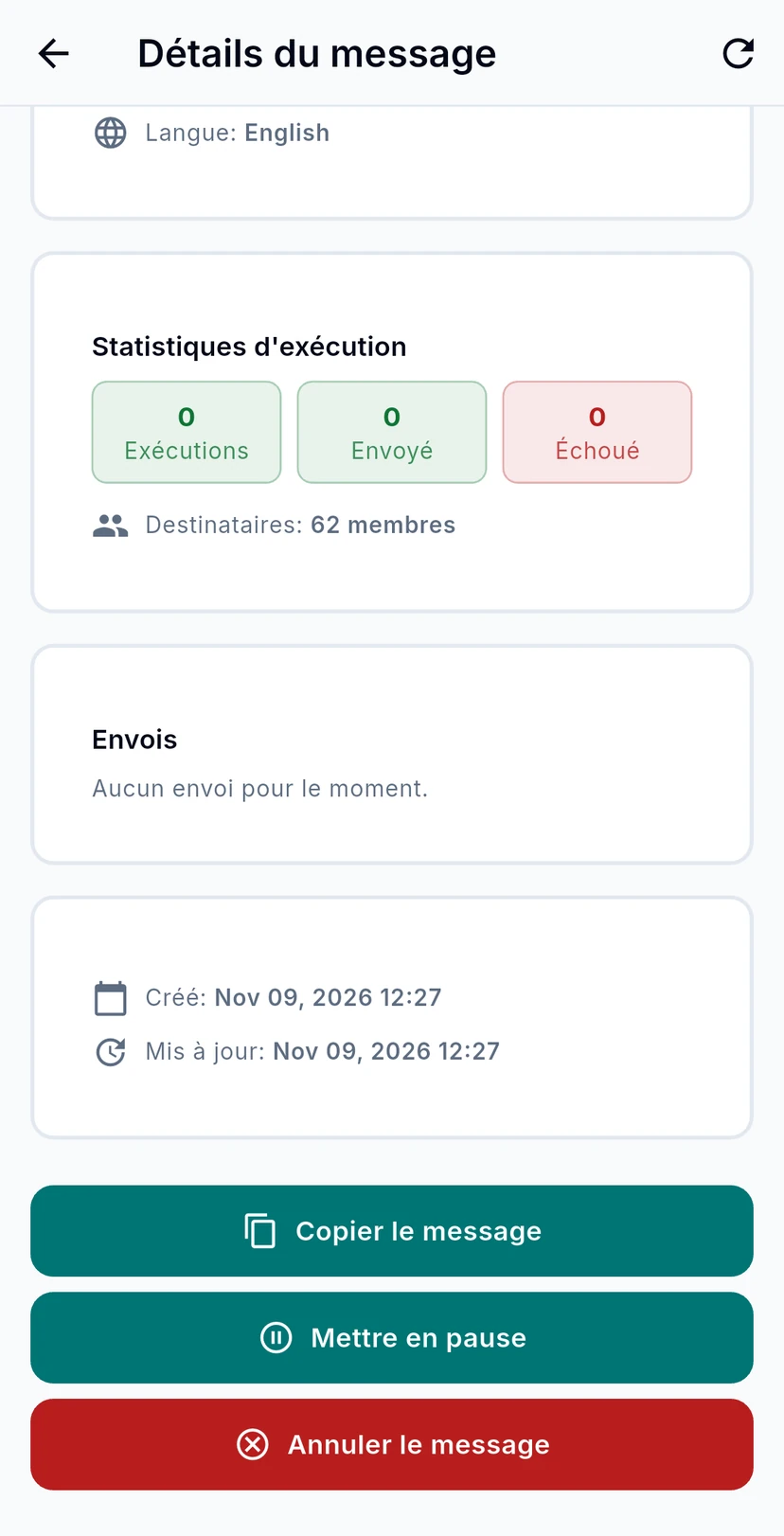
En bas, Envois liste chaque fois où il est parti. Copier le message démarre une nouvelle programmation à partir de celle-ci, Mettre en pause l'arrête jusqu'à ce que vous la repreniez, et Annuler le message l'arrête définitivement.
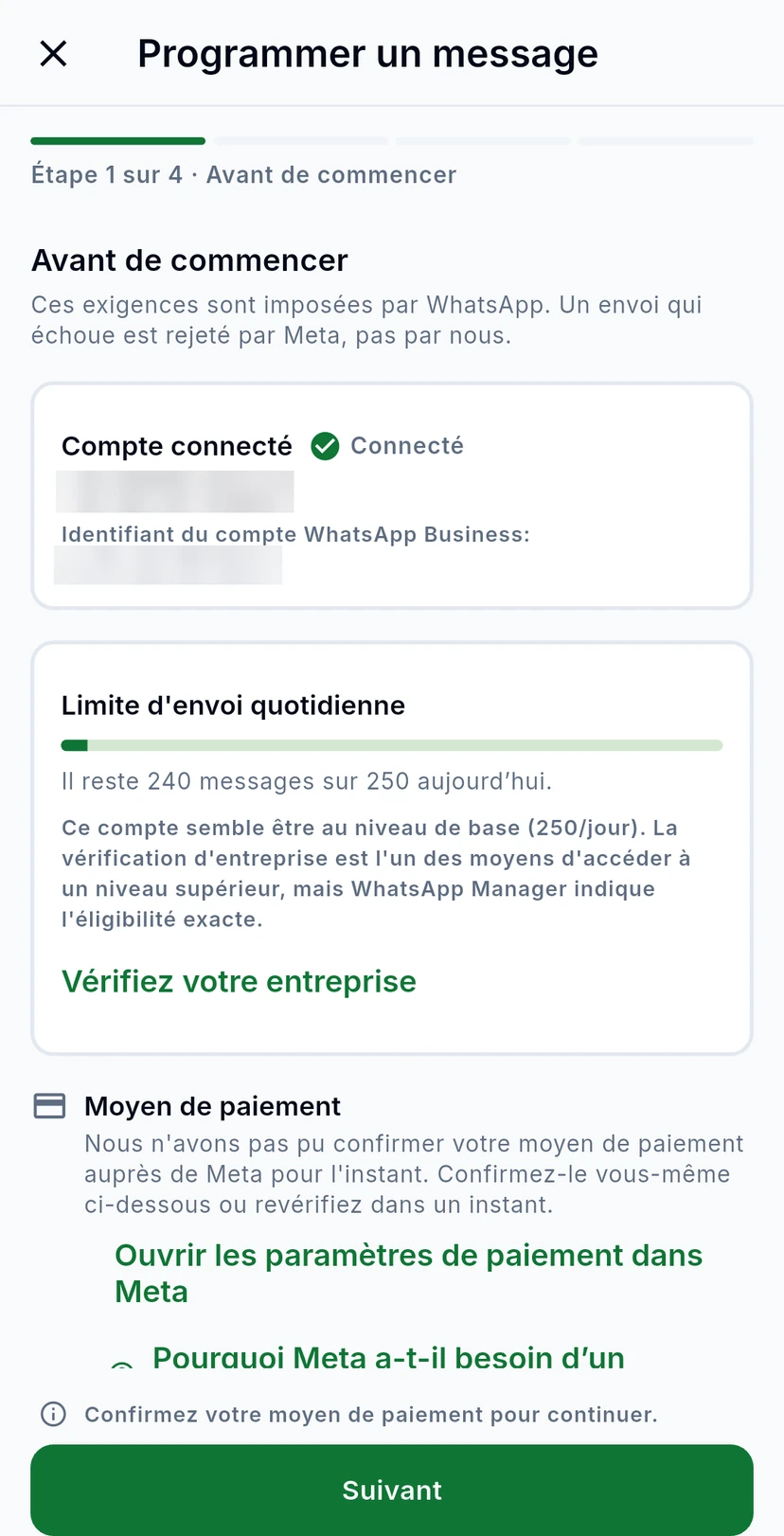
Appuyez sur Nouveau message programmé. Les trois premières étapes fonctionnent comme une campagne en masse : Avant de commencer vérifie avec Meta votre numéro, votre limite quotidienne et votre moyen de paiement, puis vous choisissez un modèle, renseignez ses variables et choisissez vos destinataires.
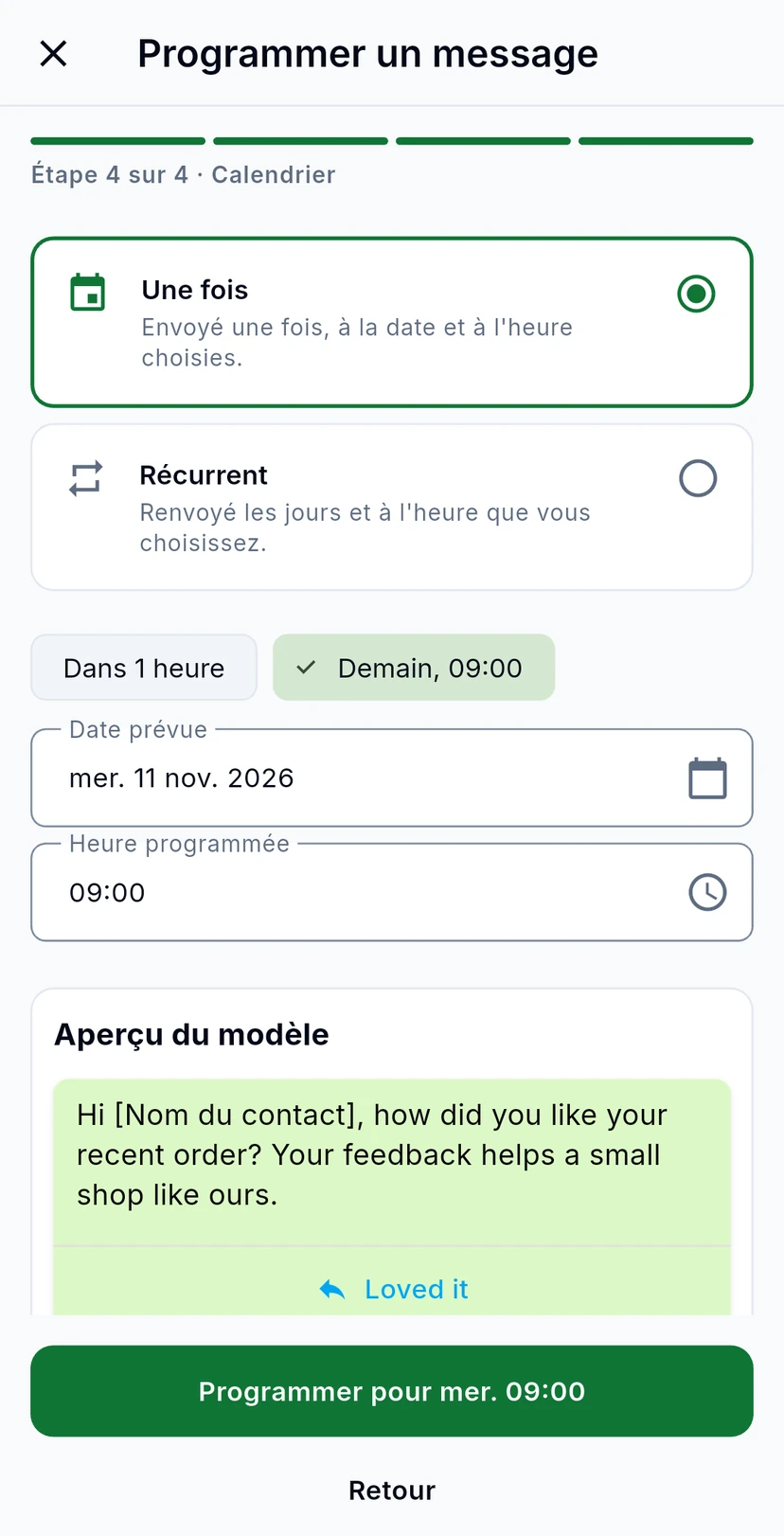
Choisissez Une fois, puis sélectionnez la Date prévue et l'Heure programmée, ou appuyez sur un raccourci comme Dans 1 heure ou Demain, 09:00.
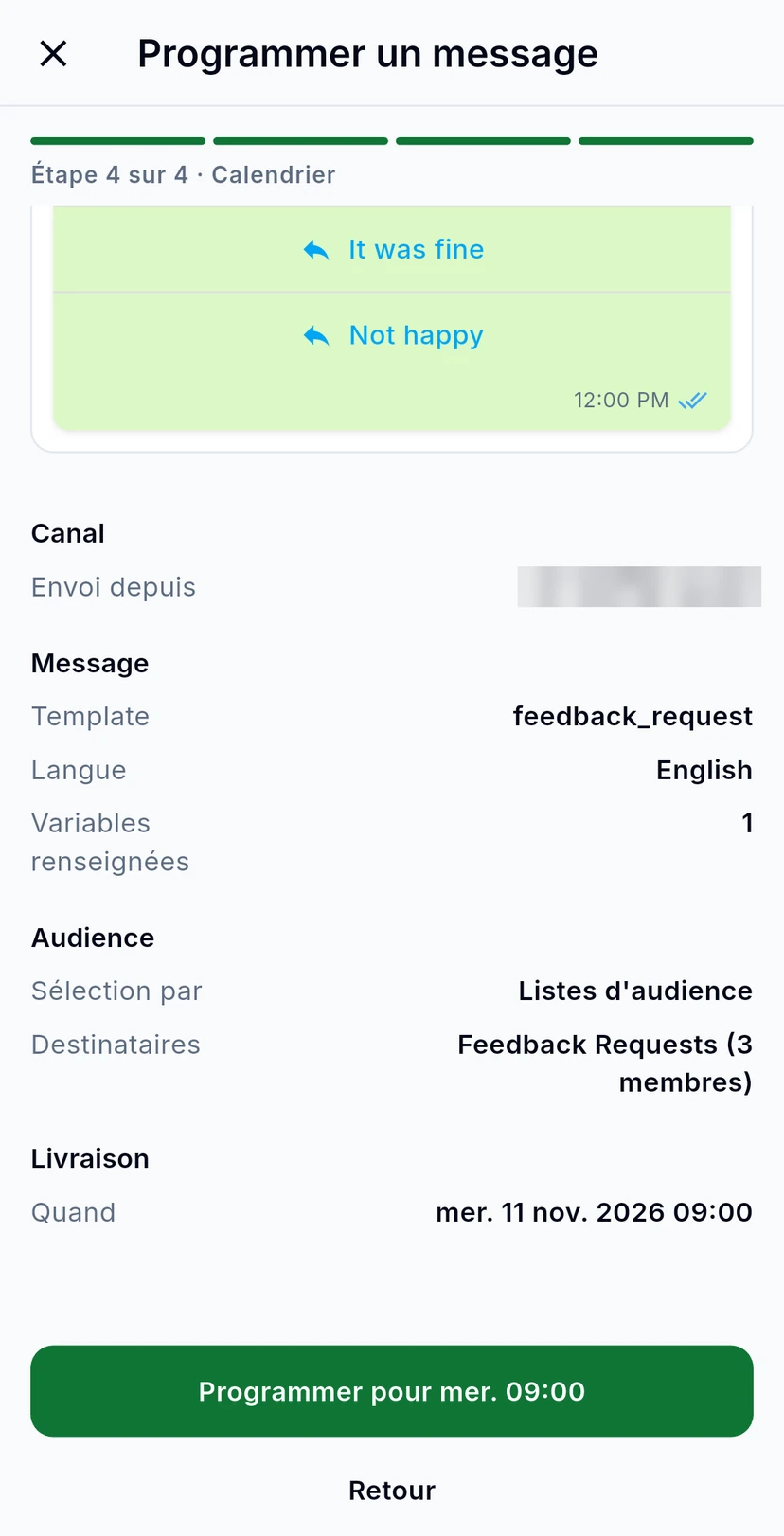
Faites défiler pour le récapitulatif : le numéro d'envoi, le modèle, l'audience et le moment de l'envoi. Le bouton vert indique l'heure, par exemple Programmer pour mer. 09:00 : appuyez dessus pour programmer. Pour partir sans programmer, appuyez sur le X en haut puis sur Abandonner.
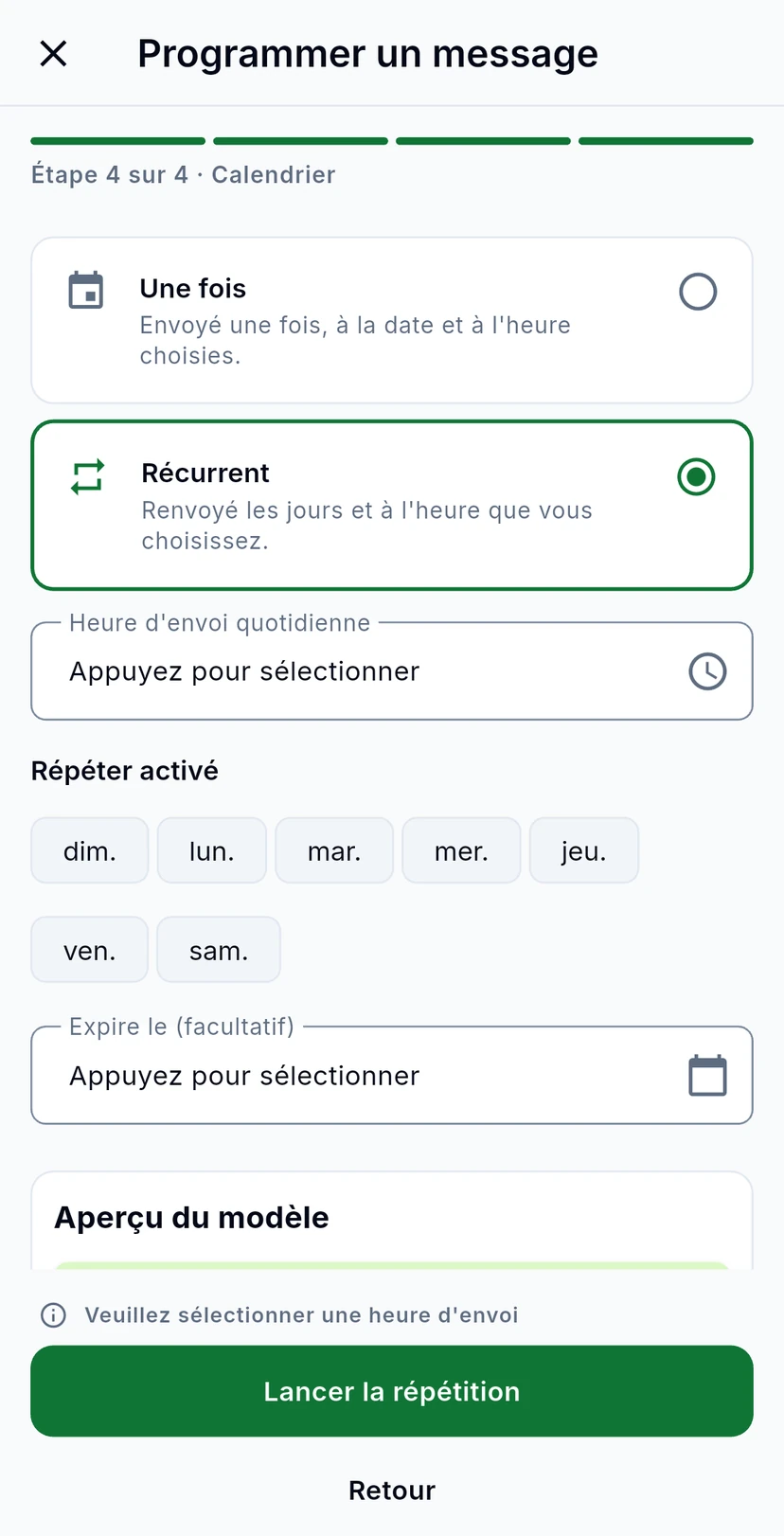
Choisissez Récurrent pour l'envoyer encore et encore. Réglez l'Heure d'envoi quotidienne, appuyez sur les jours sous Répéter activé, et s'il doit s'arrêter à une certaine date, renseignez Expire le (facultatif). Appuyez ensuite sur Lancer la répétition.