Labels, Geschäftszeiten und SLAs auf dem Smartphone
Richten Sie in der WizMessage-App die Labels, Arbeitszeiten, Antwortziele und Schnellantworten ein, auf denen Ihr Team-Posteingang beruht, und lesen Sie den SLA-Bericht.
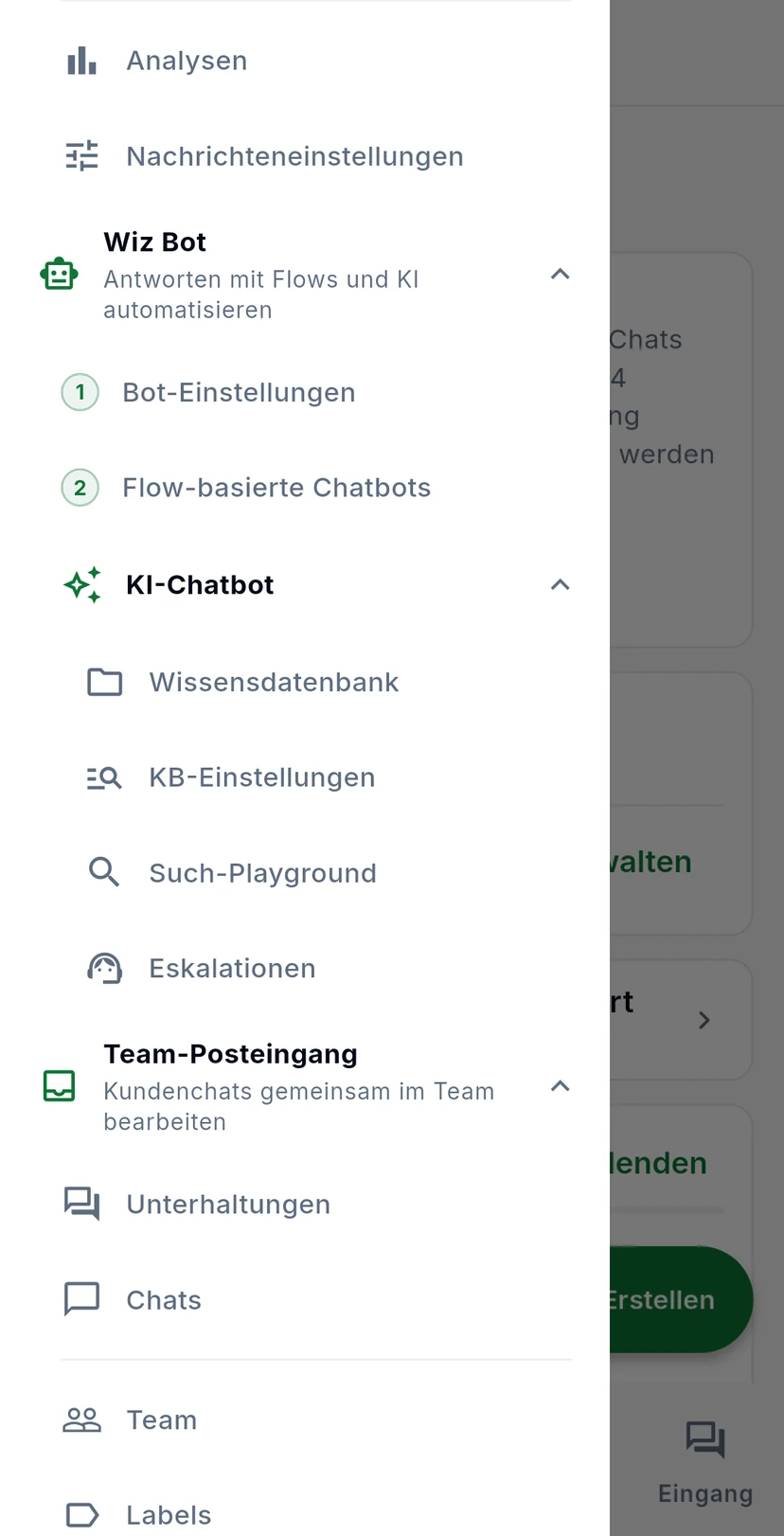
Diese Einstellungen prägen, wie Ihr Team den Posteingang bearbeitet: Labels sortieren Unterhaltungen, Geschäftszeiten sagen, wann Ihr Team arbeitet, SLA-Richtlinien legen fest, wie schnell Sie antworten müssen, und Schnellantworten speichern Antworten, die Sie oft senden. Labels, Geschäftszeiten und SLA-Richtlinien finden Sie in der Gruppe Team-Posteingang des Menüs. Alle, einschließlich der Schnellantworten, finden Sie auch im Zahnrad-Menü des Tabs Eingang.
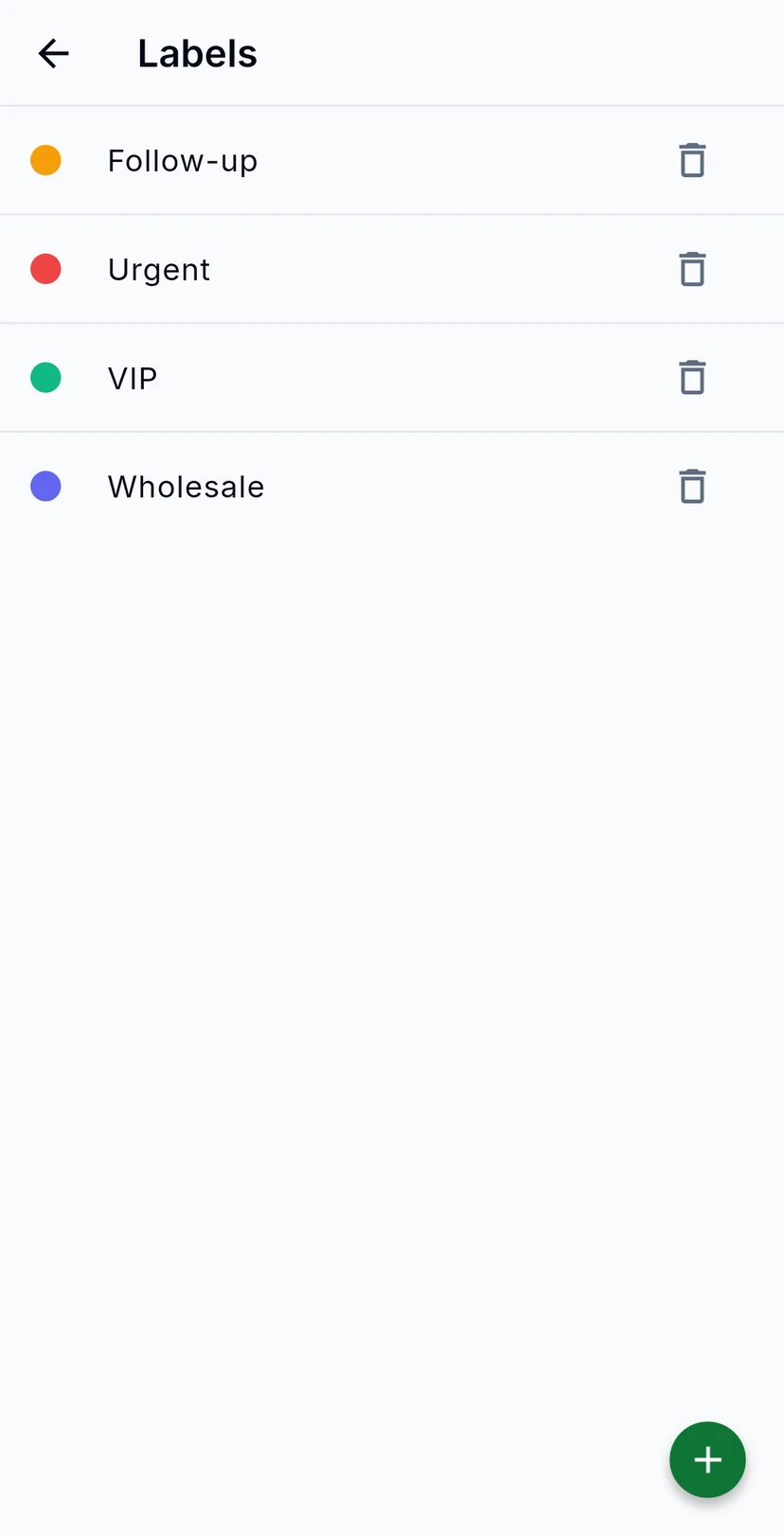
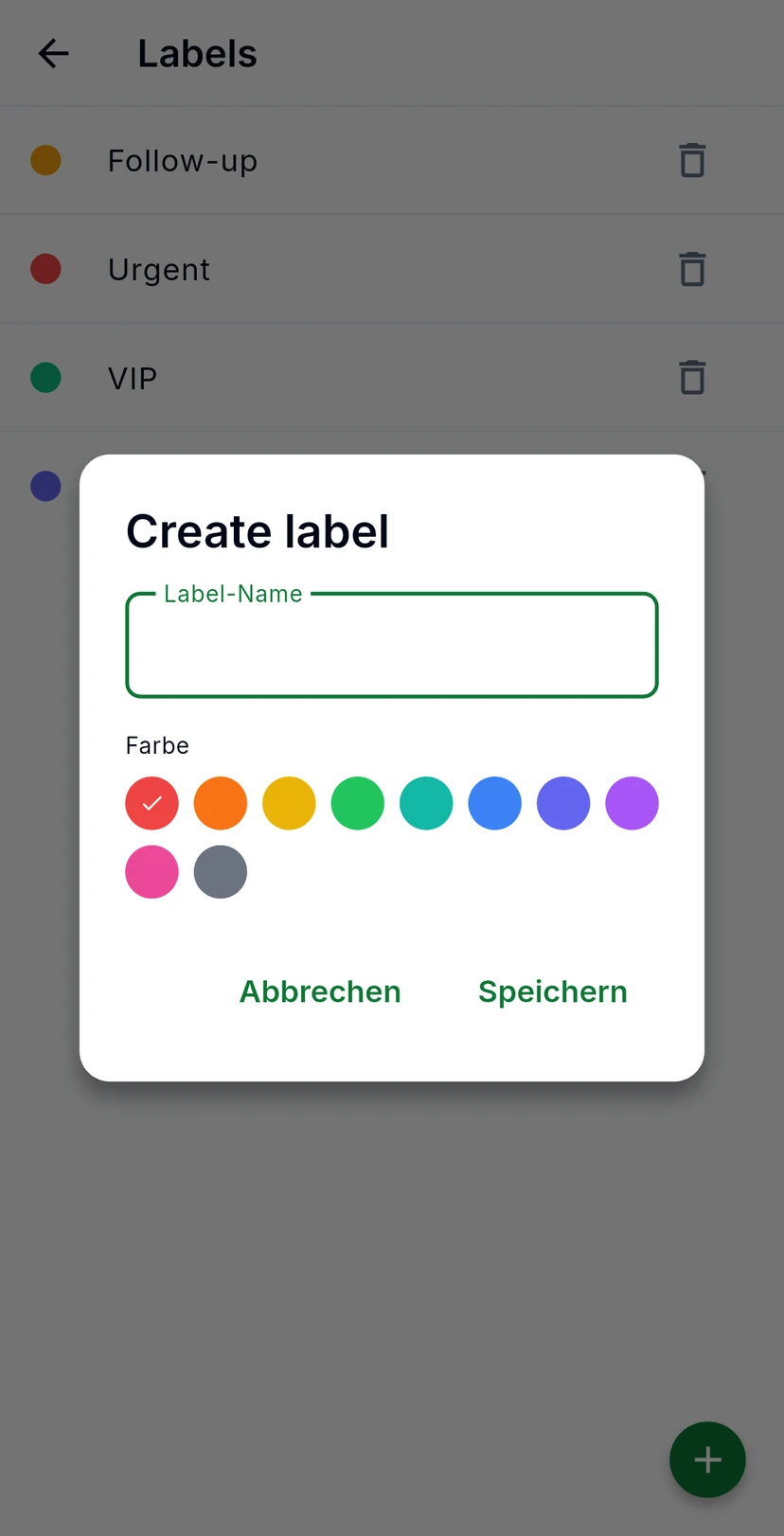
Labels listet Ihre Labels mit ihren Farben auf. Tippen Sie auf das Papierkorb-Symbol, um eines zu löschen. Tippen Sie auf +, um ein Label zu erstellen: Geben Sie einen Namen ein, wählen Sie eine von zehn Farben und tippen Sie auf Speichern. Labels erscheinen dann als Chips an Unterhaltungen und als Filter im Posteingang.
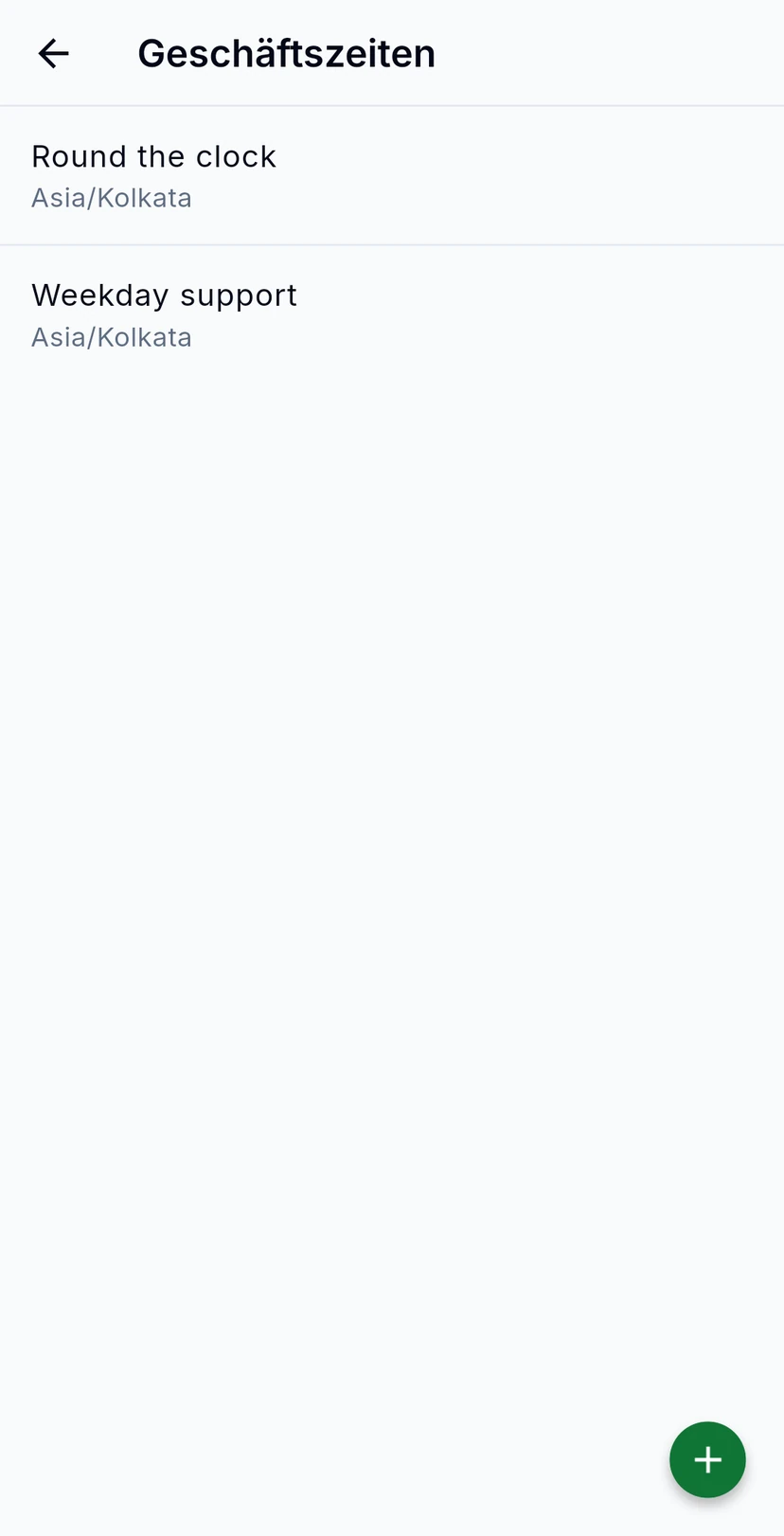
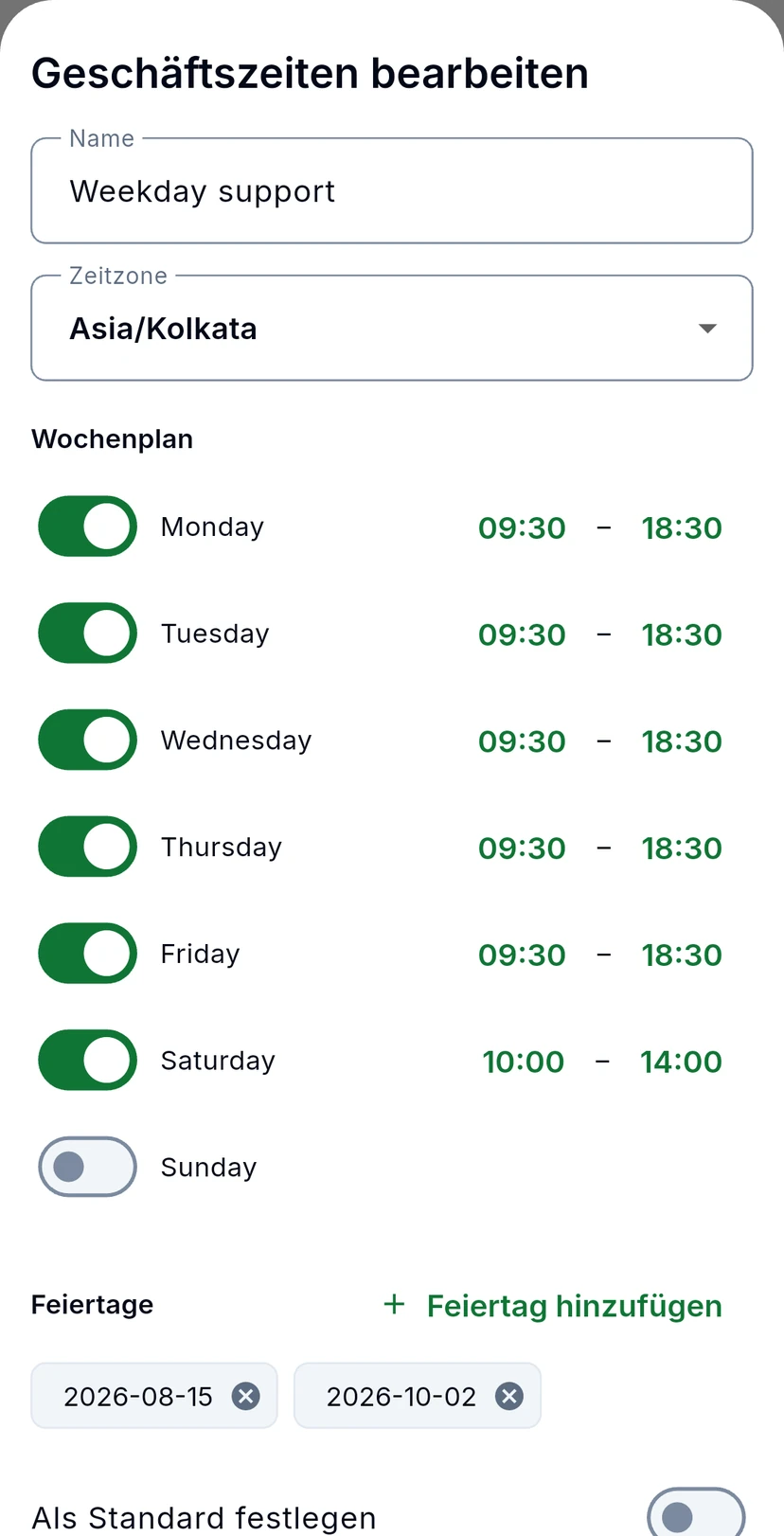
Geschäftszeiten listet Ihre Zeitpläne auf, jeweils mit ihrer Zeitzone. Tippen Sie auf einen, um ihn zu bearbeiten: Schalten Sie jeden Tag ein oder aus, legen Sie Öffnungs- und Schließzeit fest und fügen Sie Feiertage hinzu. SLA-Timer zählen nur Zeit innerhalb der Geschäftszeiten des Zeitplans, den eine Richtlinie verwendet.
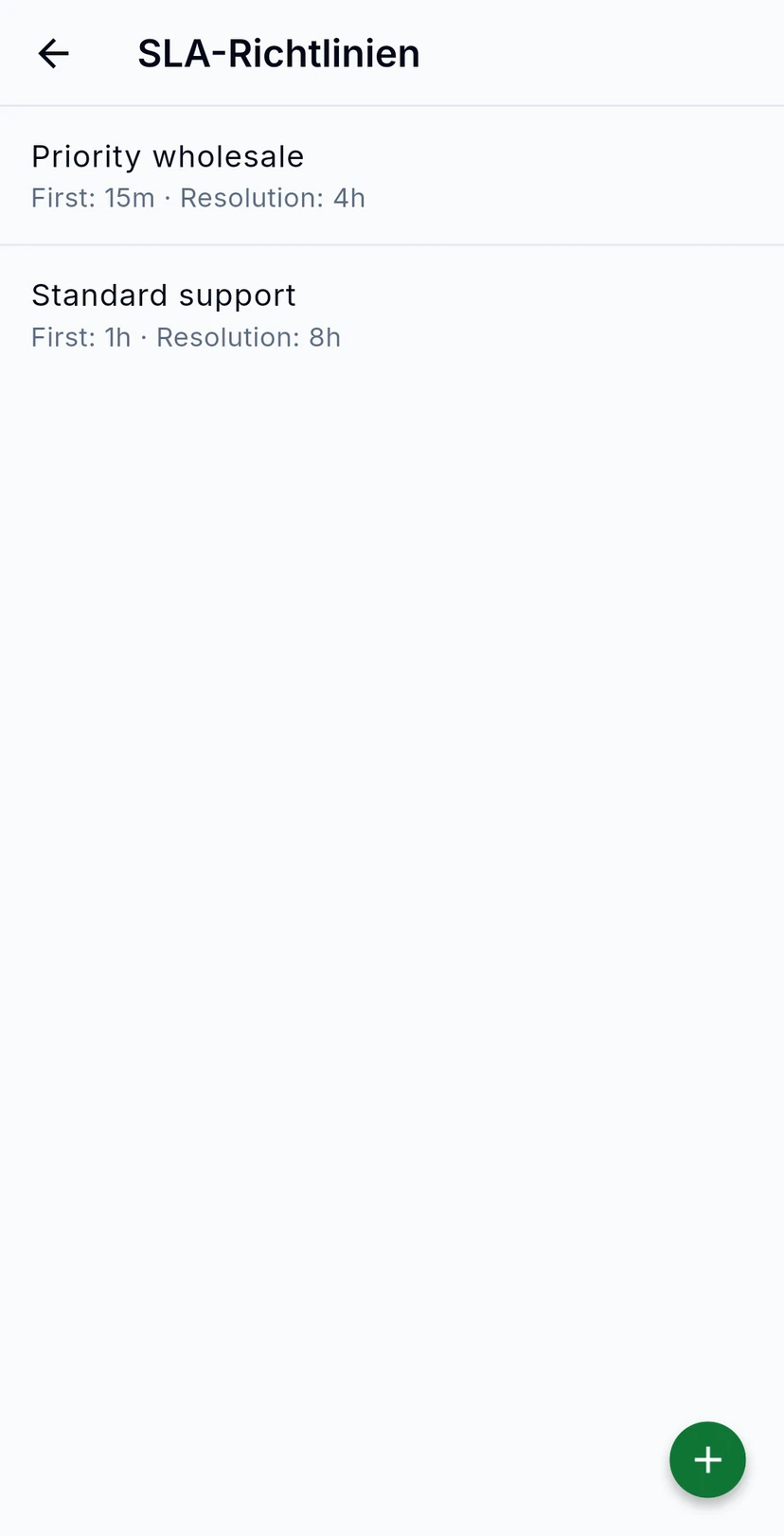
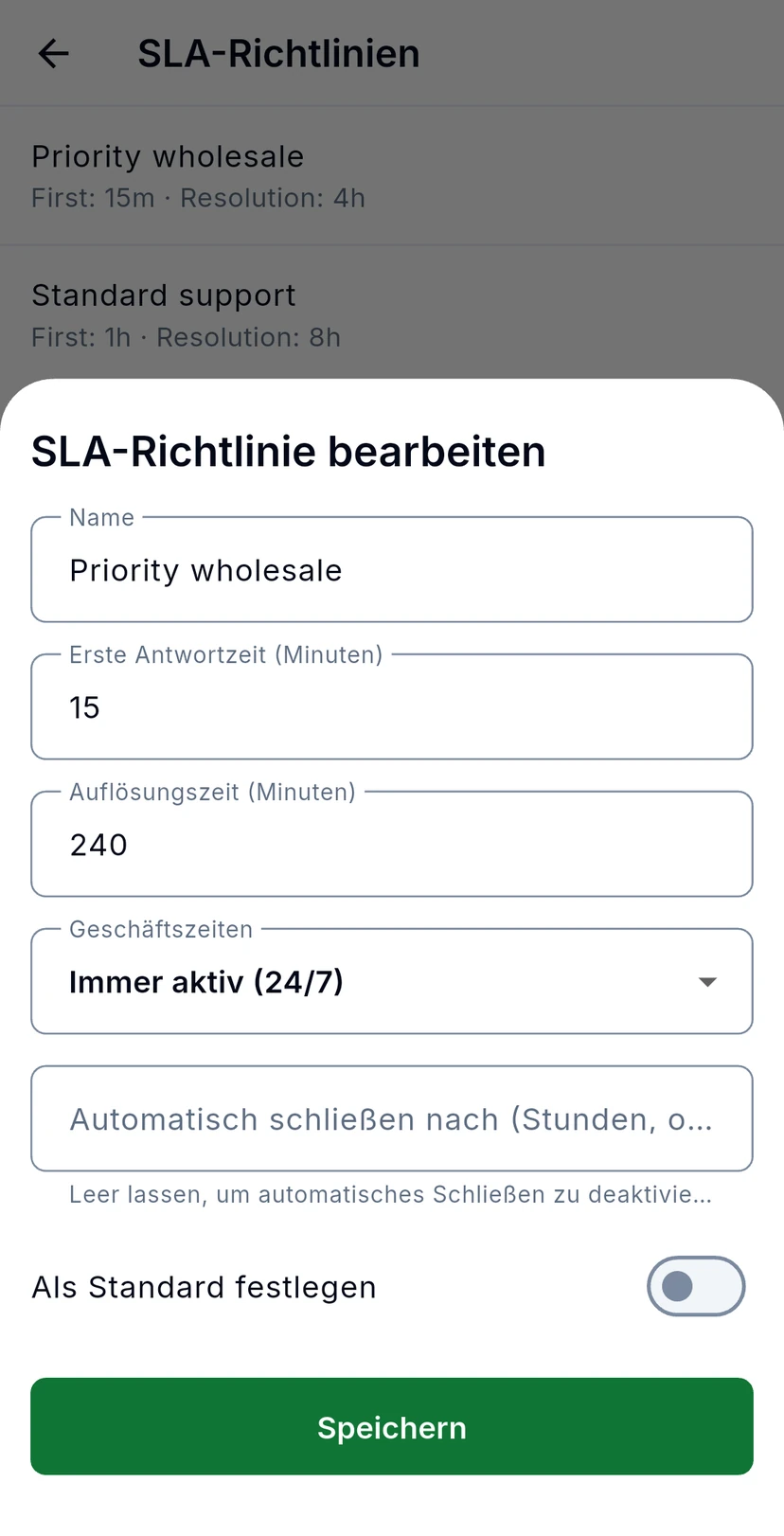
Eine SLA-Richtlinie ist ein Versprechen: innerhalb von so vielen Minuten zum ersten Mal antworten, innerhalb von so vielen lösen. SLA-Richtlinien listet Ihre mit beiden Zielen auf. Tippen Sie auf eine Richtlinie, um die Ziele zu ändern, auszuwählen, welchen Geschäftszeiten sie folgt, ein optionales automatisches Schließen festzulegen und sie zum Standard zu machen.
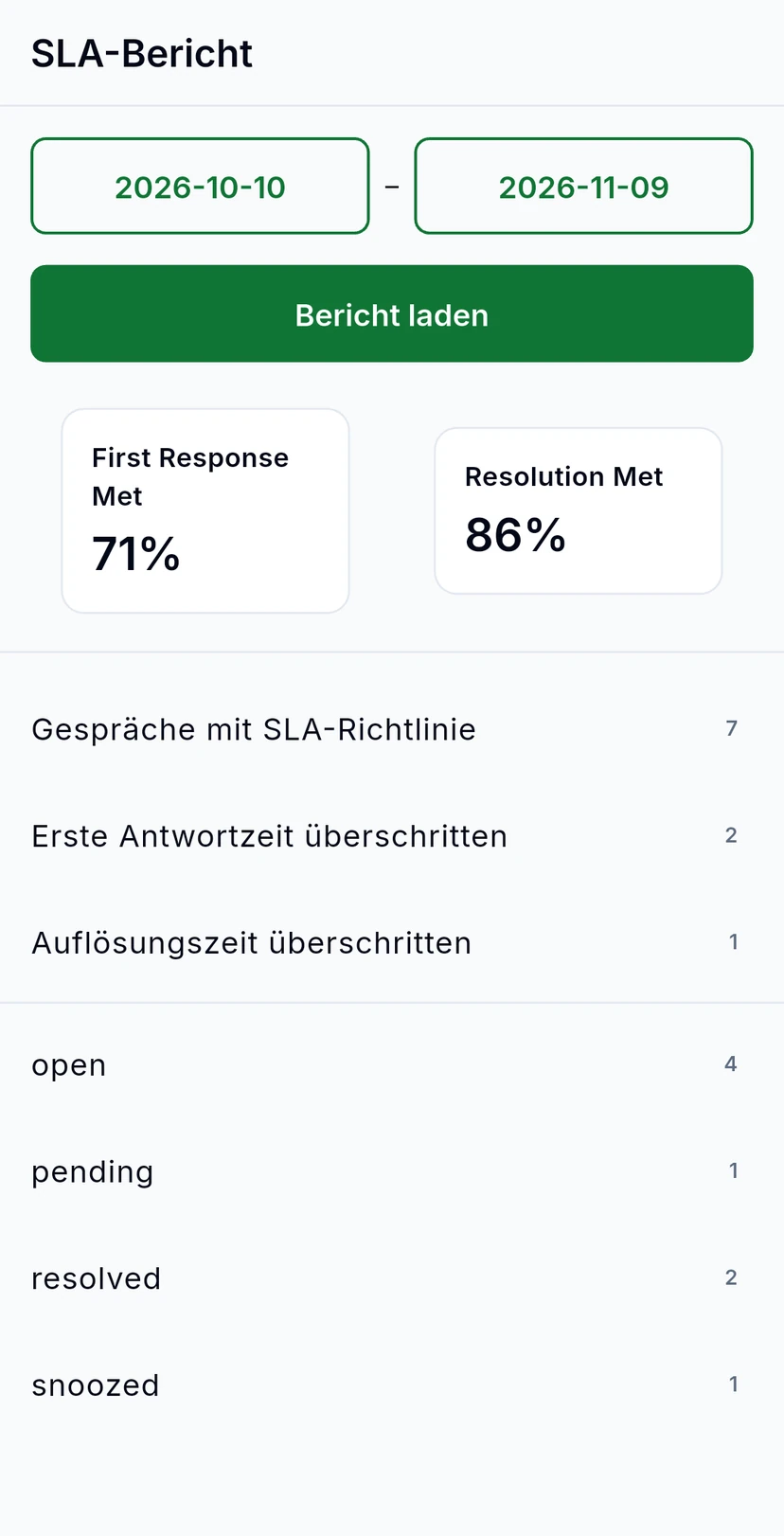
Der SLA-Bericht zeigt, wie Ihr Team im gewählten Zeitraum abgeschnitten hat: den Anteil der Unterhaltungen, die ihre Ziele für die erste Antwort und die Lösung erreicht haben, wie viele sie verfehlt haben und wie viele in welchem Status sind. Wählen Sie den Zeitraum und tippen Sie auf Bericht laden.
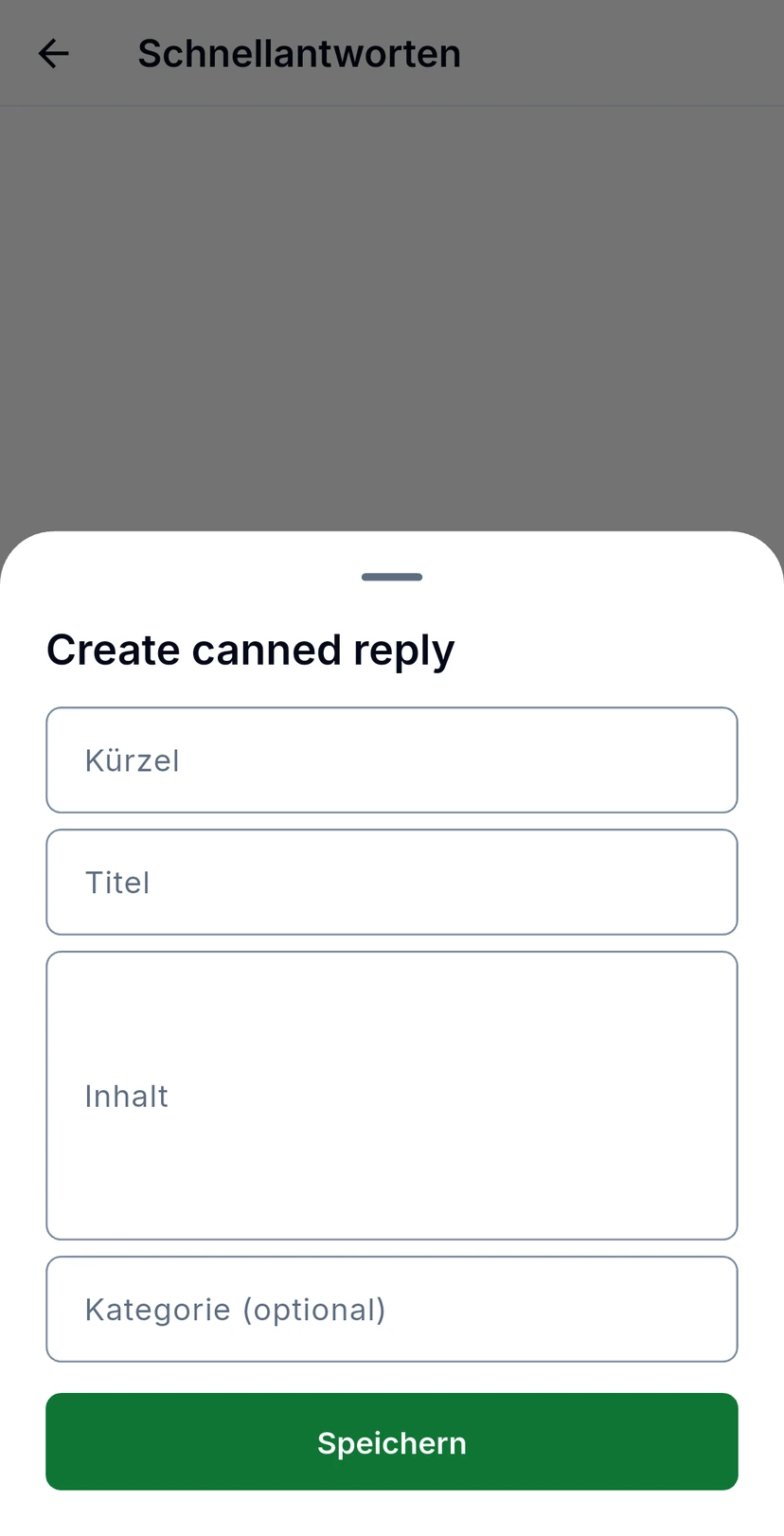
Schnellantworten finden Sie hinter dem Zahnrad im Tab Eingang. Tippen Sie auf +, um eine zu speichern: ein Kürzel, einen Titel, die Nachricht selbst und optional eine Kategorie. In einer Unterhaltung bietet das + neben dem Nachrichtenfeld sie an.