Bearbeiten Sie Ihren gemeinsamen WhatsApp-Posteingang in der WizMessage-App: eine Unterhaltung finden, die Warteschlange filtern, einen Chat öffnen, Status setzen, zuweisen, mit Labels versehen, eine Notiz hinterlassen und antworten.
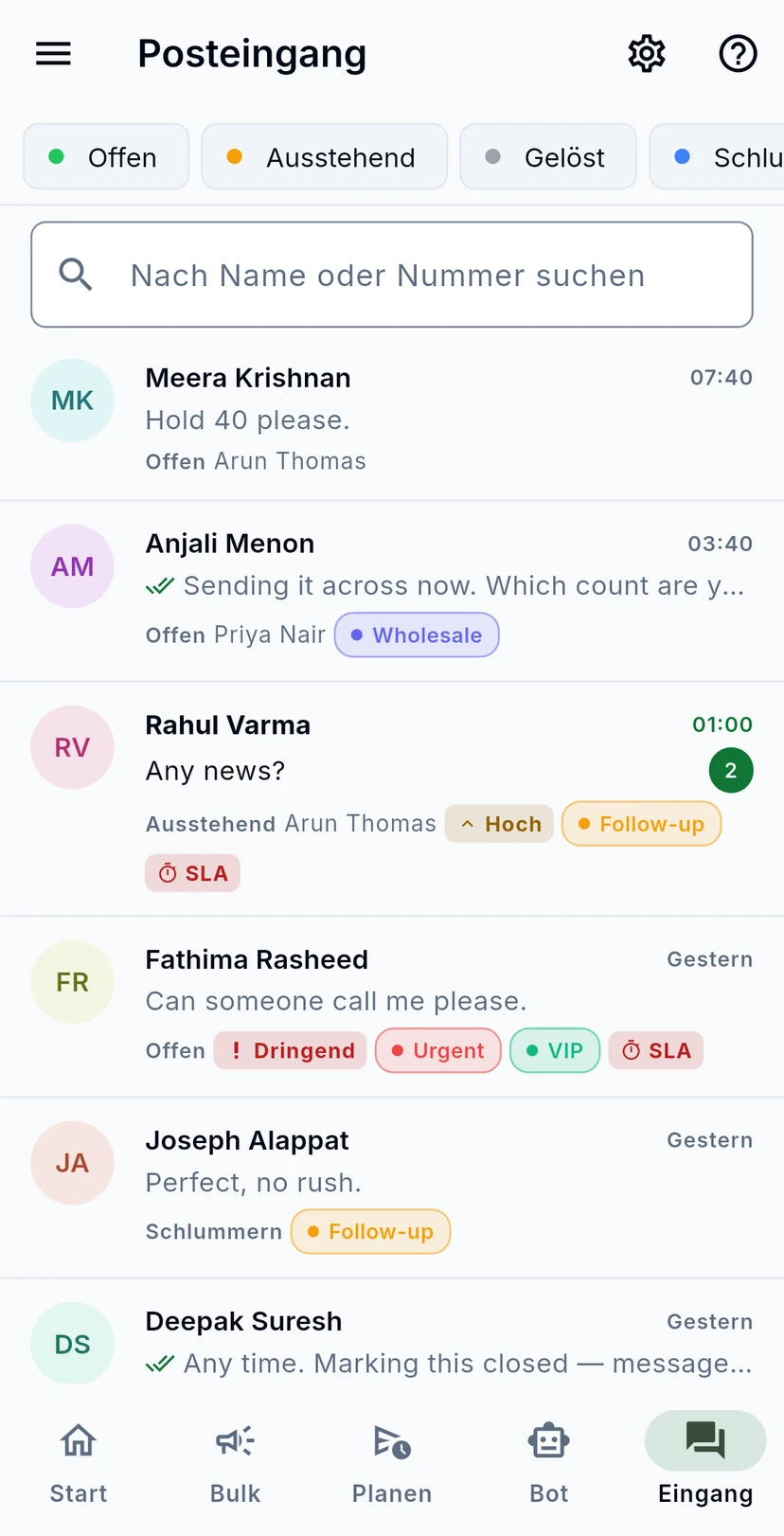
Im Tab Eingang beantwortet Ihr Team die Kunden. Jede Unterhaltung auf Ihrer WhatsApp-Nummer landet hier, mit der Angabe, wer sie bearbeitet, wie dringend sie ist und ob eine Antwort überfällig ist. Diese Anleitung führt durch die Liste, die Filter und eine Unterhaltung von oben bis unten.
Tippen Sie in der Leiste unten in der App auf Eingang. Die neuesten Unterhaltungen stehen oben. Jede Zeile zeigt den Namen des Kunden, die letzte Nachricht, wann sie eingegangen ist und darunter den Status der Unterhaltung (Offen, Ausstehend, Gelöst oder Schlummern), die zugewiesene Person im Team und die Labels. Eine grüne Zahl rechts zählt ungelesene Nachrichten, und ein rotes SLA-Kennzeichen bedeutet, dass ein Antwortziel verfehlt wurde.
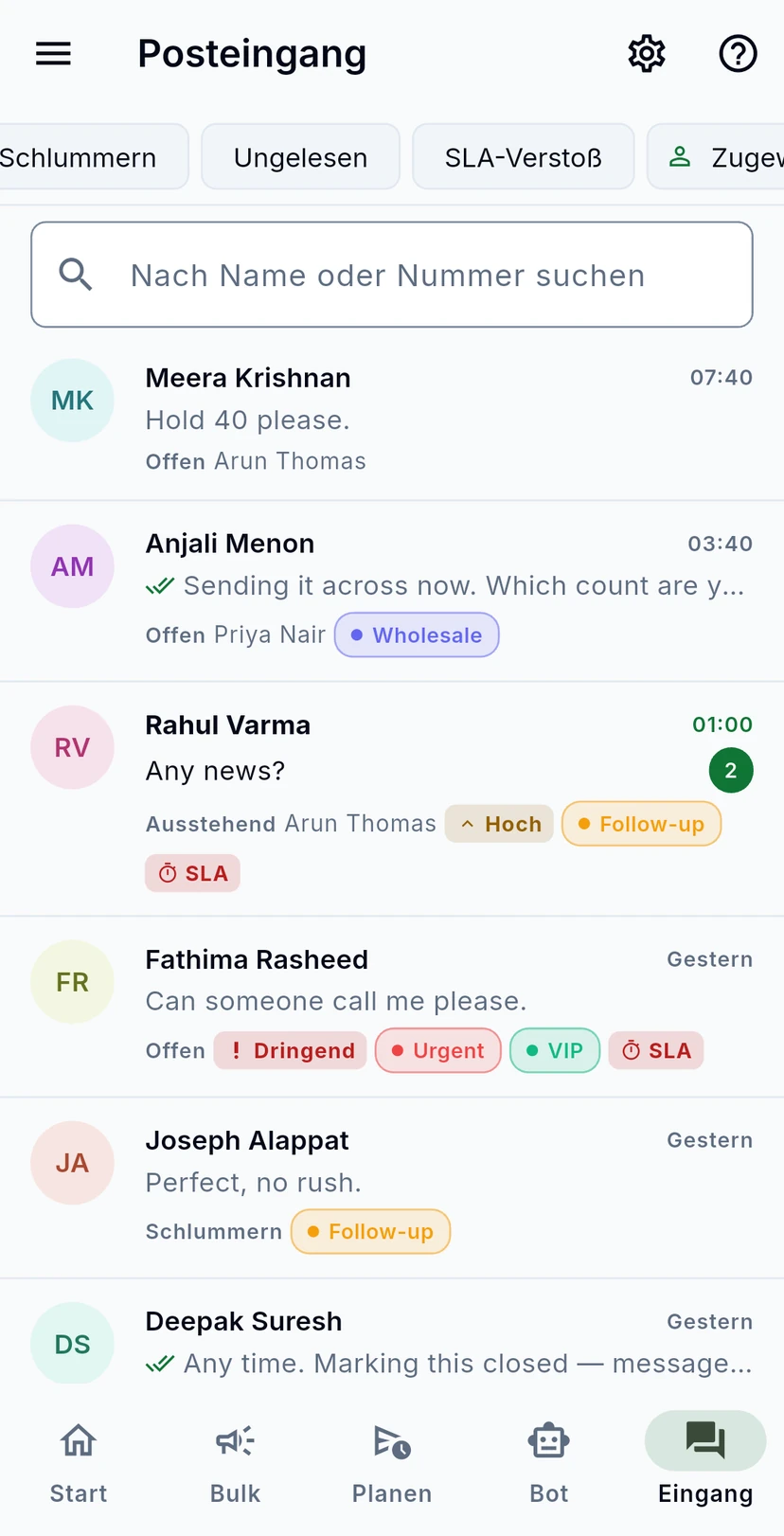
Die Chips unter dem Titel grenzen die Liste ein. Die ersten vier wählen einen Status. Wischen Sie die Zeile nach links für Ungelesen, SLA-Verstoß, Zugewiesen an, Label und Priorität: Die letzten drei öffnen ein Menü, in dem Sie eine Person, ein Label oder eine Priorität auswählen.
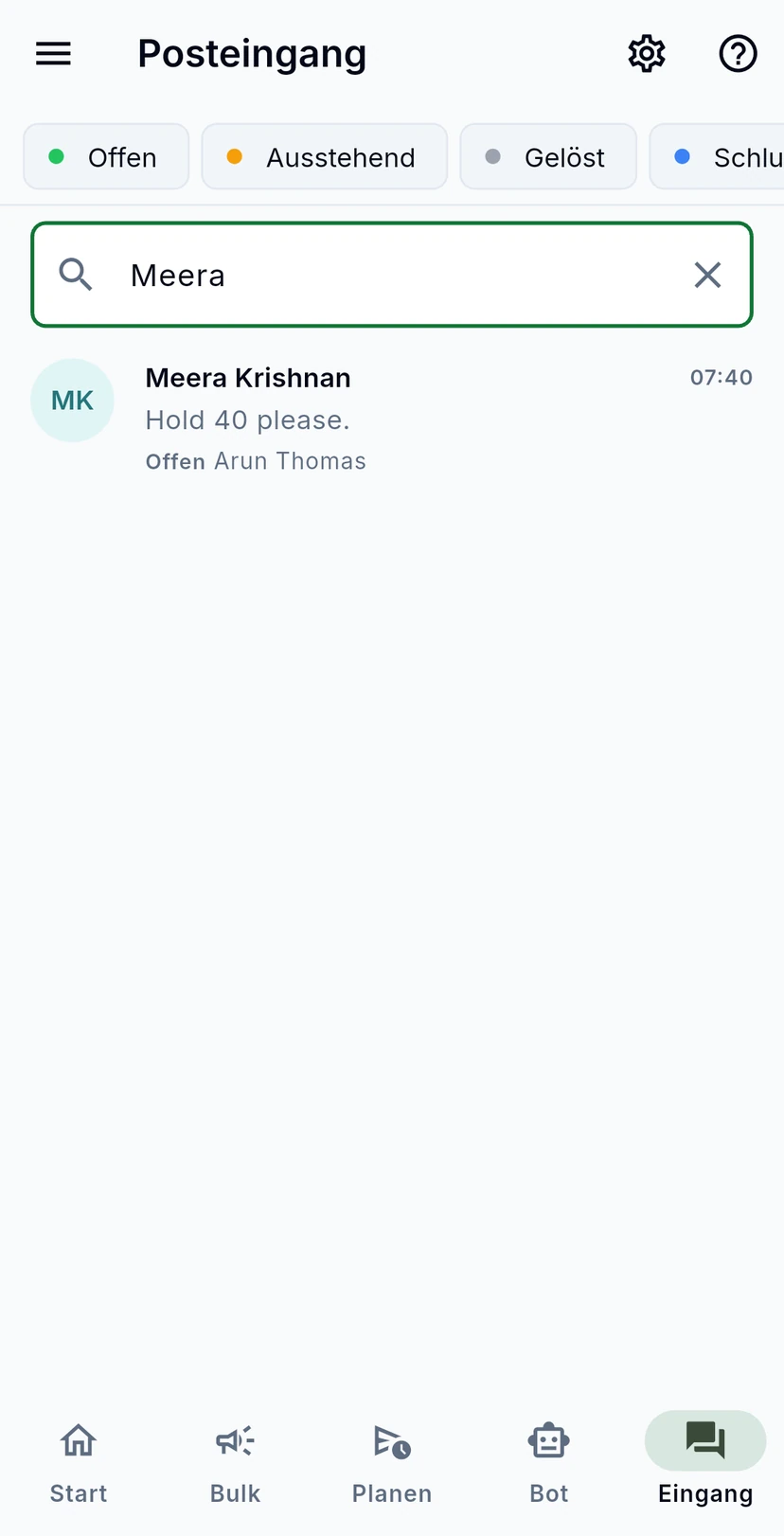
Geben Sie in Nach Name oder Nummer suchen etwas ein, um direkt zu einem Kunden zu springen. Die Liste wird beim Tippen enger; tippen Sie auf das Kreuz, um die Suche zu löschen.
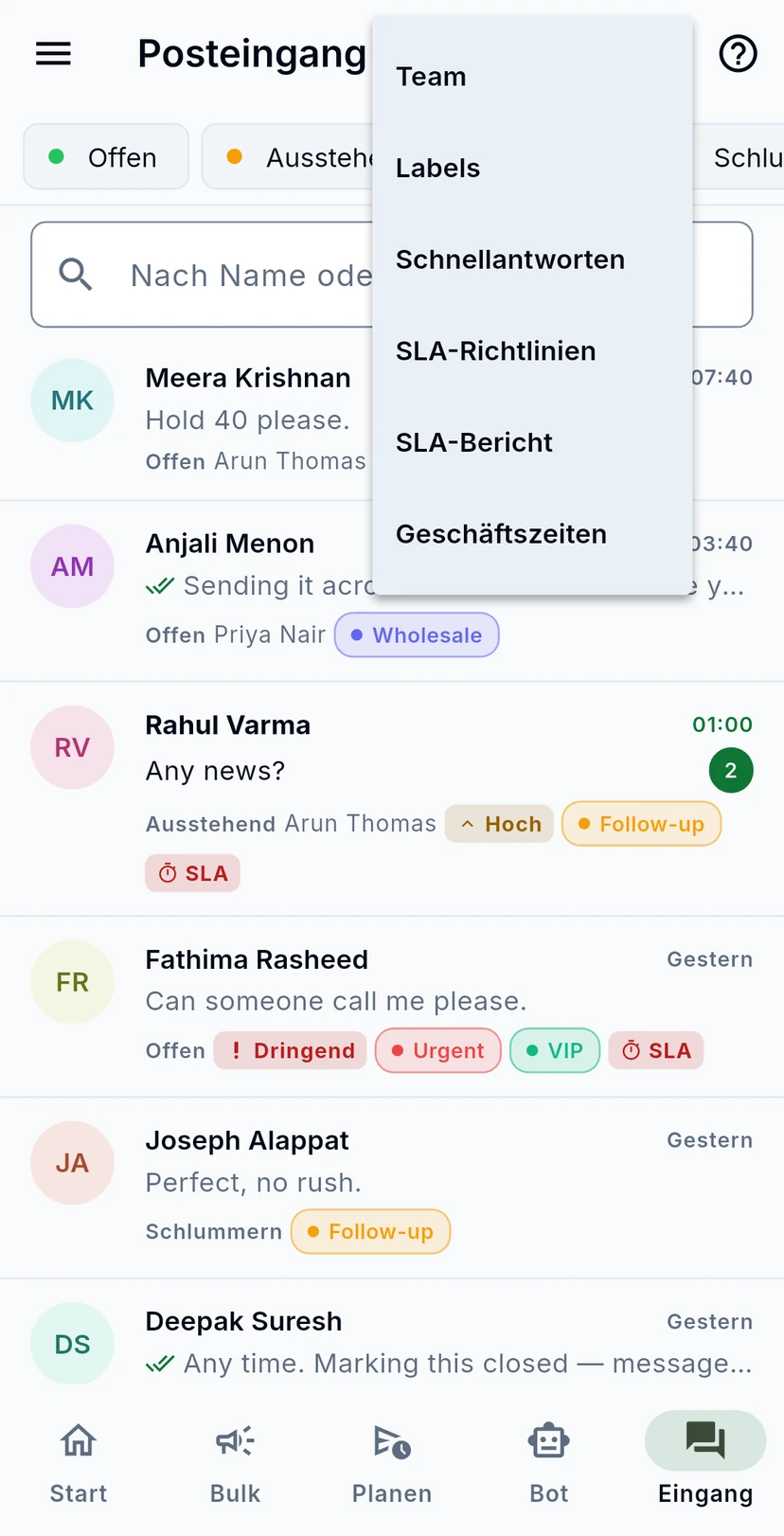
Das Zahnrad oben öffnet die Einstellungen, auf denen Ihr Posteingang beruht: Team, Labels, Schnellantworten, SLA-Richtlinien, SLA-Bericht und Geschäftszeiten. Zu jedem gibt es eine eigene Anleitung.
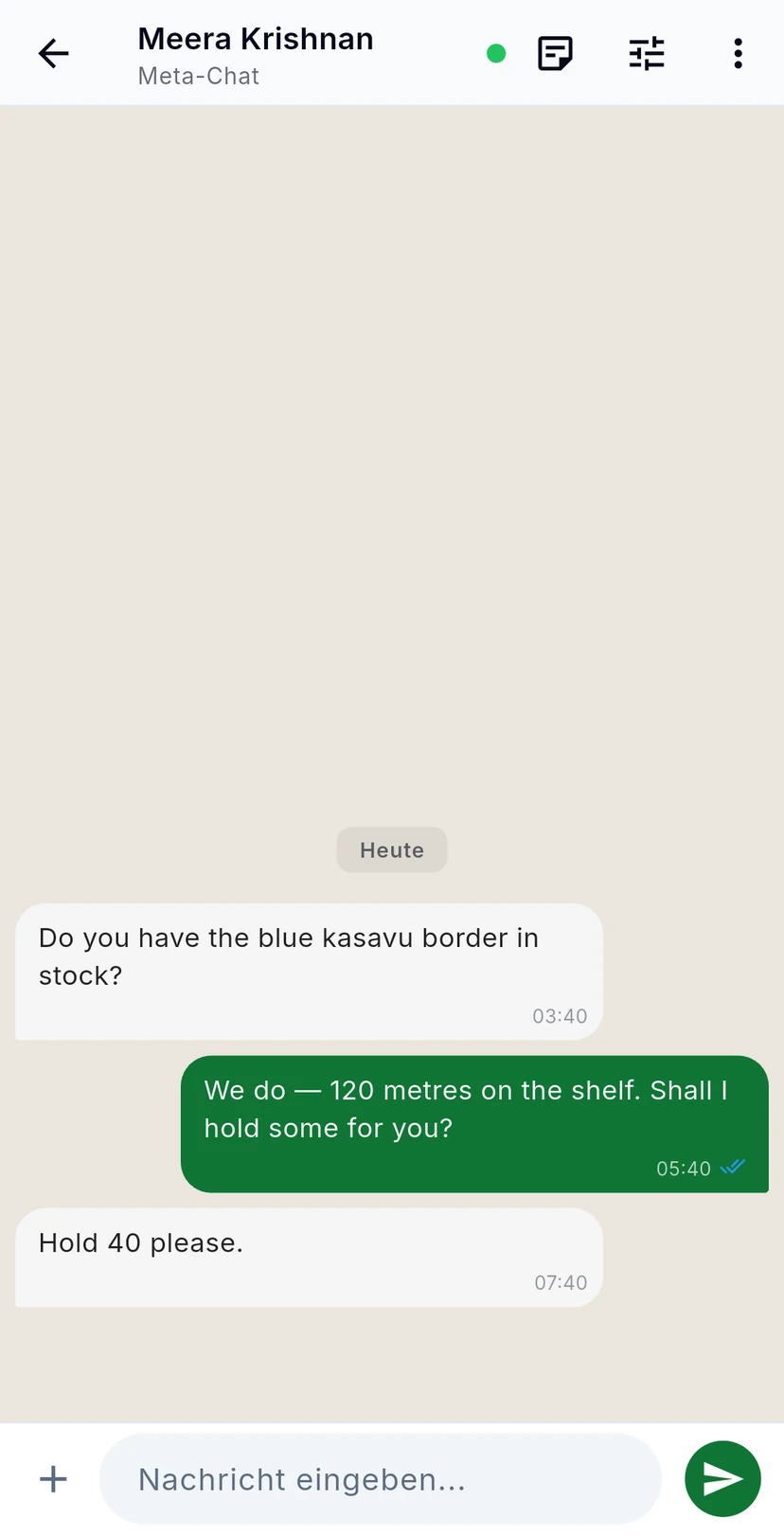
Tippen Sie auf eine Zeile, um die Unterhaltung zu öffnen. Nachrichten des Kunden stehen links, die Antworten Ihres Teams rechts mit ihren Zustellhäkchen. Schreiben Sie in das Feld unten und tippen Sie auf den grünen Pfeil, um zu senden.
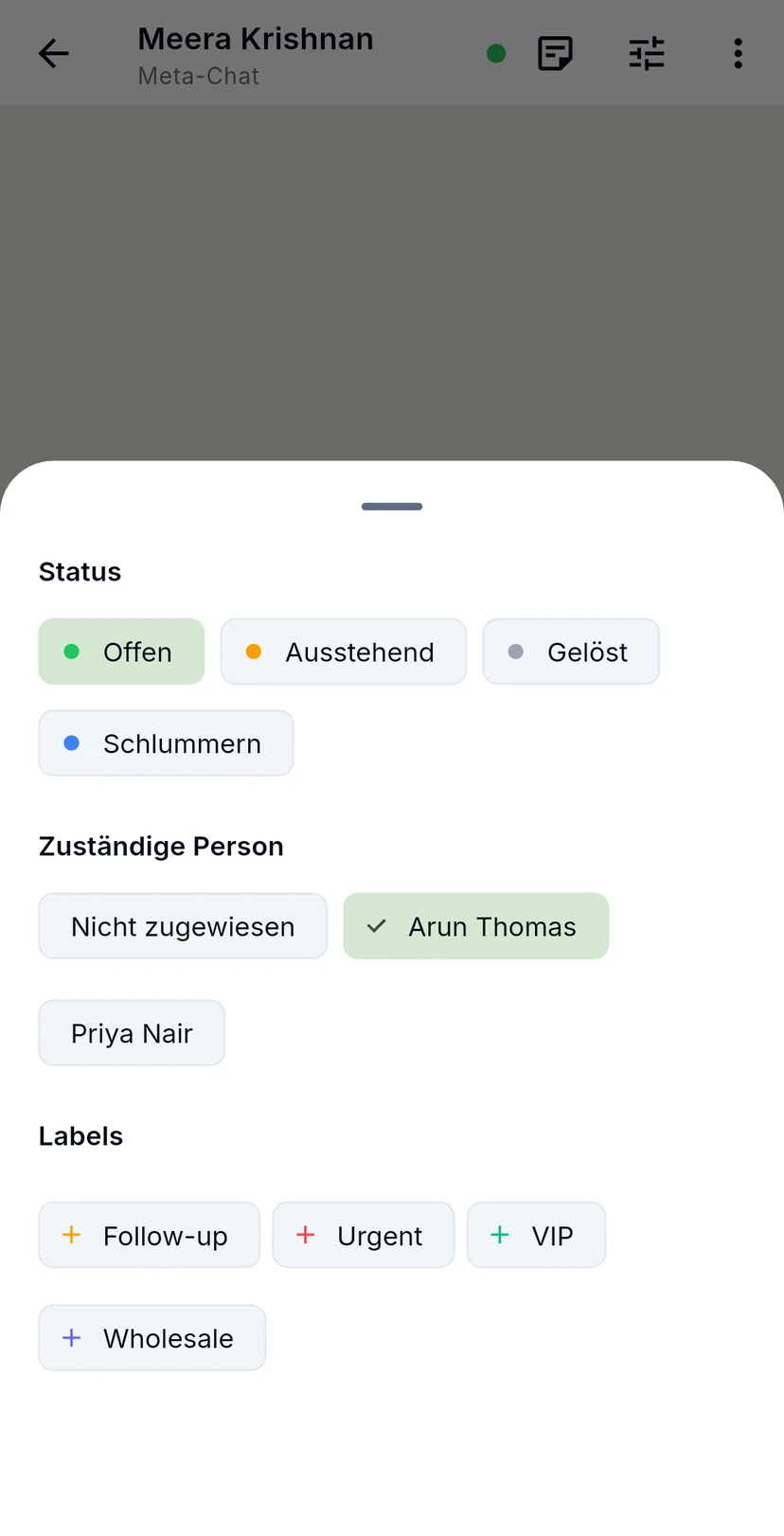
Das Regler-Symbol oben öffnet Gespräch verwalten. Wählen Sie einen Status, legen Sie fest, wer sich kümmert (oder lassen Sie es nicht zugewiesen), und tippen Sie auf Labels, um sie hinzuzufügen. Änderungen gelten sofort beim Tippen; wischen Sie das Blatt nach unten, wenn Sie fertig sind.
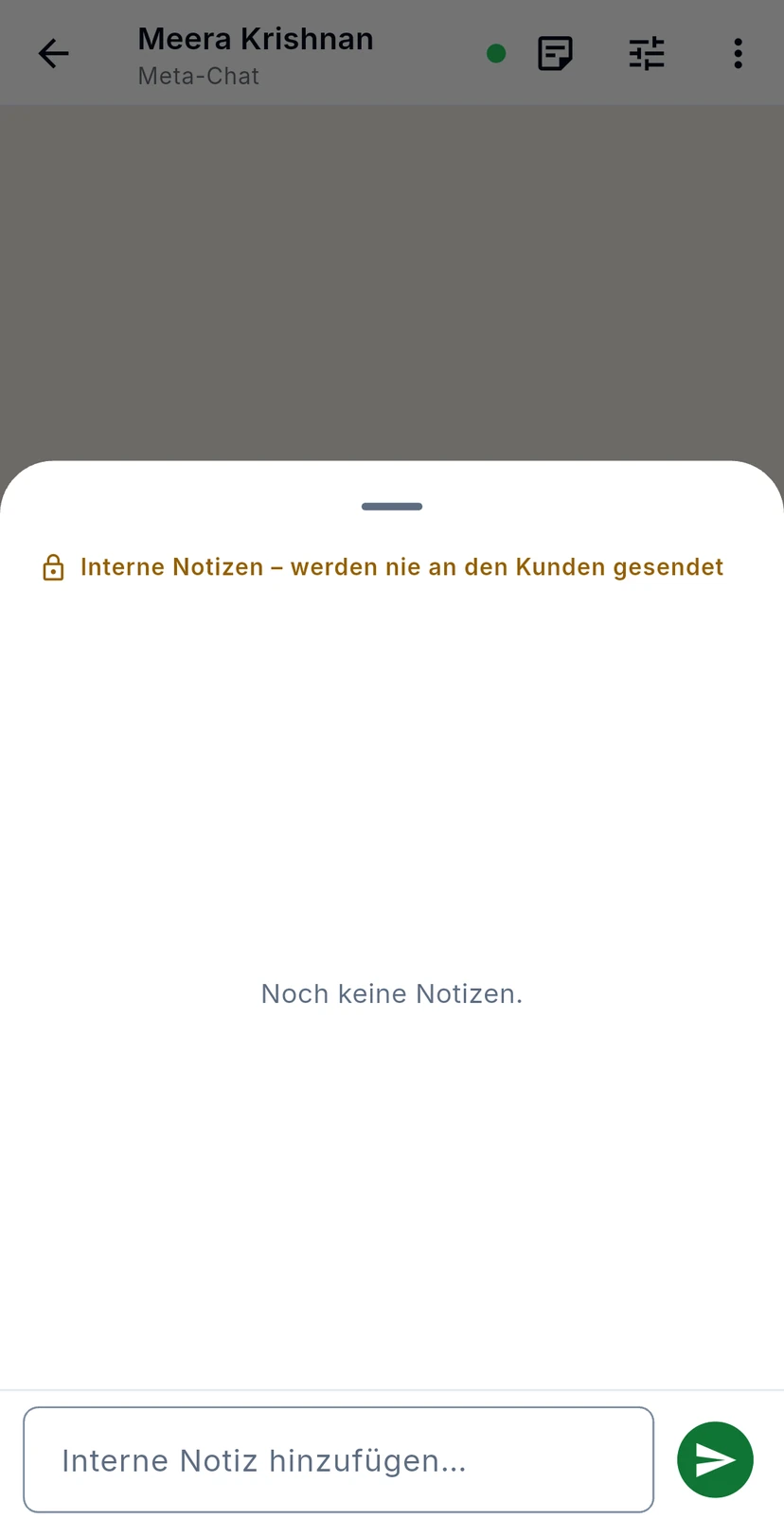
Das Notiz-Symbol öffnet Interne Notizen. Nutzen Sie sie, um eine Unterhaltung zu übergeben oder festzuhalten, was versprochen wurde. Wie das Blatt sagt, werden Notizen nie an den Kunden gesendet.
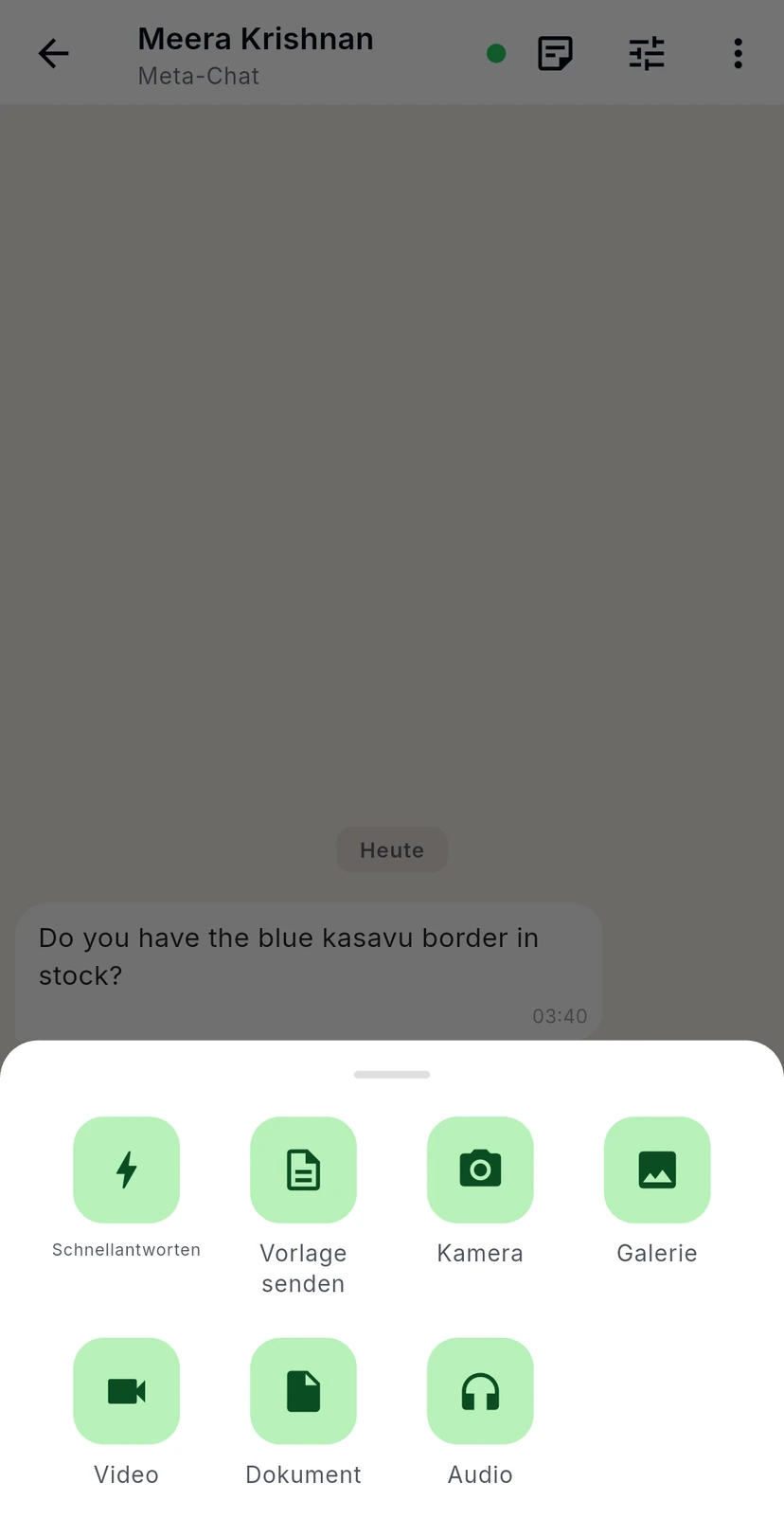
Das + neben dem Nachrichtenfeld sendet etwas anderes als getippten Text: eine Schnellantwort, eine genehmigte Vorlage, ein Foto von der Kamera oder aus der Galerie, ein Video, ein Dokument oder eine Audiodatei.