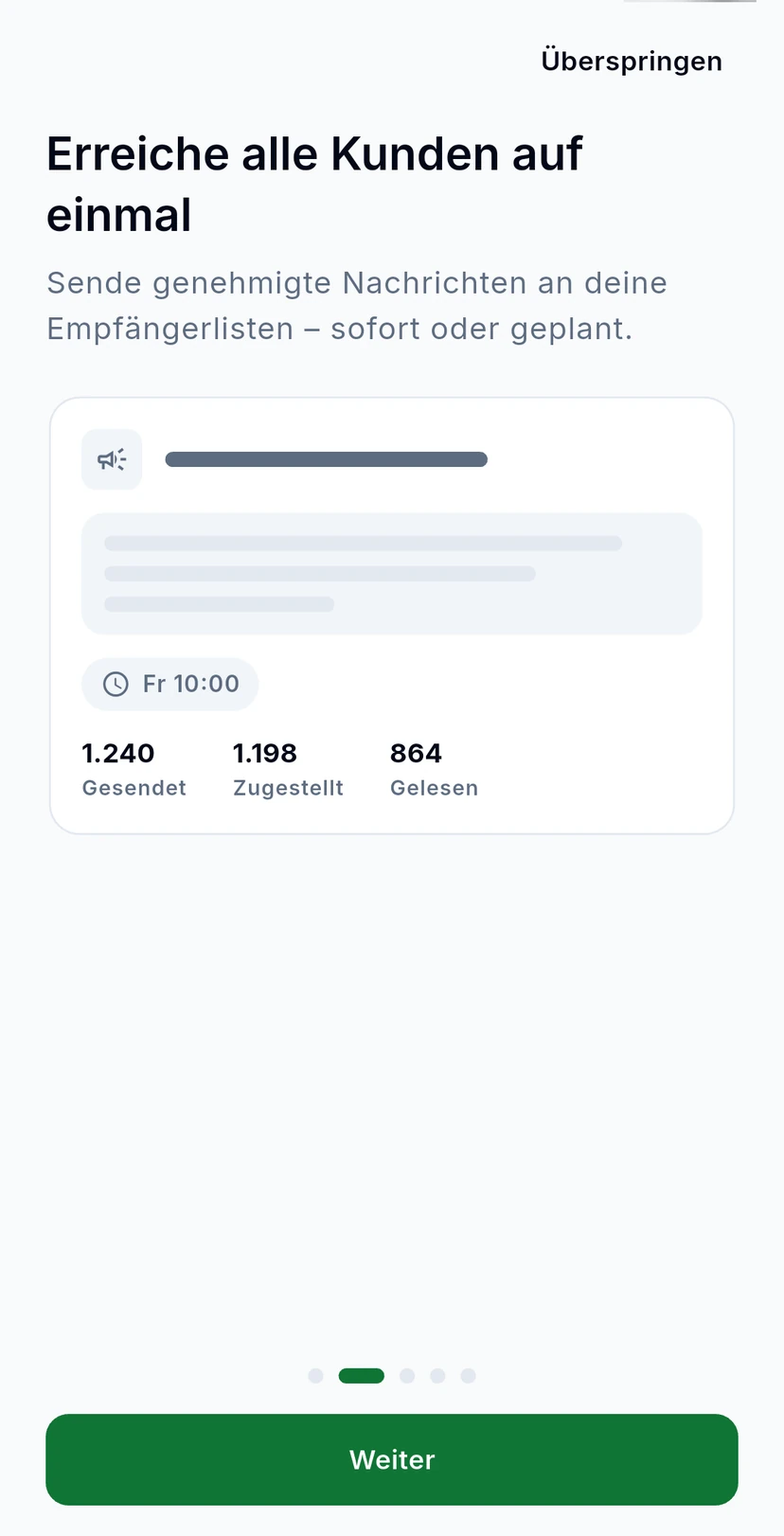
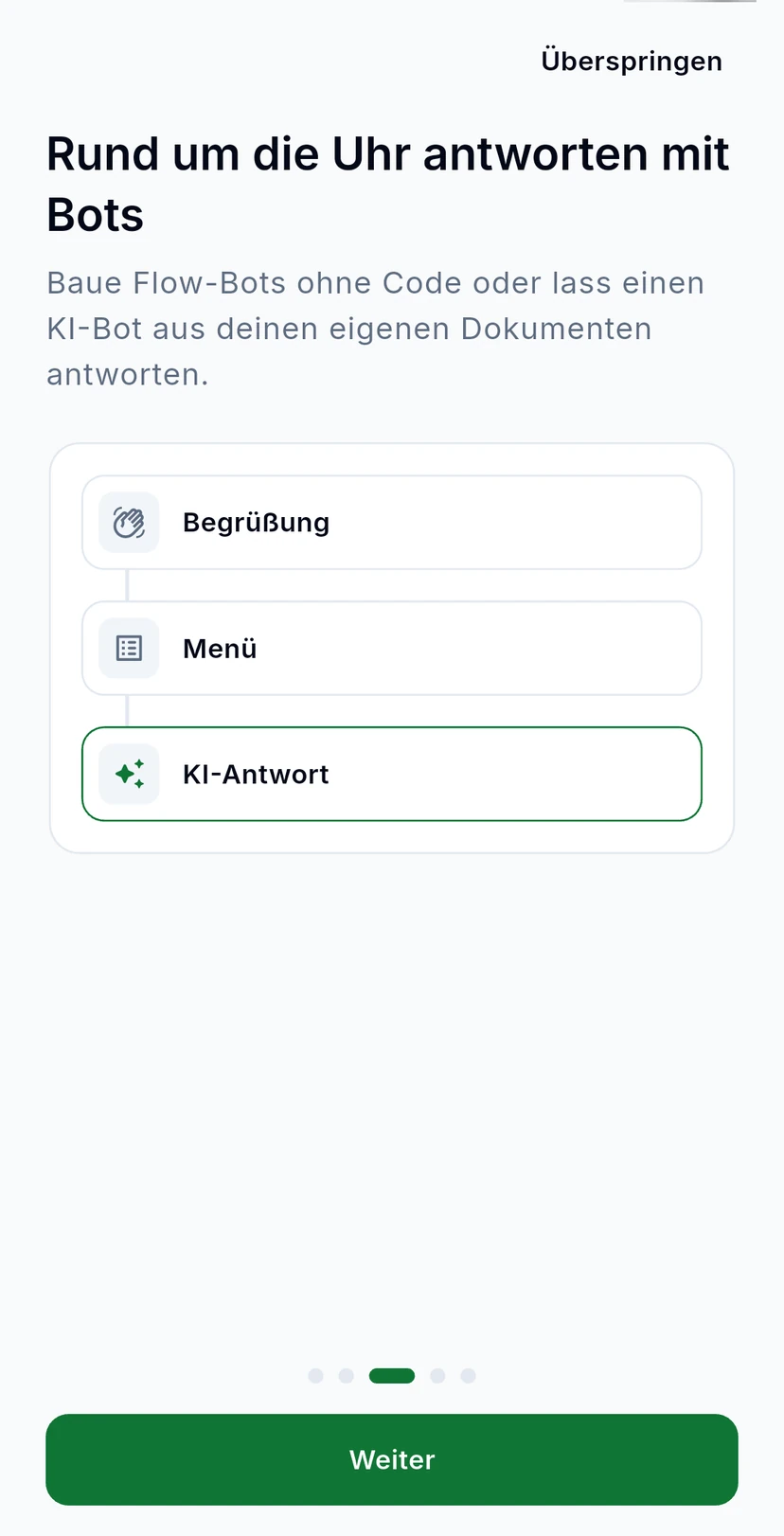
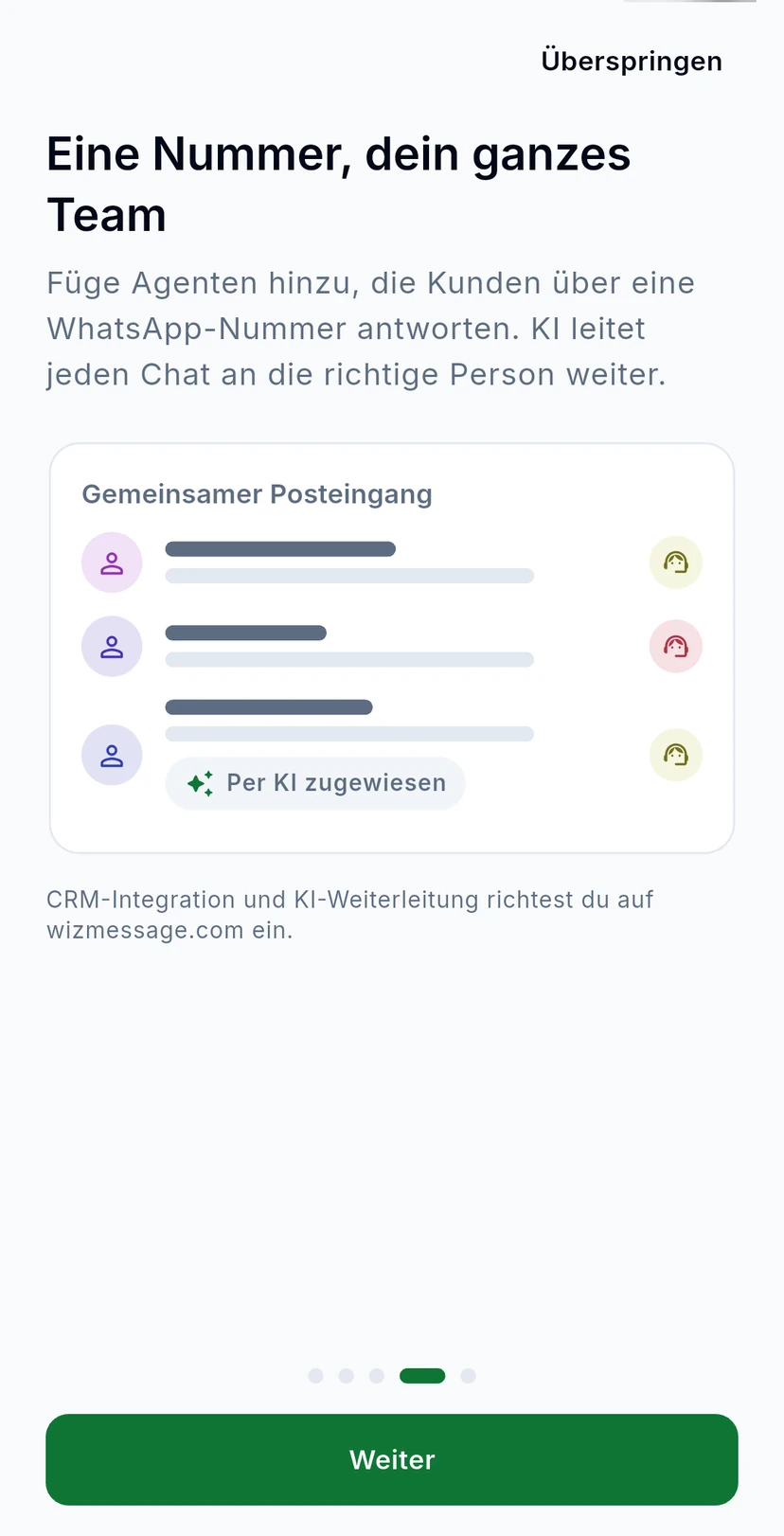
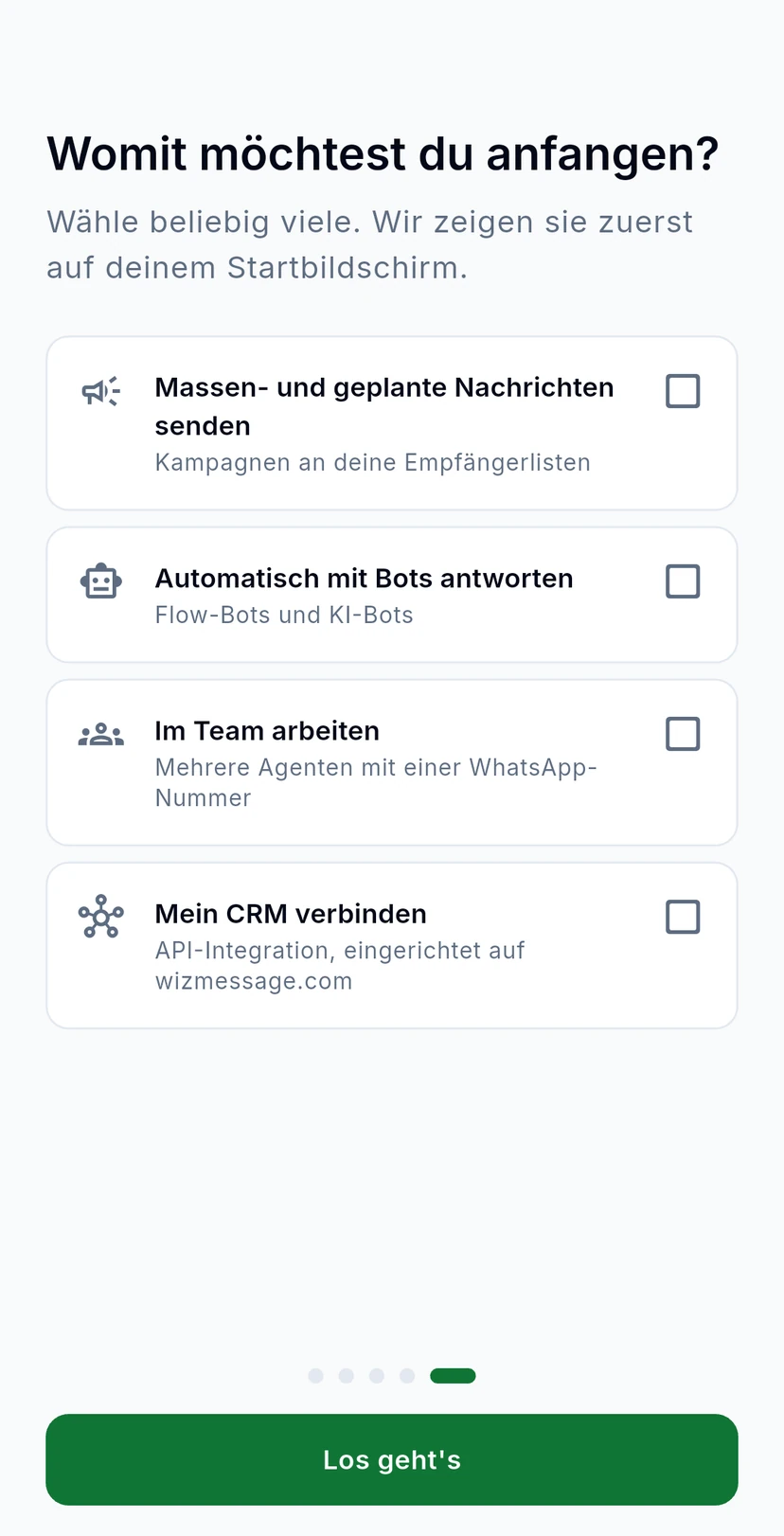
Melden Sie sich in der WizMessage-App an und finden Sie sich zurecht: Start, Erste Schritte, Schnellaktionen, das Menü und die Einführung, die Sie jederzeit erneut abspielen können.
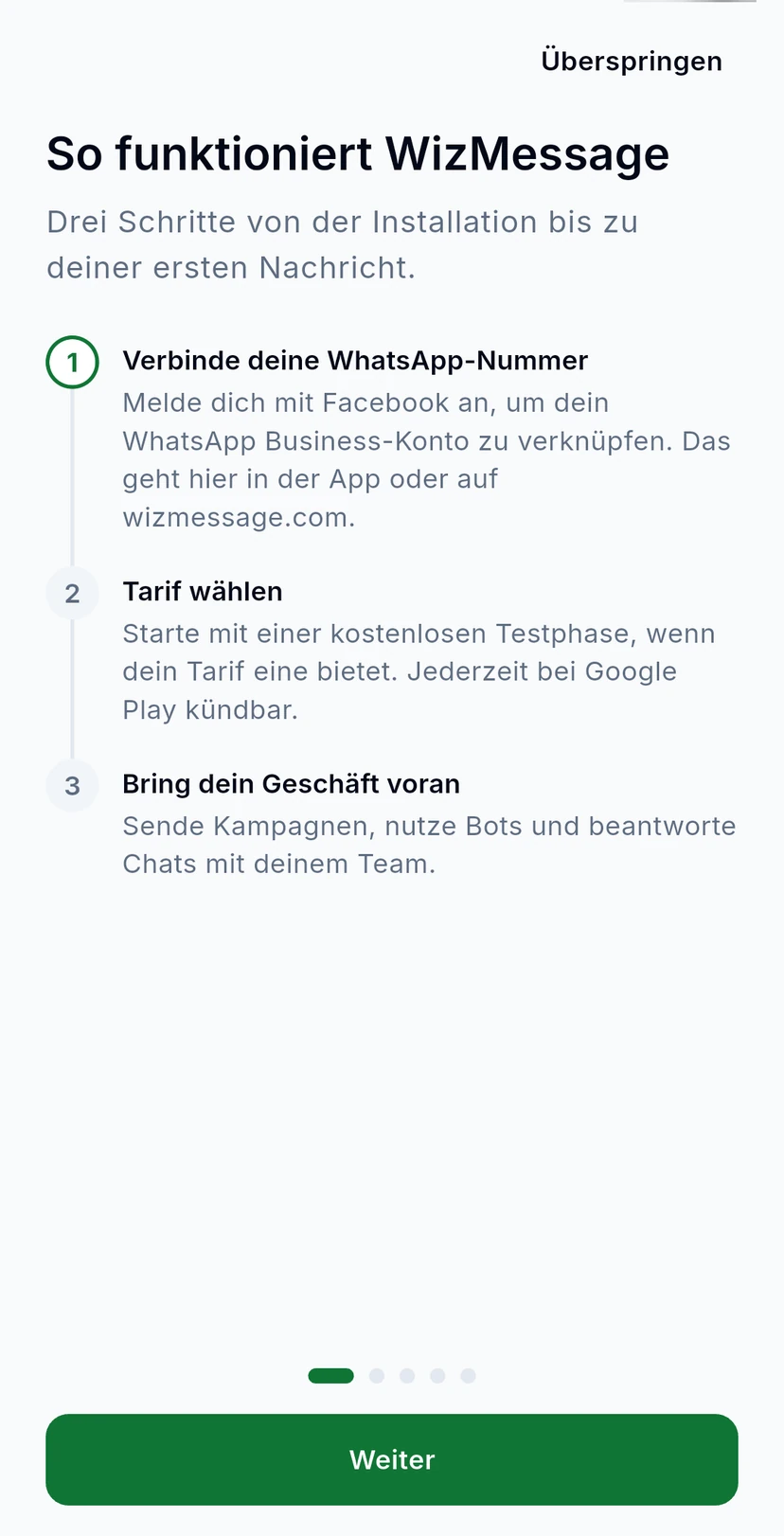
Diese Anleitung begleitet Sie durch Ihre ersten Minuten in der App: die Anmeldung, was Ihnen der Start zeigt, wo im Menü jedes Produkt liegt und wie Sie die Einführung erneut abspielen.
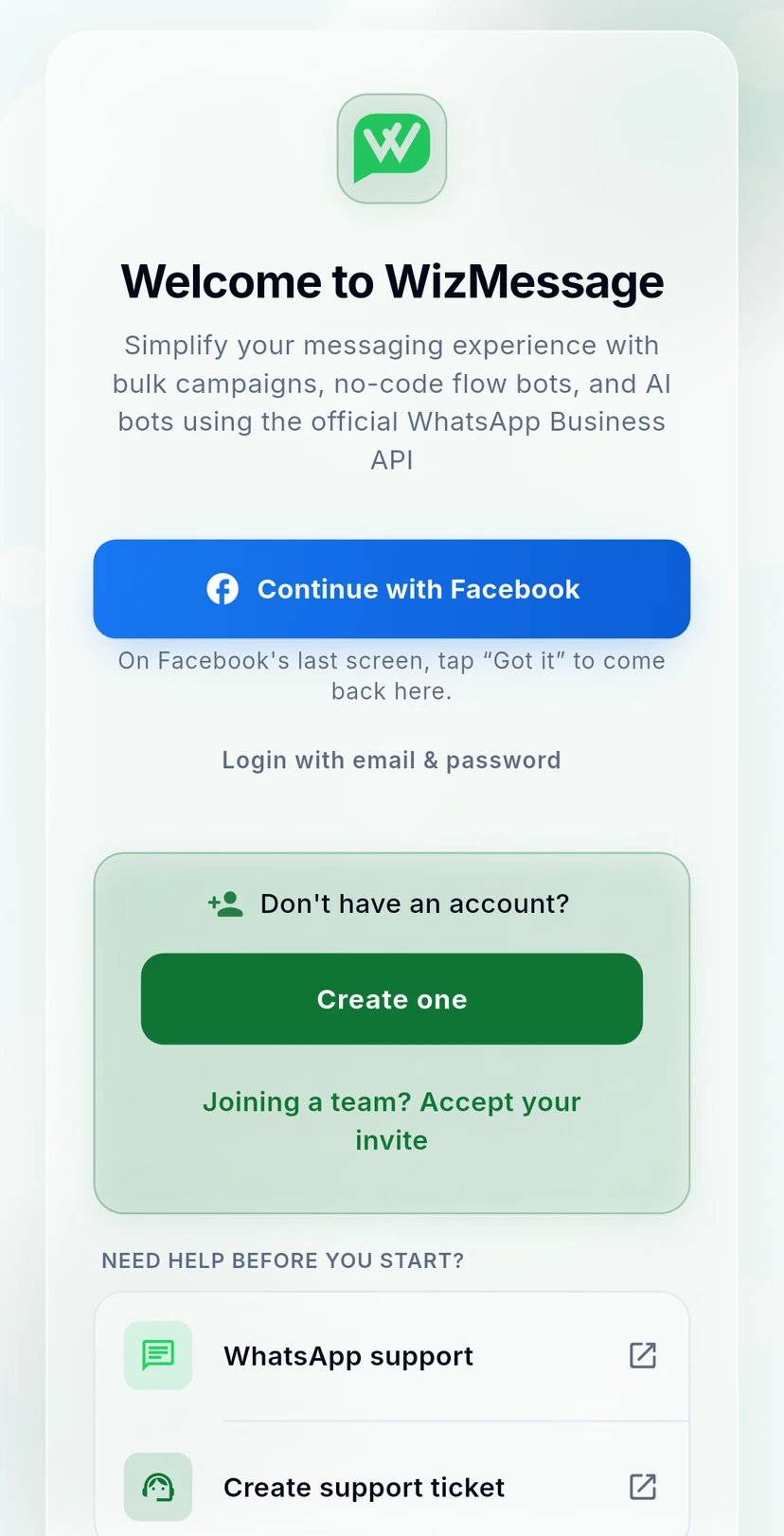
Öffnen Sie WizMessage. Sie haben schon ein Konto? Tippen Sie auf Weiter mit Facebook oder Mit E-Mail und Passwort anmelden. Neu hier? Tippen Sie auf Konto erstellen. Sie wurden in das Team von jemandem eingeladen? Tippen Sie auf Einem Team beitreten? Nimm deine Einladung an.
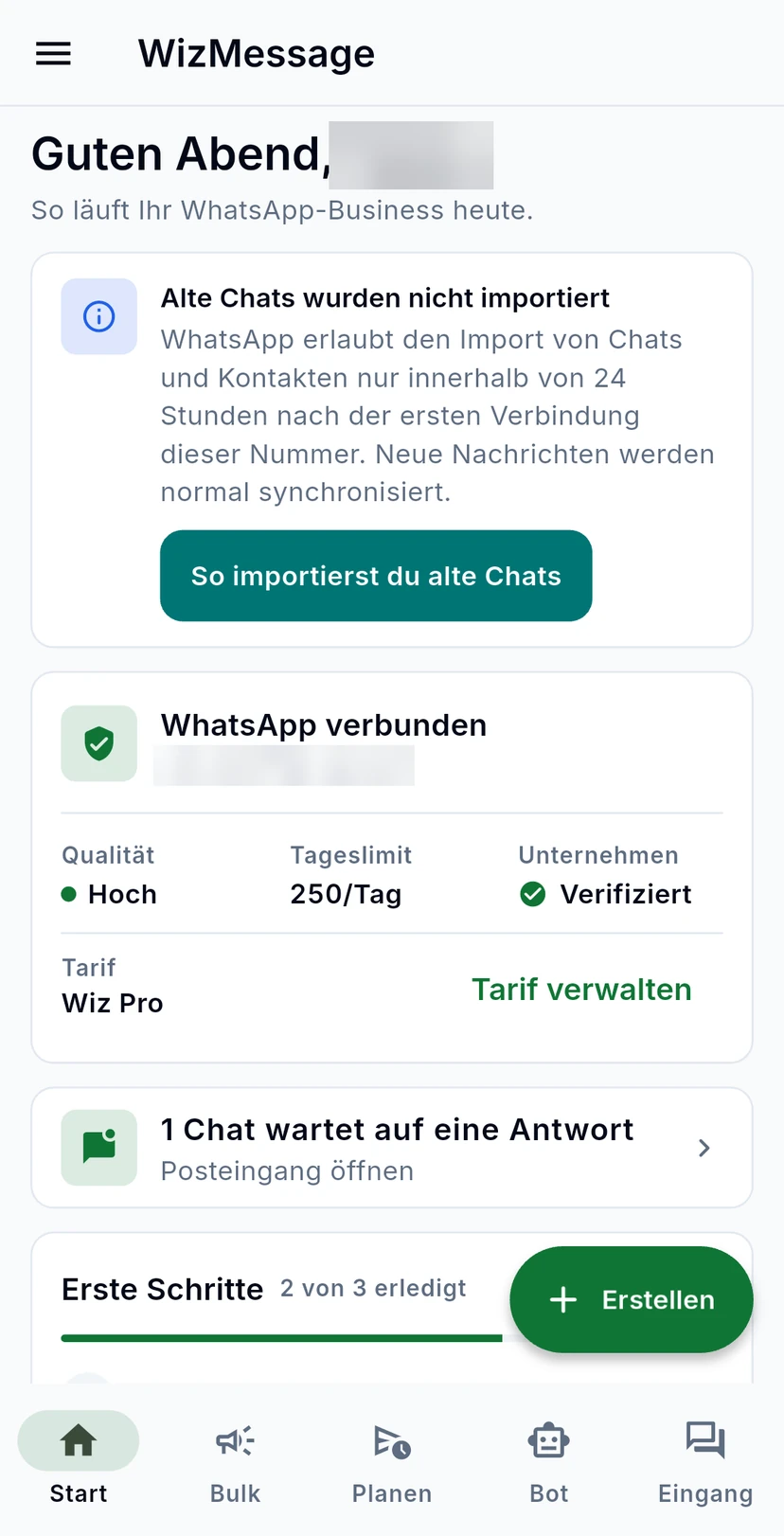
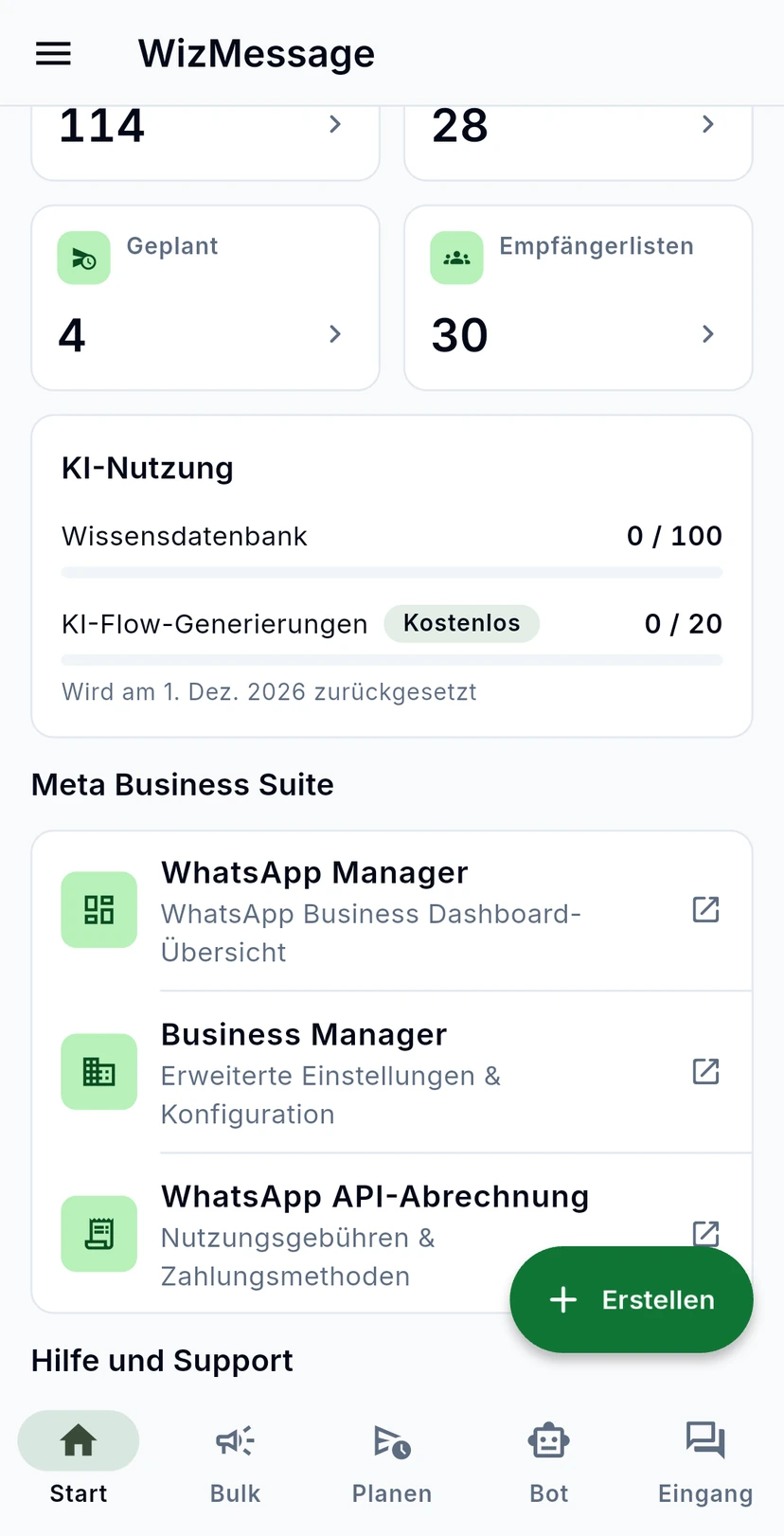
Der Start öffnet sich mit dem Status Ihrer WhatsApp-Nummer: ob sie verbunden ist, ihre Qualität, ihr Tageslimit, ob Meta Ihr Unternehmen verifiziert hat und Ihr Tarif. Falls WhatsApp Ihre älteren Chats beim Verbinden nicht übernehmen konnte, erklärt ein Hinweis darüber den Grund. Unter der Statuskarte stehen die Chats, die auf eine Antwort warten: Tippen Sie darauf, um den Posteingang zu öffnen.
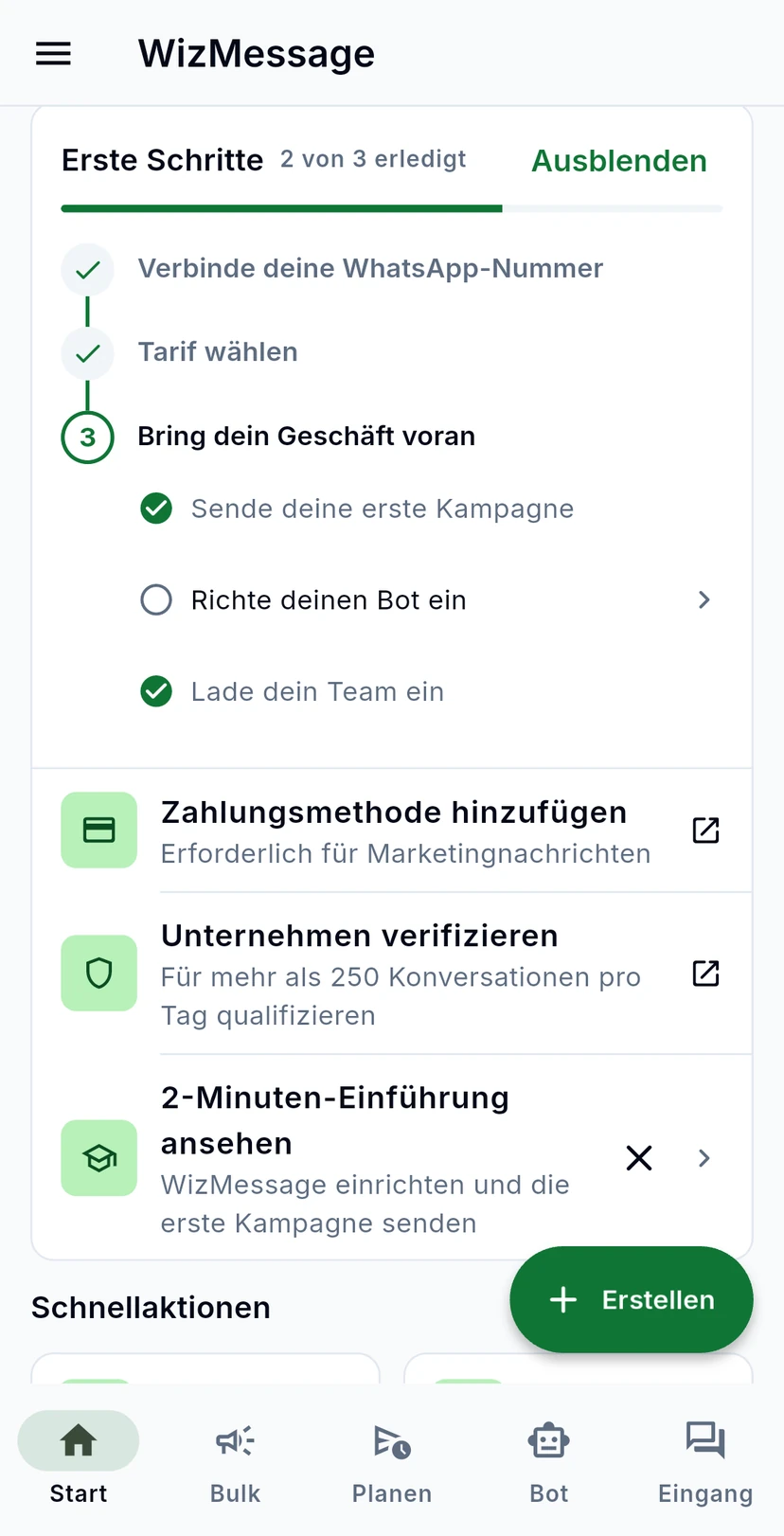
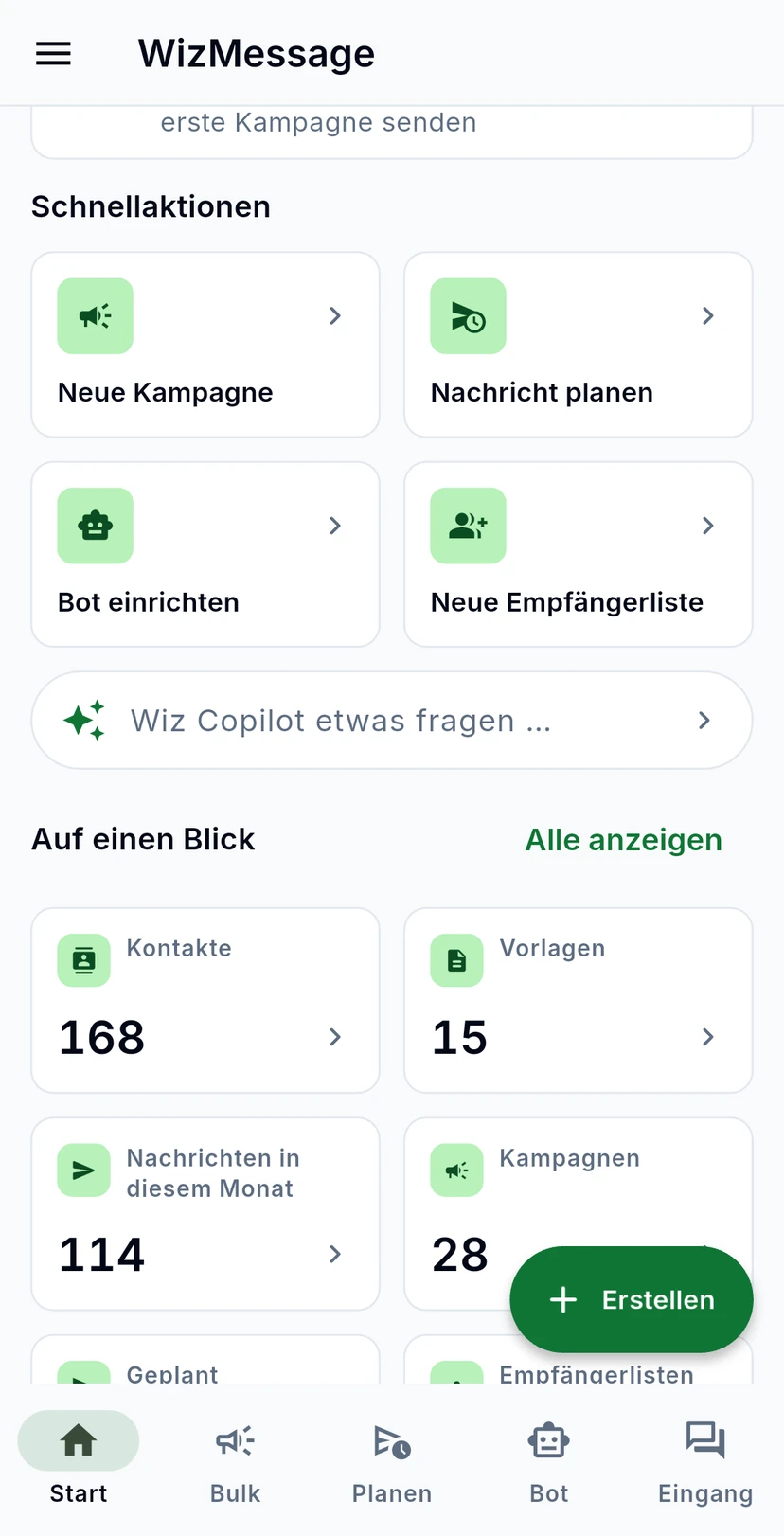
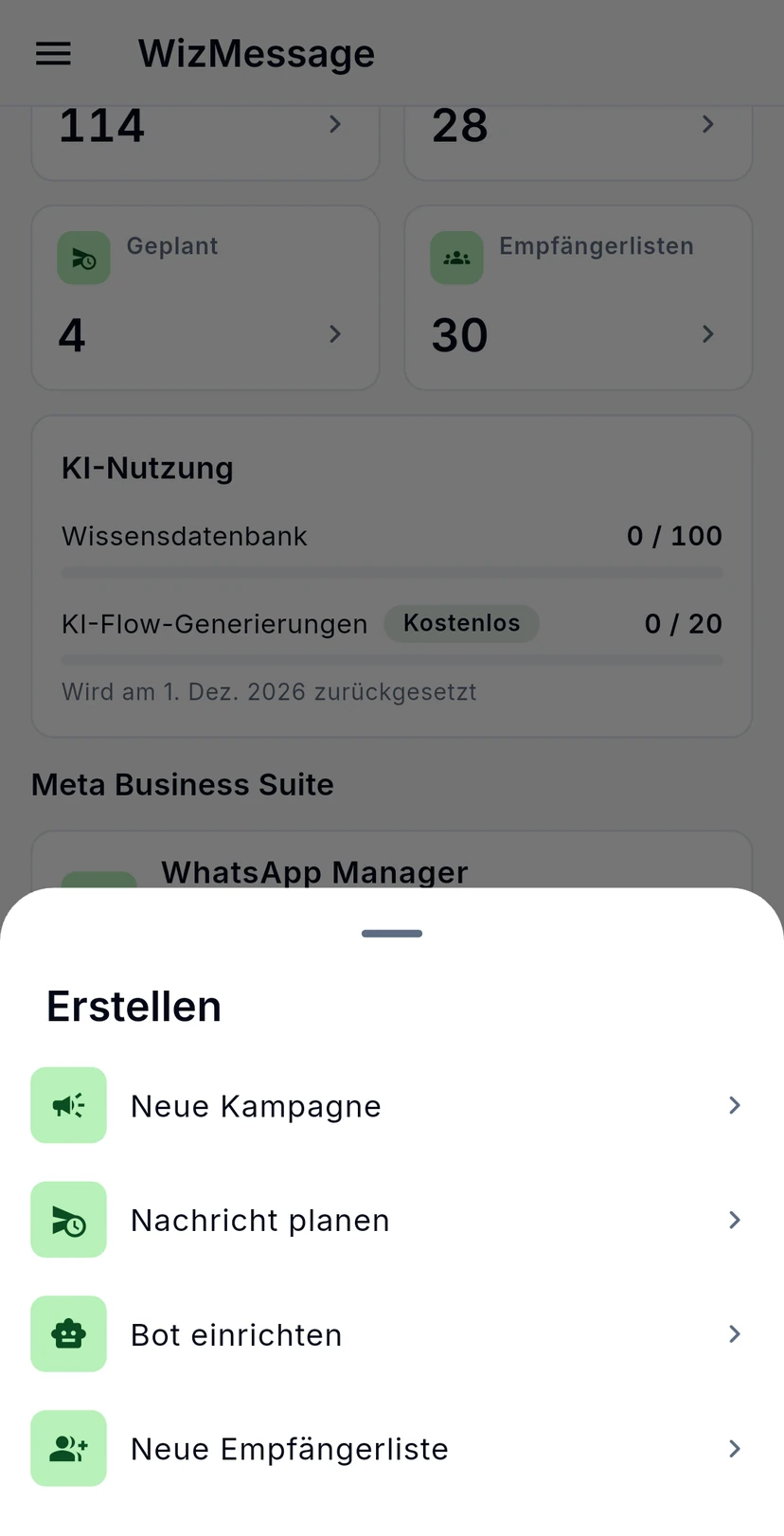
Erste Schritte verfolgt Ihre Einrichtung und zeigt den nächsten Schritt. Die Schnellaktionen starten, was Sie am häufigsten tun: Neue Kampagne, Nachricht planen, Bot einrichten und Neue Empfängerliste.
Auf einen Blick zählt Ihre Kontakte, Vorlagen, Nachrichten, Kampagnen und Listen. Alle anzeigen öffnet die Analysen. KI-Nutzung zeigt, wie viel von Ihrem KI-Kontingent dieses Monats Sie genutzt haben und wann es zurückgesetzt wird.
Ganz unten auf dem Start verlinkt die Meta Business Suite auf WhatsApp Manager, Business Manager und Ihre Abrechnung der WhatsApp-API bei Meta. Hilfe und Support öffnet die Anleitungen, lässt Sie ein Support-Ticket erstellen oder Support per WhatsApp kontaktieren.
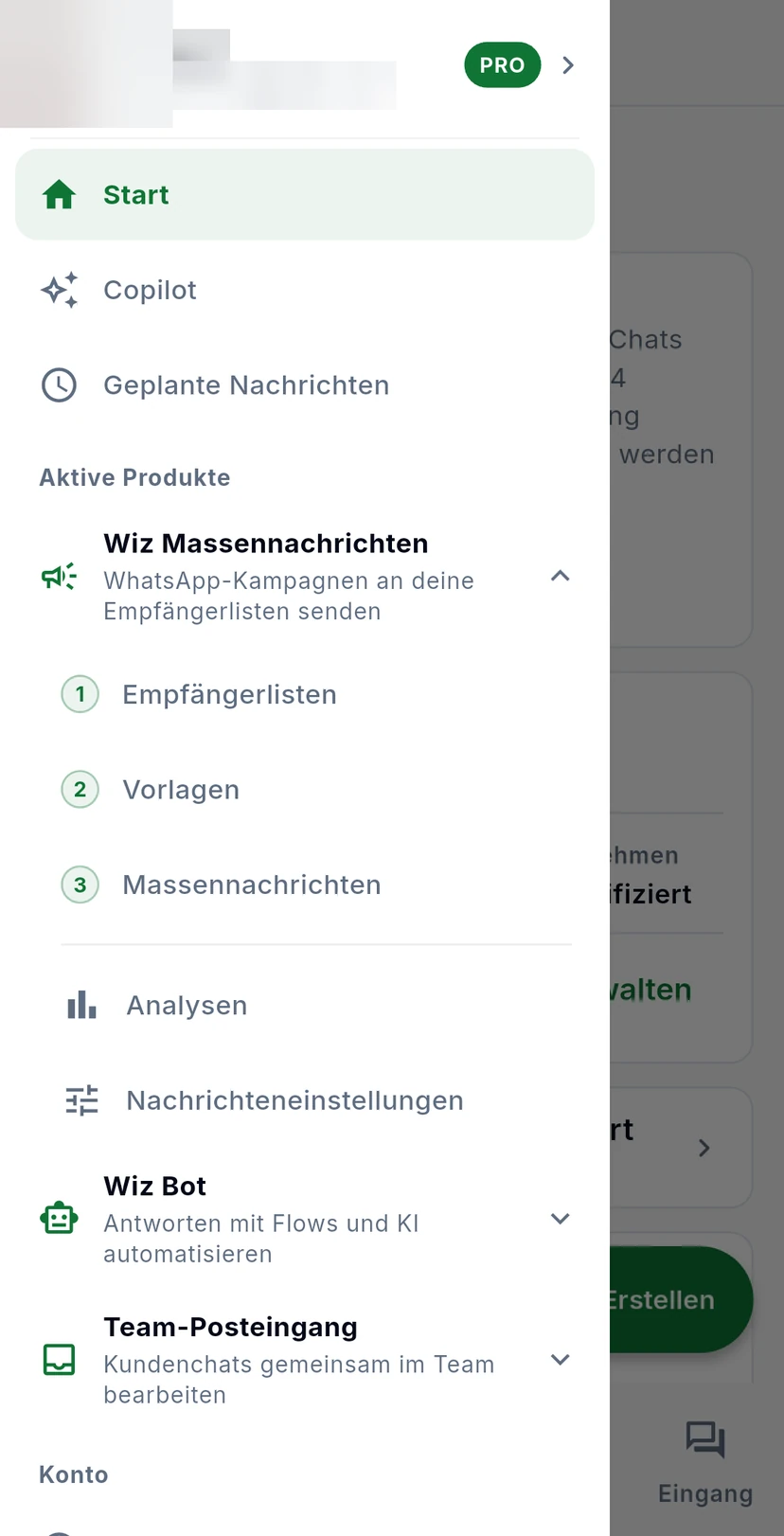
Tippen Sie oben links auf die drei Striche, um das Menü zu öffnen. Es enthält jedes Produkt: Tippen Sie auf eines, zum Beispiel Wiz Massennachrichten, um seine Bildschirme zu sehen. Die Leiste unten in der App bringt Sie mit einem Tipp zu Start, Bulk, Planen, Bot und Eingang.