Finden, hinzufügen, bearbeiten und importieren Sie WhatsApp-Kontakte in der WizMessage-App, auch per Excel- oder CSV-Datei, die direkt auf Ihrem Smartphone gelesen wird.
Kontakte sind alle Personen, denen Sie schreiben können. Ihre Empfängerlisten, Kampagnen und Ihr Posteingang greifen darauf zu. Diese Anleitung zeigt, wie Sie einen Kontakt finden, einen von Hand hinzufügen und eine Tabelle importieren.
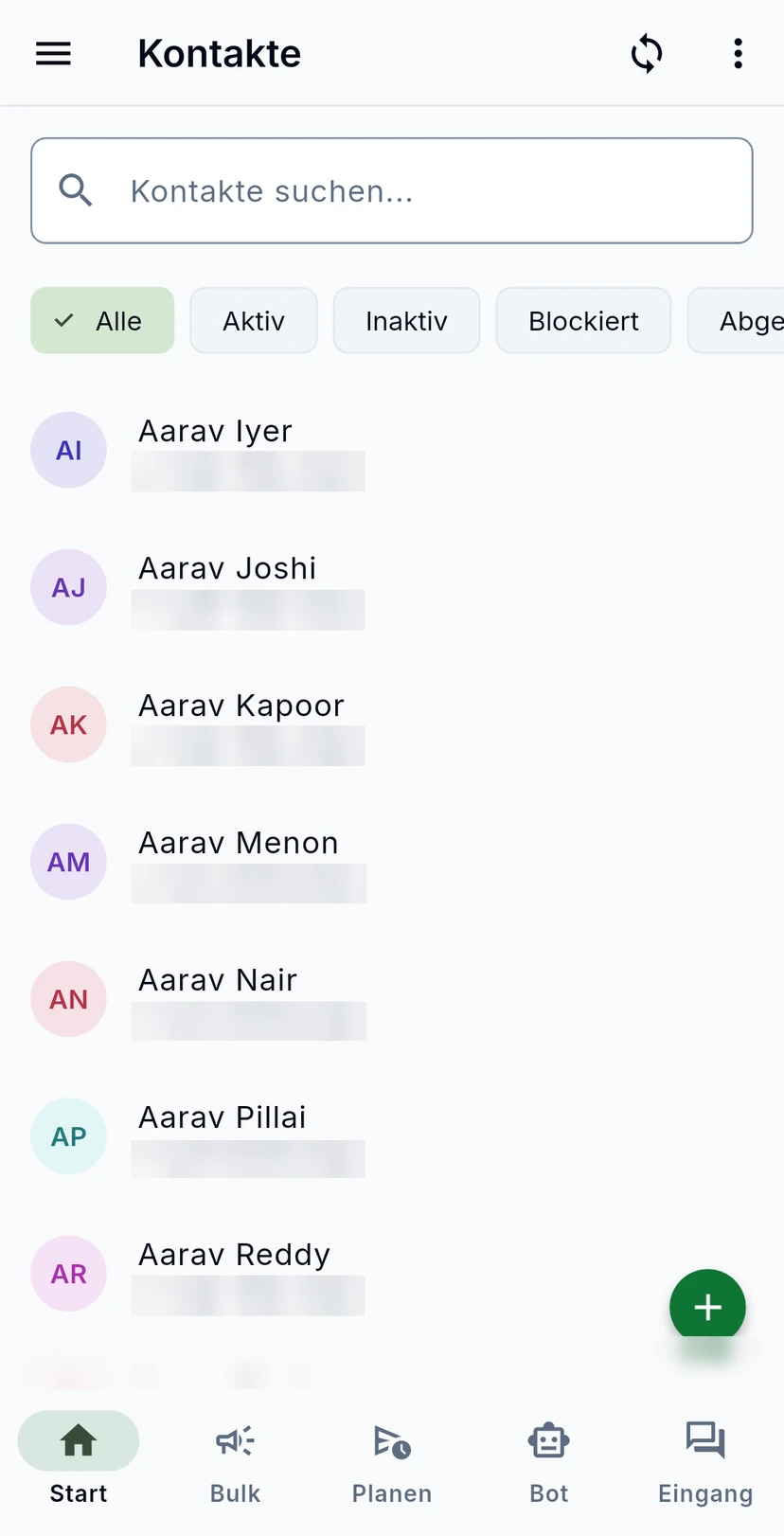
Scrollen Sie auf Start zu Auf einen Blick und tippen Sie auf Kontakte. Suchen Sie nach Name oder Nummer oder zeigen Sie mit den Chips nur Kontakte mit dem Status Aktiv, Inaktiv, Blockiert oder Abgemeldet. Die kreisförmigen Pfeile synchronisieren die Liste.
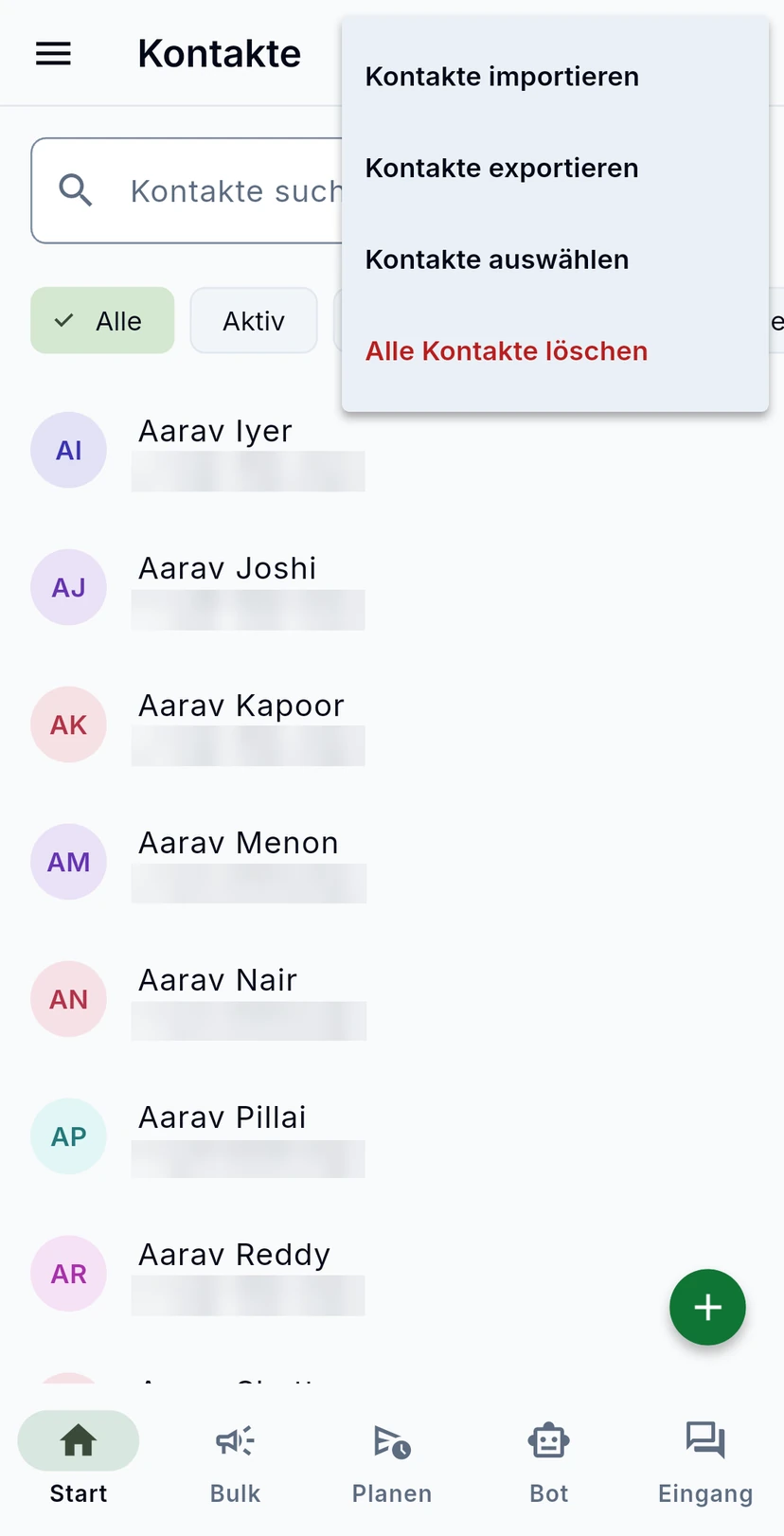
Die drei Punkte oben öffnen Kontakte importieren, Kontakte exportieren, Kontakte auswählen (um mehrere auf einmal zu bearbeiten) und Alle Kontakte löschen.
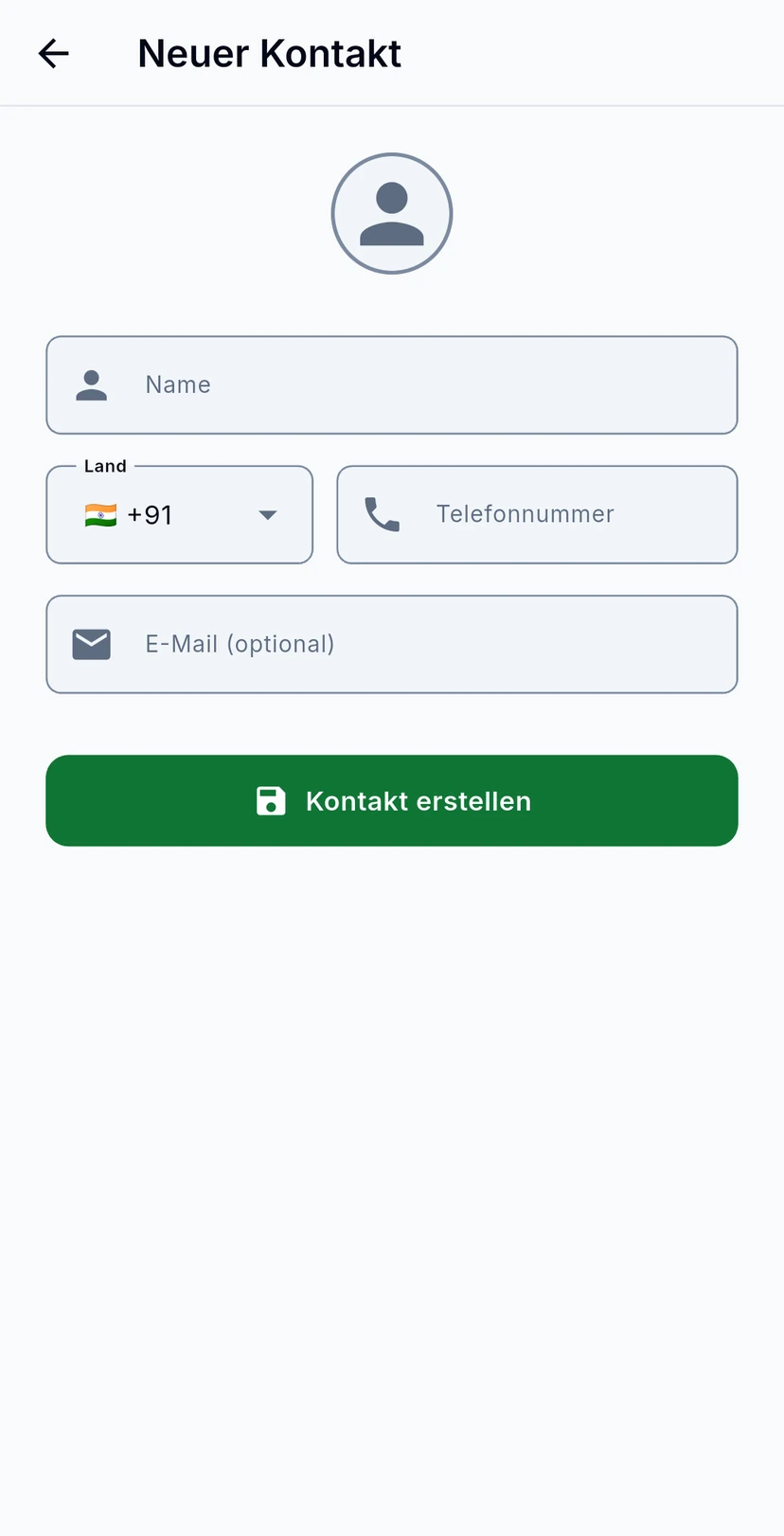
Tippen Sie auf +. Geben Sie einen Namen ein, wählen Sie die Ländervorwahl, tippen Sie die WhatsApp-Nummer ein und, wenn Sie möchten, eine E-Mail-Adresse, und tippen Sie dann auf Kontakt erstellen.
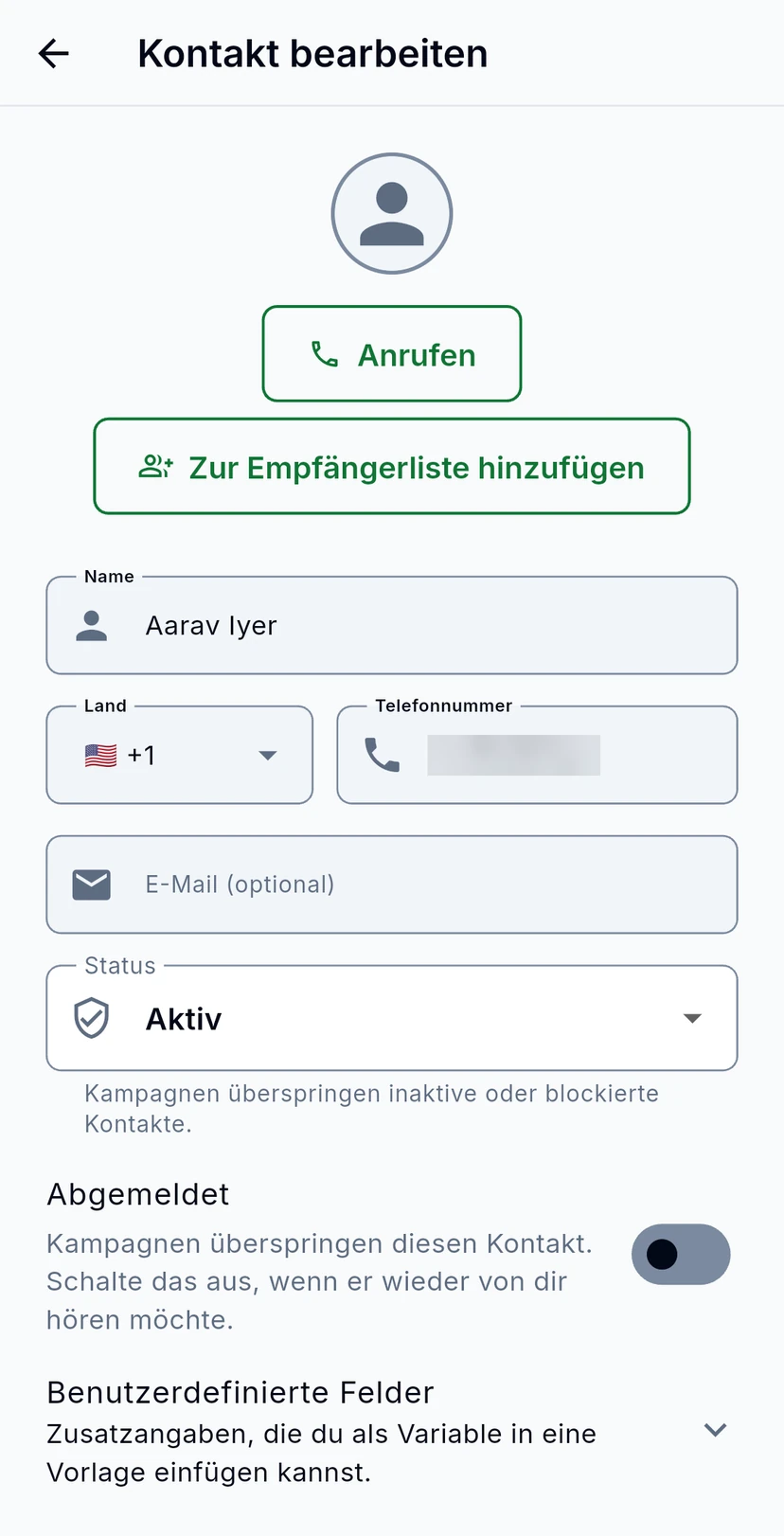
Tippen Sie auf einen Kontakt, um ihn zu bearbeiten. Anrufen ruft ihn an, und Zur Empfängerliste hinzufügen nimmt ihn in eine Liste auf. Legen Sie seinen Status fest: Kampagnen überspringen Kontakte, die inaktiv oder blockiert sind. Abgemeldet ist eingeschaltet, wenn der Kontakt darum gebeten hat, keine Kampagnen zu erhalten; schalten Sie es nur aus, wenn er zugestimmt hat, wieder von Ihnen zu hören. Benutzerdefinierte Felder enthalten zusätzliche Angaben, die Sie als Vorlagenvariablen nutzen können.
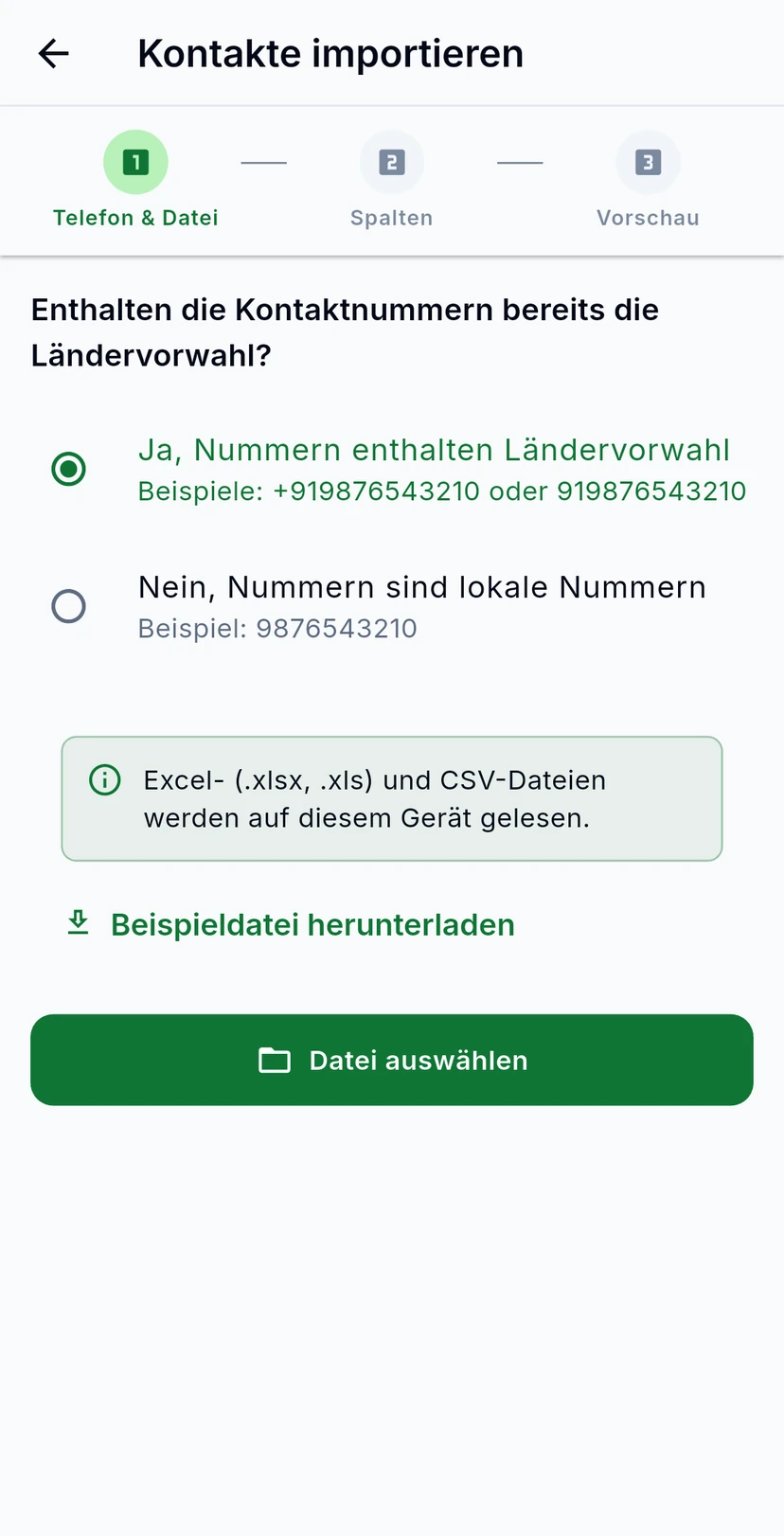
Tippen Sie bei den drei Punkten auf Kontakte importieren. Sagen Sie zuerst, ob Ihre Nummern die Ländervorwahl bereits enthalten. Tippen Sie dann auf Datei auswählen und wählen Sie eine Excel- (.xlsx, .xls) oder CSV-Datei. Die Datei wird auf Ihrem Smartphone gelesen. Mit Beispieldatei herunterladen erhalten Sie eine Vorlage zum Ausfüllen.
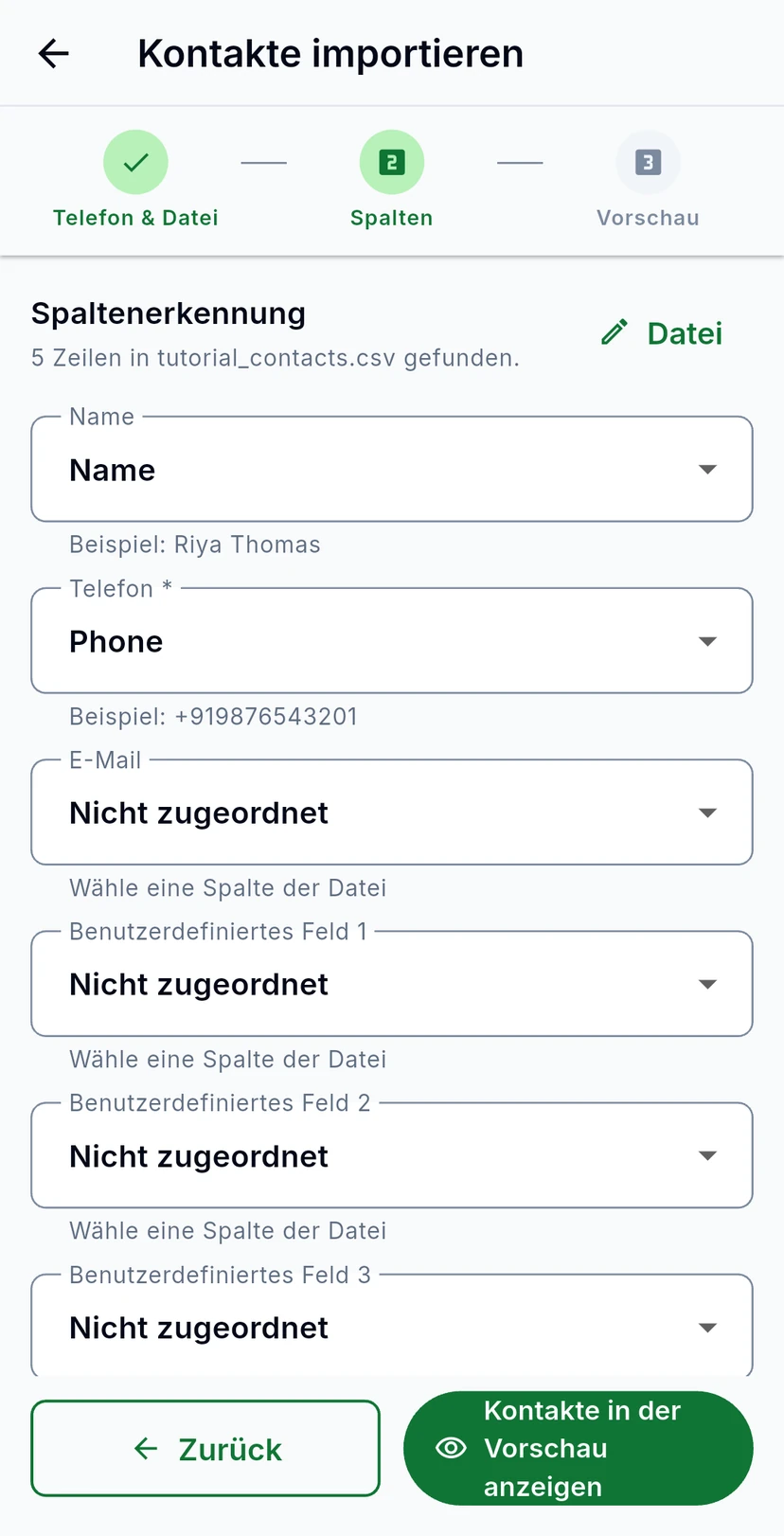
WizMessage erkennt die Spalten in Ihrer Datei und zeigt zu jeder ein Beispiel. Prüfen Sie, ob Name und Telefon auf die richtigen Spalten verweisen, und ordnen Sie jede weitere Spalte einem benutzerdefinierten Feld zu. Tippen Sie dann auf Kontakte in der Vorschau anzeigen.
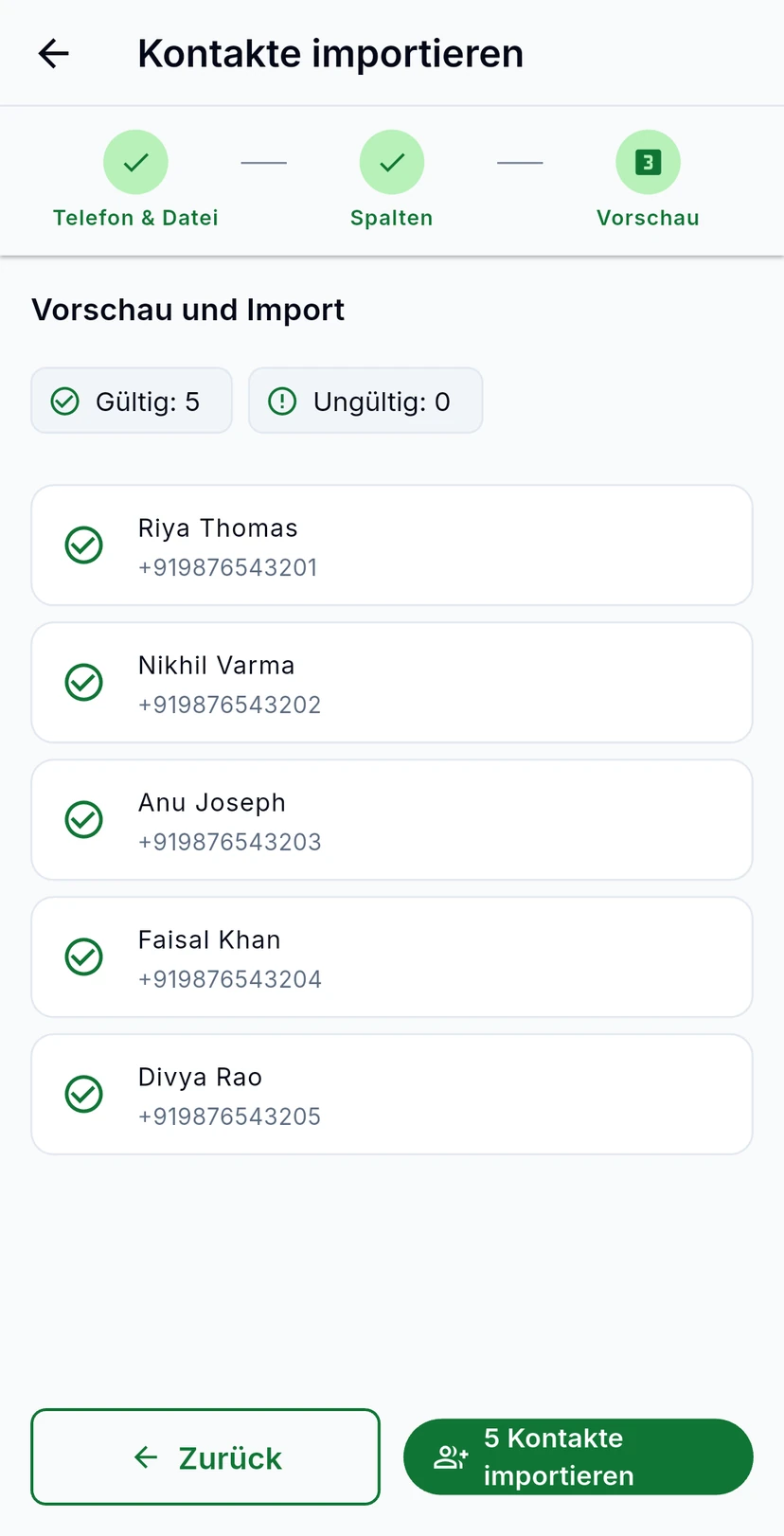
Die Vorschau zählt die gültigen und ungültigen Zeilen und listet die Kontakte auf, die hinzugefügt werden. Die Schaltfläche nennt, wie viele hinzugefügt werden, zum Beispiel 5 Kontakte importieren: Tippen Sie darauf, um sie hinzuzufügen.