Kirim template WhatsApp ke daftar audiens dari aplikasi WizMessage: temukan kampanye Anda, lalu ikuti wizard Kampanye baru dari pemeriksaan hingga peninjauan akhir.
Pesan massal, atau kampanye, mengirim satu template yang disetujui ke banyak orang sekaligus. Panduan ini menunjukkan di mana kampanye Anda berada dan memandu wizard Kampanye baru, langkah demi langkah.
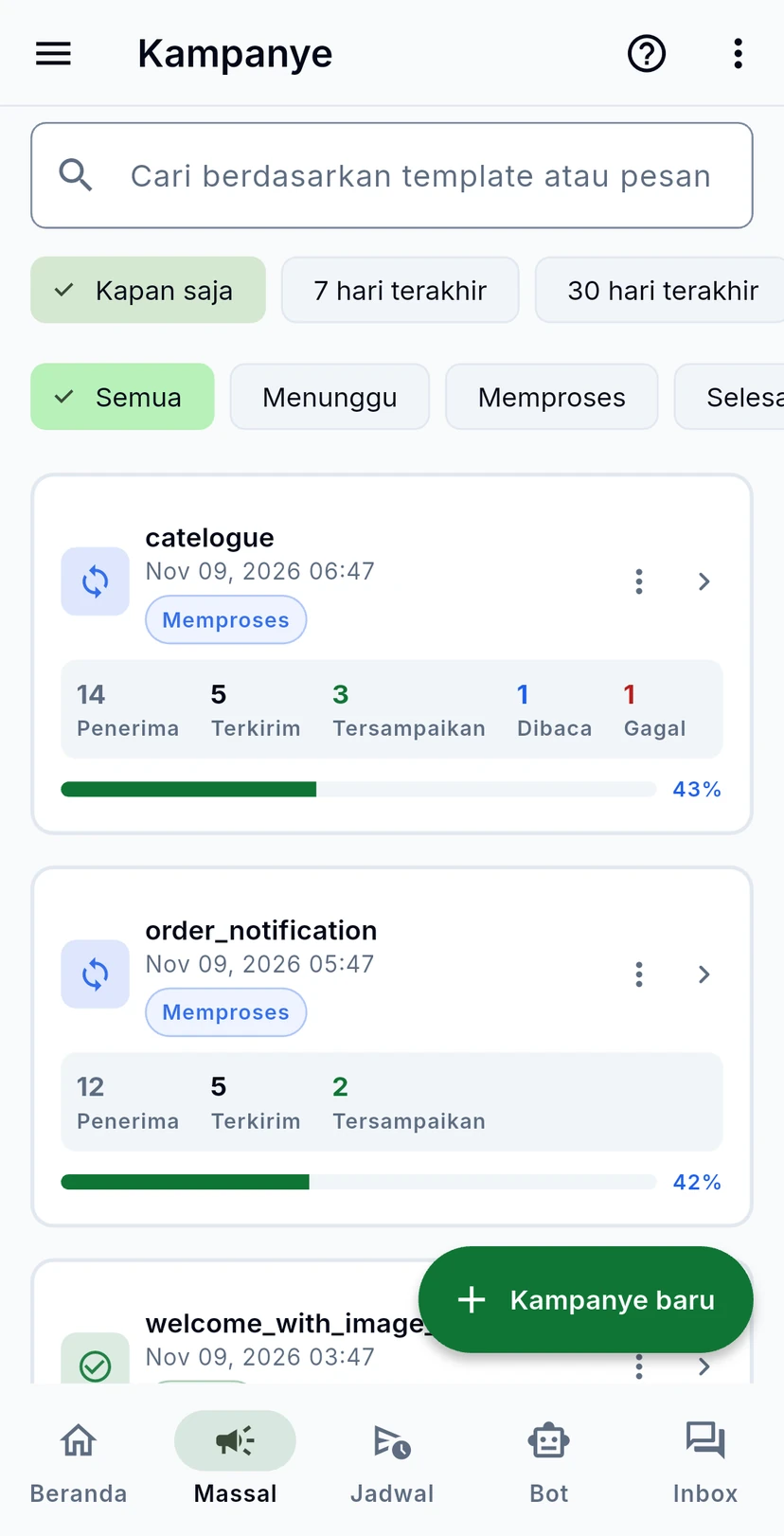
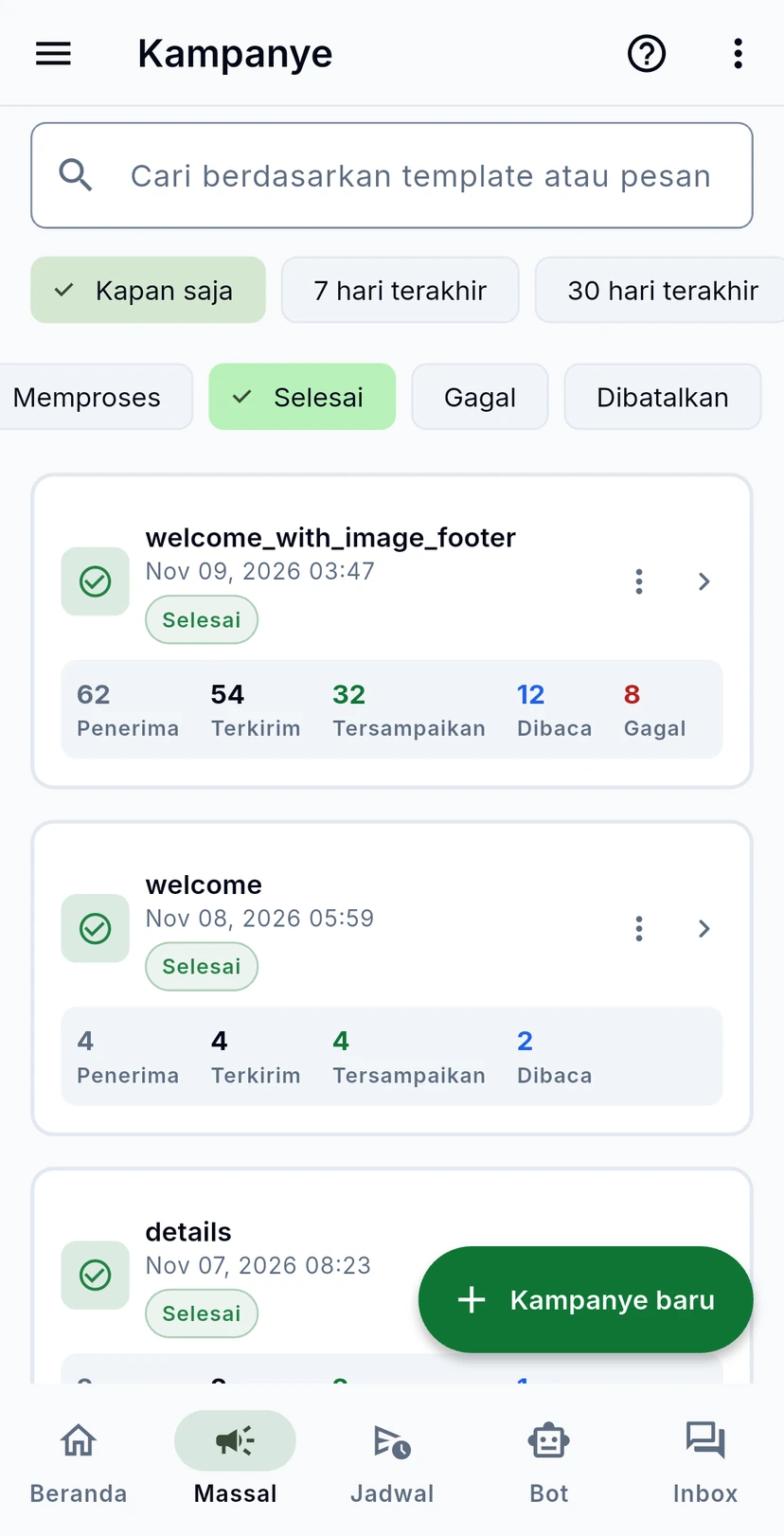
Ketuk Massal di bagian bawah aplikasi. Setiap kampanye yang pernah Anda kirim ada di sini, terbaru di atas. Setiap kartu menampilkan template-nya, kapan dikirim, statusnya, dan berapa pesan yang terkirim, tersampaikan, dibaca, dan gagal.
Cari menurut template atau pesan, atau gunakan chip untuk menampilkan satu periode (Kapan saja, 7 hari terakhir, 30 hari terakhir) atau satu status, misalnya hanya kampanye yang Selesai.
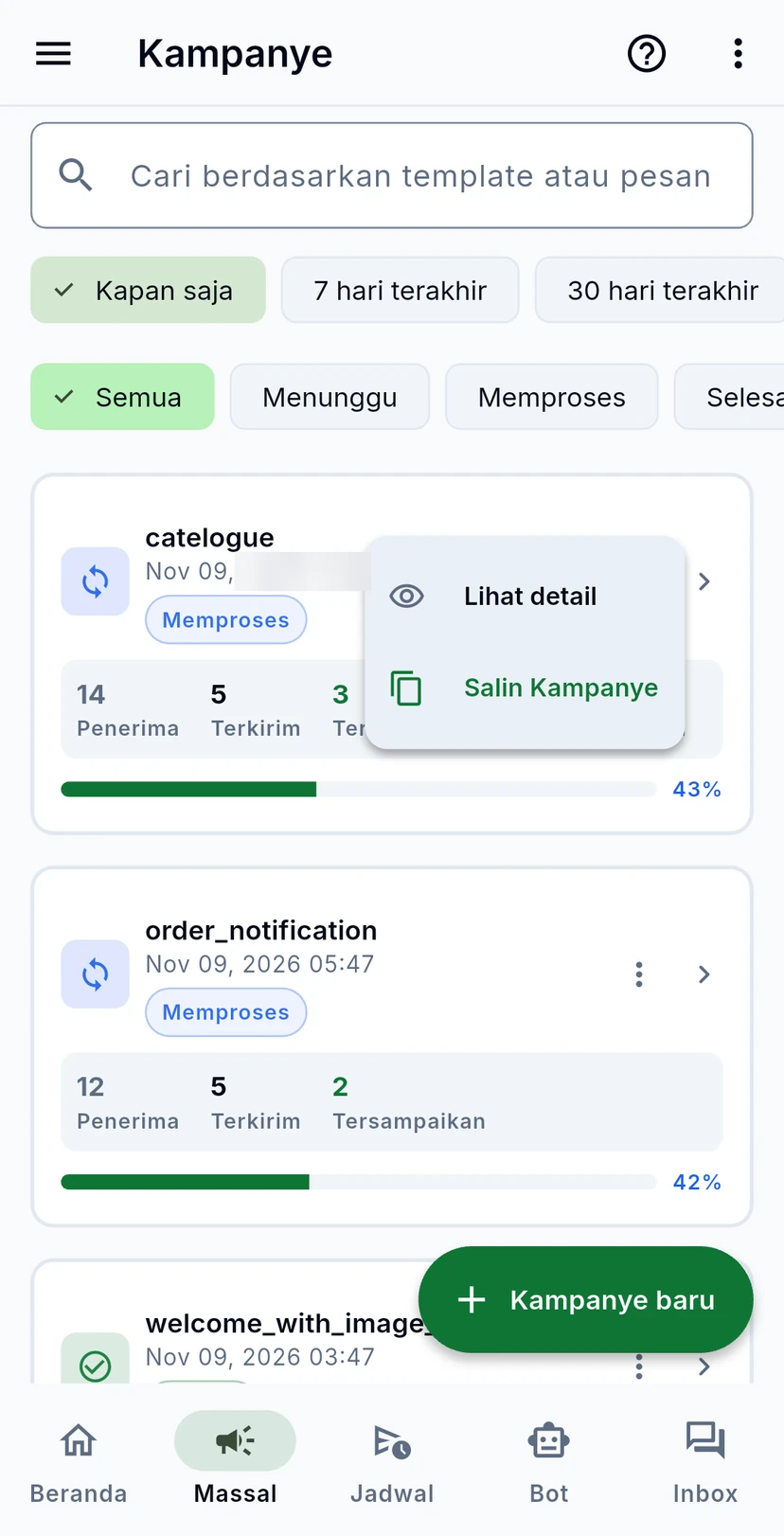
Tiga titik pada sebuah kampanye membuka Lihat detail, atau Salin Kampanye untuk memulai kampanye baru dengan template, variabel, dan audiens yang sama. Kampanye yang sudah berakhir (selesai, gagal, atau dibatalkan) juga punya Hapus.
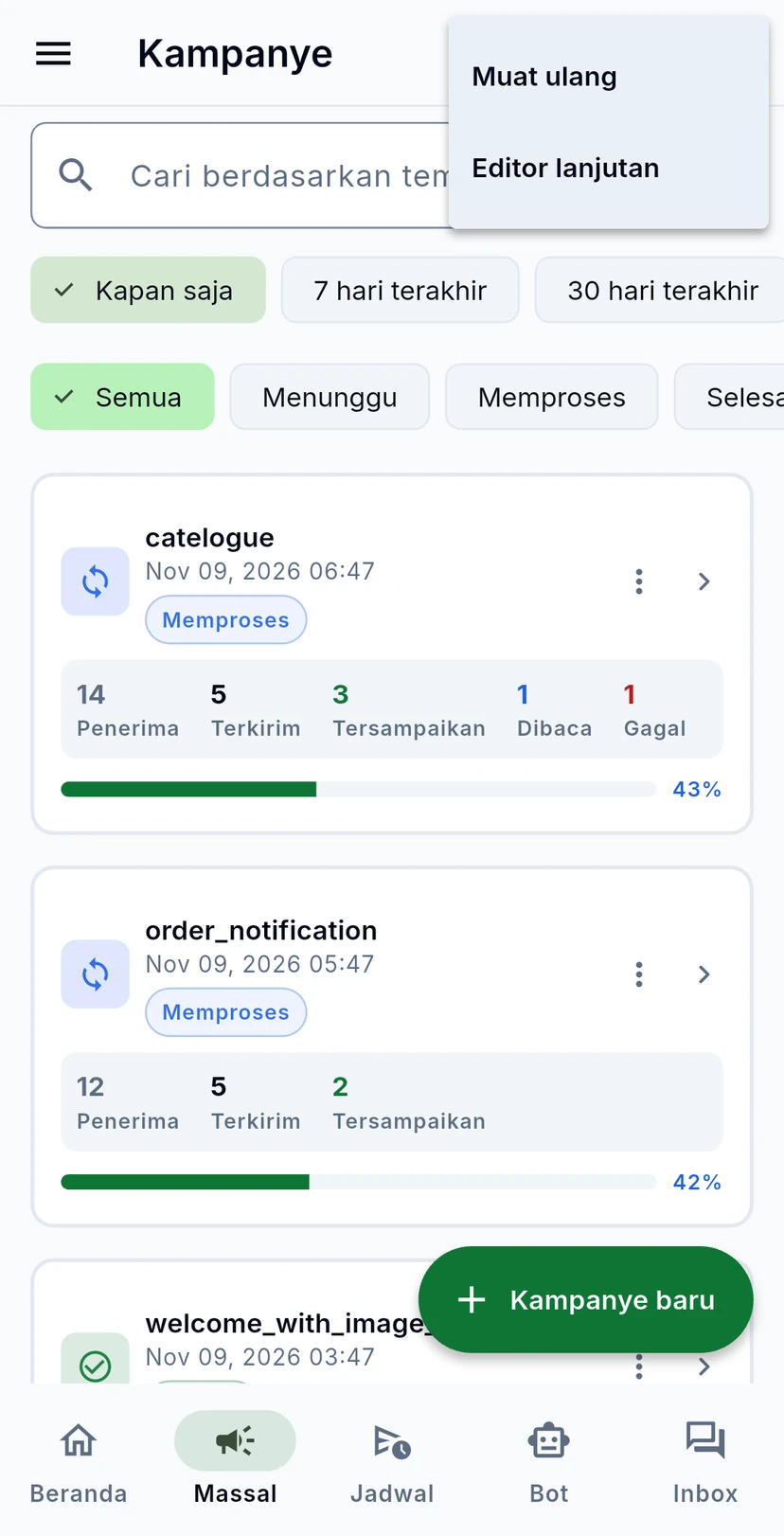
Tiga titik di bagian atas layar menawarkan Muat ulang dan Editor lanjutan.
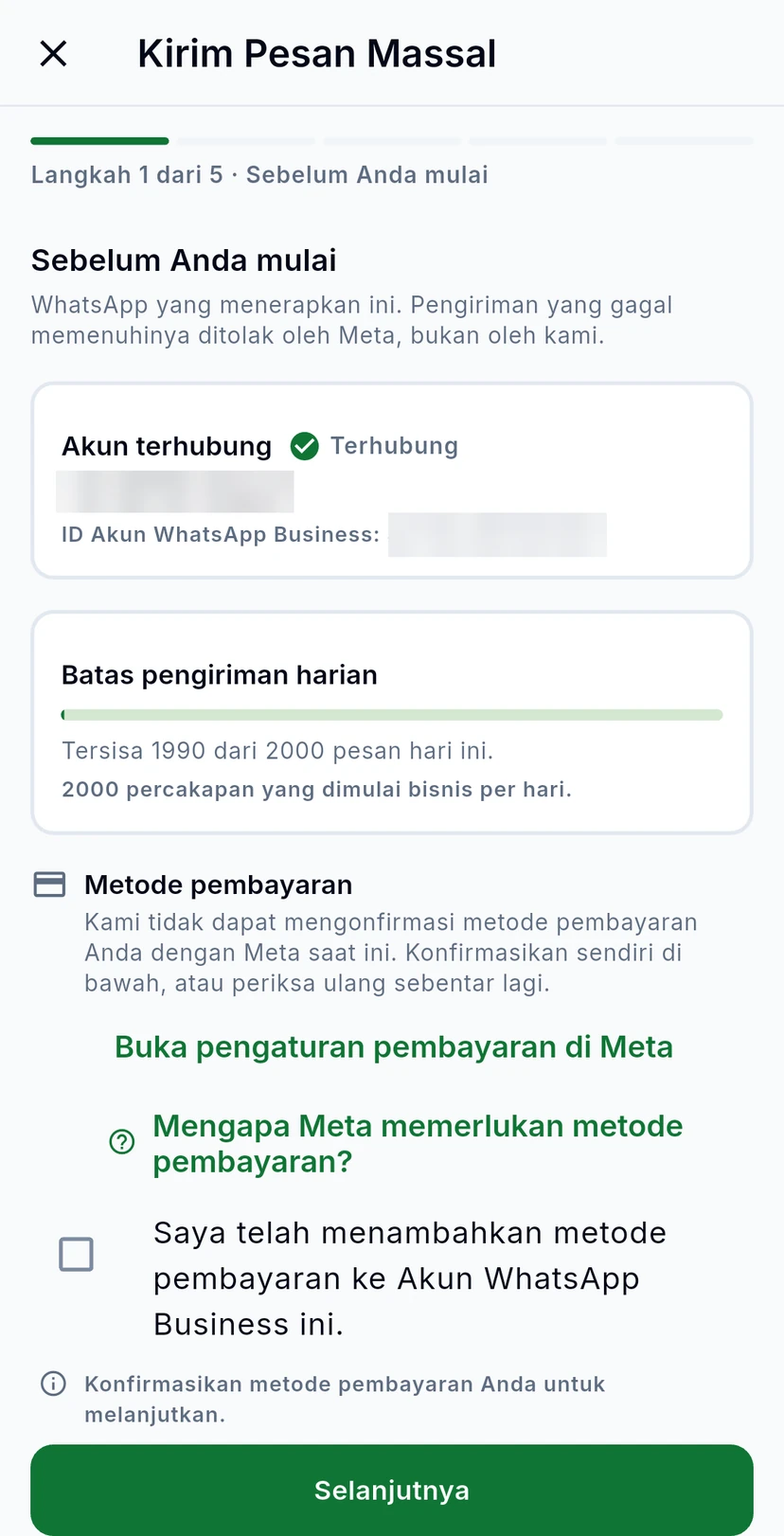
Ketuk Kampanye baru. Langkah pertama memeriksa, bersama Meta, apa yang dibutuhkan sebuah pengiriman: nomor Anda yang terhubung, berapa pesan yang masih bisa Anda kirim hari ini, dan metode pembayaran Anda. Pengiriman yang gagal dalam pemeriksaan ini akan ditolak Meta, jadi perbaiki dulu apa pun yang ditandai di sini.
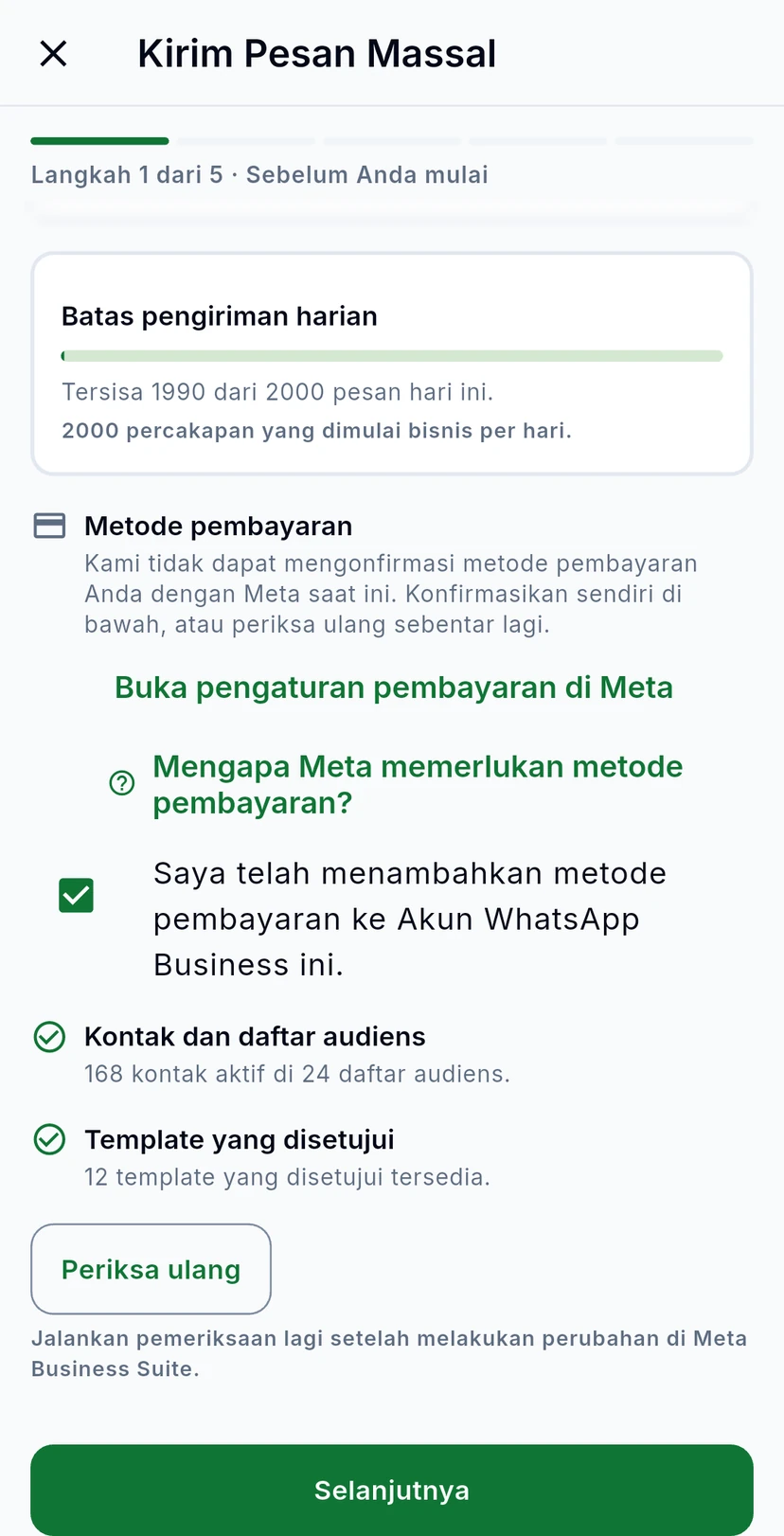
Jika Meta tidak bisa mengonfirmasi metode pembayaran Anda saat ini, tambahkan satu di Meta (Buka pengaturan pembayaran di Meta), lalu centang Saya telah menambahkan metode pembayaran ke Akun WhatsApp Business ini. Daftar periksa di bawahnya juga memastikan Anda punya kontak dan template yang disetujui. Ketuk Selanjutnya.
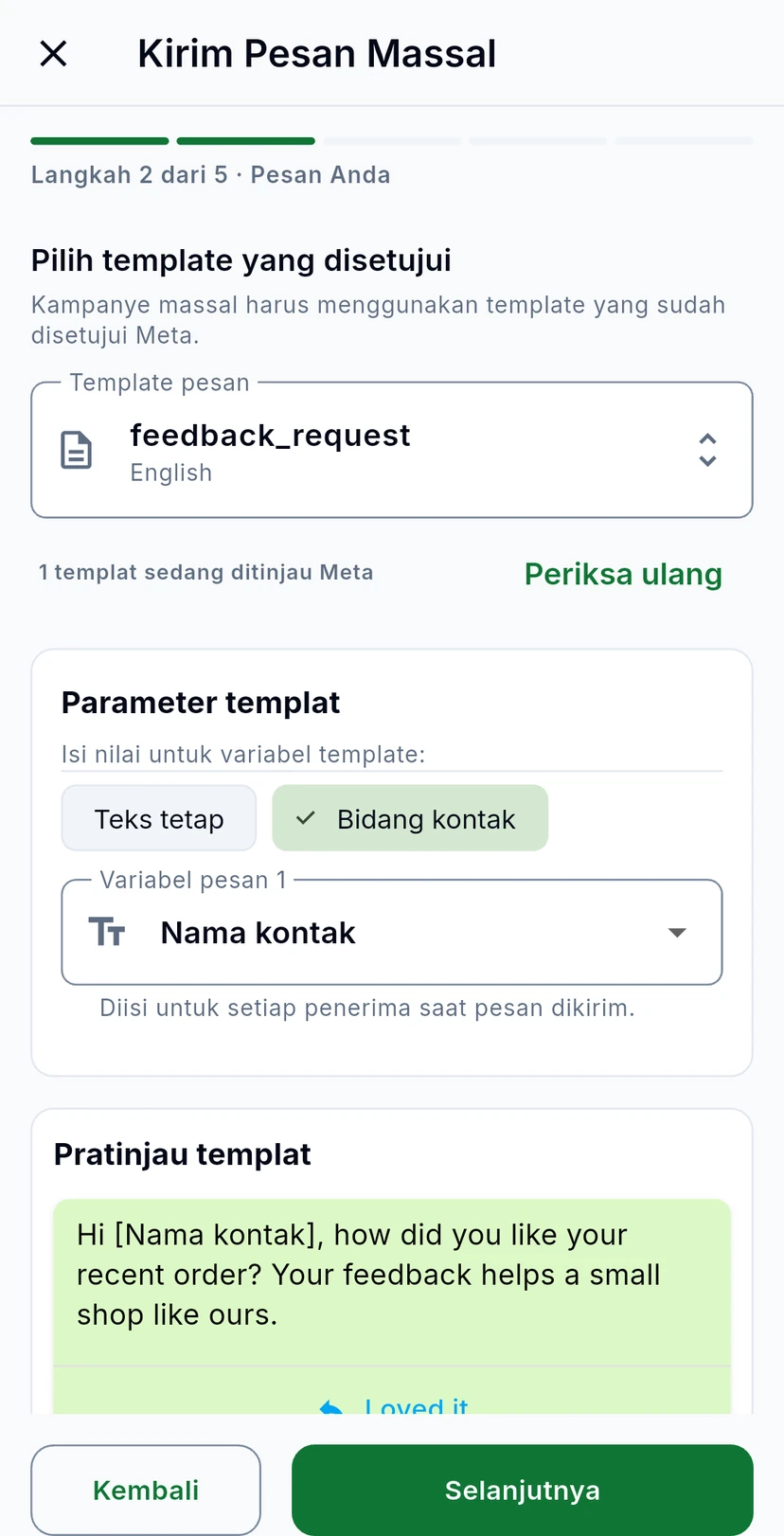
Ketuk Template pesan dan pilih template yang disetujui. Jika template punya variabel, isi masing-masing di bawah Parameter templat: Teks tetap mengirim kata-kata yang sama ke semua orang, sedangkan Bidang kontak mengisi detail masing-masing orang, seperti Nama kontak. Pratinjau templat menampilkan hasilnya.
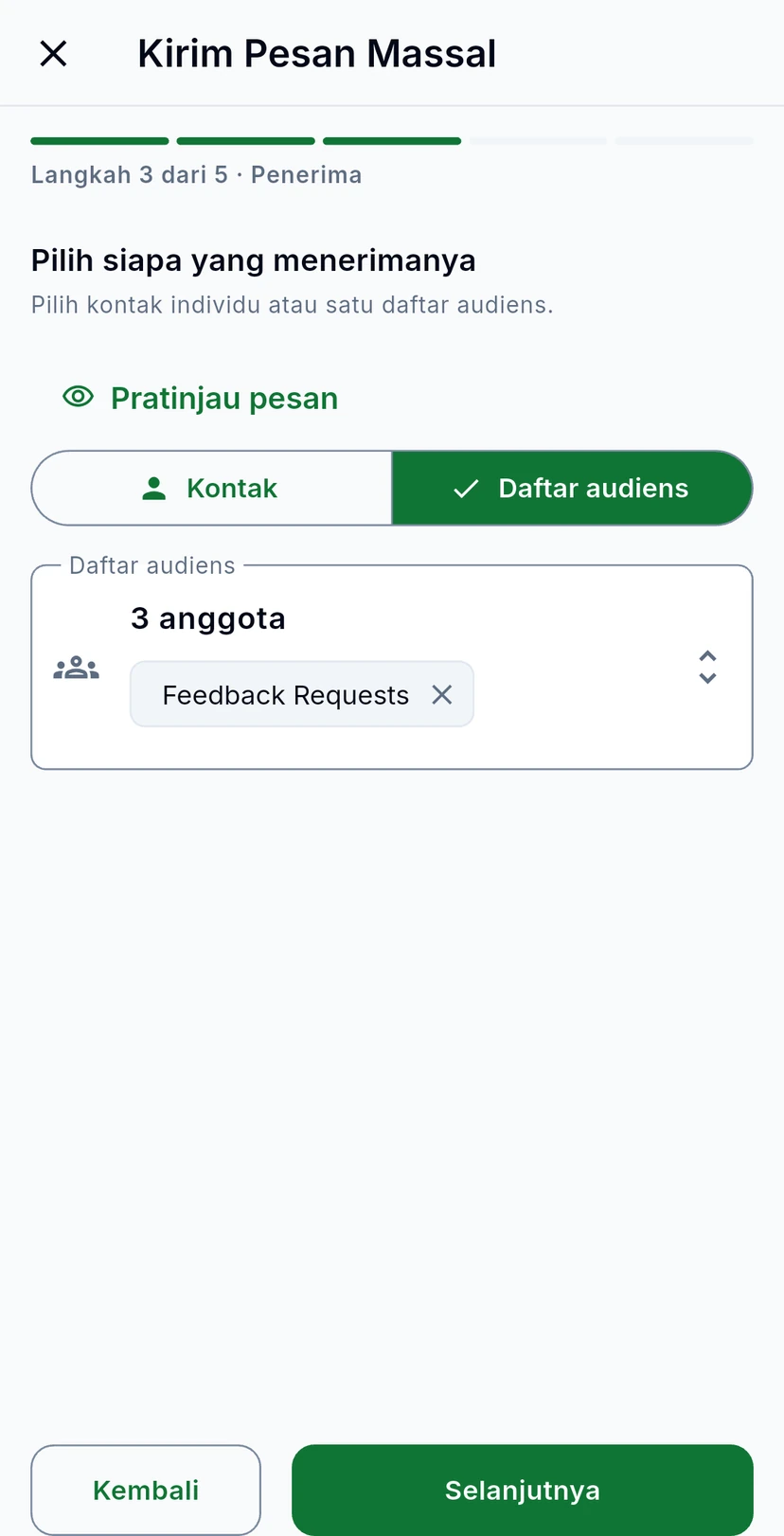
Pilih Kontak untuk memilih orang satu per satu, atau Daftar audiens untuk mengirim ke satu atau beberapa daftar Anda. Kolom itu menunjukkan berapa kontak yang akan dijangkau.
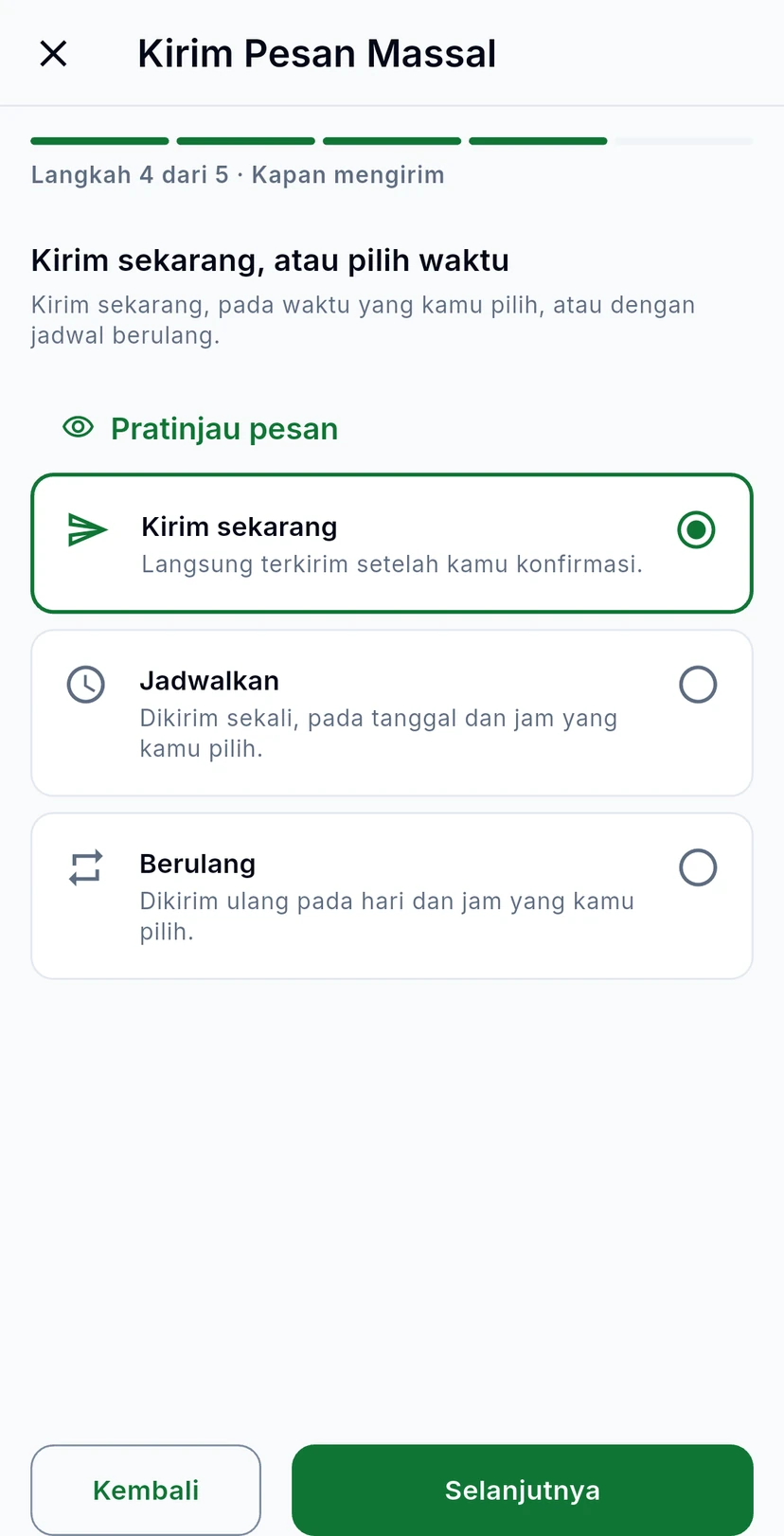
Pilih Kirim sekarang, Jadwalkan untuk mengirim sekali pada tanggal dan waktu yang Anda pilih, atau Berulang untuk mengirim lagi pada hari yang Anda pilih.
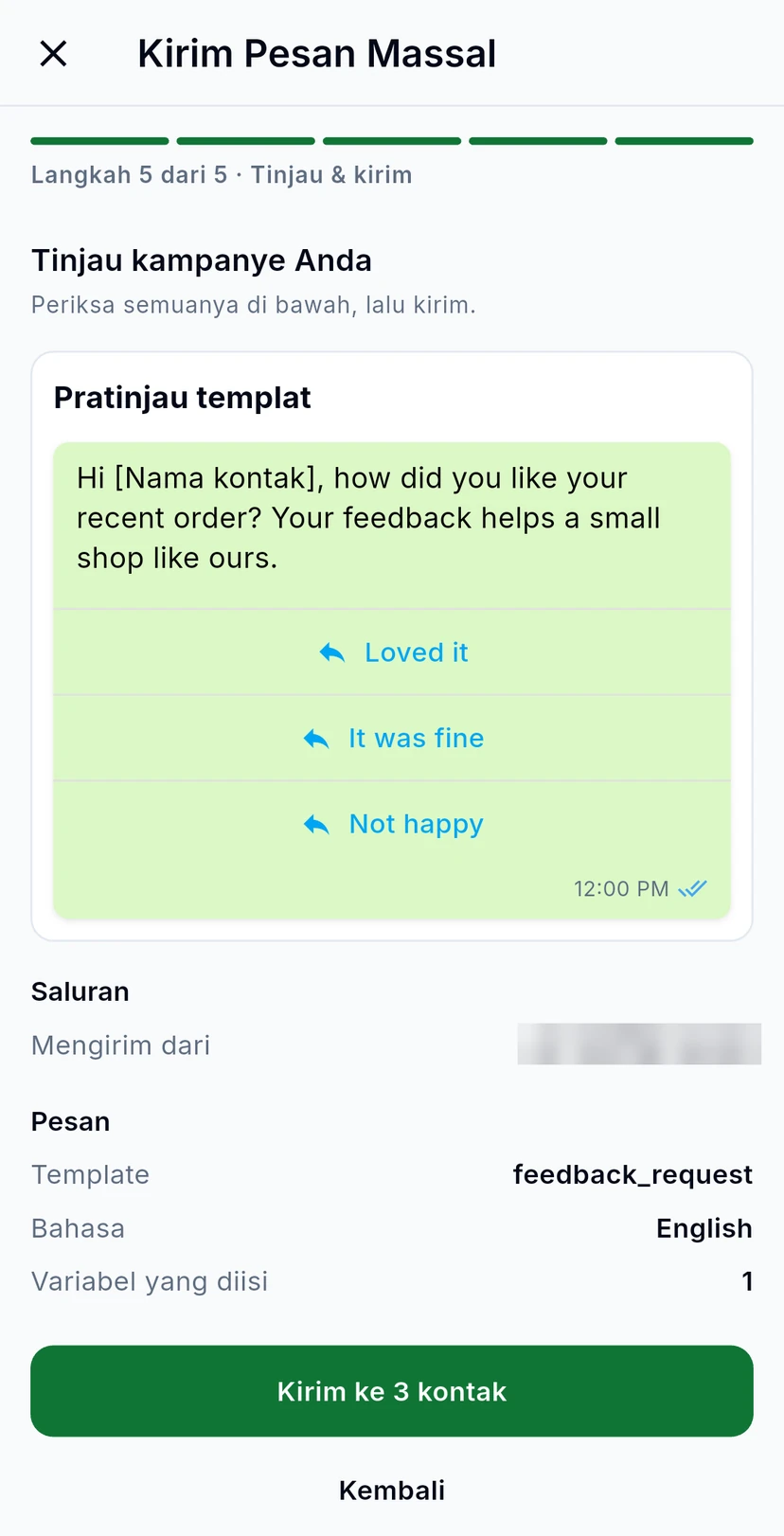
Tinjau kampanye Anda menampilkan pesan seperti yang akan dilihat pelanggan Anda, nomor pengirimnya, dan template-nya.
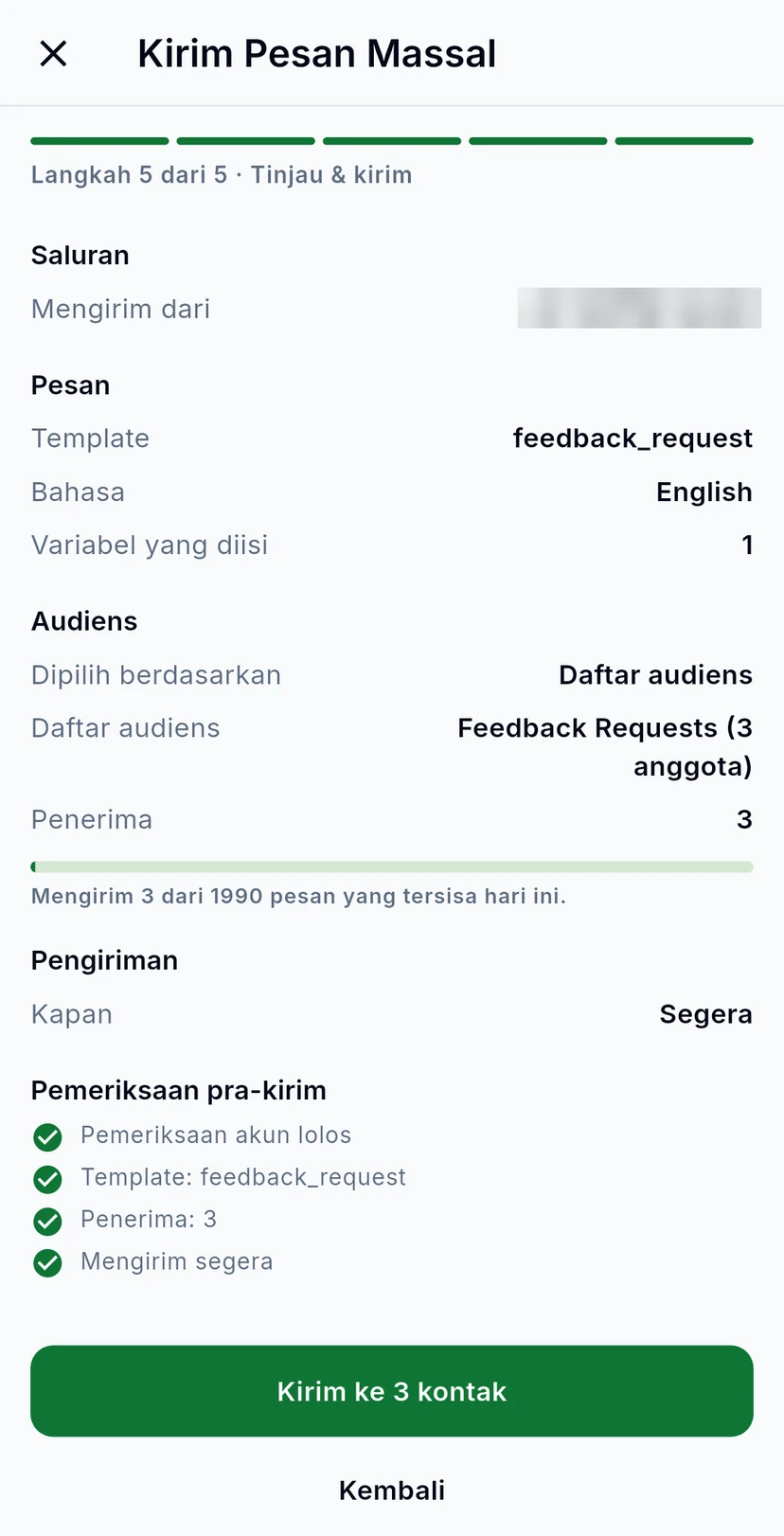
Gulir ke bawah untuk memeriksa audiens, berapa banyak batas hari ini yang terpakai, kapan dikirim, dan Pemeriksaan pra-kirim. Tombol hijau menyebutkan persis apa yang akan terjadi, misalnya Kirim ke 3 kontak: ketuk untuk mengirim. Untuk keluar tanpa mengirim, ketuk X di bagian atas dan Buang.