Jadwalkan template WhatsApp untuk dikirim nanti, sekali atau berulang, dari aplikasi WizMessage, dan jeda, salin, atau batalkan yang sudah Anda jadwalkan.
Pesan terjadwal mengirim template yang disetujui pada waktu yang Anda pilih: sekali, atau berulang pada hari yang Anda tentukan. Panduan ini menunjukkan pesan terjadwal Anda dan memandu cara menjadwalkan yang baru.
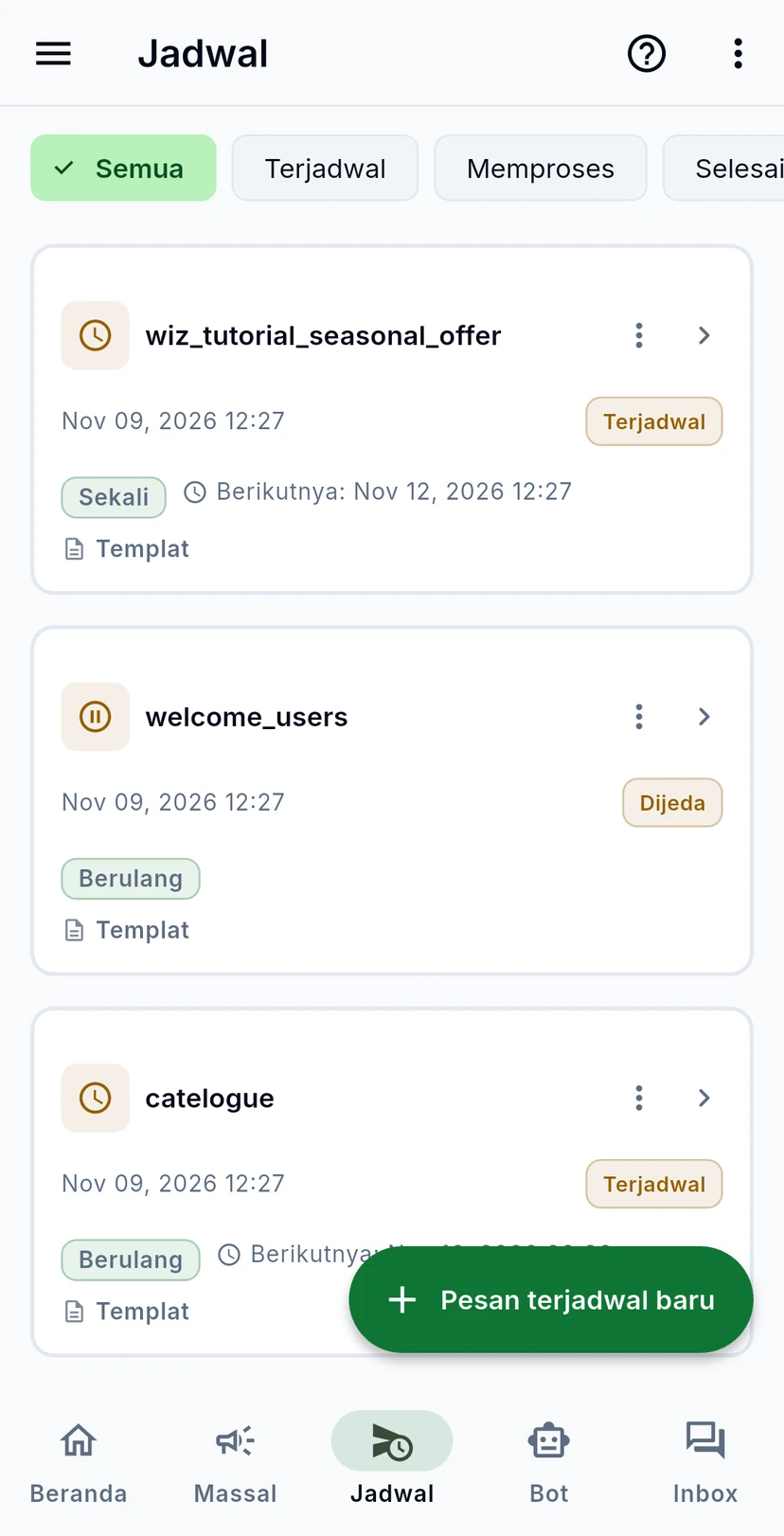
Ketuk Jadwal di bagian bawah aplikasi. Setiap pesan yang Anda jadwalkan ada di sini, sekali atau berulang, beserta statusnya dan pengiriman berikutnya. Gunakan chip untuk hanya menampilkan satu status, seperti Terjadwal atau Selesai.
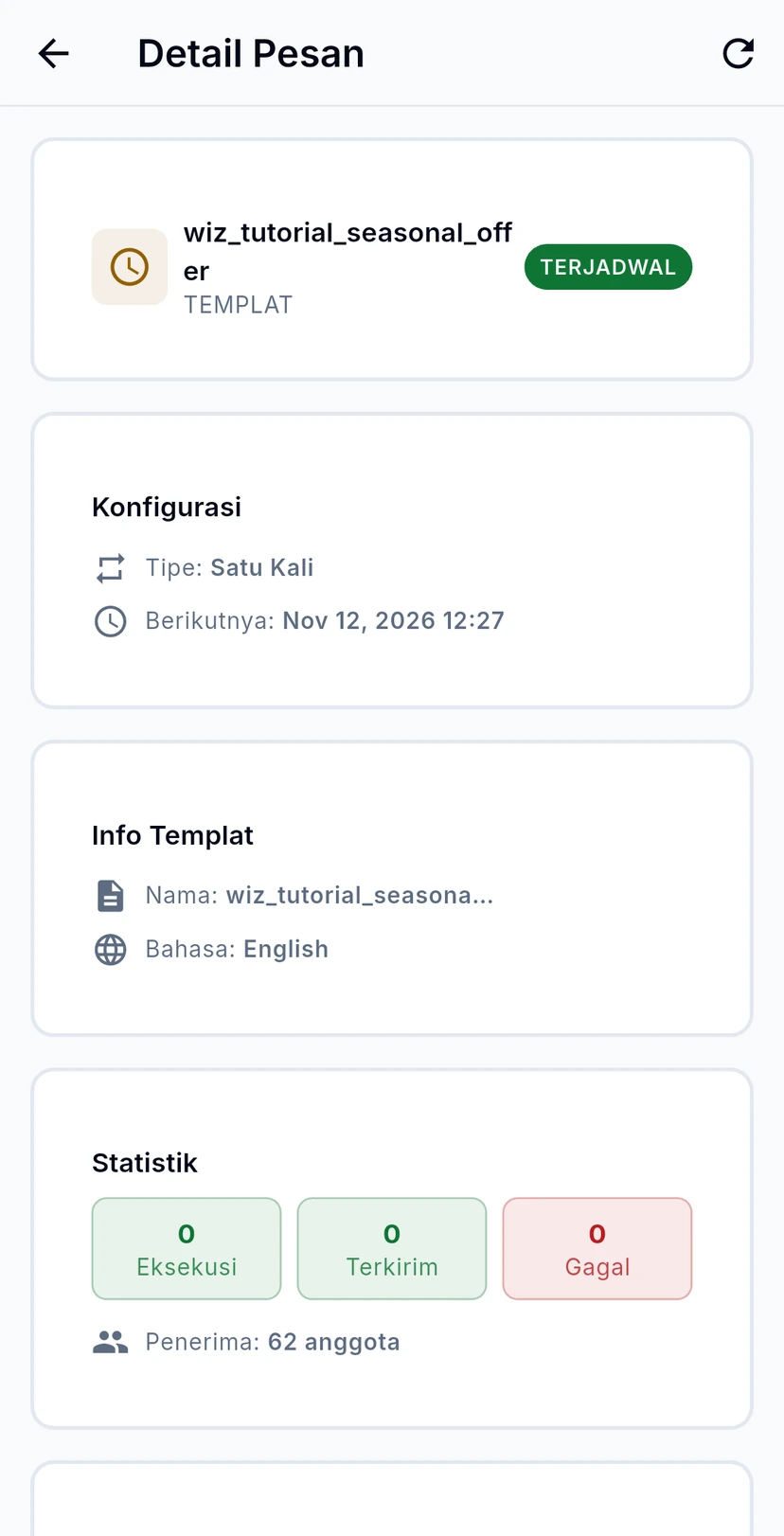
Ketuk sebuah pesan terjadwal untuk melihat Konfigurasi jadwalnya (sekali atau berulang, dan pengiriman berikutnya), template yang dikirimnya, dan Statistik: berapa kali sudah berjalan, berapa pesan terkirim dan berapa gagal, serta berapa kontak tujuannya.
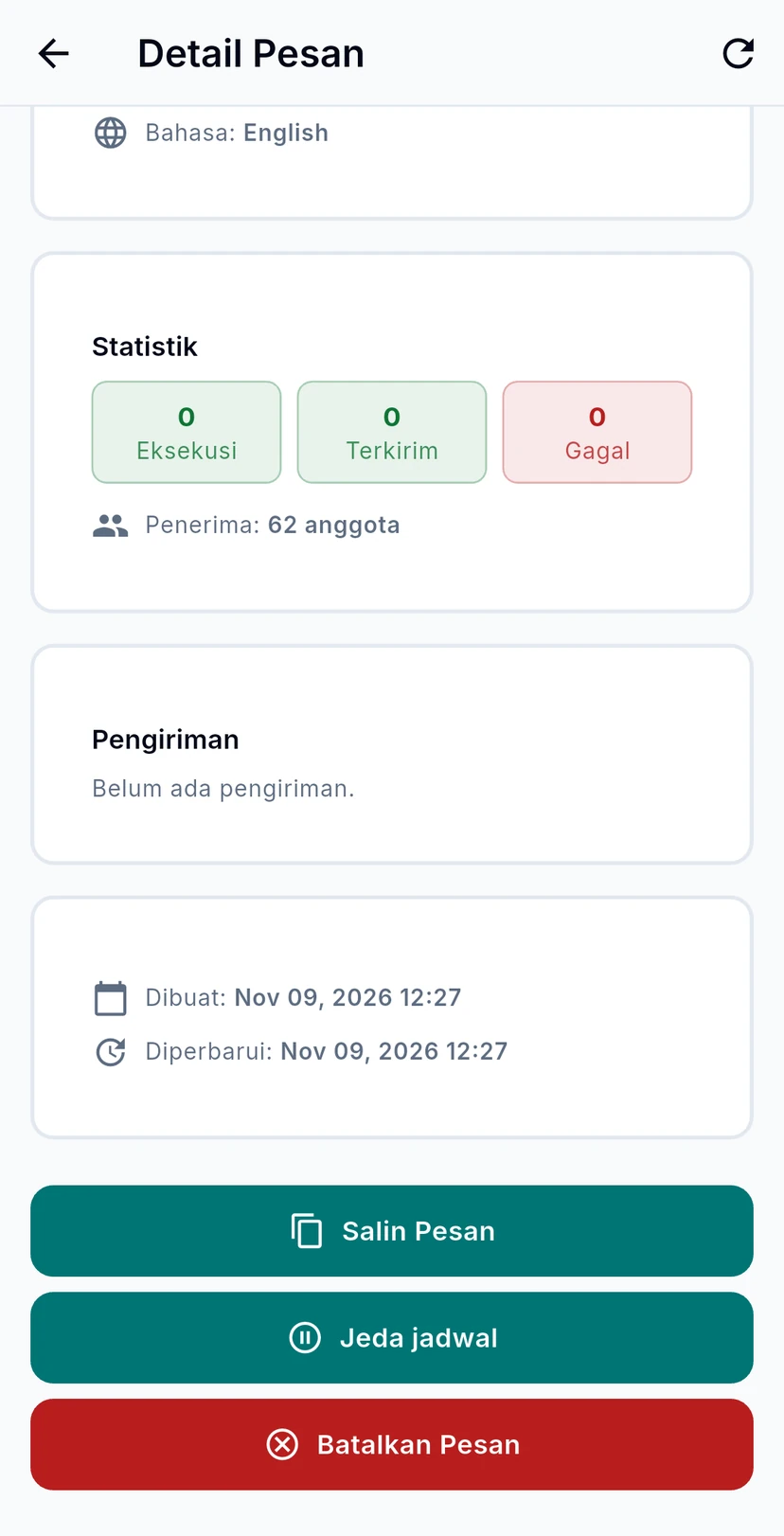
Di bagian bawah, Pengiriman mencantumkan setiap kali pesan itu dikirim. Salin Pesan memulai jadwal baru dari yang ini, Jeda jadwal menghentikannya sampai Anda melanjutkannya, dan Batalkan Pesan menghentikannya selamanya.
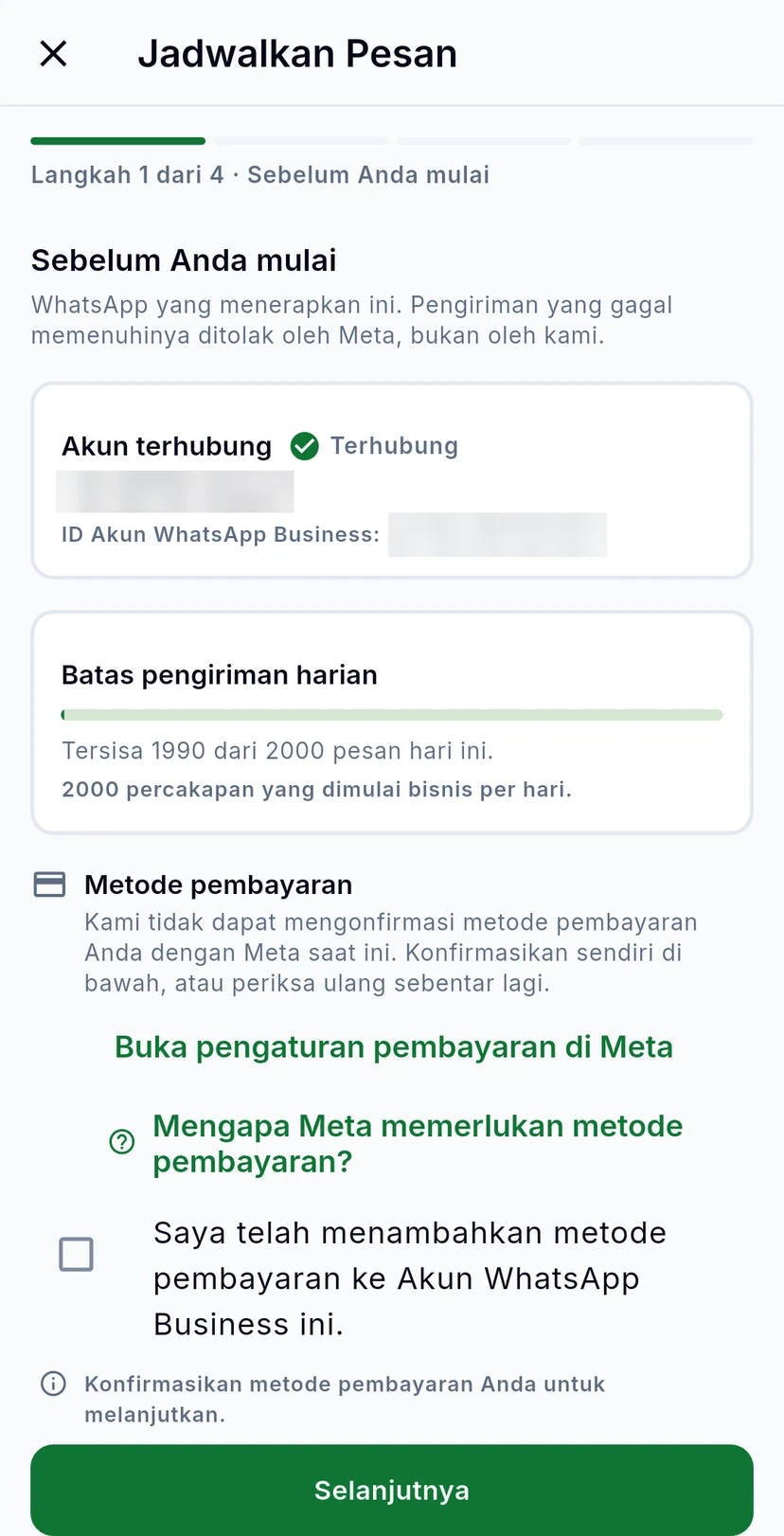
Ketuk Pesan terjadwal baru. Tiga langkah pertama bekerja seperti kampanye massal: Sebelum Anda mulai memeriksa nomor, batas harian, dan metode pembayaran Anda dengan Meta, lalu Anda memilih template, mengisi variabelnya, dan memilih penerima.
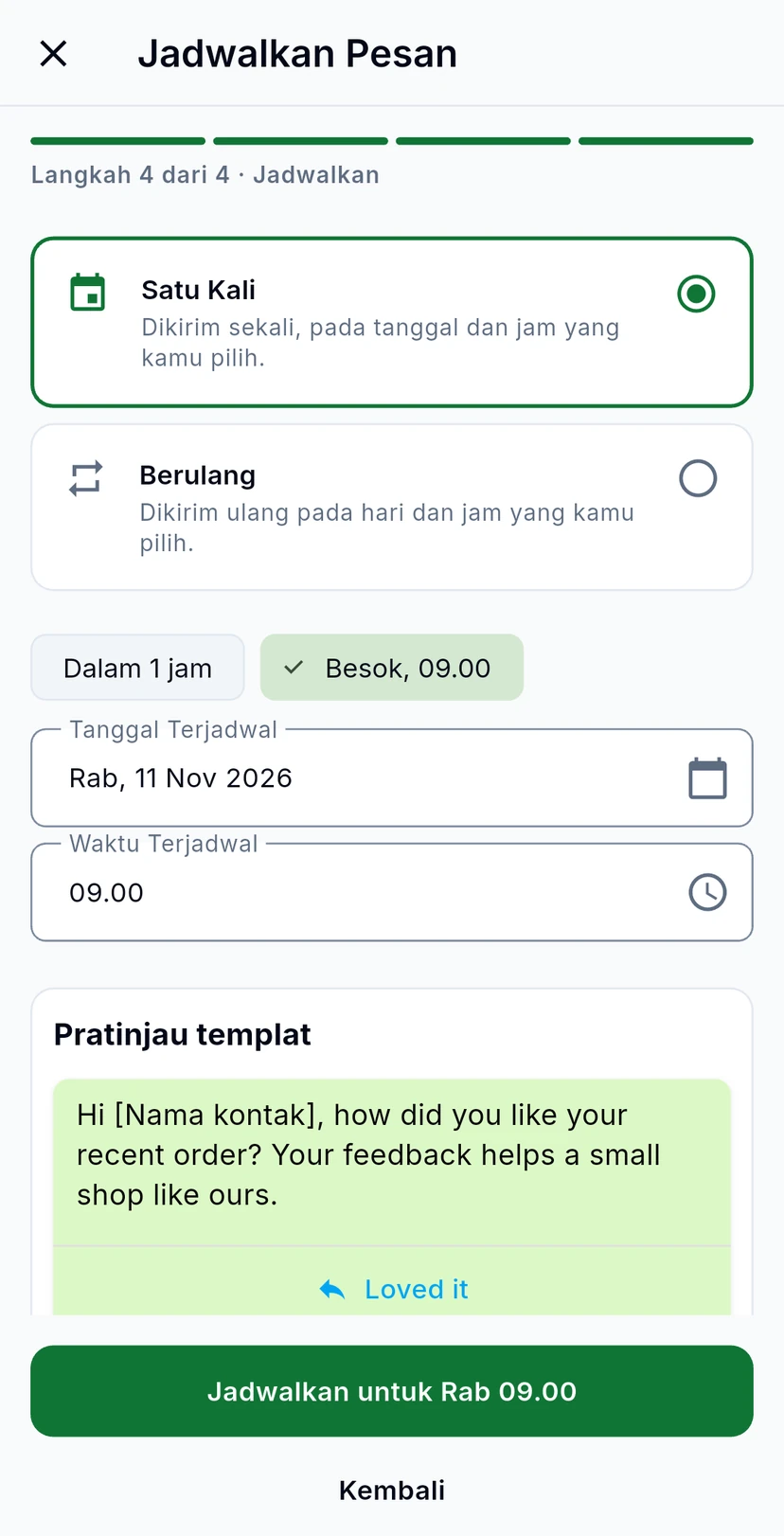
Pilih Satu Kali, lalu pilih Tanggal Terjadwal dan Waktu Terjadwal, atau ketuk pintasan seperti Dalam 1 jam atau Besok, 09.00.
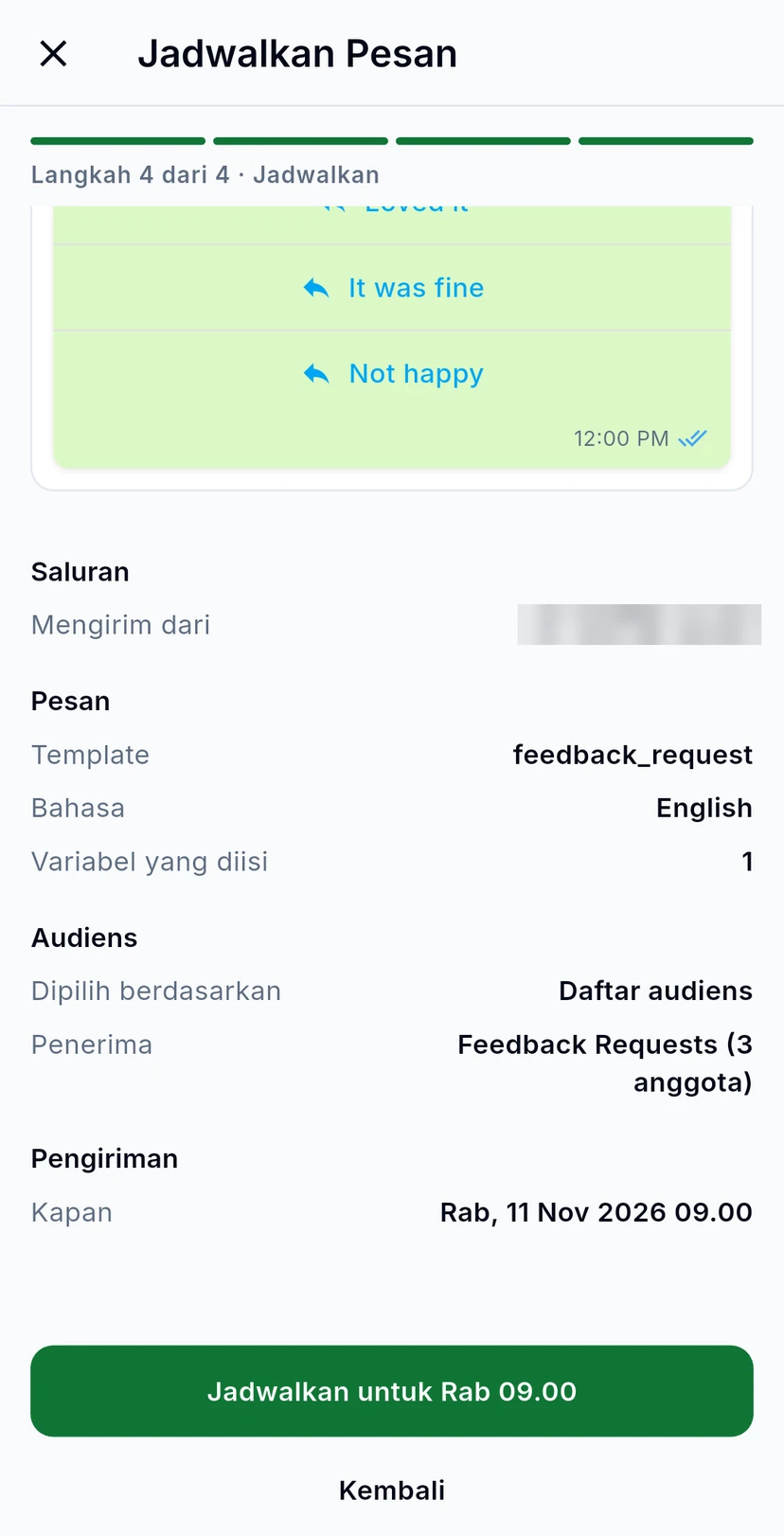
Gulir ke bawah untuk ringkasan: nomor pengirim, template, audiens, dan kapan dikirim. Tombol hijau menyebutkan waktunya, misalnya Jadwalkan untuk Rab 09.00: ketuk untuk menjadwalkan. Untuk keluar tanpa menjadwalkan, ketuk X di bagian atas dan Buang.
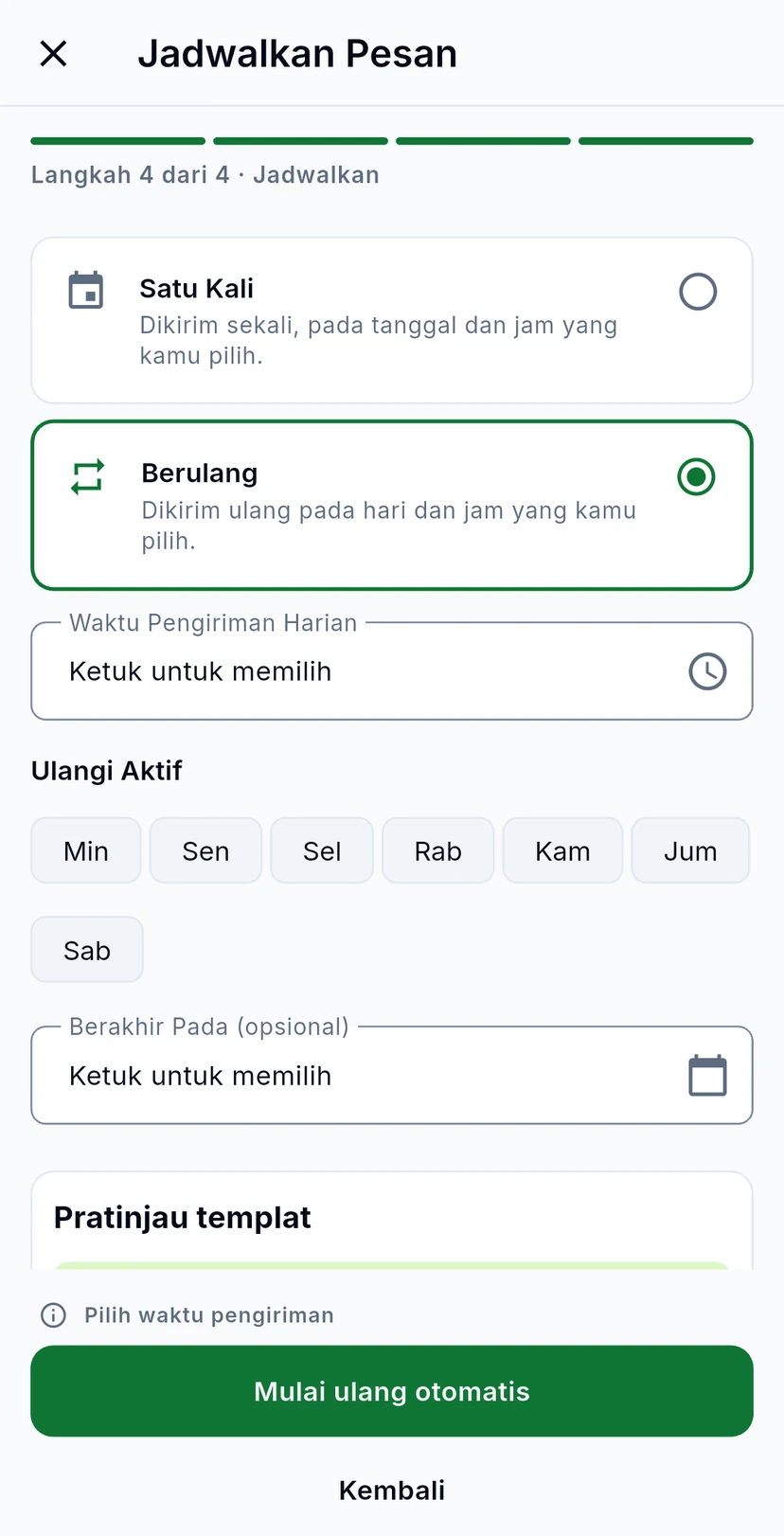
Pilih Berulang untuk mengirimnya berulang kali. Atur Waktu Pengiriman Harian, ketuk hari di bawah Ulangi Aktif, dan jika harus berhenti pada tanggal tertentu, atur Berakhir Pada (opsional). Lalu ketuk Mulai ulang otomatis.