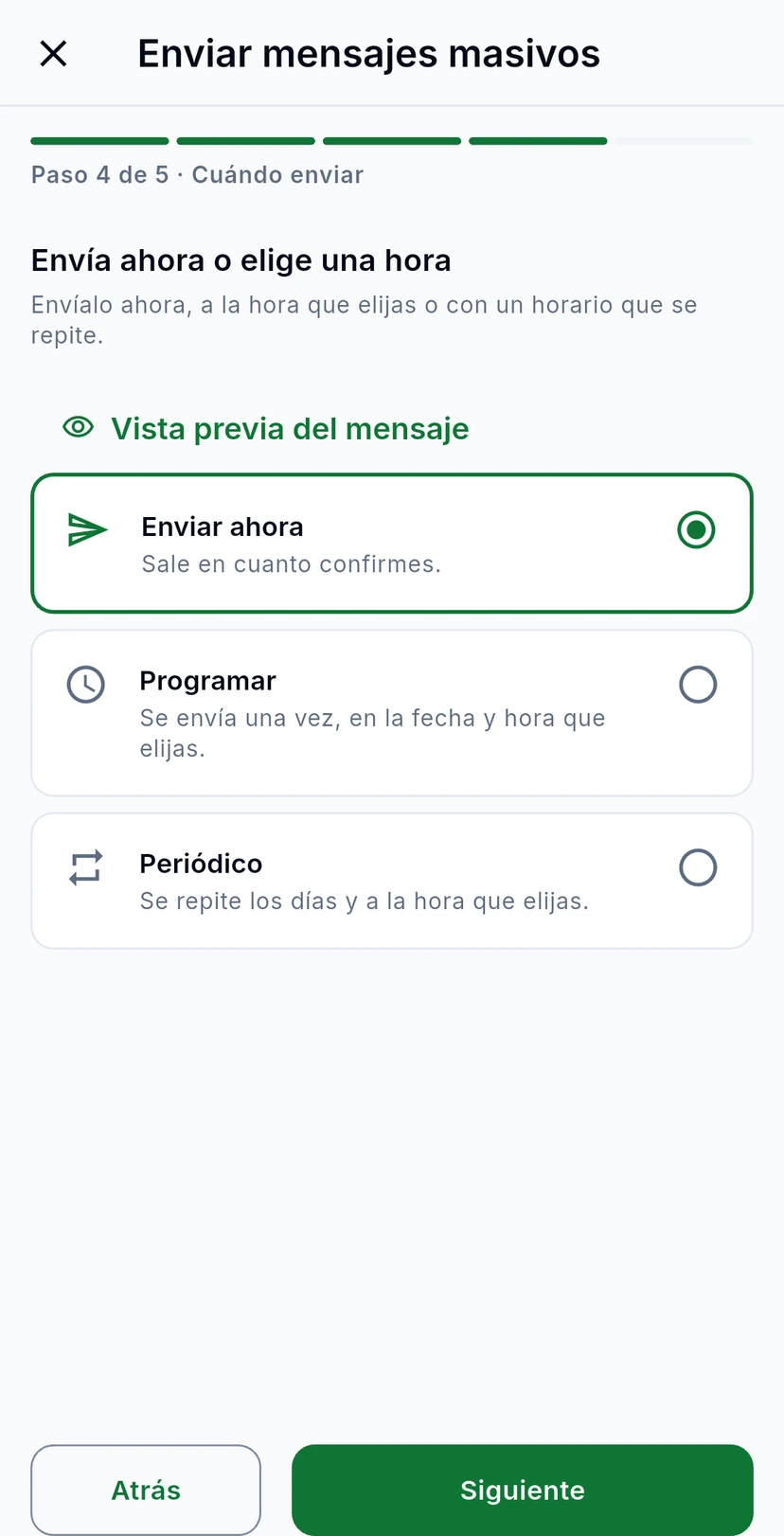
Envía una plantilla de WhatsApp a una lista de audiencia desde la app de WizMessage: encuentra tus campañas y recorre el asistente de Nueva campaña, desde las comprobaciones hasta la revisión final.
Un mensaje masivo, o campaña, envía una plantilla aprobada a muchas personas a la vez. Esta guía muestra dónde están tus campañas y recorre el asistente de Nueva campaña, paso a paso.
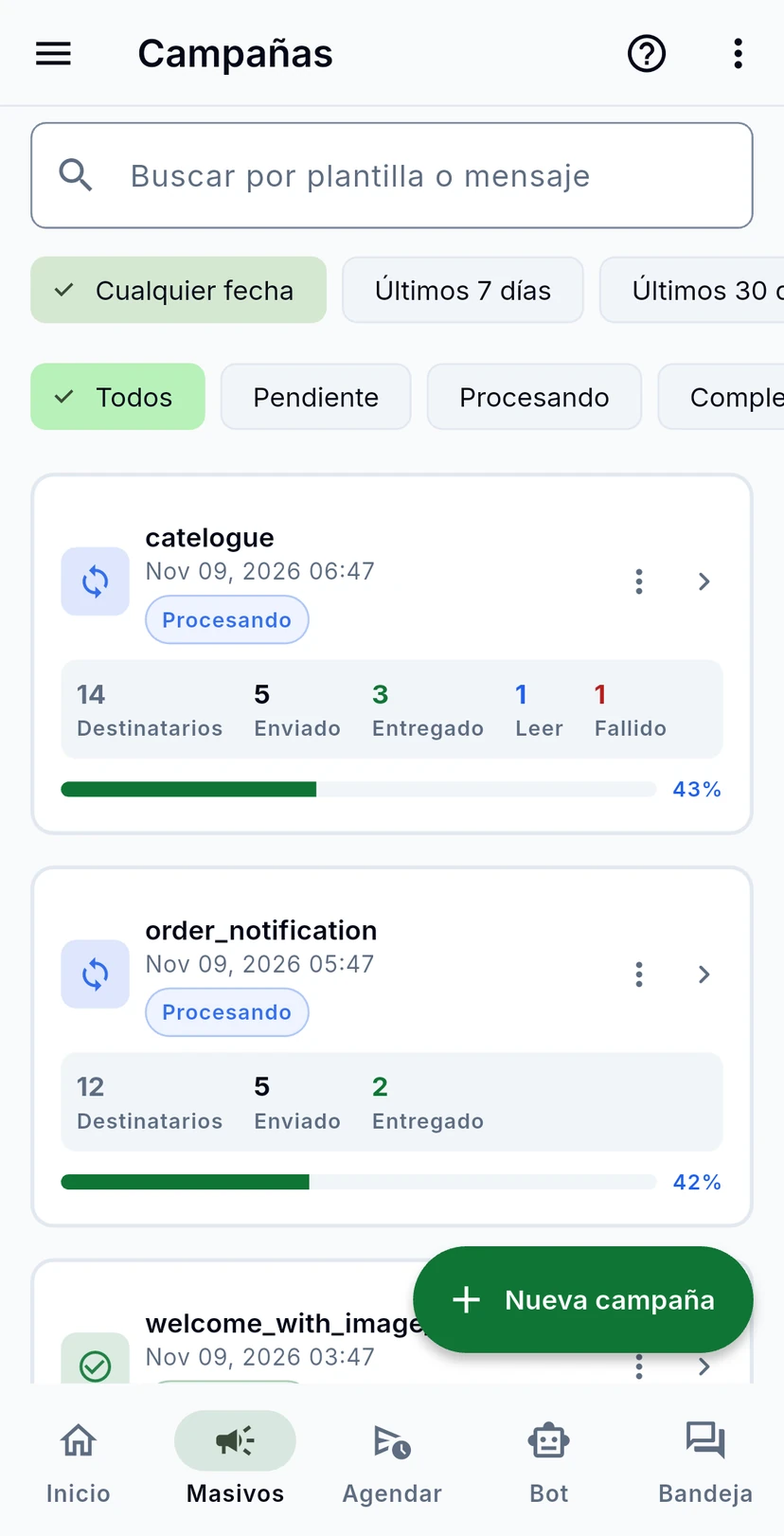
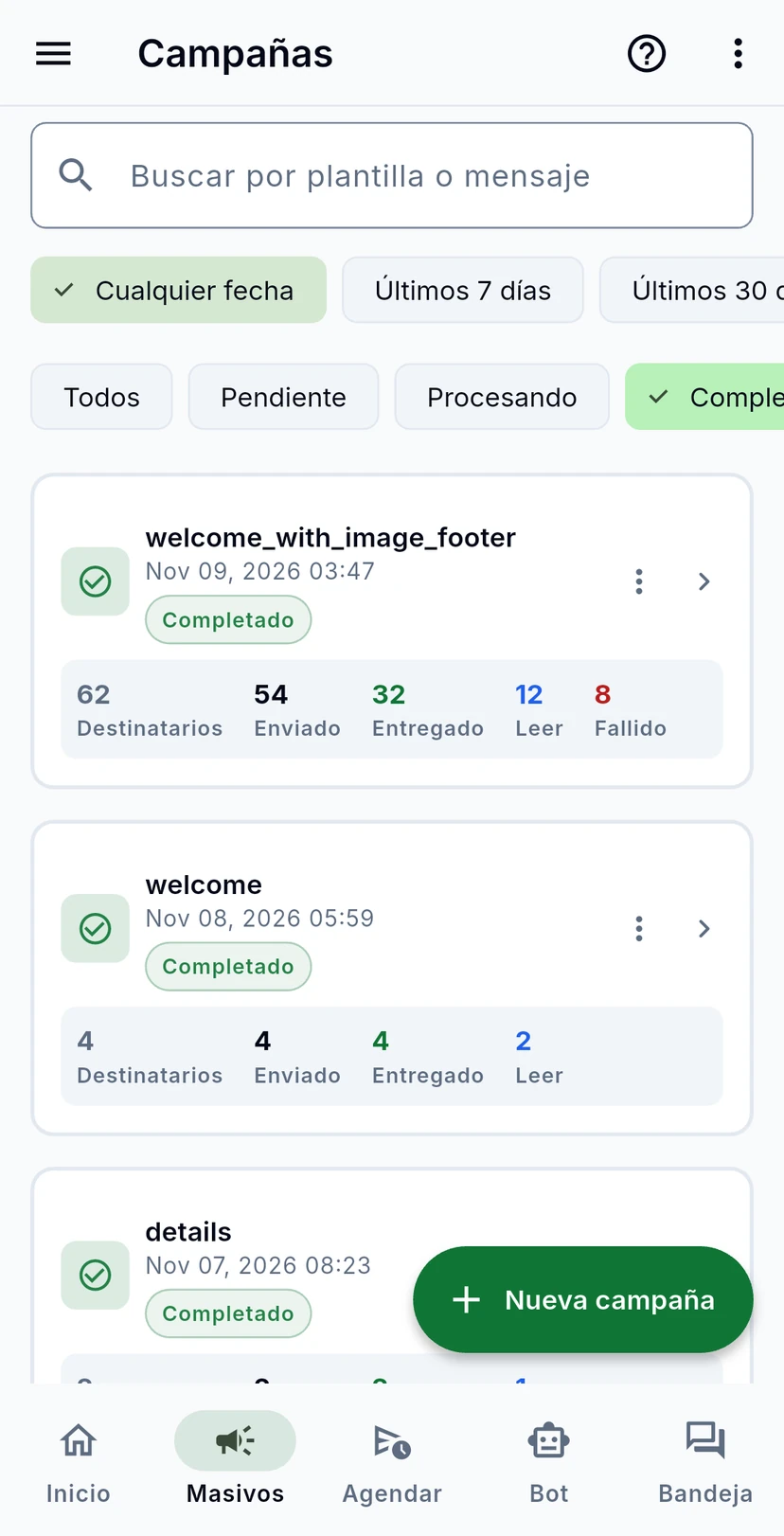
Toca Masivos en la parte de abajo de la app. Aquí está cada campaña que has enviado, las más recientes primero. Cada tarjeta muestra su plantilla, cuándo salió, su estado y cuántos mensajes se enviaron, entregaron, leyeron y fallaron.
Busca por plantilla o mensaje, o usa los chips para ver un solo periodo (Cualquier fecha, Últimos 7 días, Últimos 30 días) o un solo estado, por ejemplo solo las campañas Completado.
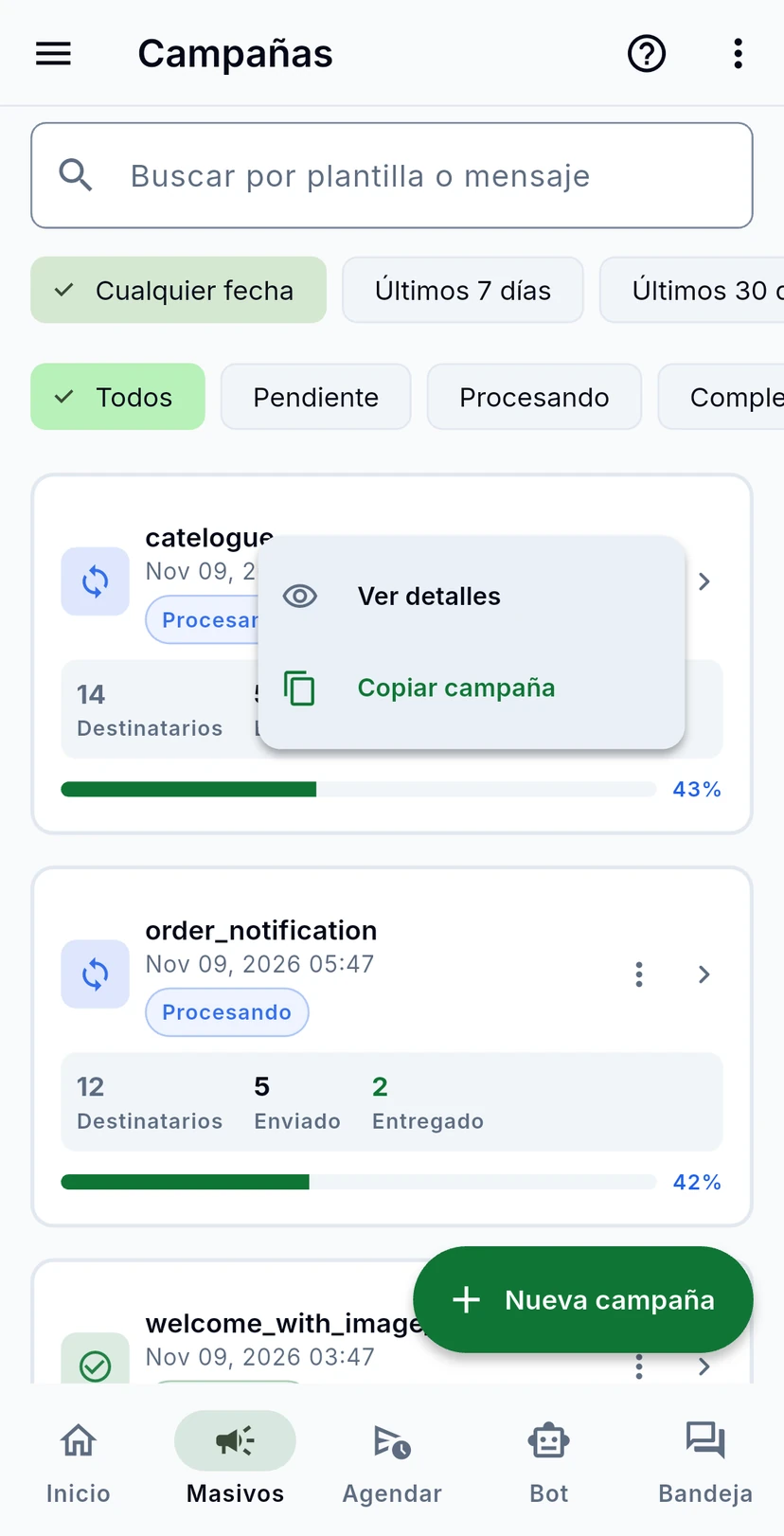
Los tres puntos de una campaña abren Ver detalles, o Copiar campaña para empezar una campaña nueva con la misma plantilla, variables y audiencia. Una campaña terminada (completada, fallida o cancelada) también tiene Eliminar.
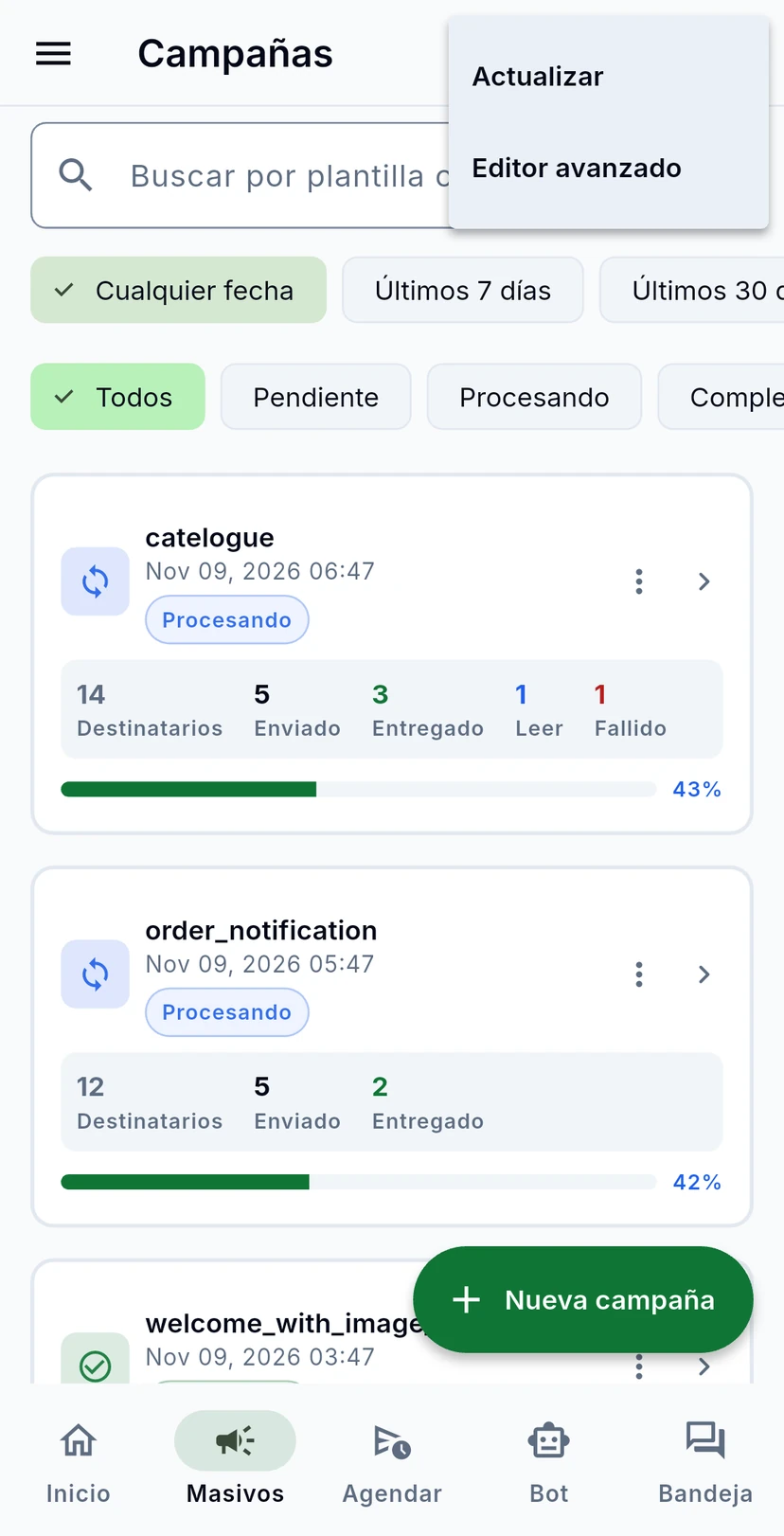
Los tres puntos de la parte de arriba de la pantalla ofrecen Actualizar y el Editor avanzado.
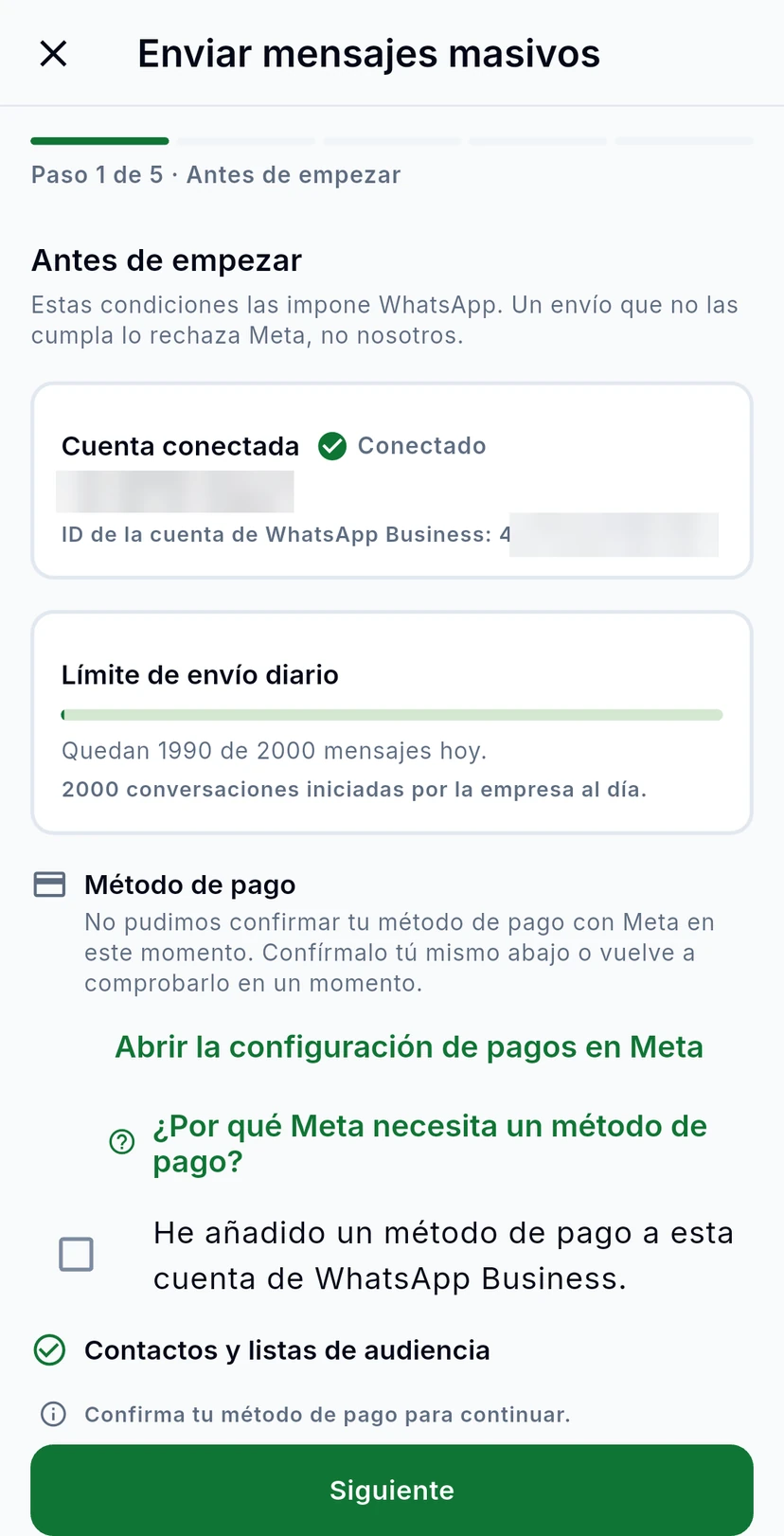
Toca Nueva campaña. El primer paso comprueba con Meta lo que necesita un envío: tu número conectado, cuántos mensajes puedes enviar todavía hoy y tu método de pago. Meta rechazaría un envío que no pase estas comprobaciones, así que arregla primero lo que aparezca marcado aquí.
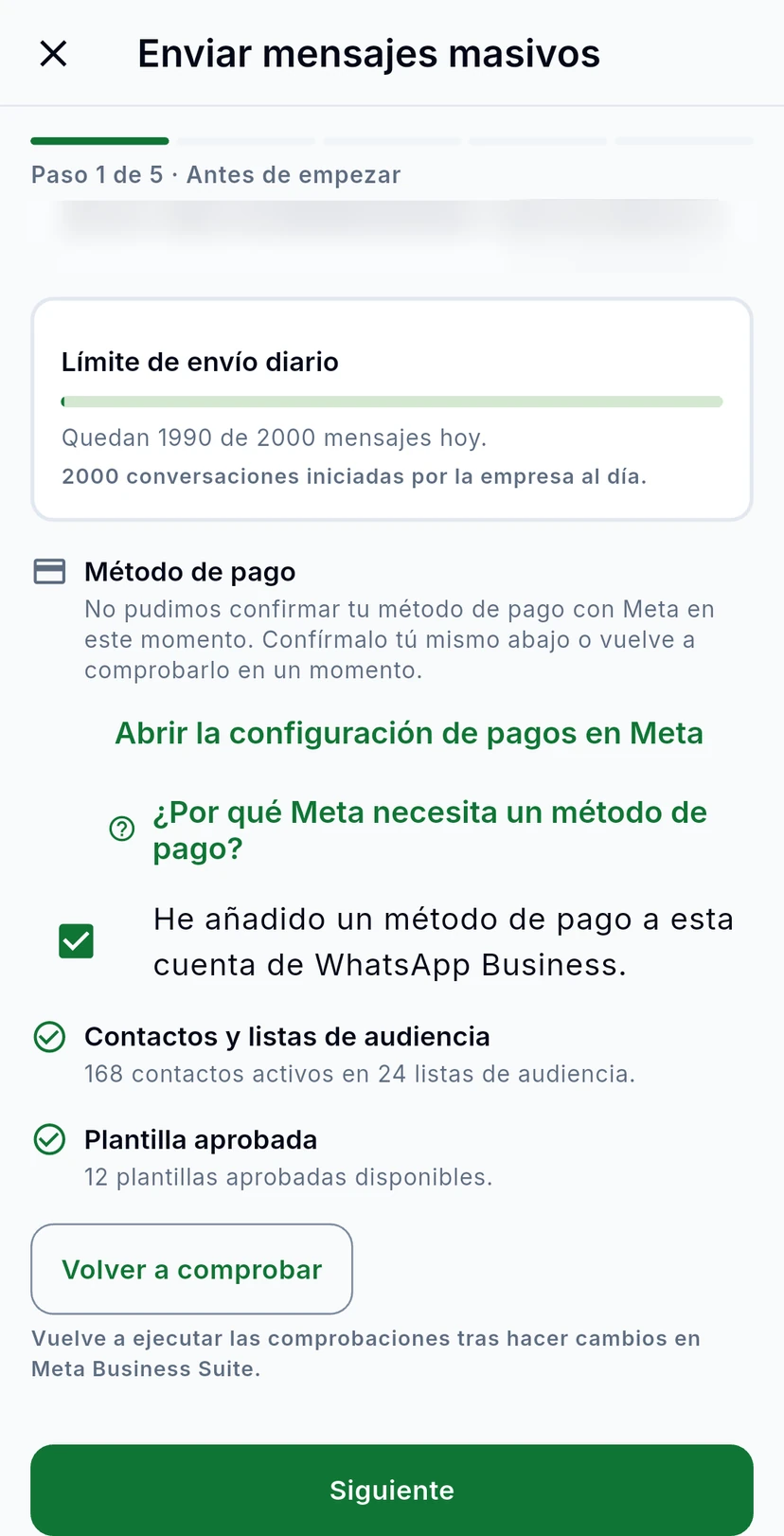
Si Meta no puede confirmar tu método de pago en este momento, añade uno en Meta (Abrir la configuración de pagos en Meta) y luego marca He añadido un método de pago a esta cuenta de WhatsApp Business. La lista de abajo también confirma que tienes contactos y una plantilla aprobada. Toca Siguiente.
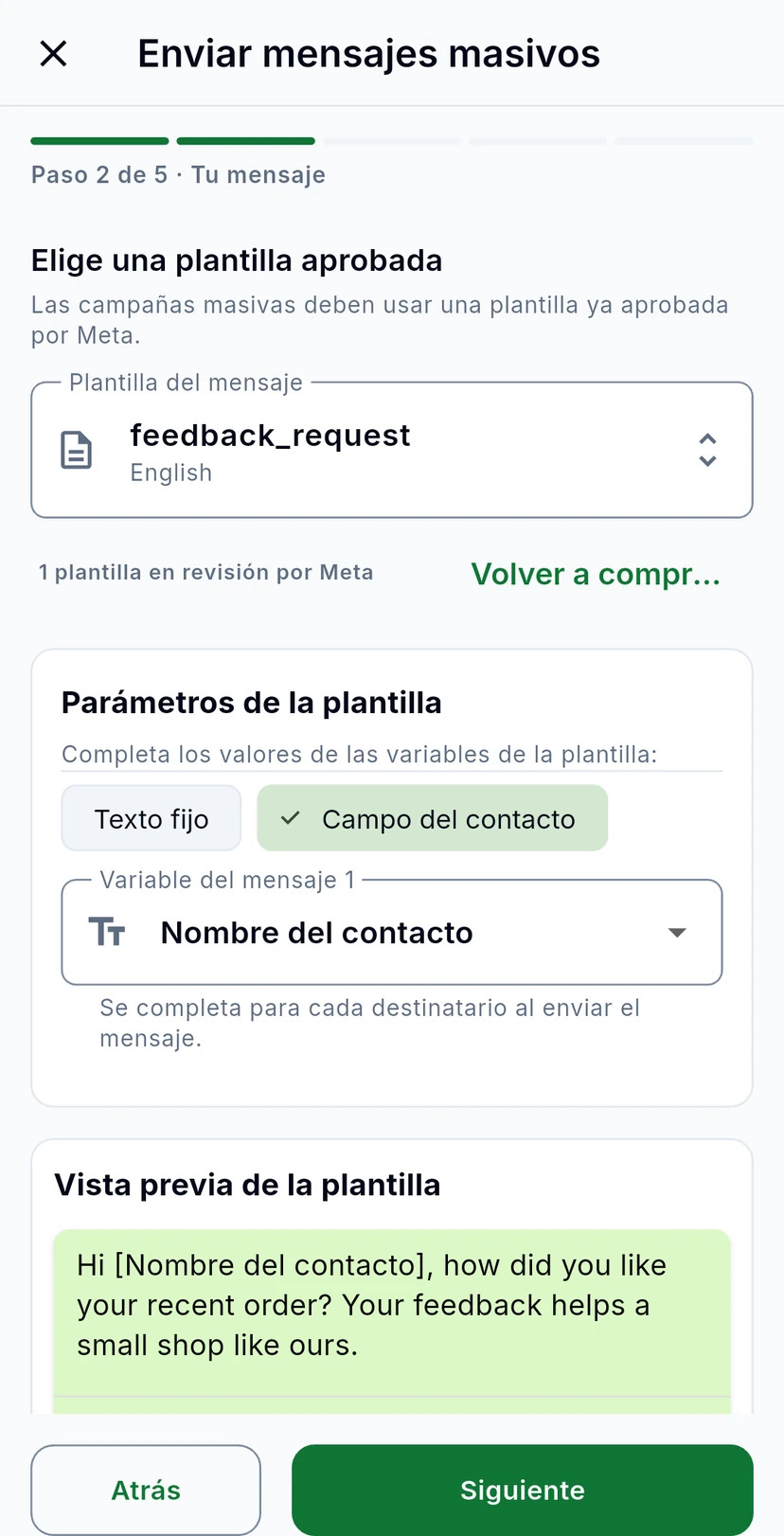
Toca Plantilla del mensaje y elige una plantilla aprobada. Si tiene variables, rellena cada una en Parámetros de la plantilla: Texto fijo envía las mismas palabras a todos, mientras que Campo del contacto completa los datos de cada persona, como el Nombre del contacto. La Vista previa de la plantilla muestra el resultado.
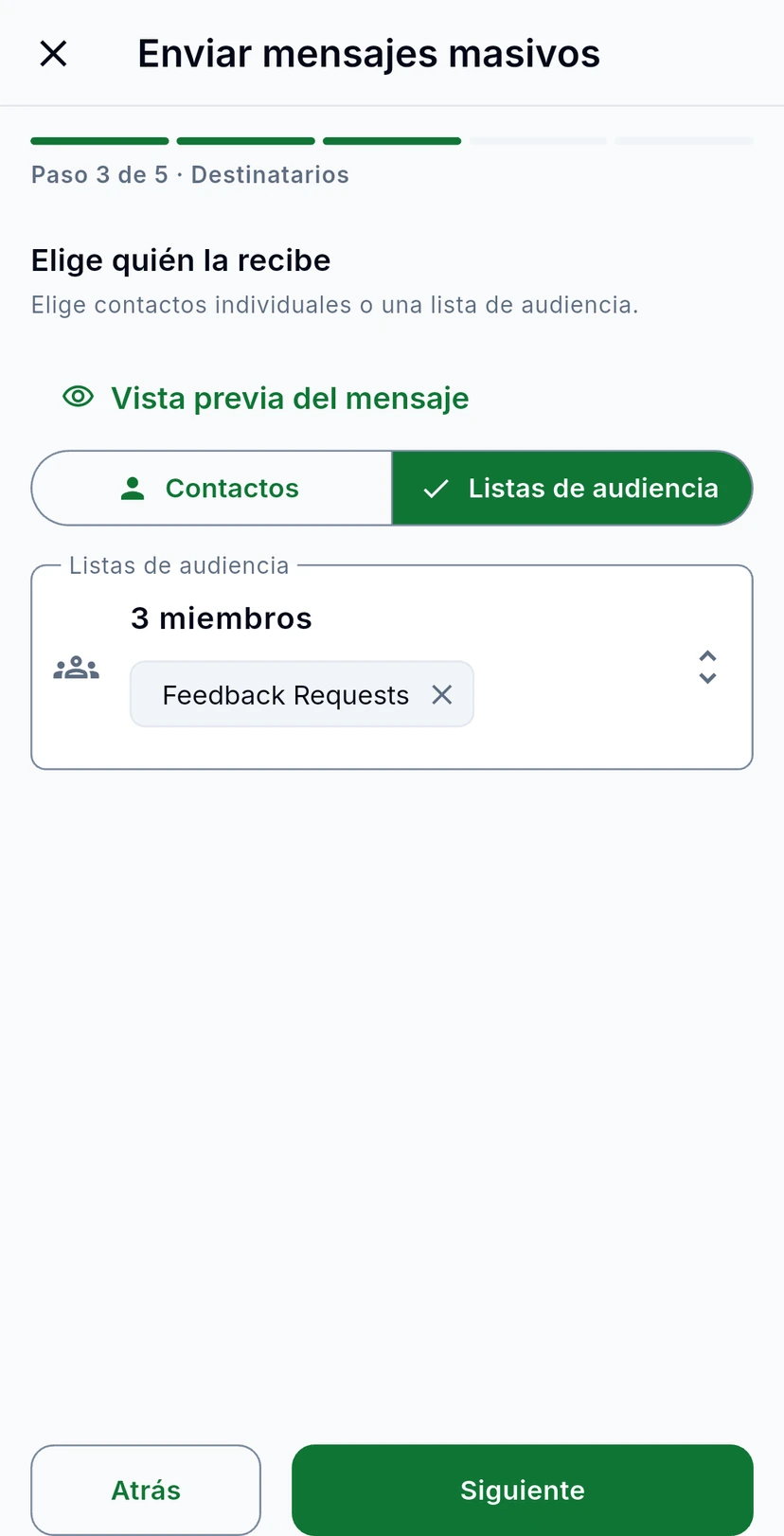
Elige Contactos para escoger personas una por una, o Listas de audiencia para enviar a una o más de tus listas. El campo muestra a cuántos contactos llegará.
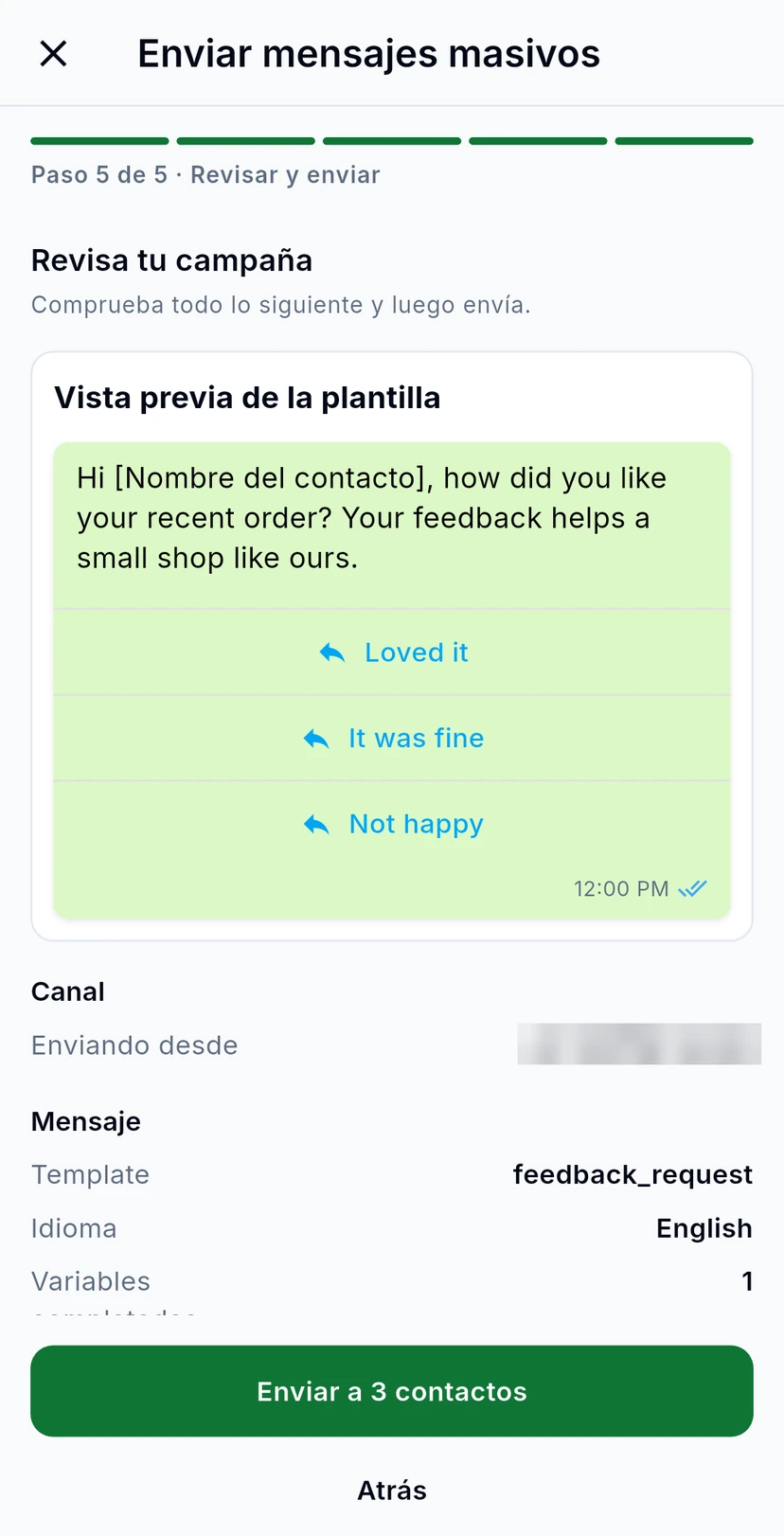
Revisa tu campaña muestra el mensaje tal como lo verán tus clientes, el número desde el que se envía y la plantilla.
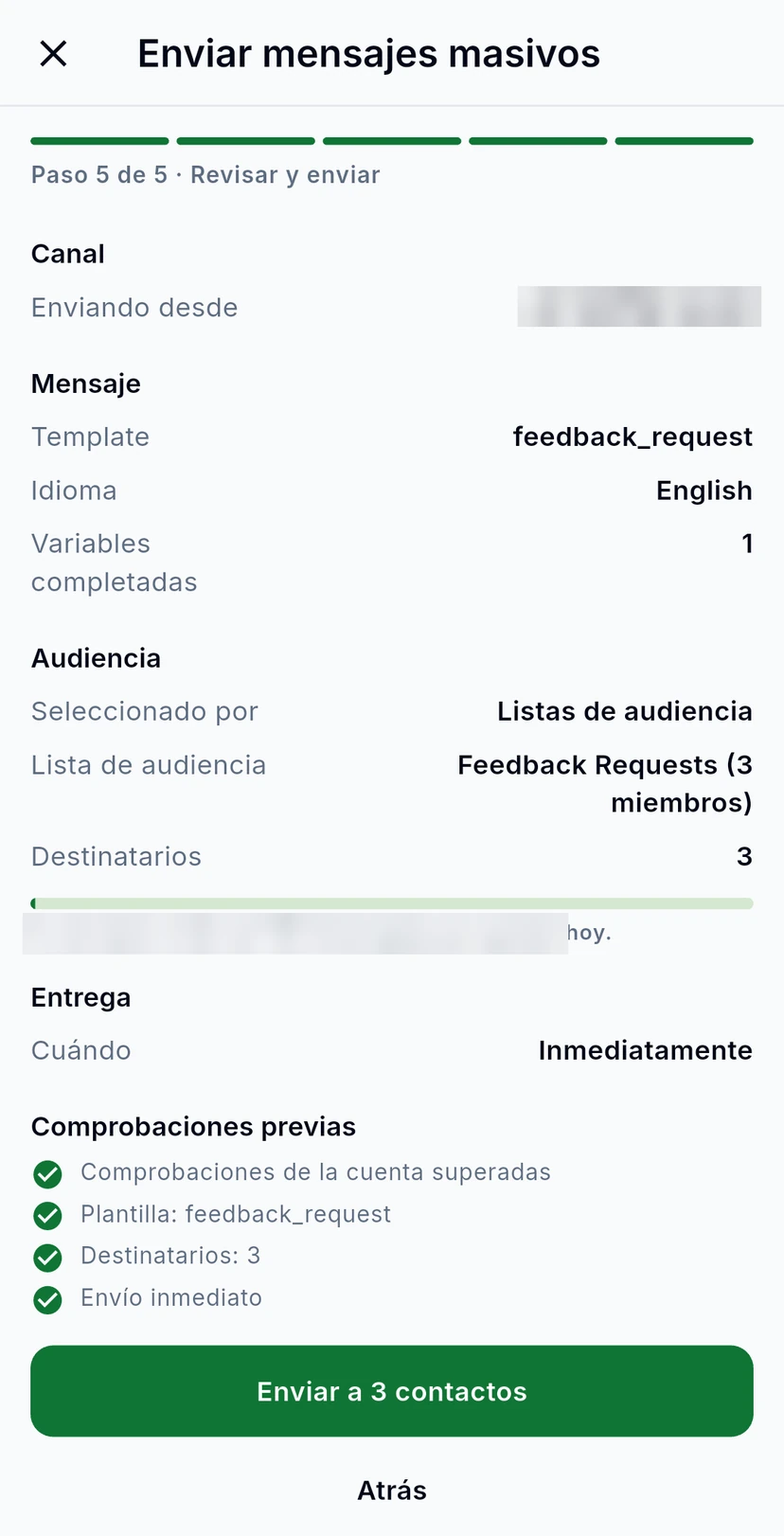
Desplázate hacia abajo para comprobar la audiencia, cuánto del límite de hoy usa, cuándo sale y las Comprobaciones previas. El botón verde dice exactamente qué va a pasar, por ejemplo Enviar a 3 contactos: tócalo para enviar. Para salir sin enviar, toca la X de arriba y Descartar.