Mira tus plantillas de mensajes de WhatsApp en la app de WizMessage: cuántas aprobó Meta, cuáles están pendientes o rechazadas, cómo se ve cada una y cómo crear una nueva.
Una campaña o un mensaje programado solo puede enviar una plantilla: un mensaje que Meta ha revisado y aprobado. Esta guía muestra dónde están tus plantillas, cómo leer su estado y cómo crear una nueva.
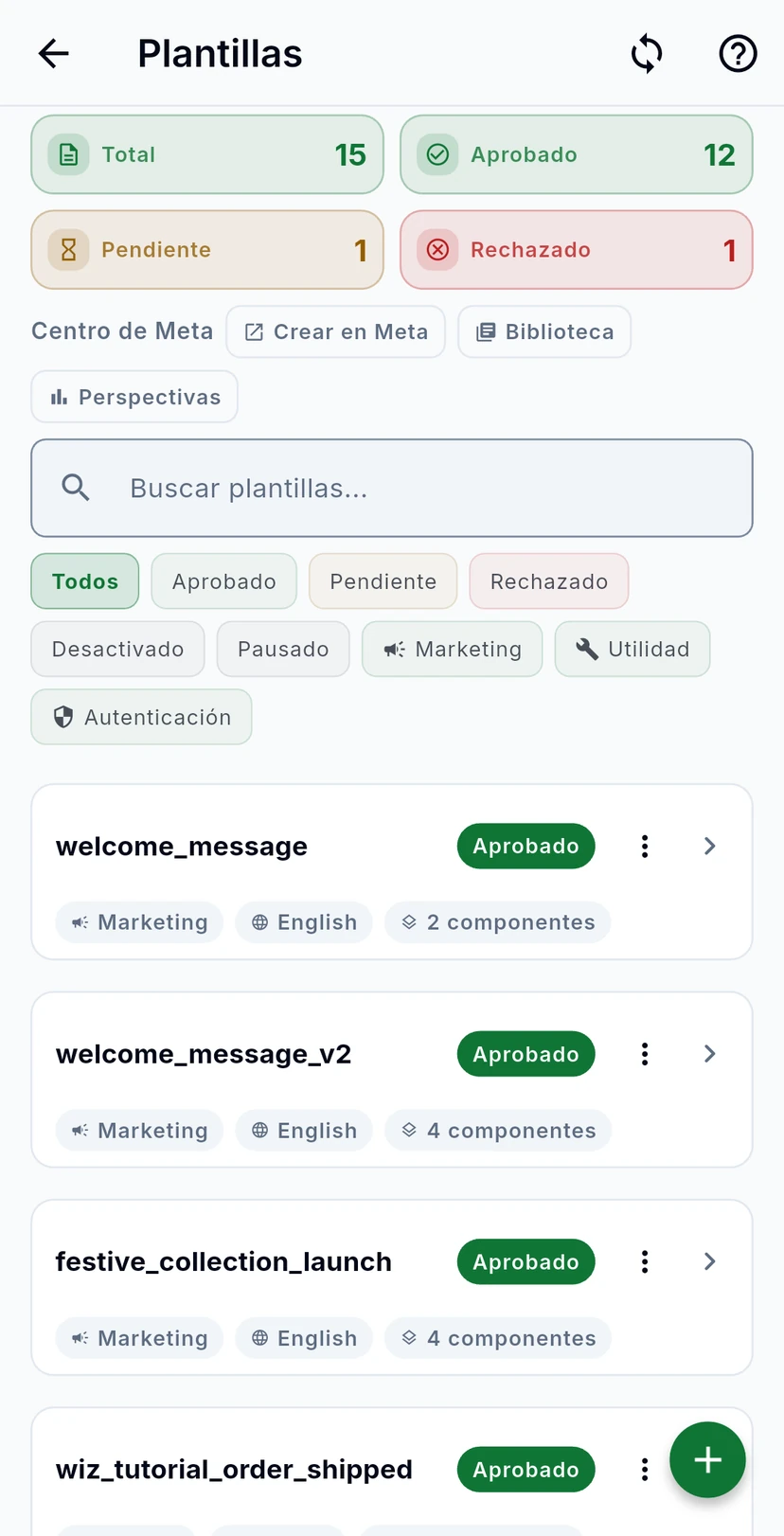
Abre el menú con las tres líneas de arriba a la izquierda, toca Wiz Mensajes Masivos y luego Plantillas. Los contadores de arriba muestran tus plantillas en Total, y cuántas están Aprobado, Pendiente y Rechazado. Centro de Meta abre las páginas del propio Meta: Crear en Meta, Biblioteca y Perspectivas.
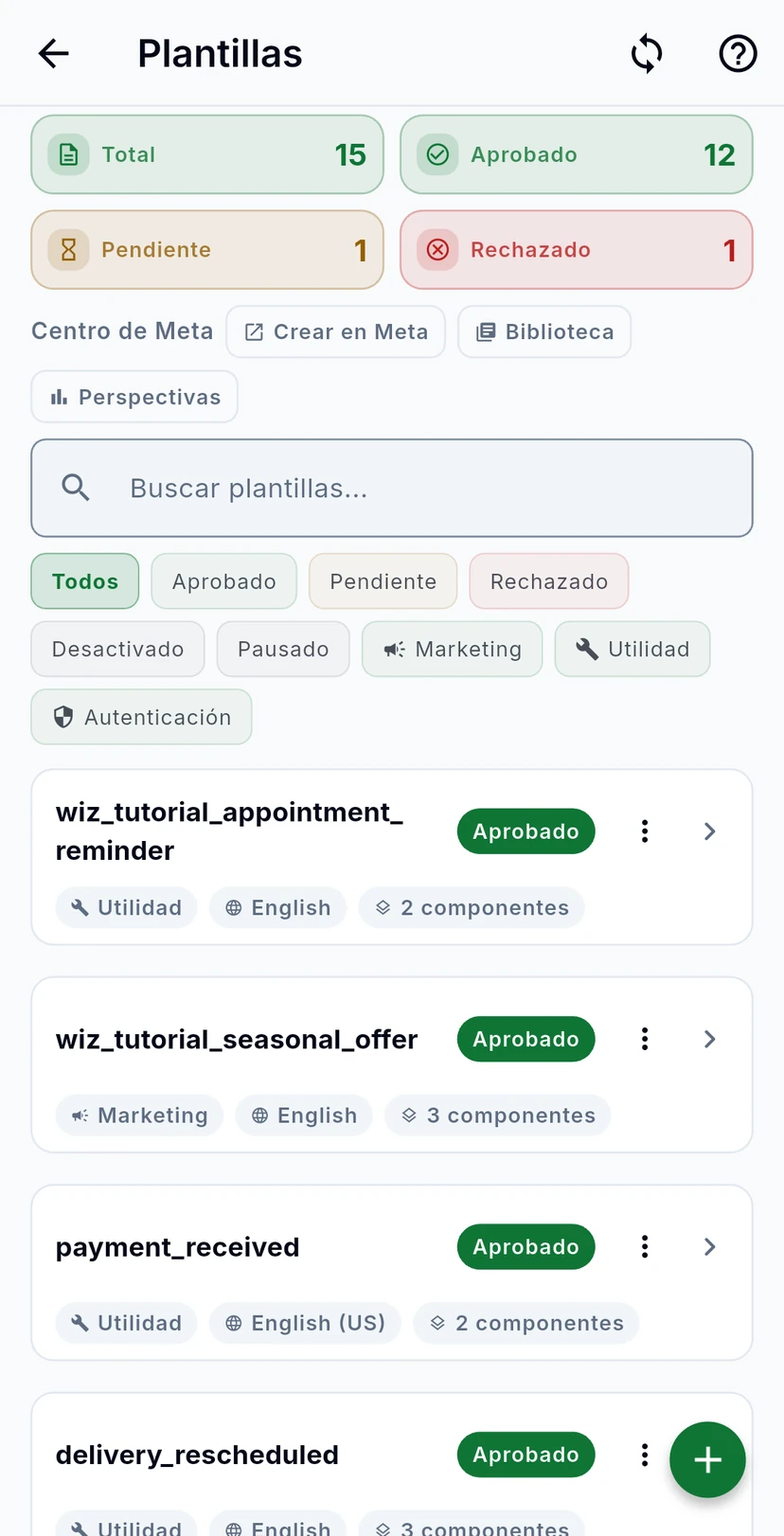
Busca por nombre, o usa los chips para ver un solo estado (Aprobado, Pendiente, Rechazado, Desactivado, Pausado) o una sola categoría (Marketing, Utilidad, Autenticación). Cada tarjeta muestra el nombre, el idioma, la categoría y el estado de la plantilla.
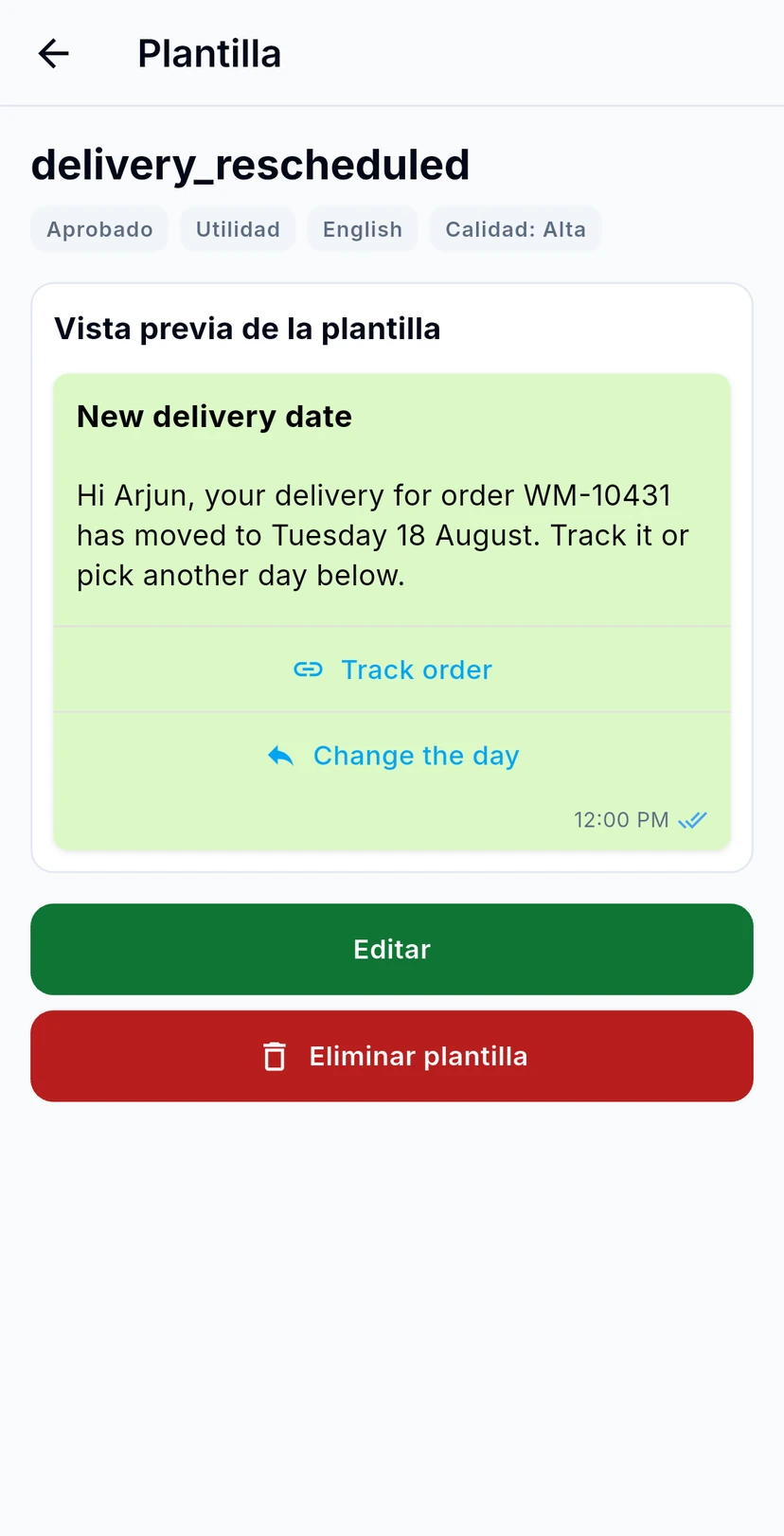
Toca una plantilla para verla como la verán tus clientes: encabezado, mensaje, pie de página y botones. Encima de la vista previa están su estado, su categoría, su idioma y su Calidad. Si Meta la rechazó, Por qué Meta lo rechazó da el motivo. Editar cambia una plantilla que Meta permite editar, y Eliminar plantilla la borra también de WhatsApp.
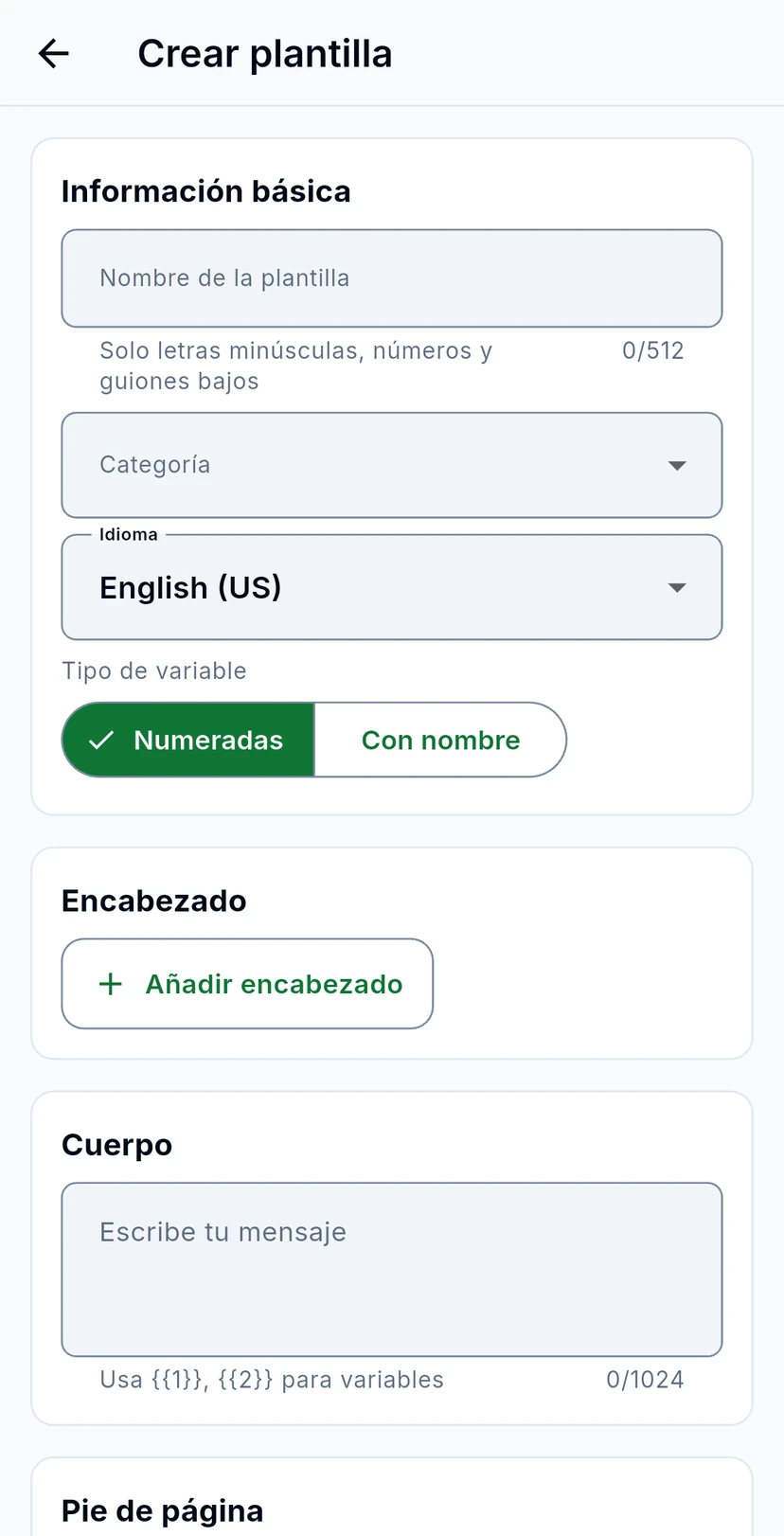
Toca el + verde de abajo a la derecha. En Información básica, ponle un Nombre de la plantilla (solo letras minúsculas, números y guiones bajos, por ejemplo order_confirmation), luego elige una Categoría y un Idioma, y si las variables son Numeradas o Con nombre. Escribe el Cuerpo: usa {{1}}, {{2}} donde van los datos de cada cliente. Puedes añadir un Encabezado, un Pie de página y Botones. Toca Crear plantilla para enviarla a Meta para su revisión. Aparece como Pendiente hasta que Meta la aprueba o la rechaza.