Guarda i tuoi modelli di messaggio WhatsApp nell'app WizMessage: quanti Meta ne ha approvati, quali sono in attesa o rifiutati, che aspetto ha ciascuno e come crearne uno nuovo.
Una campagna o un messaggio pianificato può inviare solo un modello (template): un messaggio che Meta ha esaminato e approvato. Questa guida mostra dove si trovano i tuoi modelli, come leggerne lo stato e come crearne uno nuovo.
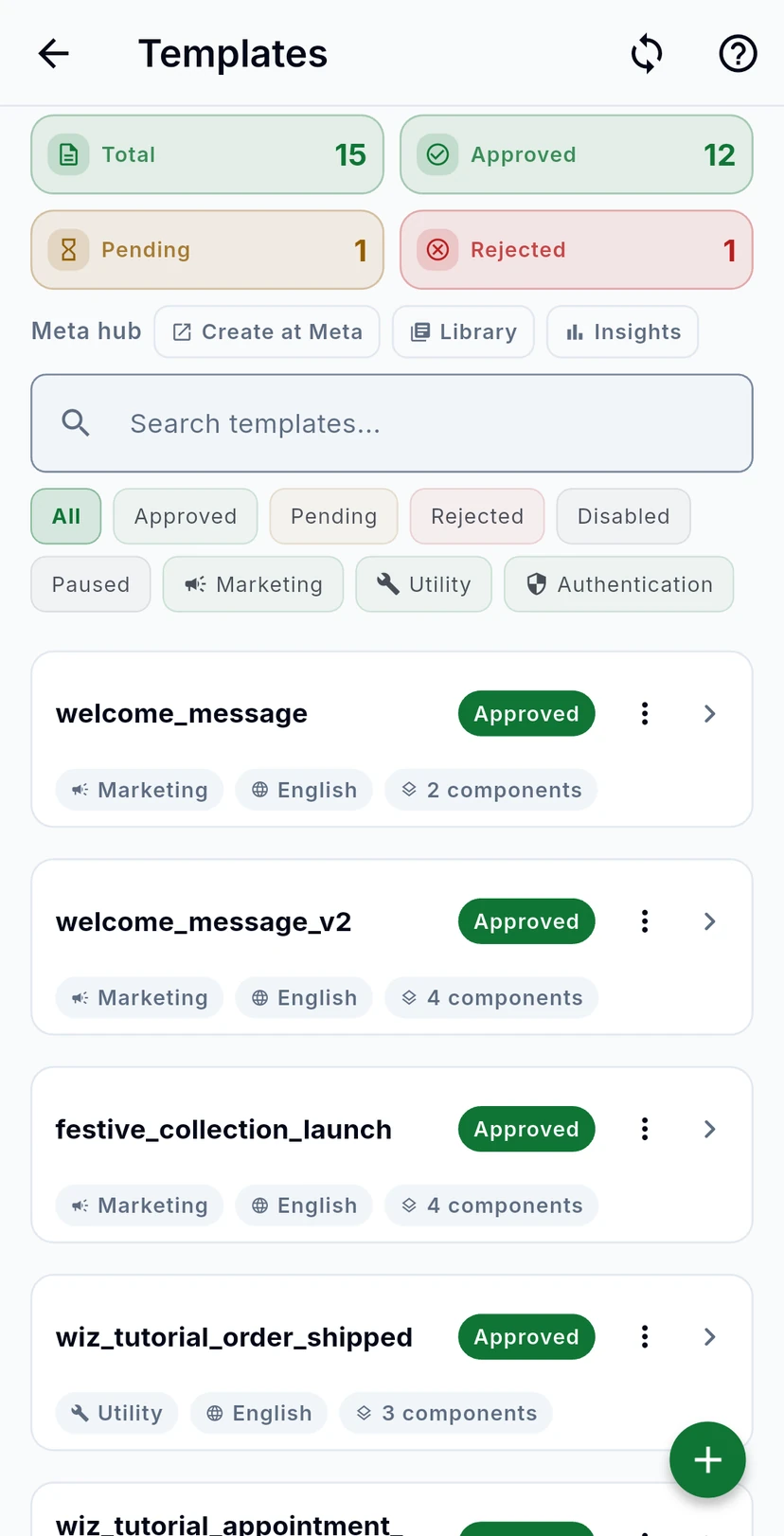
Apri il menu con le tre linee in alto a sinistra, tocca Wiz Bulk Messages e poi Templates. I contatori in alto mostrano i tuoi modelli in Total e quanti sono Approved, Pending e Rejected. Meta hub apre le pagine di Meta: Create at Meta, Library e Insights.
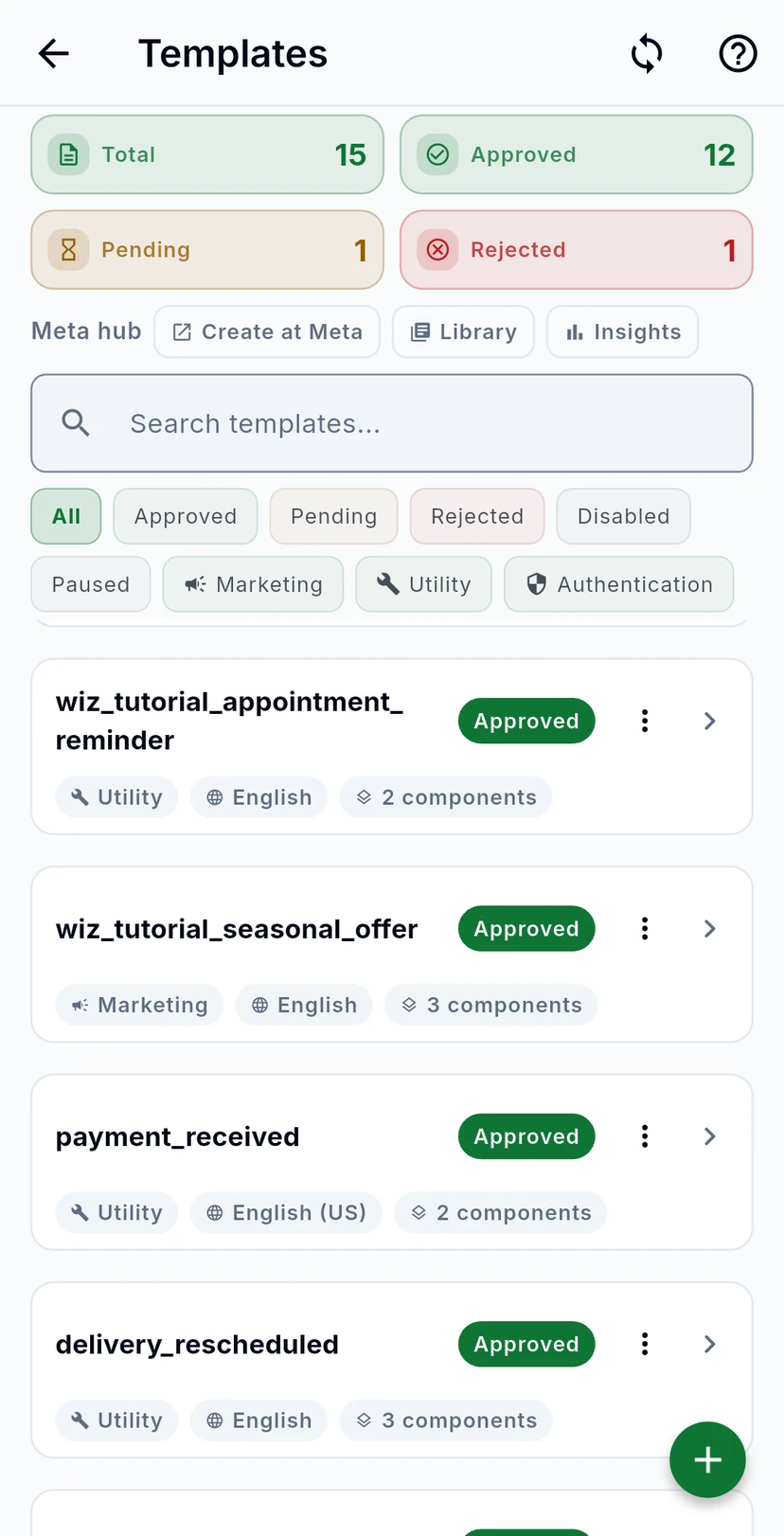
Cerca per nome, oppure usa i chip per vedere uno stato (Approved, Pending, Rejected, Disabled, Paused) o una categoria (Marketing, Utility, Authentication). Ogni scheda mostra il nome del modello, la lingua, la categoria e lo stato.
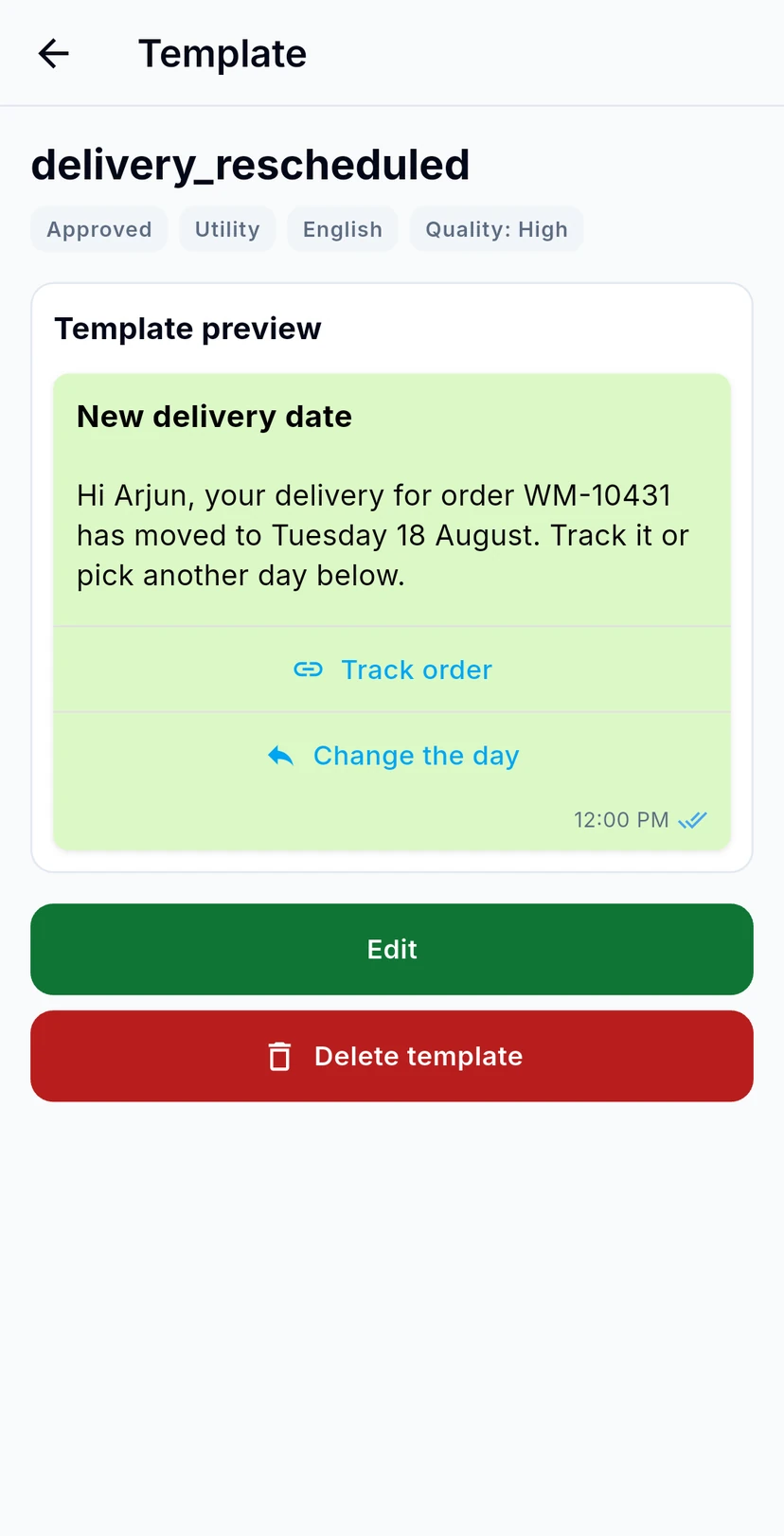
Tocca un modello per vederlo come lo vedranno i tuoi clienti: intestazione, messaggio, piè di pagina e pulsanti. Sopra l'anteprima ci sono lo stato, la categoria, la lingua e Quality. Se Meta l'ha rifiutato, Why Meta rejected this ne spiega il motivo. Edit modifica un modello che Meta consente di modificare, e Delete template lo rimuove anche da WhatsApp.
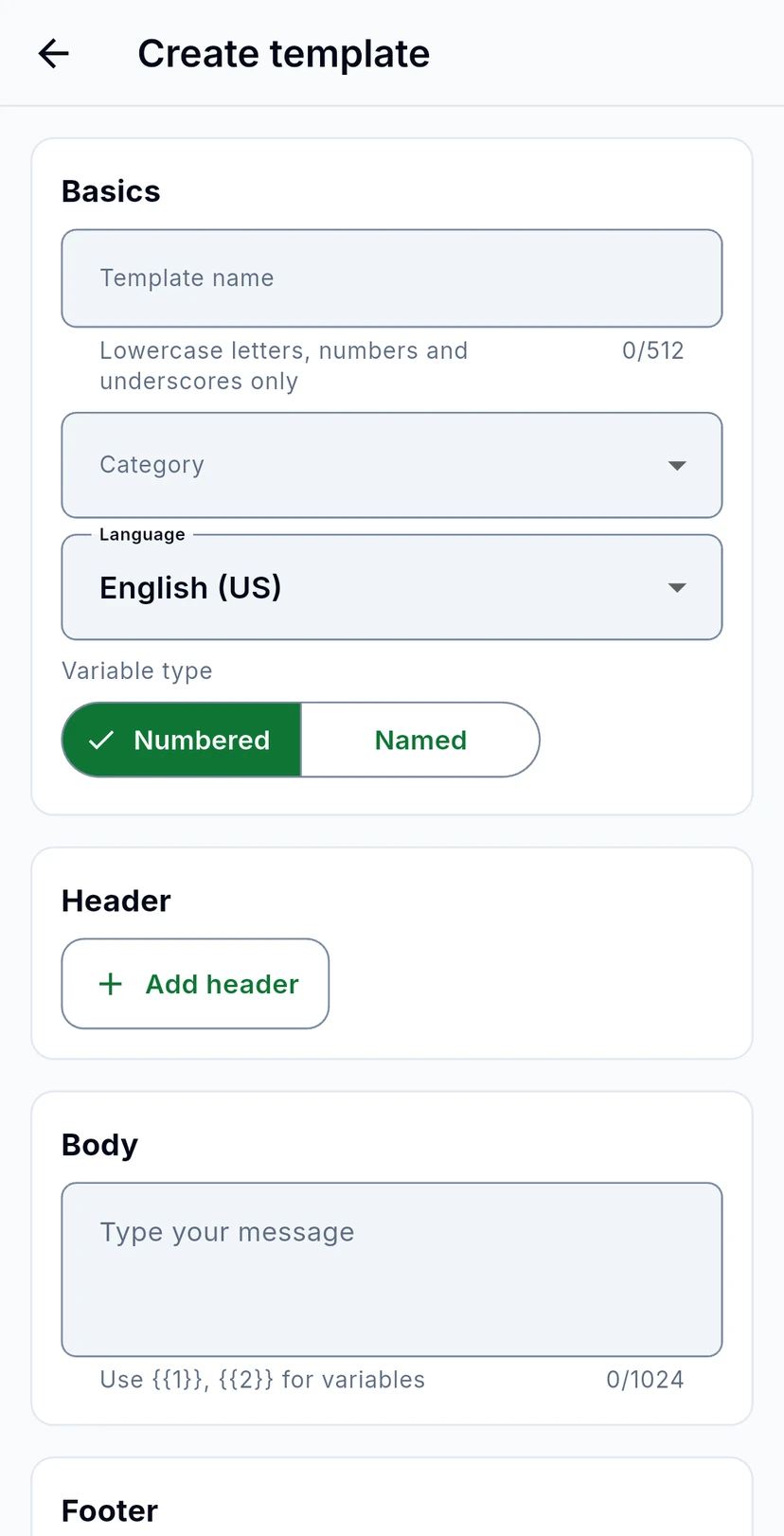
Tocca il + verde in basso a destra. In Basics, dai un Template name (solo lettere minuscole, numeri e trattini bassi, per esempio order_confirmation), poi scegli una Category e una Language, e se le variabili sono Numbered o Named. Scrivi il Body: usa {{1}}, {{2}} dove vanno i dati di ogni cliente. Puoi aggiungere un Header, un Footer e dei Buttons. Tocca Create template per inviarlo a Meta per la revisione. Resta Pending finché Meta non lo approva o lo rifiuta.