Pianifica dall'app WizMessage l'invio di un modello WhatsApp più tardi, una volta o in modo ricorrente, e metti in pausa, copia o annulla ciò che hai pianificato.
Un messaggio pianificato invia un modello approvato all'ora che scegli: una volta, oppure di nuovo e di nuovo nei giorni che indichi. Questa guida mostra i tuoi messaggi pianificati e percorre la creazione di uno nuovo.
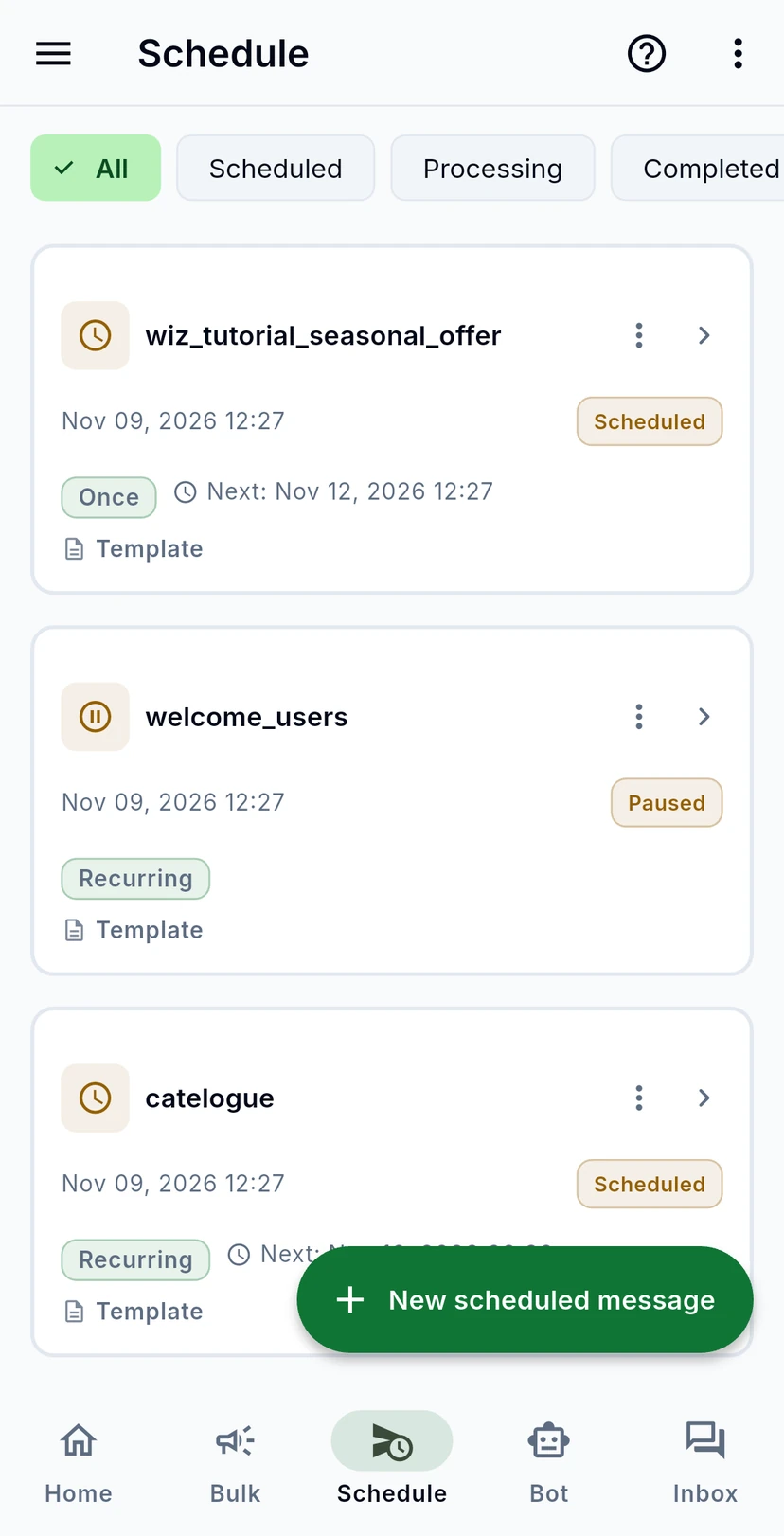
Tocca Schedule in fondo all'app. Qui c'è ogni messaggio che hai pianificato, singolo o ricorrente, con il suo stato e la prossima esecuzione. Usa i chip per vedere un solo stato, come Scheduled o Completed.
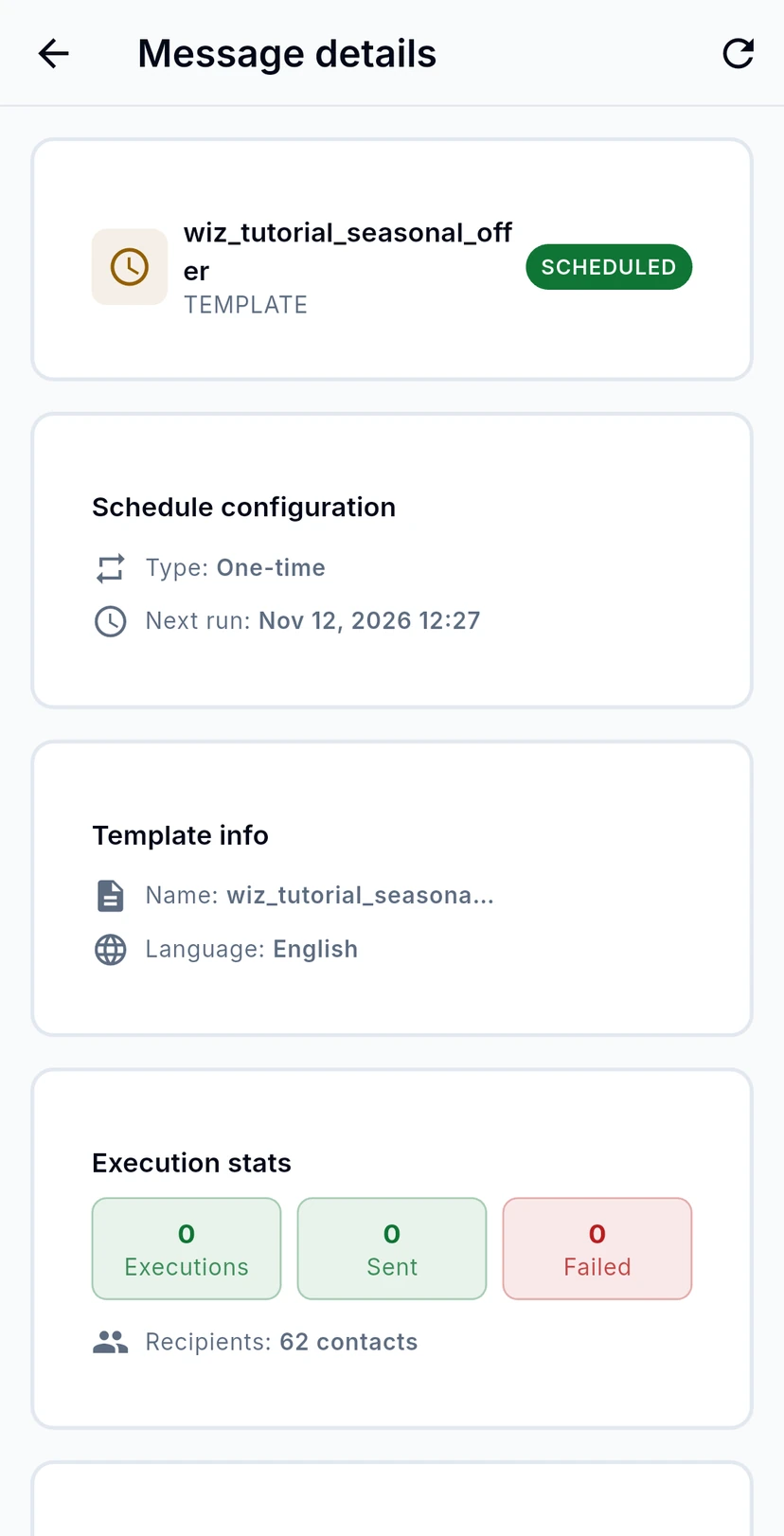
Tocca un messaggio pianificato per vedere la sua Schedule configuration (singolo o ricorrente, e la prossima esecuzione), il modello che invia e le sue Execution stats: quante volte è stato eseguito, quanti messaggi sono stati inviati e quanti sono falliti, e a quanti contatti va.
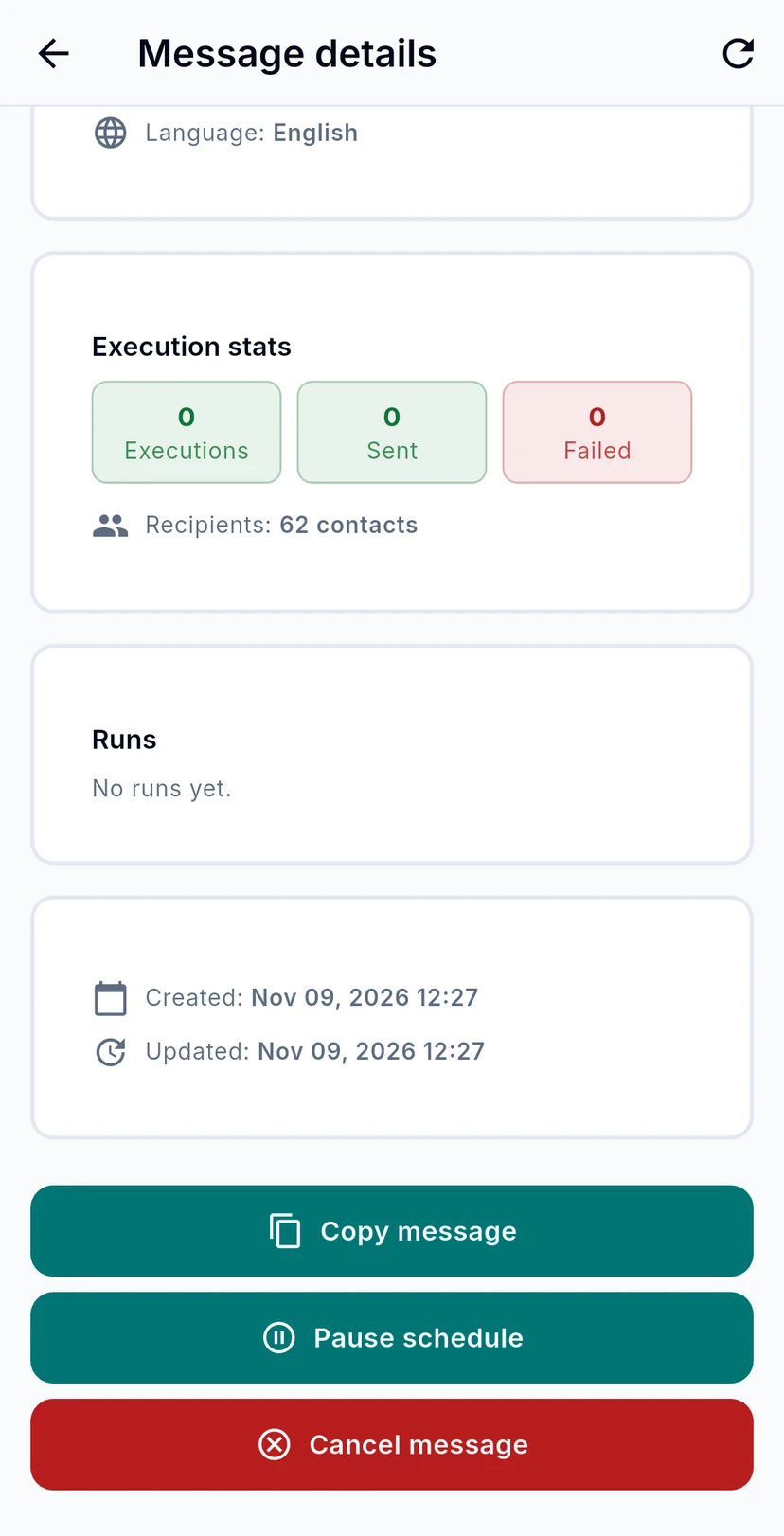
In fondo, Runs elenca ogni volta che è partito. Copy message avvia una nuova pianificazione a partire da questa, Pause schedule la ferma finché non la riprendi e Cancel message la ferma definitivamente.
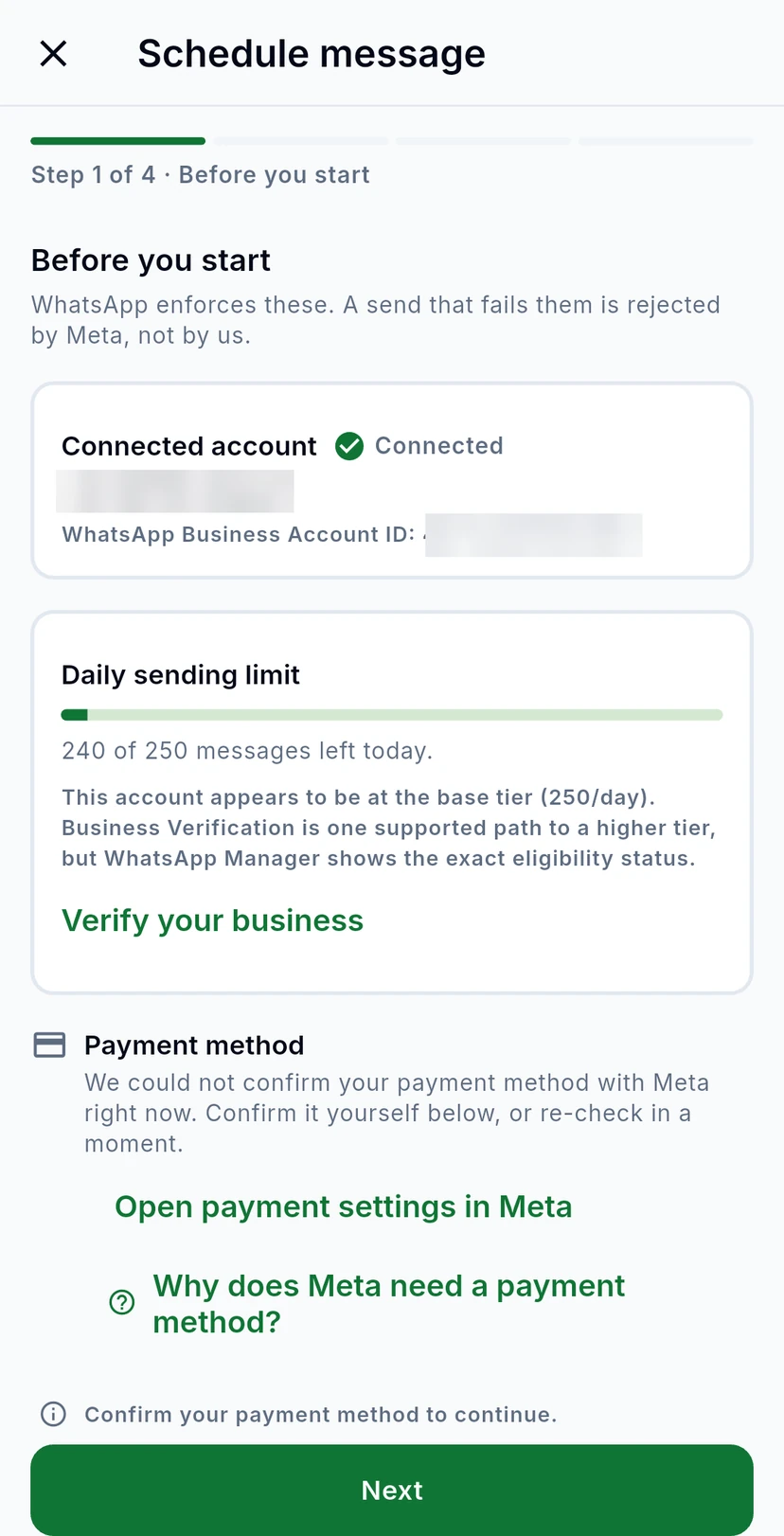
Tocca New scheduled message. I primi tre passi funzionano come in una campagna in blocco: Before you start verifica con Meta il tuo numero, il limite giornaliero e il metodo di pagamento, poi scegli un modello, compili le sue variabili e scegli i destinatari.
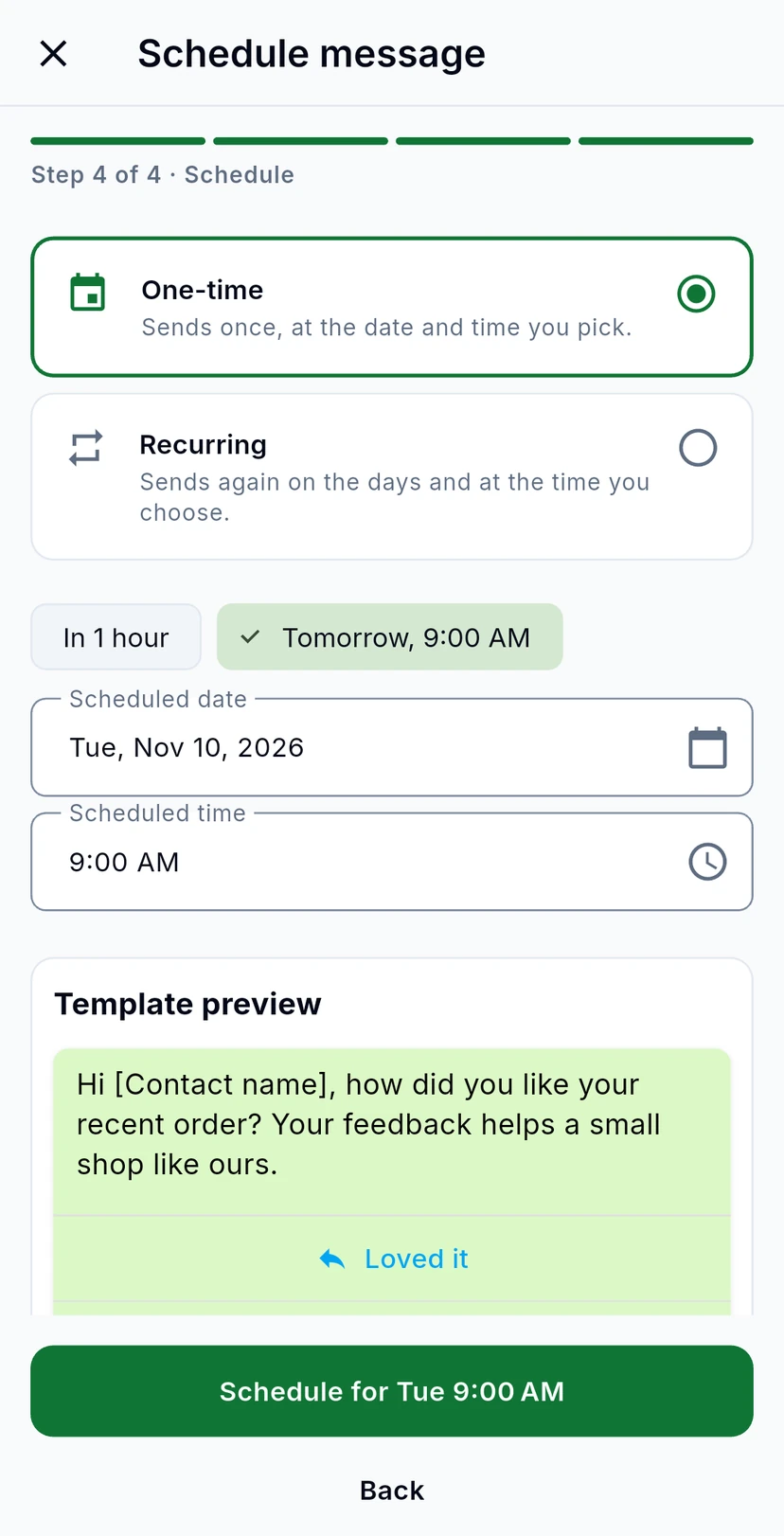
Scegli One-time, poi indica la Scheduled date e la Scheduled time, oppure tocca una scorciatoia come In 1 hour o Tomorrow, 9:00 AM.
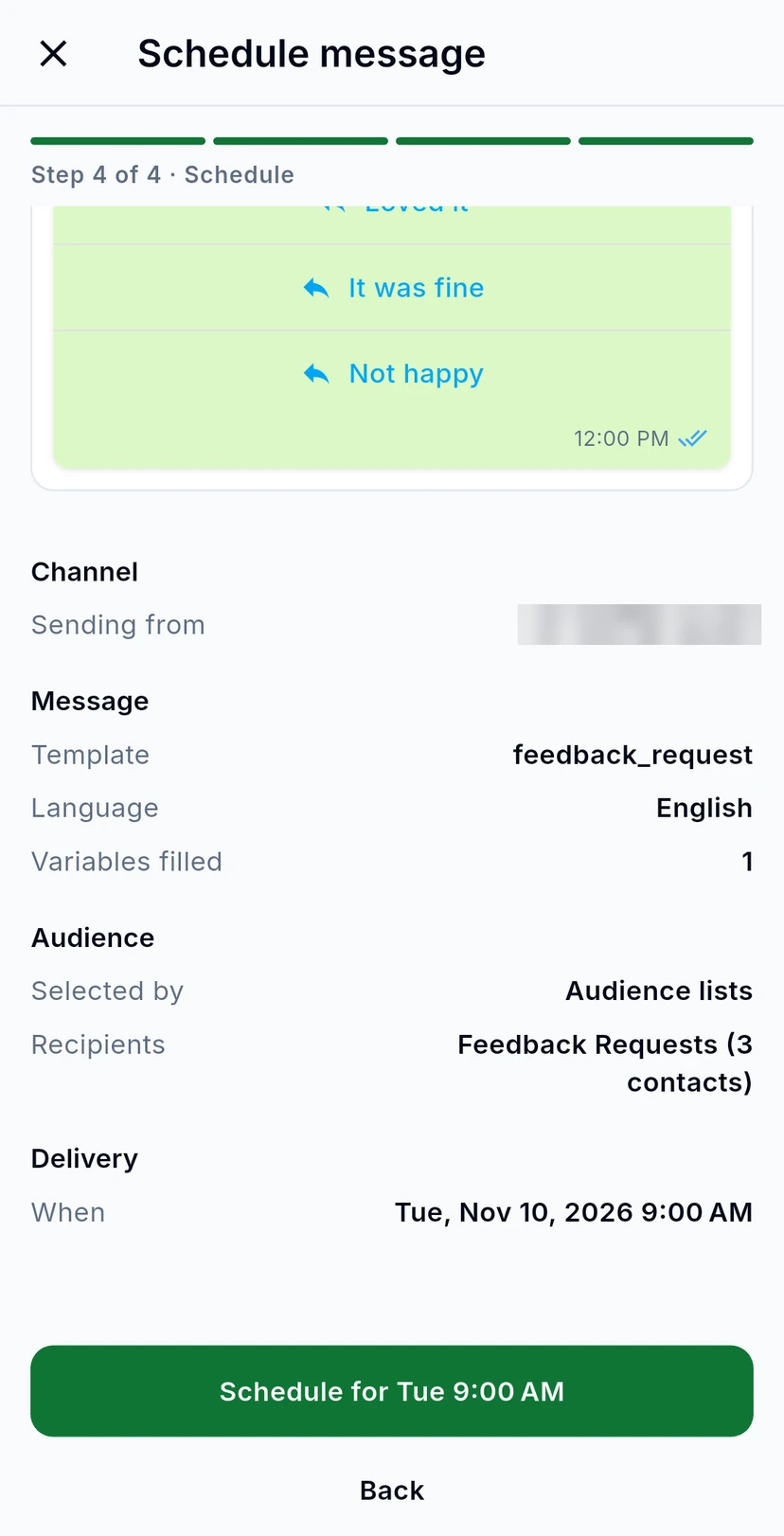
Scorri verso il basso per il riepilogo: il numero da cui viene inviato, il modello, il pubblico e quando parte. Il pulsante verde indica l'orario, per esempio Schedule for Tue 9:00 AM: toccalo per pianificare. Per uscire senza pianificare, tocca la X in alto e poi Discard.
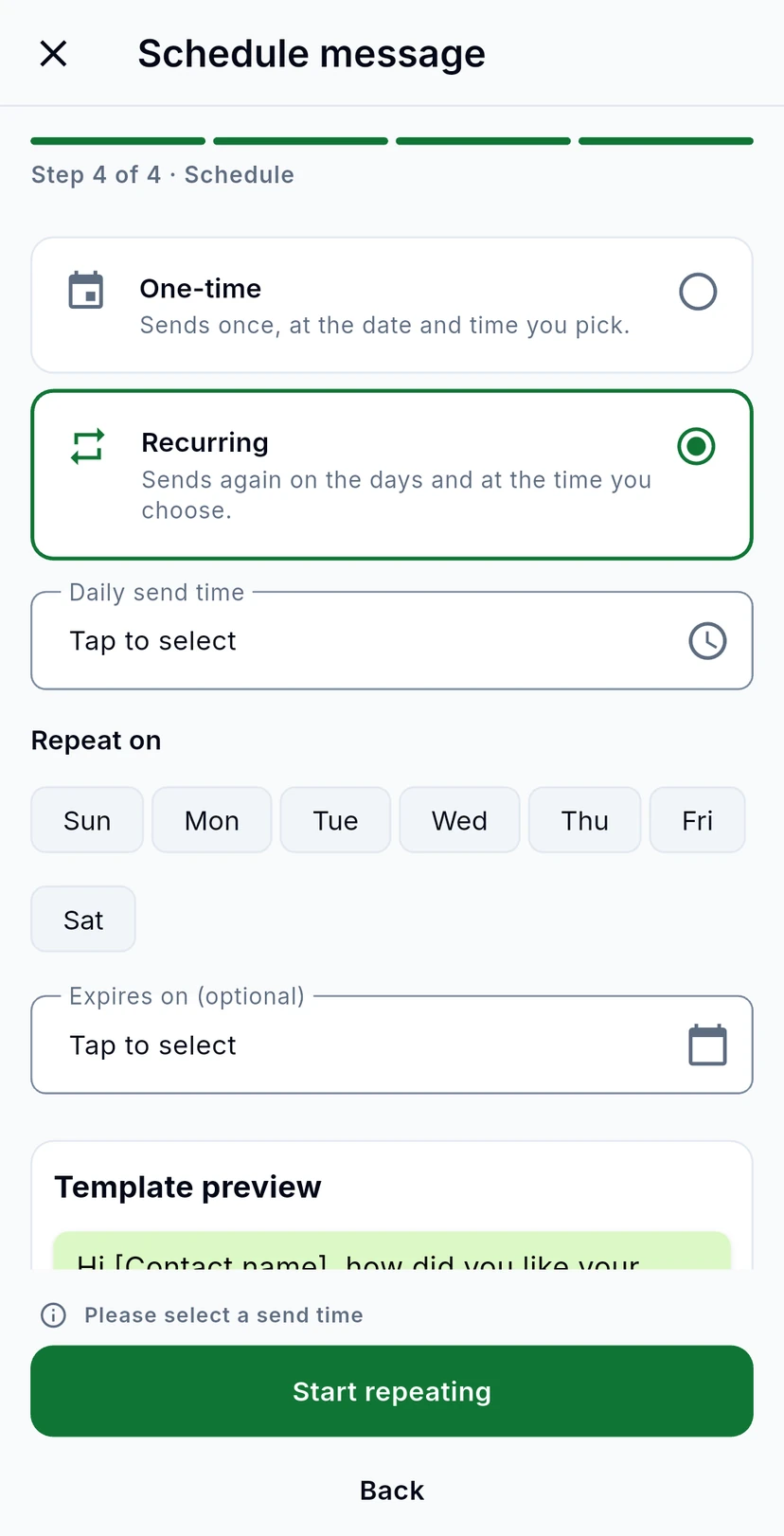
Scegli Recurring per inviarlo di nuovo e di nuovo. Imposta il Daily send time, tocca i giorni sotto Repeat on e, se deve fermarsi a una certa data, imposta Expires on (optional). Poi tocca Start repeating.