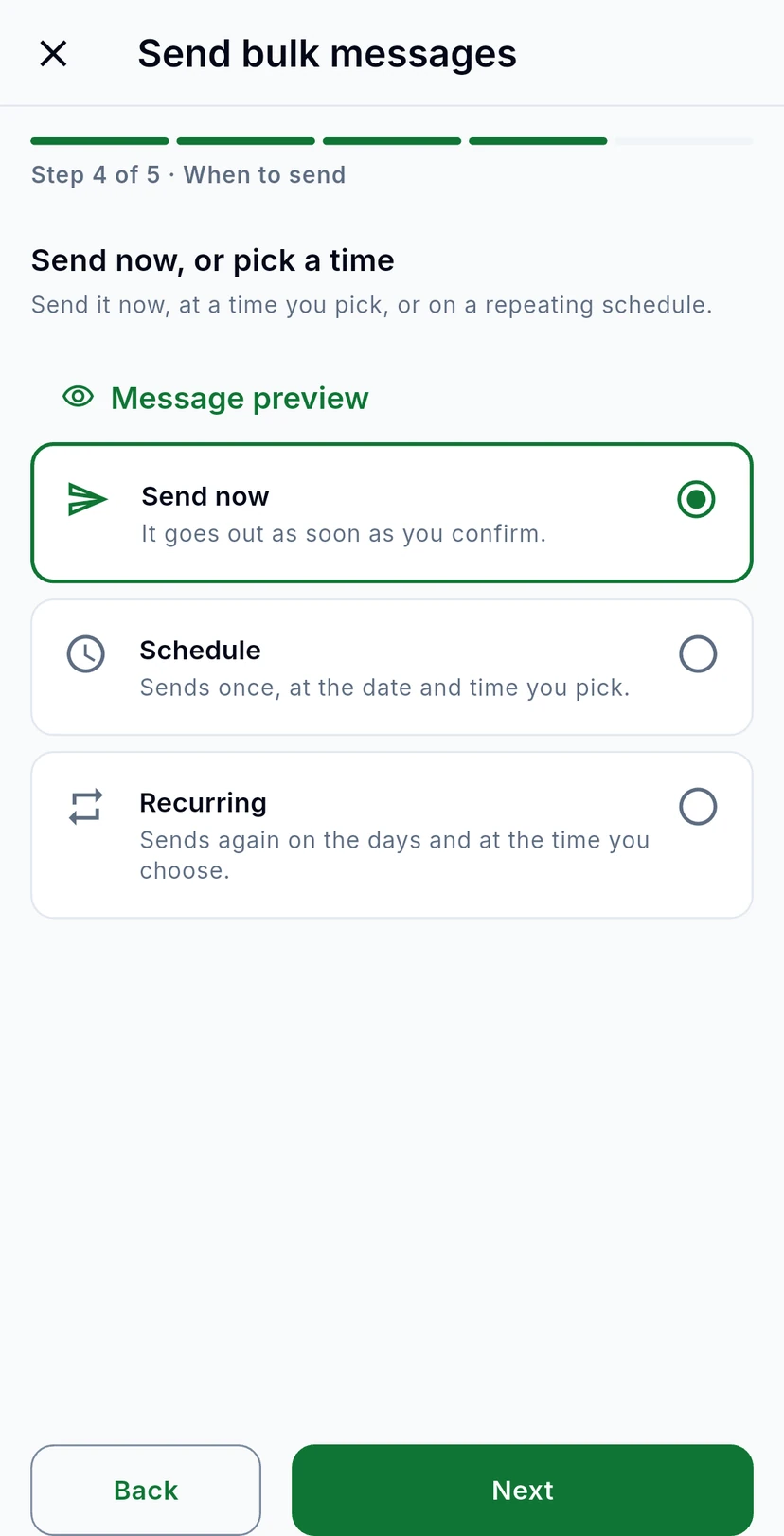
Invia un modello WhatsApp a una lista di pubblico dall'app WizMessage: trova le tue campagne, poi percorri la procedura New campaign dai controlli iniziali fino alla revisione finale.
Un messaggio in blocco, o campagna, invia un modello approvato a molte persone in una volta. Questa guida mostra dove si trovano le tue campagne e percorre la procedura New campaign, passo dopo passo.
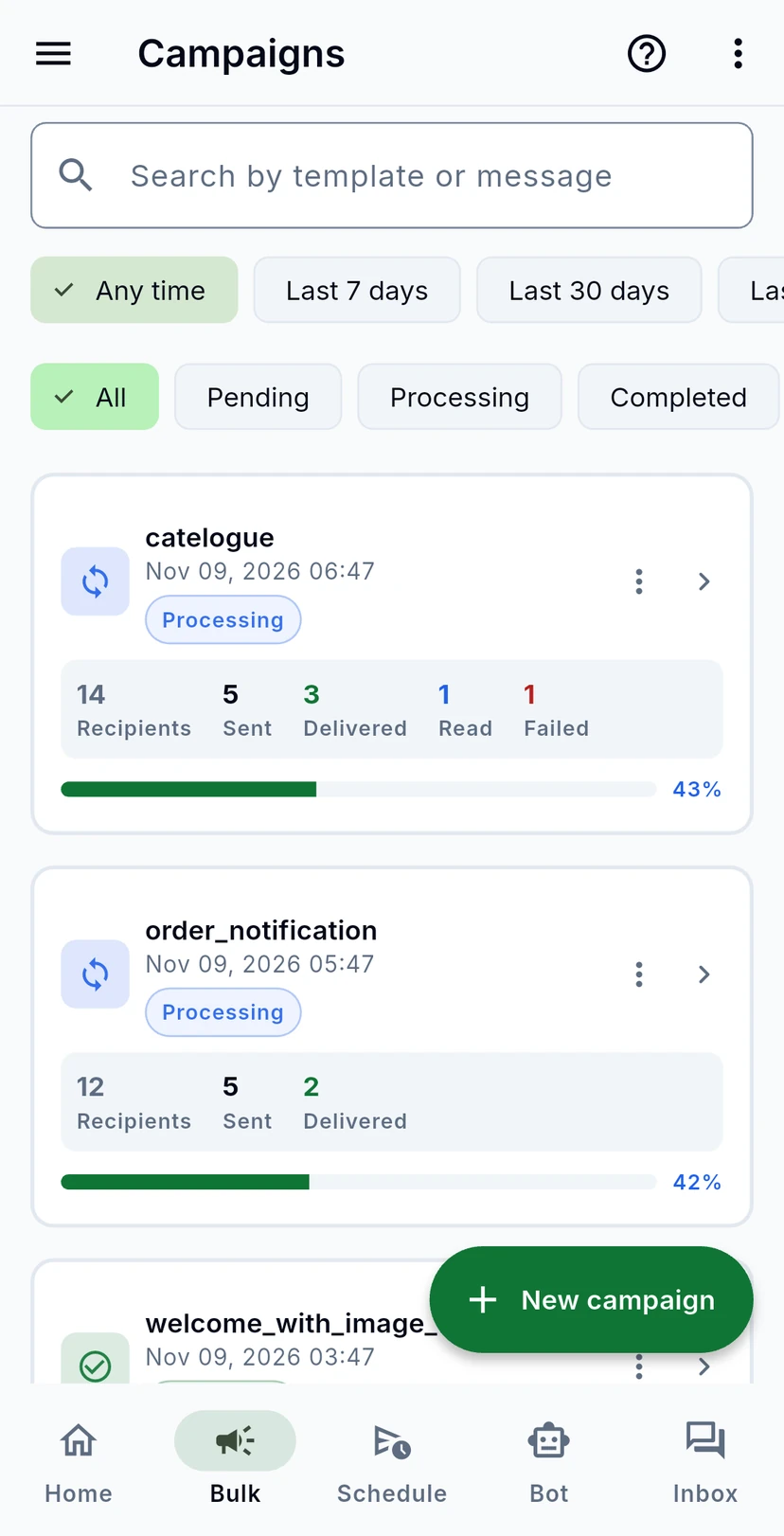
Tocca Bulk in fondo all'app. Qui c'è ogni campagna che hai inviato, dalla più recente. Ogni scheda mostra il suo modello, quando è partita, il suo stato e quanti messaggi sono stati inviati, consegnati, letti e falliti.
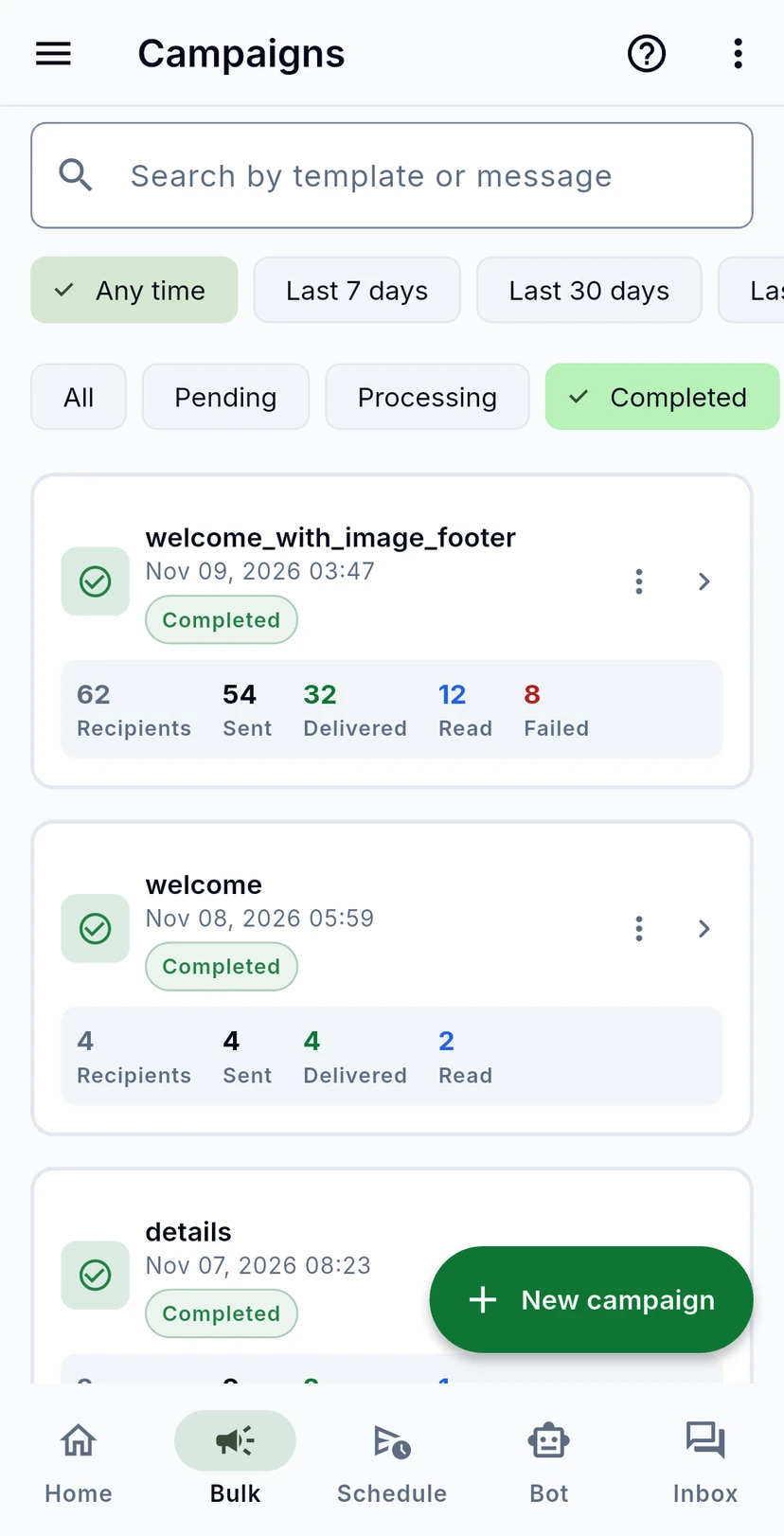
Cerca per modello o messaggio, oppure usa i chip per vedere un periodo (Any time, Last 7 days, Last 30 days) o uno stato, per esempio solo le campagne Completed.
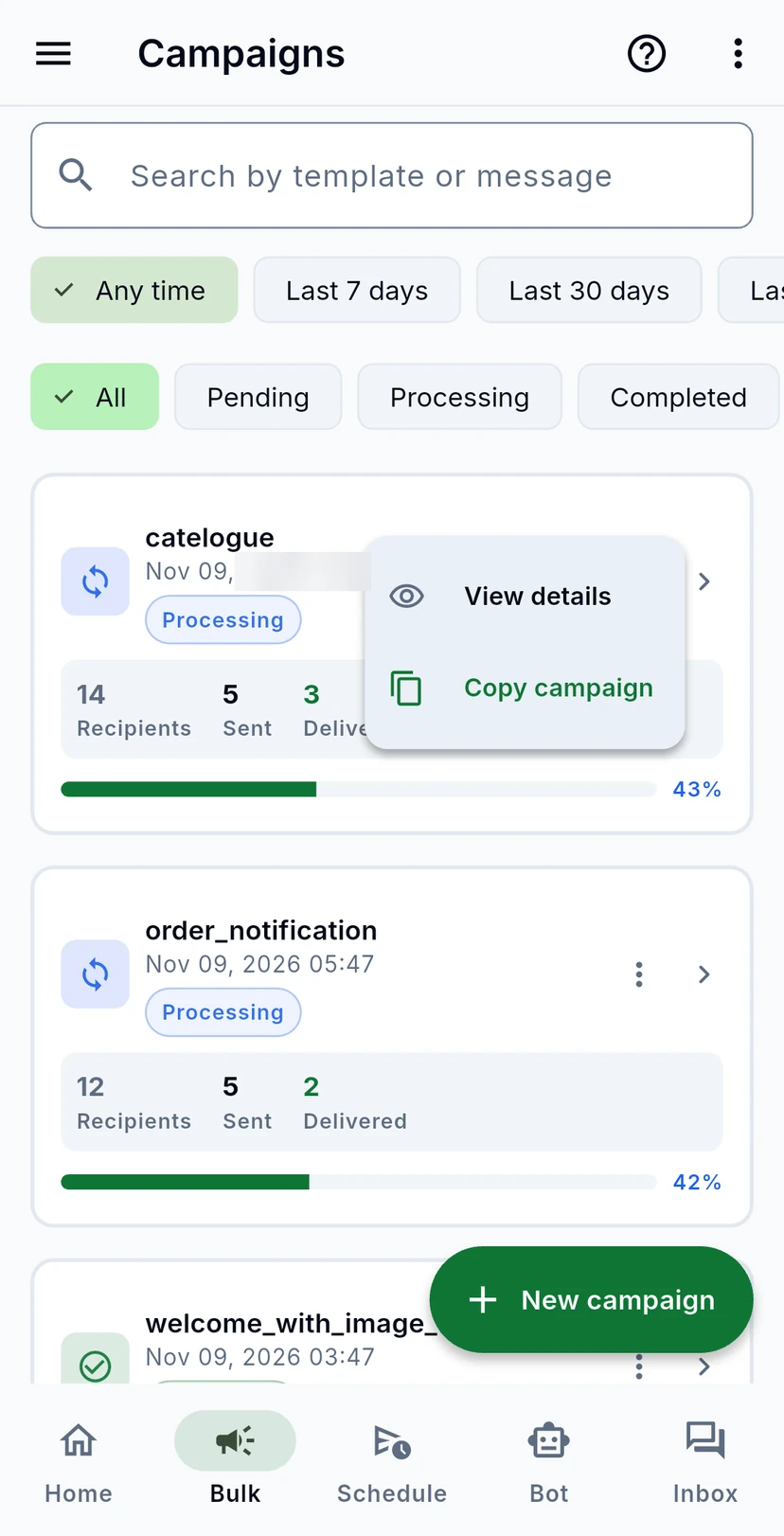
I tre puntini su una campagna aprono View details, oppure Copy campaign per iniziare una nuova campagna con lo stesso modello, le stesse variabili e lo stesso pubblico. Una campagna conclusa (completata, non riuscita o annullata) ha anche Delete.
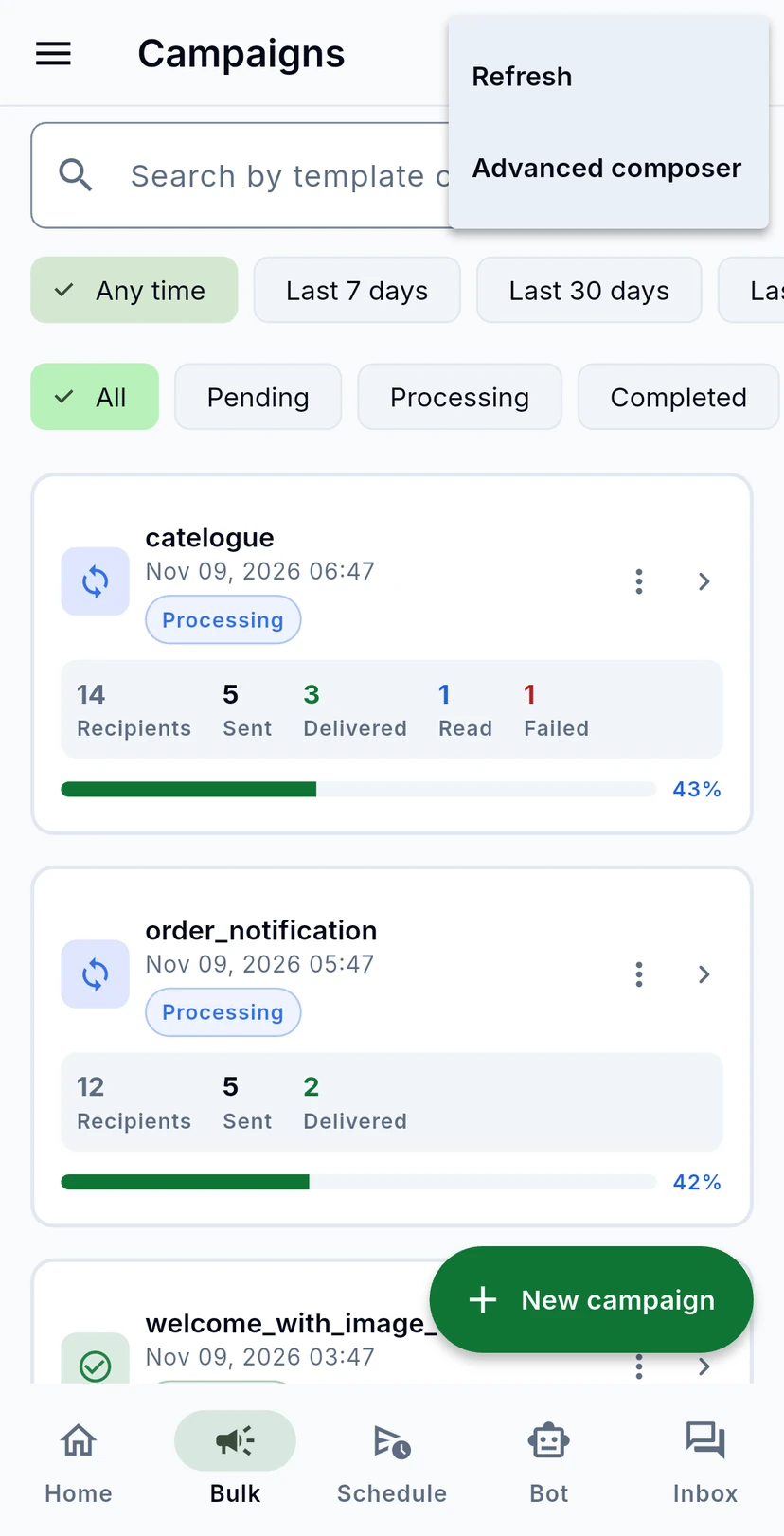
I tre puntini in alto nella schermata offrono Refresh e l'Advanced composer.
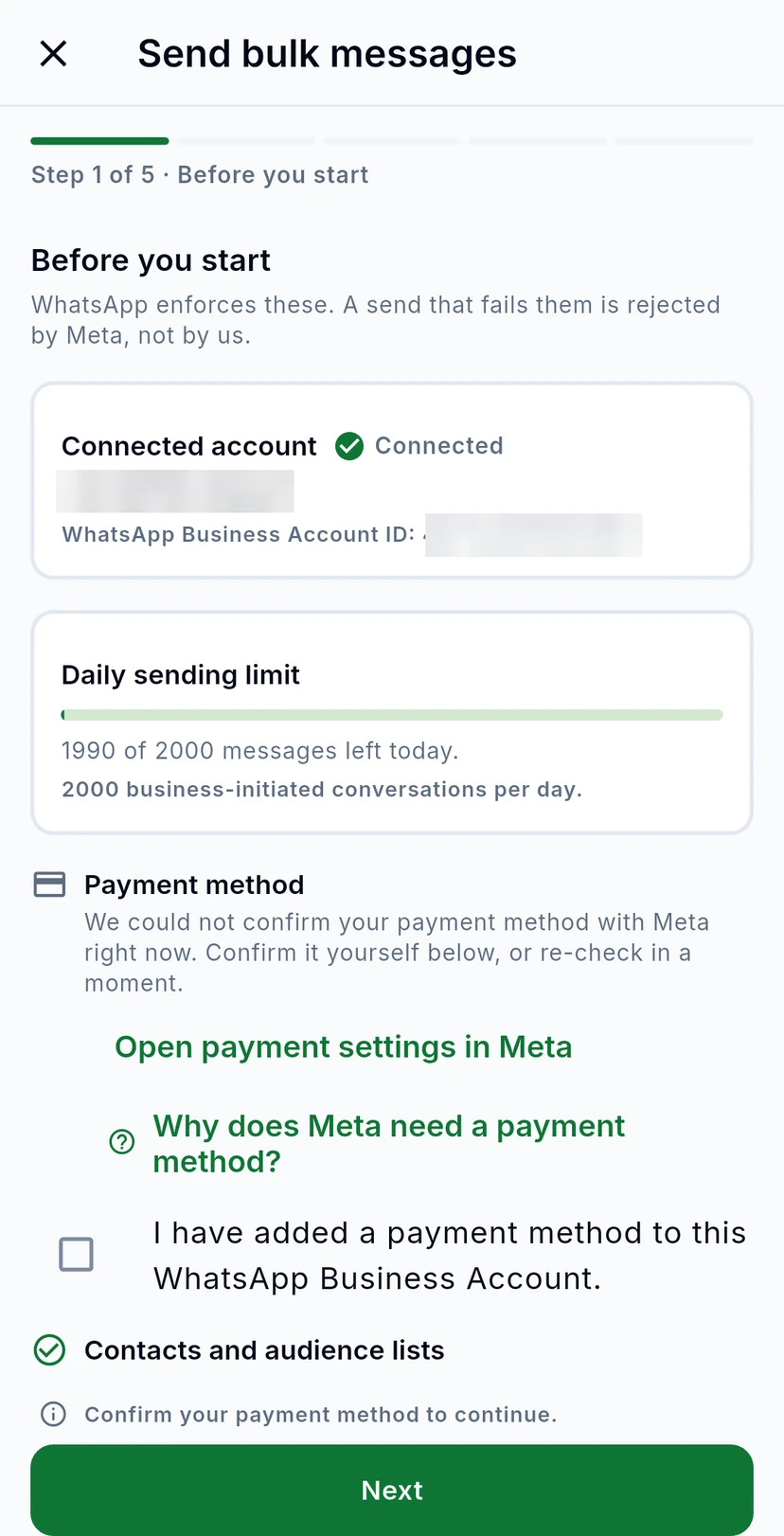
Tocca New campaign. Il primo passo verifica con Meta cosa serve per un invio: il tuo numero collegato, quanti messaggi puoi ancora inviare oggi e il tuo metodo di pagamento. Un invio che non supera questi controlli verrebbe rifiutato da Meta, quindi sistema prima tutto ciò che è segnalato qui.
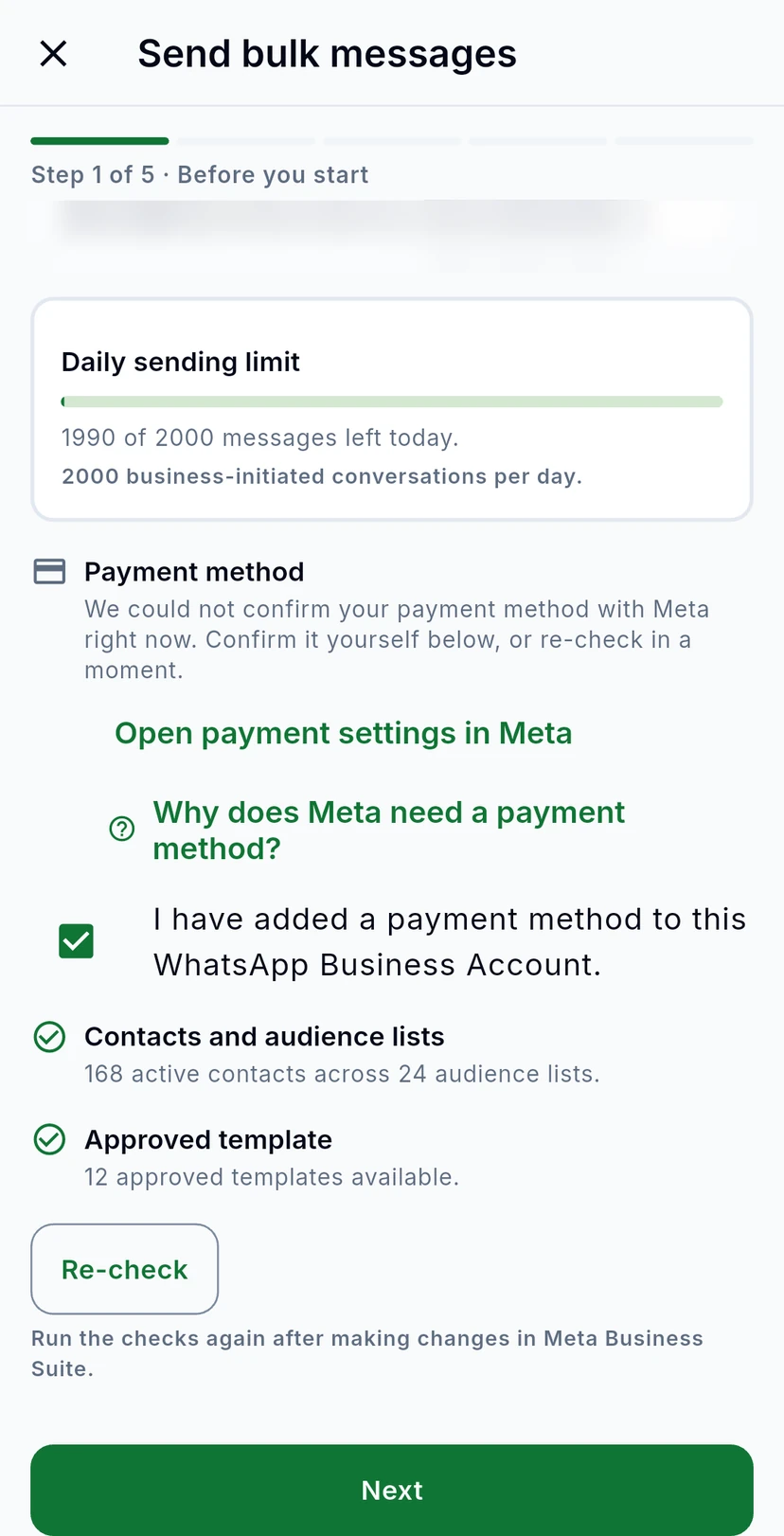
Se Meta non riesce a confermare ora il tuo metodo di pagamento, aggiungine uno su Meta (Open payment settings in Meta), poi spunta I have added a payment method to this WhatsApp Business Account. La lista di controllo sotto conferma anche che hai dei contatti e un modello approvato. Tocca Next.
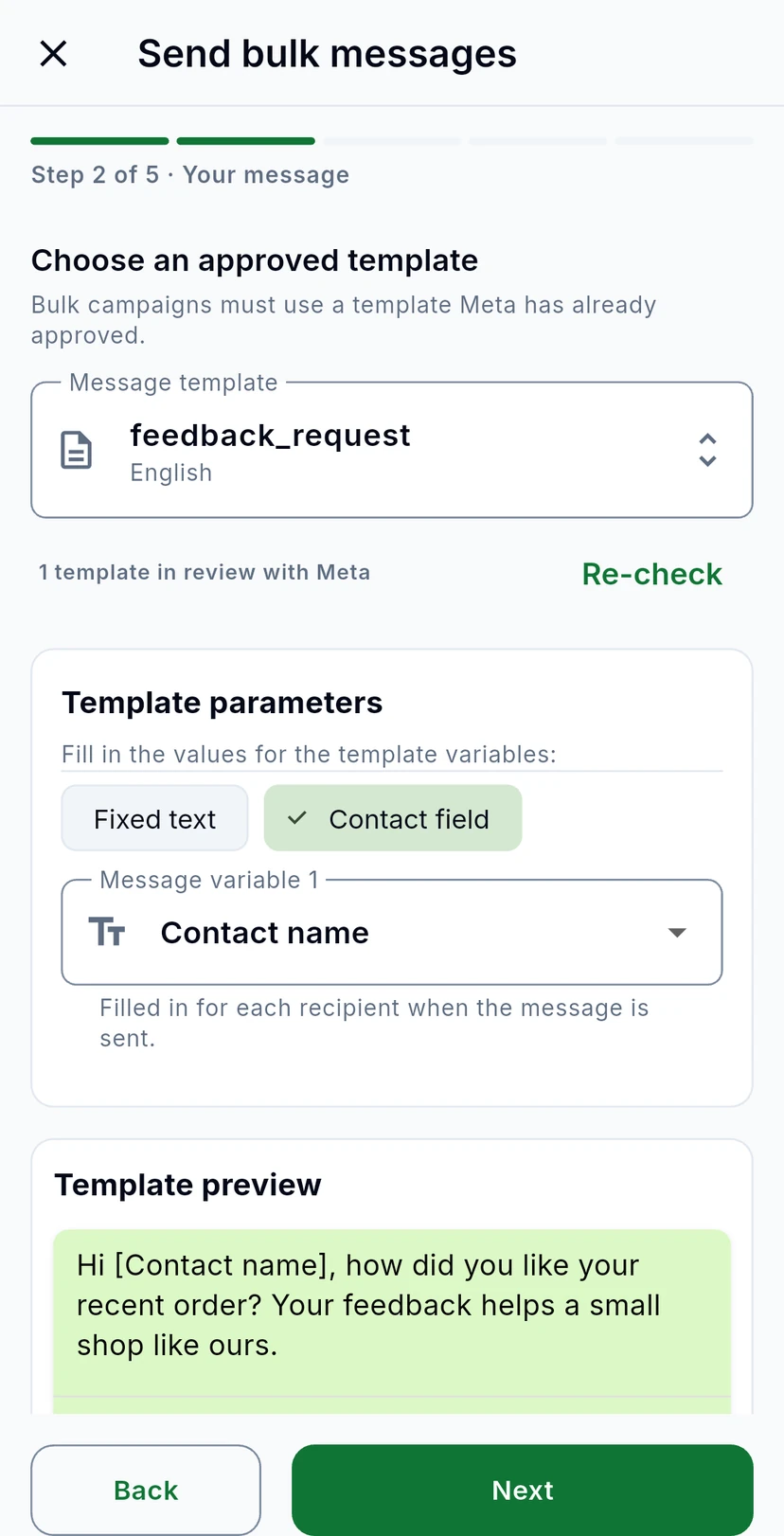
Tocca Message template e scegli un modello approvato. Se ha delle variabili, compila ciascuna sotto Template parameters: Fixed text invia le stesse parole a tutti, mentre Contact field inserisce i dati di ogni persona, come Contact name. Template preview mostra il risultato.
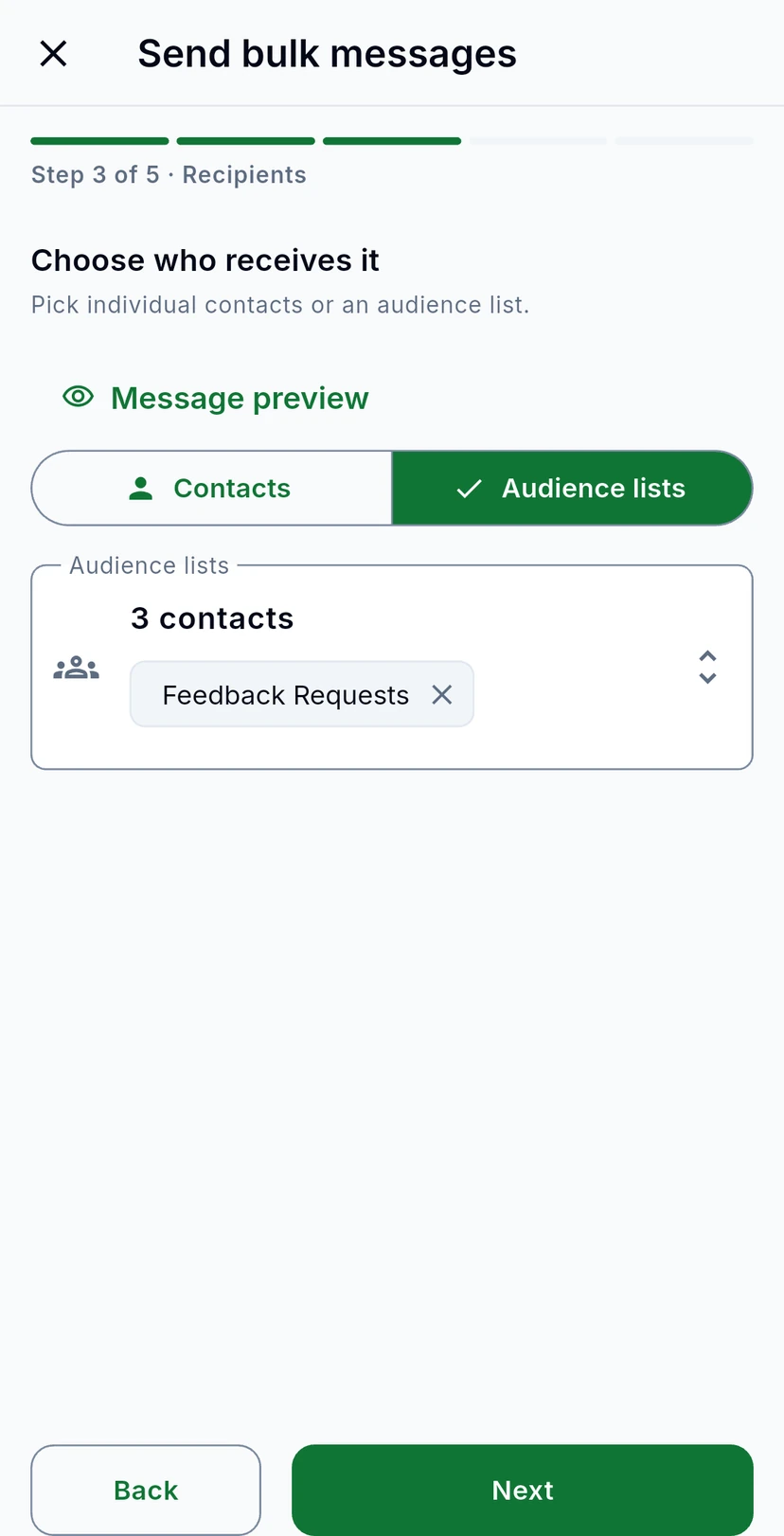
Scegli Contacts per selezionare le persone una per una, oppure Audience lists per inviare a una o più delle tue liste. Il campo mostra quanti contatti raggiungerà.
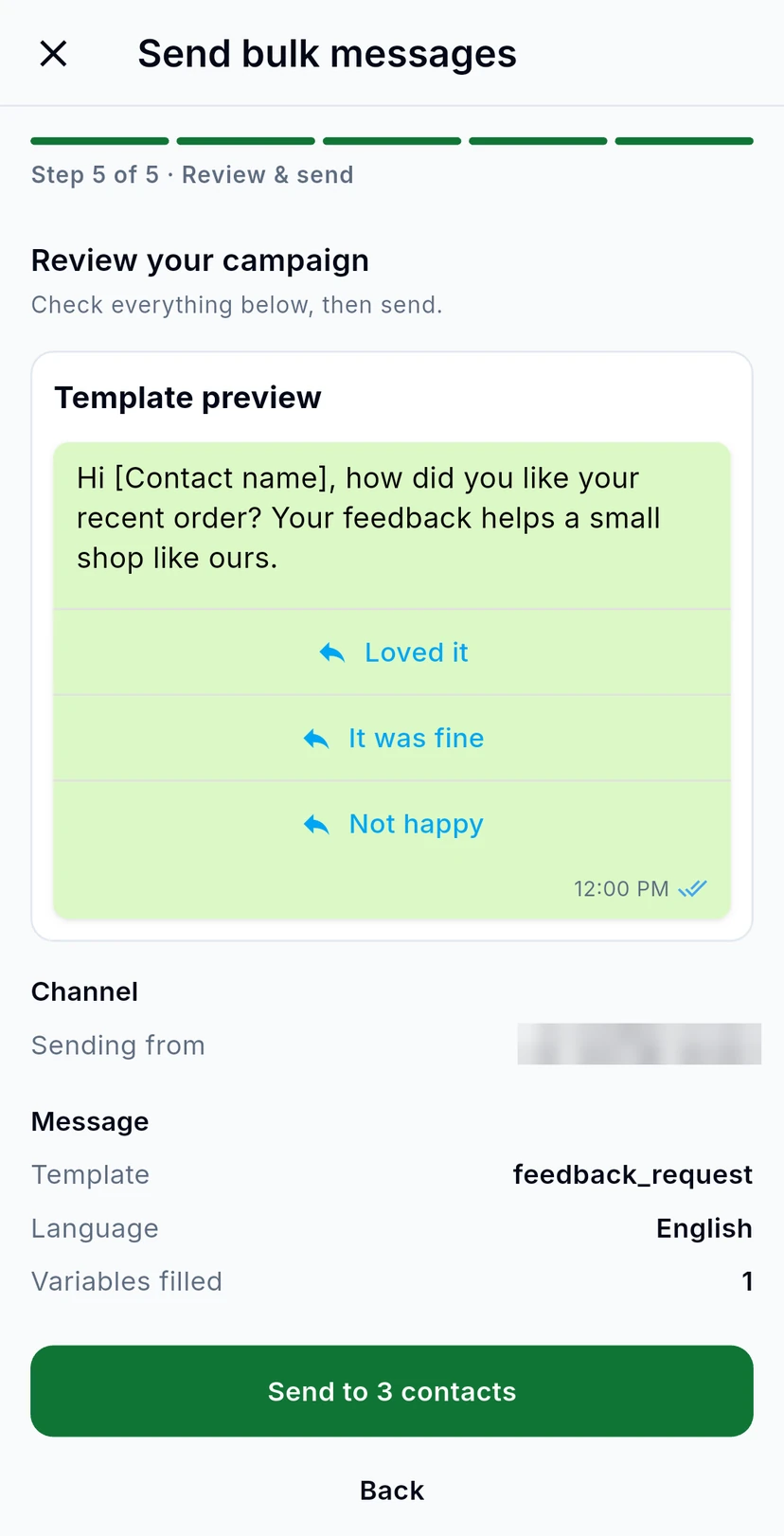
Review your campaign mostra il messaggio come lo vedranno i tuoi clienti, il numero da cui viene inviato e il modello.
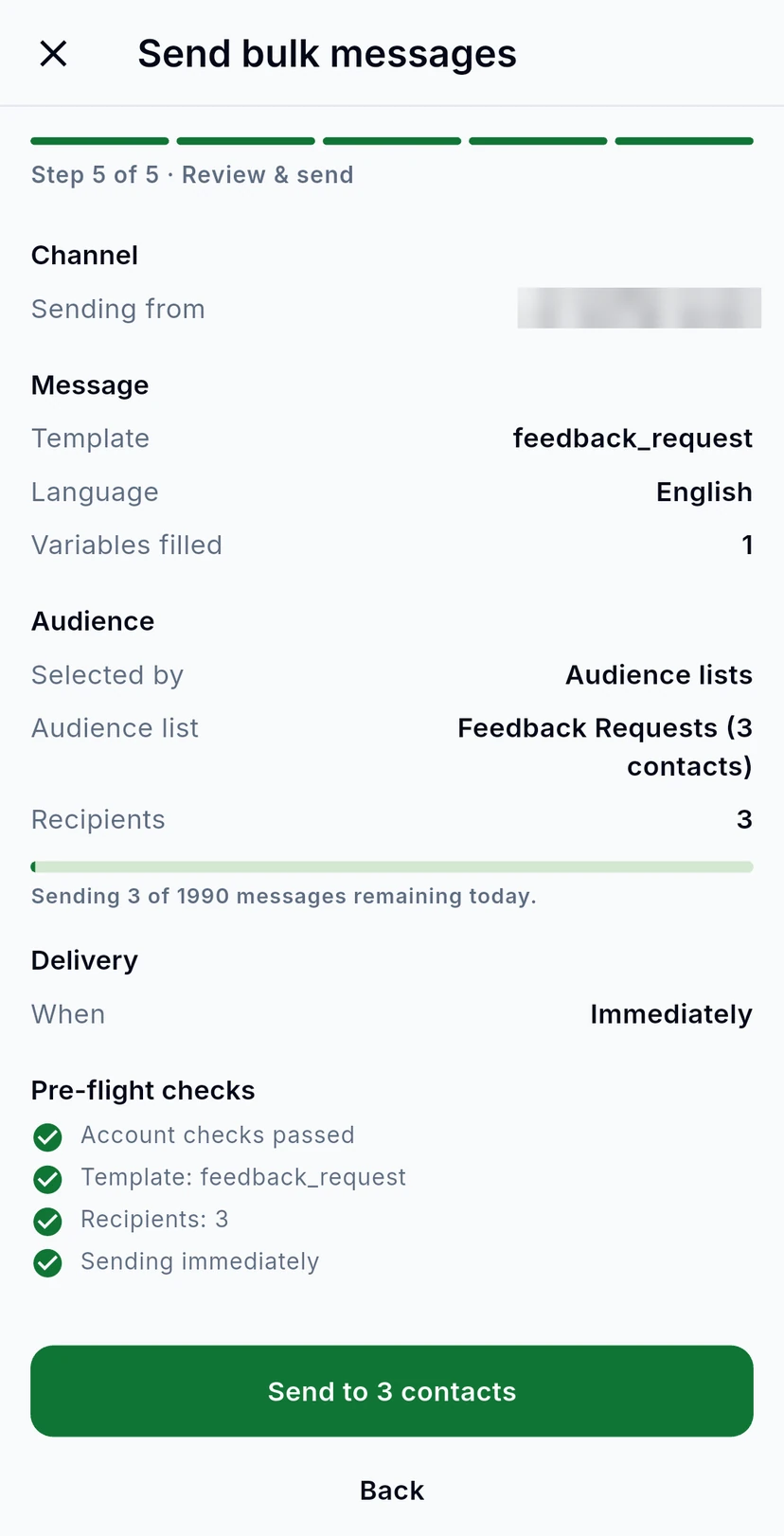
Scorri verso il basso per controllare il pubblico, quanta parte del limite di oggi usa, quando parte e i Pre-flight checks. Il pulsante verde dice esattamente cosa succede, per esempio Send to 3 contacts: toccalo per inviare. Per uscire senza inviare, tocca la X in alto e poi Discard.