Trouvez, ajoutez, modifiez et importez des contacts WhatsApp dans l'application WizMessage, y compris l'import d'un fichier Excel ou CSV lu directement sur votre téléphone.
Les contacts sont toutes les personnes à qui vous pouvez écrire. Vos listes d'audience, vos campagnes et votre boîte de réception s'appuient tous sur eux. Ce guide explique comment trouver un contact, en ajouter un à la main et importer un tableur.
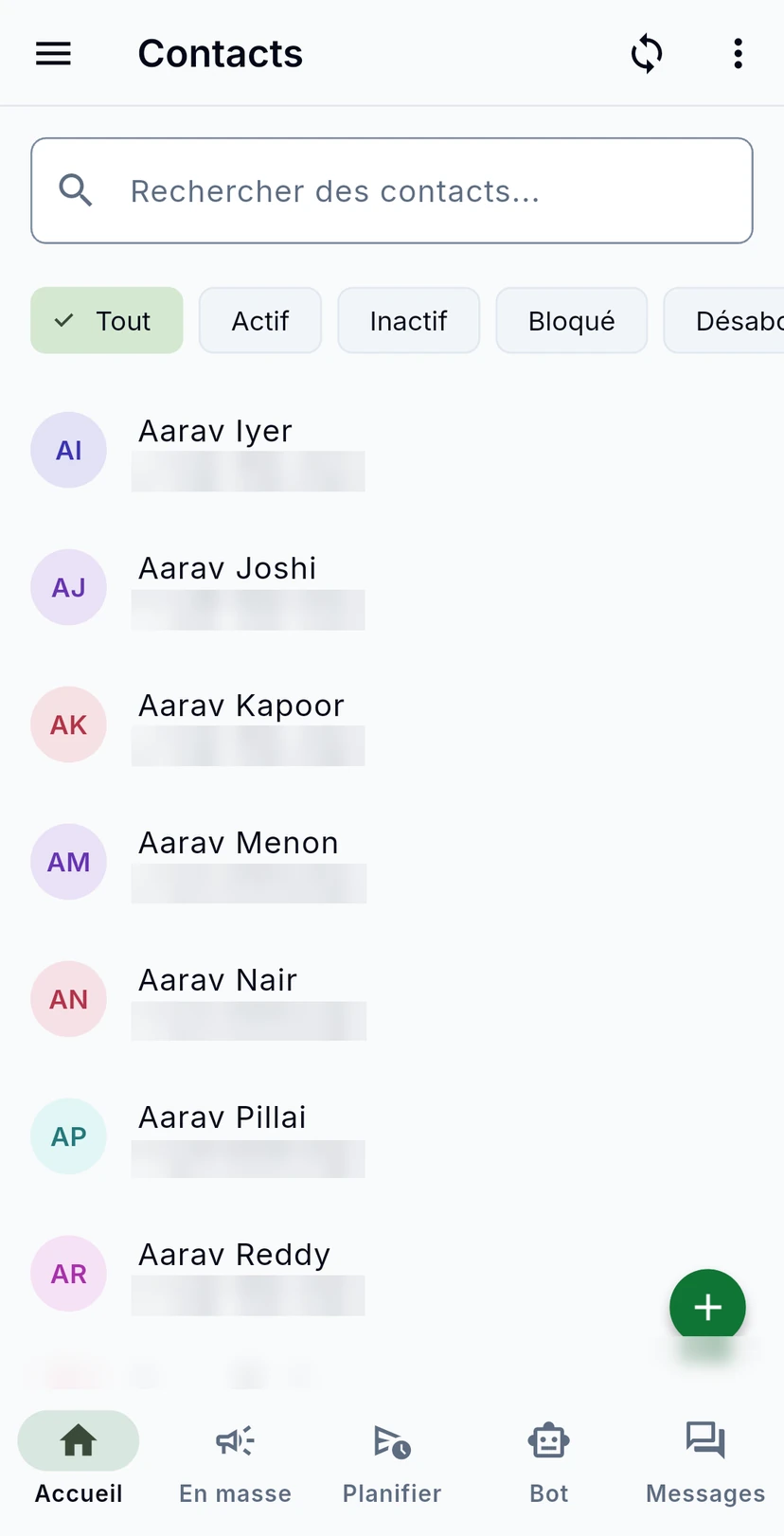
Sur Accueil, faites défiler jusqu'à En un coup d’œil et appuyez sur Contacts. Recherchez par nom ou par numéro, ou utilisez les pastilles pour n'afficher que les contacts Actif, Inactif, Bloqué ou Désabonné. Les flèches circulaires synchronisent la liste.
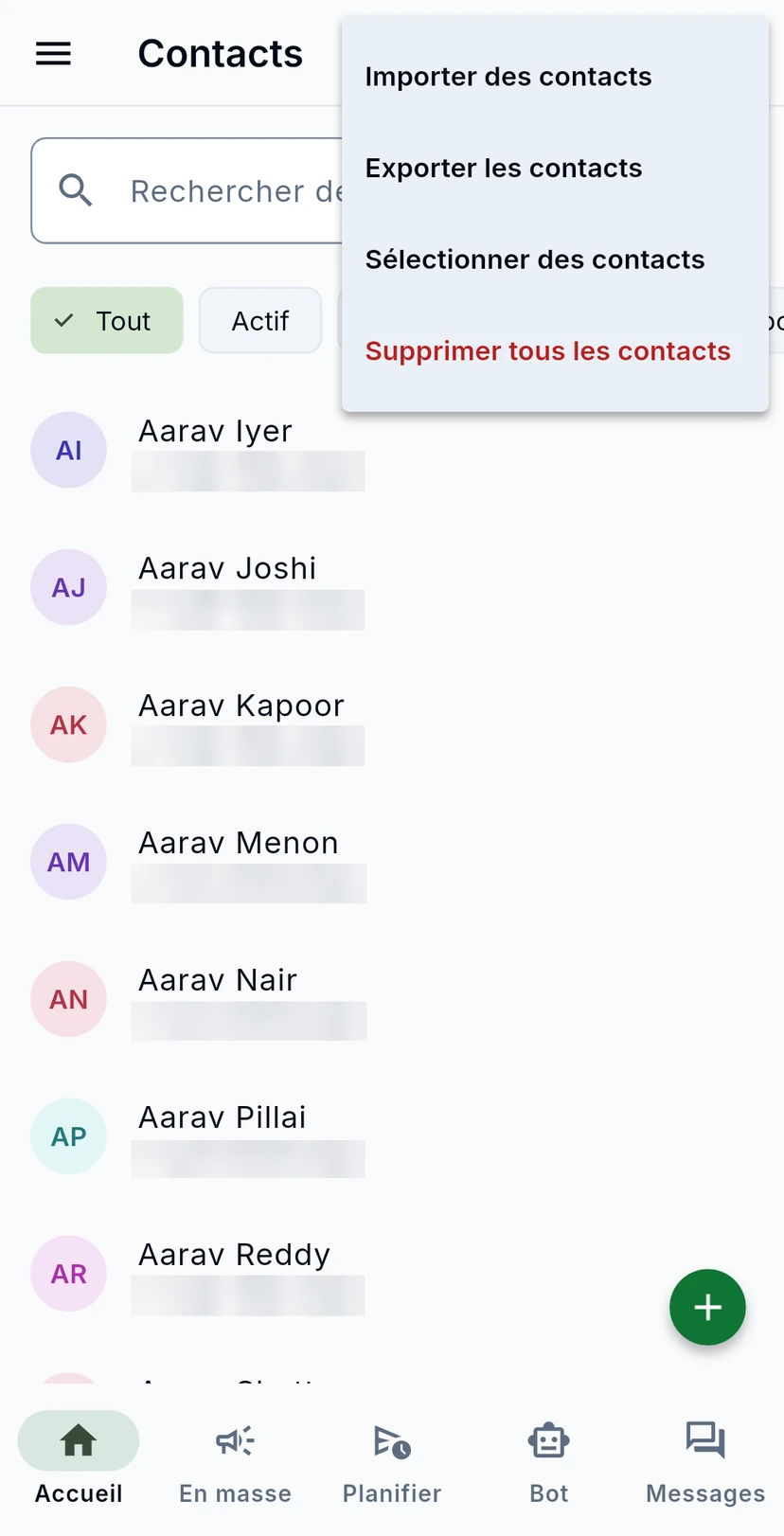
Les trois points en haut ouvrent Importer des contacts, Exporter les contacts, Sélectionner des contacts (pour agir sur plusieurs à la fois) et Supprimer tous les contacts.
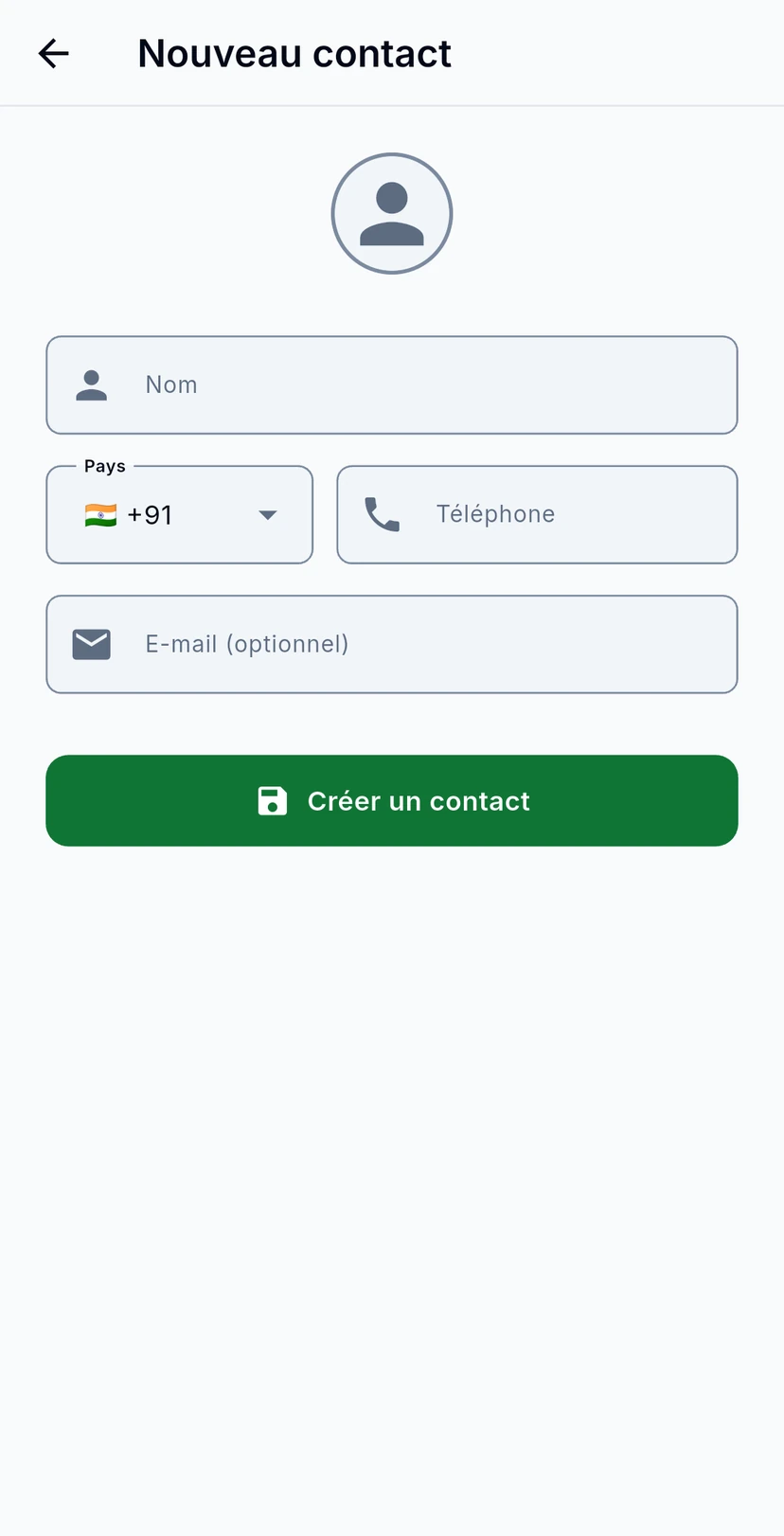
Appuyez sur +. Saisissez un nom, choisissez l'indicatif du pays, tapez le numéro WhatsApp et, si vous le souhaitez, un e-mail, puis appuyez sur Créer un contact.
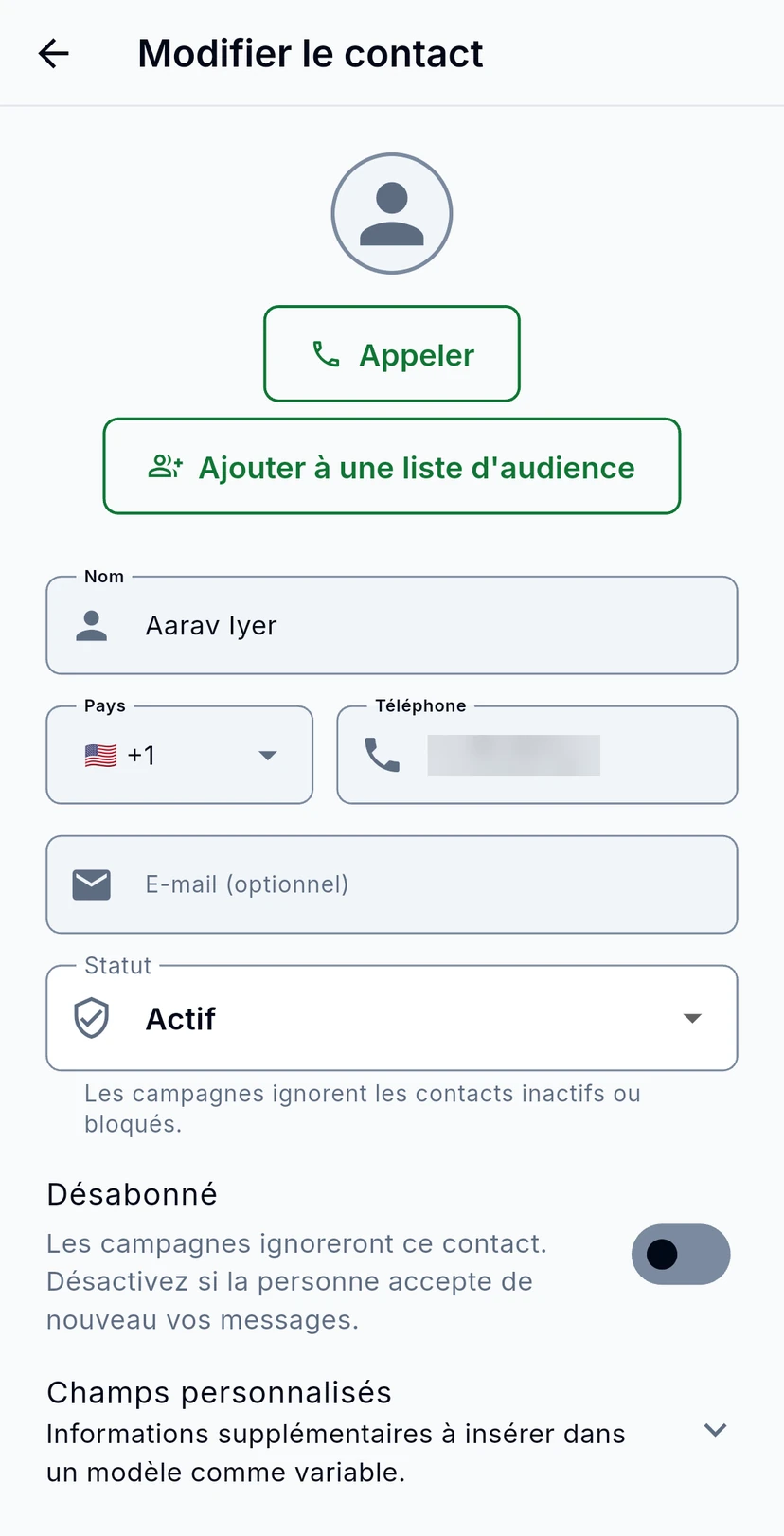
Appuyez sur un contact pour le modifier. Appeler lance l'appel et Ajouter à une liste d'audience le place dans une liste. Définissez son Statut : les campagnes ignorent les contacts inactifs ou bloqués. Désabonné est activé quand la personne a demandé à ne plus recevoir de campagnes ; ne le désactivez que si elle a accepté de nouveau de recevoir vos messages. Les Champs personnalisés contiennent des informations supplémentaires que vous pouvez utiliser comme variables de modèle.
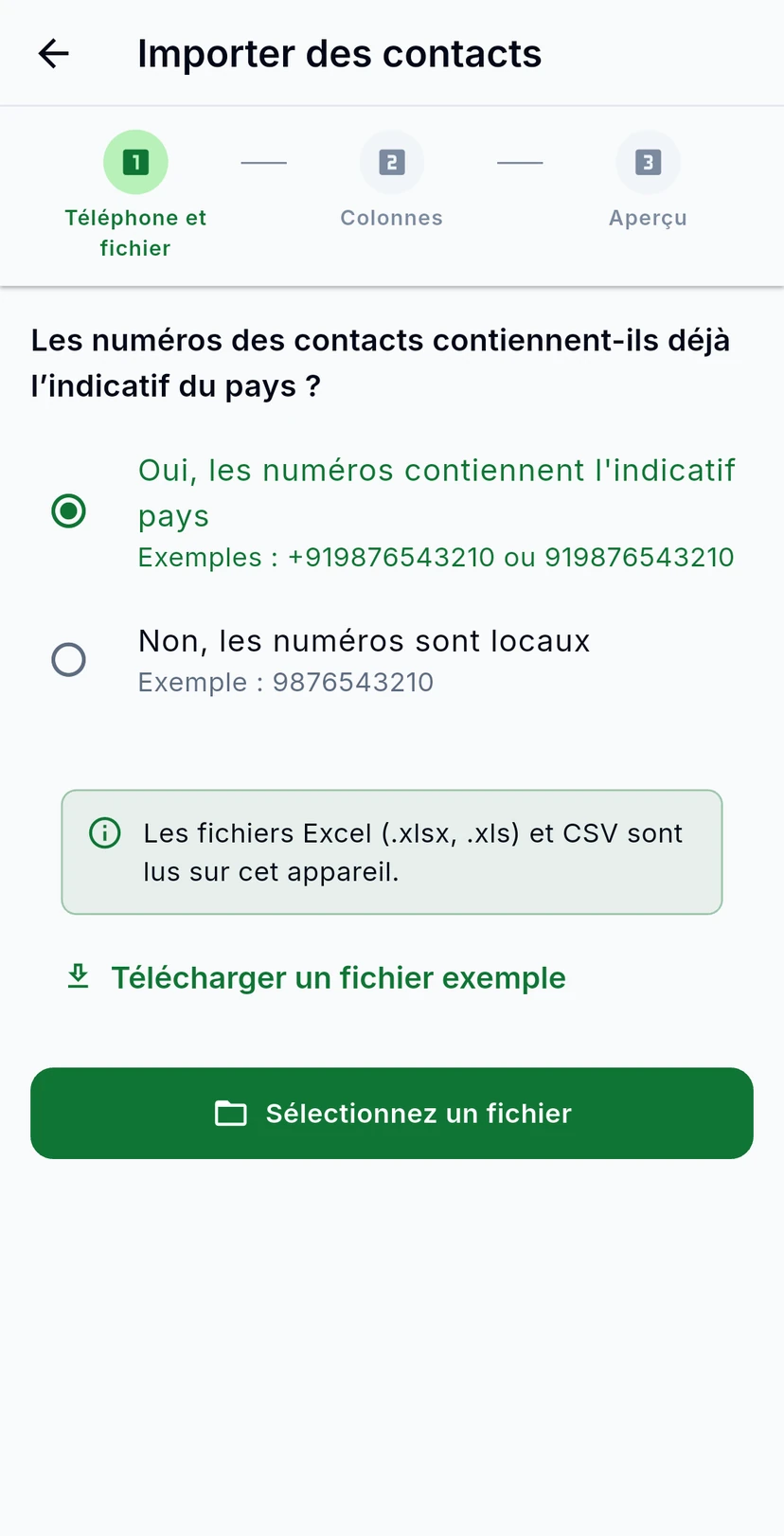
Depuis les trois points, appuyez sur Importer des contacts. Indiquez d'abord si vos numéros contiennent déjà l'indicatif du pays. Appuyez ensuite sur Sélectionnez un fichier et choisissez un fichier Excel (.xlsx, .xls) ou CSV. Le fichier est lu sur votre téléphone. Télécharger un fichier exemple vous donne un modèle à remplir.
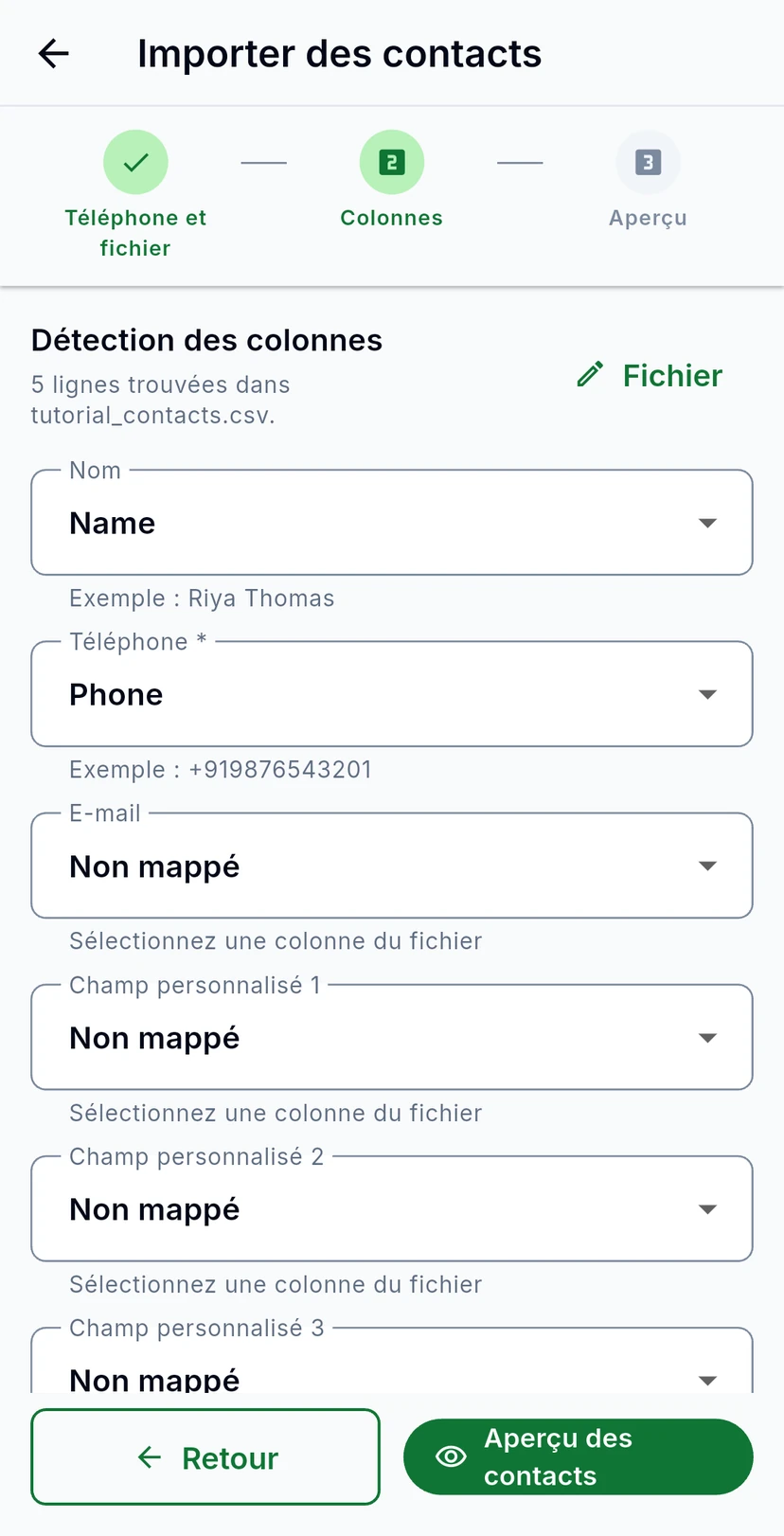
WizMessage repère les colonnes de votre fichier et affiche un exemple pour chacune. Vérifiez que Nom et Téléphone pointent vers les bonnes colonnes, et associez toute colonne supplémentaire à un champ personnalisé. Appuyez ensuite sur Aperçu des contacts.
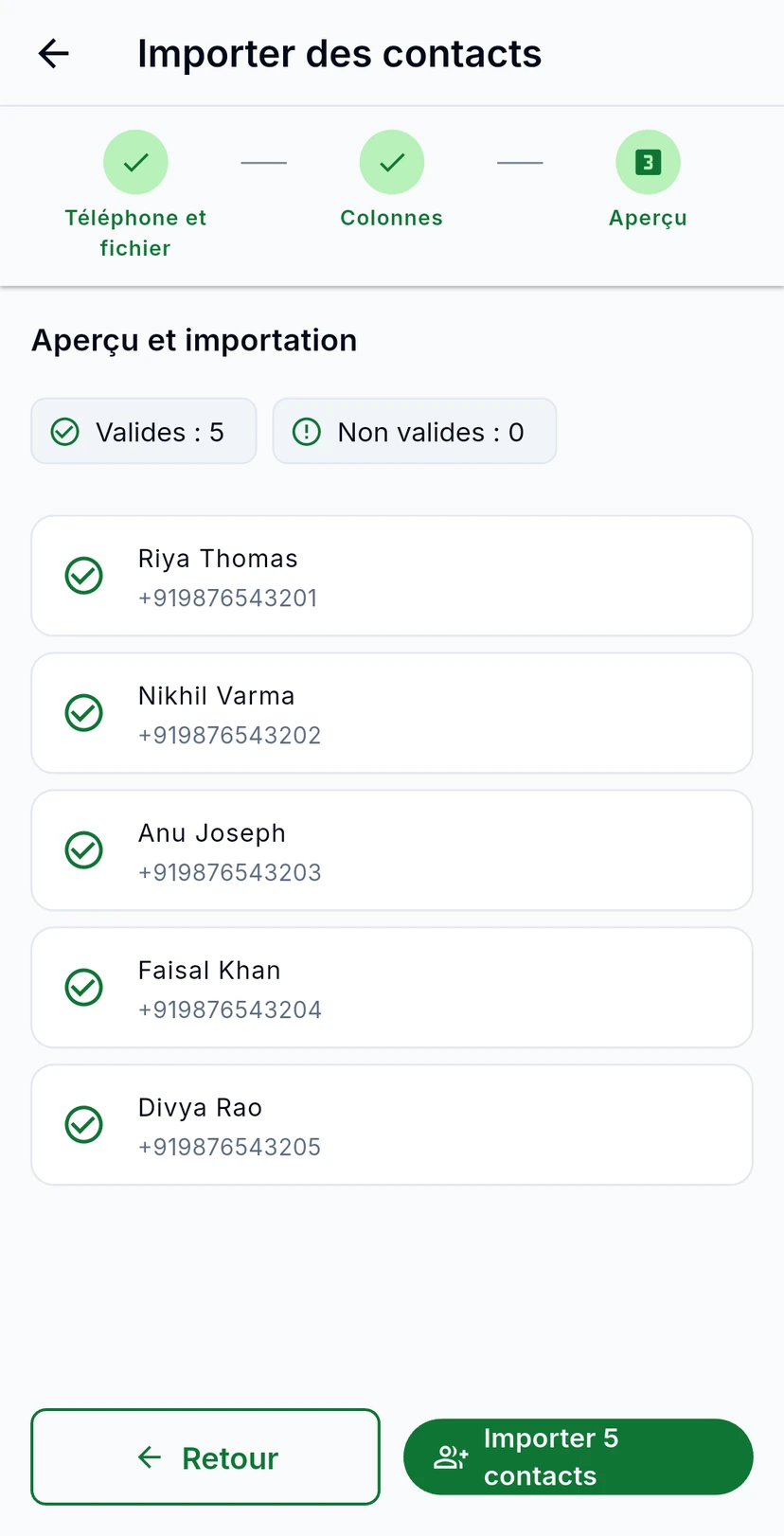
L'aperçu compte les lignes valides et non valides et liste les contacts qu'il va ajouter. Le bouton indique combien il en ajoutera, par exemple Importer 5 contacts : appuyez dessus pour les ajouter.