Asikasuhin ang shared WhatsApp inbox mo mula sa WizMessage app: maghanap ng usapan, i-filter ang queue, magbukas ng chat, itakda ang status, i-assign, lagyan ng label, mag-iwan ng note at sumagot.
Ang tab na Inbox ang pinagsasagutan ng team mo sa mga customer. Lahat ng usapan sa WhatsApp number mo ay napupunta rito, kasama kung sino ang humahawak, gaano ito kaapurahan at kung may nakabinbing reply na lampas na sa oras. Ginagabayan ka ng gabay na ito sa listahan, sa mga filter at sa isang usapan mula itaas hanggang ibaba.
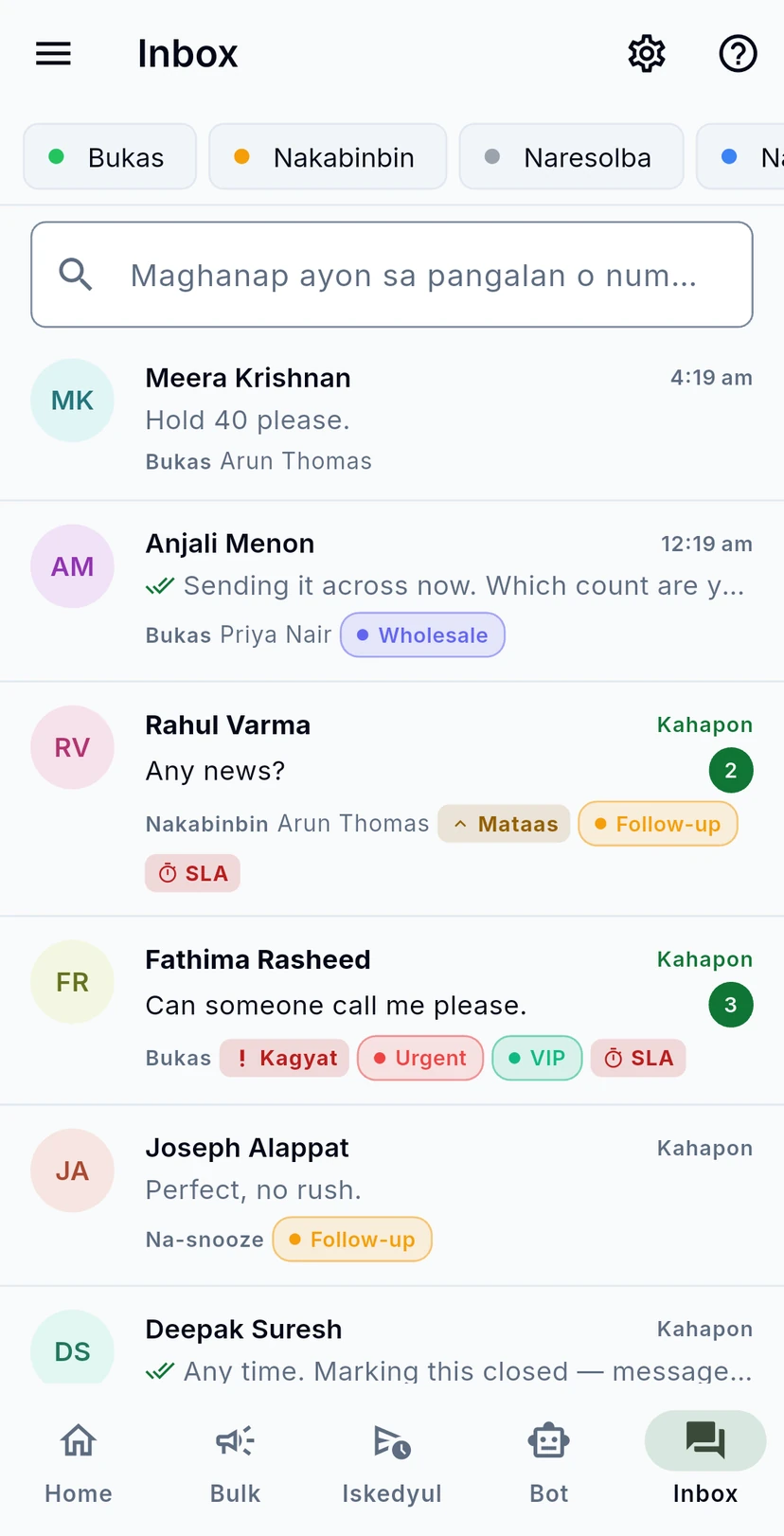
I-tap ang Inbox sa bar sa ibaba ng app. Nasa itaas ang pinakabagong mga usapan. Ipinapakita ng bawat row ang pangalan ng customer, ang huling mensahe, kung kailan ito dumating at, sa ilalim, ang status ng usapan (Bukas, Nakabinbin, Naresolba o Na-snooze), ang teammate na naka-assign dito at ang mga label nito. Binibilang ng berdeng numero sa kanan ang mga hindi pa nababasang mensahe, at ang pulang tag na SLA ay nangangahulugang hindi natupad ang isang response target.
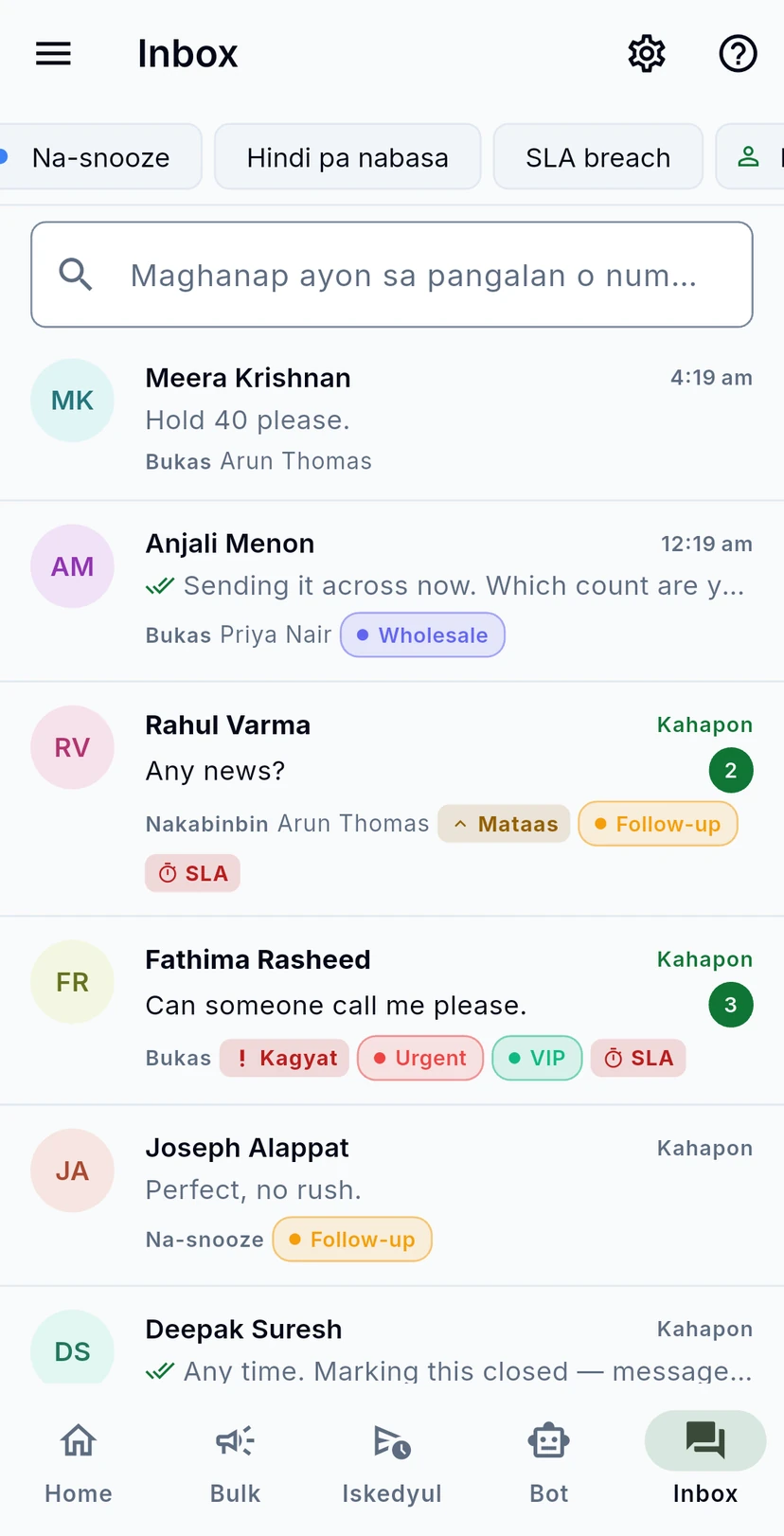
Pinaiikli ng mga chip sa ilalim ng pamagat ang listahan. Ang unang apat ay pumipili ng status. I-swipe pakaliwa ang row para sa Hindi pa nabasa, SLA breach, Naka-assign, Label at Priyoridad: ang huling tatlo ay nagbubukas ng menu para makapili ka ng isang teammate, isang label o isang priyoridad.
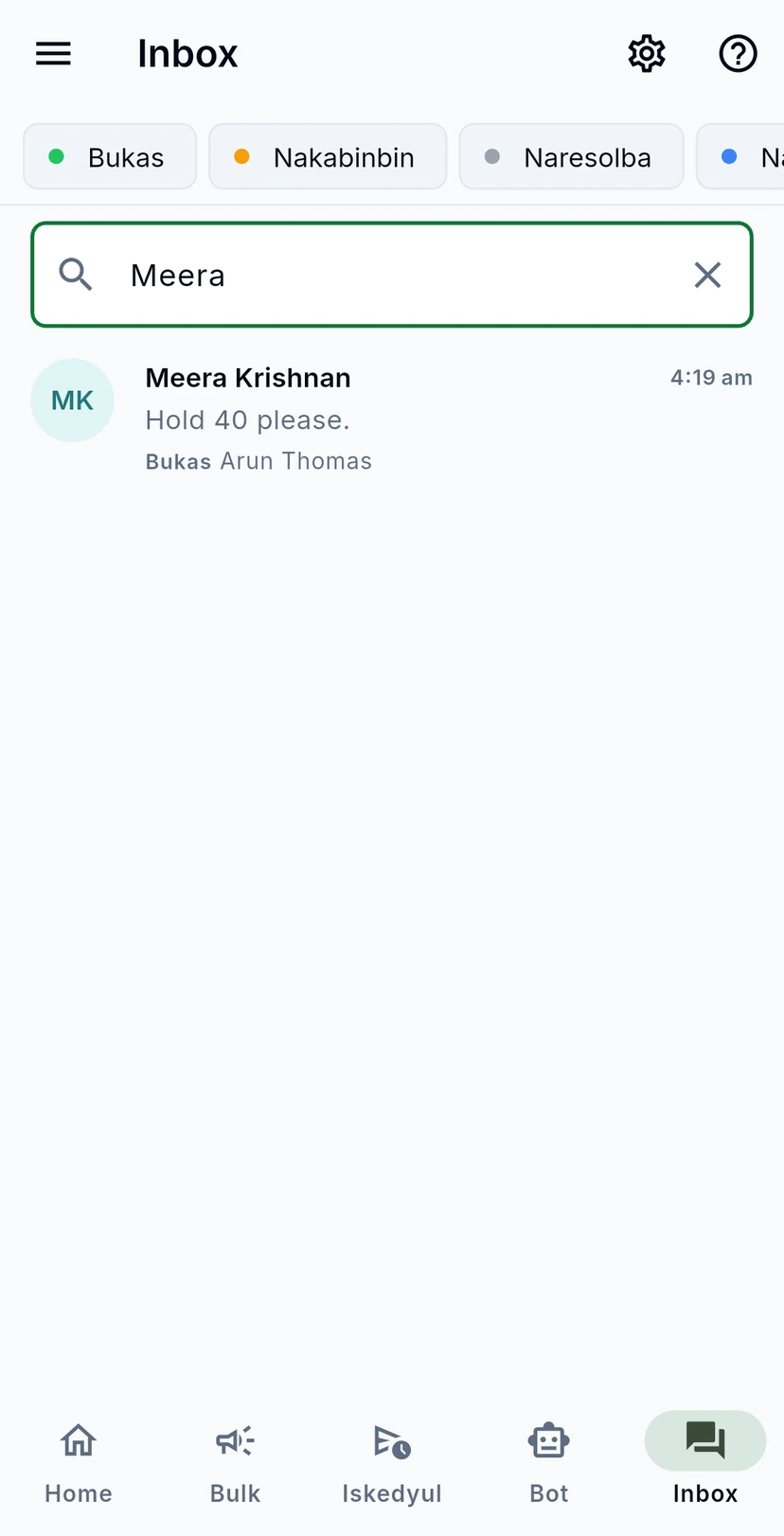
Mag-type sa Maghanap ayon sa pangalan o numero para mabilis na mahanap ang isang customer. Umiikli ang listahan habang nagta-type ka; i-tap ang krus para i-clear ito.
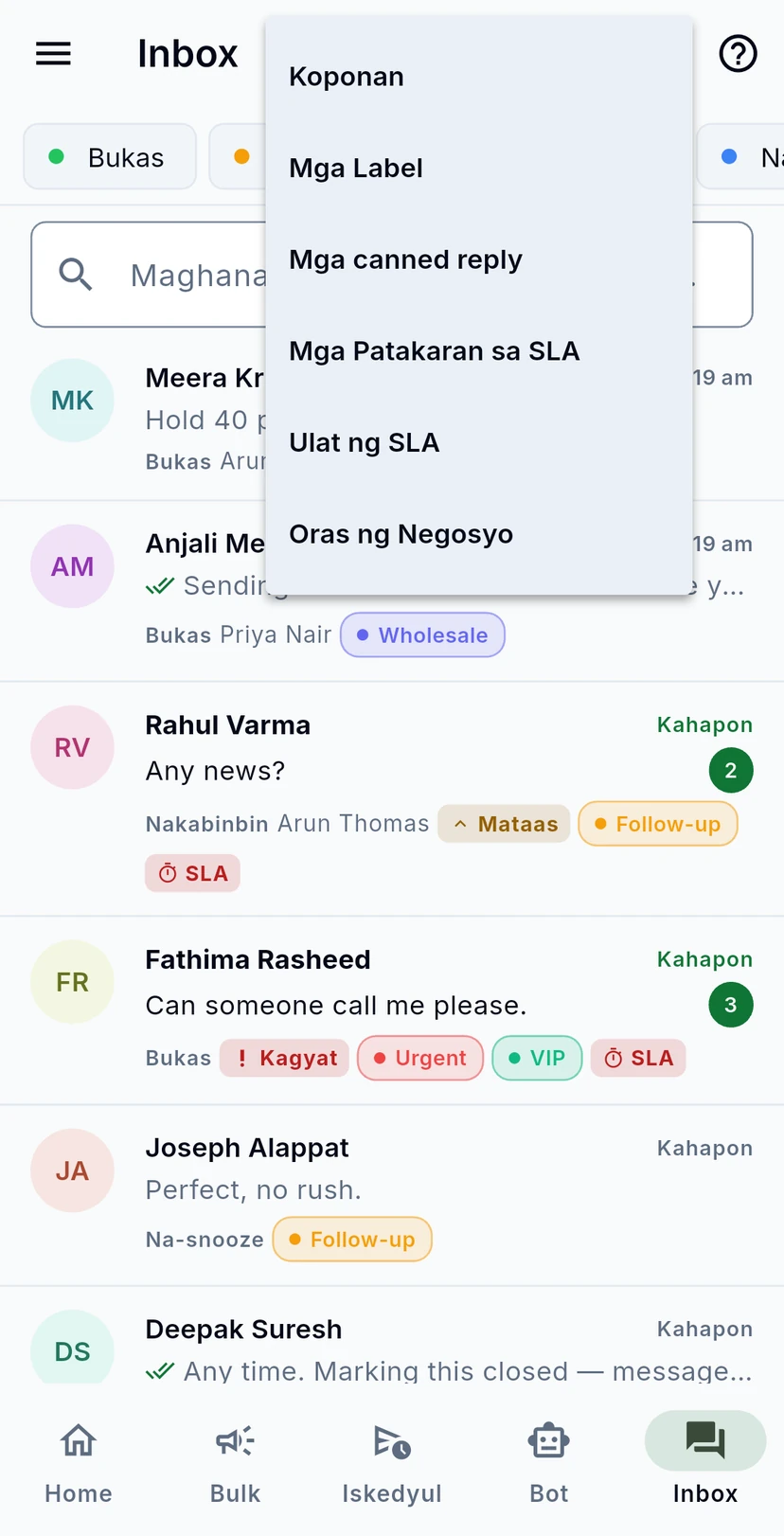
Ang gear sa itaas ay nagbubukas ng mga setting na pinagbabatayan ng inbox mo: Koponan, Mga Label, Mga canned reply, Mga Patakaran sa SLA, Ulat ng SLA at Oras ng Negosyo. May kanya-kanyang gabay ang bawat isa.
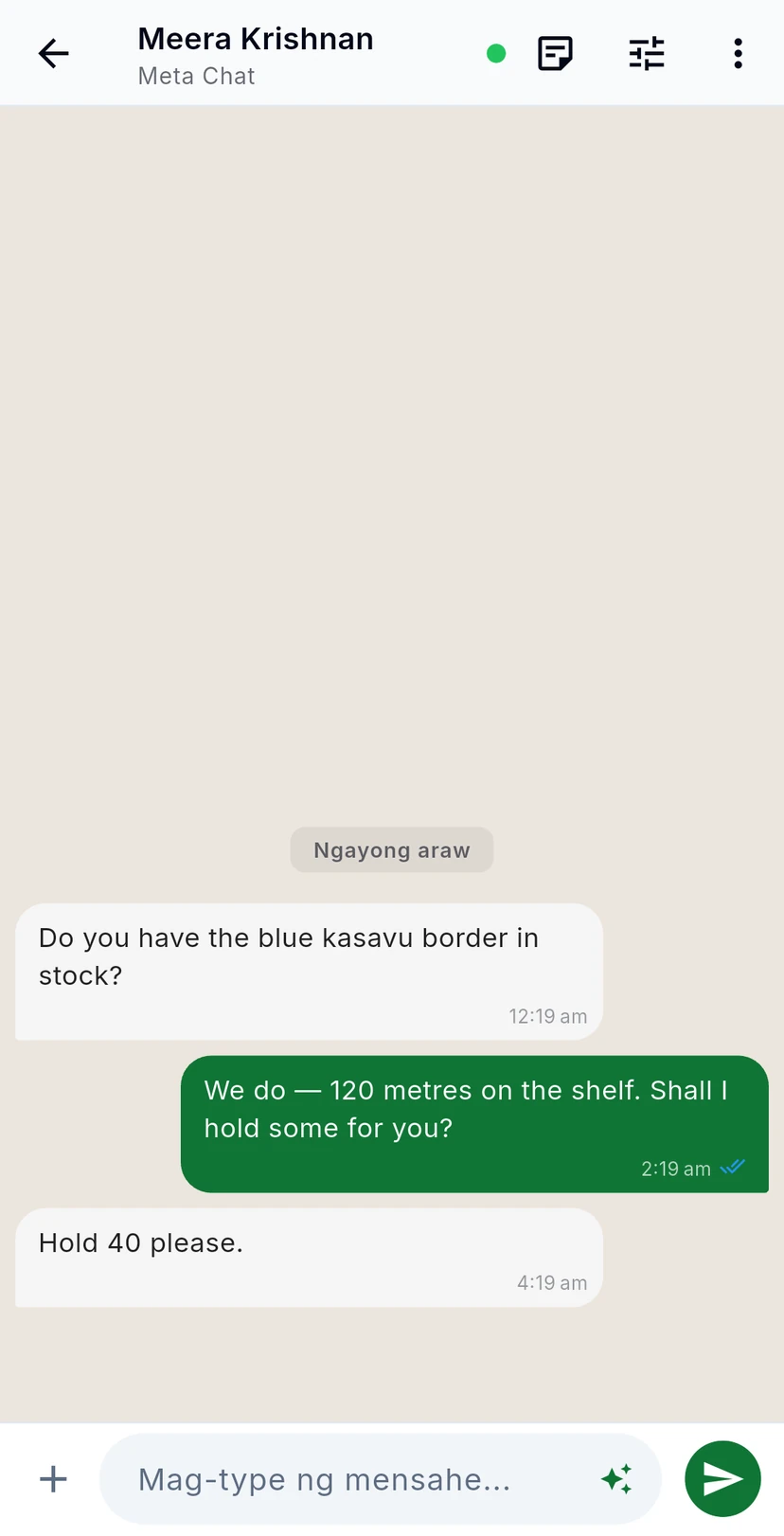
I-tap ang row para buksan ang usapan. Nasa kaliwa ang mga mensahe ng customer, at nasa kanan ang mga reply ng team mo kasama ang kanilang delivery tick. Mag-type sa kahon sa ibaba at i-tap ang berdeng arrow para ipadala.
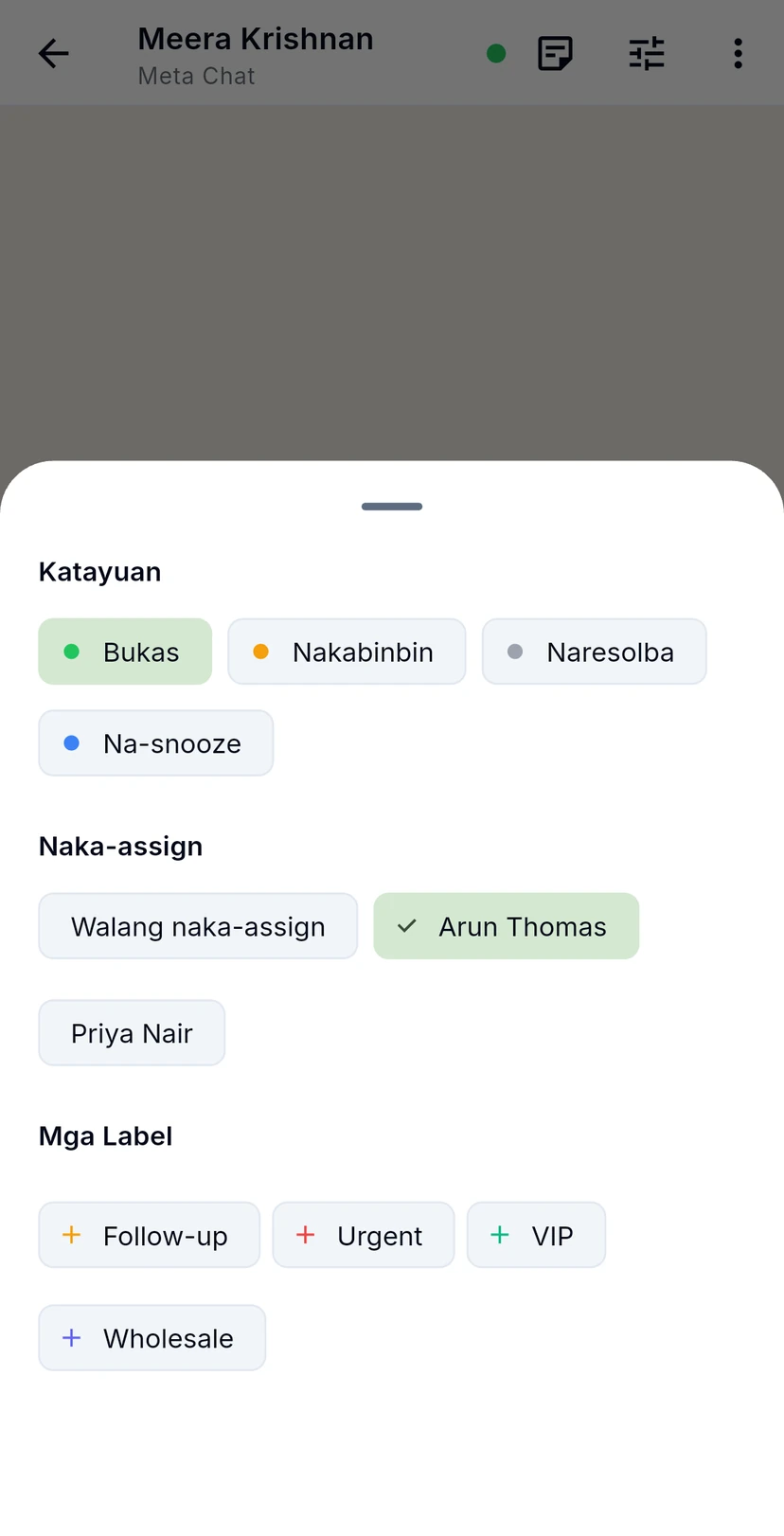
Ang sliders icon sa itaas ay nagbubukas ng Pamahalaan ang pag-uusap. Pumili ng status, piliin kung sino ang hahawak (o iwanang walang naka-assign) at i-tap ang mga label para idagdag ang mga ito. Naaaplay ang mga pagbabago habang nagta-tap ka; i-swipe pababa ang sheet kapag tapos ka na.
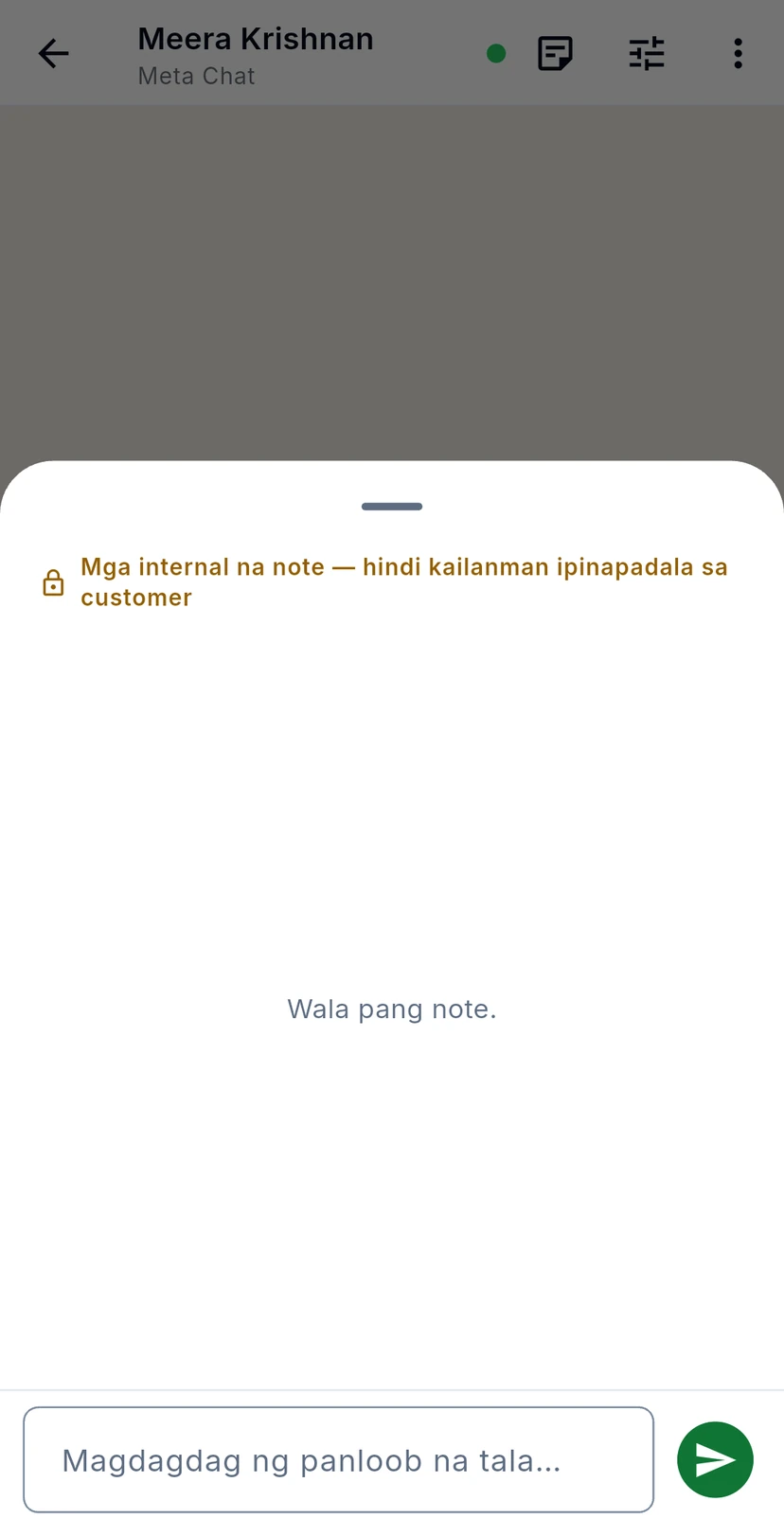
Ang note icon ay nagbubukas ng Mga panloob na tala. Gamitin ang mga ito para ipasa ang isang usapan o itala ang ipinangako. Gaya ng sinasabi ng sheet, hindi kailanman ipinapadala sa customer ang mga note.
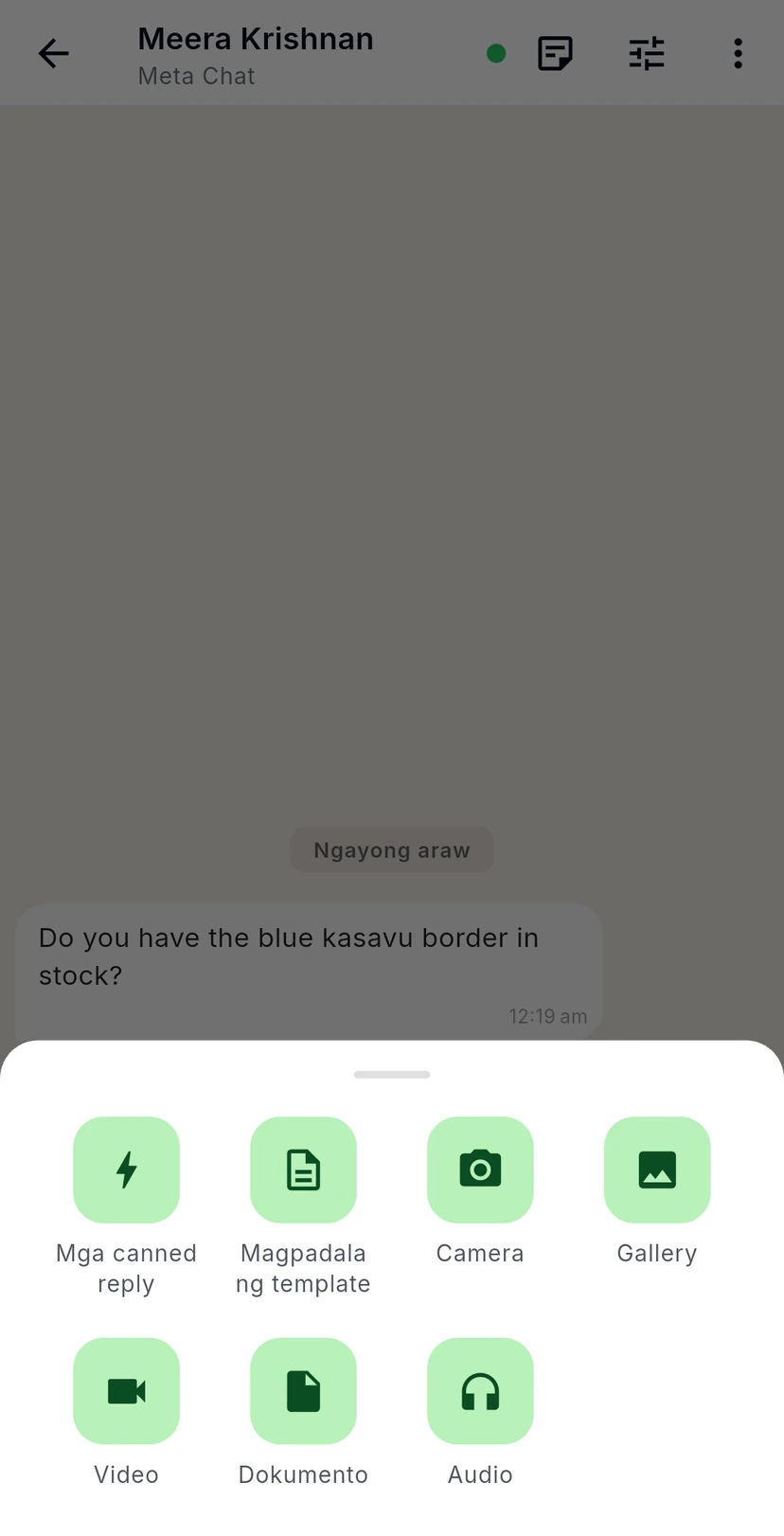
Ang + sa tabi ng message box ay nagpapadala ng iba bukod sa tinype na text: isang canned reply, isang aprubadong template, larawan mula sa camera o gallery, video, dokumento o audio file.