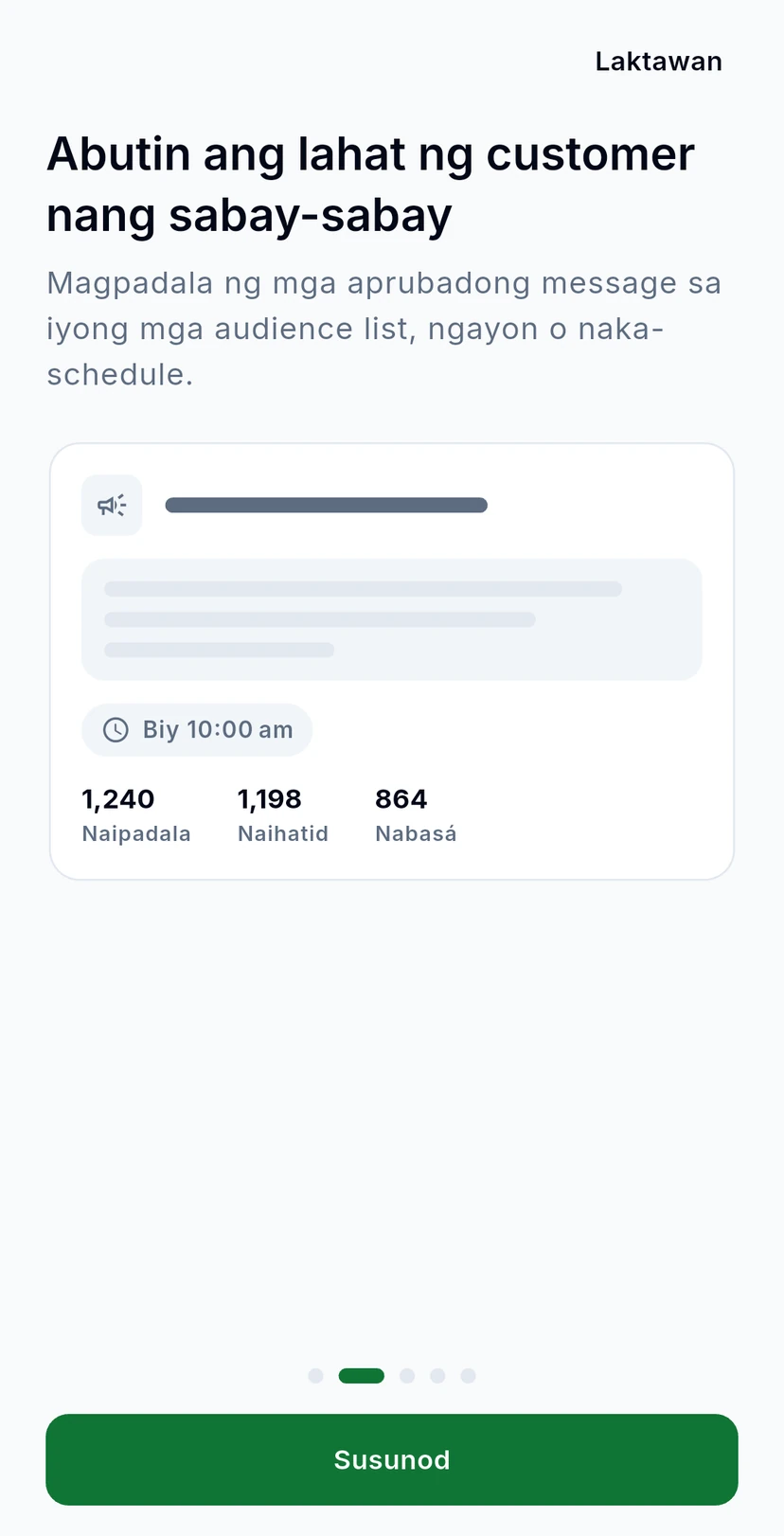
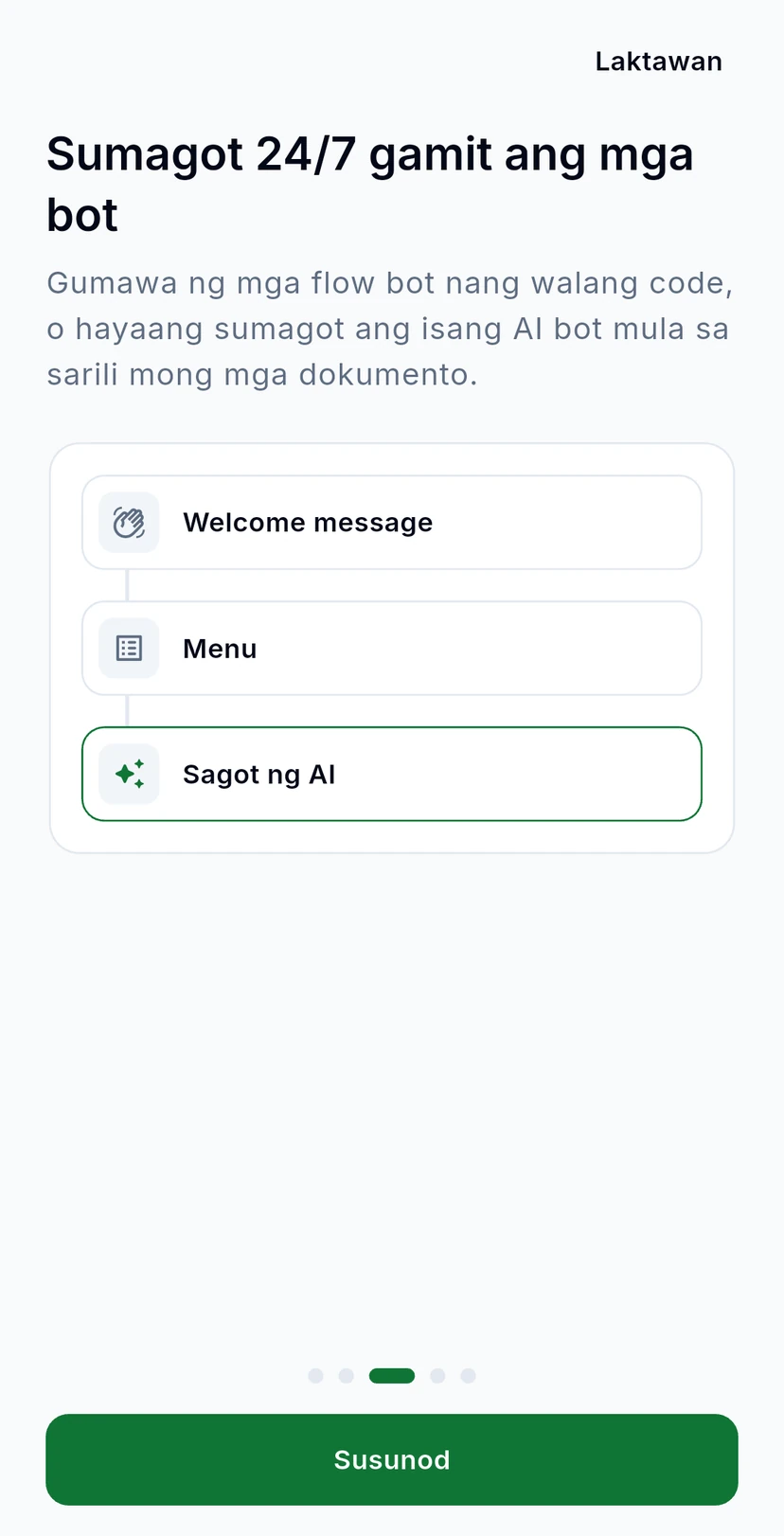
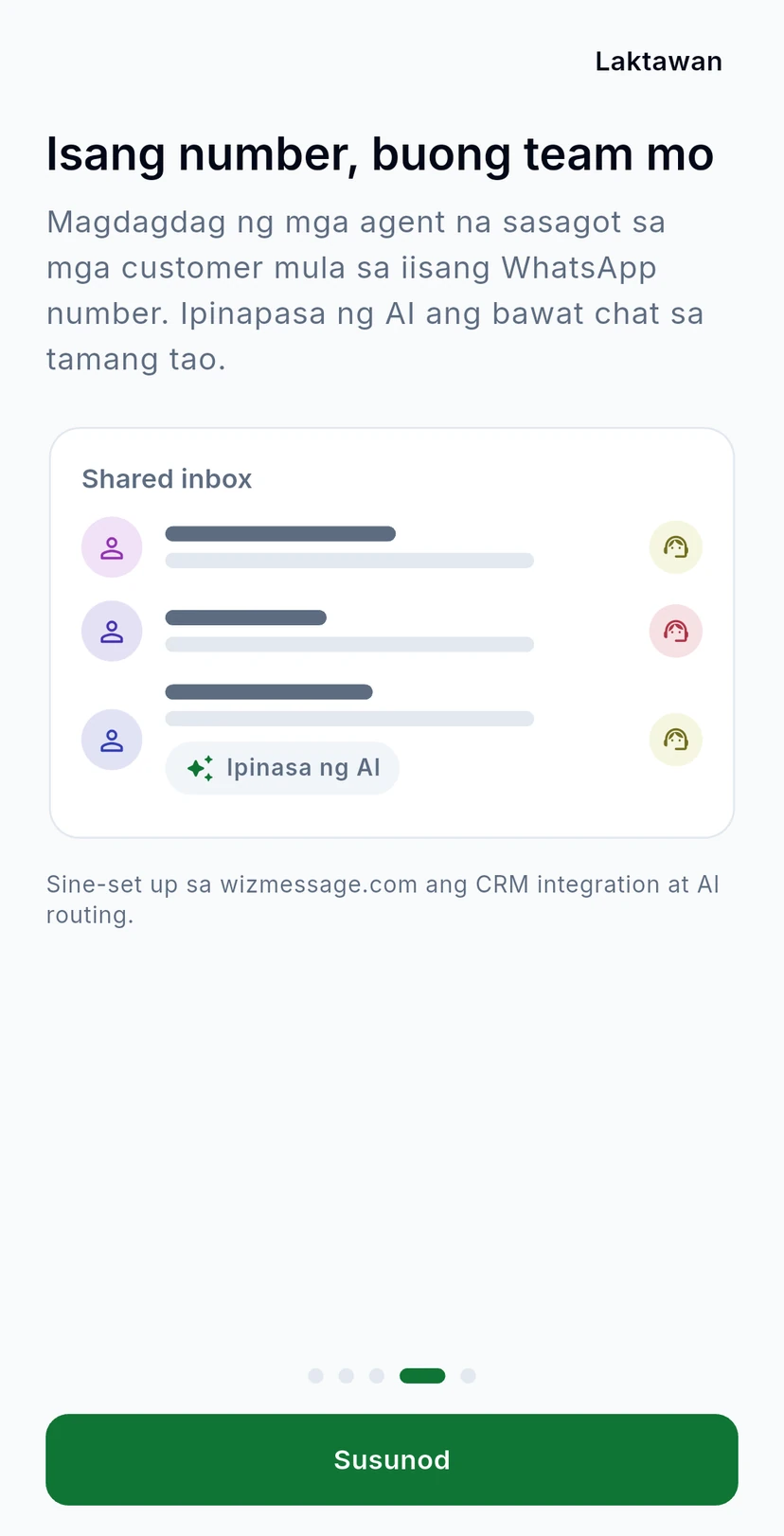
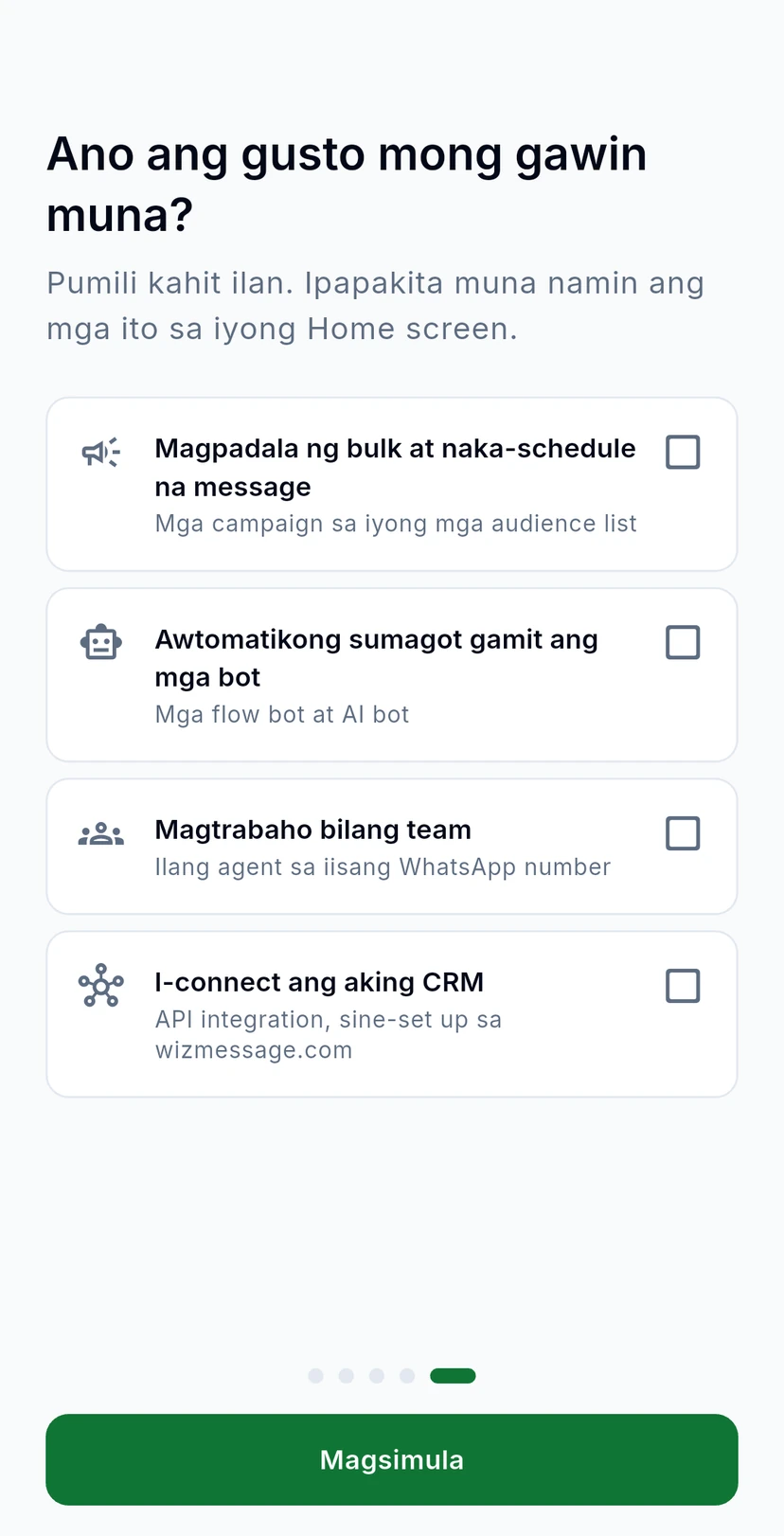
Mag-log in sa WizMessage app at alamin ang pasikot-sikot: Home, Pagsisimula, mabilisang aksyon, ang menu, at ang introduksyong puwede mong panoorin ulit anumang oras.
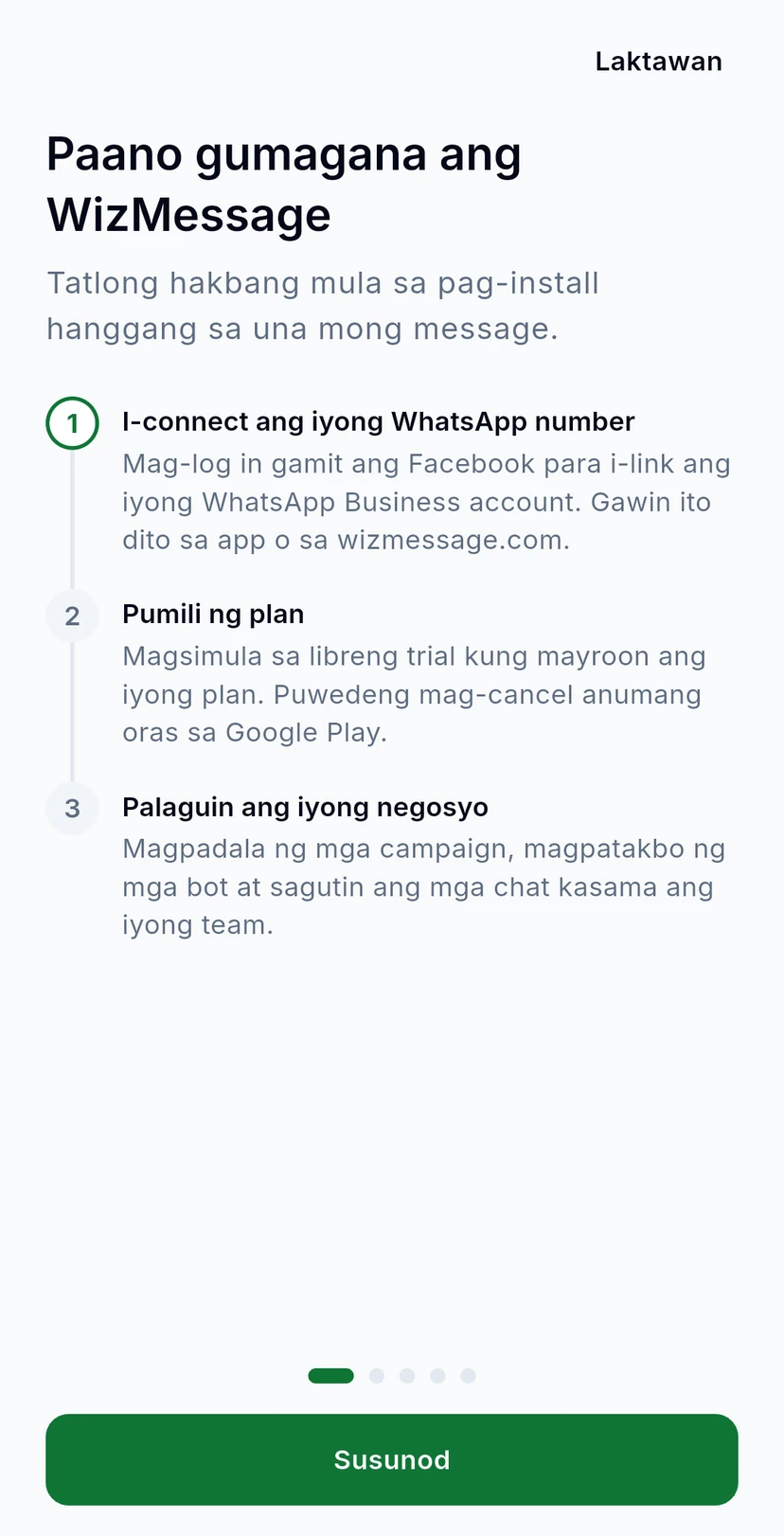
Ginagabayan ka ng gabay na ito sa unang ilang minuto mo sa app: ang pag-log in, ang ipinapakita ng Home, kung saan nakalagay sa menu ang bawat produkto, at kung paano panoorin muli ang introduksyon.
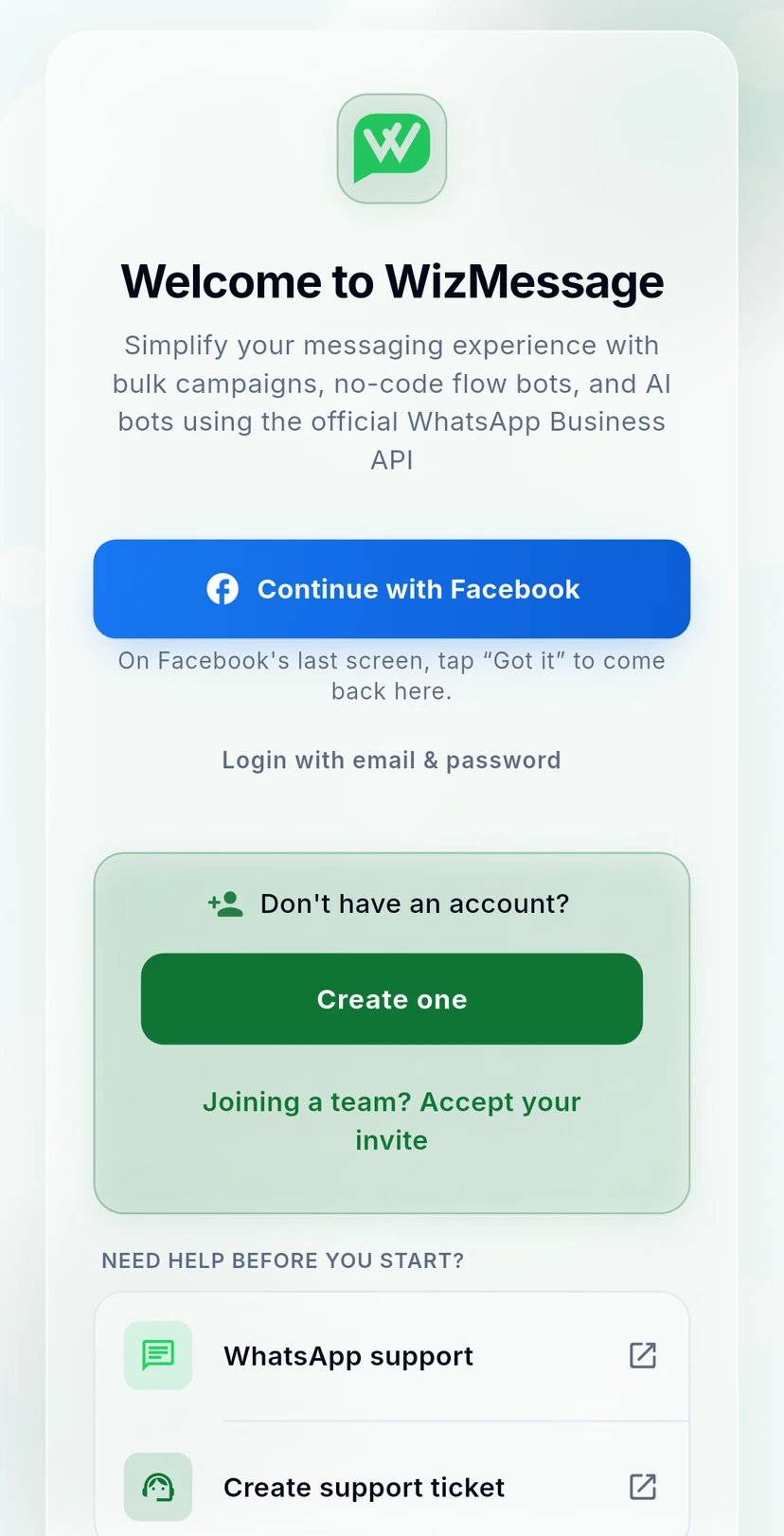
Buksan ang WizMessage. May account ka na? I-tap ang Magpatuloy gamit ang Facebook, o Mag-log in gamit ang Email at Password. Bago ka lang? I-tap ang Gumawa ng account. Inimbitahan sa team ng iba? I-tap ang Sasali sa team? Tanggapin ang iyong imbitasyon.
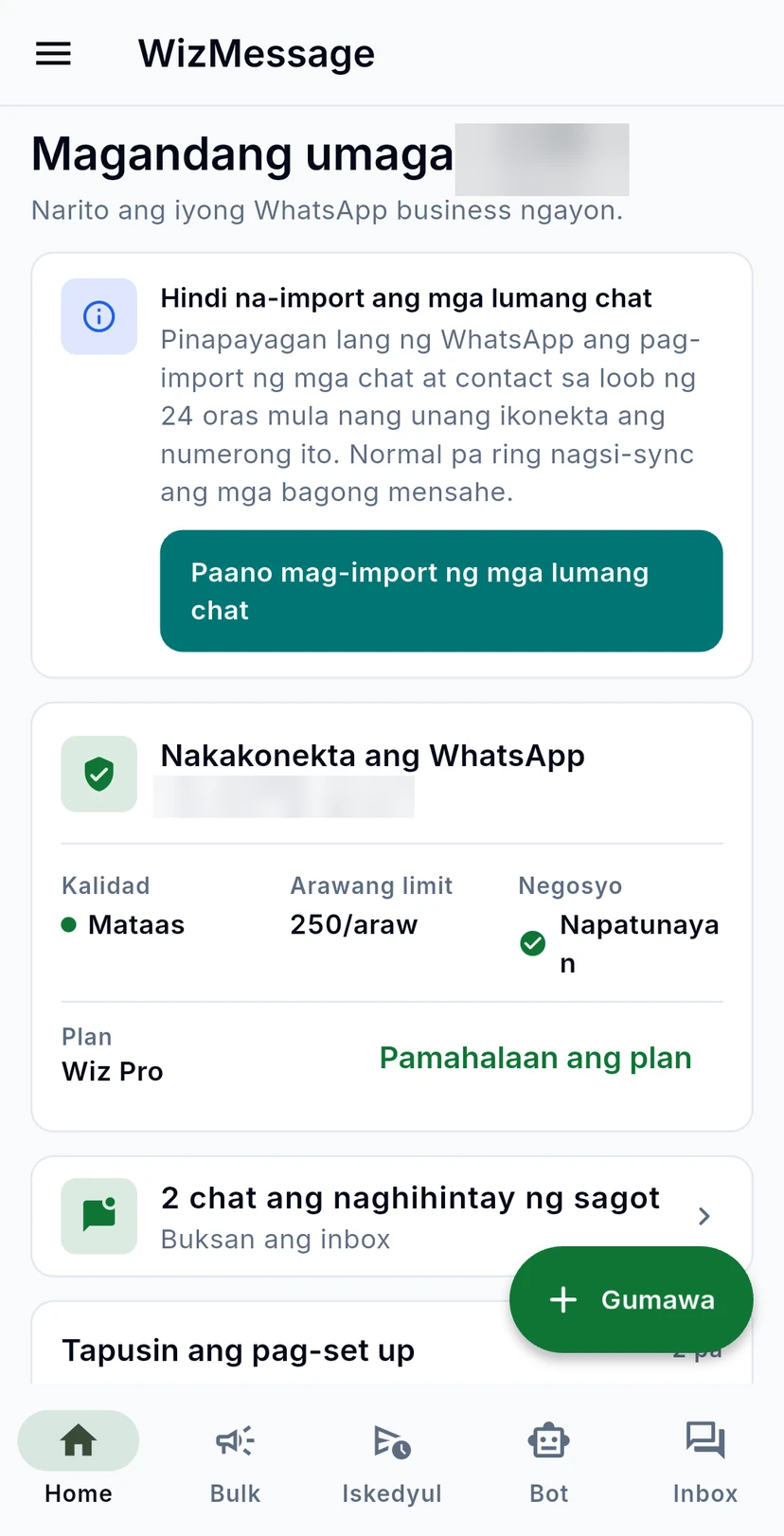
Nagbubukas ang Home sa status ng WhatsApp number mo: kung nakakonekta ito, ang Kalidad nito, ang Arawang limit nito, kung na-verify na ng Meta ang Negosyo mo, at ang Plan mo. Kung hindi nadala ng WhatsApp ang mga mas lumang chat mo noong nag-connect ka, may paunawa sa itaas nito na nagpapaliwanag kung bakit. Sa ibaba ng status card ang mga chat na naghihintay ng sagot: i-tap para buksan ang inbox.
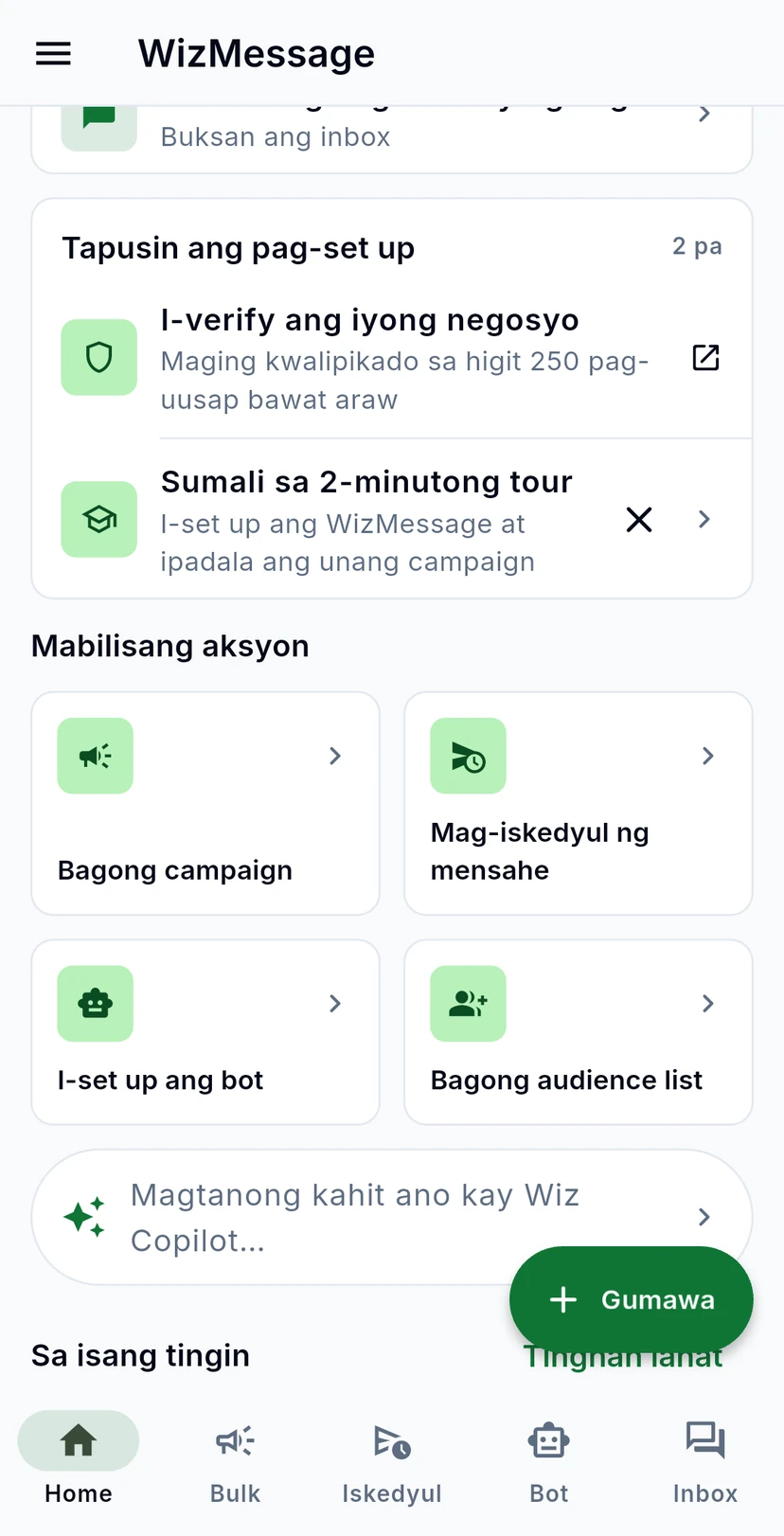
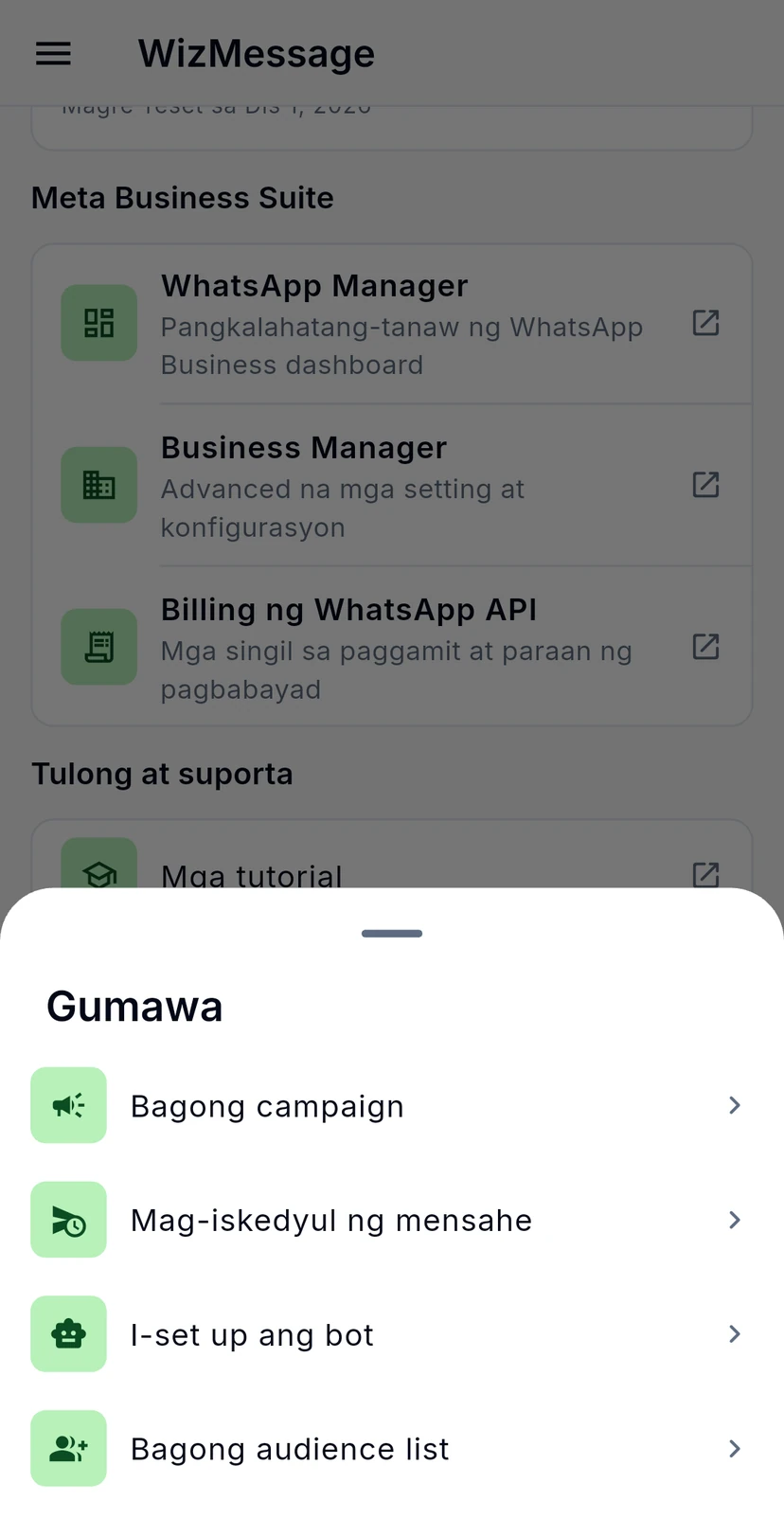
Sinusubaybayan ng Pagsisimula ang setup mo at ipinapakita ang susunod na hakbang. Ang Mabilisang aksyon ay nagsisimula ng mga madalas mong gawin: Bagong campaign, Mag-iskedyul ng mensahe, I-set up ang bot at Bagong audience list.
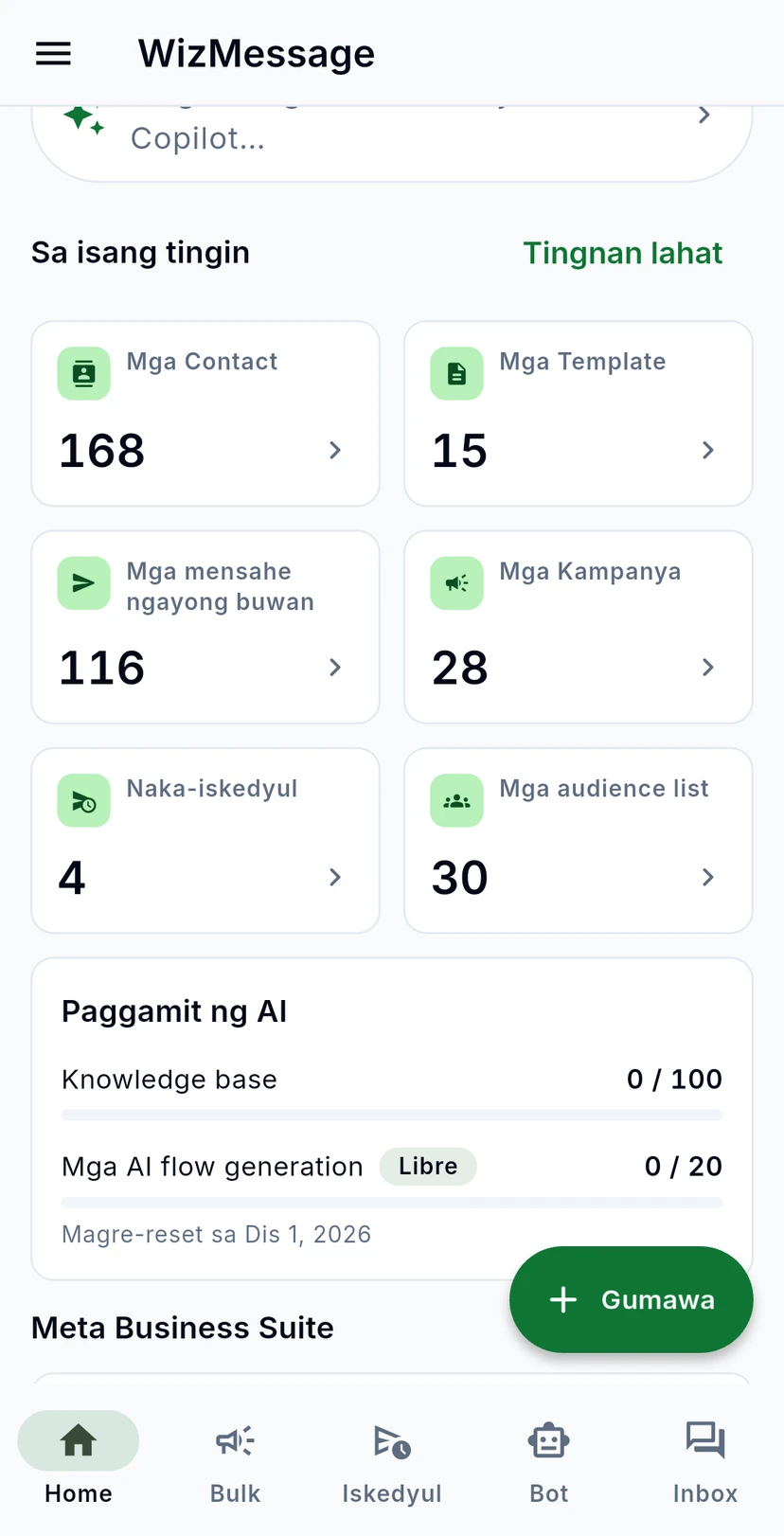
Binibilang ng Sa isang tingin ang mga contact, template, mensahe, campaign at list mo. Ang Tingnan lahat ay nagbubukas ng Analytics. Ipinapakita ng Paggamit ng AI kung gaano na kalaki ang nagamit mo sa AI allowance ngayong buwan, at kung kailan ito magre-reset.
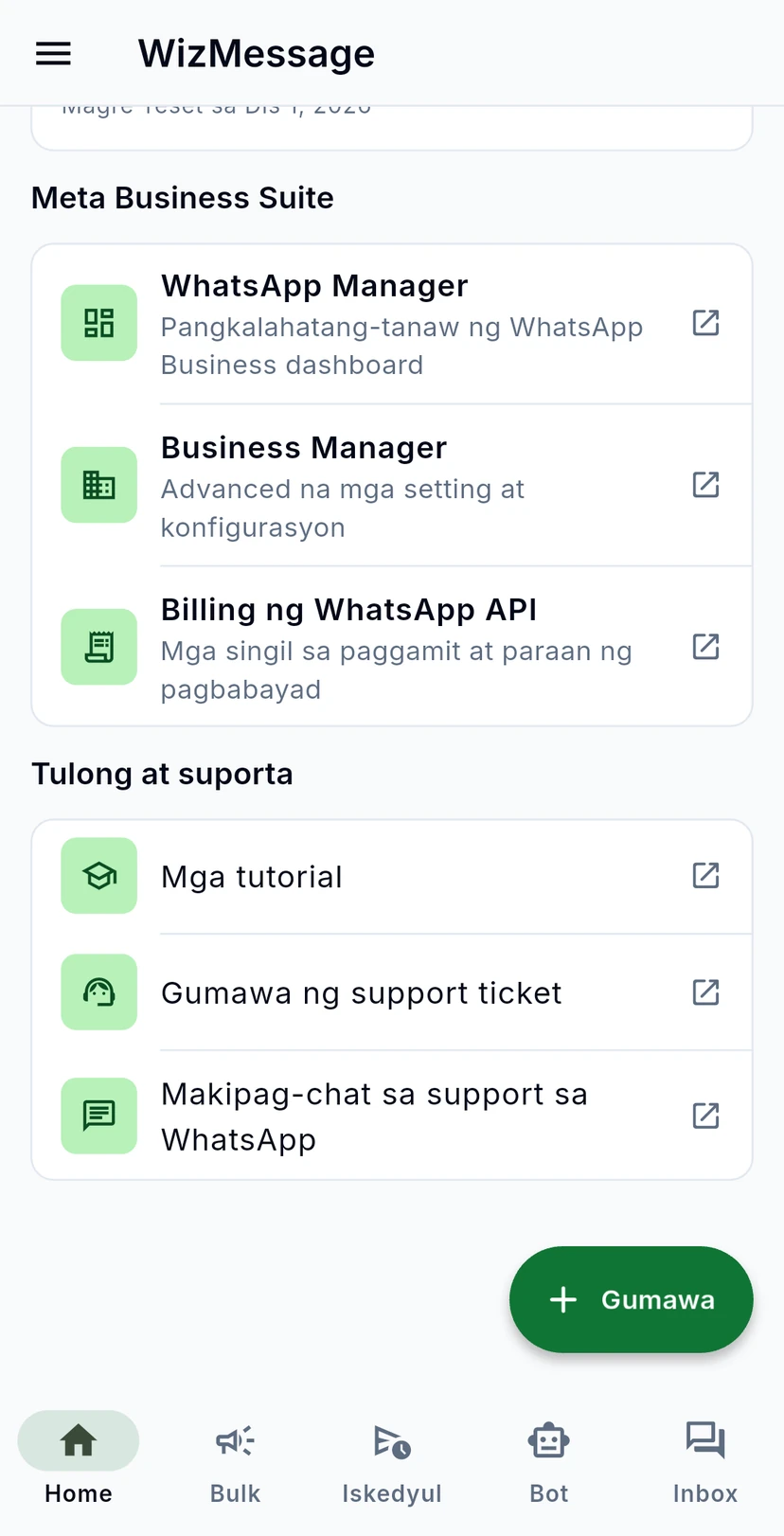
Sa ibaba ng Home, ang Meta Business Suite ay may link sa WhatsApp Manager, Business Manager at sa billing ng WhatsApp API mo sa Meta. Ang Tulong at suporta ay nagbubukas ng Mga tutorial, at hinahayaan kang Gumawa ng support ticket o Makipag-chat sa support sa WhatsApp.
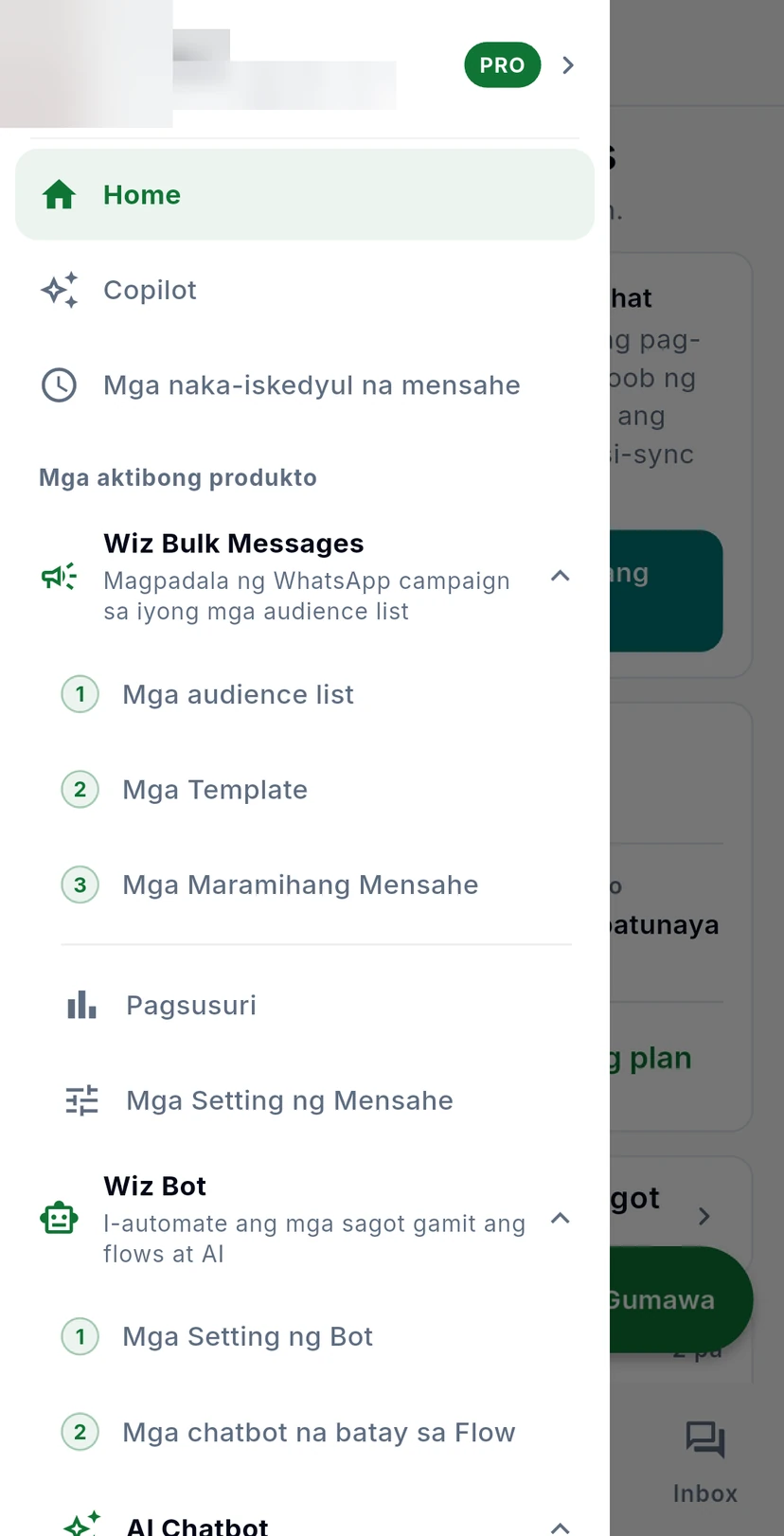
I-tap ang tatlong guhit sa kaliwang itaas para buksan ang menu. Nandito ang bawat produkto: mag-tap ng isa, gaya ng Wiz Bulk Messages, para makita ang mga screen nito. Ang bar sa ibaba ng app ay dadalhin ka sa Home, Bulk, Iskedyul, Bot at Inbox sa isang tap lang.