Magpadala ng WhatsApp template sa isang audience list mula sa WizMessage app: hanapin ang mga campaign mo, saka dumaan sa wizard ng Bagong campaign mula sa mga check hanggang sa huling review.
Ang bulk message, o campaign, ay nagpapadala ng isang aprubadong template sa maraming tao nang sabay-sabay. Ipinapakita ng gabay na ito kung nasaan ang mga campaign mo at ginagabayan ka sa wizard ng Bagong campaign, step by step.
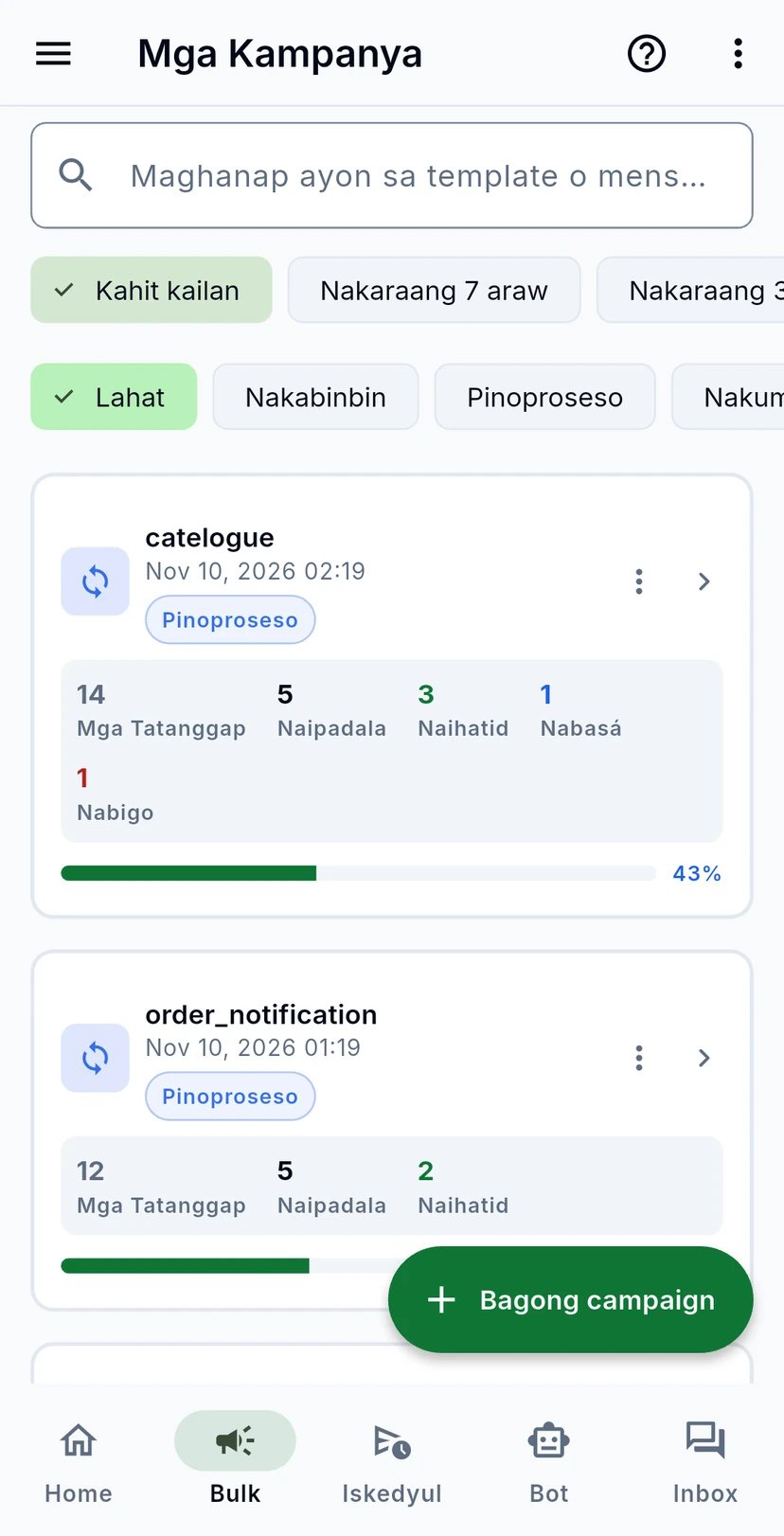
I-tap ang Bulk sa ibaba ng app. Nandito ang bawat campaign na naipadala mo, pinakabago muna. Ipinapakita ng bawat card ang template nito, kung kailan ito lumabas, ang status, at kung ilang mensahe ang naipadala, naihatid, nabasa at nabigo.
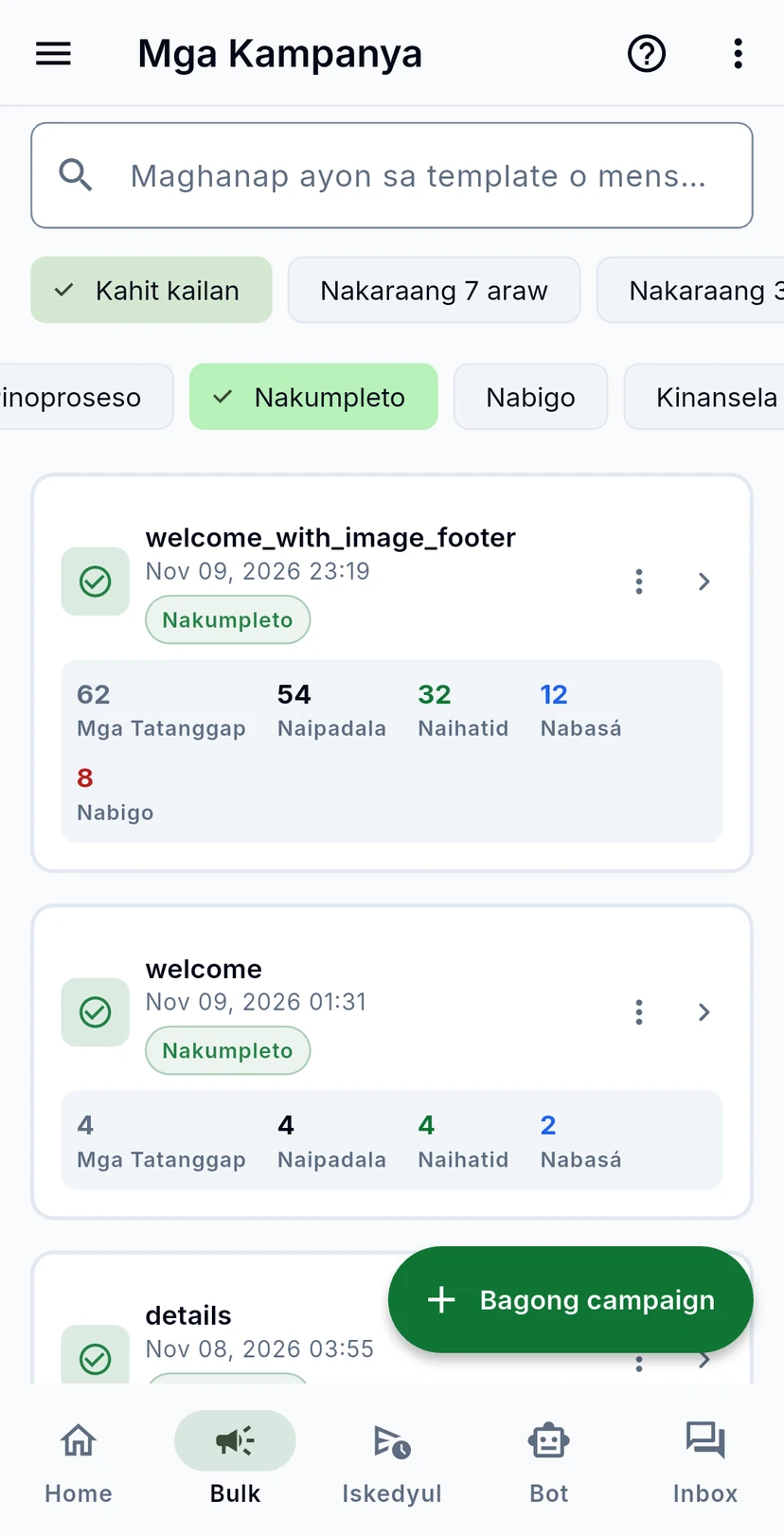
Maghanap ayon sa template o mensahe, o gamitin ang mga chip para ipakita ang isang panahon (Kahit kailan, Nakaraang 7 araw, Nakaraang 30 araw) o isang status, halimbawa Nakumpleto lang na mga campaign.
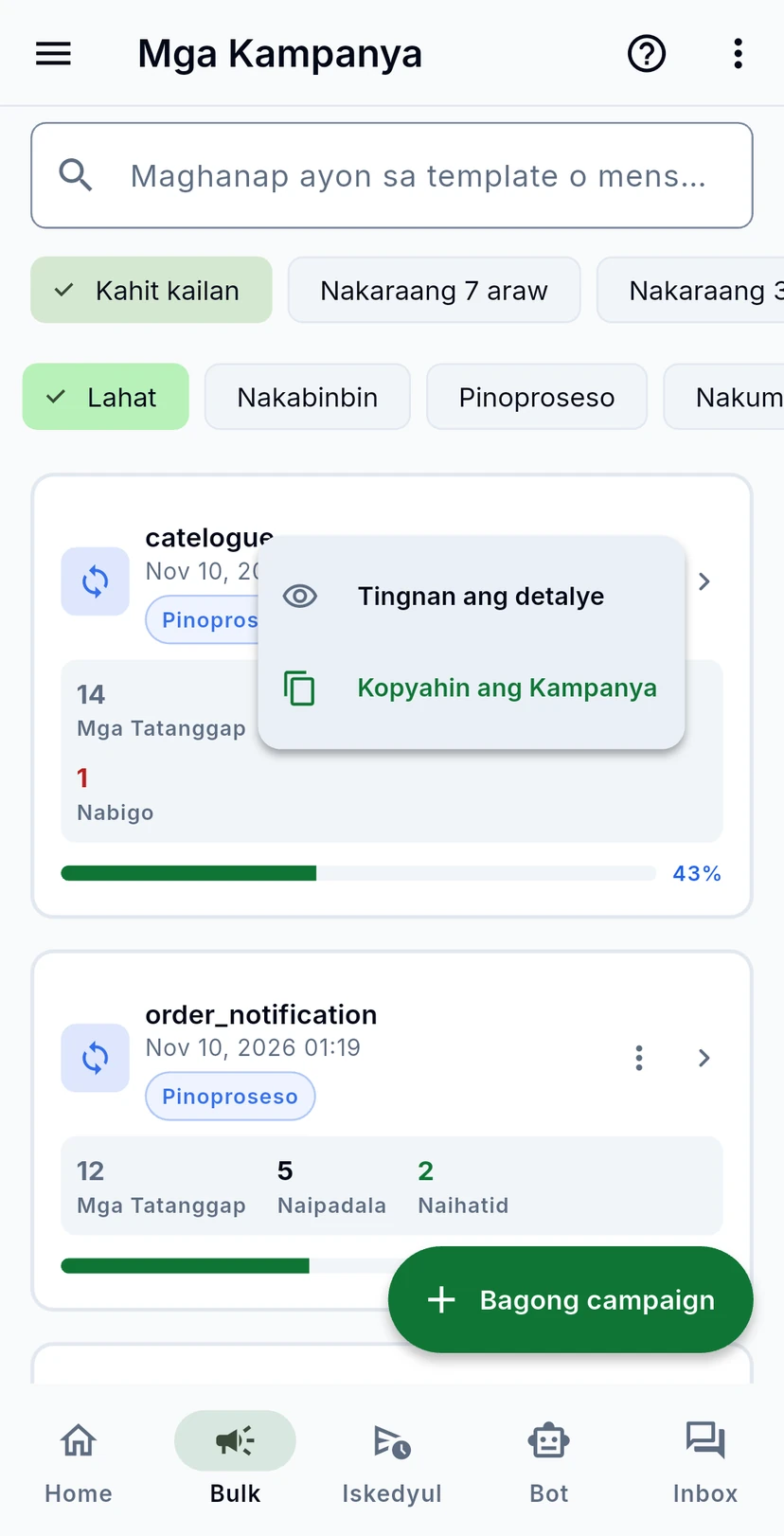
Ang tatlong tuldok sa isang campaign ay nagbubukas ng Tingnan ang detalye, o Kopyahin ang Kampanya para magsimula ng bagong campaign na may parehong template, variable at audience. Kapag tapos na ang campaign (nakumpleto, pumalya o kinansela), may Tanggalin din.
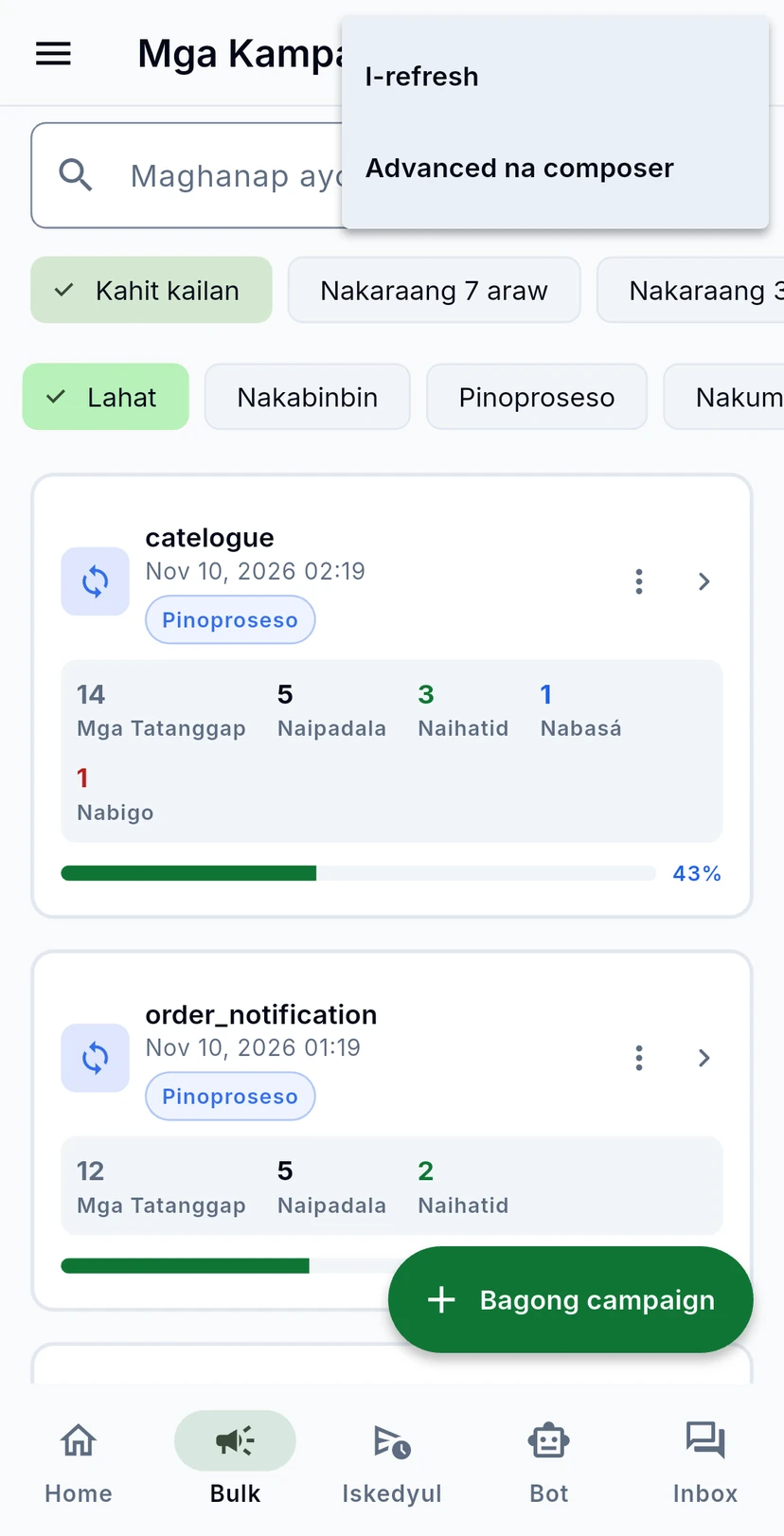
Ang tatlong tuldok sa itaas ng screen ay nag-aalok ng I-refresh at ng Advanced na composer.
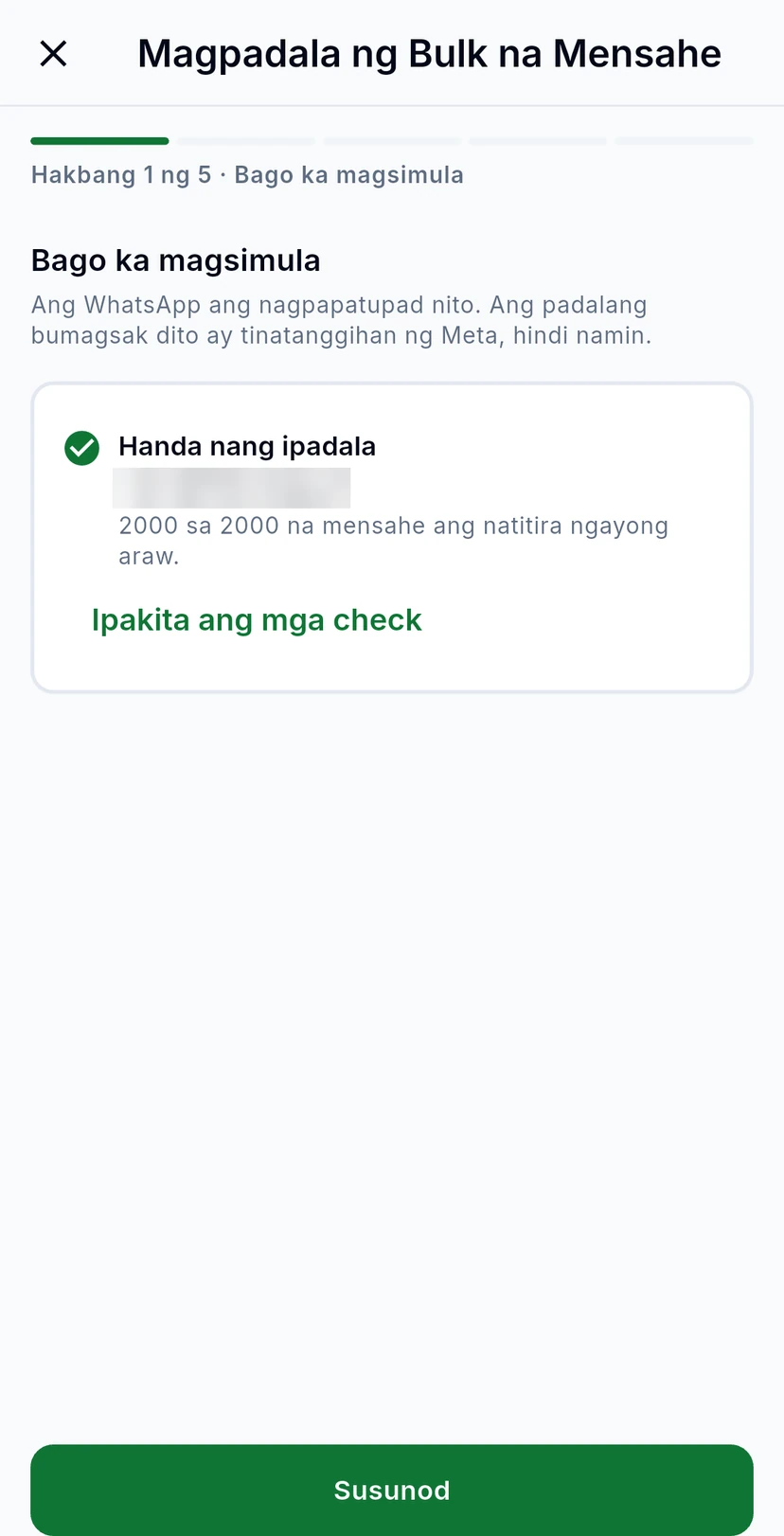
I-tap ang Bagong campaign. Sinusuri ng unang step, kasama ang Meta, kung ano ang kailangan ng isang padala: ang konektado mong number, kung ilang mensahe pa ang puwede mong ipadala ngayong araw, at ang paraan ng pagbabayad mo. Ire-reject ng Meta ang padalang bumagsak sa mga check na ito, kaya ayusin muna ang anumang may marka rito. Kapag pumasa ang lahat, makikita mo ang Handa nang ipadala at kung ilang mensahe pa ang natitira ngayong araw. I-tap ang Ipakita ang mga check para makita ang bawat isa.
Kung hindi makumpirma ng Meta ang paraan ng pagbabayad mo ngayon, magdagdag ng isa sa Meta (Buksan ang payment settings sa Meta), saka lagyan ng tsek ang Nagdagdag ako ng paraan ng pagbabayad sa WhatsApp Business Account na ito. Kinukumpirma rin ng checklist na may mga contact ka at aprubadong template. I-tap ang Susunod.
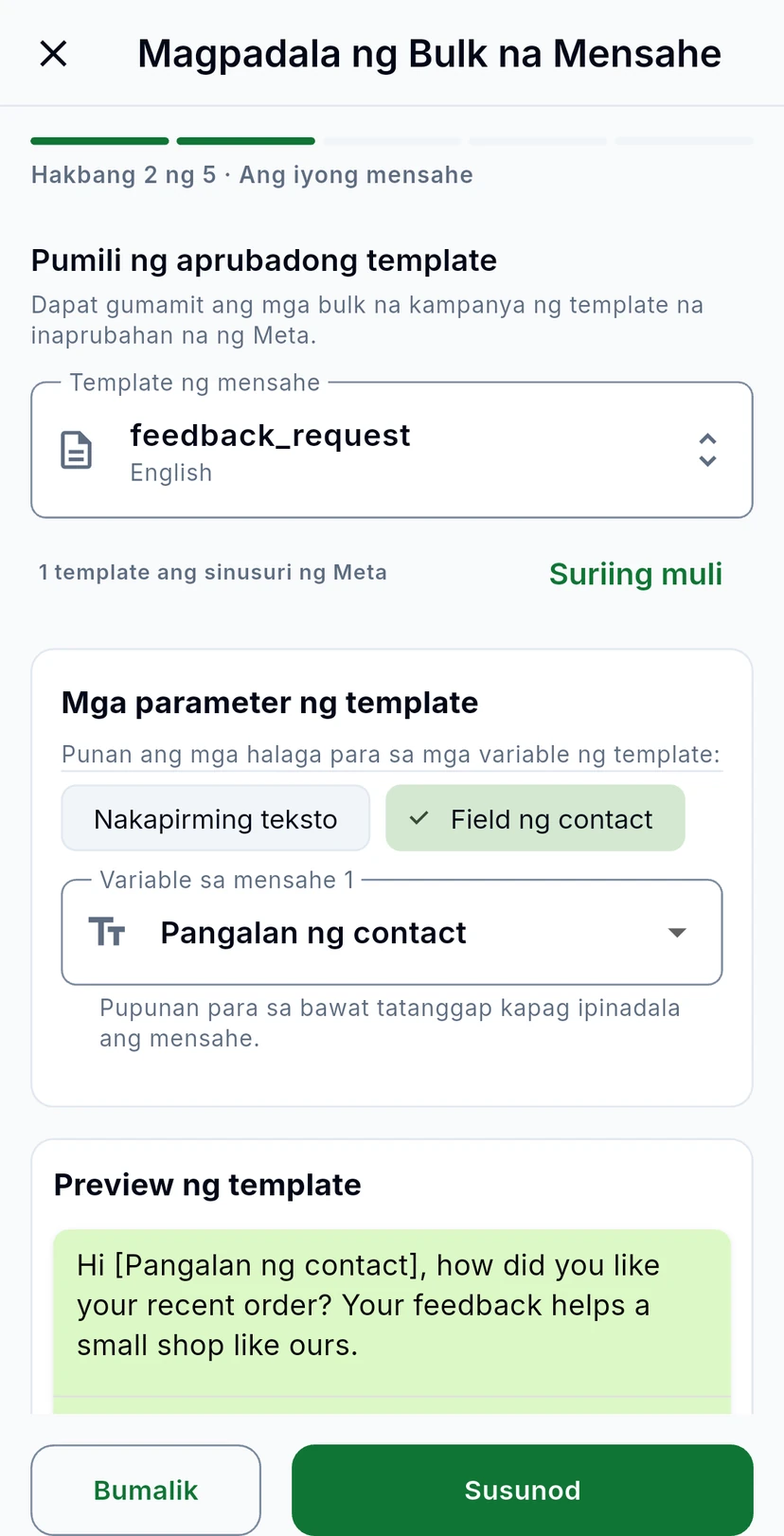
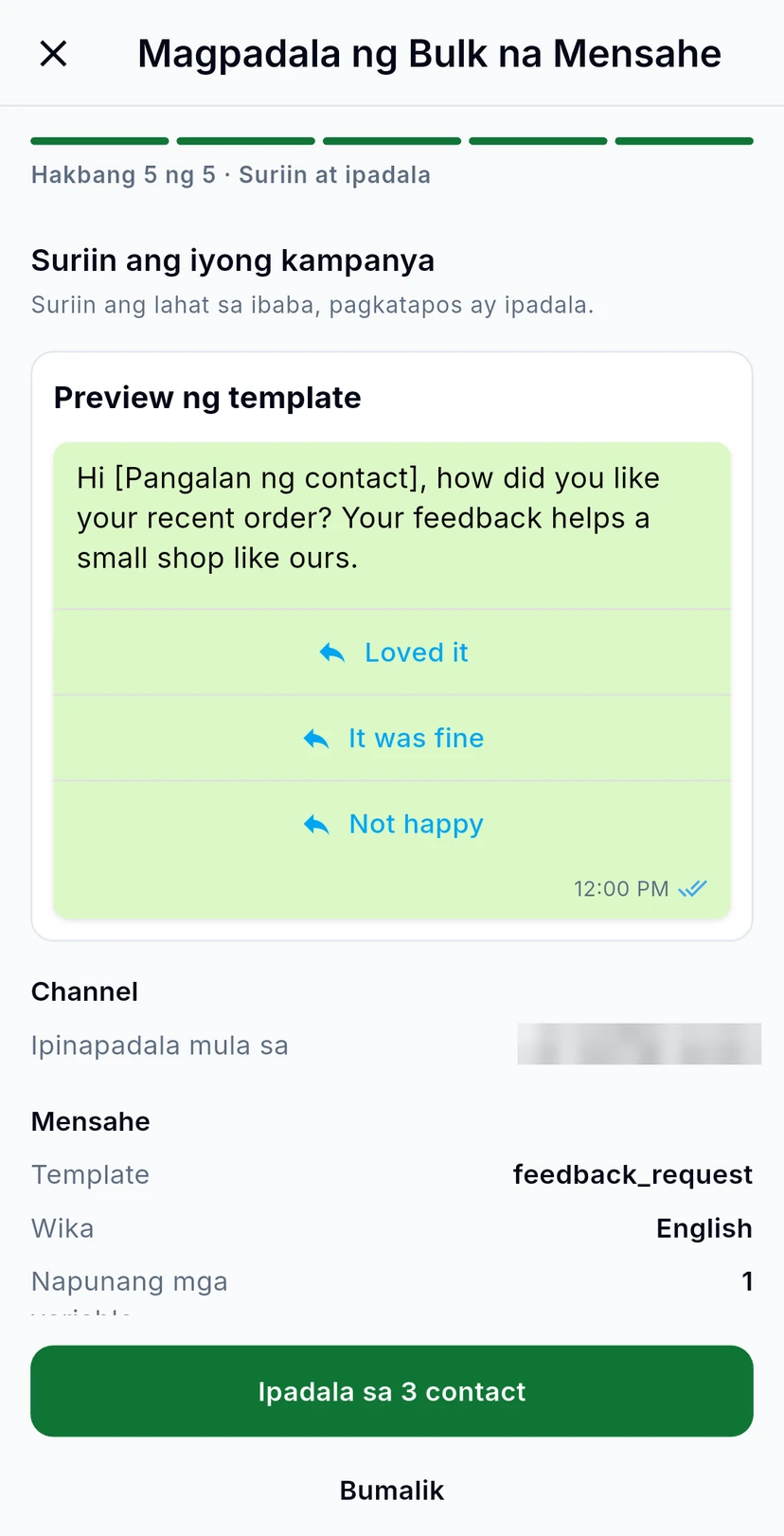
I-tap ang Template ng mensahe at pumili ng aprubadong template. Kung may mga variable ito, punan ang bawat isa sa ilalim ng Mga parameter ng template: ang Nakapirming teksto ay nagpapadala ng parehong salita sa lahat, samantalang ang Field ng contact ay naglalagay ng sariling detalye ng bawat tao, gaya ng Pangalan ng contact. Ipinapakita ng Preview ng template ang resulta.
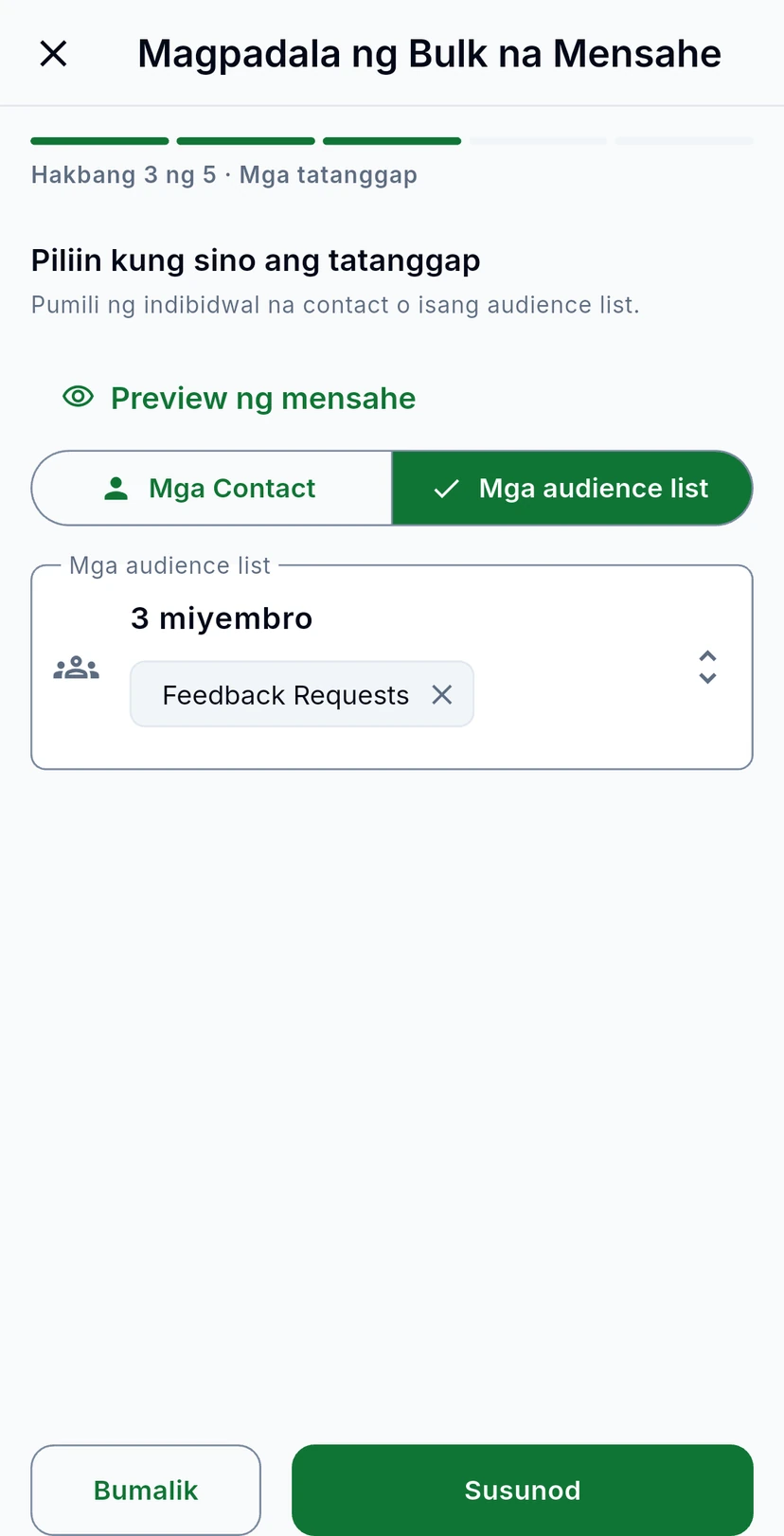
Piliin ang Mga Contact para pumili ng mga tao isa-isa, o Mga audience list para magpadala sa isa o higit pang list mo. Ipinapakita ng field kung ilang contact ang aabutin nito.
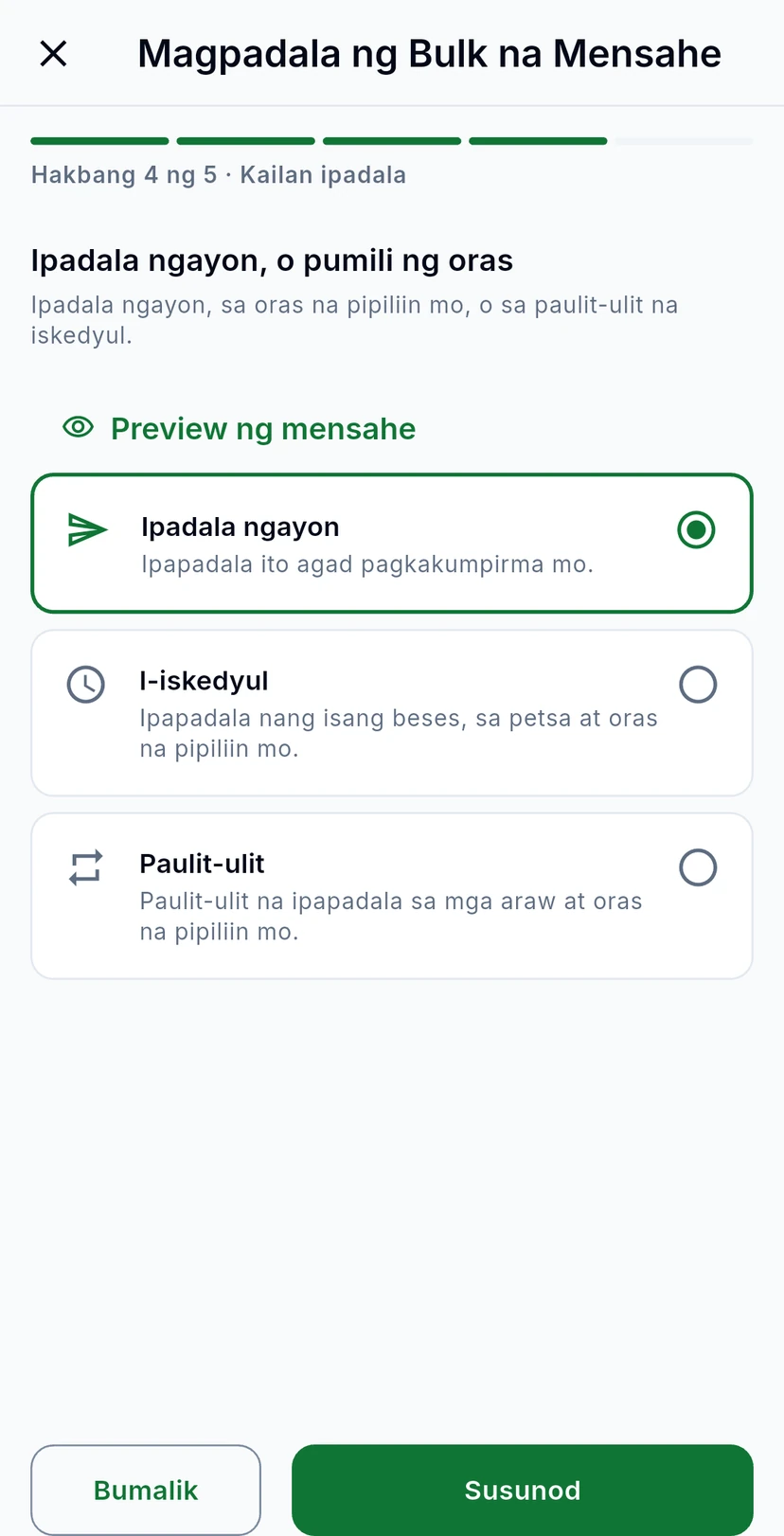
Piliin ang Ipadala ngayon, I-iskedyul para magpadala nang minsan sa petsa at oras na pipiliin mo, o Paulit-ulit para magpadala muli sa mga araw na pipiliin mo.
Ipinapakita ng Suriin ang iyong kampanya ang mensahe gaya ng makikita ng mga customer mo, ang number na pagmumulan ng padala, at ang template.
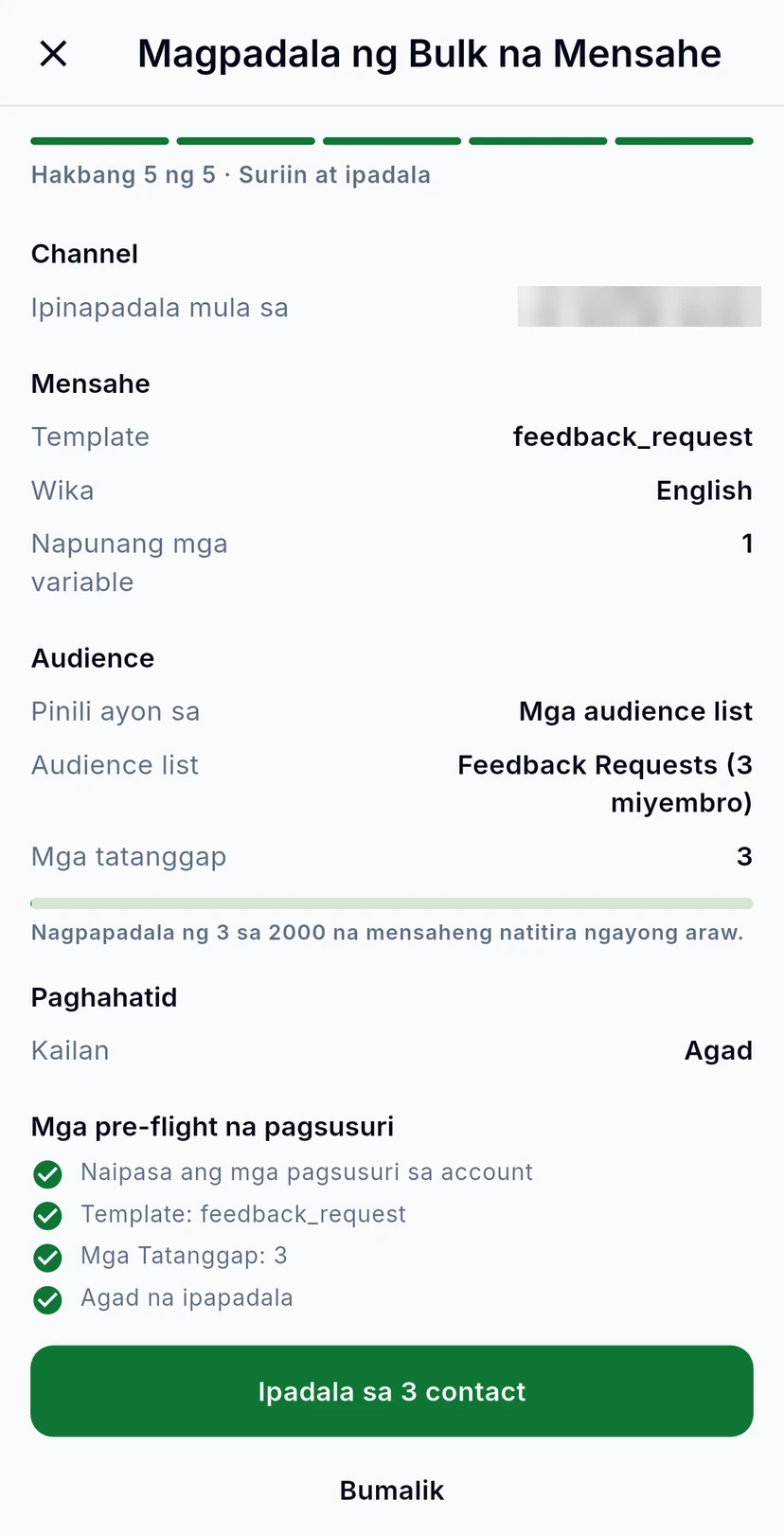
Mag-scroll pababa para suriin ang audience, kung gaano kalaki ng limitasyon ngayong araw ang magagamit nito, kung kailan ito lalabas at ang Mga pre-flight na pagsusuri. Sinasabi ng berdeng button kung ano mismo ang mangyayari, halimbawa Ipadala sa 3 contact: i-tap ito para ipadala. Para umalis nang hindi nagpapadala, i-tap ang X sa itaas at Itapon.