Tingnan ang mga WhatsApp message template mo sa WizMessage app: ilan ang inaprubahan ng Meta, alin ang pending o rejected, kung ano ang itsura ng bawat isa, at kung paano gumawa ng bago.
Template lang ang puwedeng ipadala ng isang campaign o naka-iskedyul na mensahe: isang mensaheng nirebyu at inaprubahan ng Meta. Ipinapakita ng gabay na ito kung nasaan ang mga template mo, kung paano basahin ang status ng mga ito at kung paano gumawa ng bago.
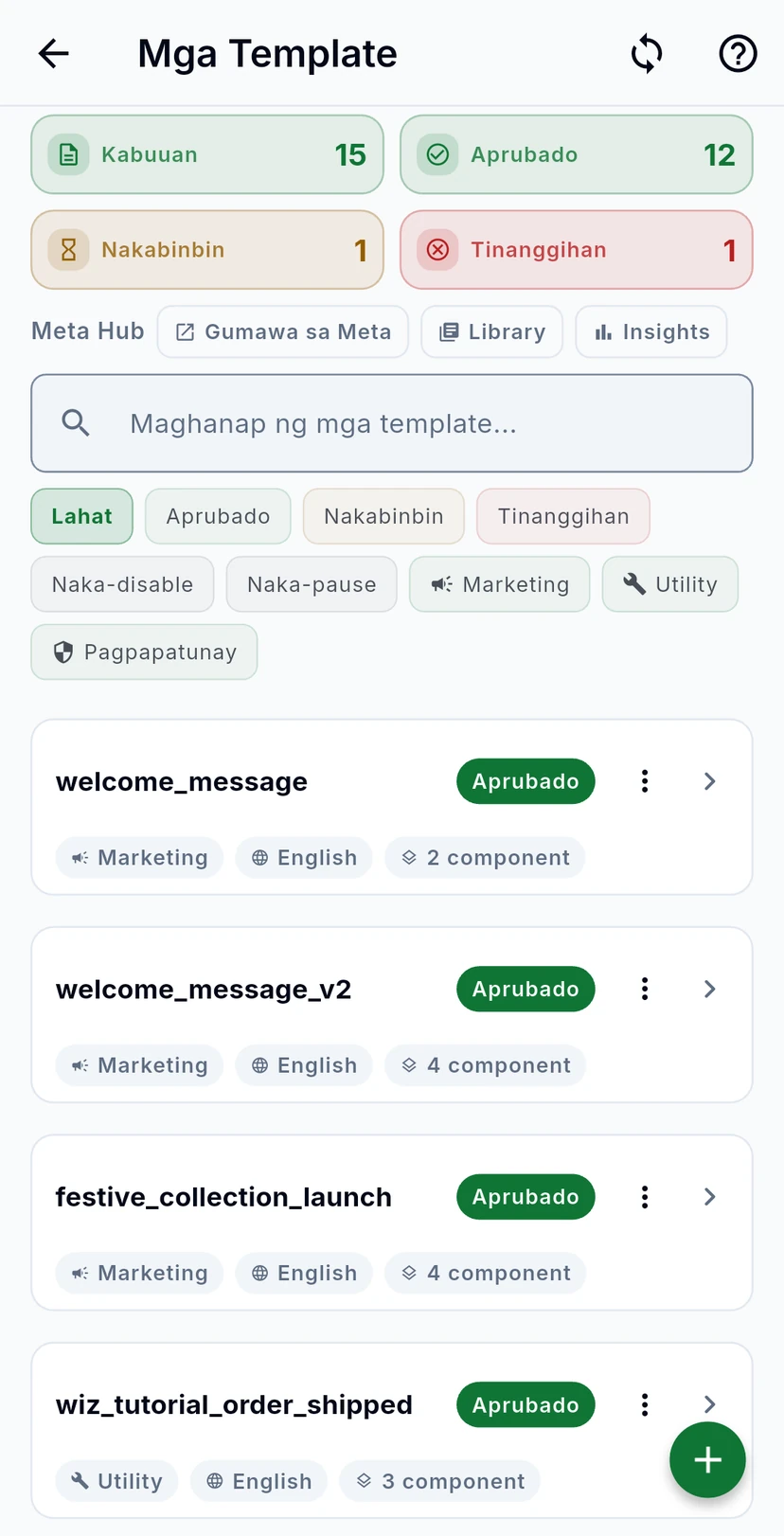
Buksan ang menu gamit ang tatlong guhit sa kaliwang itaas, i-tap ang Wiz Bulk Messages at saka ang Mga Template. Ipinapakita ng mga bilang sa itaas ang mga template mo sa Kabuuan, at kung ilan ang Aprubado, Nakabinbin at Tinanggihan. Ang Meta Hub ay nagbubukas ng sariling mga pahina ng Meta: Gumawa sa Meta, Library at Insights.
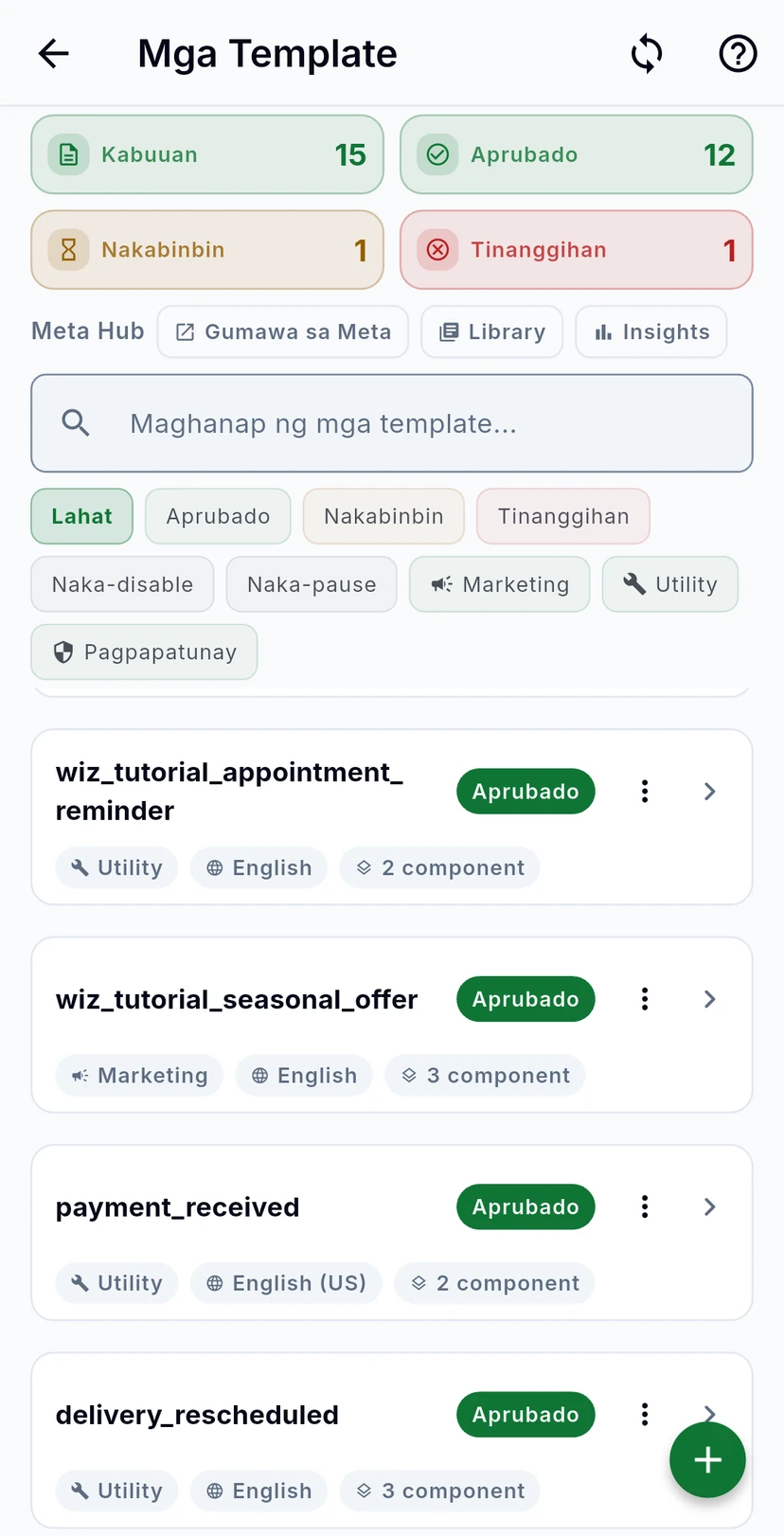
Maghanap ayon sa pangalan, o gamitin ang mga chip para ipakita ang isang status (Aprubado, Nakabinbin, Tinanggihan, Naka-disable, Naka-pause) o isang kategorya (Marketing, Utility, Pagpapatunay). Ipinapakita ng bawat card ang pangalan, wika, kategorya at status ng template.
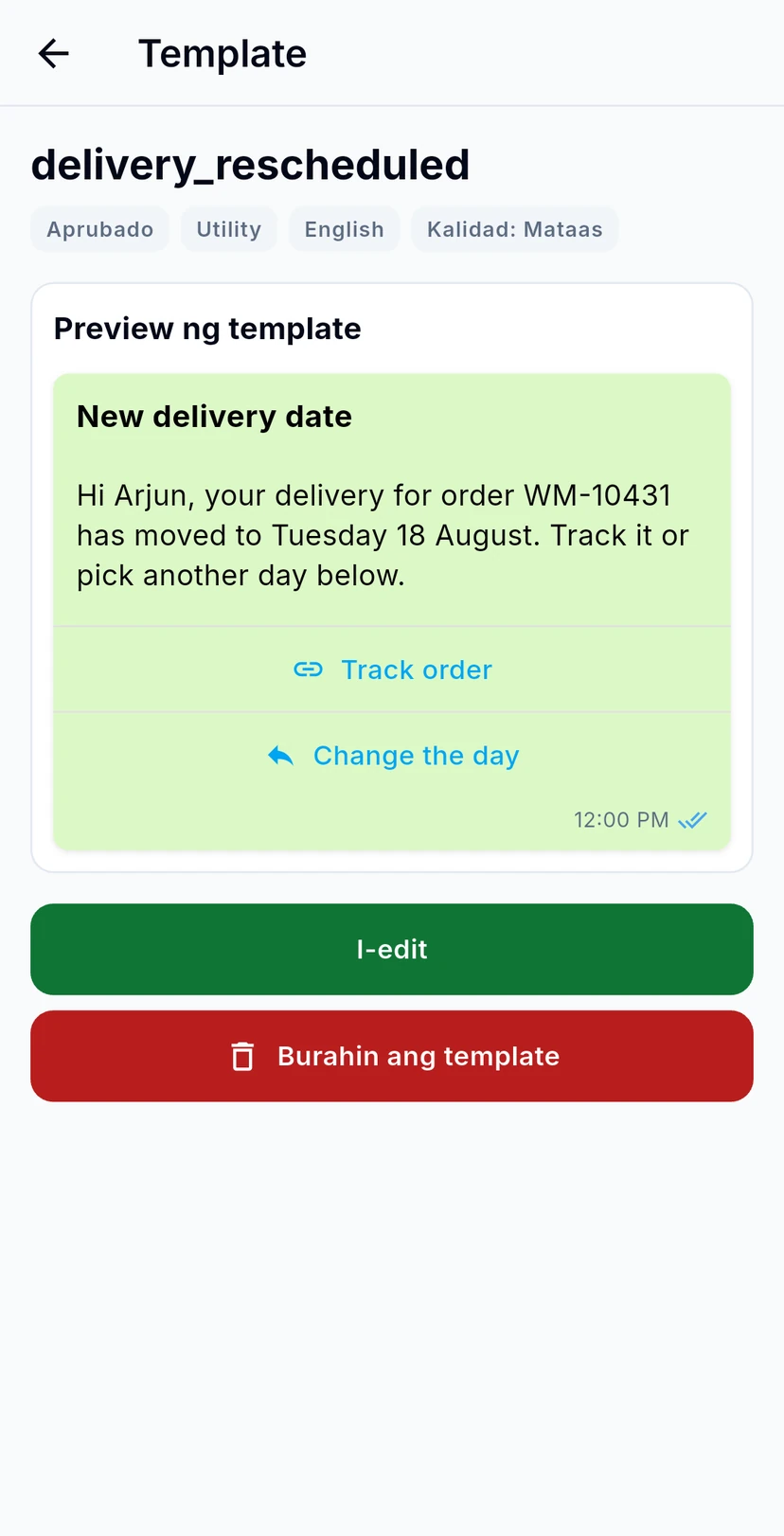
I-tap ang template para makita ito gaya ng makikita ng mga customer mo: header, mensahe, footer at mga button. Sa itaas ng preview ang status, kategorya, wika at Kalidad nito. Kung tinanggihan ito ng Meta, ibinibigay ng Bakit ito tinanggihan ng Meta ang dahilan. Ang I-edit ay nagbabago ng template na pinapayagan ng Meta na i-edit, at ang Burahin ang template ay nag-aalis nito sa WhatsApp din.
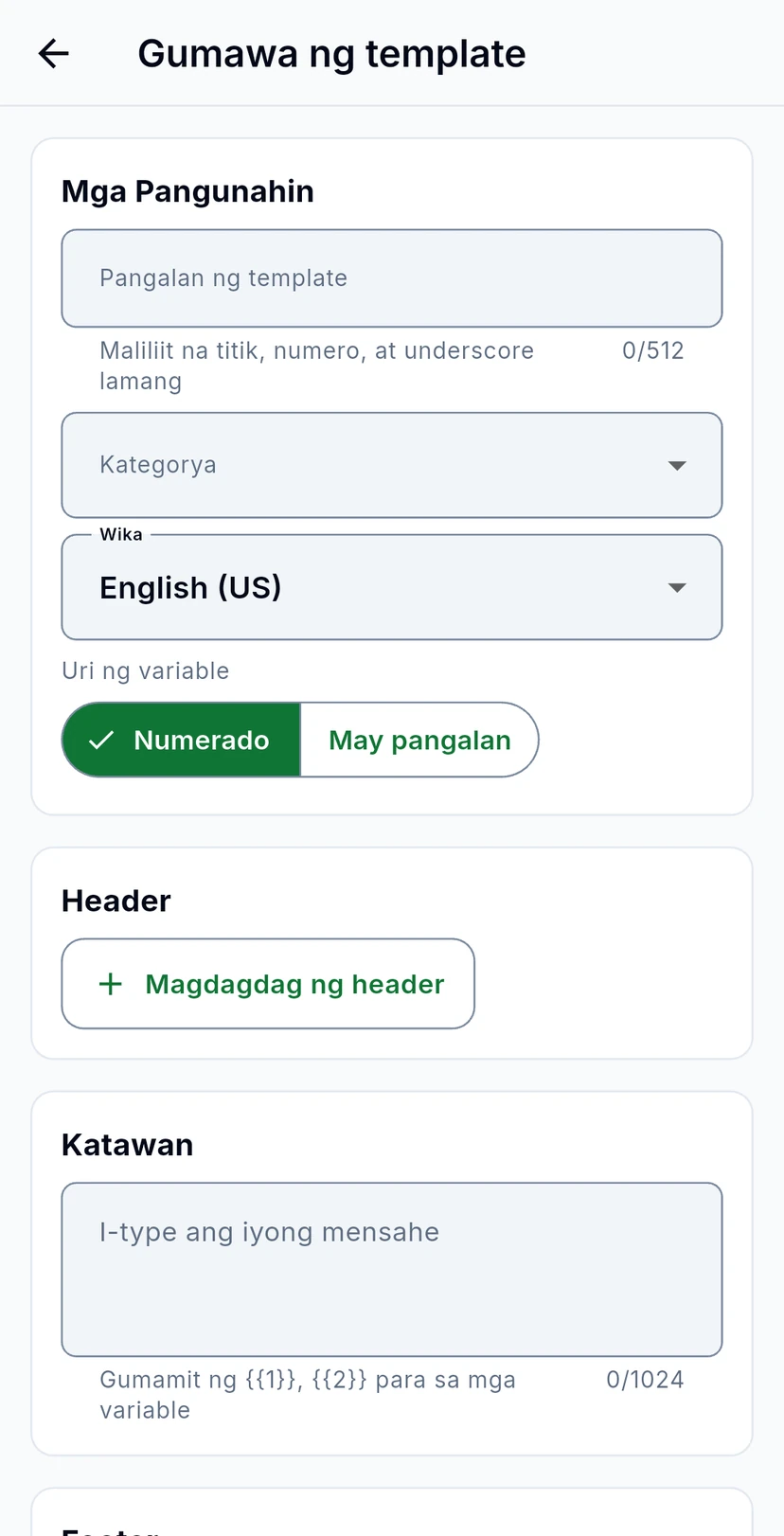
I-tap ang berdeng + sa kanang ibaba. Sa ilalim ng Mga Pangunahin, bigyan ito ng Pangalan ng template (maliliit na titik, numero at underscore lang, halimbawa order_confirmation), pagkatapos ay pumili ng Kategorya at Wika, at kung ang mga variable ay Numerado o May pangalan. Isulat ang Katawan: gamitin ang {{1}}, {{2}} kung saan ilalagay ang sariling detalye ng bawat customer. Puwede kang magdagdag ng Header, Footer at Mga Button. I-tap ang Gumawa ng template para ipadala ito sa Meta para sa pagsusuri. Lalabas itong Nakabinbin hanggang aprubahan o tanggihan ito ng Meta.