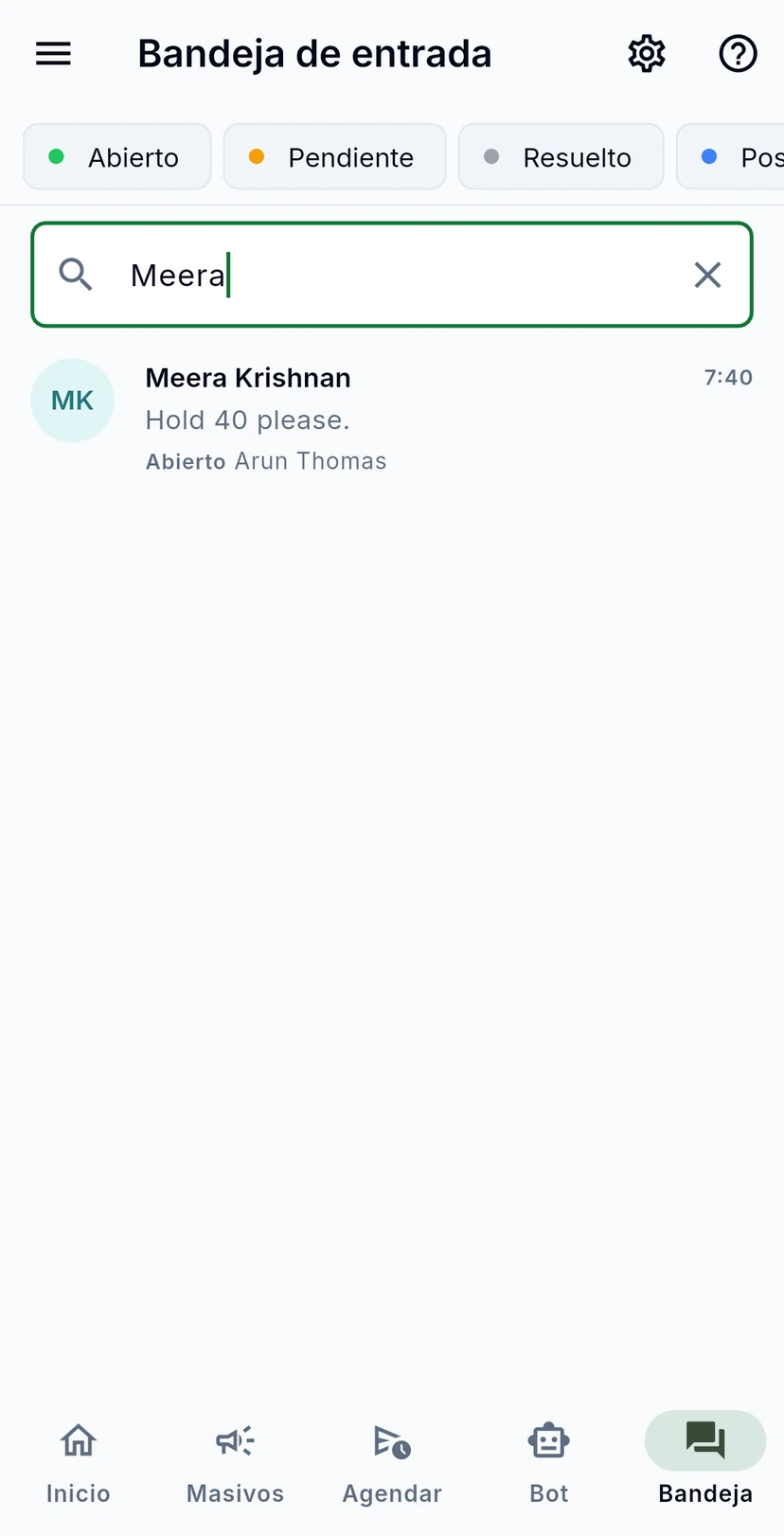
Trabaja tu bandeja compartida de WhatsApp desde la app de WizMessage: encuentra una conversación, filtra la cola, abre un chat, cambia su estado, asígnalo, etiquétalo, deja una nota y responde.
La pestaña Bandeja es donde tu equipo responde a los clientes. Todas las conversaciones de tu número de WhatsApp llegan aquí, con quién se encarga de cada una, qué tan urgente es y si hay una respuesta atrasada. Esta guía recorre la lista, los filtros y una conversación de arriba abajo.
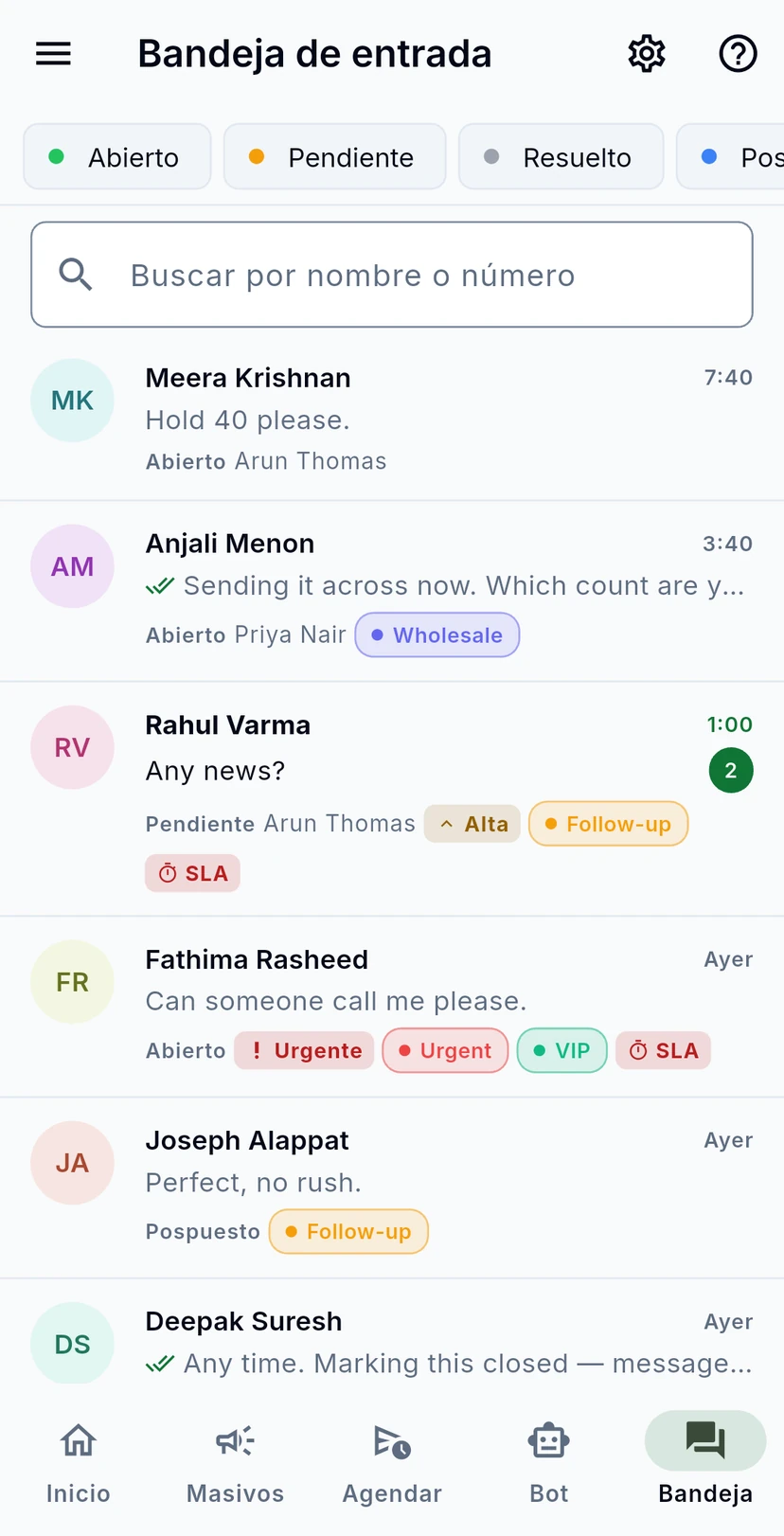
Toca Bandeja en la barra de la parte de abajo de la app. Las conversaciones más recientes están arriba. Cada fila muestra el nombre del cliente, el último mensaje, cuándo llegó y, debajo, el estado de la conversación (Abierto, Pendiente, Resuelto o Pospuesto), el compañero al que está asignada y sus etiquetas. Un número verde a la derecha cuenta los mensajes sin leer, y una etiqueta roja SLA significa que se incumplió un objetivo de respuesta.
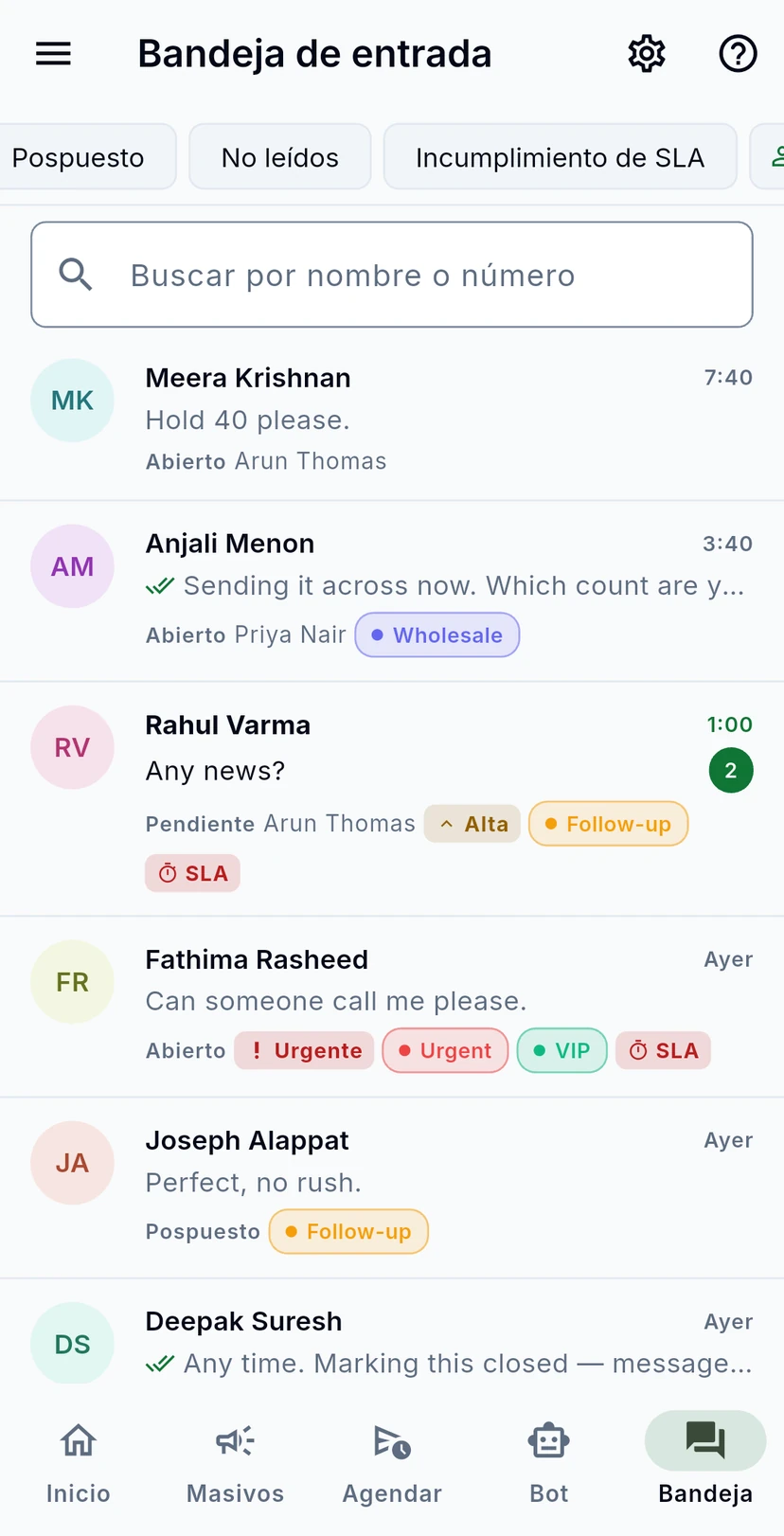
Los chips bajo el título acotan la lista. Los cuatro primeros eligen un estado. Desliza la fila hacia la izquierda para ver No leídos, Incumplimiento de SLA, Asignado, Etiqueta y Prioridad: los tres últimos abren un menú para elegir a un compañero, una etiqueta o una prioridad.
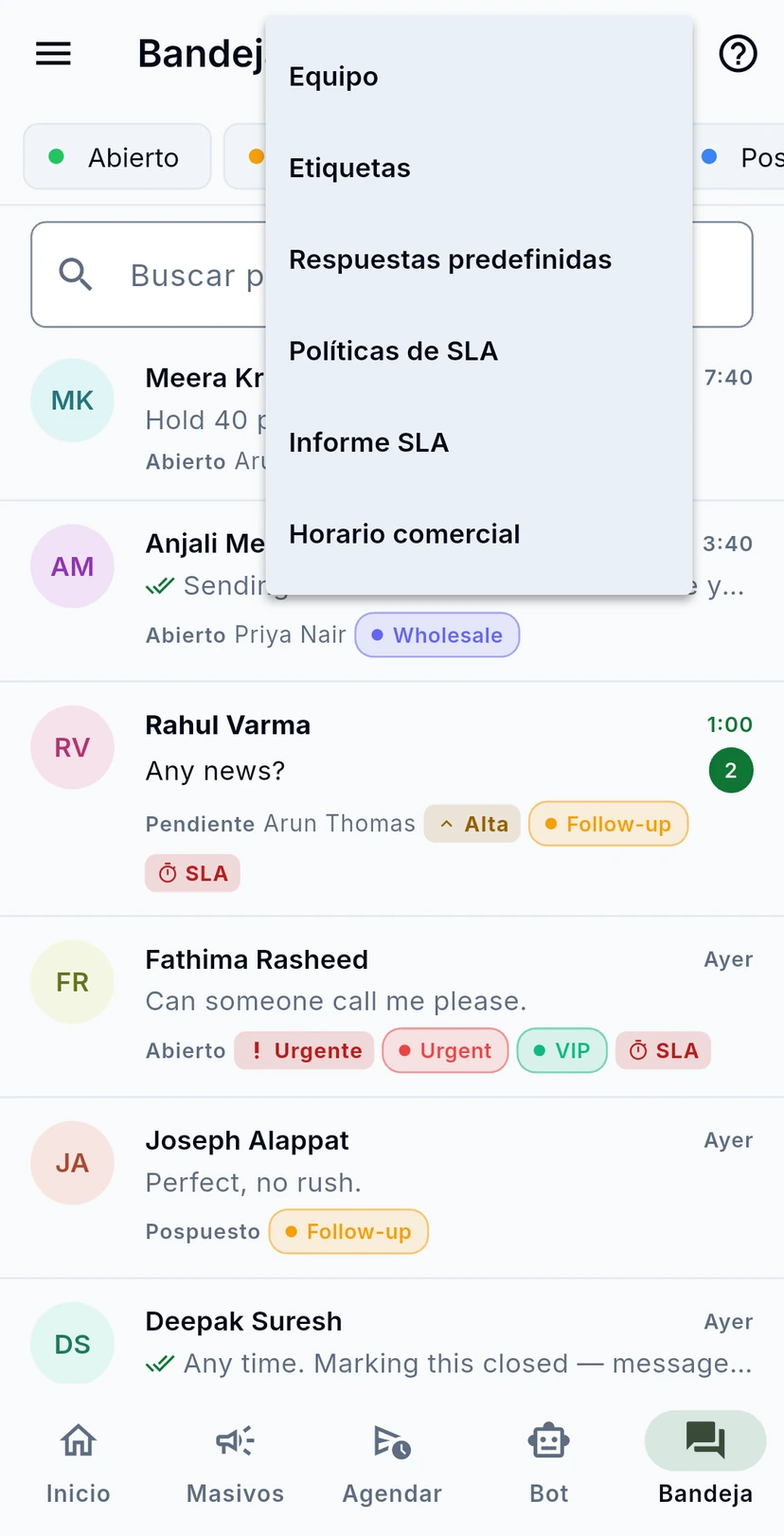
El engranaje de arriba abre los ajustes sobre los que funciona tu bandeja: Equipo, Etiquetas, Respuestas predefinidas, Políticas de SLA, Informe SLA y Horario comercial. Cada uno tiene su propia guía.
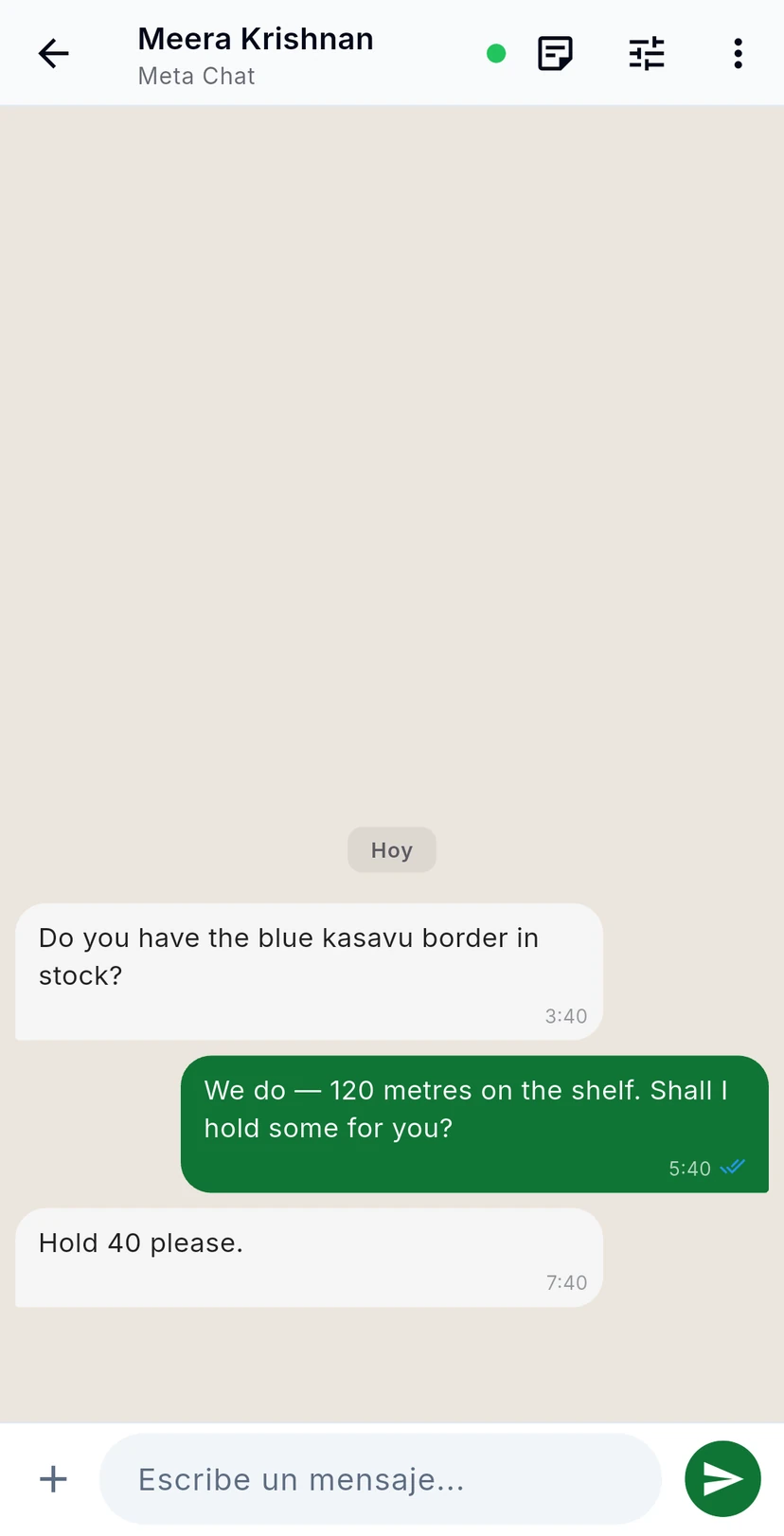
Toca una fila para abrir la conversación. Los mensajes del cliente están a la izquierda y las respuestas de tu equipo a la derecha, con sus marcas de entrega. Escribe en el cuadro de abajo y toca la flecha verde para enviar.
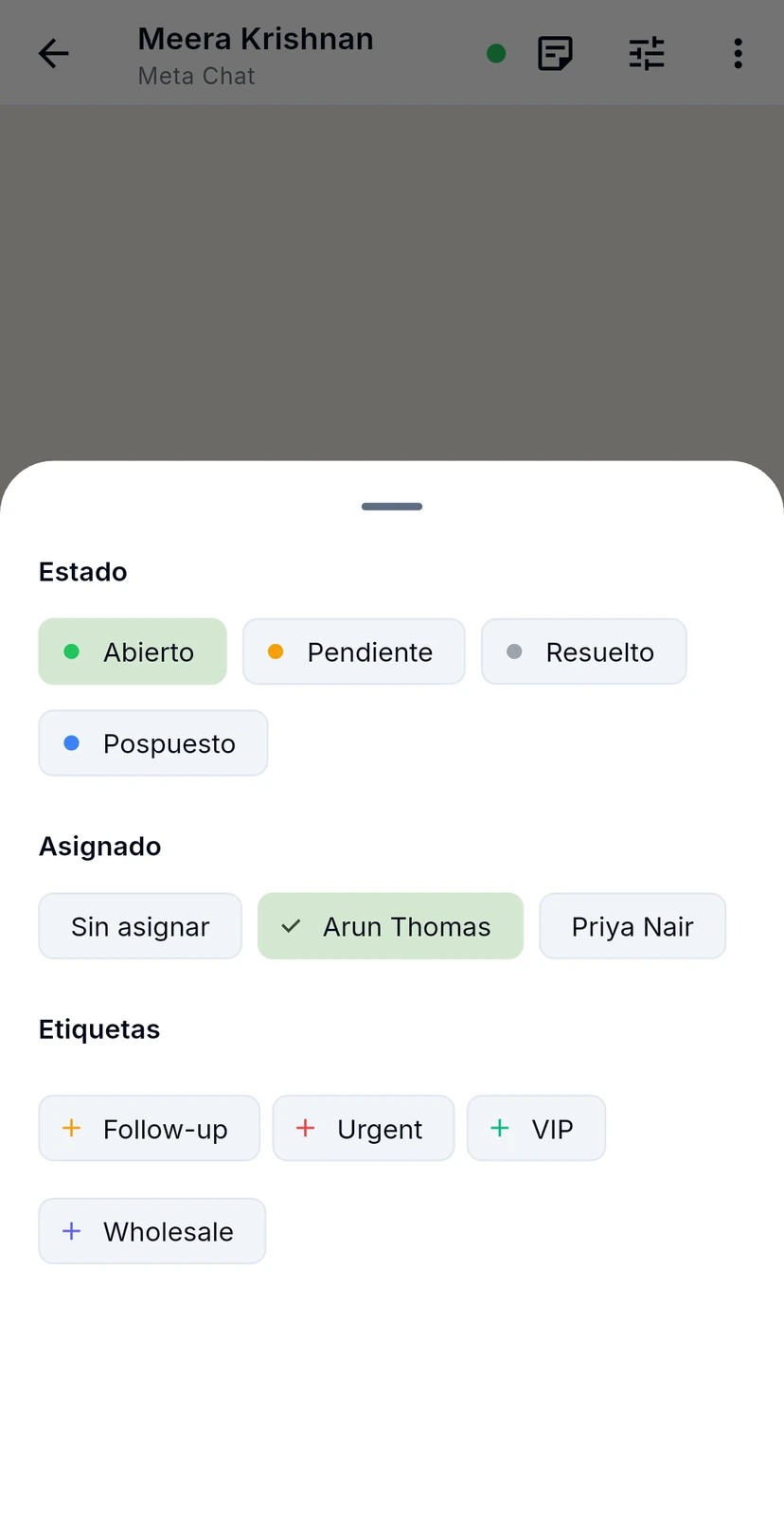
El icono de controles deslizantes de arriba abre Gestionar conversación. Elige un estado, elige quién se encarga (o déjala sin asignar) y toca etiquetas para añadirlas. Los cambios se aplican al tocar; desliza la hoja hacia abajo cuando termines.
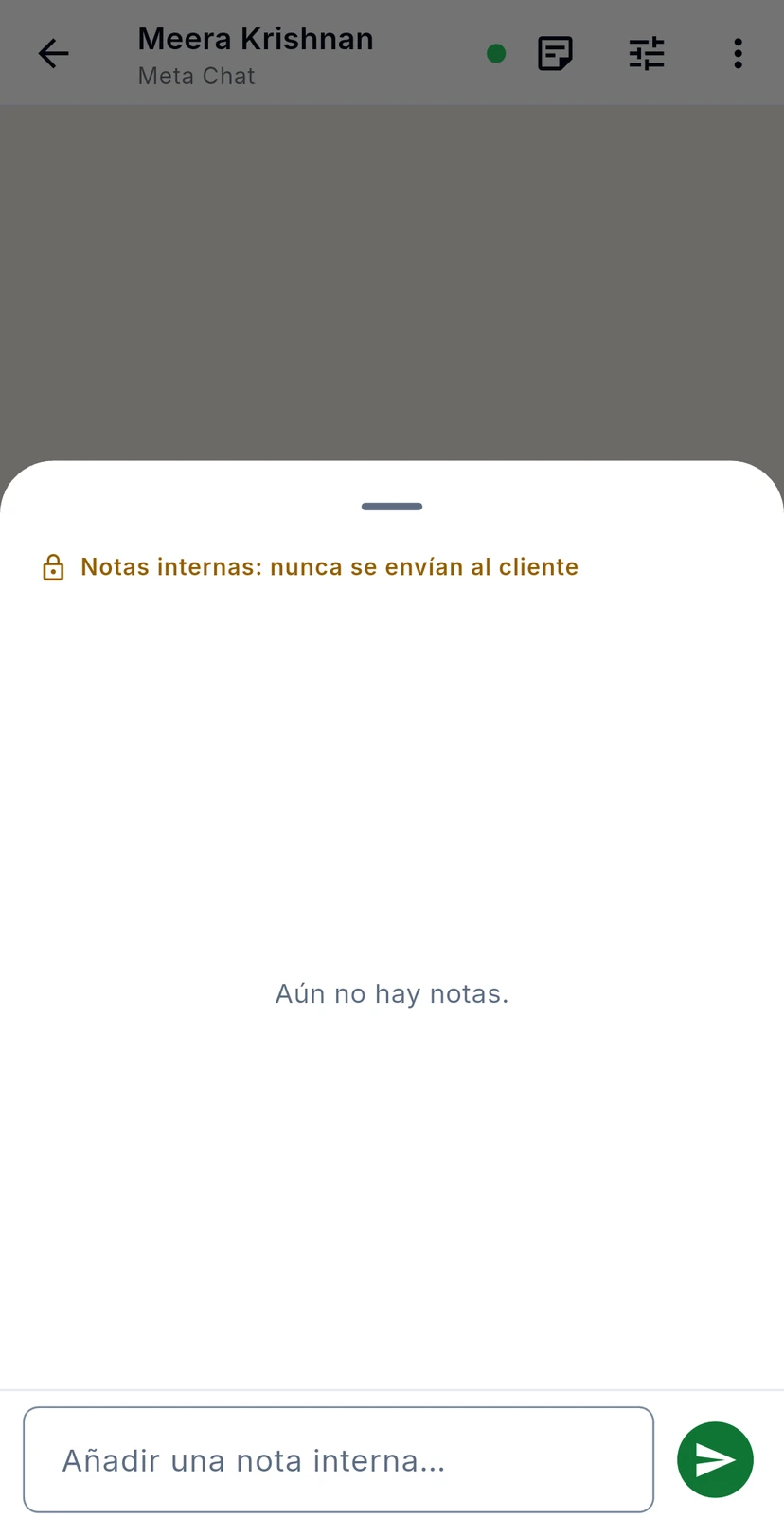
El icono de nota abre Notas internas. Úsalas para pasar una conversación a otra persona o para anotar lo que se prometió. Como indica la hoja, las notas nunca se envían al cliente.
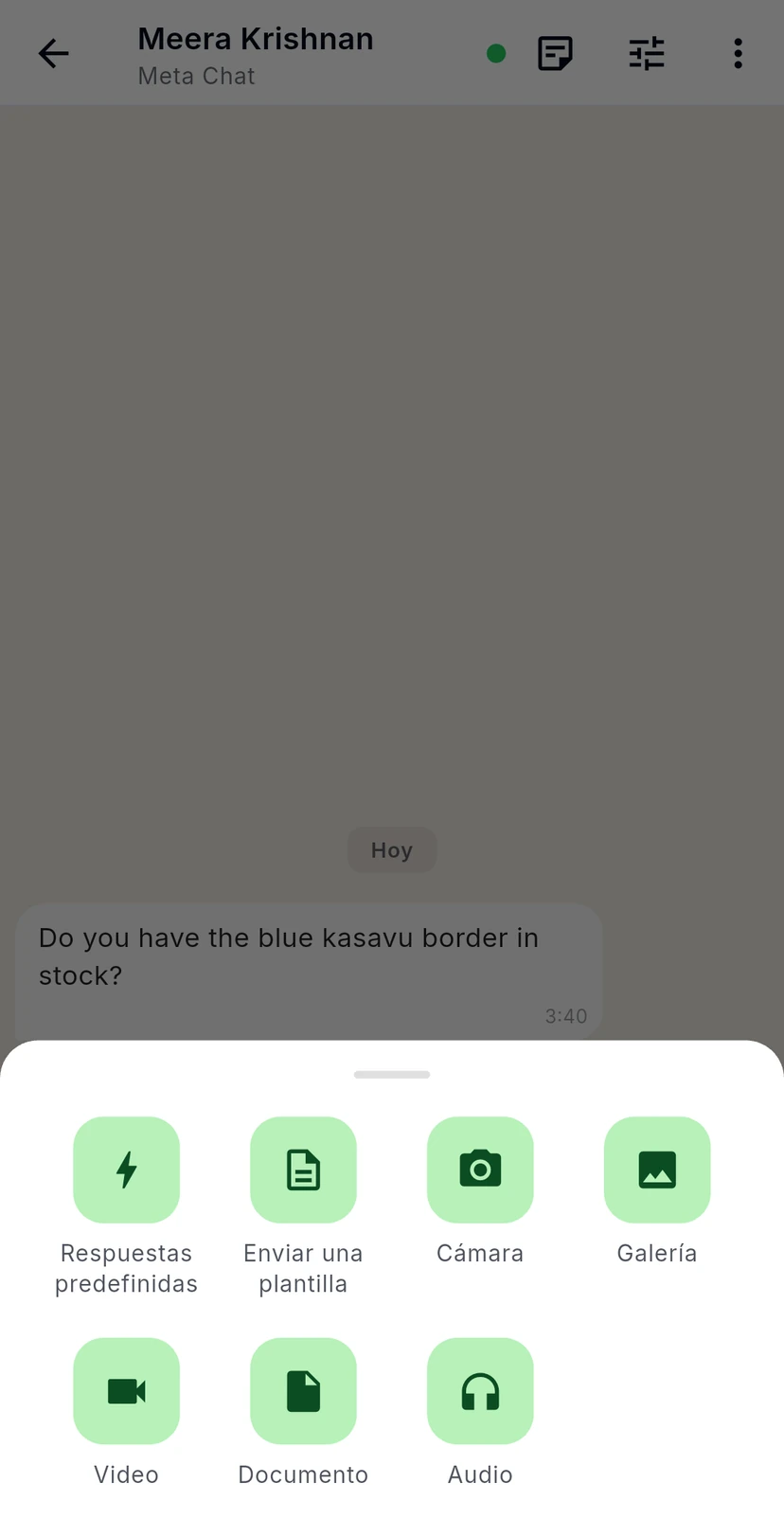
El + junto al cuadro de mensaje envía algo distinto de texto escrito: una respuesta predefinida, una plantilla aprobada, una foto de la cámara o la galería, un vídeo, un documento o un archivo de audio.