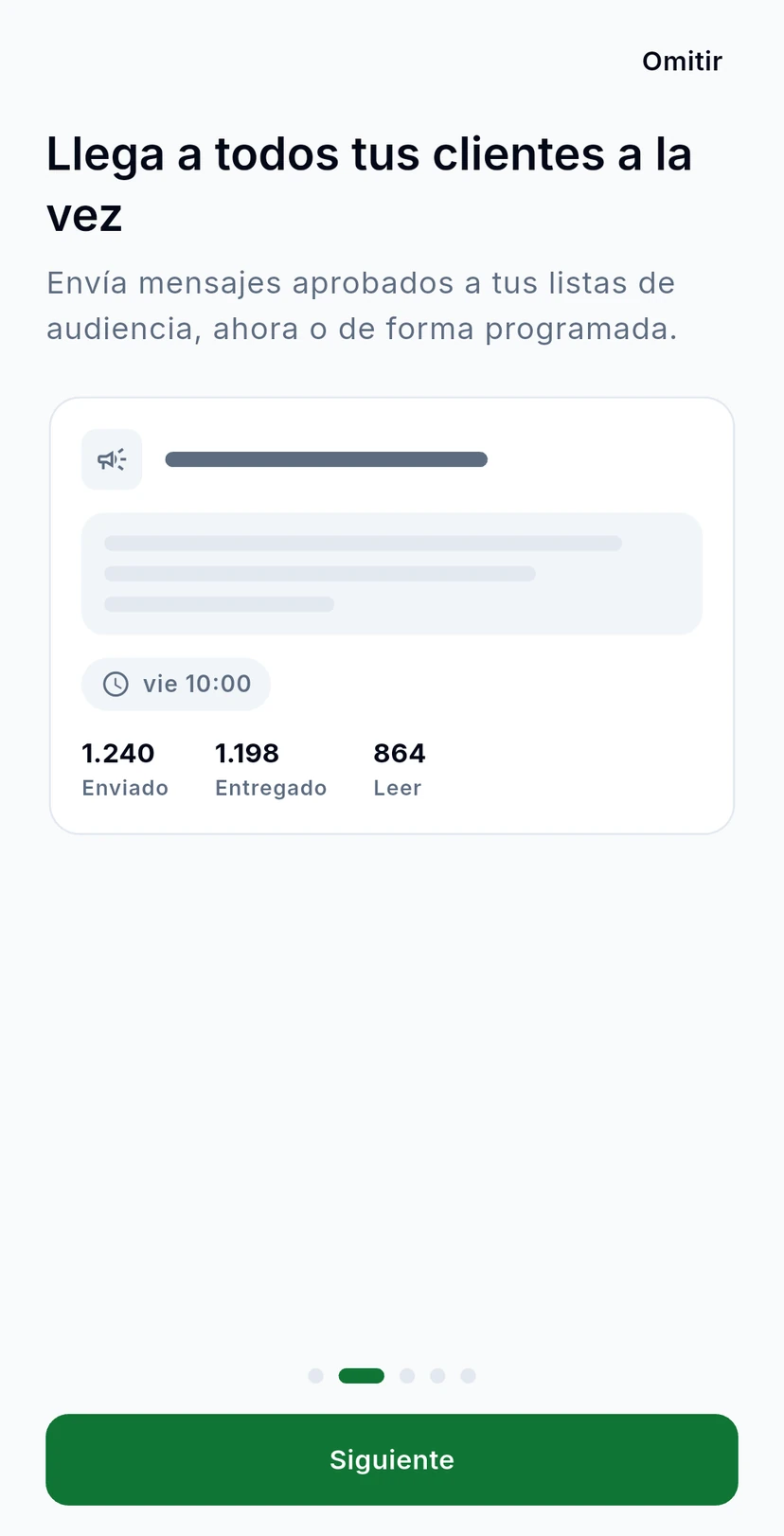
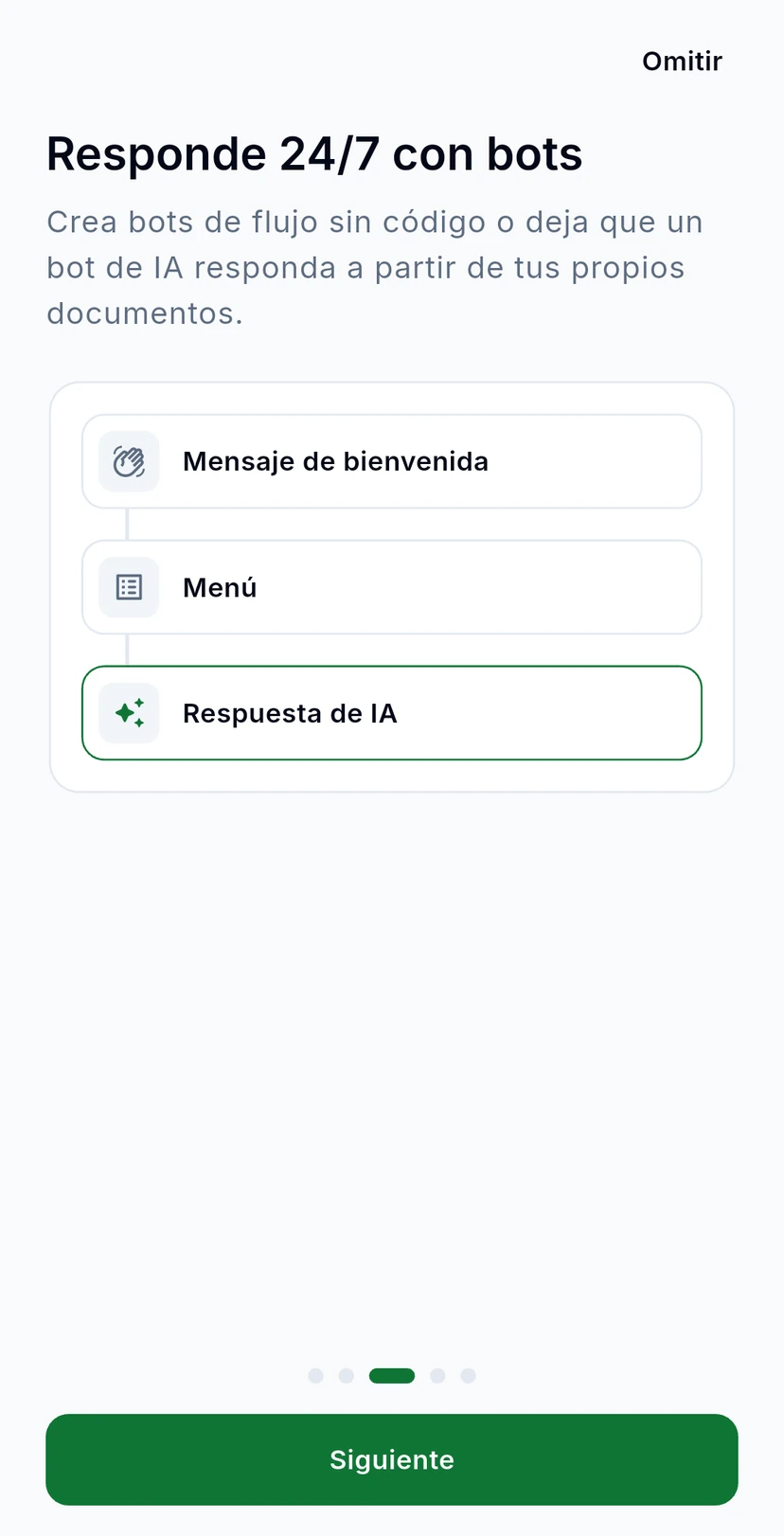
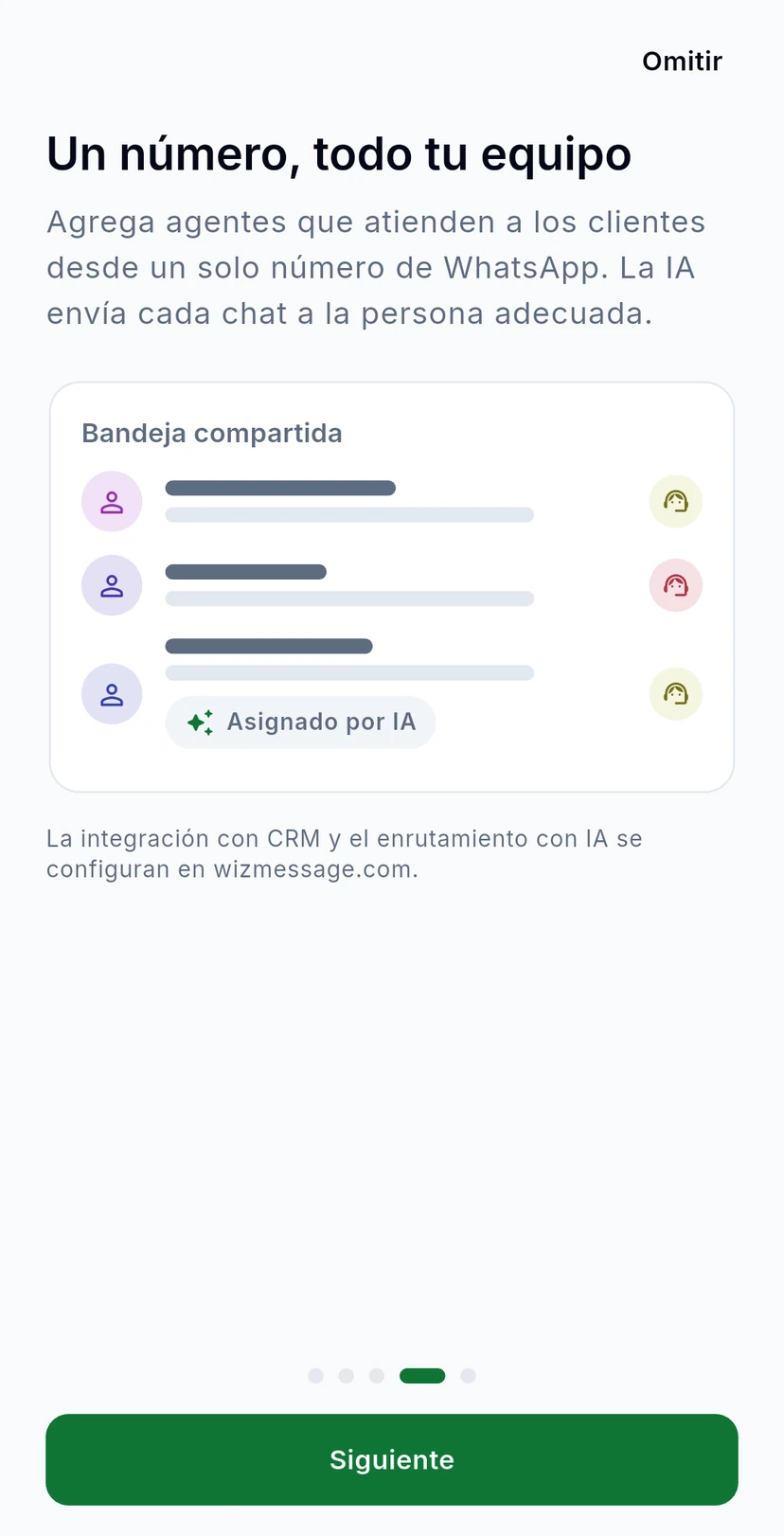
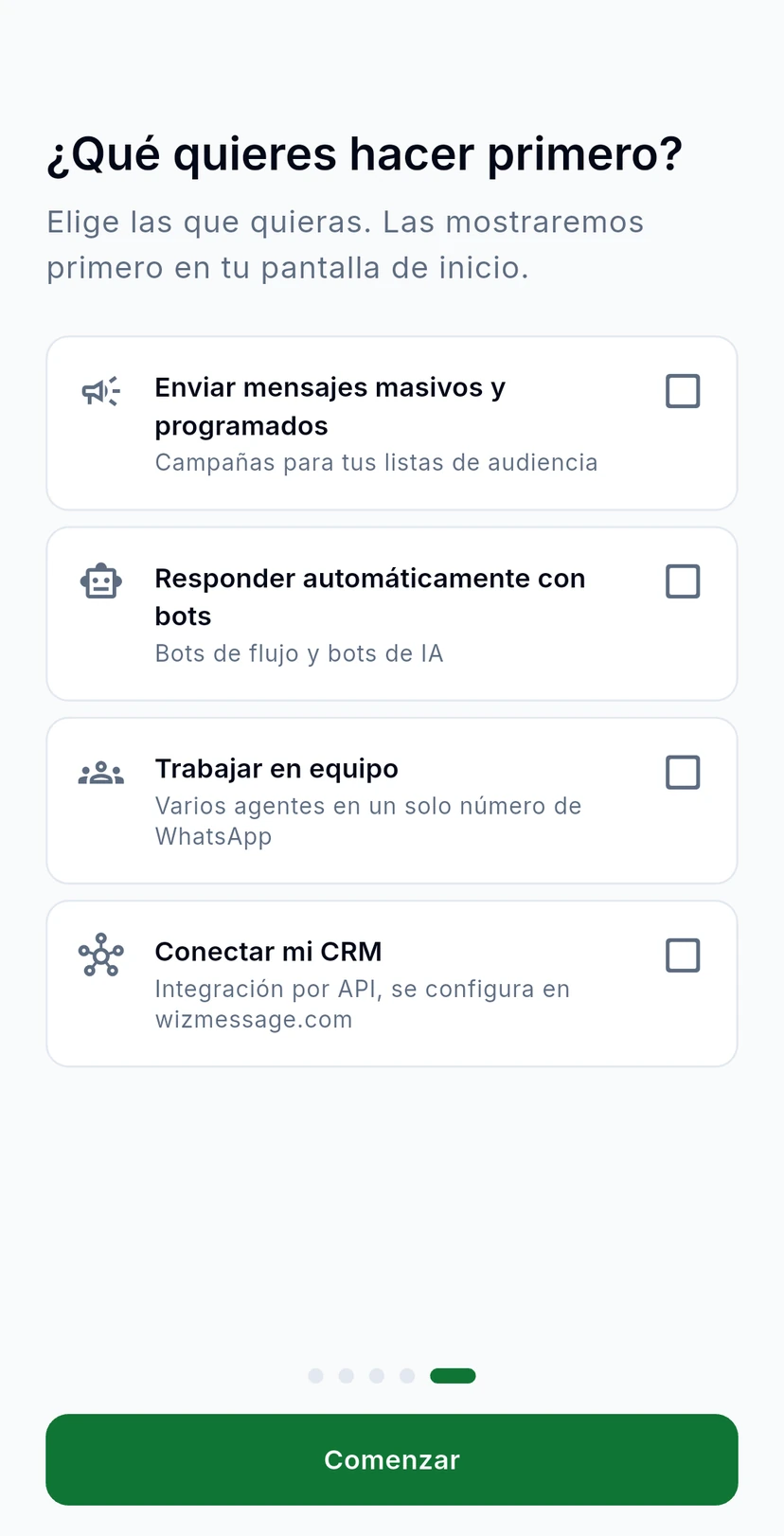
Inicia sesión en la app de WizMessage y aprende a moverte por ella: Inicio, Primeros pasos, acciones rápidas, el menú y la introducción que puedes repetir cuando quieras.
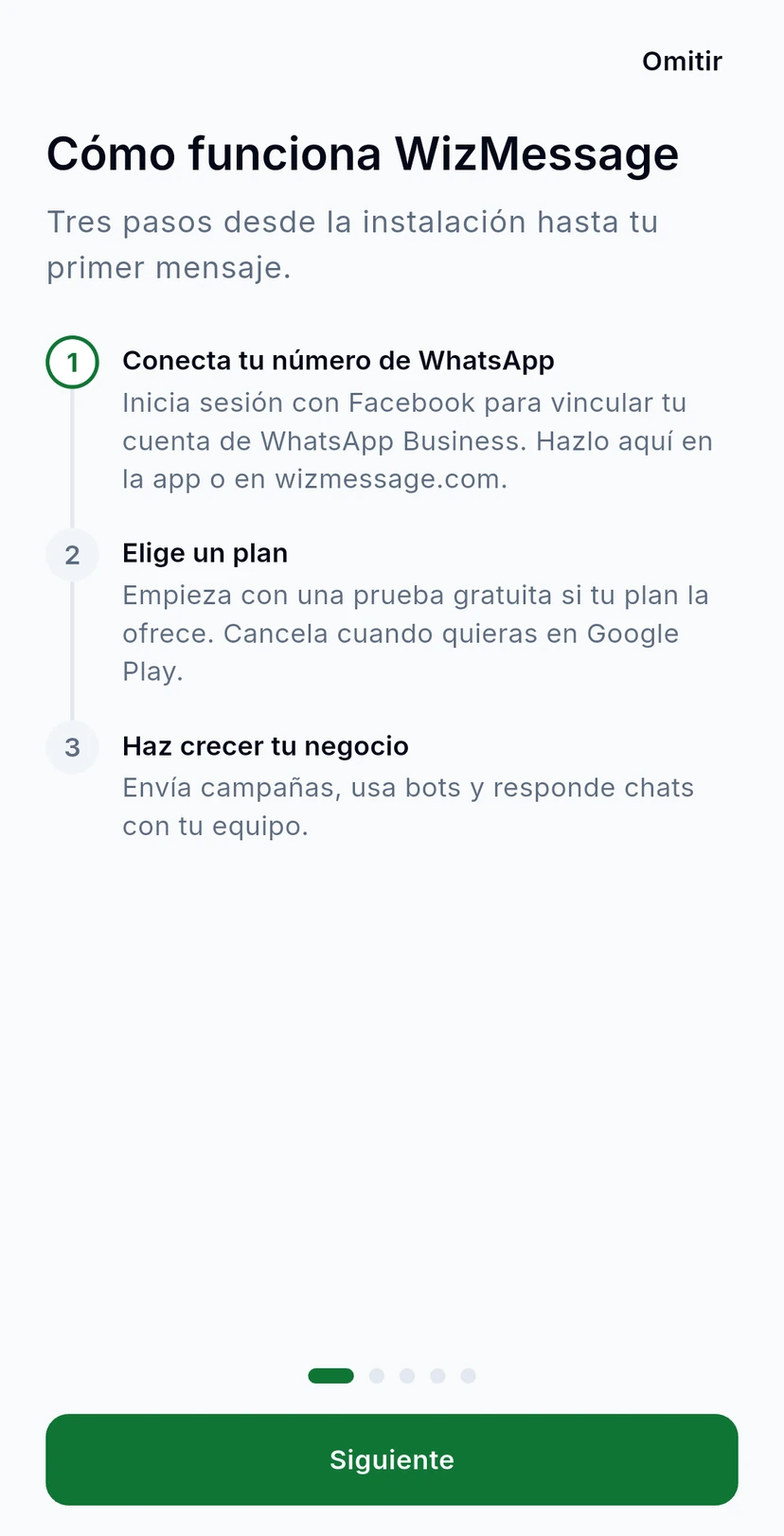
Esta guía recorre tus primeros minutos en la app: iniciar sesión, qué te muestra Inicio, dónde está cada producto en el menú y cómo repetir la introducción.
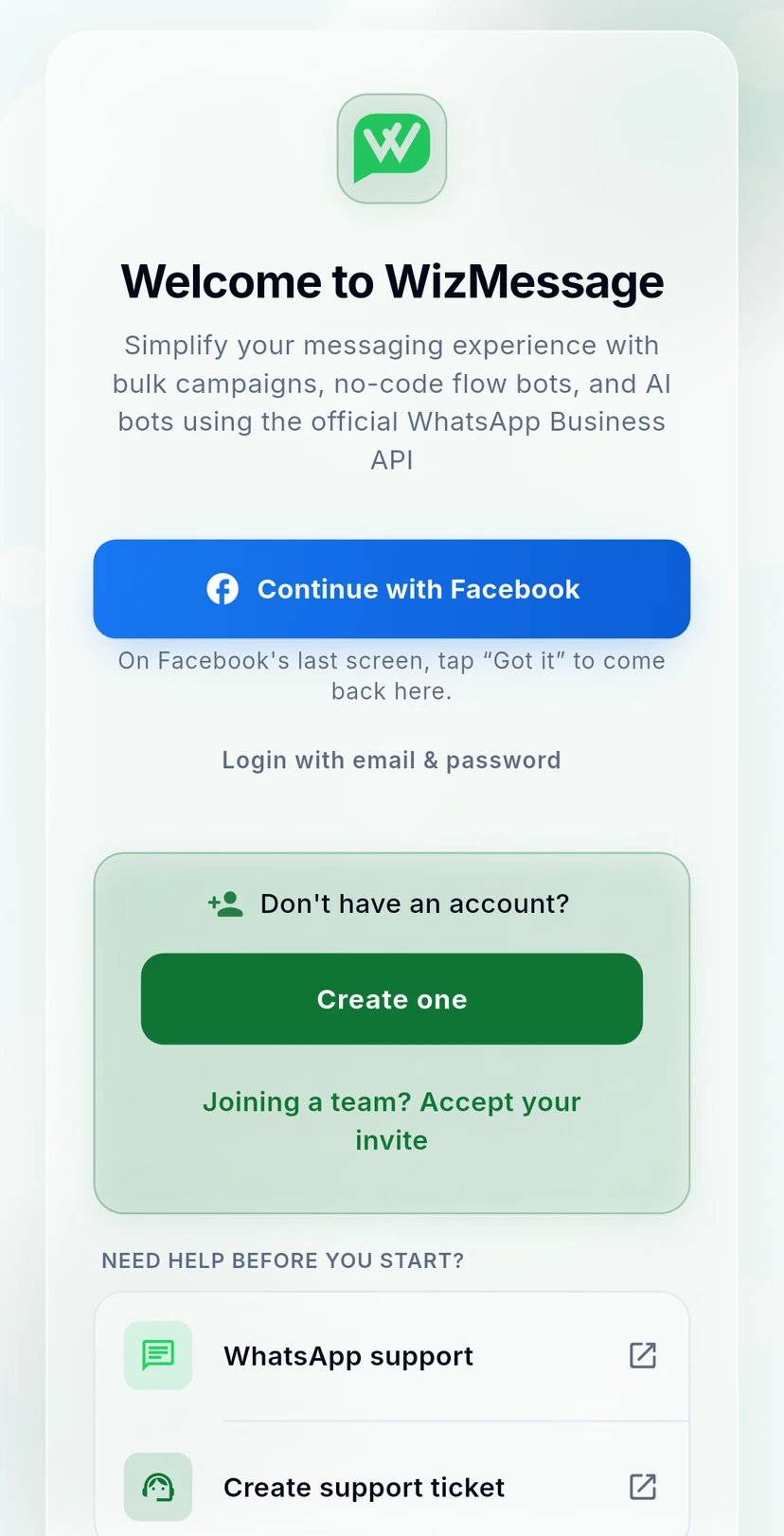
Abre WizMessage. ¿Ya tienes una cuenta? Toca Continuar con Facebook o Iniciar sesión con correo y contraseña. ¿Eres nuevo? Toca Crear cuenta. ¿Te invitaron al equipo de otra persona? Toca ¿Uniéndote a un equipo? Acepta tu invitación.
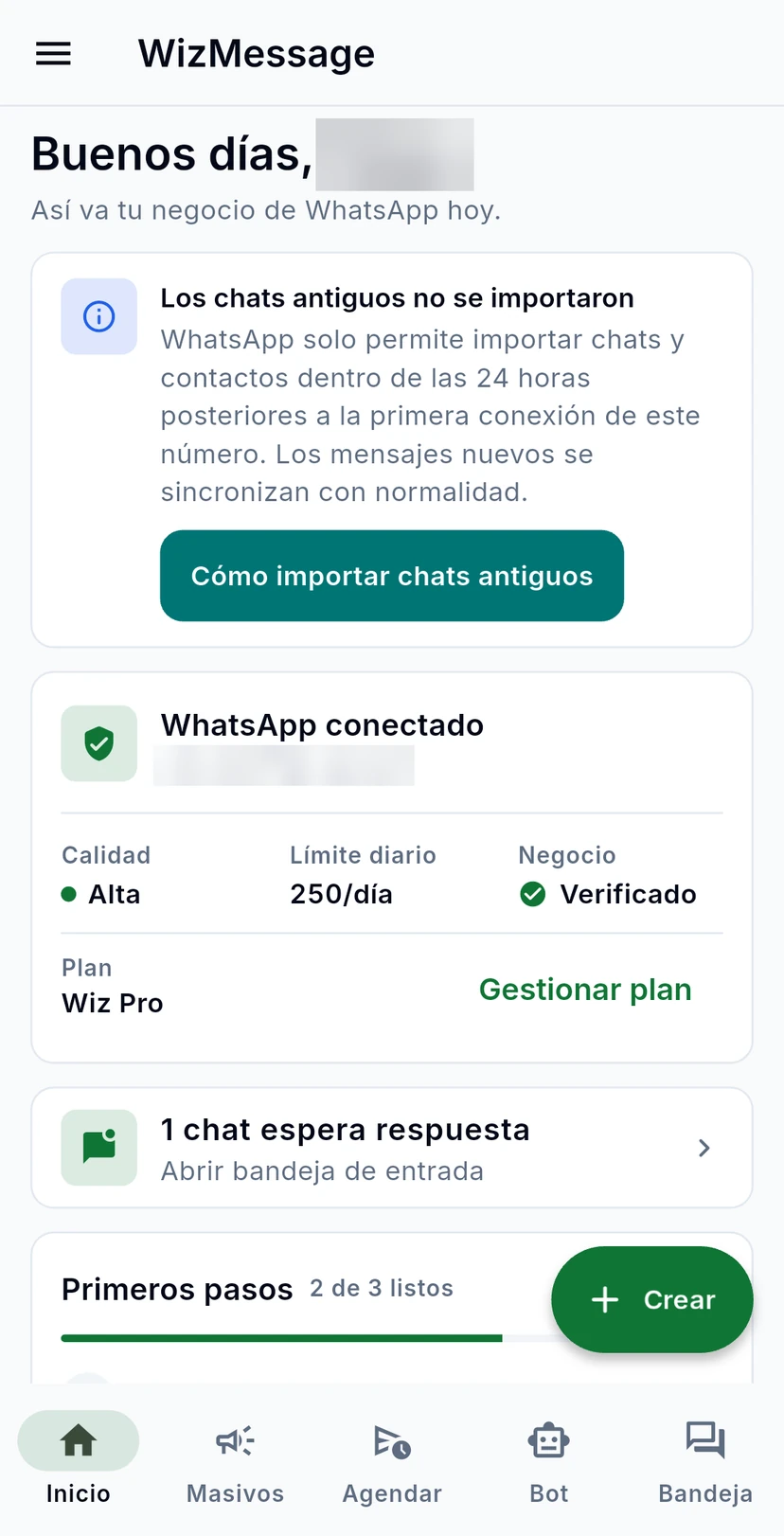
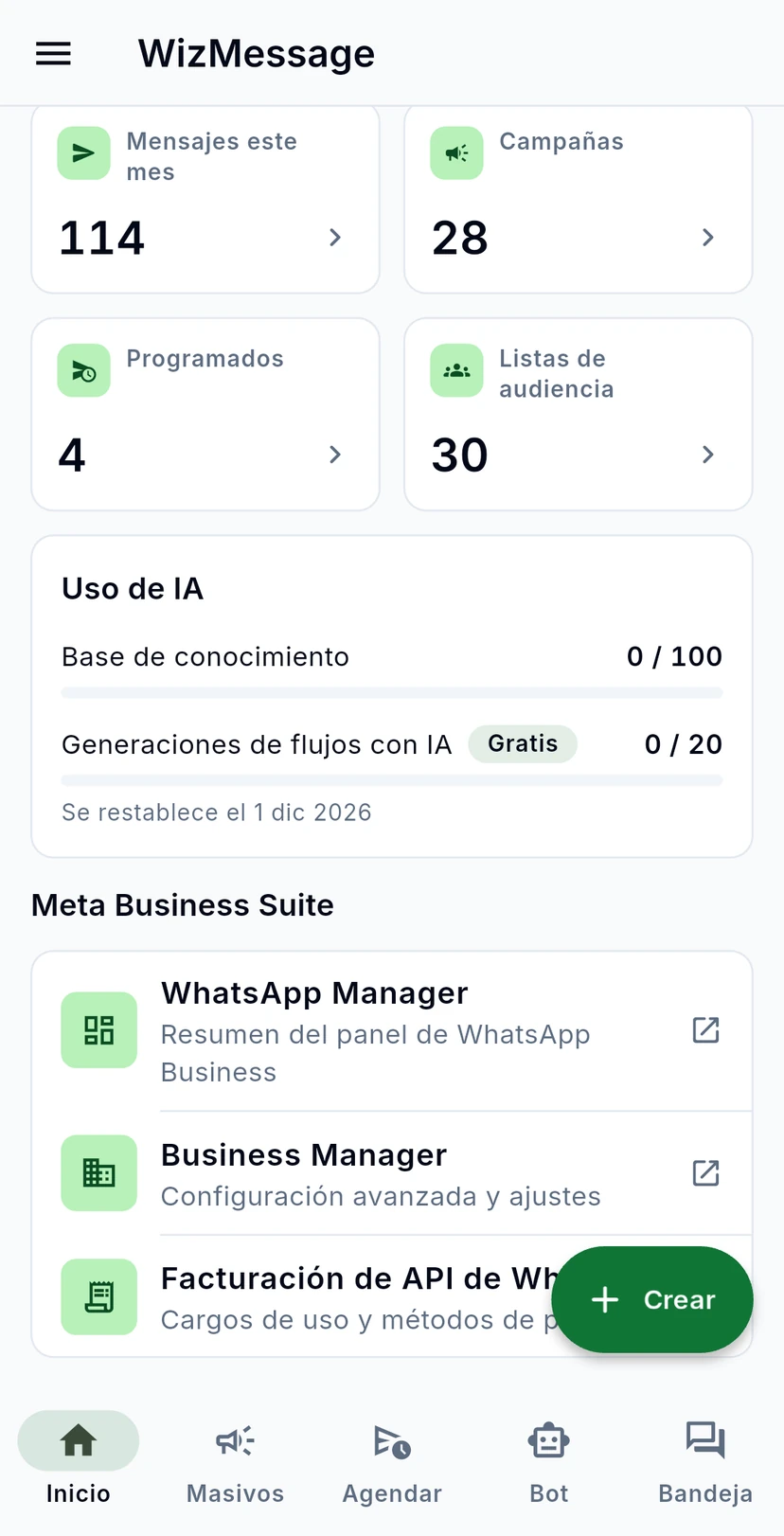
Inicio se abre con el estado de tu número de WhatsApp: si está conectado, su Calidad, su Límite diario, si Meta ha verificado tu Negocio y tu Plan. Si WhatsApp no pudo traer tus chats anteriores cuando te conectaste, un aviso encima explica el motivo. Debajo de la tarjeta de estado están los chats que esperan respuesta: toca para abrir la bandeja.
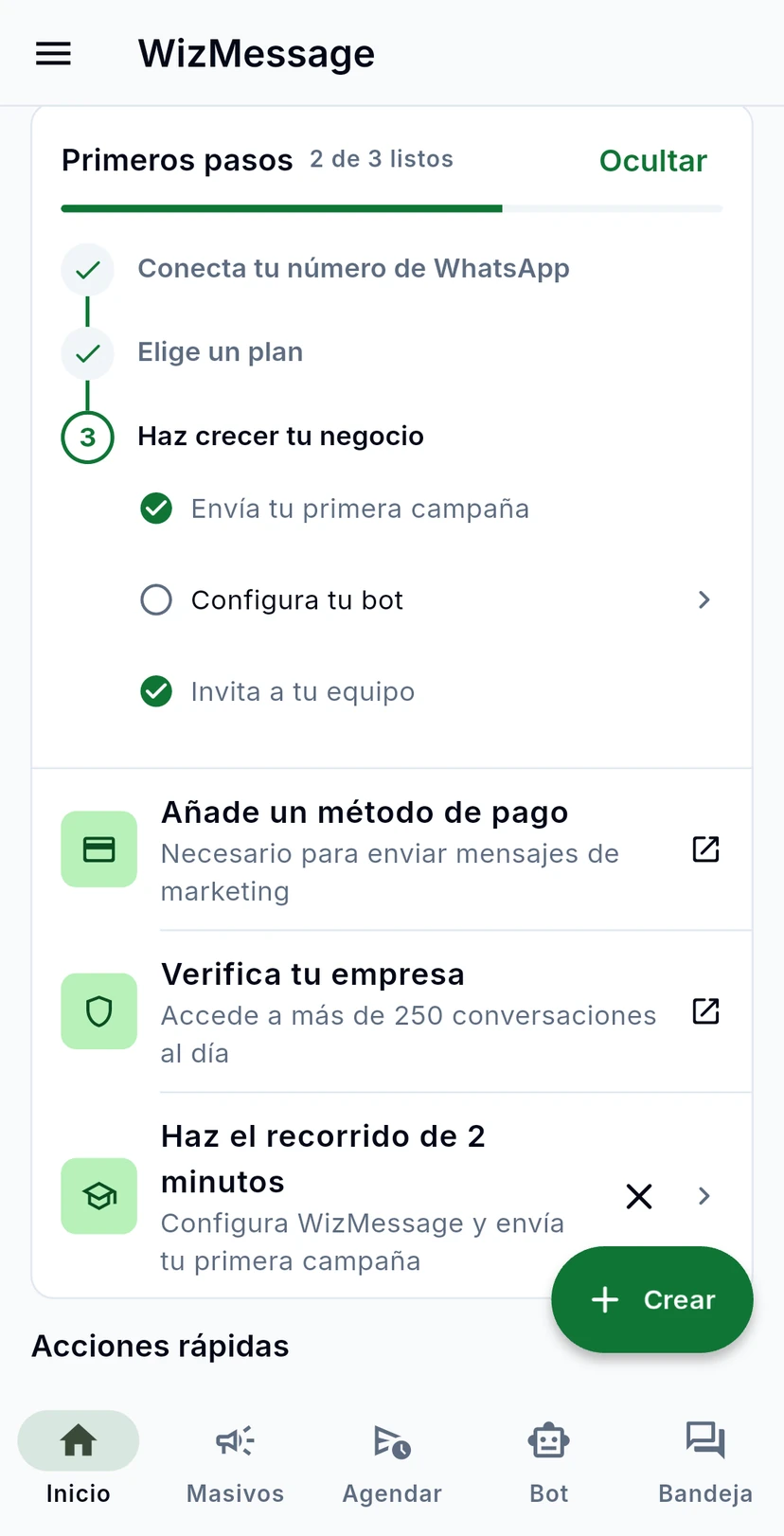
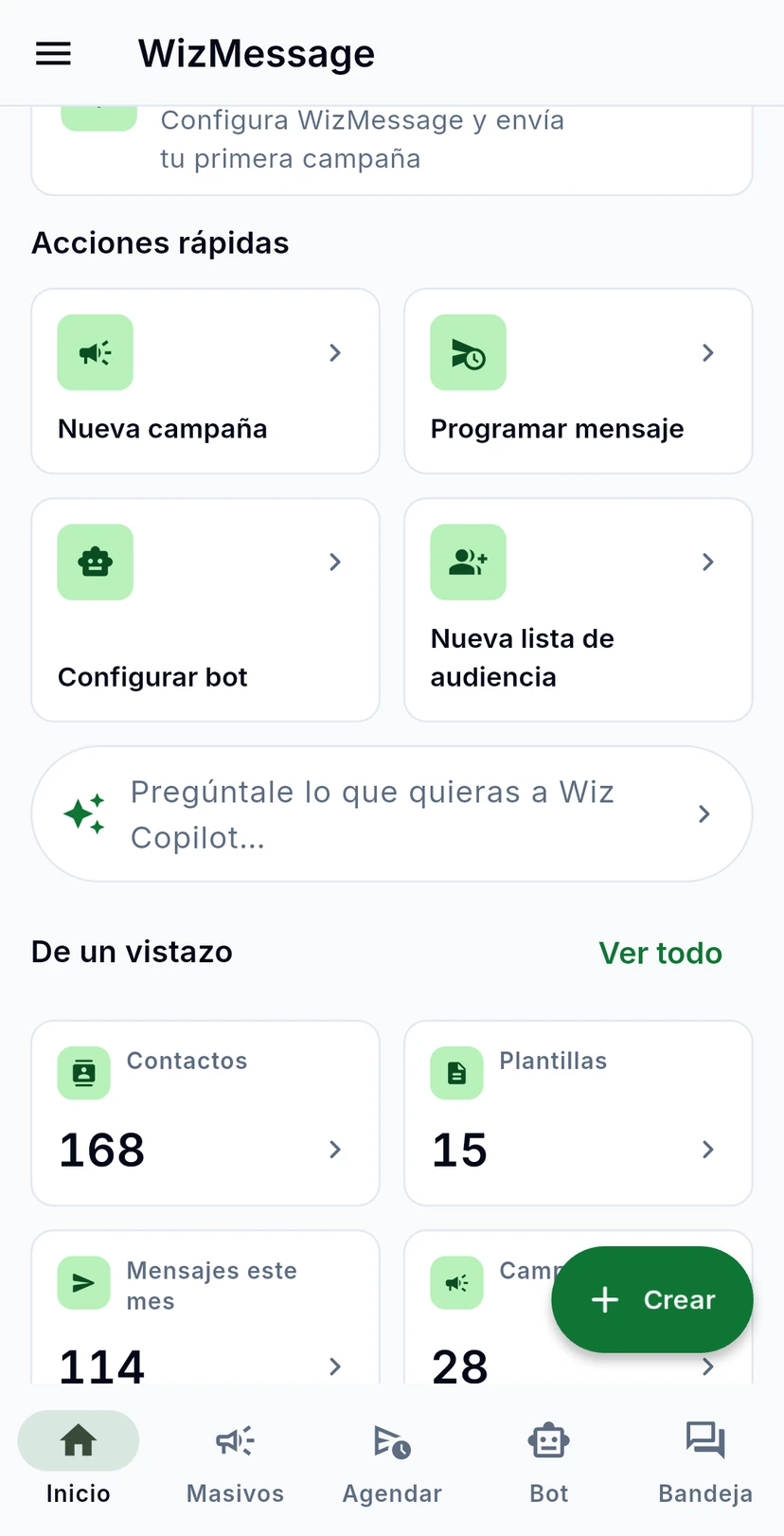
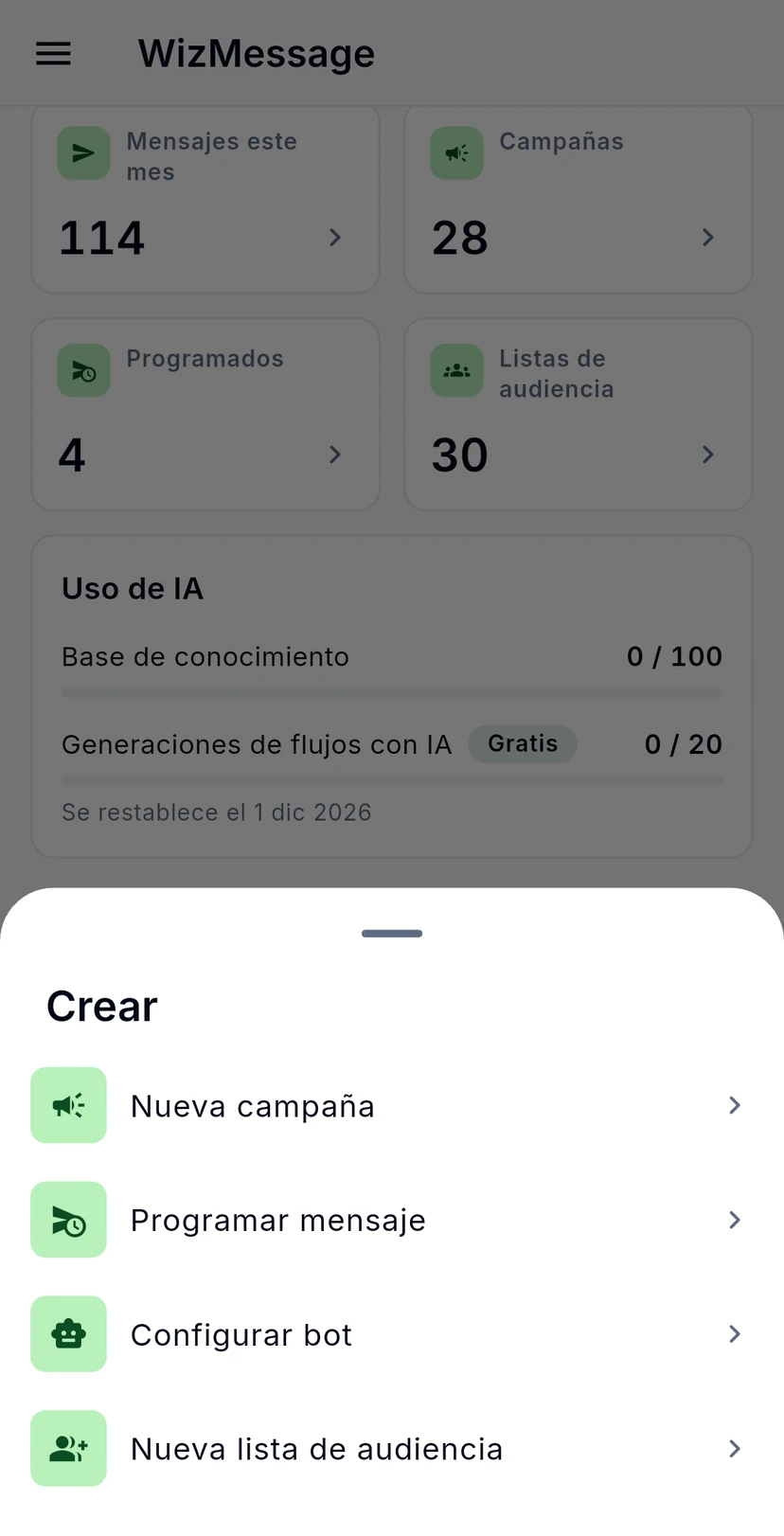
Primeros pasos sigue tu configuración y te muestra el siguiente paso. Acciones rápidas inicia lo que más haces: Nueva campaña, Programar mensaje, Configurar bot y Nueva lista de audiencia.
De un vistazo cuenta tus contactos, plantillas, mensajes, campañas y listas. Ver todo abre Estadísticas. Uso de IA muestra cuánto de la cuota de IA de este mes has usado y cuándo se restablece.
Al final de Inicio, Meta Business Suite enlaza con WhatsApp Manager, Business Manager y la facturación de tu API de WhatsApp en Meta. Ayuda y soporte abre los Tutoriales, te deja Crear un ticket de soporte o Habla con soporte por WhatsApp.
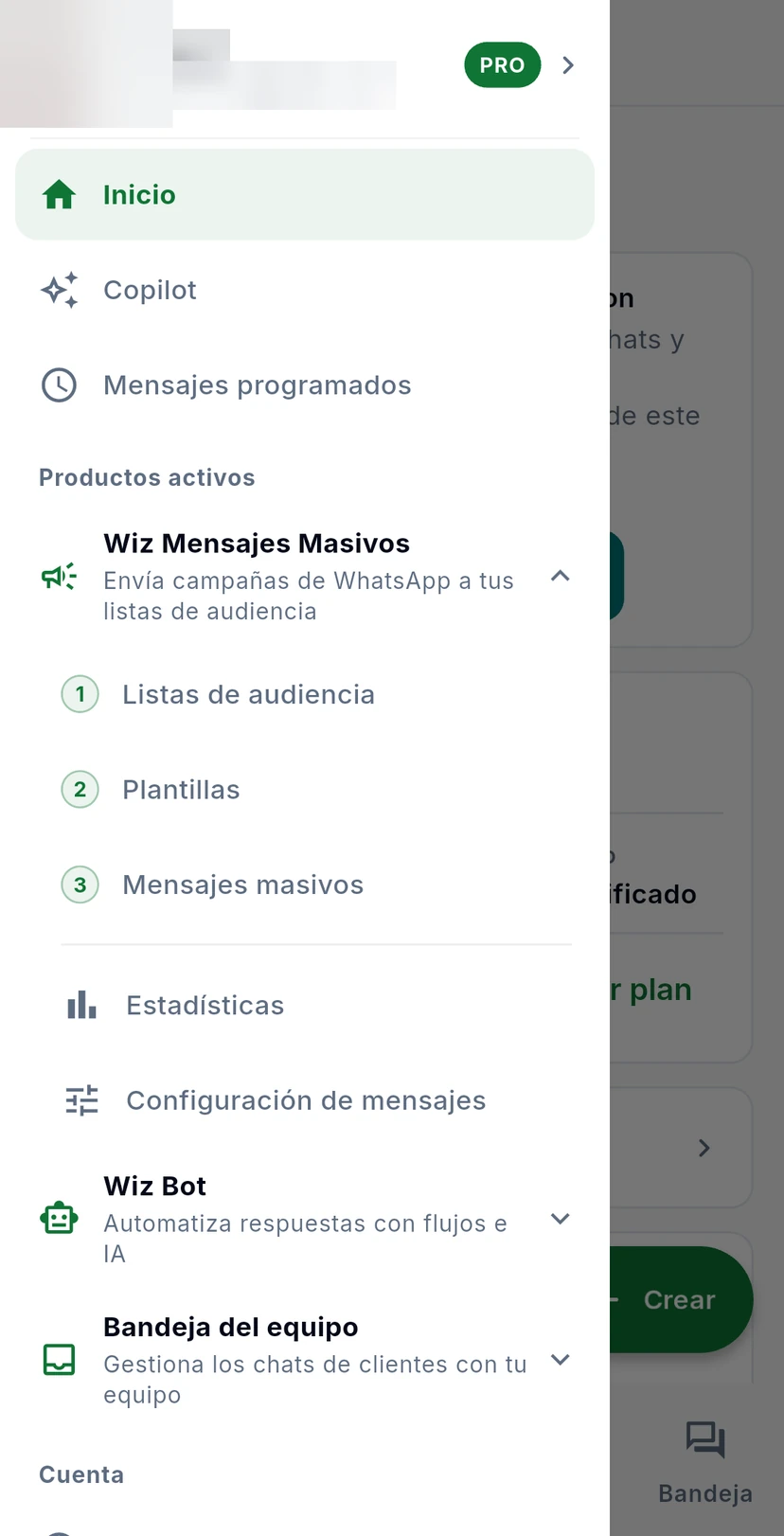
Toca las tres líneas de arriba a la izquierda para abrir el menú. Contiene todos los productos: toca uno, como Wiz Mensajes Masivos, para ver sus pantallas. La barra de la parte de abajo de la app te lleva a Inicio, Masivos, Agendar, Bot y Bandeja con un toque.