Encuentra, añade, edita e importa contactos de WhatsApp en la app de WizMessage, incluida la importación de un archivo de Excel o CSV que se lee directamente en tu móvil.
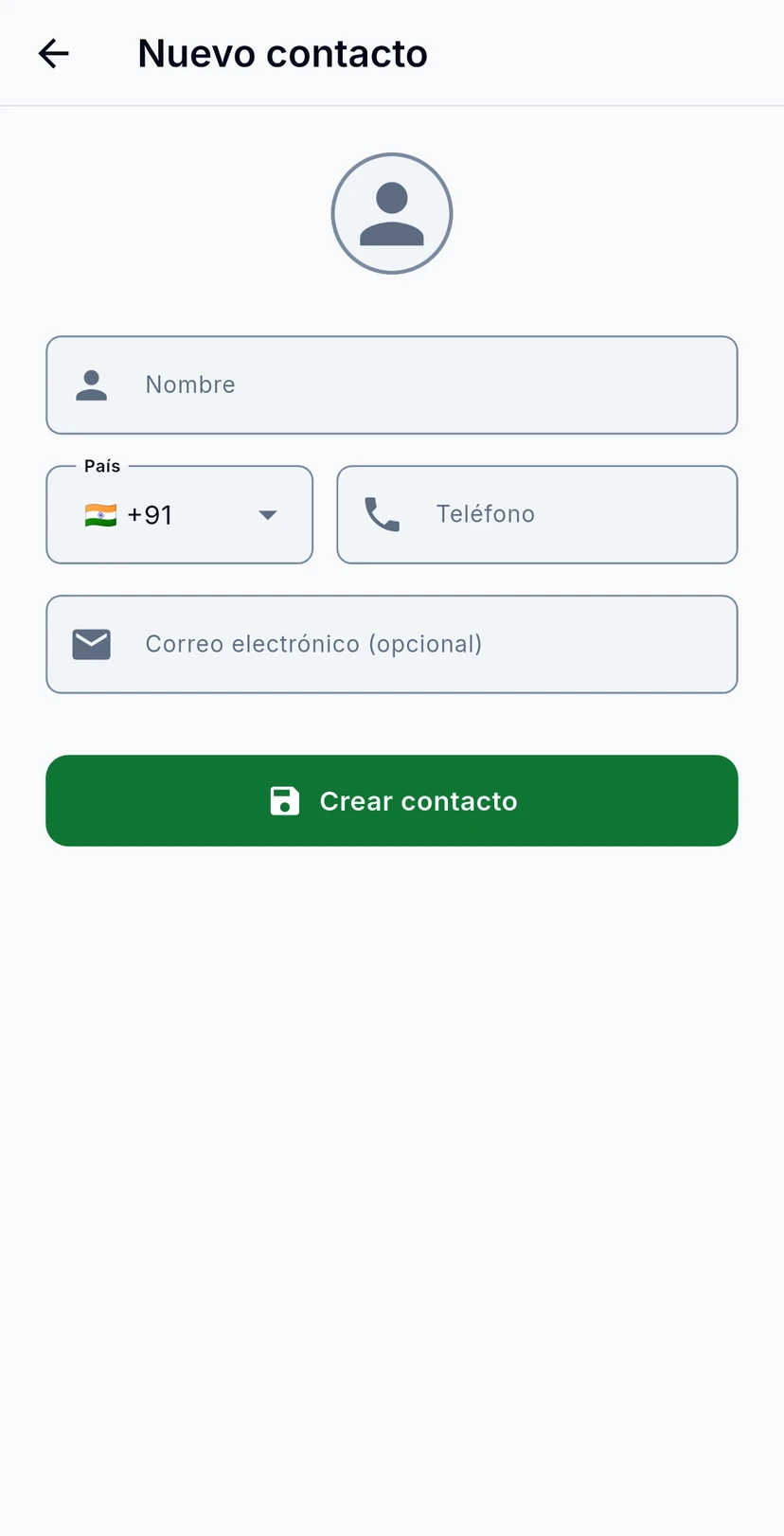
Los contactos son todas las personas a las que puedes escribir. Tus listas de audiencia, tus campañas y tu bandeja se nutren de ellos. Esta guía explica cómo encontrar un contacto, añadir uno a mano e importar una hoja de cálculo.
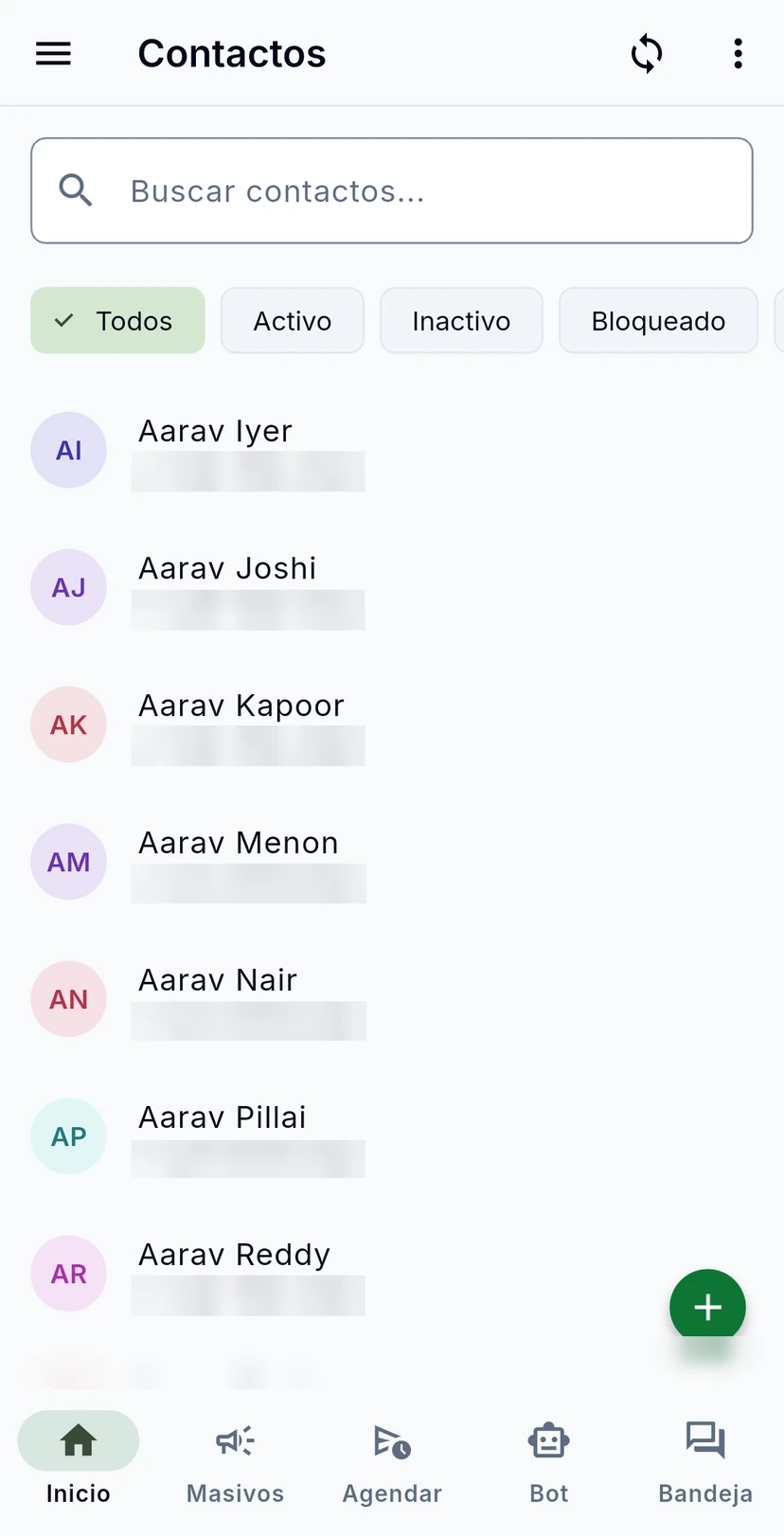
En Inicio, desplázate hasta De un vistazo y toca Contactos. Busca por nombre o número, o usa los chips para ver solo los contactos Activo, Inactivo, Bloqueado o Dado de baja. Las flechas circulares sincronizan la lista.
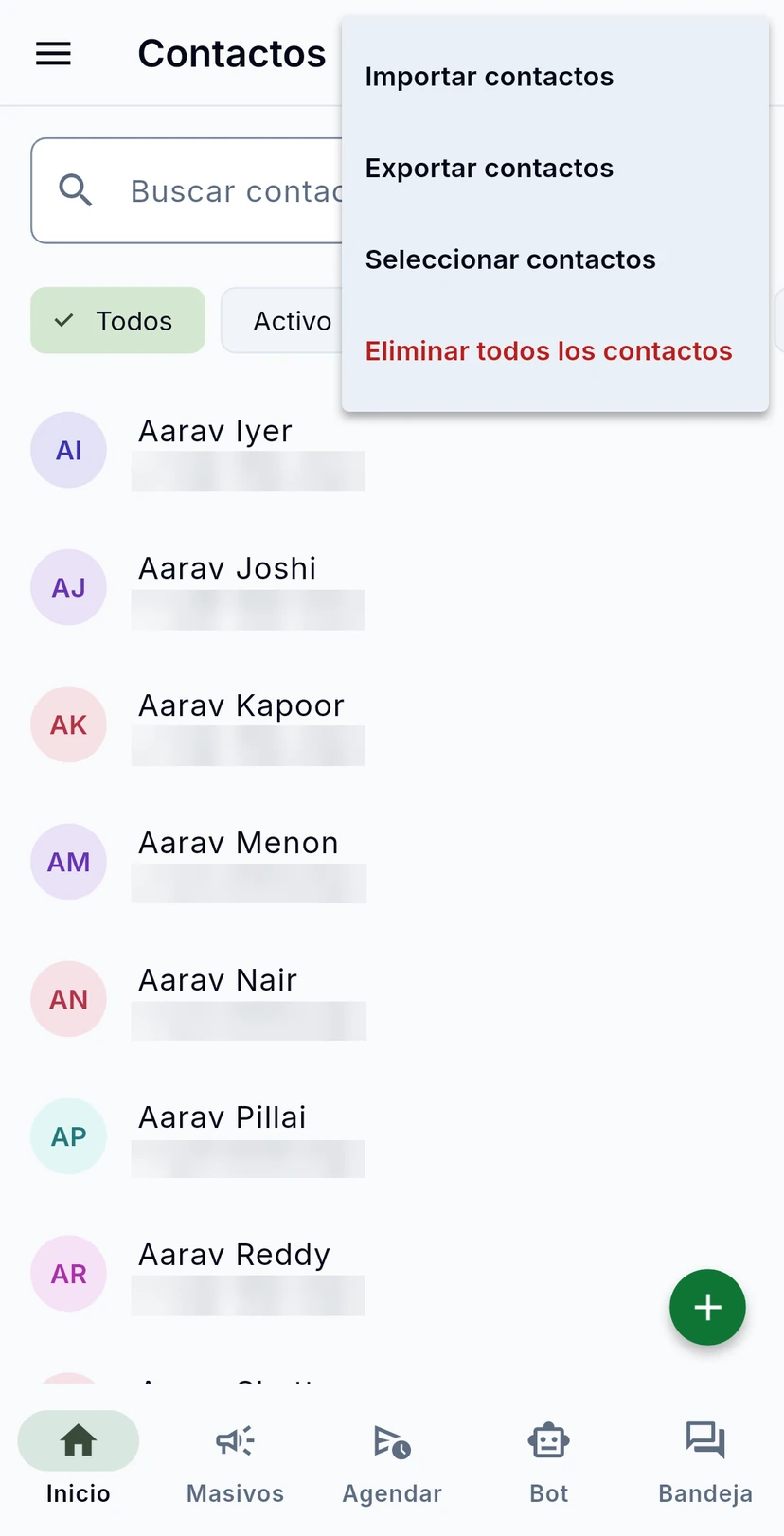
Los tres puntos de arriba abren Importar contactos, Exportar contactos, Seleccionar contactos (para actuar sobre varios a la vez) y Eliminar todos los contactos.
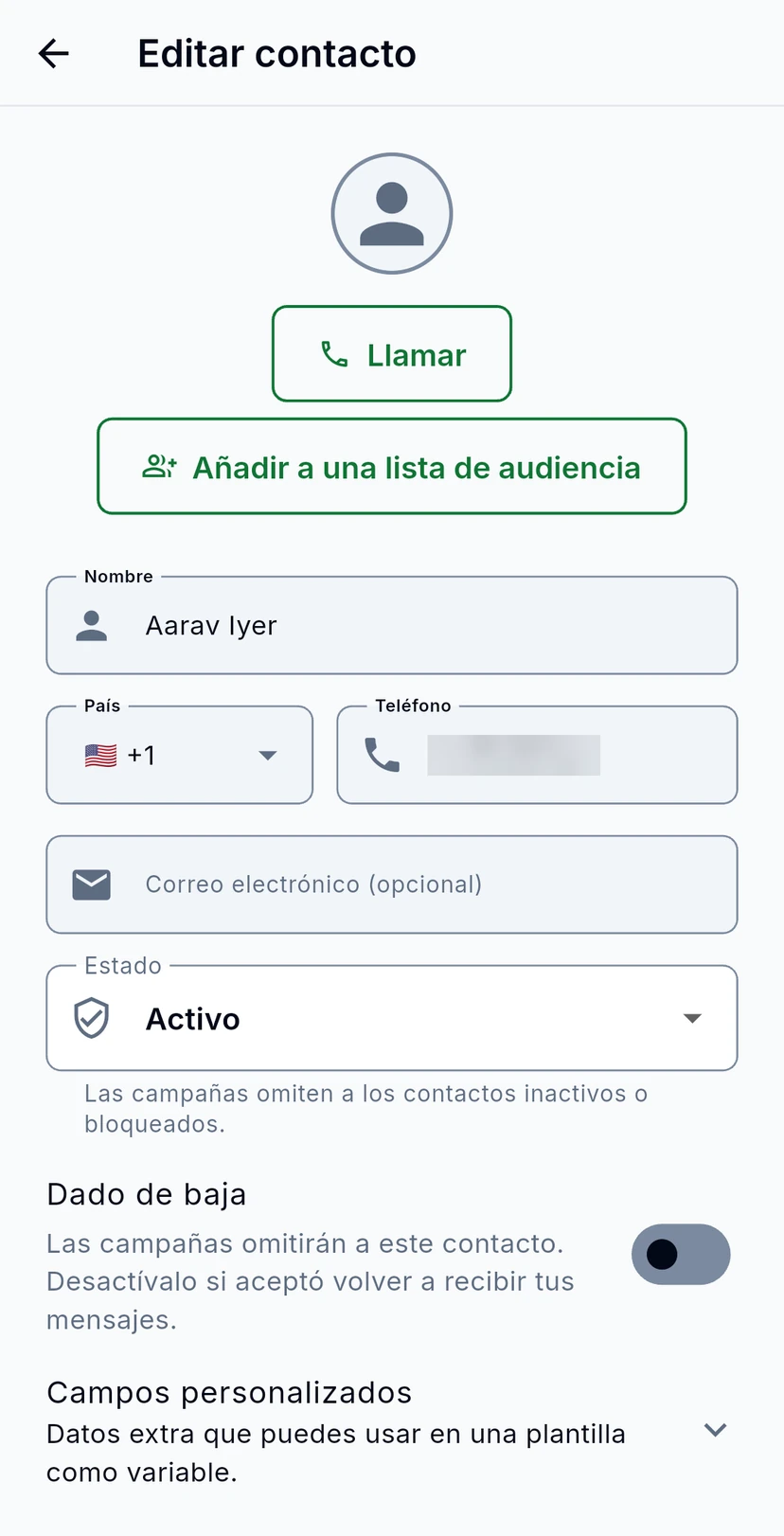
Toca un contacto para editarlo. Llamar le llama y Añadir a una lista de audiencia lo pone en una lista. Fija su Estado: las campañas omiten a los contactos inactivos o bloqueados. Dado de baja está activado cuando pidió no recibir campañas; desactívalo solo si aceptó volver a recibir mensajes tuyos. Campos personalizados guardan datos extra que puedes usar como variables de plantilla.
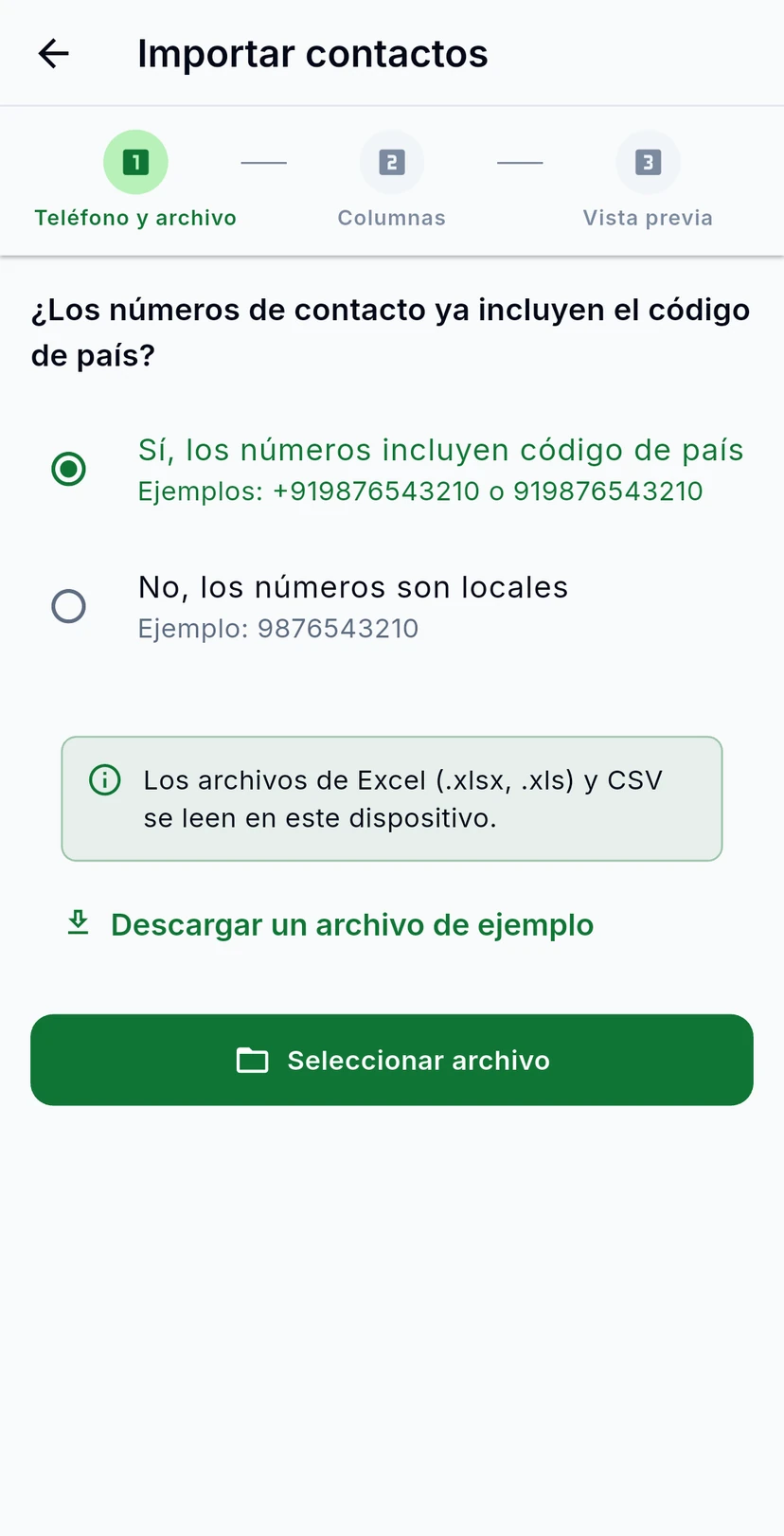
Desde los tres puntos, toca Importar contactos. Primero indica si tus números ya incluyen el código de país. Luego toca Seleccionar archivo y elige un archivo de Excel (.xlsx, .xls) o CSV. El archivo se lee en tu móvil. Descargar un archivo de ejemplo te da una plantilla para rellenar.
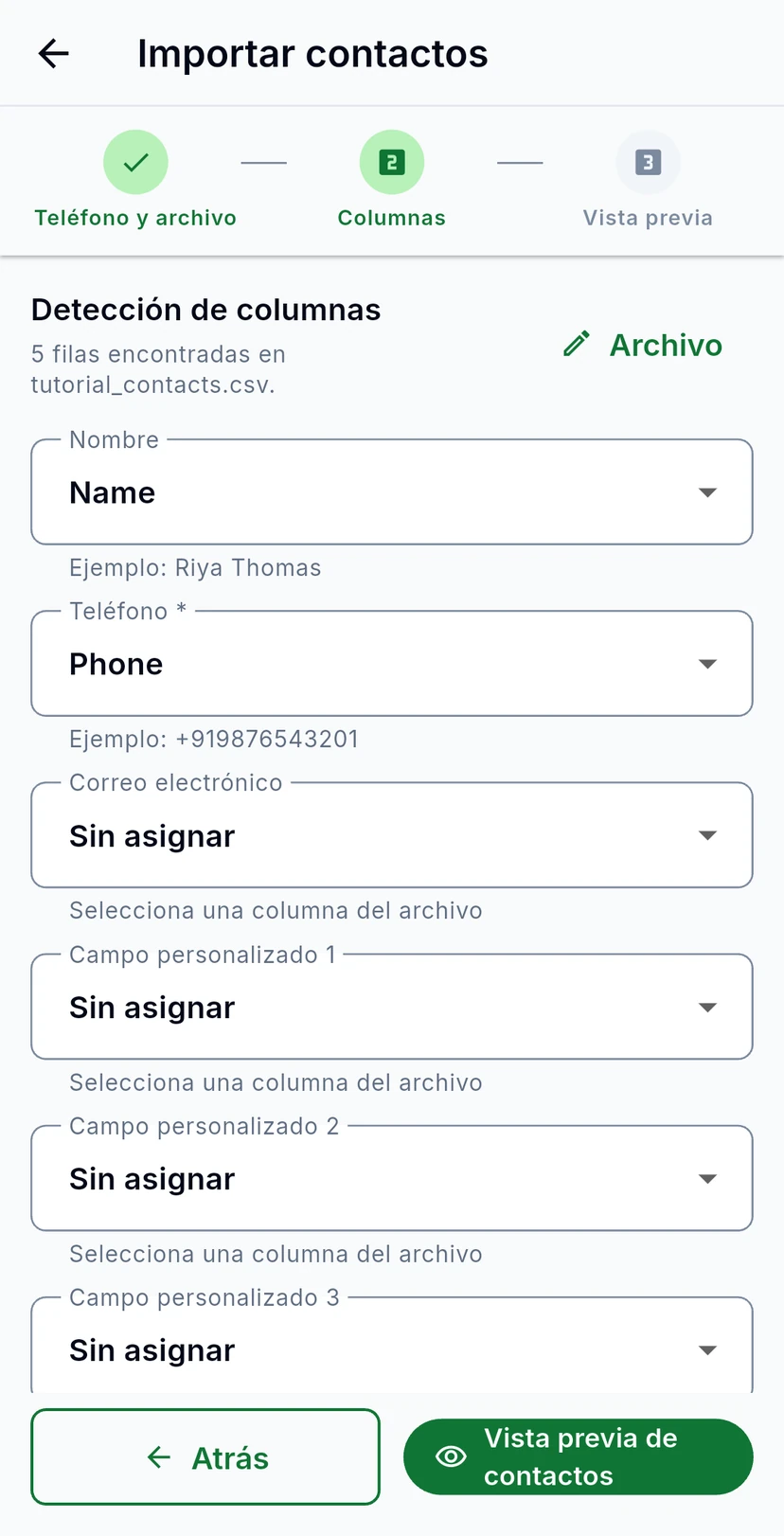
WizMessage encuentra las columnas de tu archivo y muestra un ejemplo de cada una. Comprueba que Nombre y Teléfono apuntan a las columnas correctas y asigna cualquier columna extra a un campo personalizado. Luego toca Vista previa de contactos.
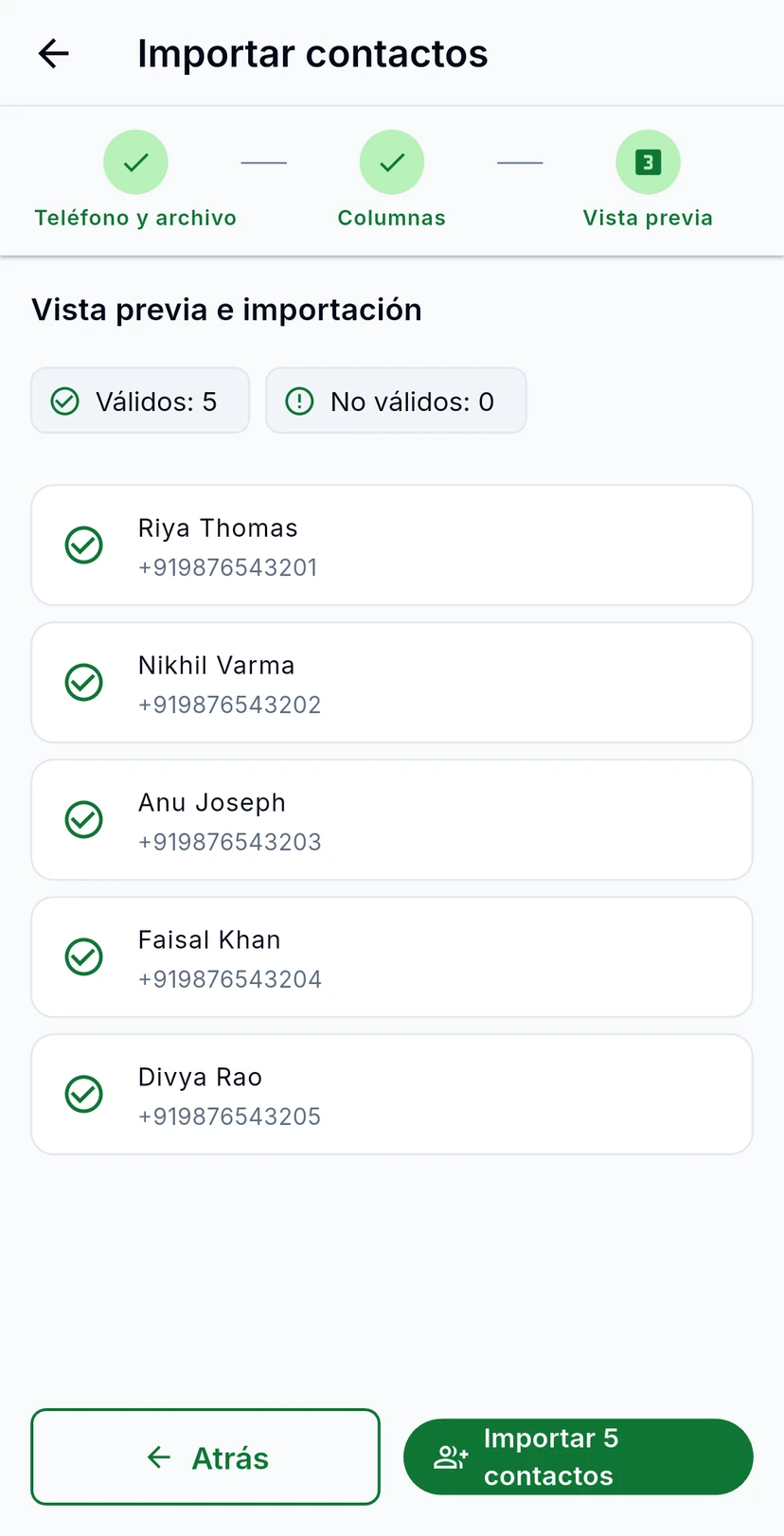
La vista previa cuenta las filas válidas e inválidas y lista los contactos que va a añadir. El botón indica cuántos añadirá, por ejemplo Importar 5 contactos: tócalo para añadirlos.