Erste Schritte mit Ihrem Dashboard
„My Dashboard“ ist die erste Seite, die Sie nach der Anmeldung sehen. Sie sagt Ihnen, ob Ihre WhatsApp-Nummer verbunden und in gutem Zustand ist, listet auf, was noch einzurichten ist, und zählt die Kampagnen und die KI-Nutzung dieses Monats. „Analytics“ unter „Campaigns“ reicht weiter zurück: gesendete und zugestellte Nachrichten im Zeitverlauf und was sie kosten.
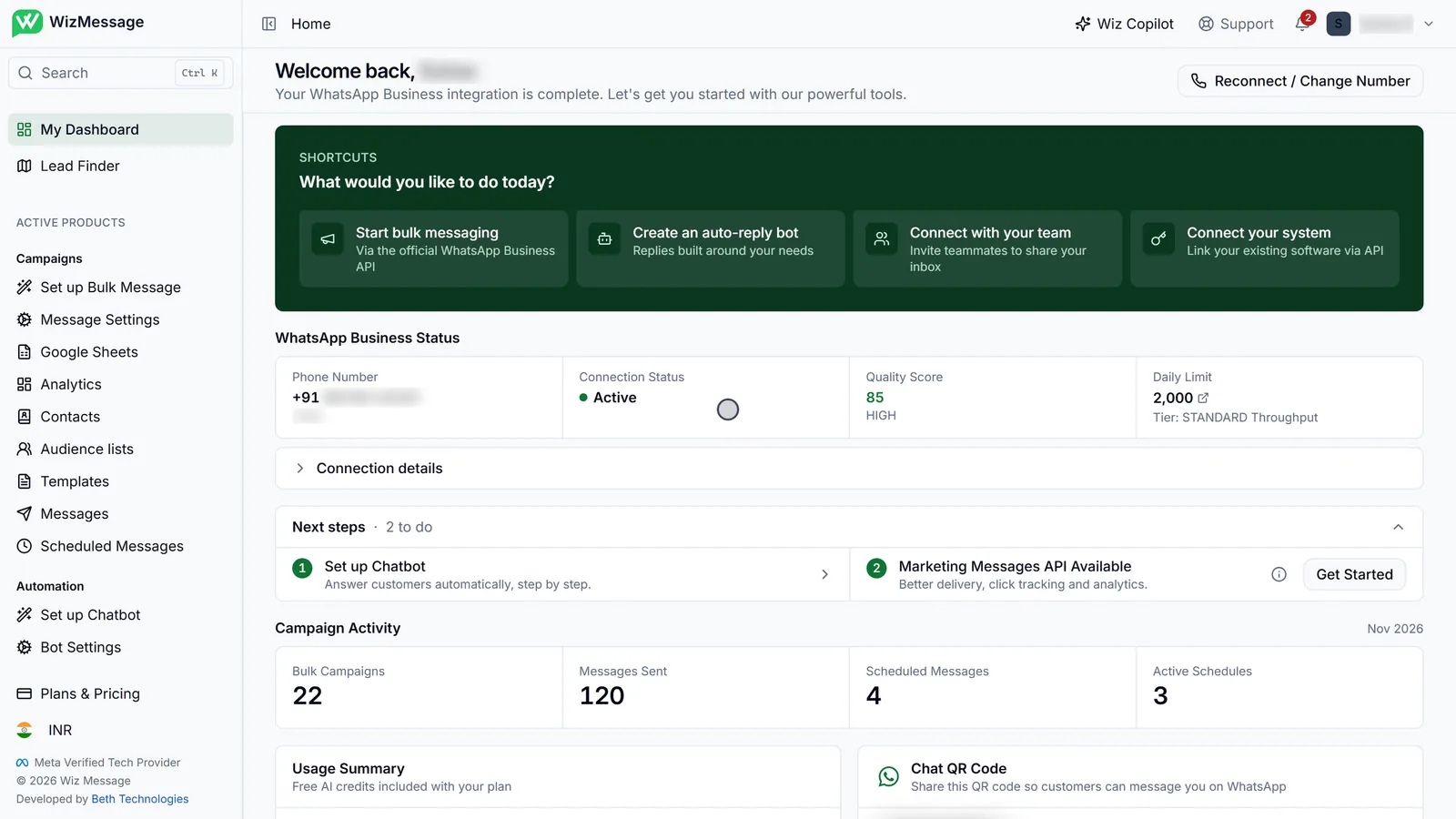
Ihre Startseite
My Dashboard
„My Dashboard“ steht oben in der Seitenleiste, öffnet sich nach jeder Anmeldung und begrüßt Sie mit Namen. Von oben nach unten: Verknüpfungen zu den wichtigsten Werkzeugen, der Status Ihrer WhatsApp-Nummer, die noch offenen Einrichtungsschritte, die Kampagnenaktivität dieses Monats und Ihre KI-Nutzung. „Reconnect / Change Number“ oben rechts ist der Ort, an dem Sie eine andere Nummer verbinden oder eine unterbrochene Verbindung reparieren.
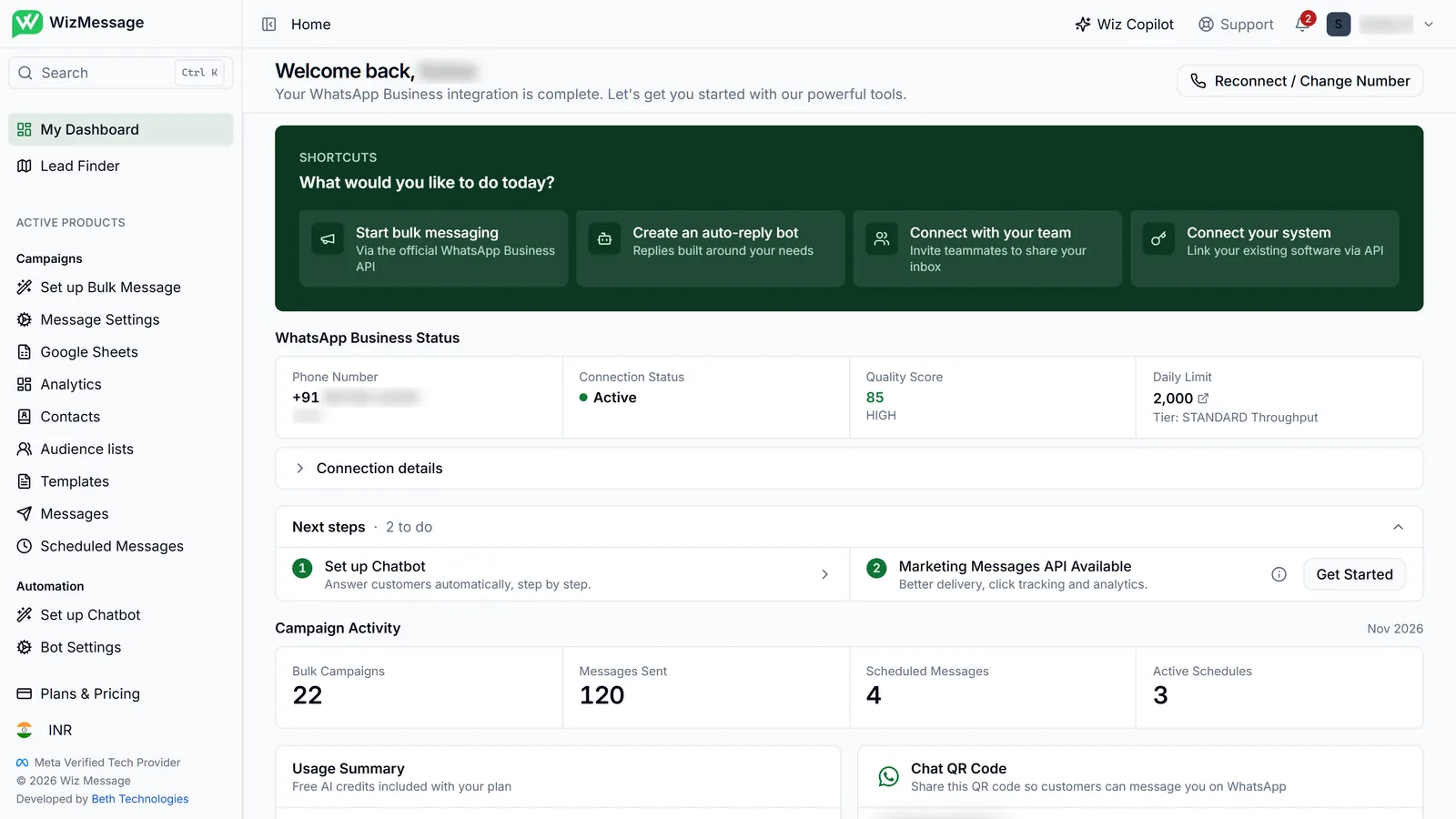
Shortcuts
Die Verknüpfungen richten sich nach Ihrem Tarif. Ein Kampagnentarif zeigt „Start bulk messaging“, das die geführte Kampagneneinrichtung öffnet. Ein Bot-Tarif zeigt „Create an auto-reply bot“, das die Chatbot-Einrichtung öffnet, und „Connect your system“ für API-Schlüssel. „Connect with your team“ öffnet „Team“, wo Sie die Menschen einladen, die sich Ihren Posteingang teilen. Anders als „Next steps“ verschwinden die Verknüpfungen nie.

Ihre WhatsApp-Nummer
Nummer, Verbindung, Qualität und Limit
Der Statusstreifen liest Ihre Nummer in einer Zeile. „Connection Status“ sagt, ob WizMessage darauf senden und empfangen kann. „Quality Score“ ist Metas Bewertung der Nachrichten, die Sie senden, aus den Blockierungen und Meldungen Ihrer Kunden. „Daily Limit“ ist, wie viele geschäftlich begonnene Gespräche Sie innerhalb von rollierenden 24 Stunden beginnen können, mit der Stufe, die Meta Ihnen gegeben hat; ein Klick darauf öffnet den WhatsApp Manager, wo Meta dieselben Zahlen zeigt und was es braucht, sie anzuheben.

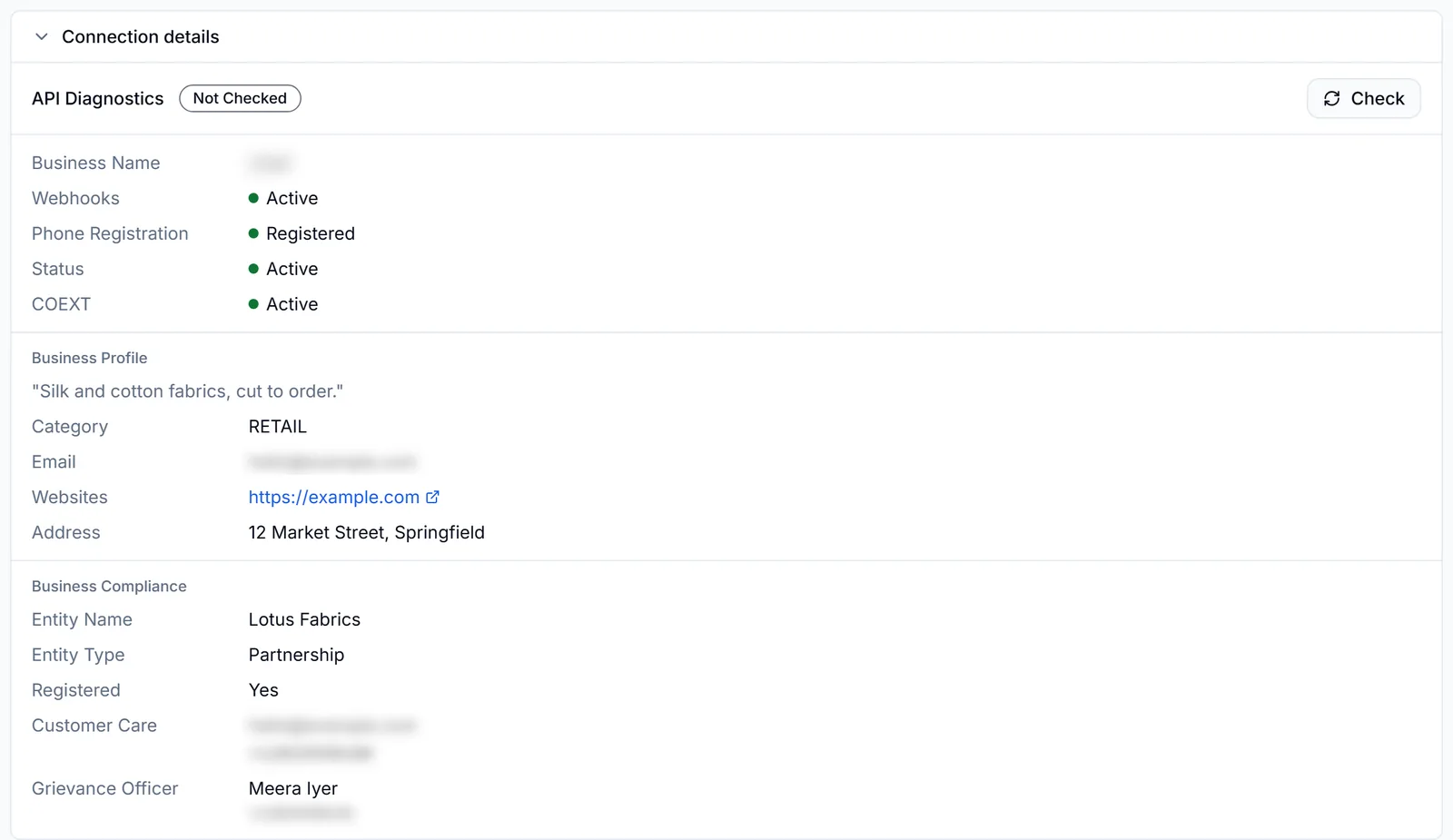
Verbindungsdetails
„Connection details“ öffnet die Diagnose: ob Ihre Webhooks, die Telefonregistrierung und die Koexistenz mit der WhatsApp-Business-App aktiv sind und, wenn Meta sie hat, Ihr Business-Profil und Ihre Compliance-Angaben. „Check“ fragt Meta jetzt sofort erneut. Das Fenster öffnet sich von selbst, wenn etwas Ihre Aufmerksamkeit braucht — ein Fehler oder ein Hinweis, dass der Chatverlauf Ihrer App noch synchronisiert wird.
Was noch zu tun ist
Nächste Schritte
„Next steps“ listet nur auf, was noch fehlt, und wird kürzer, während Sie es abarbeiten. Die Zeilen, die es zeigen kann: eine Zahlungsmethode bei Meta hinzufügen (bis Meta bestätigt, dass das Senden funktioniert), Ihr Unternehmen verifizieren (solange Ihr Tageslimit auf 250 begrenzt ist), einen Chatbot einrichten (bis ein Bot antwortet), Ihre erste Massenkampagne senden und die Marketing Messages API einschalten. Jede Zeile öffnet den Ort, an dem Sie es erledigen; das Informationssymbol erklärt, warum dieser Schritt wichtig ist. Ein Klick auf die Kopfzeile klappt die Liste zusammen.

Kampagnen in diesem Monat
„Campaign Activity“ zählt den laufenden Kalendermonat, der rechts genannt wird: gesendete Massenkampagnen, die Nachrichten darin, geplante Nachrichten und die noch aktiven Zeitpläne. Bei einem Bot-Tarif steht darunter „Bot Activity“ mit dem, was Ihr Bot in diesem Monat bearbeitet hat. Für Älteres öffnen Sie „Analytics“.

KI-Nutzung
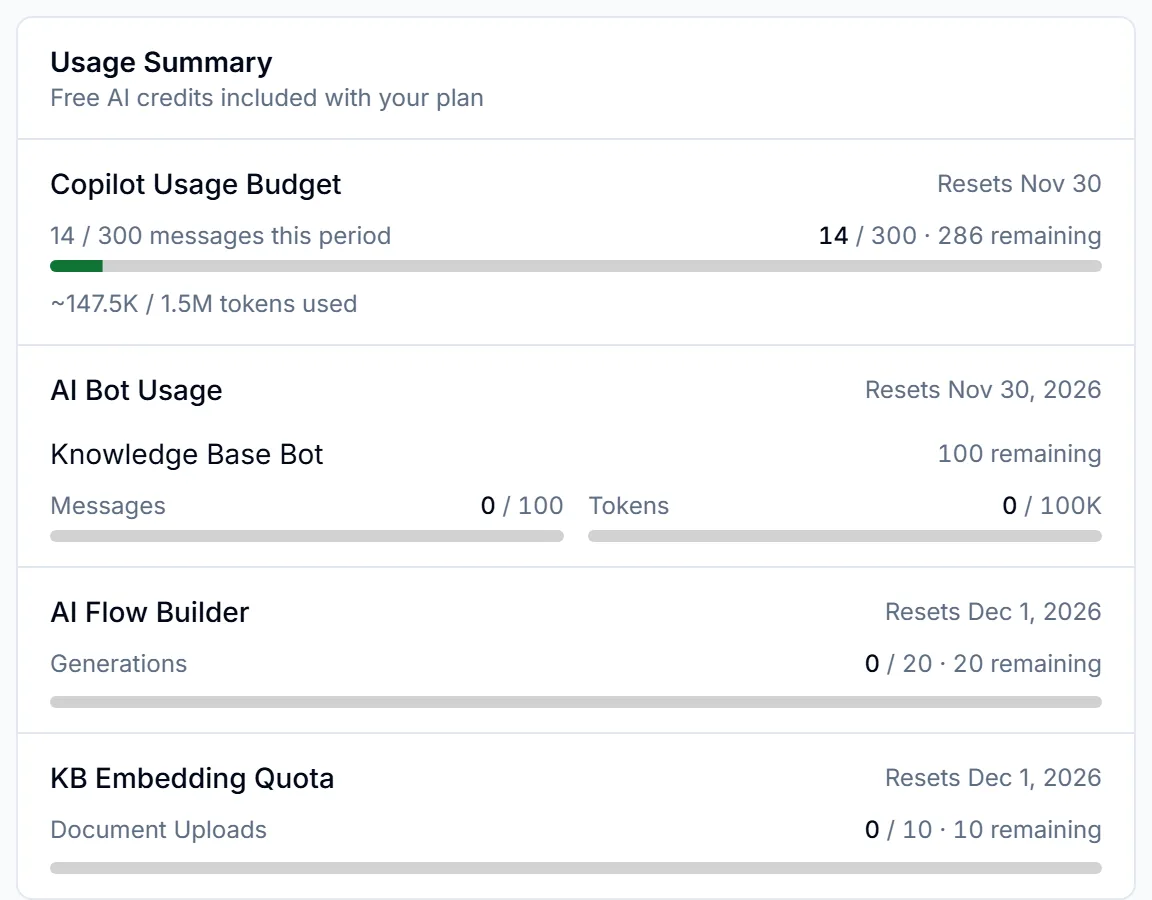
„Usage Summary“ zeigt die in Ihrem Tarif enthaltenen KI-Kontingente, jeweils mit ihrem Zurücksetzungsdatum: Nachrichten des Wiz Copilot, Antworten und Tokens des Wissensdatenbank-Bots, KI-Flow-Erstellungen und Dokumente, die Sie der Wissensdatenbank hinzufügen können. Daneben gibt Ihnen bei einem Bot-Tarif „Chat QR Code“ einen Code und einen Link, die einen WhatsApp-Chat mit Ihrer Nummer öffnen — drucken oder teilen Sie ihn.
Quick Links
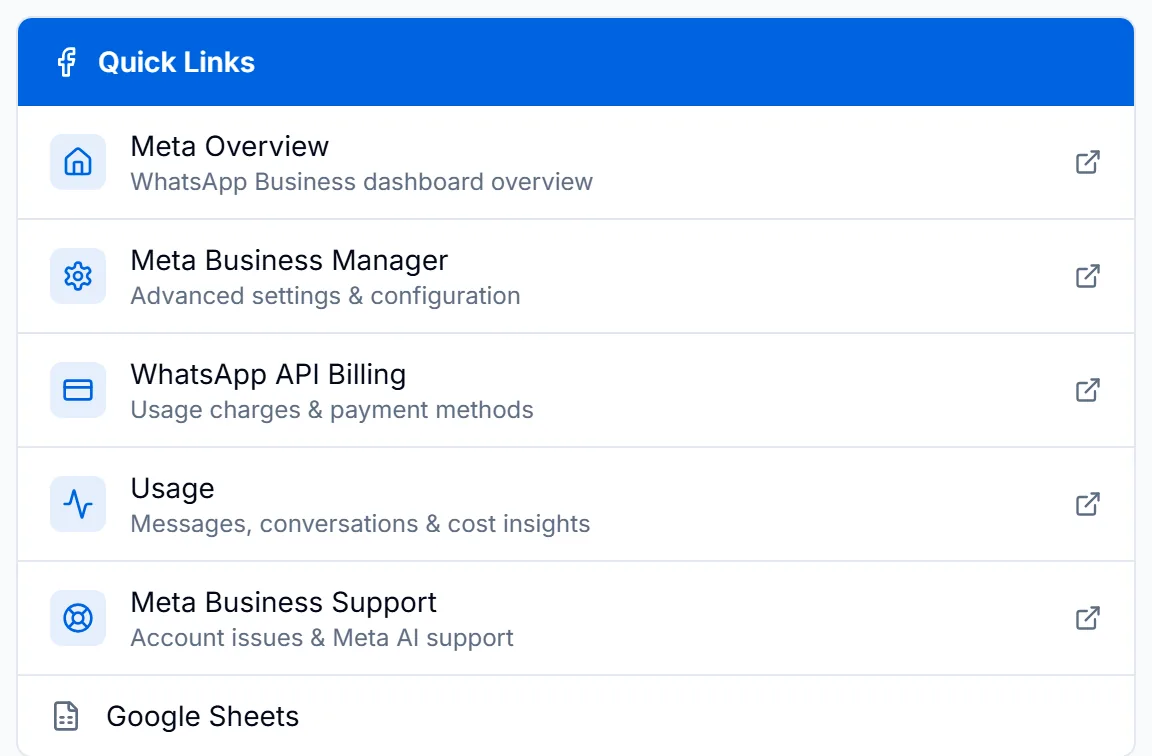
„Quick Links“ unter der blauen Meta-Kopfzeile öffnen Ihr Unternehmen bei Meta in einem neuen Tab: „Meta Overview“ (das WhatsApp-Business-Dashboard), „Meta Business Manager“, „WhatsApp API Billing“, wo Meta Ihre Zahlungsmethode und Ihre Kosten führt, „Usage“, Metas eigene Zahlen zu Nachrichten, Gesprächen und Kosten, und „Meta Business Support“, wenn Sie Metas Hilfe bei Ihrem Konto brauchen. „Google Sheets“ unten bleibt innerhalb von WizMessage.
Analytics
Die Seite Analytics
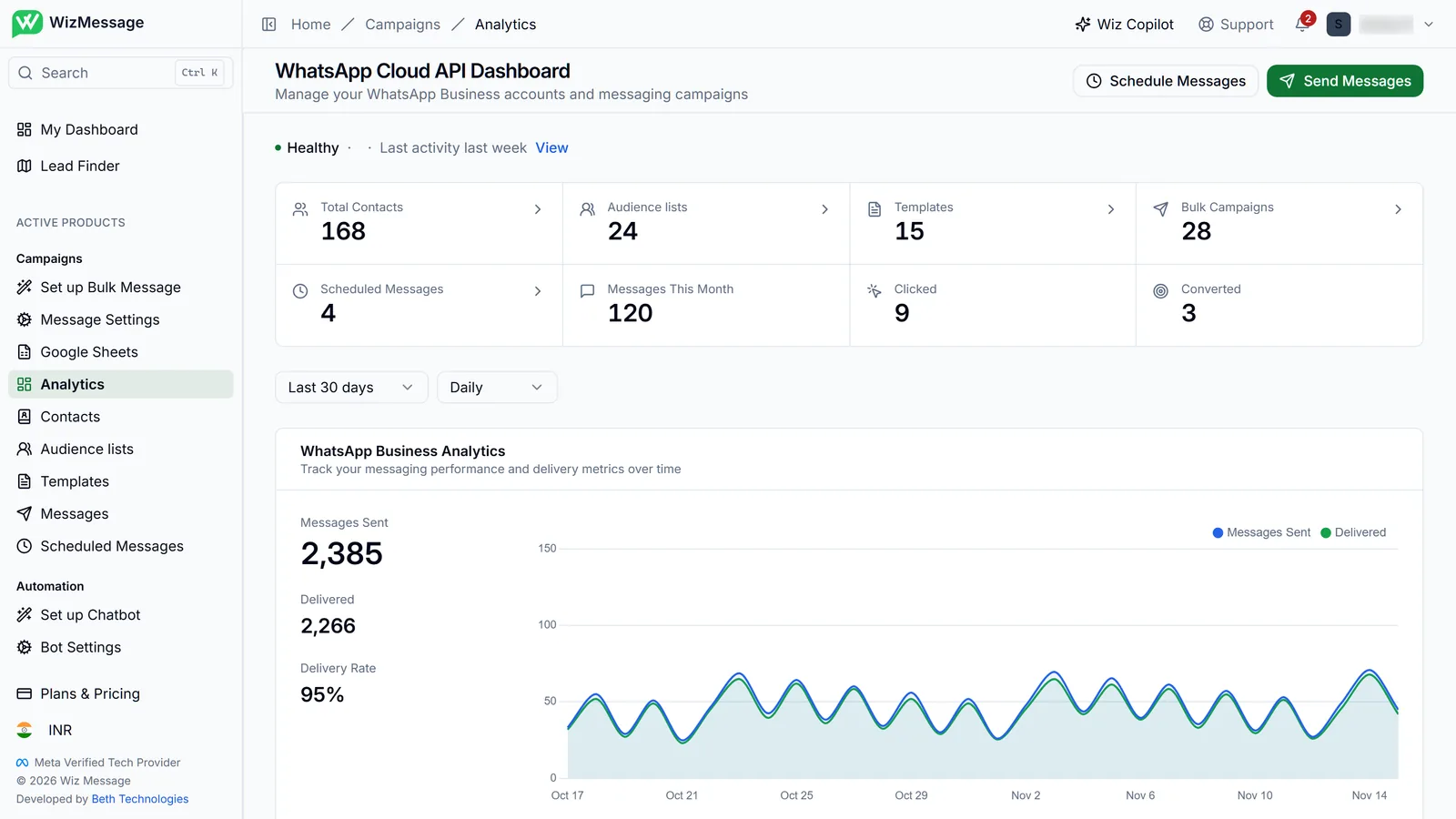
„Analytics“ unter „Campaigns“ in der Seitenleiste beginnt mit dem Status Ihrer Nummer und einem Streifen mit Summen — Kontakte, Zielgruppenlisten, Vorlagen, Kampagnen und Zeitpläne, in diesem Monat gesendete Nachrichten sowie die Klicks und Conversions, die Ihre Kampagnen erfasst haben. Eine Summe mit einem Pfeil öffnet ihre Seite. „Send messages“ und „Schedule messages“ stehen oben rechts.
Gesendet und zugestellt im Zeitverlauf
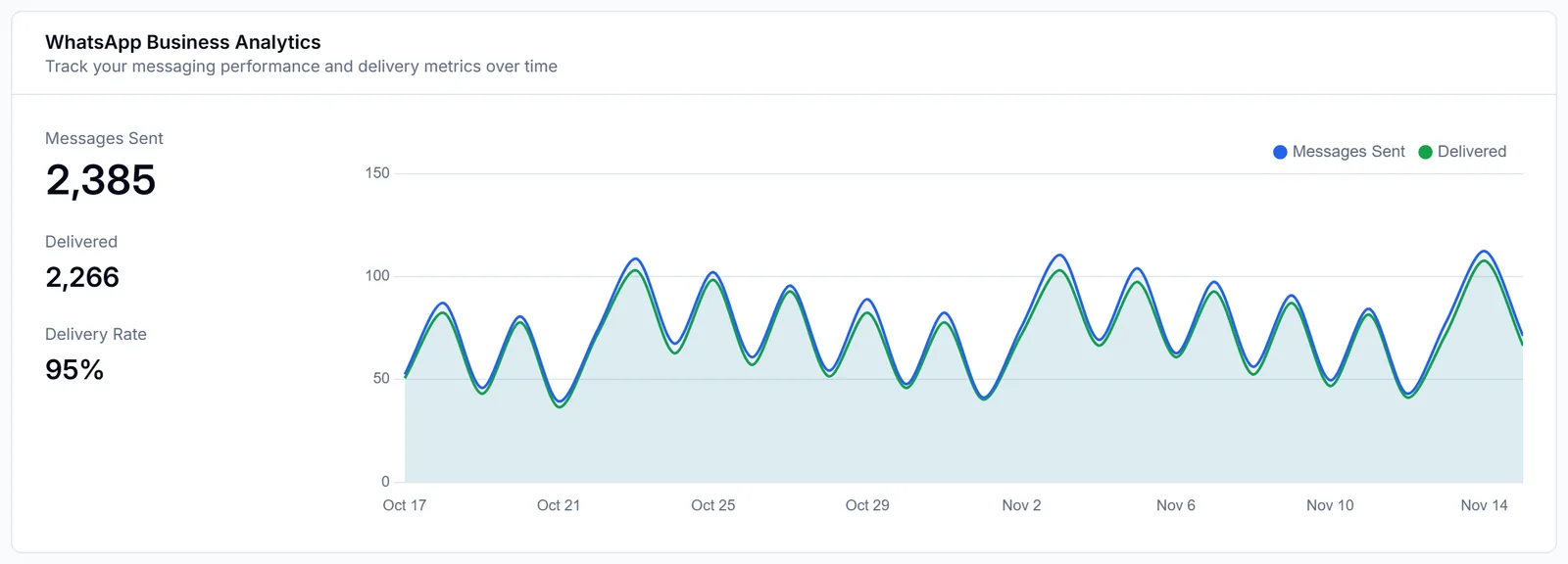
„WhatsApp Business Analytics“ zeigt Metas eigene Zählung der Nachrichten, die Sie gesendet haben, und wie viele davon zugestellt wurden, standardmäßig für die letzten 30 Tage. Wählen Sie über der Karte einen anderen oder einen eigenen Zeitraum oder halbstündliche, tägliche oder monatliche Punkte: Beide Bereiche der Seite laden bei jeder Änderung neu.
Was Ihre Nachrichten kosten
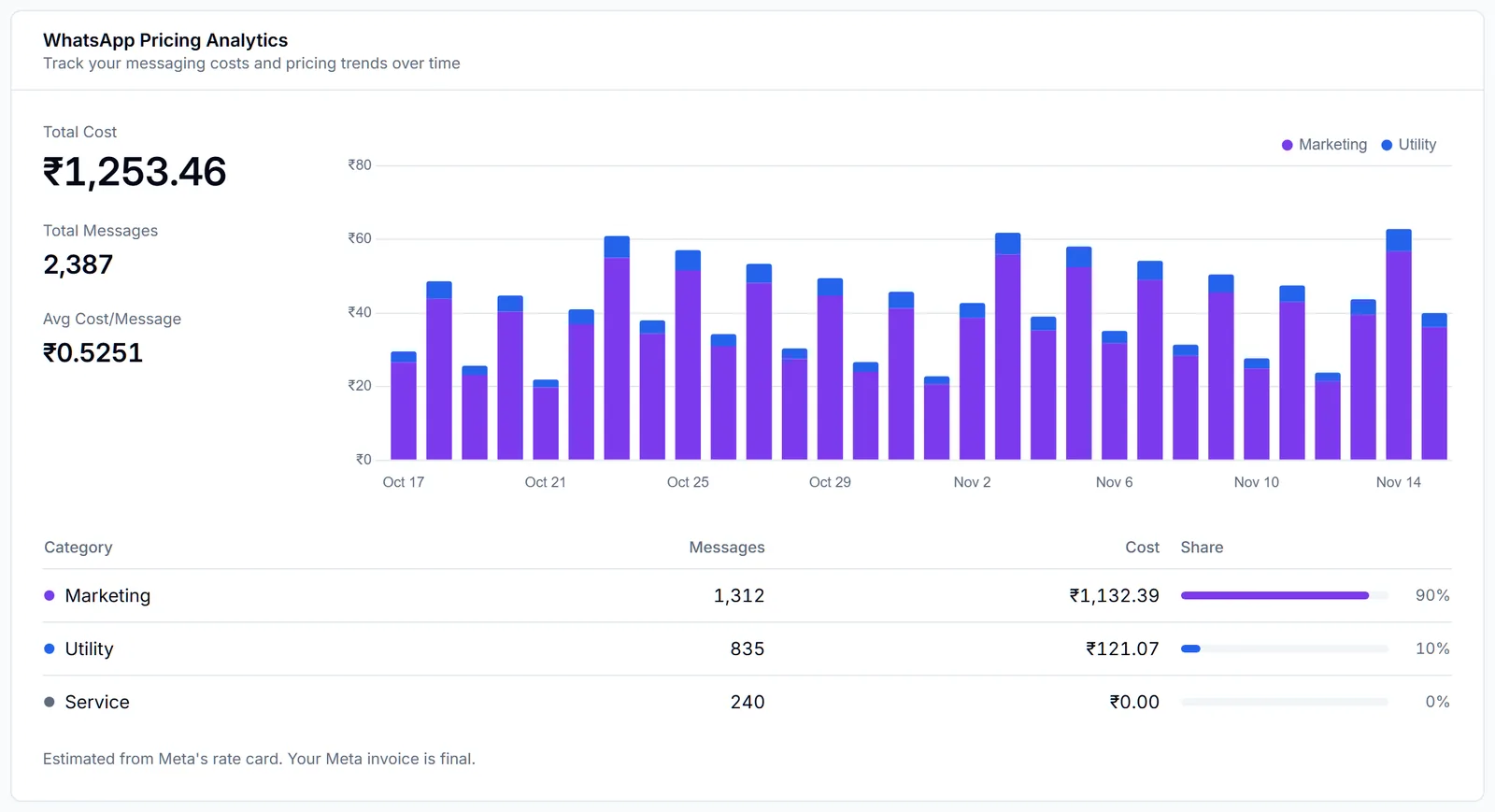
„WhatsApp Pricing Analytics“ zeigt, wie viele Nachrichten Meta als Marketing, Utility, Authentication oder Service gezählt hat, und eine Schätzung der Kosten. Meta meldet die Mengen; WizMessage bewertet sie nach Metas Preisliste für jedes Land und jede Kategorie und zeigt die Summe in Ihrer Währung. Service-Antworten innerhalb des 24-Stunden-Fensters eines Kunden sind kostenlos. Ihre Rechnung von Meta hat das letzte Wort.