Kontakte
„Kontakte“ enthält alle, denen Ihre WhatsApp-Nummer schreiben kann. Wer Ihnen schreibt, landet von selbst hier; andere fügen Sie einzeln, aus einer Tabelle oder aus einem Google Sheet hinzu. Diese Seite zeigt, wie Sie Kontakte finden und ändern, mehrere auf eine Empfängerliste setzen und sie wieder herausholen.
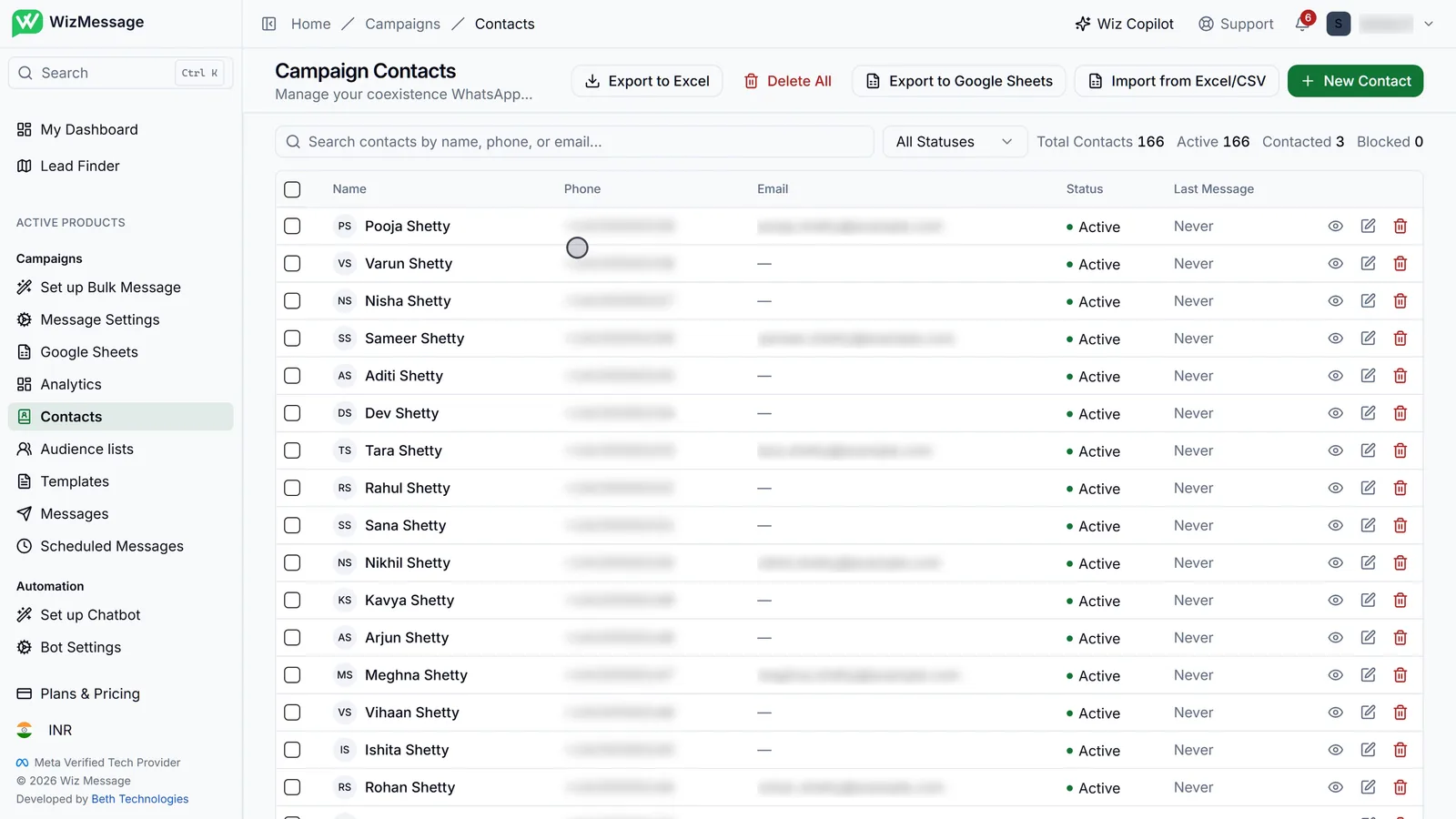
Ihre Kontakte
Die Liste
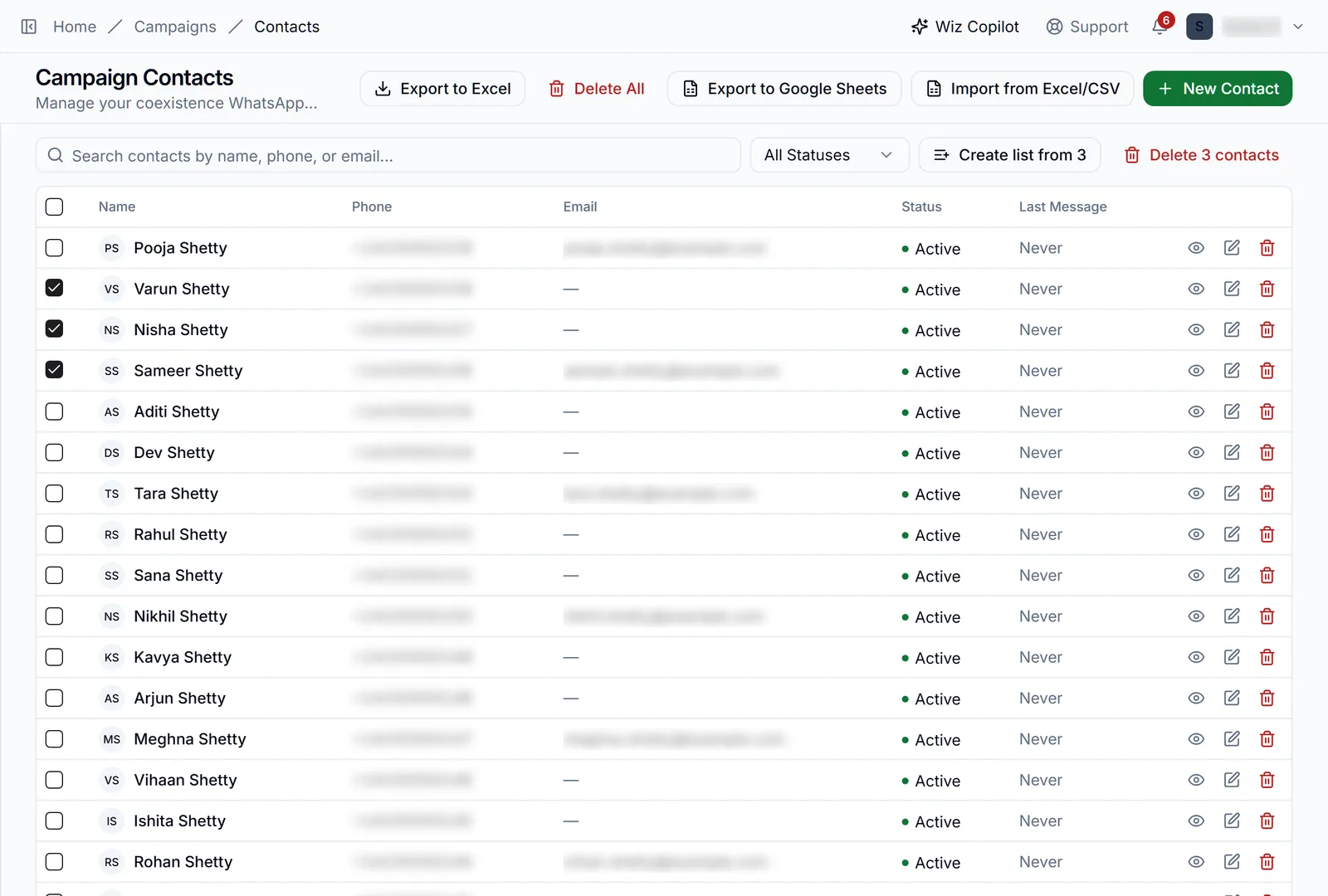
„Kontakte“, in der Seitenleiste unter „Kampagnen“, zeigt alle, denen Ihre Nummer schreiben kann, die neueste Nachricht zuerst. Die Zeile neben den Filtern zählt sie: wie viele es sind, wie viele aktiv sind, wie vielen geschrieben wurde und wie viele blockiert sind. Jede Zeile der Liste zeigt die Nummer, die E-Mail-Adresse, den Status und die letzte Nachricht; „Ansehen“, „Bearbeiten“ und „Löschen“ stehen am Ende. „Mehr laden“ zeigt die nächsten.
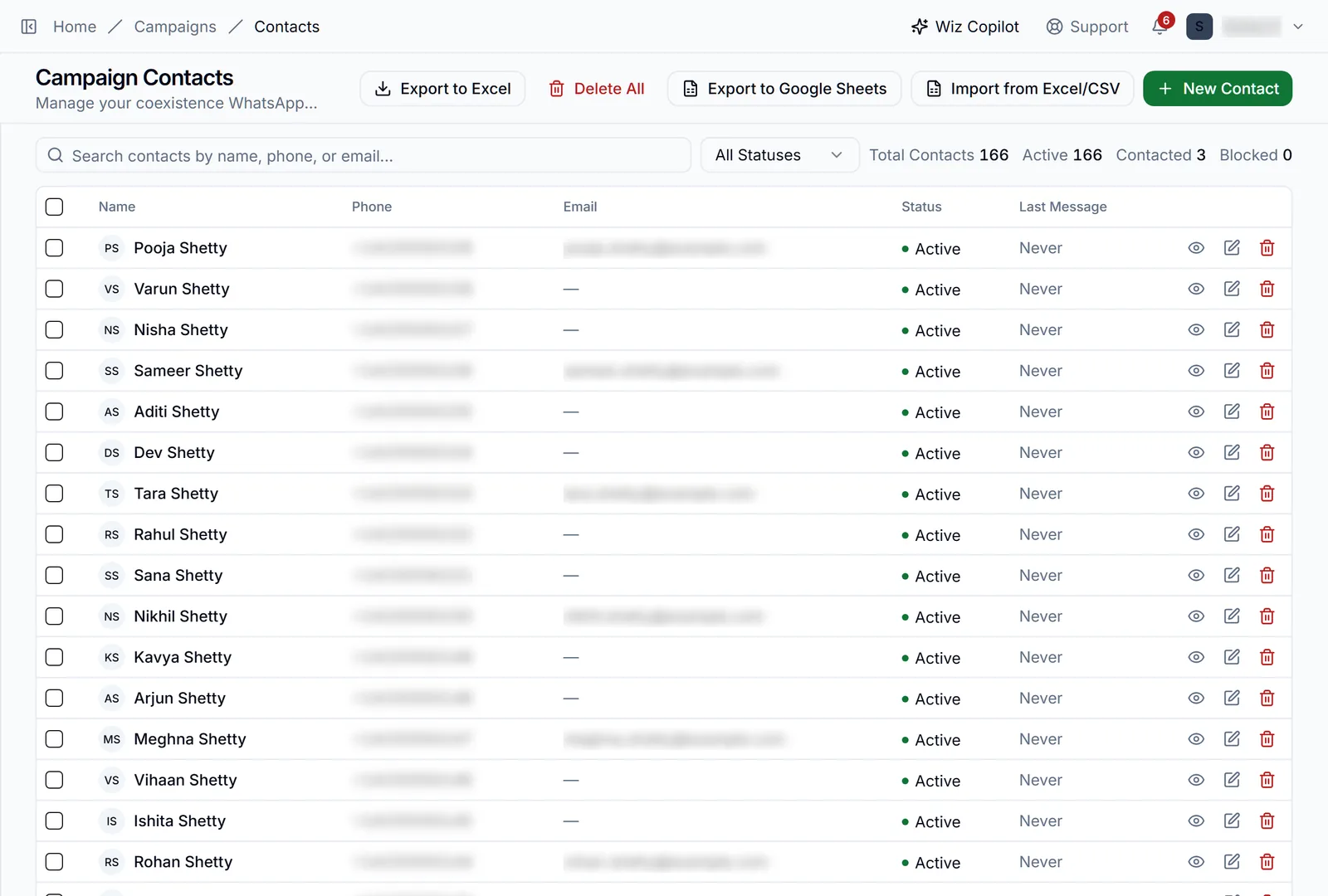
Jemanden finden
Geben Sie einen Teil eines Namens, einer Nummer oder einer E-Mail-Adresse in das Suchfeld ein und drücken Sie die Eingabetaste. Das Kreuz im Feld leert es.
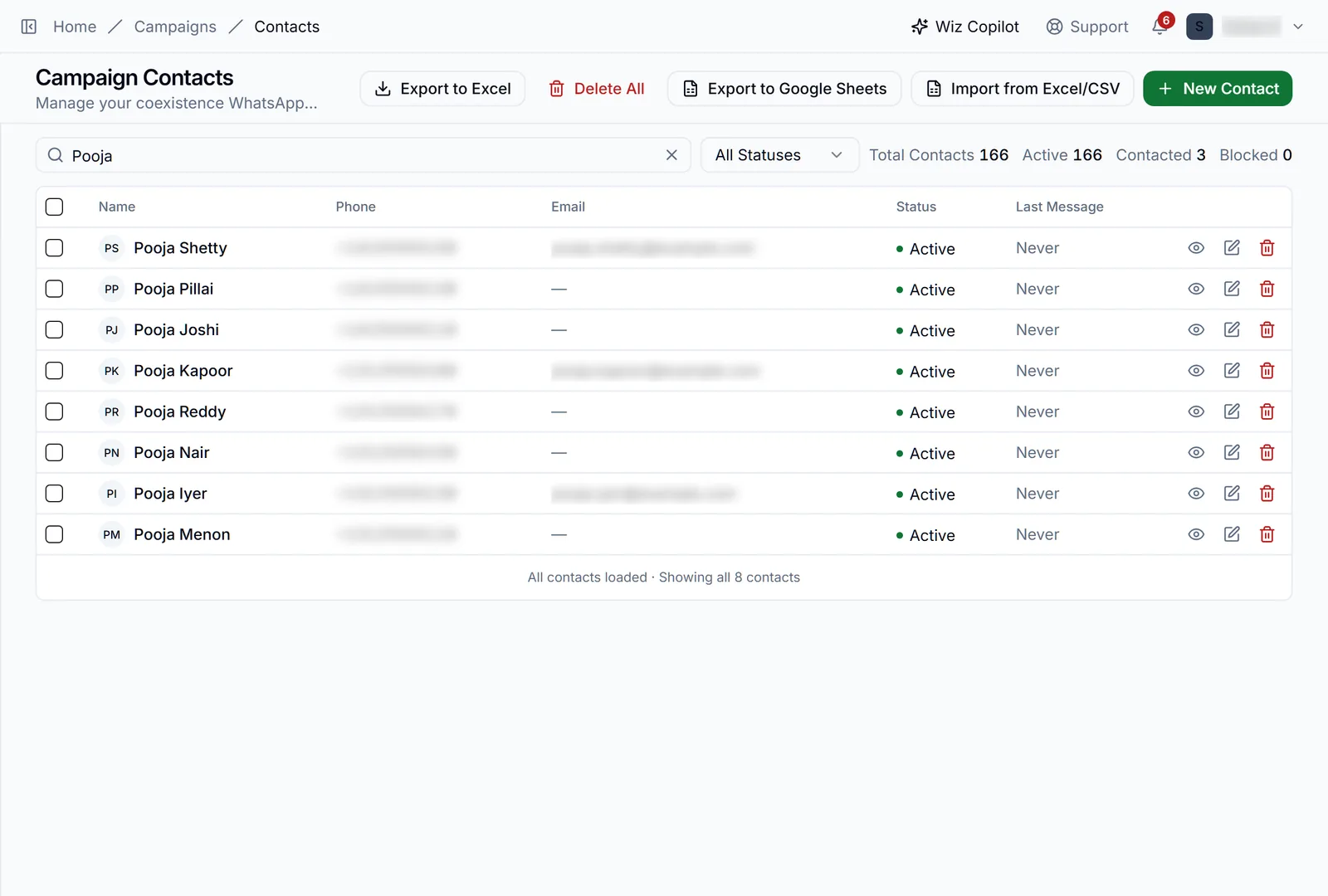
Nur ein Status
Der Statusfilter zeigt nur aktive, inaktive oder blockierte Kontakte oder nur die Personen, die sich abgemeldet haben. Er wirkt zusammen mit der Suche, und was Sie sehen, ist das, was ein Export herunterlädt.
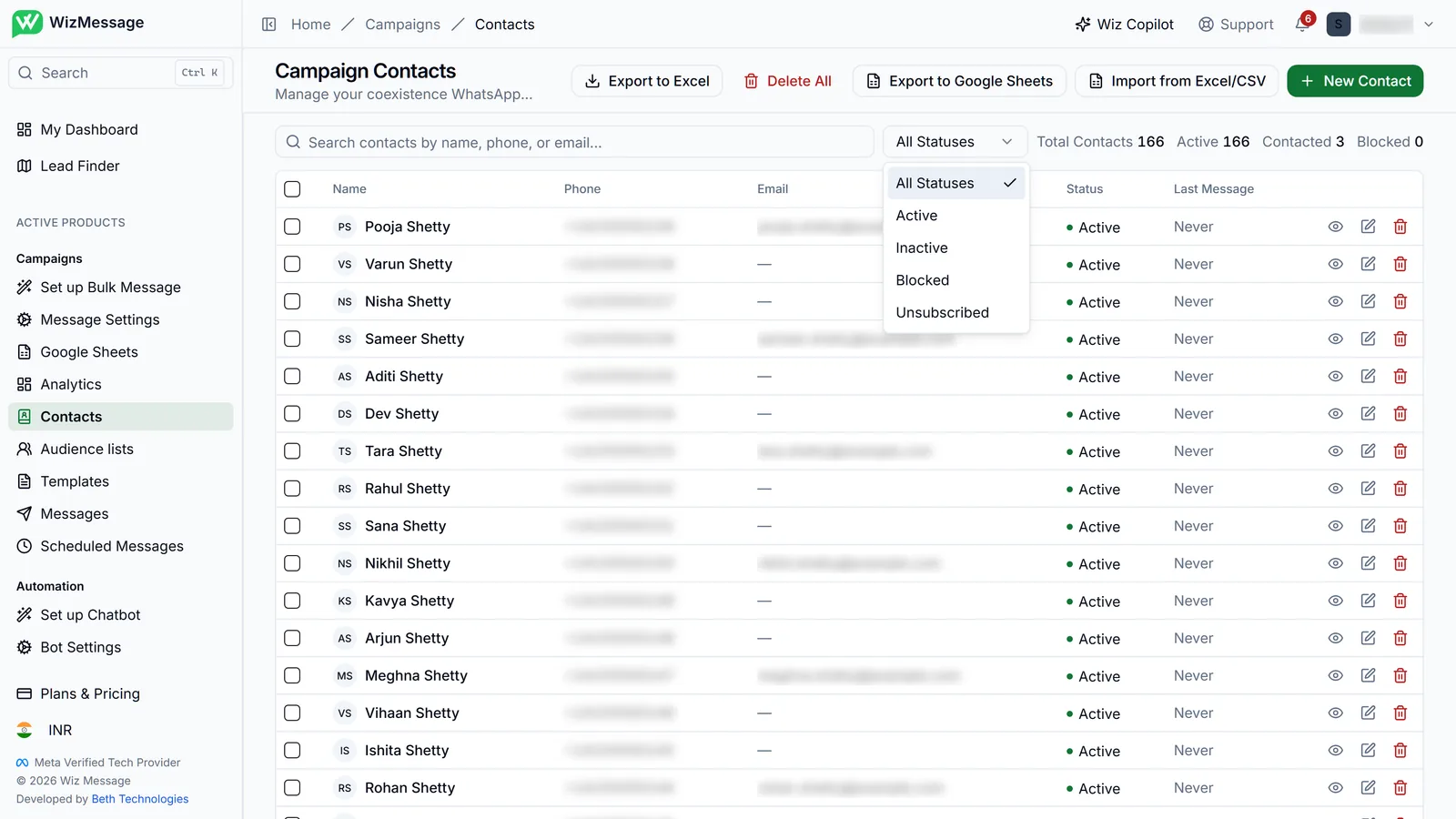
Einen Kontakt hinzufügen
Neuer Kontakt
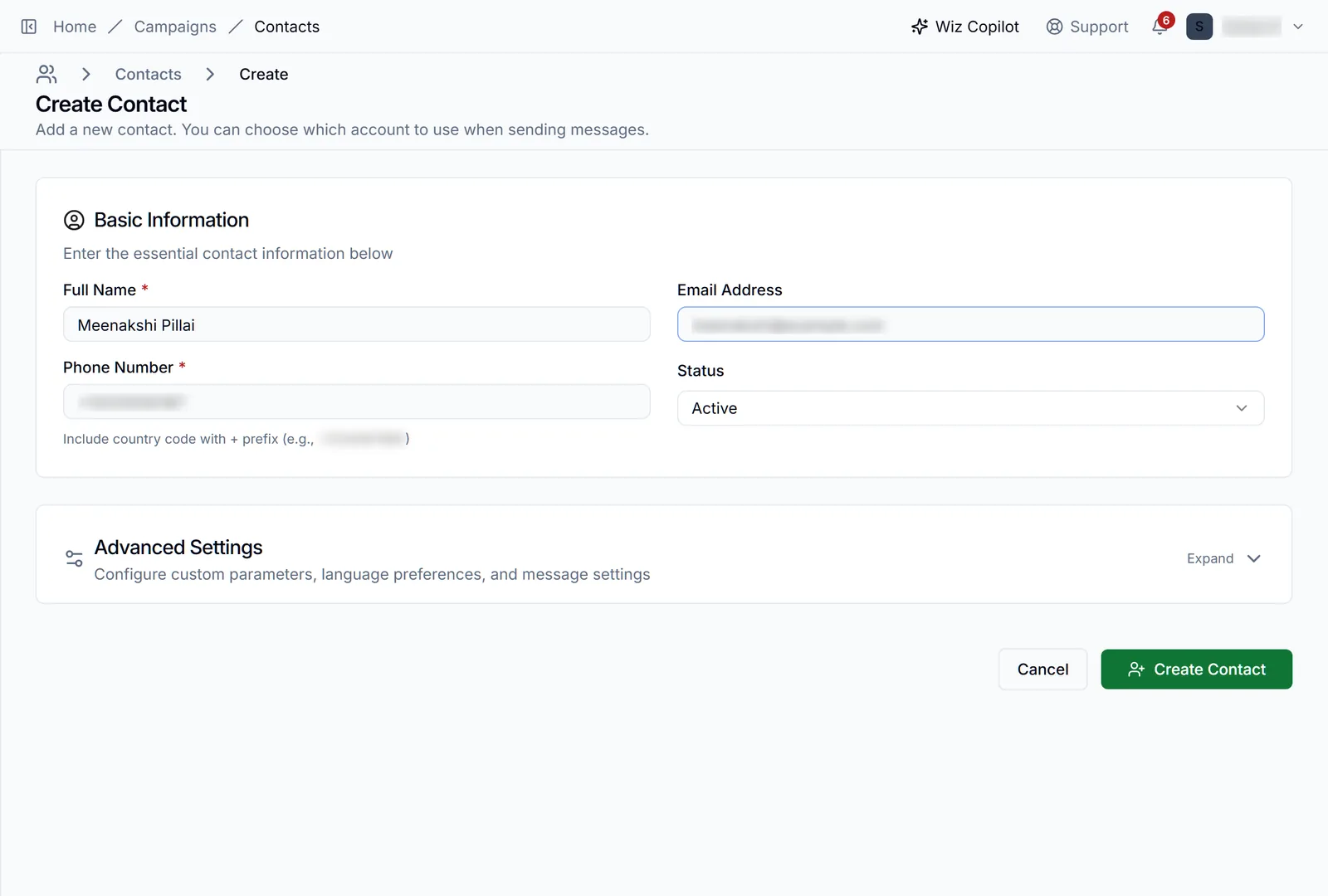
Klicken Sie oben rechts auf „Neuer Kontakt“. Ein Name und eine Telefonnummer mit Landesvorwahl und Pluszeichen genügen; die E-Mail-Adresse ist für Ihre eigenen Unterlagen. Lassen Sie den Status auf „Aktiv“, es sei denn, Kampagnen sollen die Person auslassen.
Angaben, die eine Vorlage nutzen kann
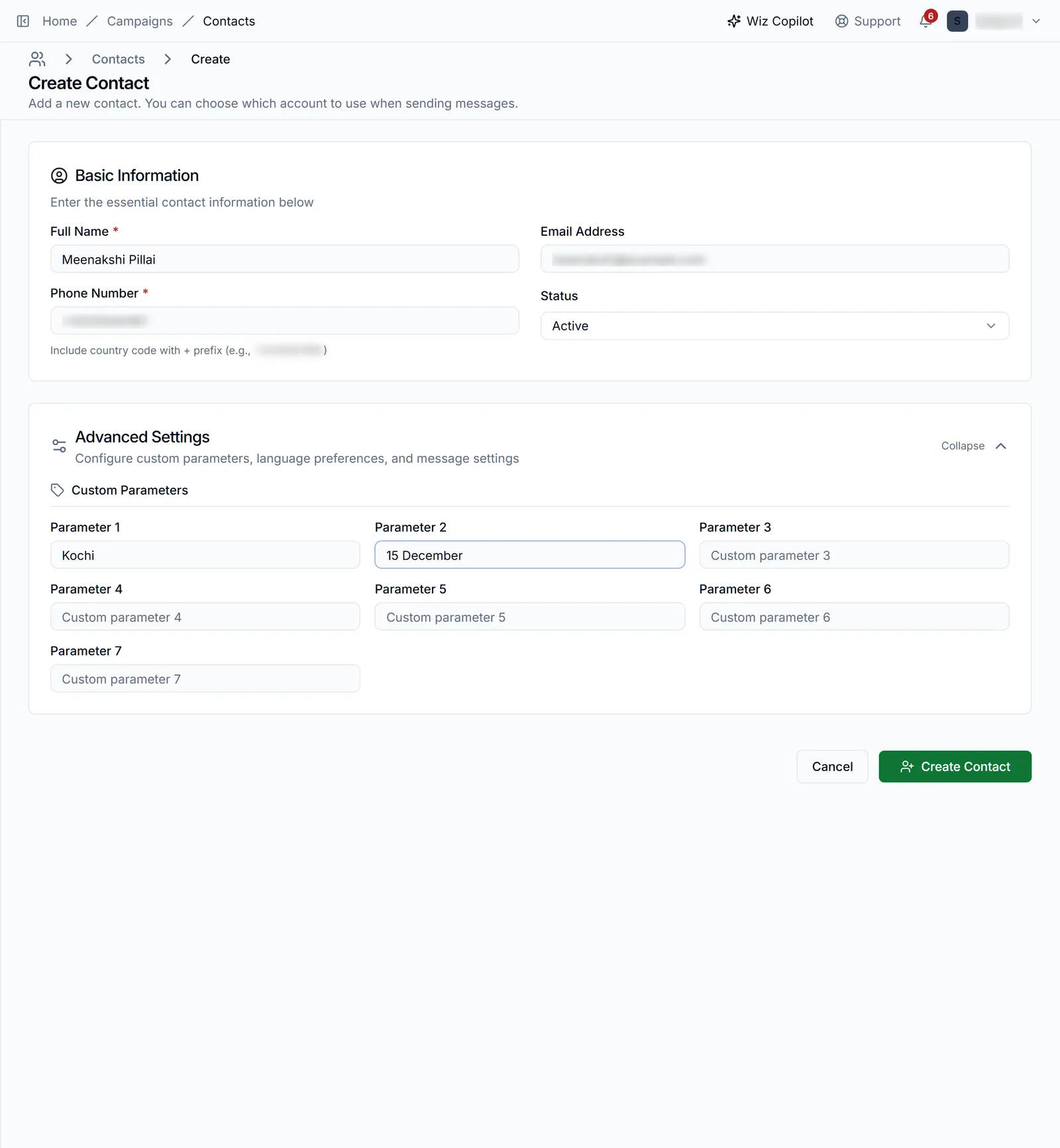
„Erweiterte Einstellungen“ öffnet sieben Parameter für alles Weitere, was Sie über die Person festhalten: eine Stadt, ein Verlängerungsdatum, eine Bestellnummer. Eine Vorlage kann ihre Variablen daraus füllen, sodass eine Kampagne jede Person mit ihren eigenen Angaben ansprechen kann. „Kontakt erstellen“ speichert den Kontakt.
Eine Datei importieren
Die Datei auswählen
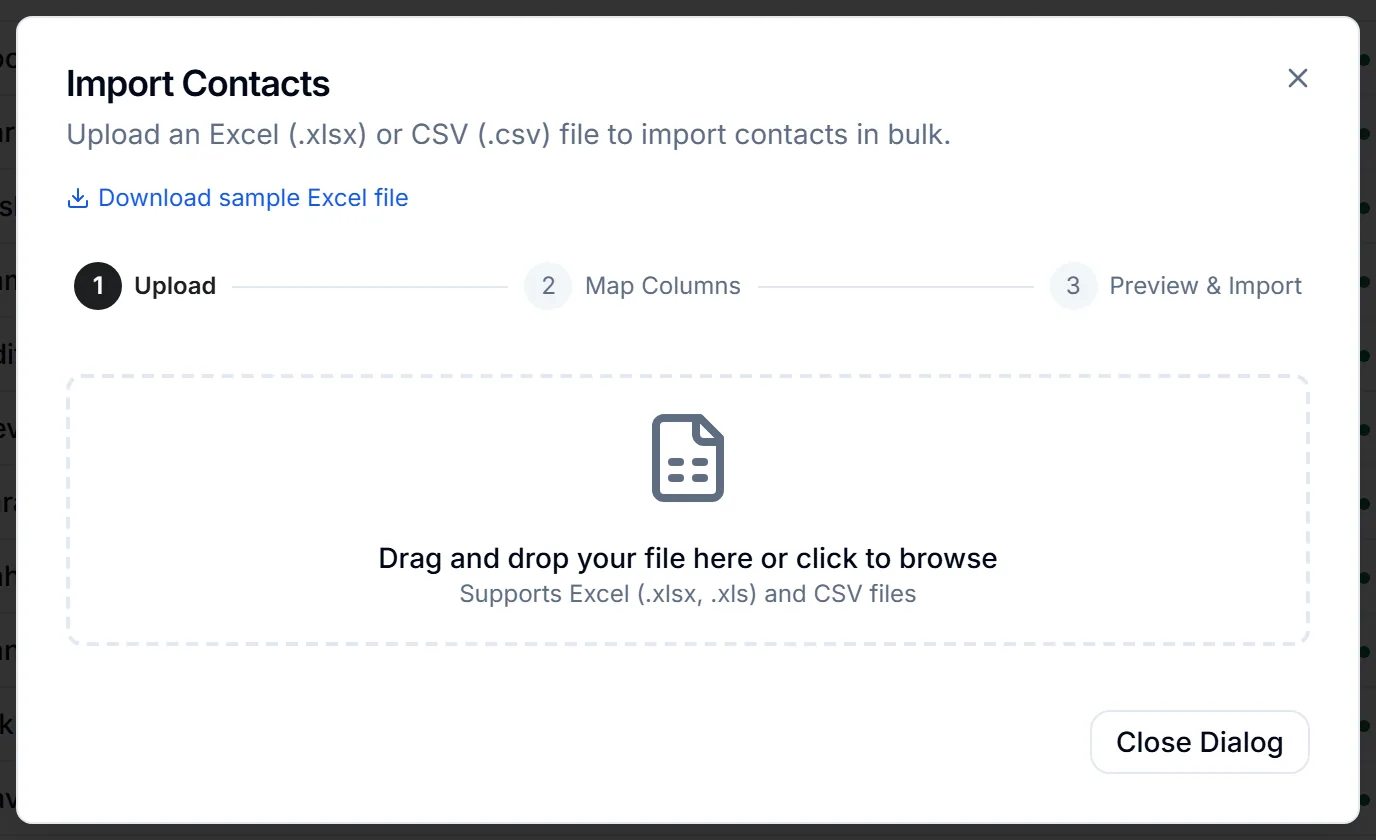
„Aus Excel/CSV importieren“, neben „Neuer Kontakt“, nimmt eine Tabelle mit einer Kopfzeile an. „Beispiel-Excel-Datei herunterladen“ gibt Ihnen eine zum Ausfüllen. Ziehen Sie Ihre Datei in das Feld oder klicken Sie auf das Feld, um eine auszuwählen.
Welche Spalte was ist
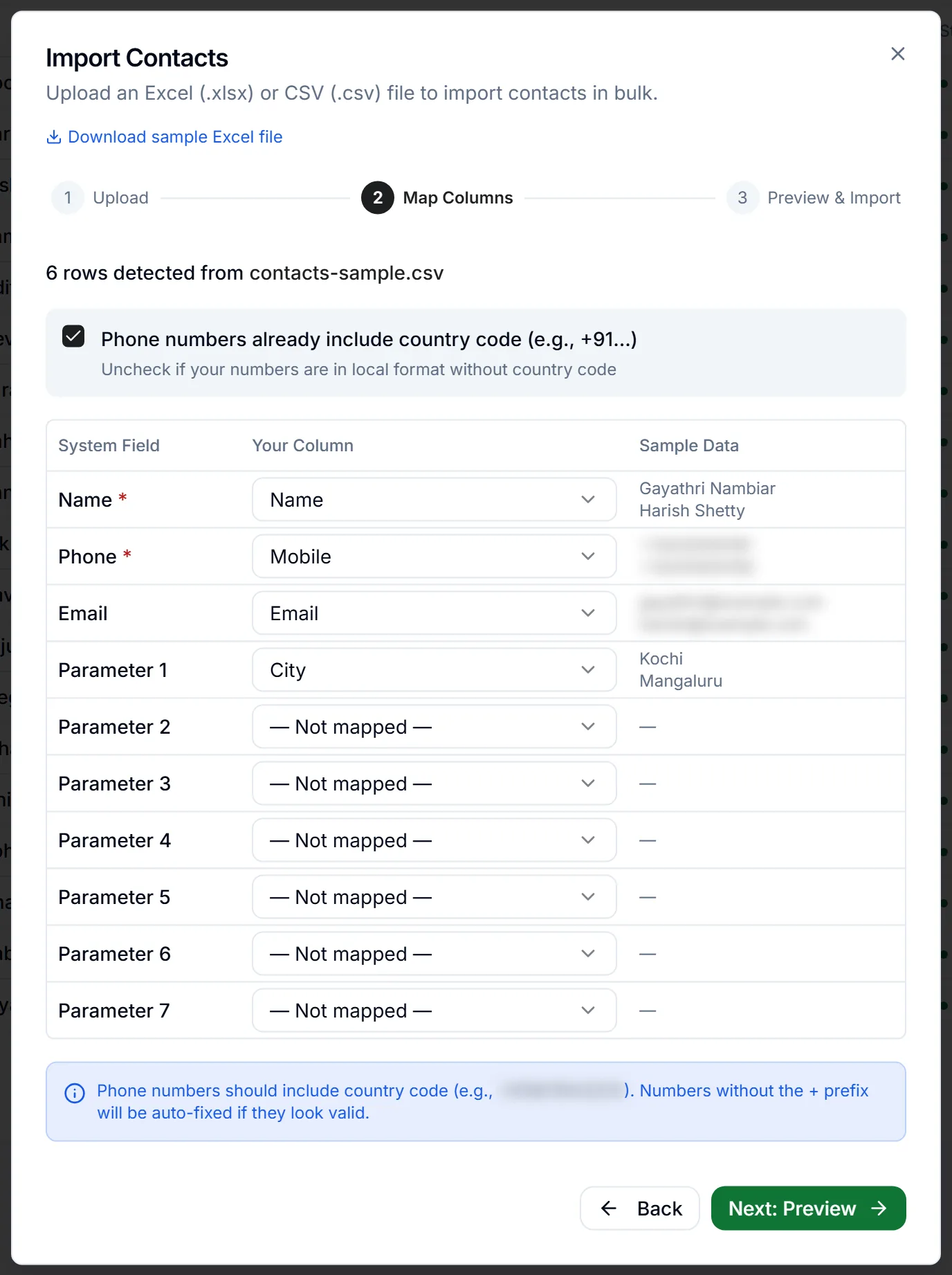
Der zweite Schritt ordnet Ihre Spalten anhand ihrer Überschriften den Feldern zu und zeigt neben jedem Feld die ersten Zeilen, sodass Sie sofort sehen, ob alles richtig gelesen wurde. Ändern Sie, was falsch ist, und ordnen Sie zusätzliche Spalten den Parametern zu. Lassen Sie das Kästchen zur Landesvorwahl angehakt, wenn Ihre Nummern bereits eine haben; entfernen Sie den Haken und wählen Sie das Land, wenn sie keine haben.
Vor dem Import prüfen
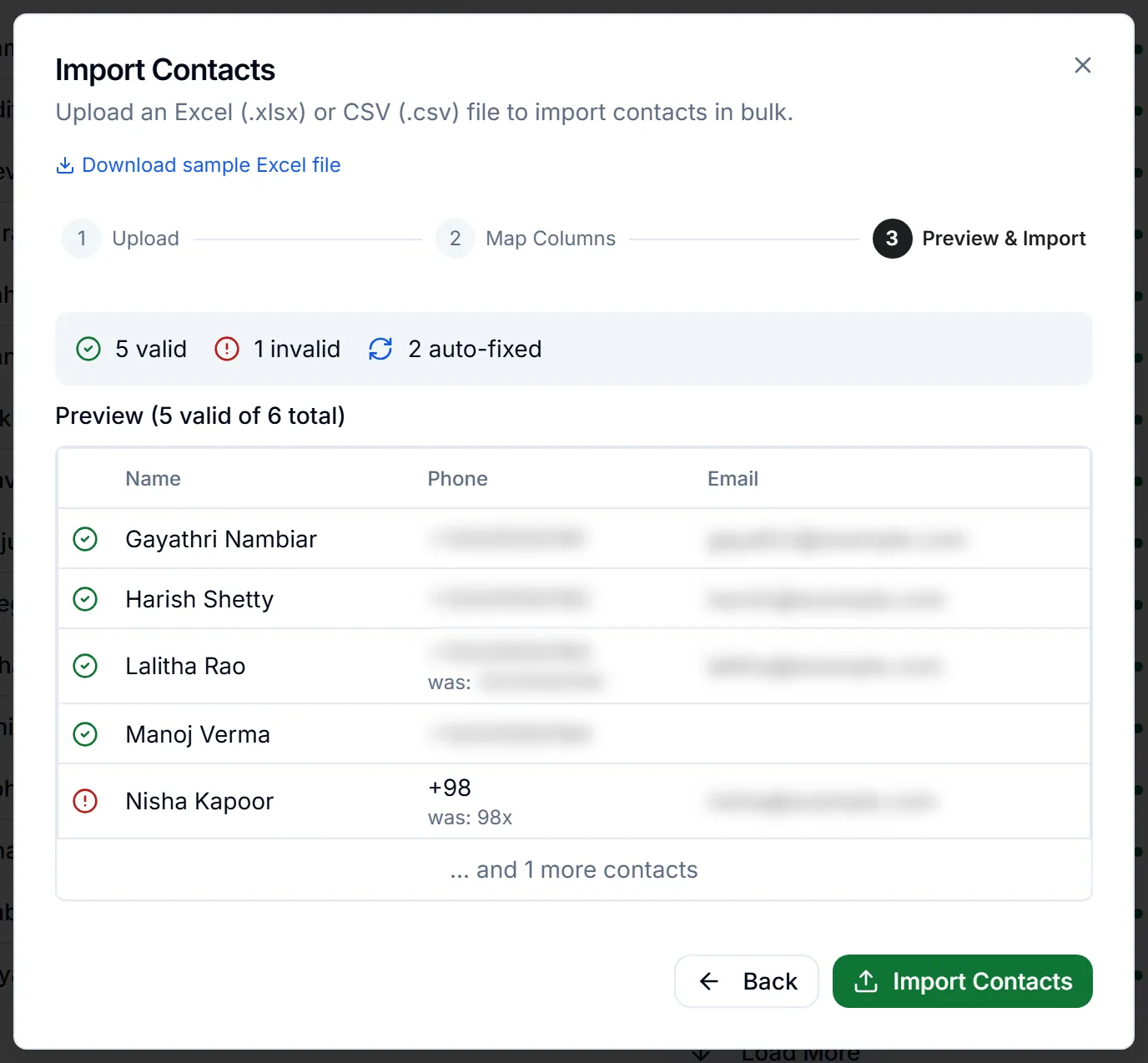
„Weiter: Vorschau“ prüft jede Nummer, bevor etwas gespeichert wird. Die Vorschau zählt die gültigen Nummern, die von selbst korrigierten und die, die sie nicht verwenden kann, und zeigt die ersten Zeilen. „Kontakte importieren“ speichert sie: Eine Nummer, die Sie schon haben, wird aktualisiert, eine neue wird hinzugefügt.
Hinweis: Diese Abbildung hat hier angehalten und NICHTS importiert.
Ein einzelner Kontakt
Einen Kontakt öffnen
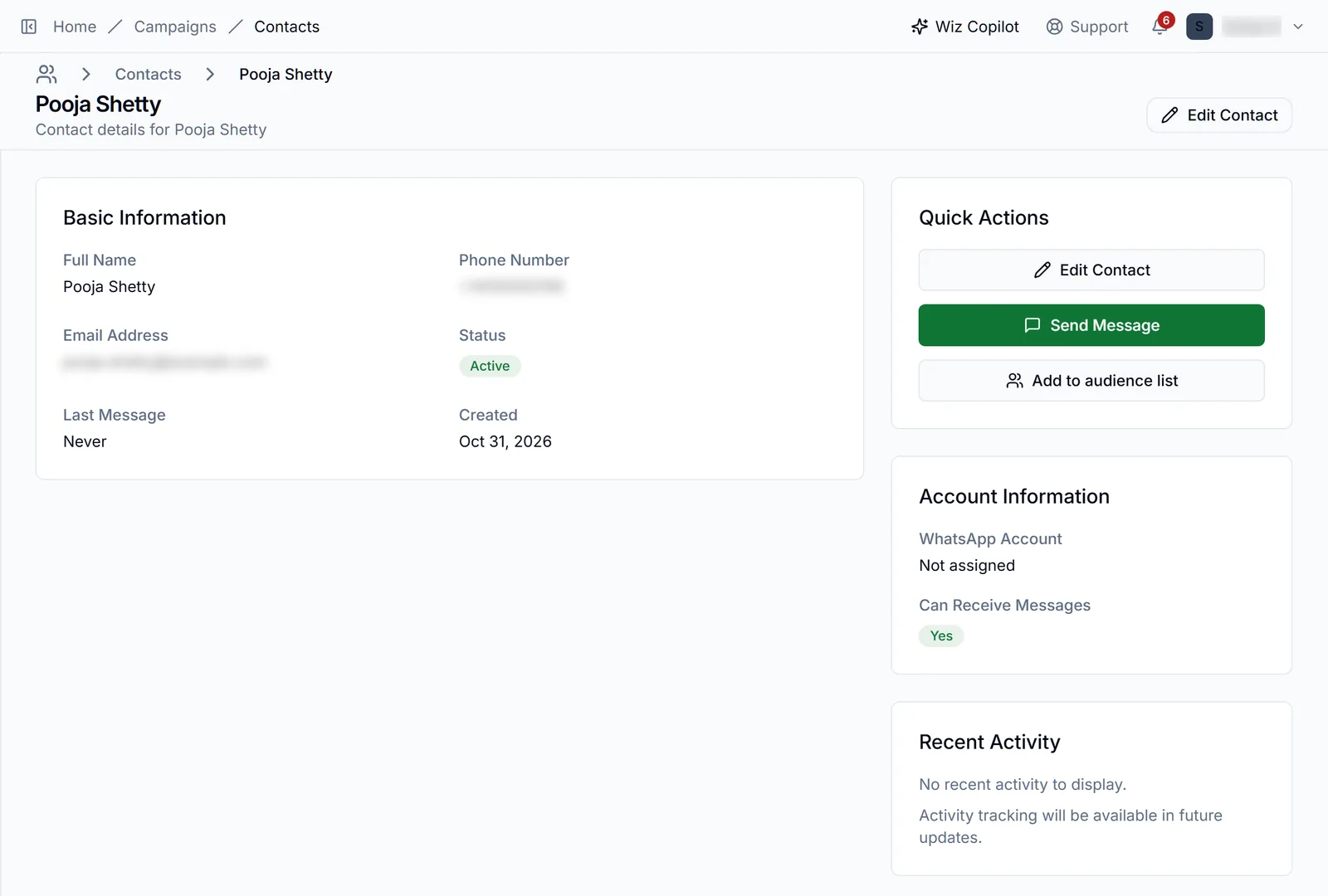
„Ansehen“, das Auge am Ende einer Zeile, öffnet den Kontakt: die Angaben, ob Nachrichten ihn erreichen können, und Schnellaktionen, um ihn zu bearbeiten, ihm zu schreiben oder ihn auf eine Empfängerliste zu setzen.
Auf eine Liste setzen
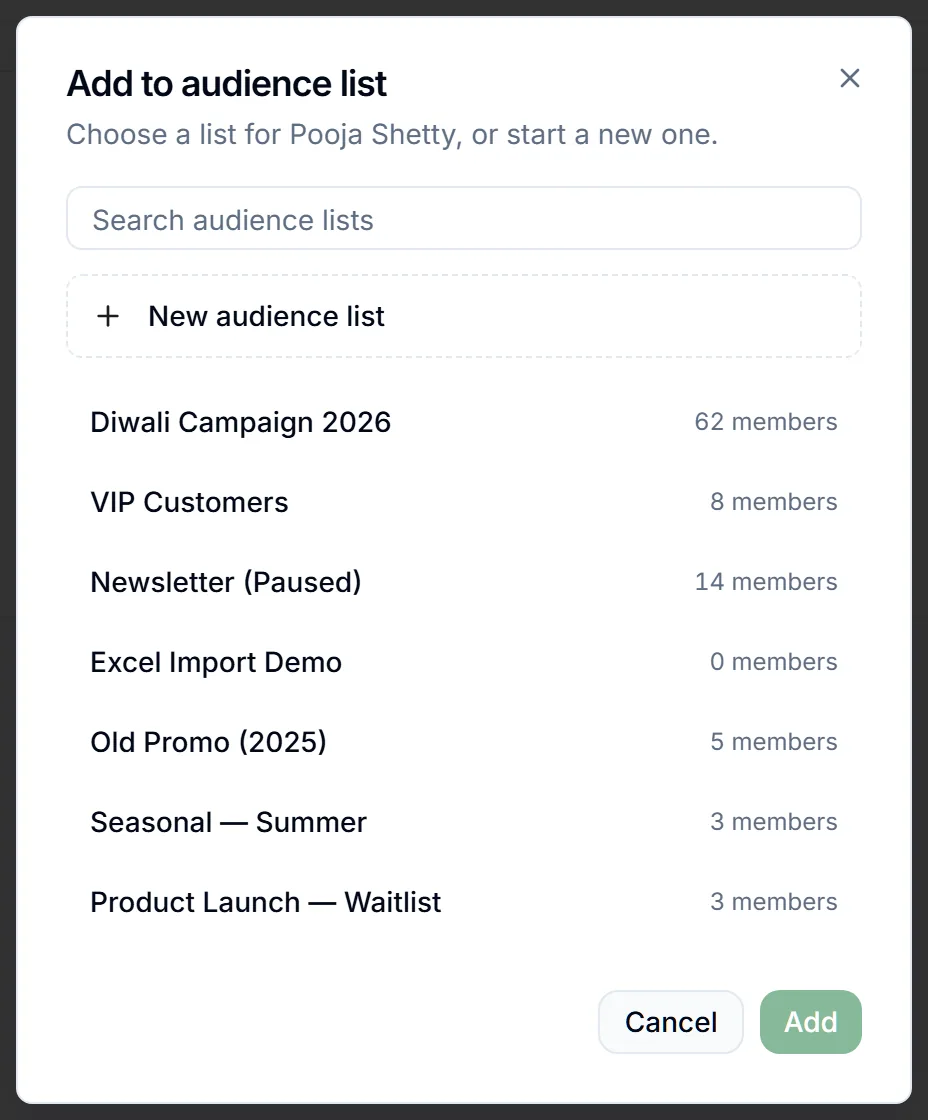
„Zur Empfängerliste hinzufügen“ öffnet Ihre Listen. Wählen Sie eine und klicken Sie auf „Hinzufügen“, oder beginnen Sie von dort aus eine neue Liste. Auf einer Liste zu stehen, ändert am Kontakt nichts.
Hinweis: Diese Abbildung hat nichts ausgewählt.
Einen Kontakt ändern
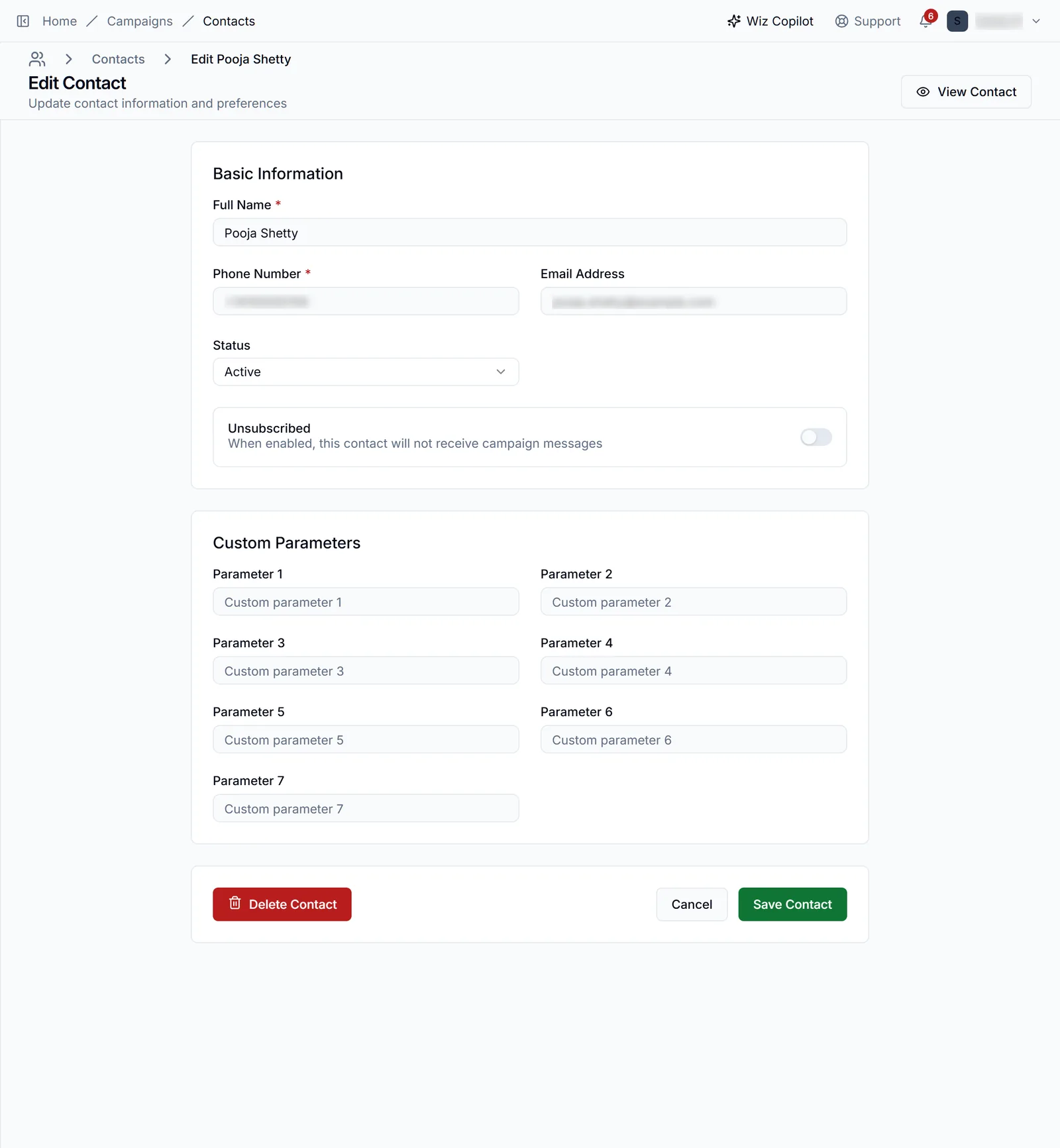
„Kontakt bearbeiten“ öffnet dieselben Felder und dazu „Abgemeldet“: Ist es eingeschaltet, lassen Kampagnen diese Person aus, als hätte sie sich selbst abgemeldet. „Kontakt speichern“ übernimmt die Änderung; „Kontakt löschen“, daneben, fragt vorher nach.
Hinweis: Diese Abbildung hat nichts geändert.
Mehrere auf einmal
Anhaken
Haken Sie die gewünschten Personen an, oder das Kästchen oben für alle auf dem Bildschirm. Über der Tabelle erscheinen zwei Schaltflächen: „Liste erstellen“, die sie auf eine Empfängerliste setzt, und „Löschen“, die vorher nachfragt.
Eine Liste aus ihnen
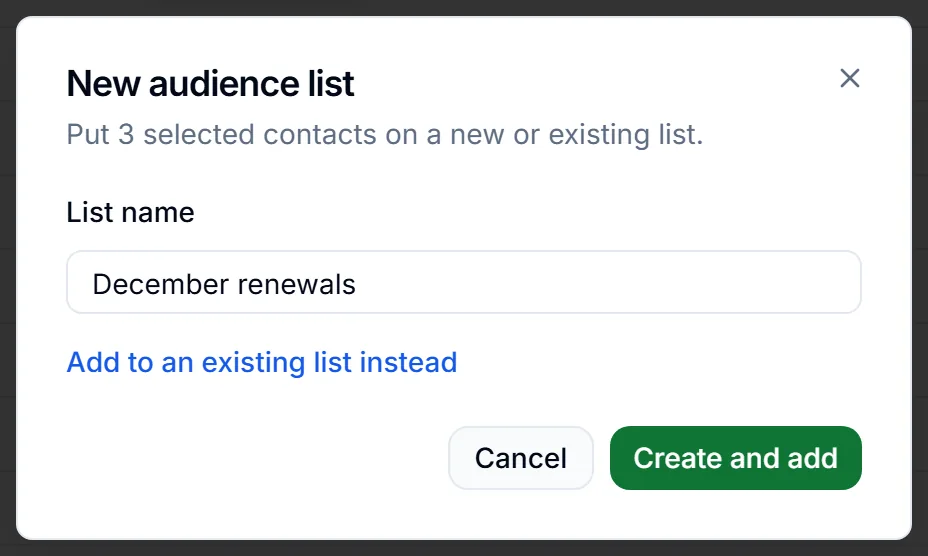
„Liste erstellen“ fragt nach einem Namen und erstellt die Liste mit den angehakten Personen. Oder wählen Sie über den Link unter dem Namen eine bestehende Liste. Wer blockiert oder inaktiv ist, wird ausgelassen, und das Fenster weist darauf hin.
Hinweis: Diese Abbildung hat die Felder ausgefüllt und die Liste NICHT erstellt.
Kontakte herausholen
Exportieren und löschen
„Nach Excel exportieren“ lädt Ihre Kontakte herunter, und „Nach Google Sheets exportieren“ schreibt sie in ein neues Google Sheet in Ihrem Google Drive. Beide richten sich nach der Suche und dem Status, die Sie eingestellt haben. „Alle löschen“, daneben, entfernt jeden Kontakt und lässt sich nicht rückgängig machen: Es fragt vorher nach, und auch Ihre Listen und Chats verlieren diese Personen.
Hinweis: Diese Abbildung hat nichts angeklickt.

Referenz
Was jedes Feld und jeder Status bewirkt, und die Regeln eines Imports.
Was ein Kontakt enthält
Ein Kontakt besteht aus einem Namen, einer Telefonnummer und allem, was Sie sonst über die Person festhalten. Die Telefonnummer macht ihn zu genau einem Kontakt: Eine Nummer kann nur einmal in Ihren Kontakten stehen.
| Feld | Wofür es da ist |
|---|---|
| Name | Wird überall angezeigt und lässt sich in Vorlagen verwenden. |
| Telefonnummer | Mit Landesvorwahl und Pluszeichen. Ein Kontakt je Nummer. |
| E-Mail-Adresse | Für Ihre eigenen Unterlagen. |
| Parameter 1 bis 7 | Alles Weitere, was Sie festhalten, etwa eine Stadt oder eine Bestellnummer. Eine Vorlage kann ihre Variablen daraus füllen. |
| Abgemeldet | Ist es eingeschaltet, lassen Kampagnen den Kontakt aus. Sendet ein Kunde ein Abmeldewort, schaltet es sich ein. |
Die drei Status
| Status | Was er bedeutet |
|---|---|
| Aktiv | Kampagnen und Nachrichten können gesendet werden. |
| Inaktiv | Wird von Kampagnen ausgelassen. |
| Blockiert | Wird von Kampagnen ausgelassen und lässt sich nicht auf eine Liste setzen. |
Wie ein Import Ihre Datei liest
Ein Import nimmt eine Excel- oder CSV-Datei mit einer Kopfzeile an. Name und Telefonnummer müssen zugeordnet sein; alles andere ist optional.
| Situation | Was passiert |
|---|---|
| Die Nummer ist neu | Ein Kontakt wird erstellt. |
| Die Nummer steht bereits in Ihren Kontakten | Name, E-Mail-Adresse und Parameter werden durch das ersetzt, was in der Datei steht. Eine leere Zelle oder ein Feld, das Sie nicht zugeordnet haben, lässt die bisherige Angabe stehen. |
| Dieselbe Nummer steht zweimal in der Datei | Sie wird einmal importiert, mit den Angaben der letzten Zeile. Ist dort eine Zelle leer, bleibt die Angabe der früheren Zeile. |
| Eine Zeile hat keinen Namen, oder ihre Nummer lässt sich nicht lesen | Die Zeile wird übersprungen und gemeldet. Die übrigen Zeilen werden importiert. |
| Ihr Kontaktlimit ist erreicht | Der Import hält dort an und weist darauf hin. |