KI-Agenten verbinden
Ein KI-Agent ist ein Tool wie Claude, Cursor oder Codex, das mit Ihrem WhatsApp-Posteingang arbeitet: Es liest Unterhaltungen und beantwortet sie, wenn Sie es erlauben. Diese Seite zeigt, wie Sie einen Agenten verbinden, seine Rechte ändern, ihn pausieren und löschen und seinen Schlüssel schützen.
Ihre KI-Agenten
Die Seite
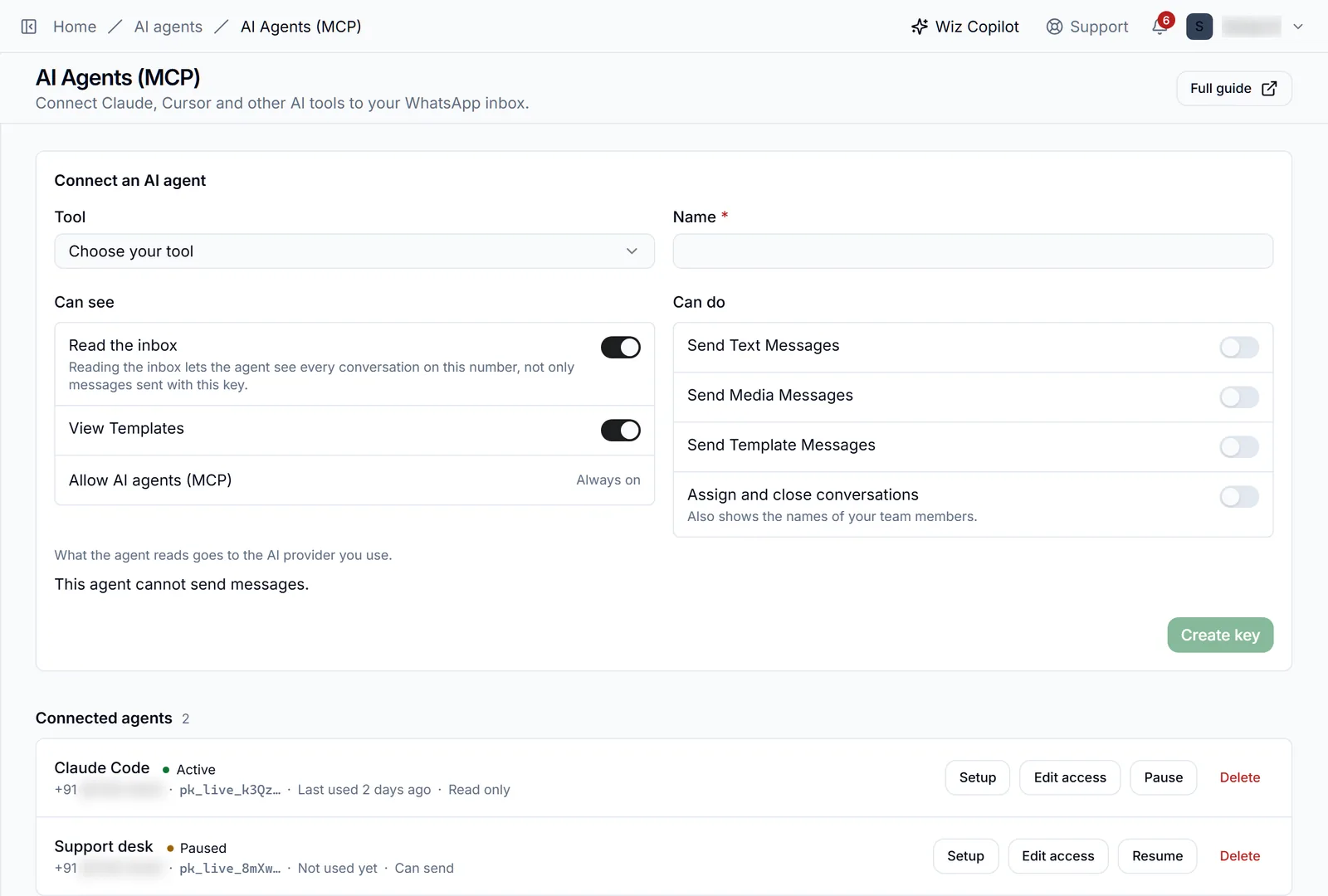
Auf „KI-Agenten (MCP)“ in der Seitenleiste unter „KI-Agenten“ verbinden Sie einen Agenten und verwalten die vorhandenen. Jede Zeile zeigt Namen und Status des Agenten, die WhatsApp-Nummer, mit der er arbeitet, den Anfang seines Schlüssels, wann er zuletzt verwendet wurde und ob er nur lesen oder auch senden darf.
Die Seite braucht Wiz Bot oder Wiz Pro und eine verbundene WhatsApp-Nummer. Nur der Kontoinhaber kann Agenten verbinden, ändern oder löschen; ein Administrator mit API-Zugriff sieht die Liste.
Einen Agenten verbinden
Ihr Tool wählen
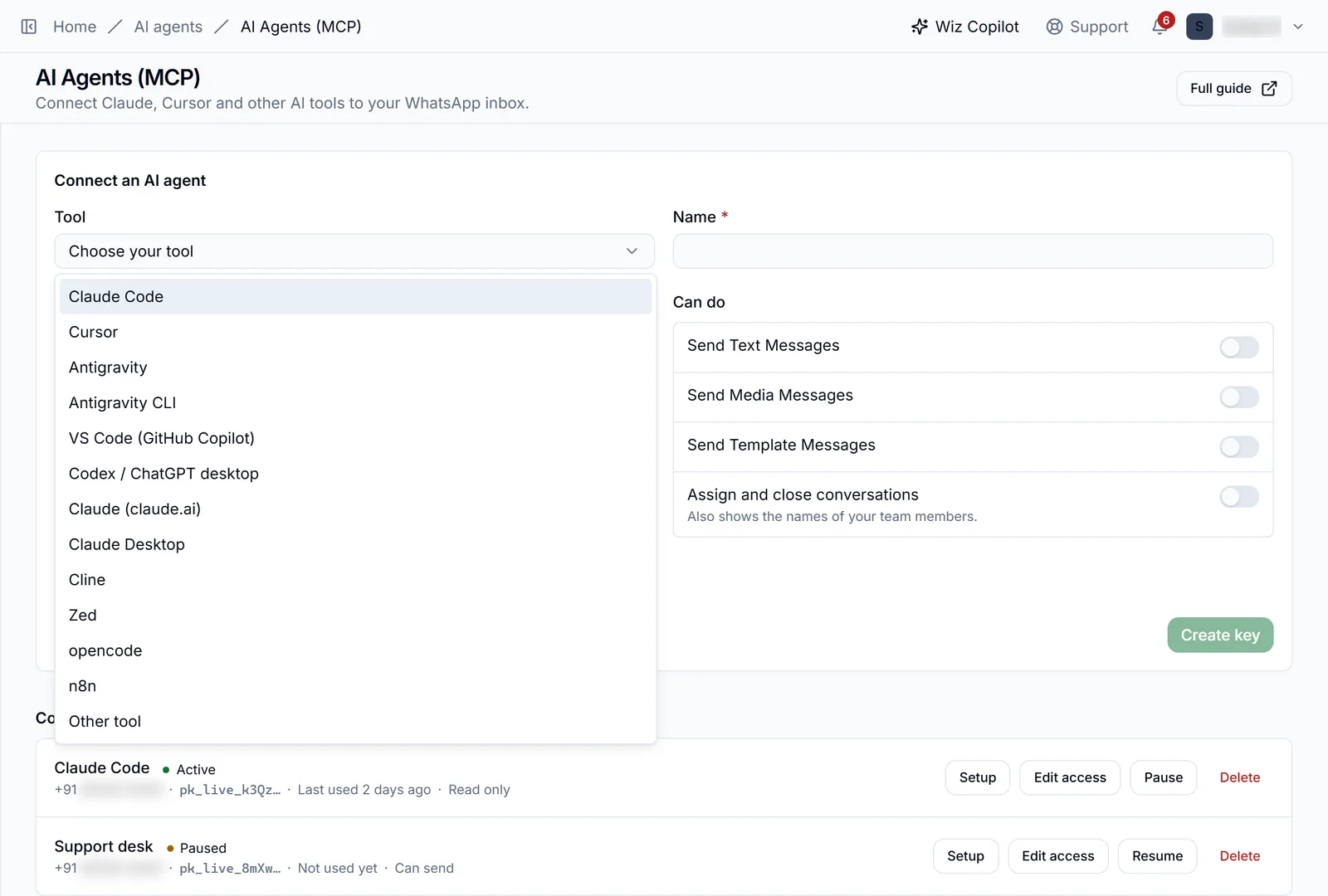
Wählen Sie das KI-Tool, das Sie verwenden. Es trägt einen Namen ein, den Sie ändern können, und bestimmt, welche Einrichtung Sie am Ende erhalten. Ihr Tool ist nicht in der Liste? Wählen Sie „Anderes Tool“: Jeder MCP-Client funktioniert. Wenn Sie mehrere WhatsApp-Nummern haben, wählen Sie auch die Nummer, mit der dieser Agent arbeitet.
Wählen, was er sehen und tun darf
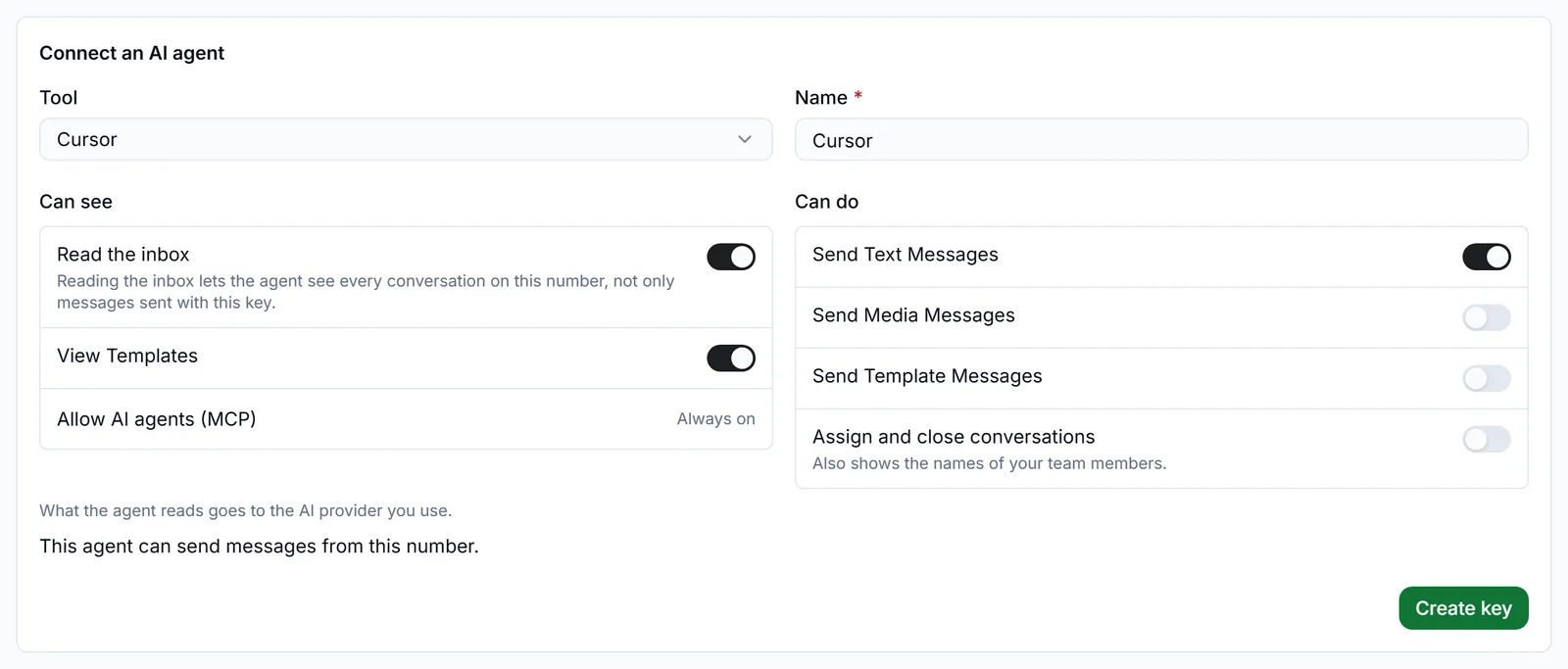
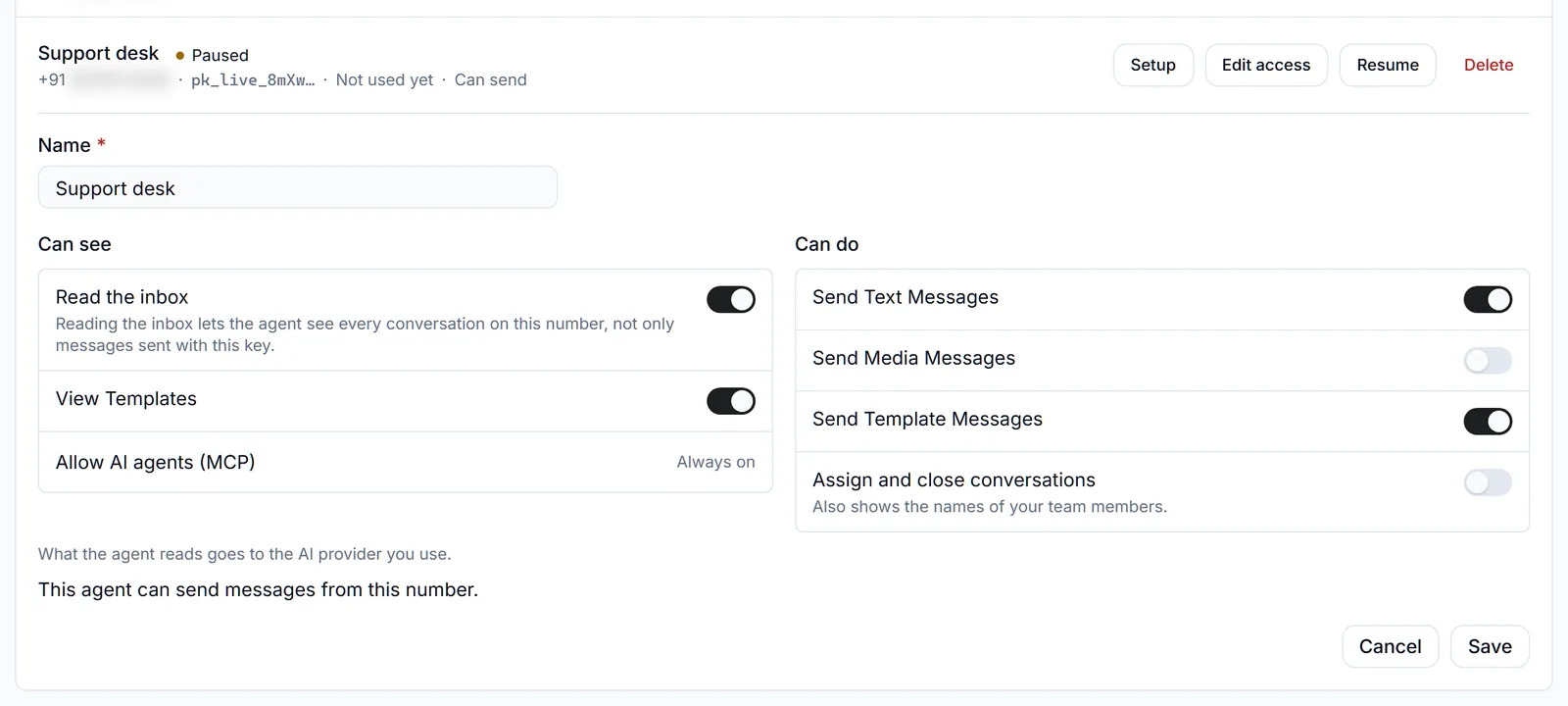
Unter „Kann sehen“ sind „Posteingang lesen“ und „Vorlagen anzeigen“ an. Wer den Posteingang lesen darf, sieht jede Unterhaltung der Nummer. Unter „Kann tun“ ist alles aus: Texte, Medien oder Vorlagen senden sowie Unterhaltungen zuweisen und schließen, was dem Agenten auch die Namen Ihres Teams zeigt. Schalten Sie nur ein, was er braucht; die Zeile darunter sagt, ob der Agent senden kann. Sie können all das später ändern.
Hinweis: Lassen Sie das Senden beim ersten Versuch aus: Fragen Sie den Agenten nach Ihren Unterhaltungen und sehen Sie, wie er arbeitet.
Den Schlüssel erstellen und die Einrichtung kopieren
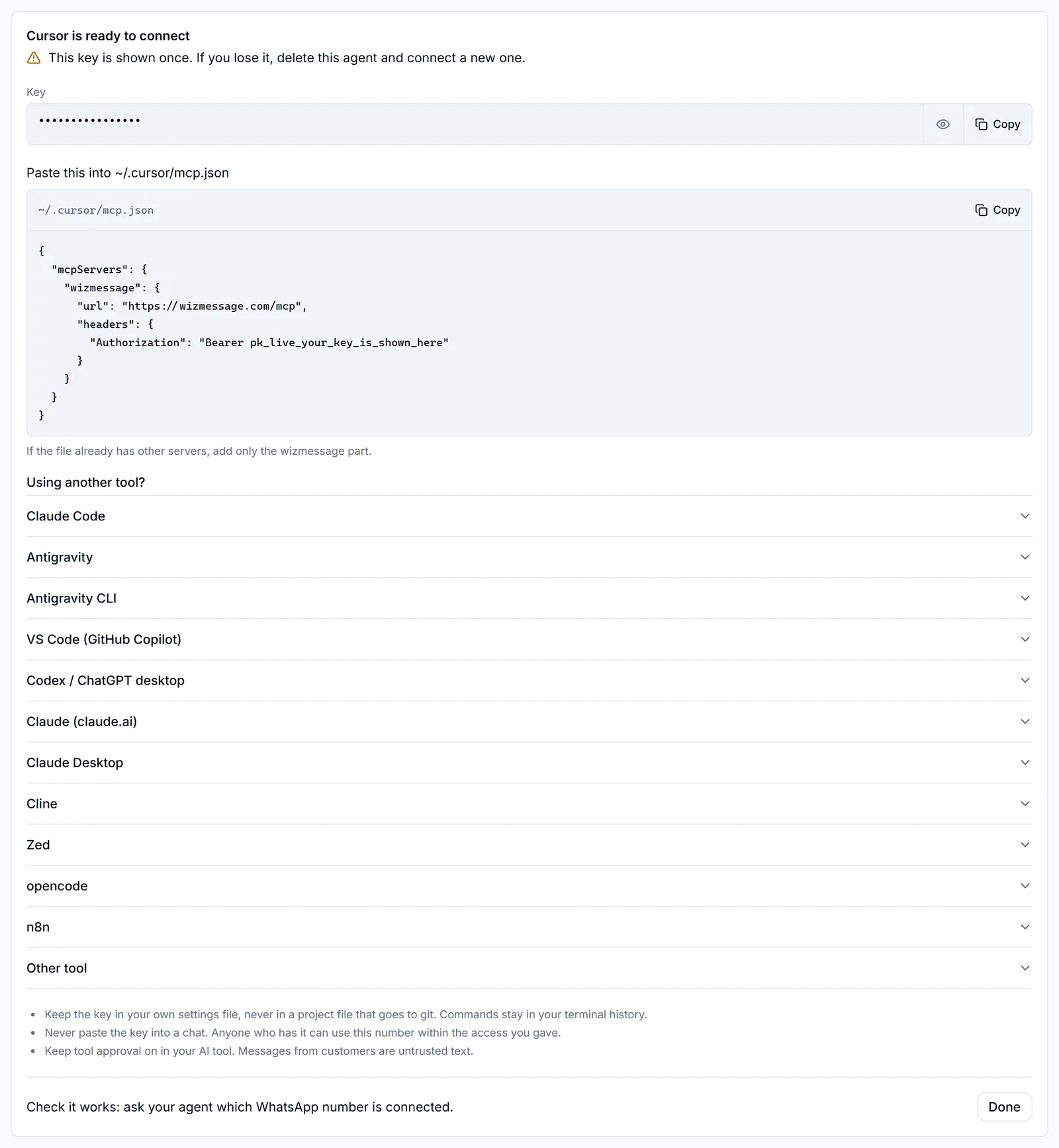
Drücken Sie „Schlüssel erstellen“. Der Schlüssel wird einmal angezeigt, an derselben Stelle, zusammen mit einem Block für Ihr Tool, der den Schlüssel schon enthält. Kopieren Sie den Block und fügen Sie ihn dort ein, wo die Zeile darüber es sagt: in eine Datei, in Ihr Terminal oder in die Einstellungen des Tools. Darunter stehen andere Tools, jedes mit eigenem Block.
Fragen Sie dann Ihren Agenten, welche WhatsApp-Nummer verbunden ist: Wenn er antwortet, funktioniert es. Drücken Sie „Fertig“, wenn Sie alles kopiert haben.
Hinweis: Der Schlüssel lässt sich nicht noch einmal anzeigen. Wenn Sie ihn verlieren, löschen Sie den Agenten und verbinden Sie einen neuen.
Nach dem Verbinden
Die Einrichtung noch einmal ansehen
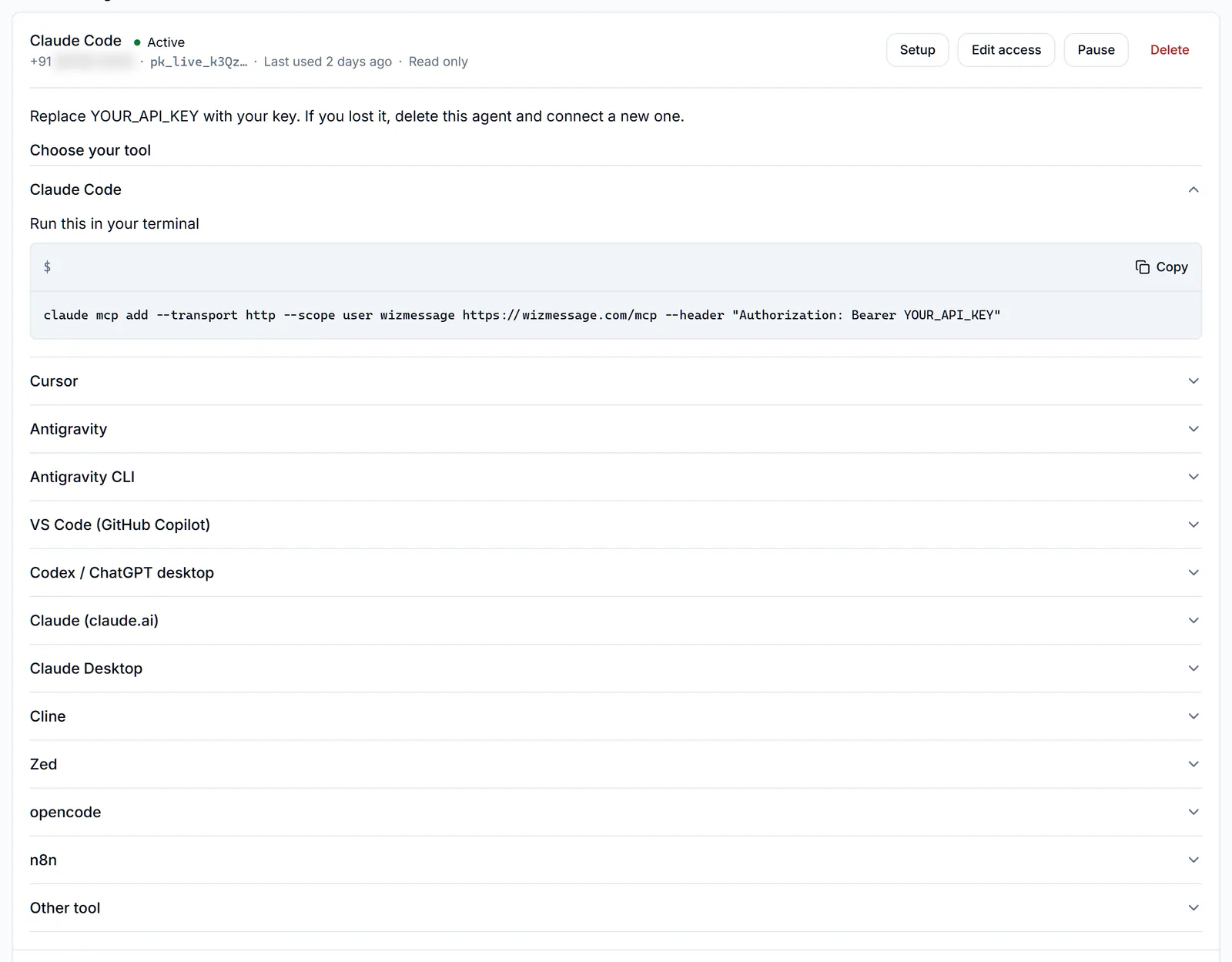
„Einrichtung“ in der Zeile eines Agenten zeigt dieselben Blöcke noch einmal. Der Schlüssel selbst wird nicht gespeichert, deshalb steht an seiner Stelle YOUR_API_KEY: Ersetzen Sie es durch den Schlüssel, den Sie aufbewahrt haben.
Ändern, was er tun darf
„Zugriff bearbeiten“ öffnet den Namen des Agenten und dieselben Schalter. „Speichern“ wendet sie sofort an, und der Schlüssel bleibt derselbe, sodass das Tool keine neue Einrichtung braucht.
Pausieren und löschen
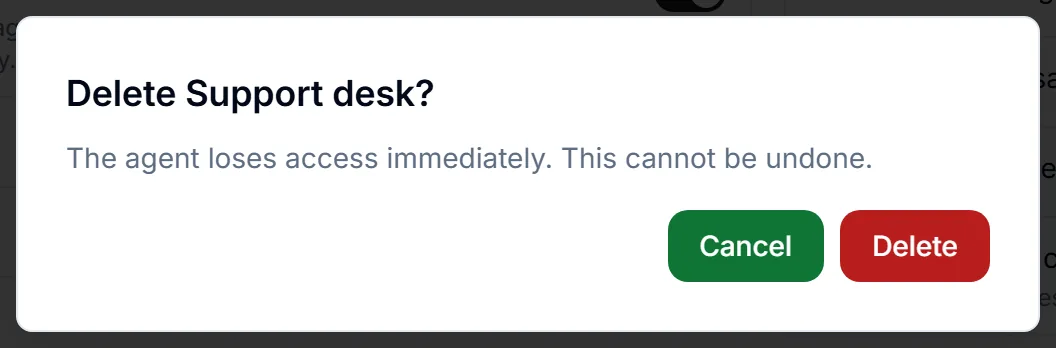
„Pausieren“ hält einen Agenten sofort an, und mit „Fortsetzen“ arbeitet er mit demselben Schlüssel weiter. „Löschen“ fragt zuerst nach und lässt sich nicht rückgängig machen: Der Schlüssel funktioniert nicht mehr, und um das Tool wieder zu verbinden, brauchen Sie einen neuen. Ein Agent, dessen Nummer nicht mehr verbunden ist, sagt das in seiner Zeile.
So bleibt es sicher
Ein Agent arbeitet mit den Nachrichten Ihrer Kunden, und wer seinen Schlüssel hat, kann als dieser Agent handeln.
Der Schlüssel
Bewahren Sie den Schlüssel in Ihrer eigenen Einstellungsdatei auf. Legen Sie ihn nie in eine Projektdatei, die in git landet, und fügen Sie ihn nie in einen Chat ein. Ein ausgeführter Befehl bleibt im Verlauf Ihres Terminals, samt Schlüssel. Wenn jemand anderes den Schlüssel gesehen haben könnte, drücken Sie sofort „Pausieren“, löschen Sie dann den Agenten und verbinden Sie einen neuen.
Nachrichten von Kunden stammen von Fremden. Jemand könnte versuchen, einen Agenten zu etwas zu überreden, worum Sie nicht gebeten haben. Lassen Sie deshalb die Werkzeugfreigabe in Ihrem KI-Tool eingeschaltet und lesen Sie, was es tun will, bevor Sie es erlauben.
Was ein Agent nie tun kann
| Regel | Was das bedeutet |
|---|---|
| Nur Menschen, die Sie kennen | Er kann eine Unterhaltung nur mit jemandem beginnen, der Ihnen geschrieben hat oder den jemand aus Ihrem Team hinzugefügt hat. Abgemeldeten und blockierten Kontakten wird nie geschrieben. |
| Das 24-Stunden-Fenster | Frei schreiben kann er nur innerhalb von 24 Stunden nach der letzten Nachricht des Kunden. Danach kann er eine genehmigte Vorlage senden. |
| Keine Kontaktlisten | Eine Nachricht mit mehr als drei Telefonnummern oder E-Mail-Adressen oder mit einem Link-Verkürzer wird abgelehnt. |
| Tageslimits | Jeder Schlüssel darf 300 Nachrichten pro Tag senden und 300 Unterhaltungen pro Stunde lesen. |
| Eine Nummer | Ein Schlüssel arbeitet mit der WhatsApp-Nummer, die Sie gewählt haben, und nur als KI-Agent. Die WizMessage-API lehnt ihn ab. |
Was ein Agent liest, geht an das Unternehmen hinter dem KI-Tool, das Sie verwenden, und unterliegt dessen Bedingungen. WizMessage trainiert damit keine KI-Modelle.
Alle Werkzeuge, Limits und Hilfen bei Problemen stehen auf der MCP-Seite (auf Englisch).