Bot-Leads
Wenn ein Flow-Bot einen als „Save as lead“ markierten End-Schritt erreicht, landet die Person, mit der er gesprochen hat, hier — mit den Antworten, die sie auf dem Weg gegeben hat, und einem Ergebnis: Hot, Warm, Not interested oder was auch immer Ihr Flow festlegt. Dies ist die Liste, mit der Sie nach einer Kampagne oder einem arbeitsreichen Tag arbeiten: filtern Sie sie, öffnen Sie die Konversation oder exportieren Sie sie in eine Tabelle.
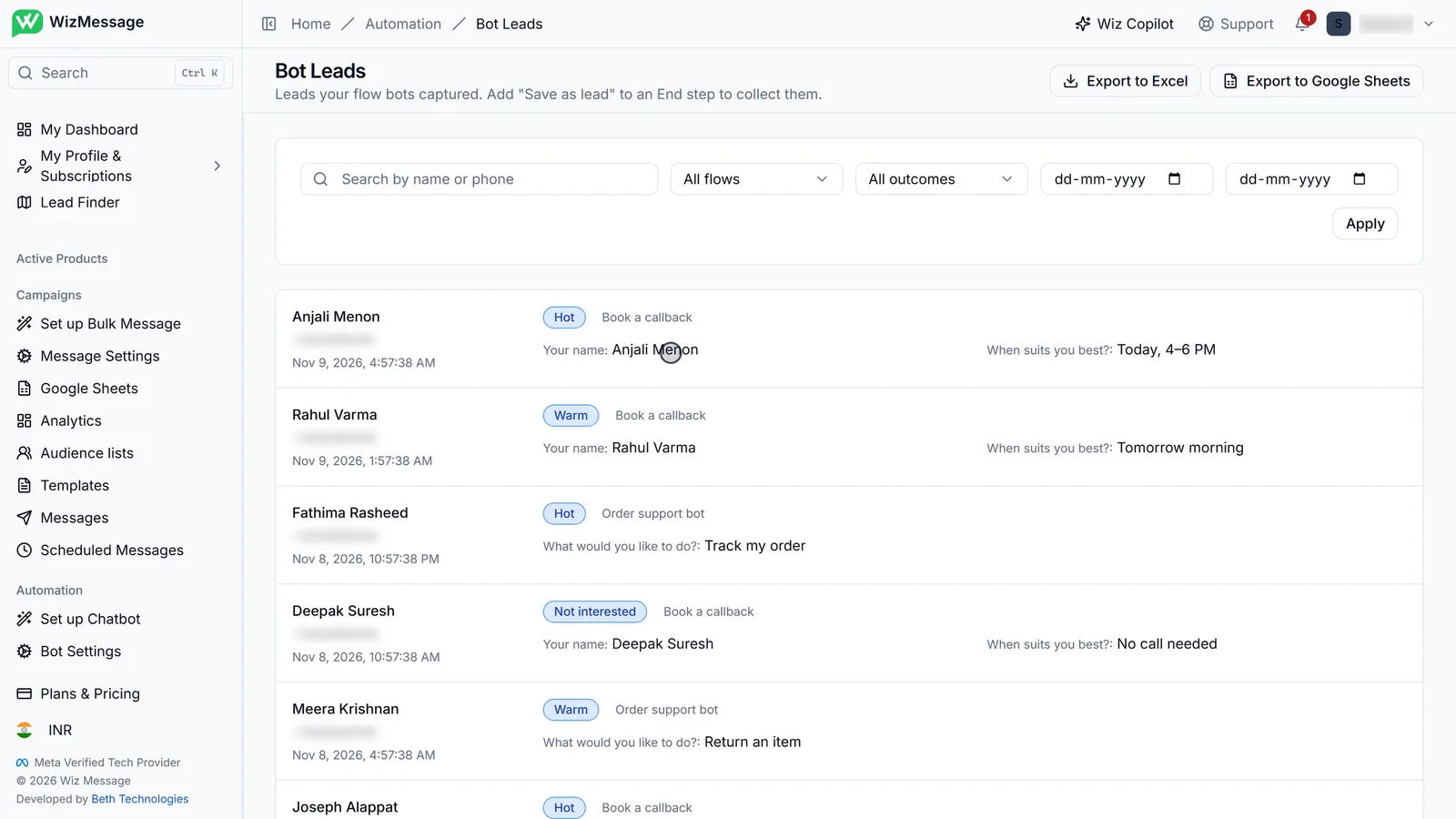
Ihre Leads
Die Liste
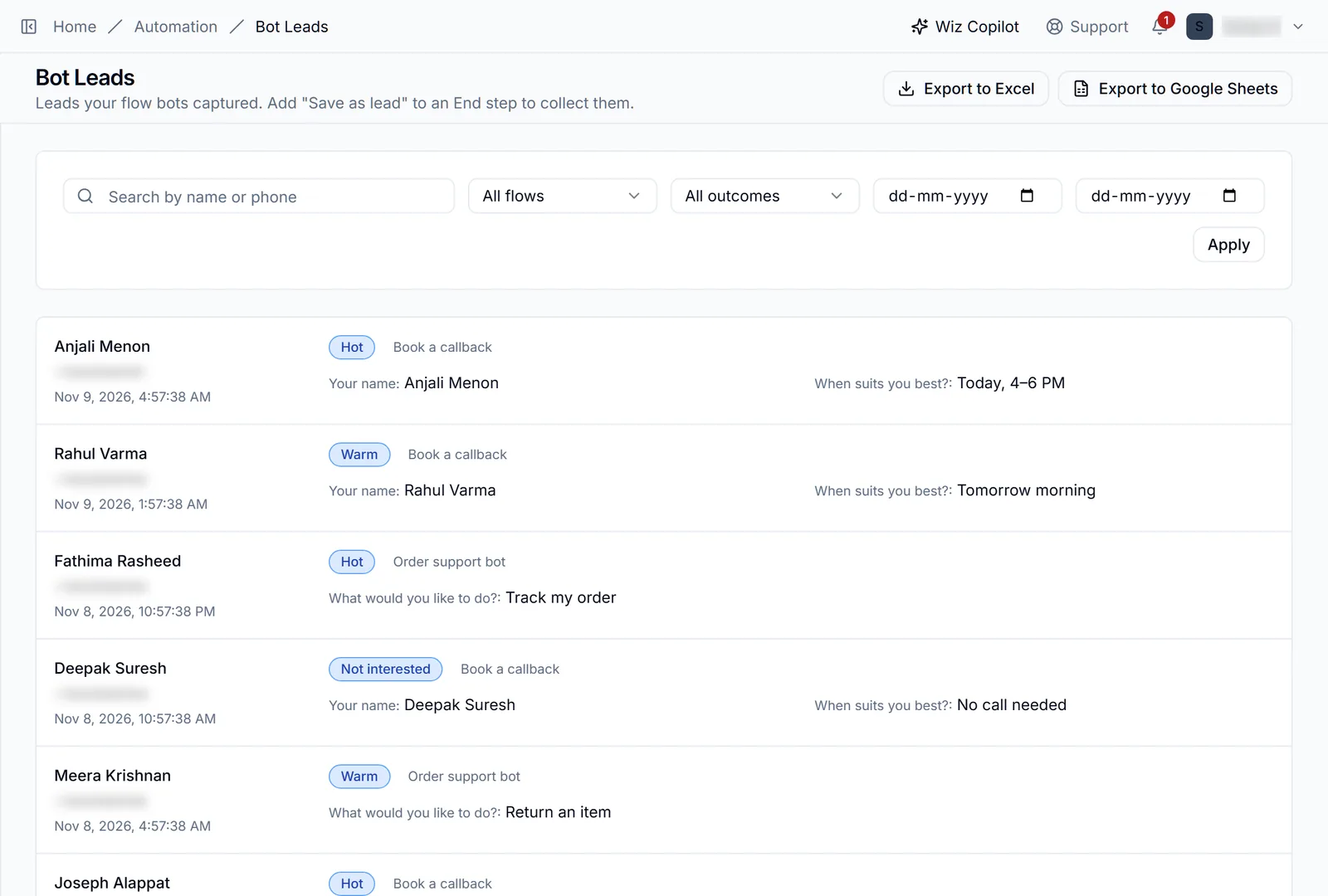
„Bot-Leads“ unter „Automatisierung“ listet alle Leads auf, die Ihre Flow-Bots gespeichert haben, die neuesten zuerst. Jede Zeile steht für eine Konversation, die einen „Save as lead“-Schritt erreicht hat: wer es war, wann, das Ergebnis-Badge, welcher Flow ihn erfasst hat und die Antworten, die der Kunde gegeben hat — jeweils zugeordnet zu der beantworteten Frage.
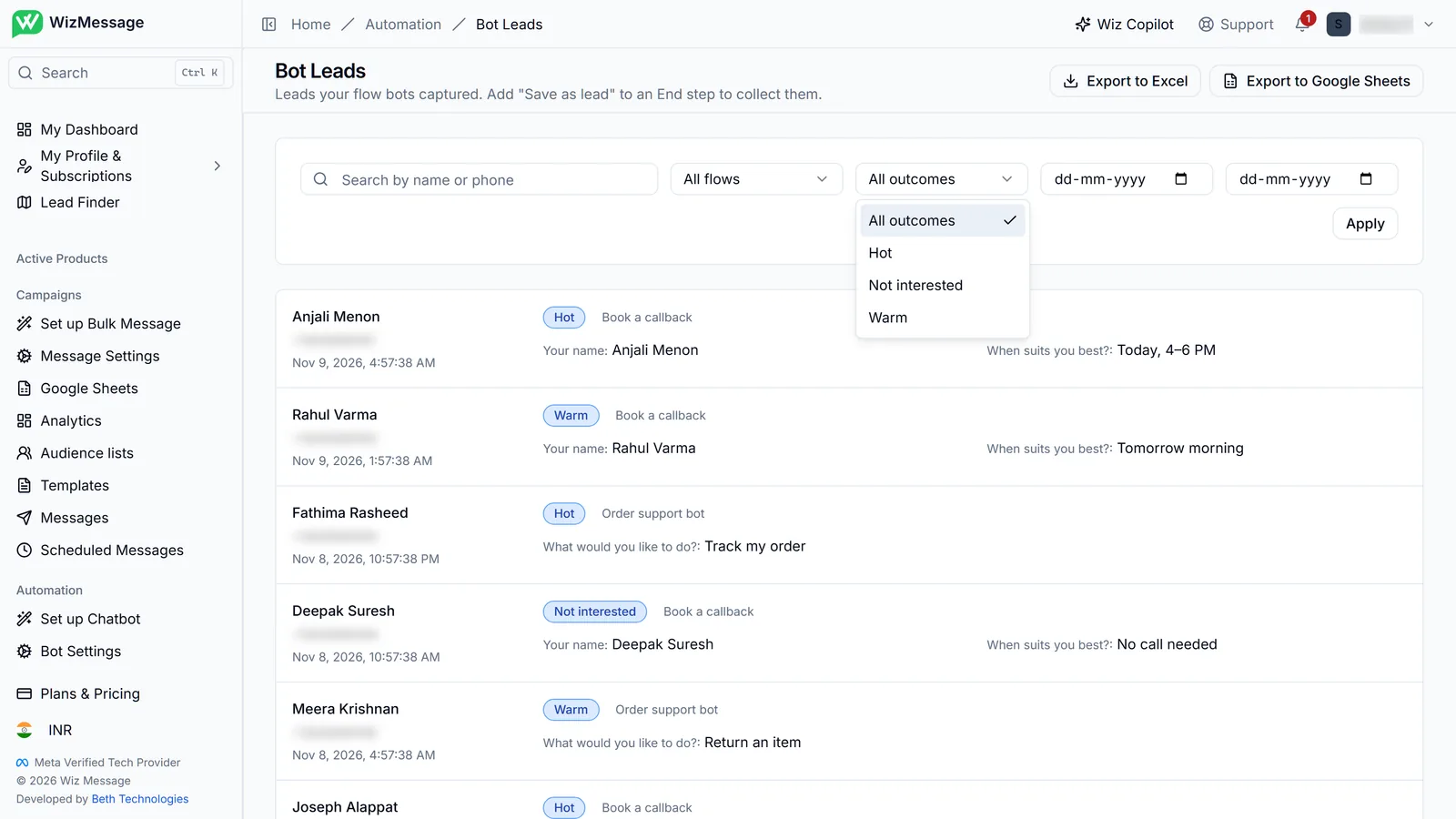
Nach Ergebnis filtern
Die Filter grenzen die Liste nach Flow, nach Ergebnis und nach Datum ein; „Apply“ wendet sie gemeinsam an. Die Ergebnisliste enthält alle Ergebnisse, die Ihre Flows tatsächlich gespeichert haben, sie wächst also mit Ihren Bots mit. „Search“ sucht nach einem Namen oder einer Telefonnummer.
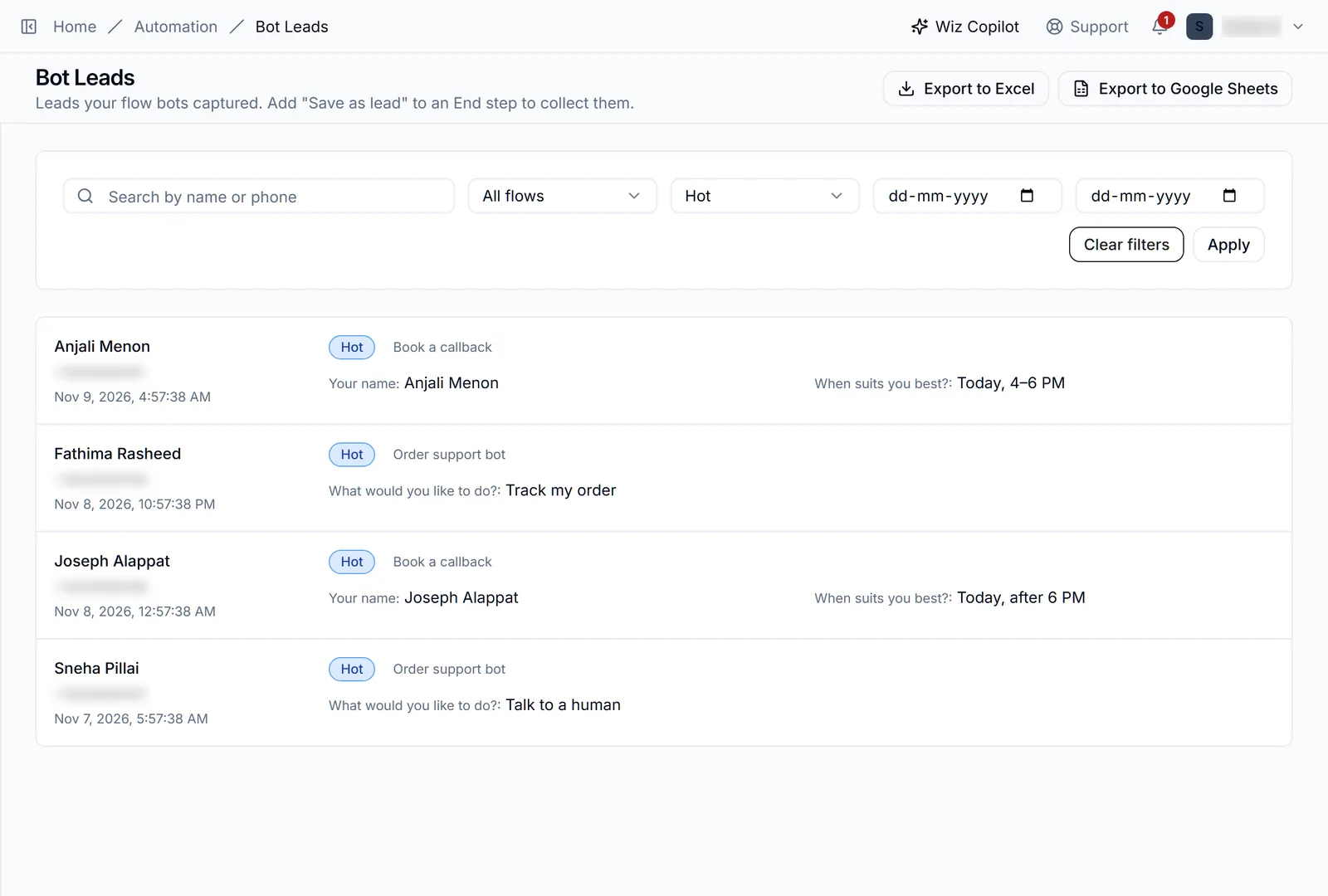
Nur die Hot-Leads
Auf „Hot“ gefiltert ist die Liste eine Anrufliste: die Personen, die einem Rückruf zugestimmt oder nach etwas Bestimmtem gefragt haben. Ein Lead, der aus einer Antwort auf eine Kampagne stammt, enthält auch diesen Link, sodass Sie sehen können, welche Kampagne ihn hervorgebracht hat.
Woandershin exportieren
„Export to Excel“ lädt die Leads als Tabelle herunter; „Export to Google Sheets“ schreibt sie in eine Tabelle, die Sie verknüpft haben. Beide exportieren das, was die Filter gerade anzeigen; filtern Sie also zuerst und exportieren Sie genau den Teil, den Sie benötigen.
