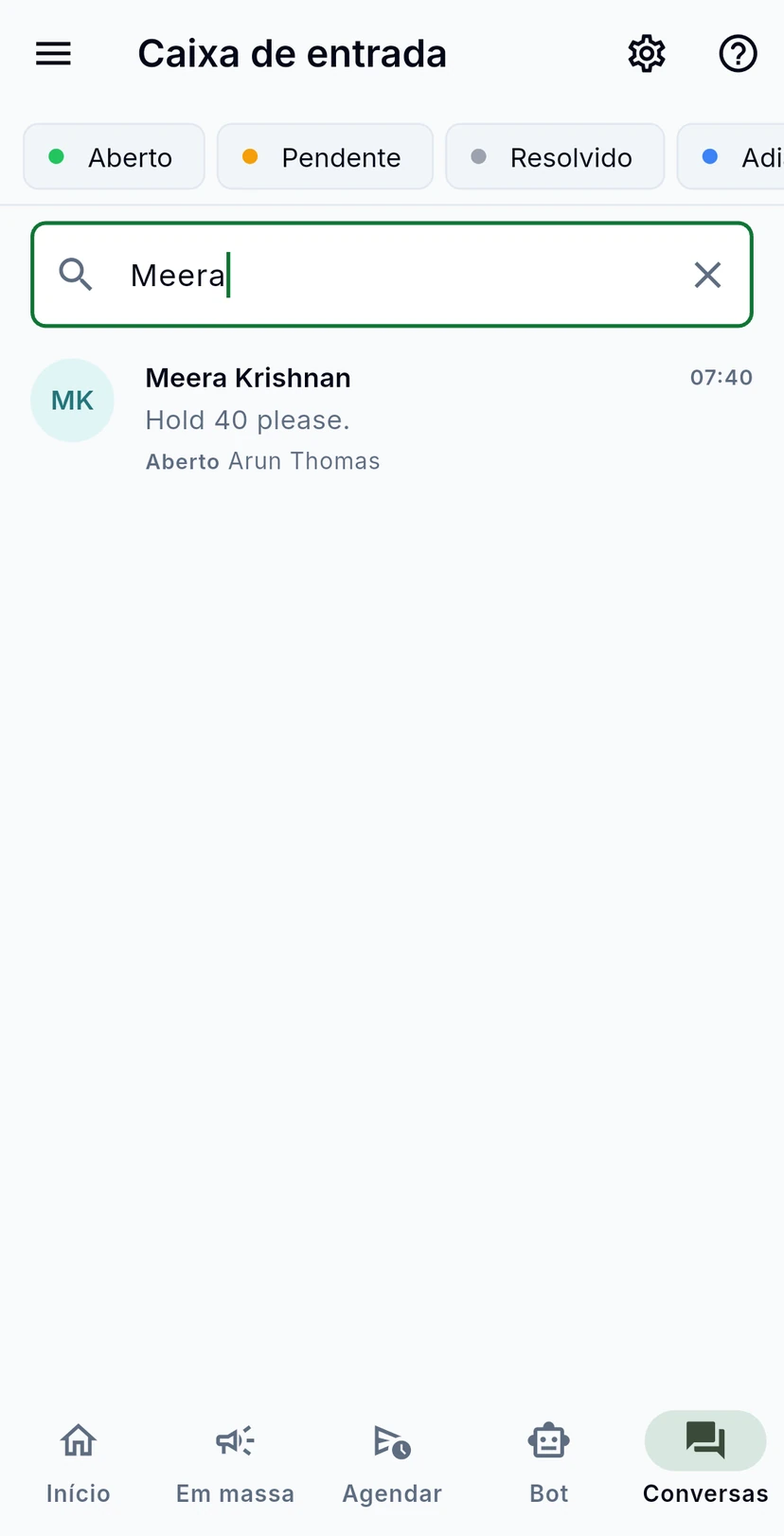
Trabalhe na sua caixa de entrada compartilhada do WhatsApp pelo app WizMessage: encontre uma conversa, filtre a fila, abra um chat, defina o status, atribua, adicione etiquetas, deixe uma nota e responda.
A aba Conversas é onde a sua equipe atende os clientes. Toda conversa do seu número de WhatsApp chega aqui, com quem está cuidando dela, o quanto é urgente e se alguma resposta está atrasada. Este guia percorre a lista, os filtros e uma conversa de cima a baixo.
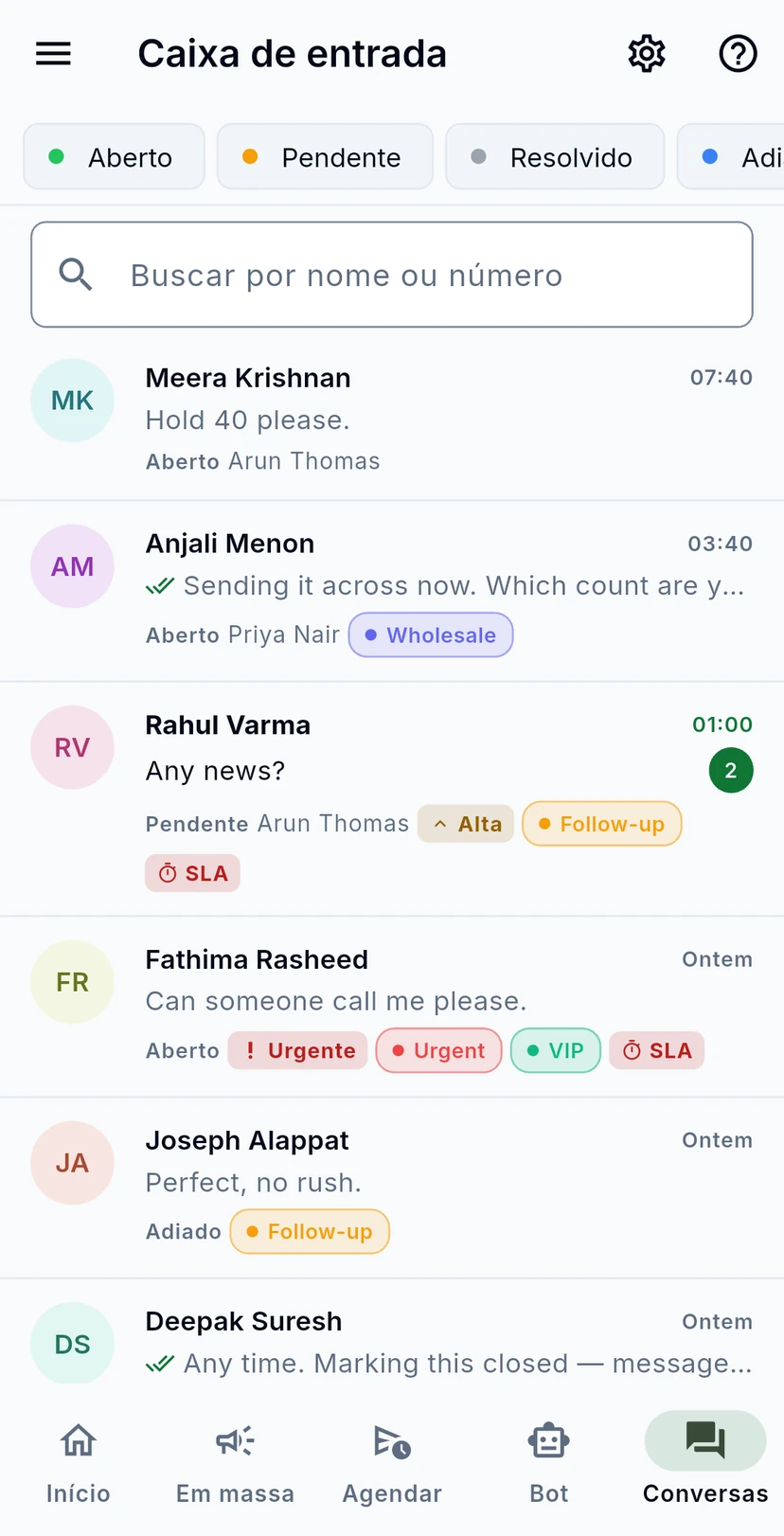
Toque em Conversas na barra de baixo do app. As conversas mais novas ficam no topo. Cada linha mostra o nome do cliente, a última mensagem, quando ela chegou e, embaixo, o status da conversa (Aberto, Pendente, Resolvido ou Adiado), o colega a quem ela está atribuída e as etiquetas. Um número verde à direita conta as mensagens não lidas, e uma etiqueta vermelha SLA significa que uma meta de resposta foi perdida.
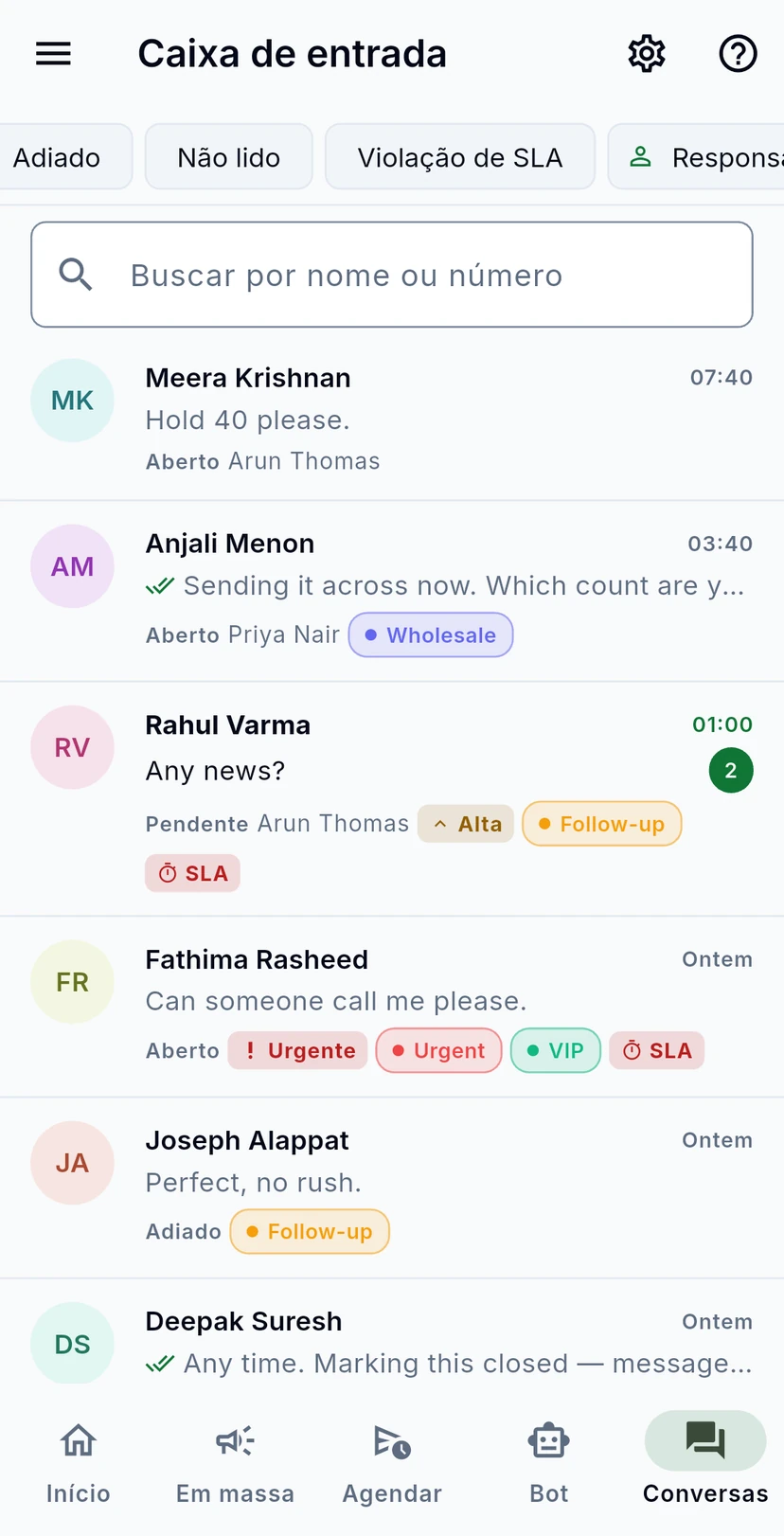
Os chips abaixo do título restringem a lista. Os quatro primeiros escolhem um status. Deslize a linha para a esquerda para ver Não lido, Violação de SLA, Responsável, Etiqueta e Prioridade: os três últimos abrem um menu para você escolher um colega, uma etiqueta ou uma prioridade.
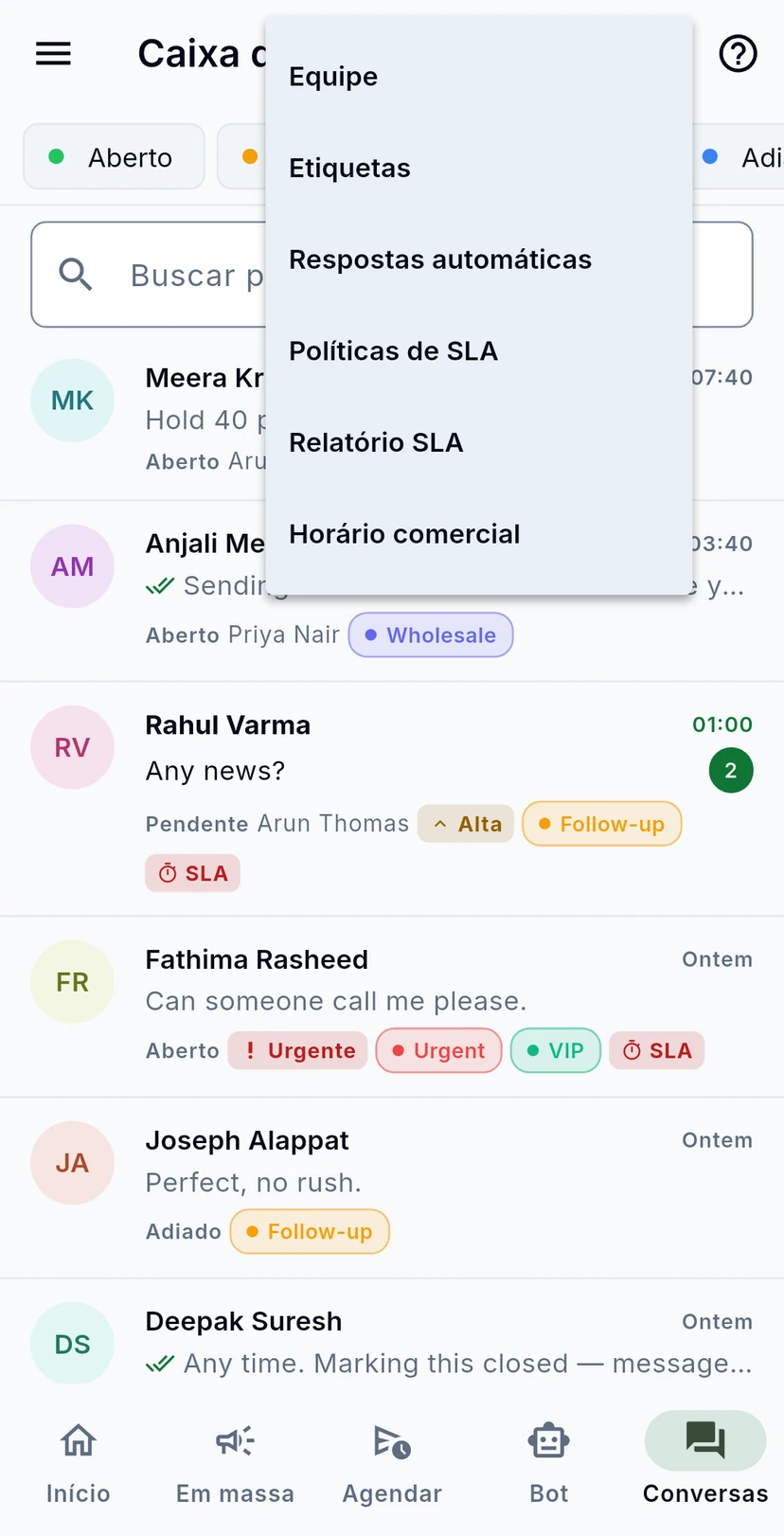
A engrenagem no topo abre as configurações em que a sua caixa de entrada funciona: Equipe, Etiquetas, Respostas automáticas, Políticas de SLA, Relatório SLA e Horário comercial. Cada uma tem o seu próprio guia.
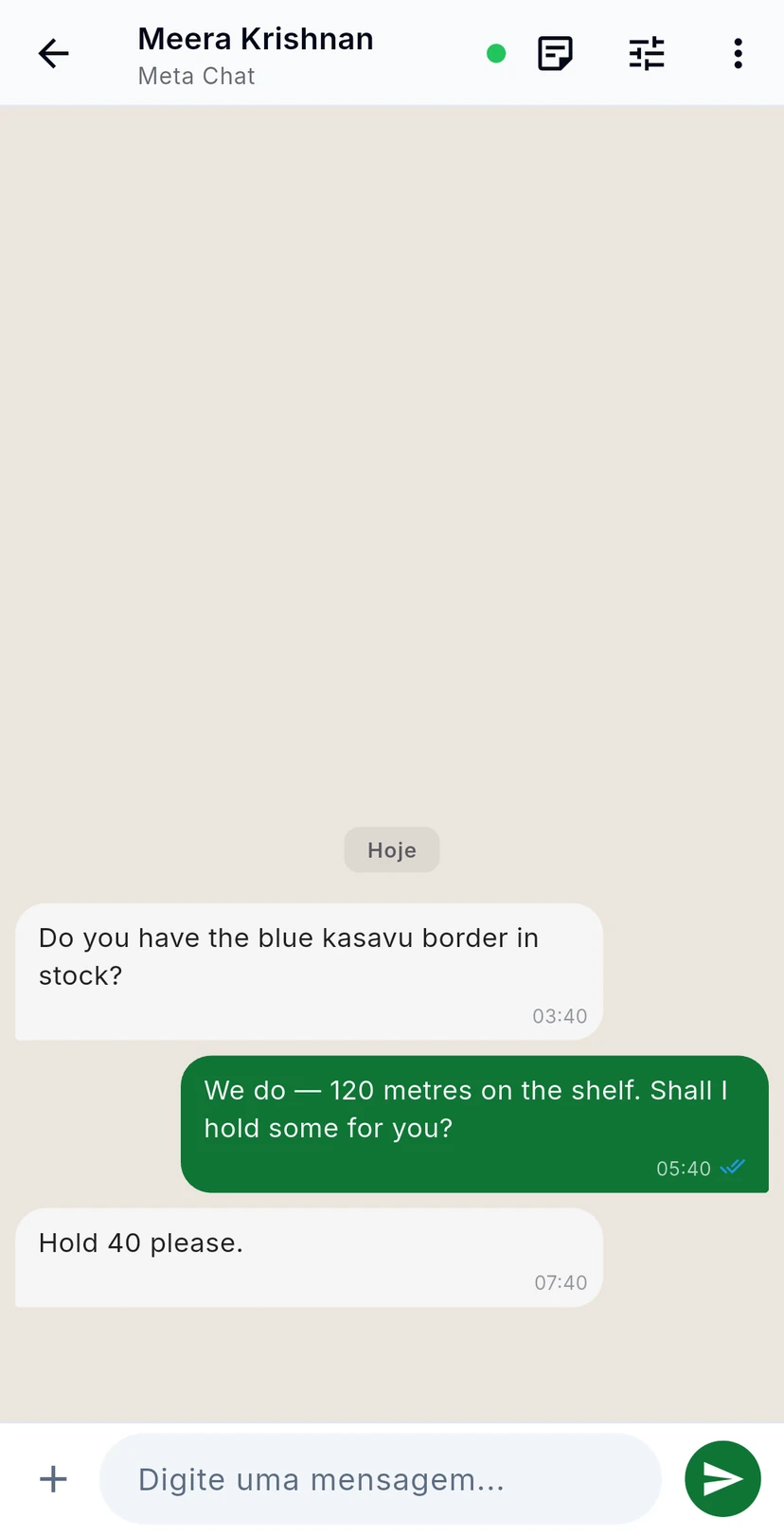
Toque em uma linha para abrir a conversa. As mensagens do cliente ficam à esquerda e as respostas da sua equipe à direita, com os tiques de entrega. Digite na caixa de baixo e toque na seta verde para enviar.
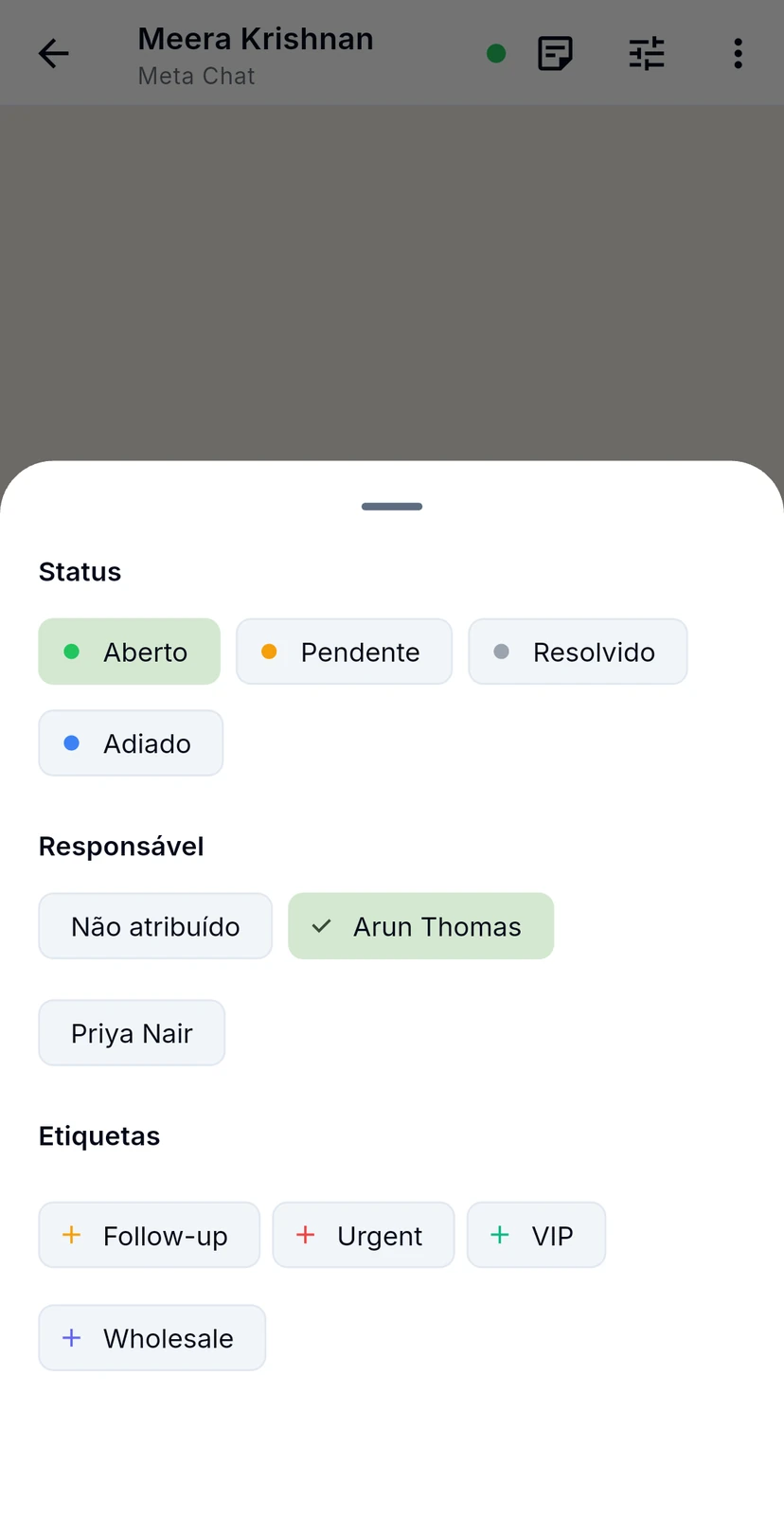
O ícone de controles deslizantes no topo abre Gerenciar conversa. Escolha um status, defina quem cuida dela (ou deixe sem responsável) e toque nas etiquetas para adicioná-las. As alterações valem assim que você toca; deslize a folha para baixo quando terminar.
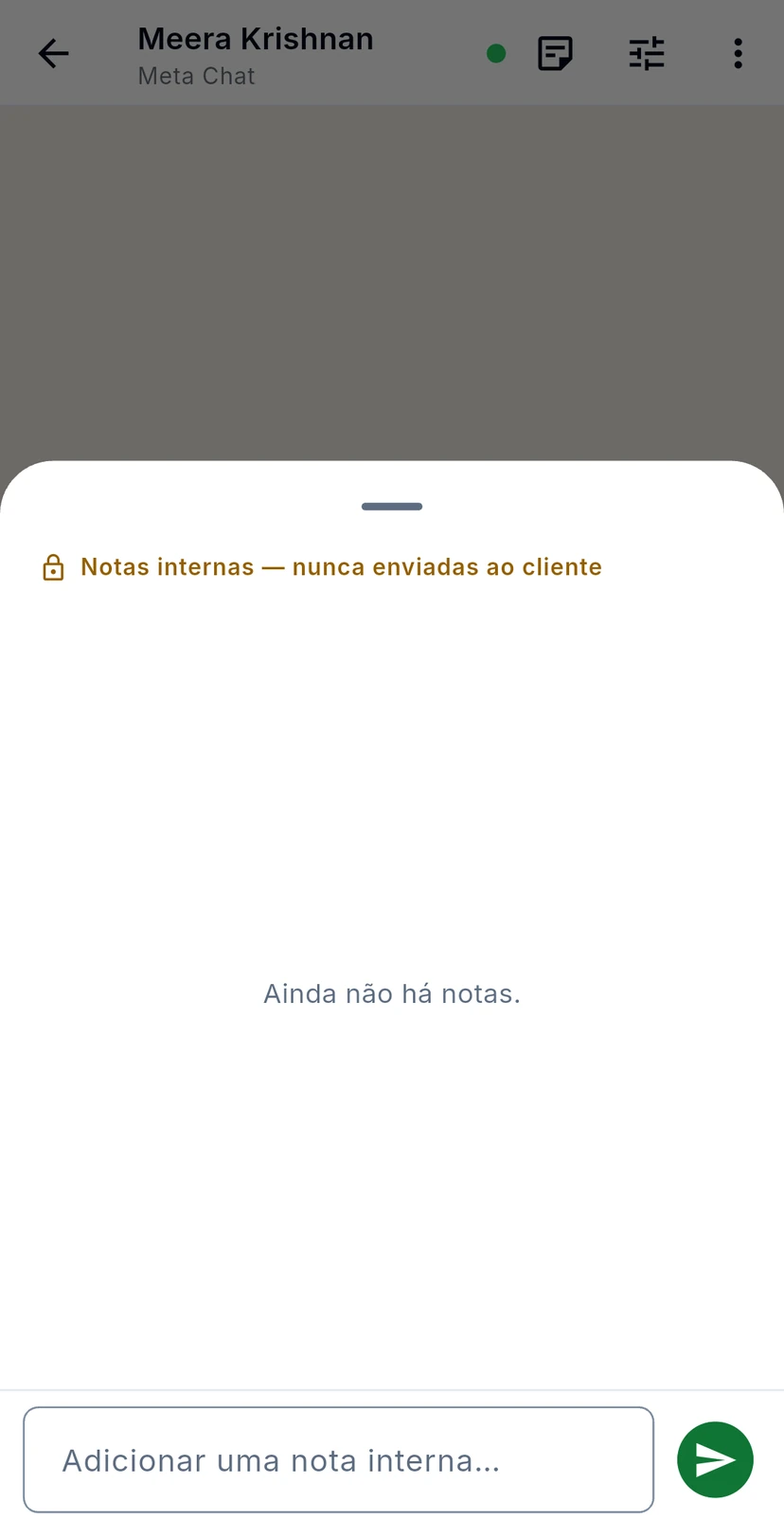
O ícone de nota abre Notas internas. Use-as para passar uma conversa adiante ou registrar o que foi prometido. Como a própria folha diz, as notas nunca são enviadas ao cliente.
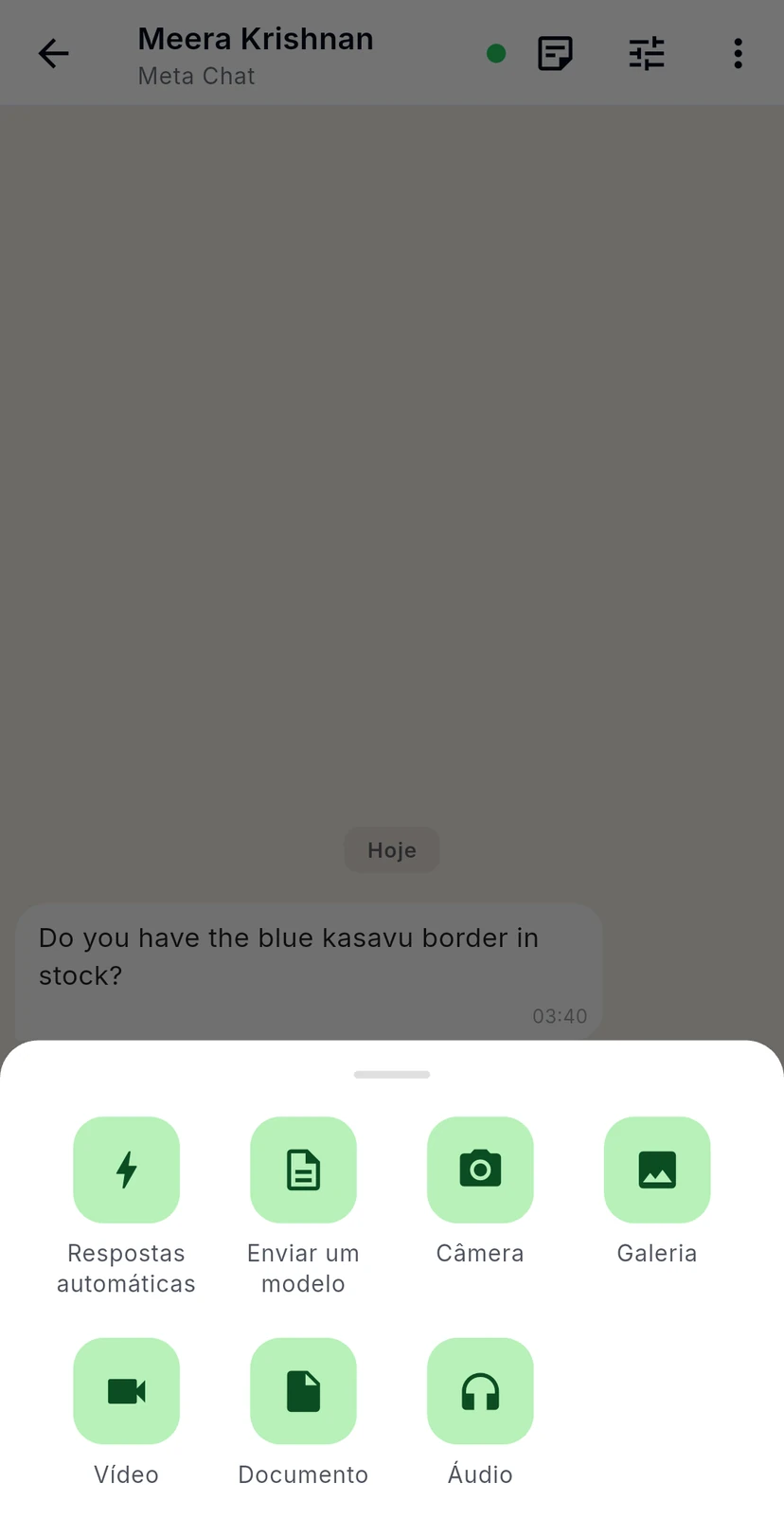
O + ao lado da caixa de mensagem envia algo além de texto digitado: uma resposta automática, um modelo aprovado, uma foto da câmera ou da galeria, um vídeo, um documento ou um arquivo de áudio.