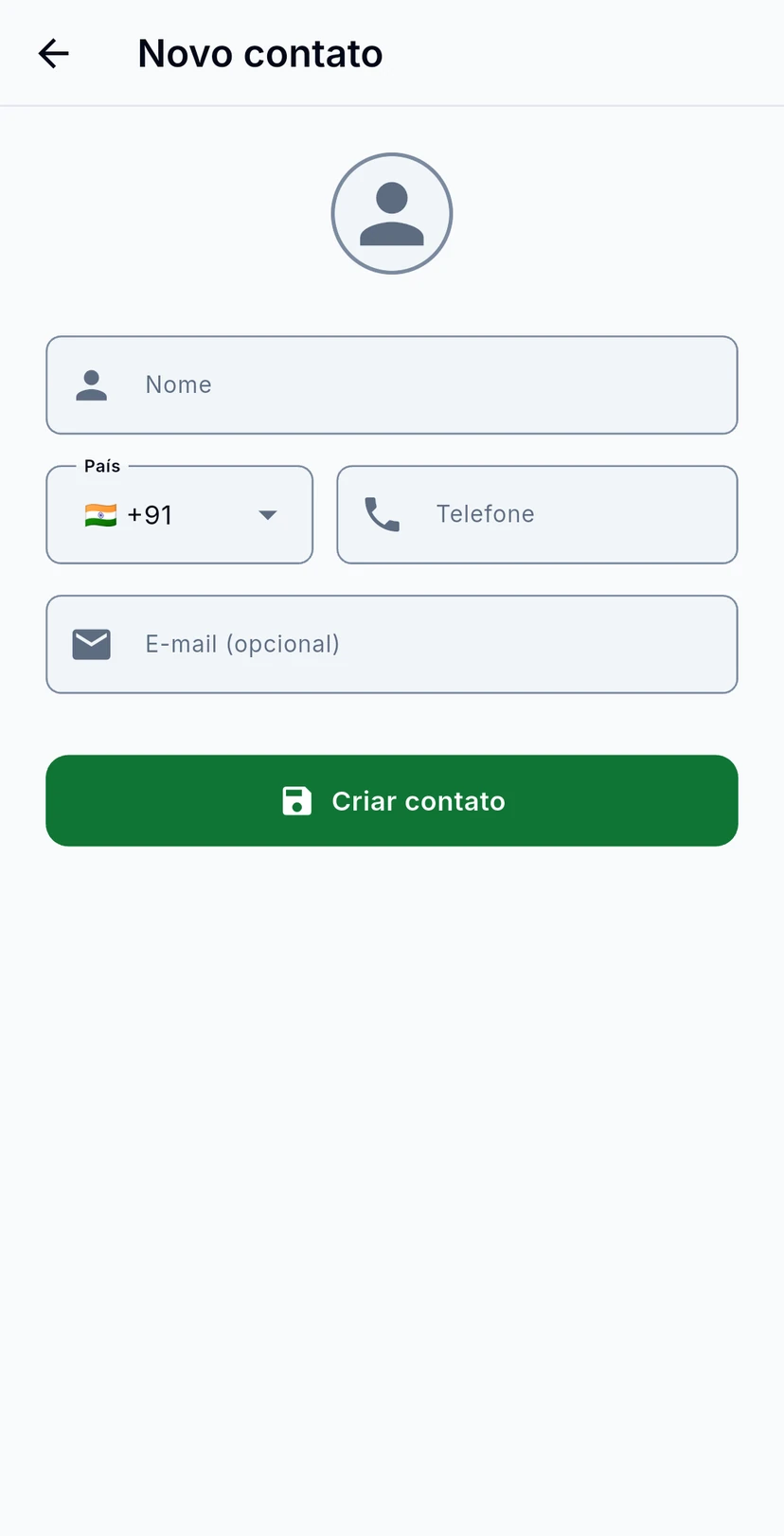
Contatos são todas as pessoas para quem você pode enviar mensagens. Suas listas de público, campanhas e caixa de entrada usam todos eles. Este guia mostra como encontrar um contato, adicionar um à mão e importar uma planilha.
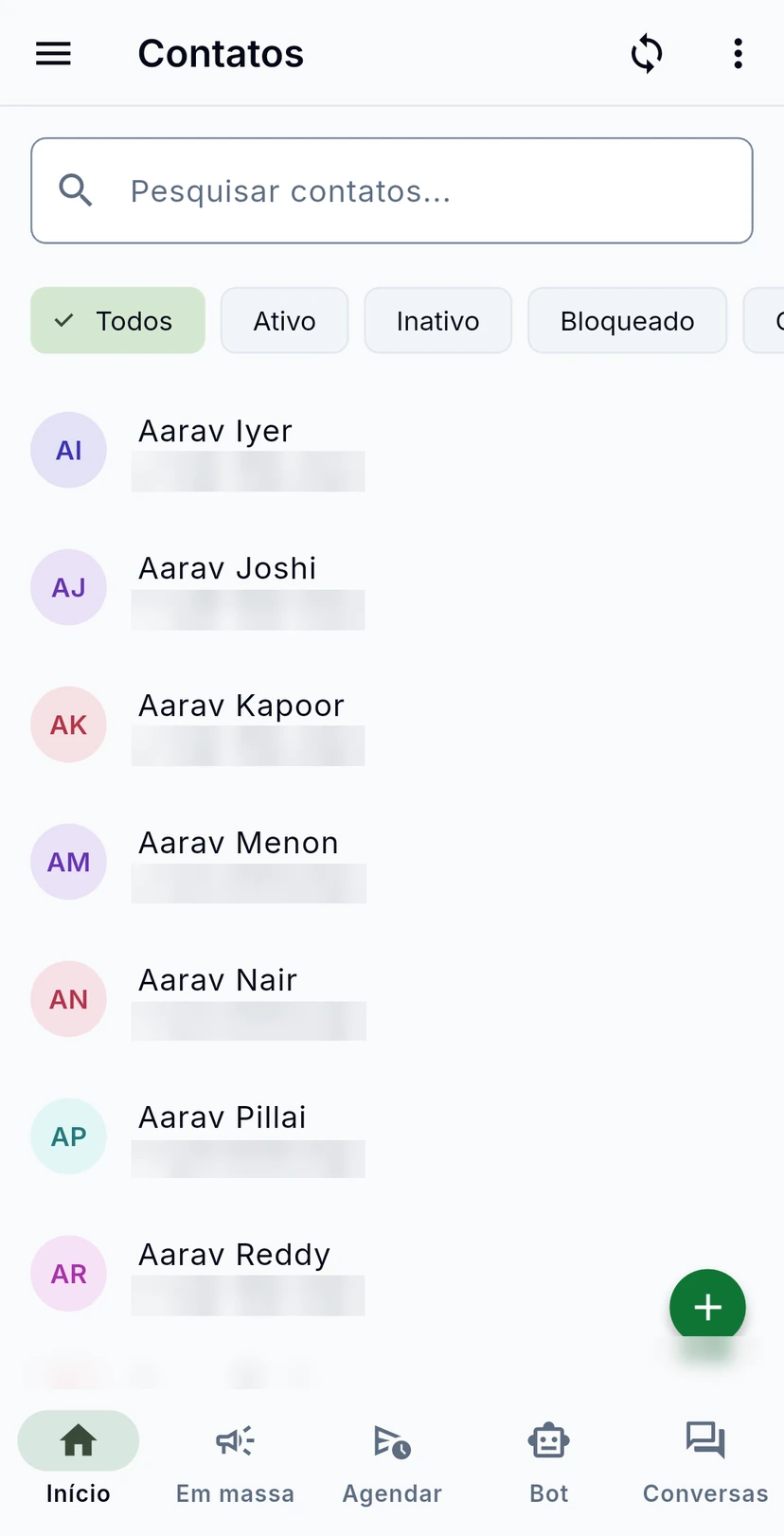
No Início, role até Visão geral e toque em Contatos. Pesquise por nome ou número, ou use os chips para mostrar só os contatos Ativo, Inativo, Bloqueado ou Cancelou inscrição. As setas circulares sincronizam a lista.
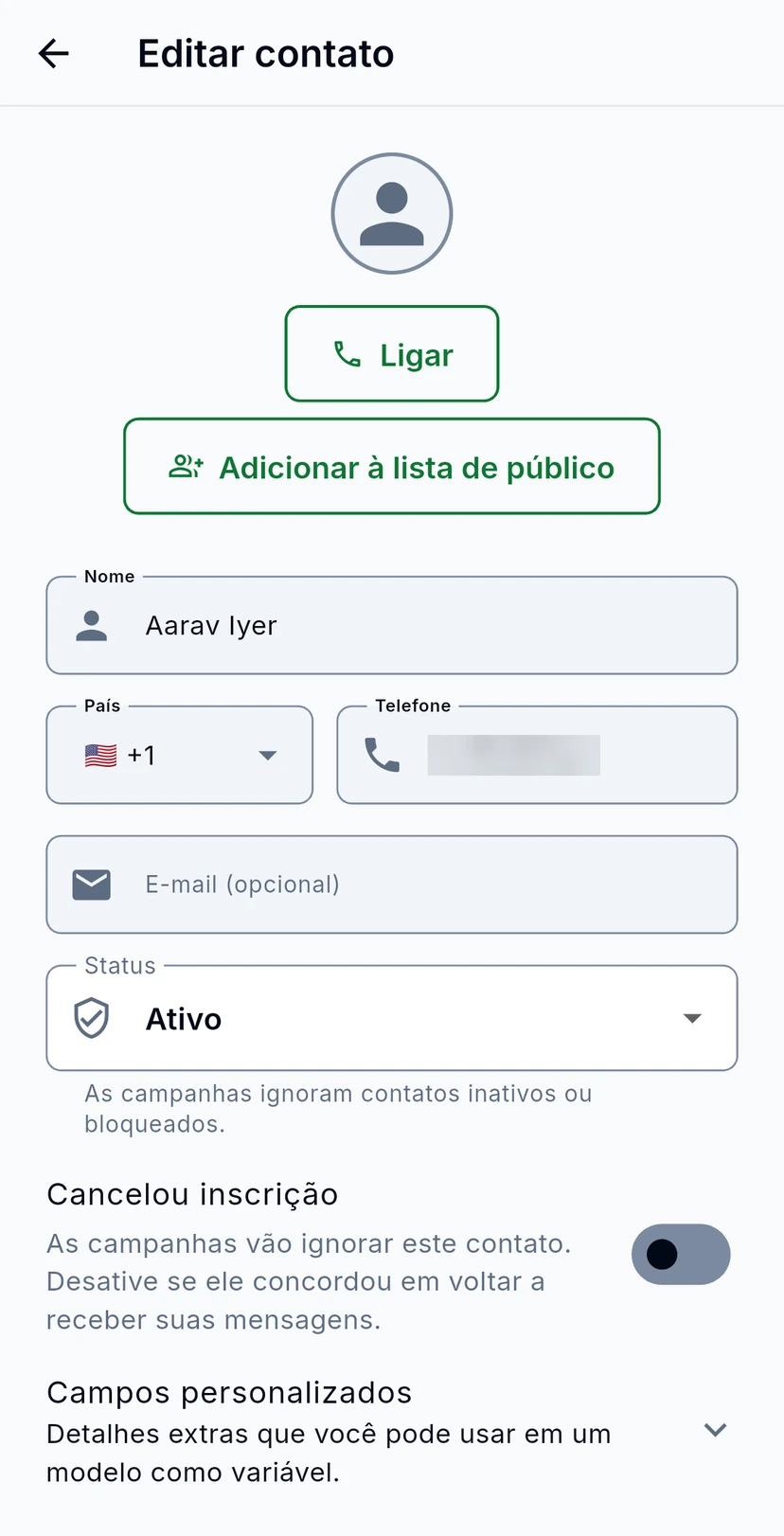
Toque em um contato para editá-lo. Ligar liga para ele e Adicionar à lista de público o coloca em uma lista. Defina o Status dele: as campanhas ignoram contatos inativos ou bloqueados. Cancelou inscrição fica ativado quando ele pediu para não receber campanhas; desative só se ele concordou em voltar a receber suas mensagens. Campos personalizados guardam detalhes extras que você pode usar como variáveis de modelo.
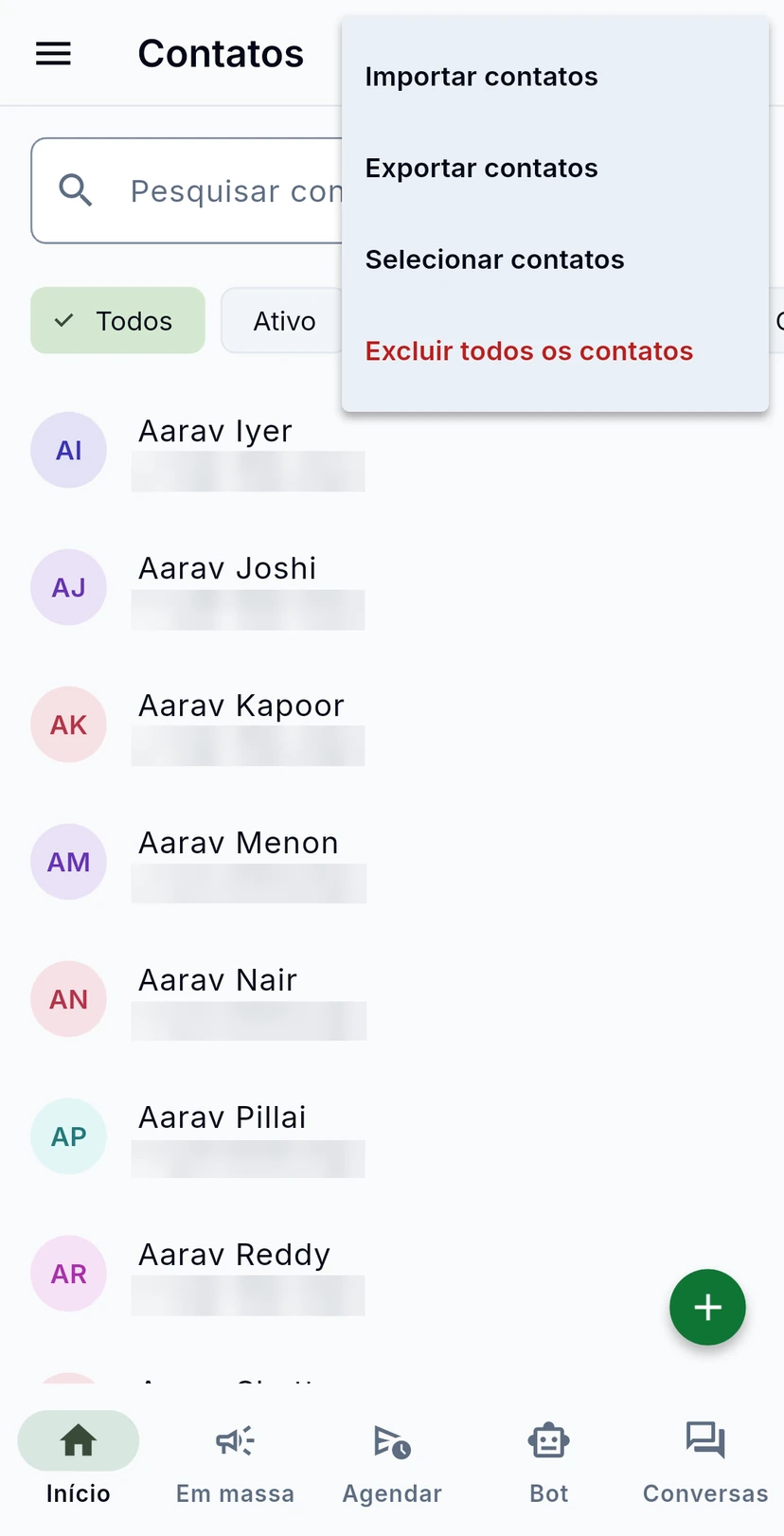
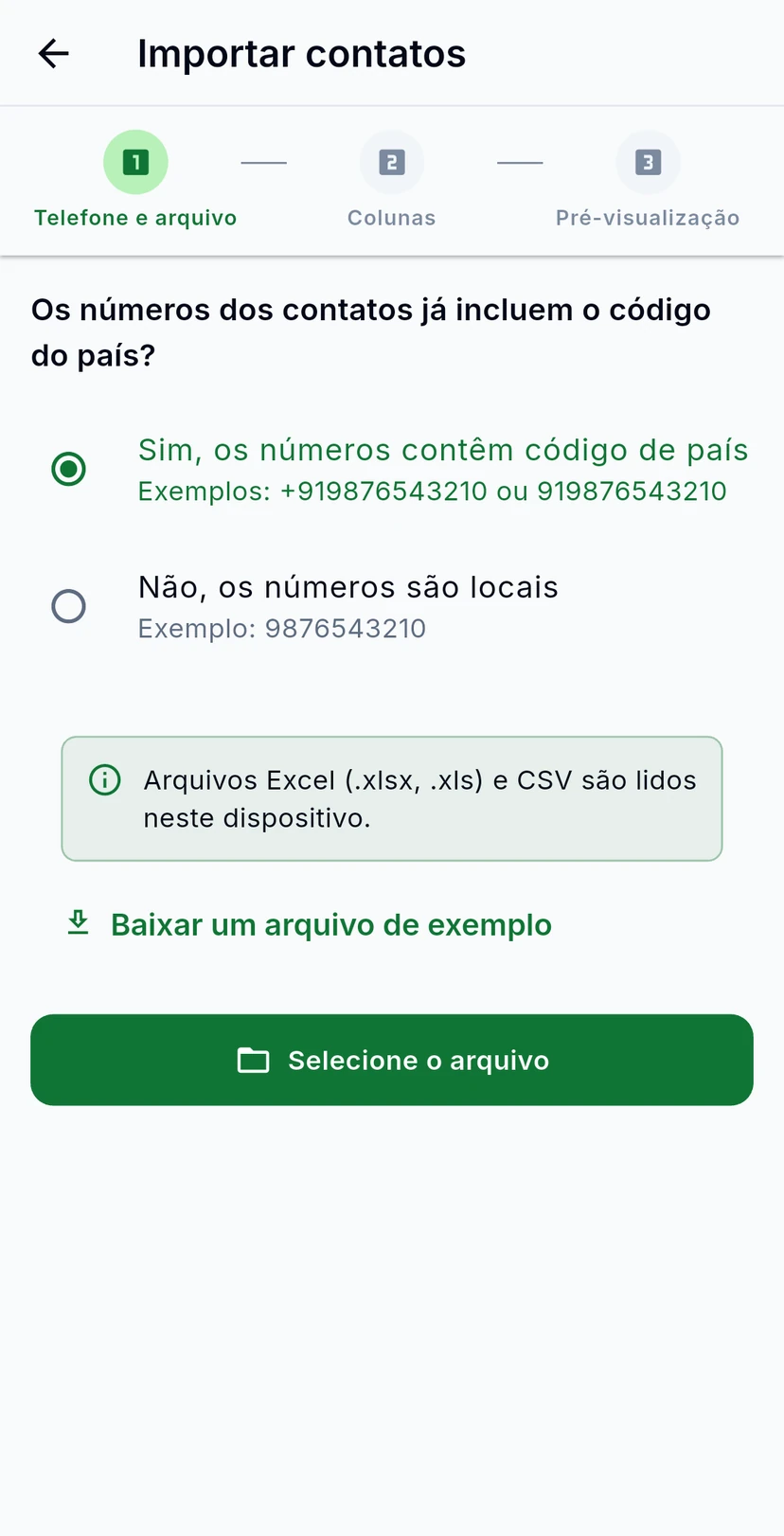
Nos três pontos, toque em Importar contatos. Primeiro diga se os seus números já incluem o código do país. Depois toque em Selecione o arquivo e escolha um arquivo Excel (.xlsx, .xls) ou CSV. O arquivo é lido no seu celular. Baixar um arquivo de exemplo dá a você um modelo para preencher.
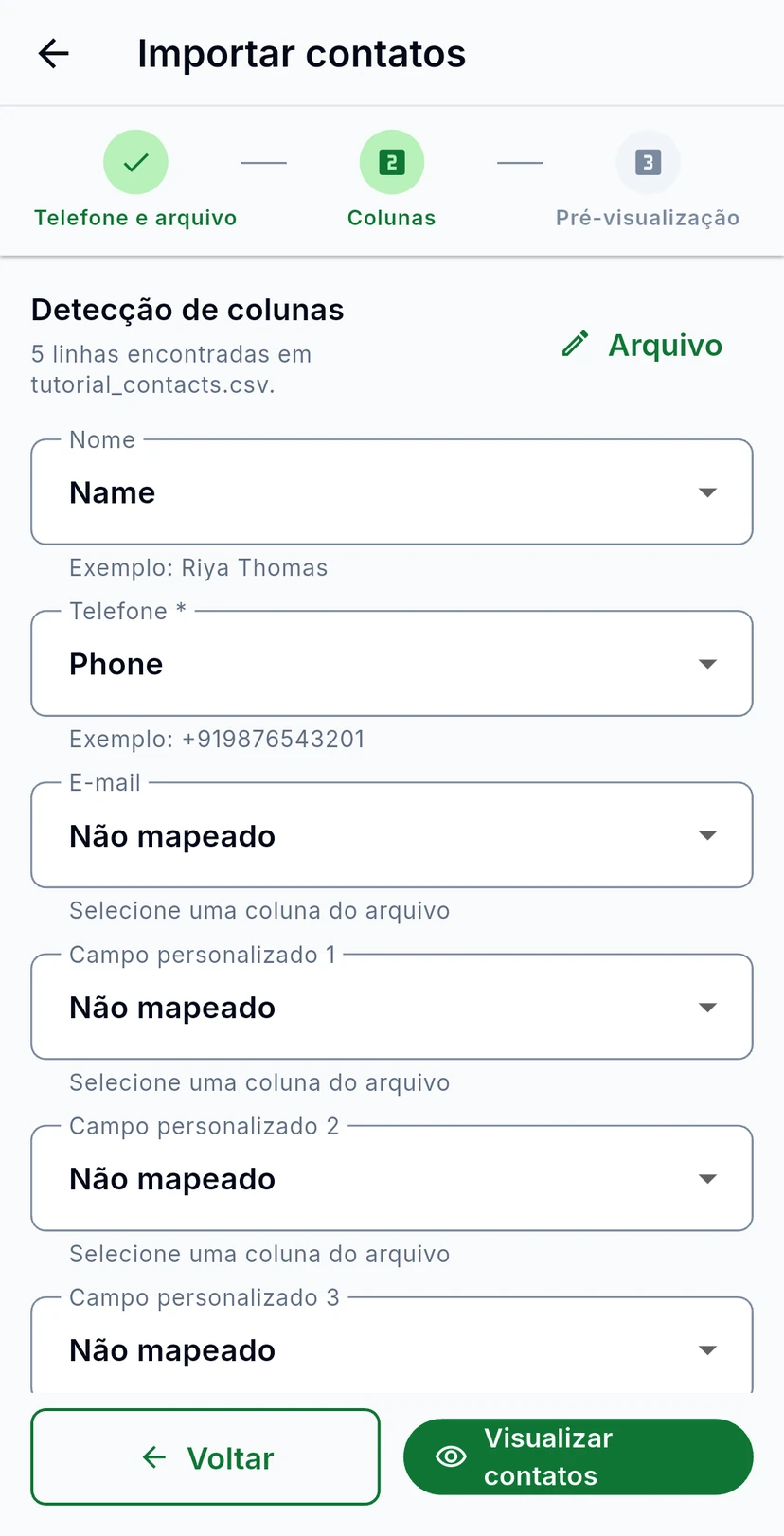
O WizMessage encontra as colunas do seu arquivo e mostra um exemplo de cada uma. Confira se Nome e Telefone apontam para as colunas certas e associe qualquer coluna extra a um campo personalizado. Depois toque em Visualizar contatos.
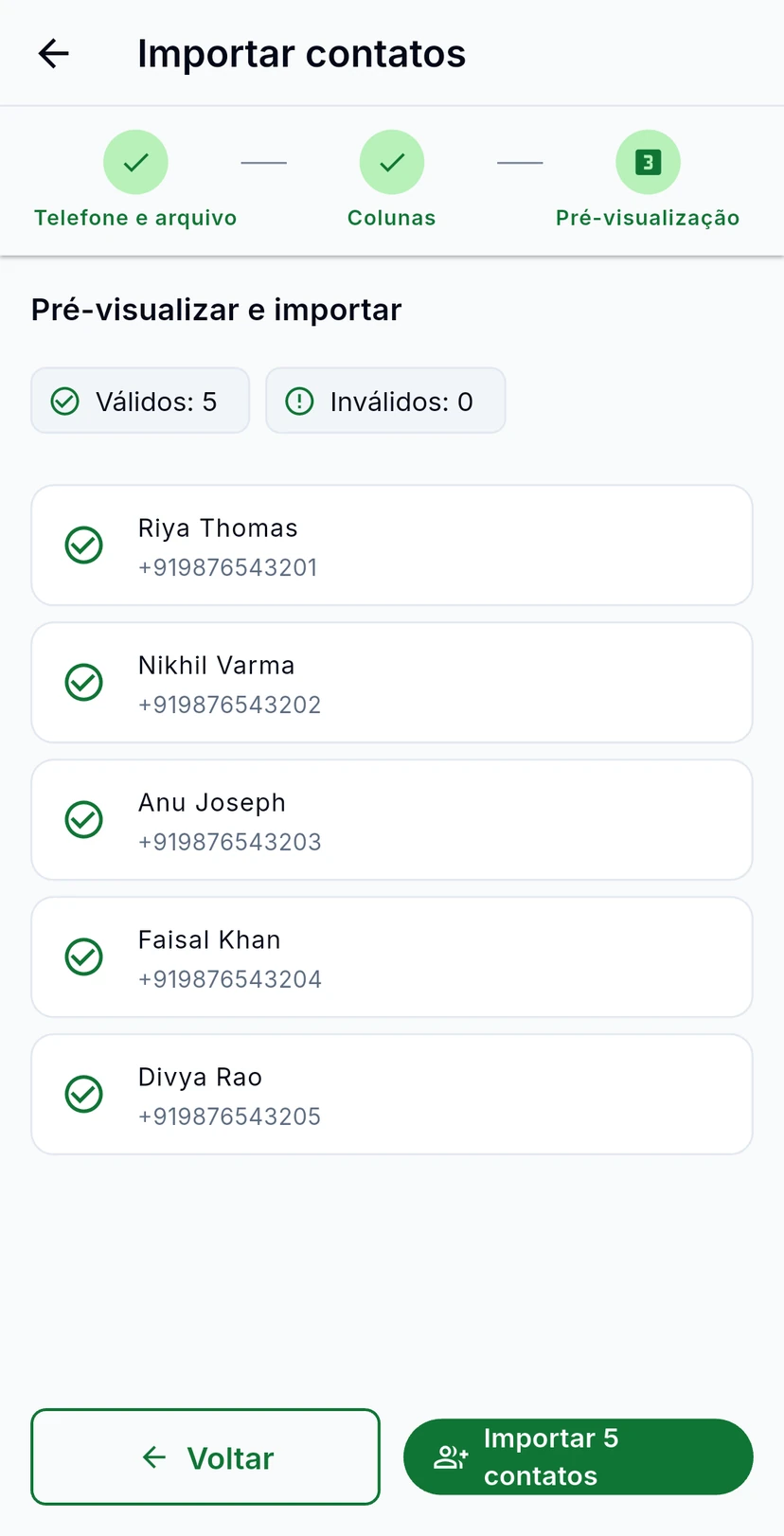
A pré-visualização conta as linhas válidas e inválidas e lista os contatos que serão adicionados. O botão diz quantos contatos ele vai adicionar, por exemplo Importar 5 contatos: toque nele para adicioná-los.