Envie um modelo de WhatsApp para uma lista de público pelo app WizMessage: encontre suas campanhas e depois percorra o assistente Nova campanha, das verificações à revisão final.
Uma mensagem em massa, ou campanha, envia um modelo aprovado para muitas pessoas de uma vez. Este guia mostra onde estão suas campanhas e percorre o assistente Nova campanha, passo a passo.
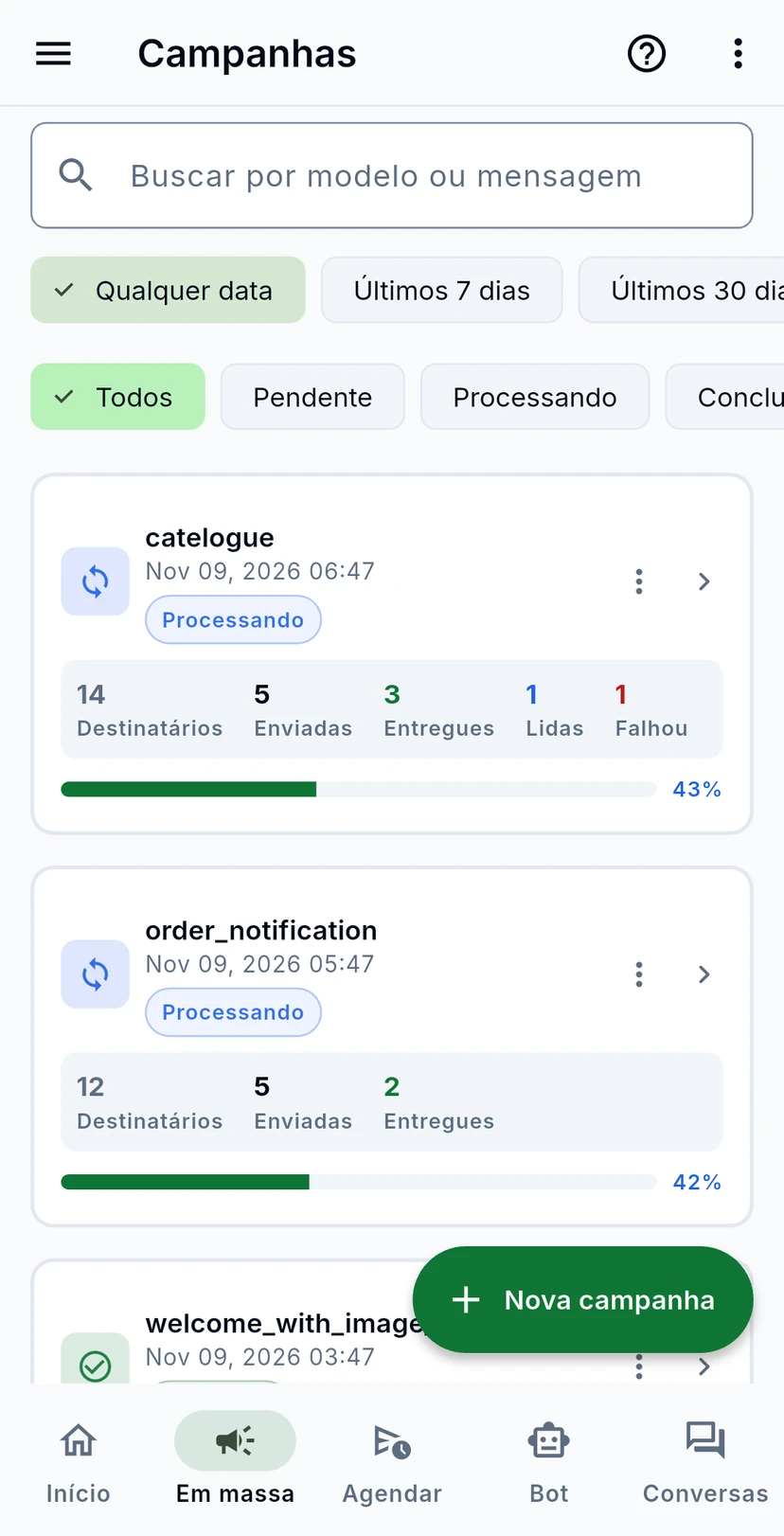
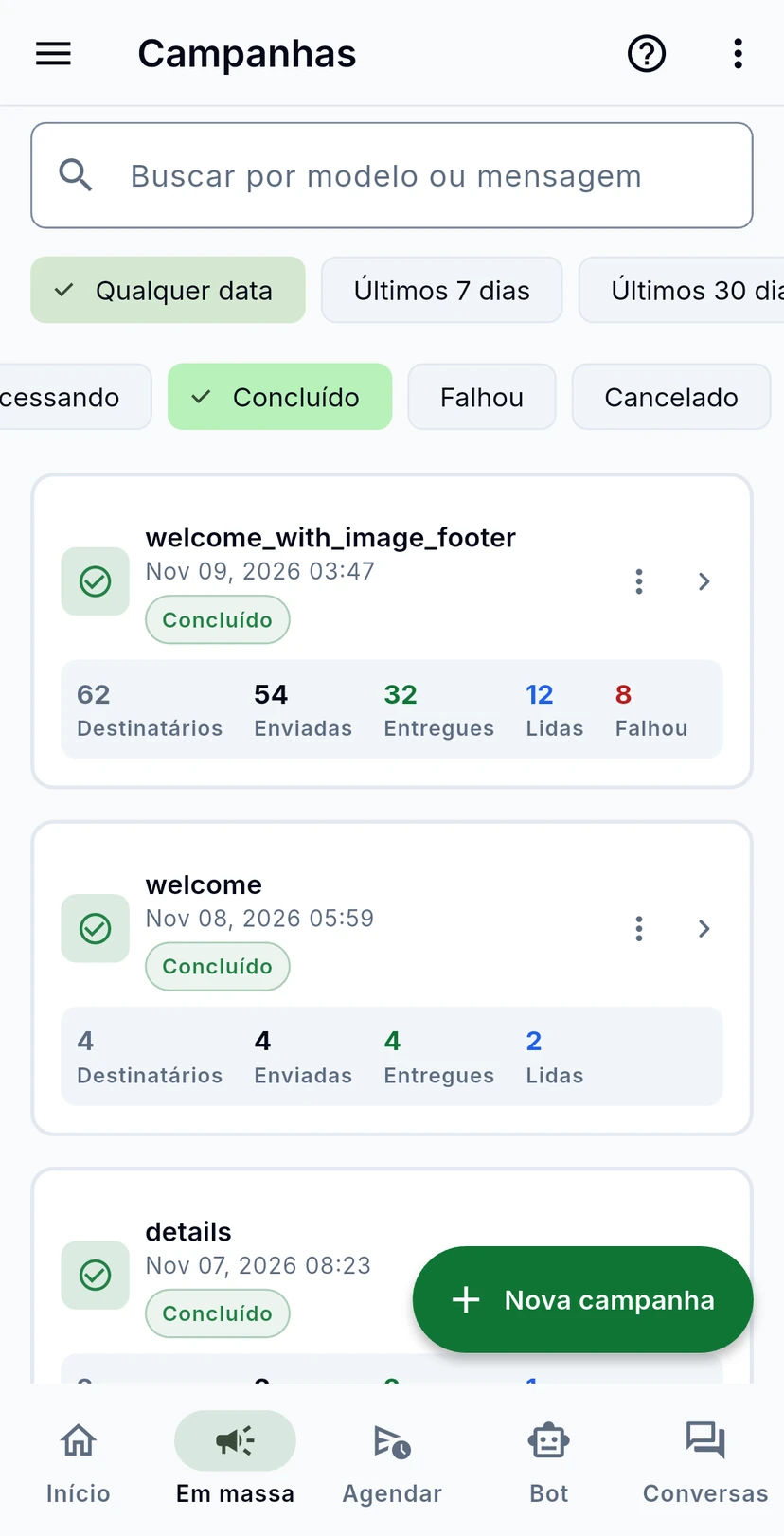
Toque em Em massa na parte de baixo do app. Todas as campanhas que você enviou estão aqui, da mais nova para a mais antiga. Cada cartão mostra o modelo, quando saiu, o status e quantas mensagens foram enviadas, entregues, lidas e falharam.
Pesquise por modelo ou mensagem, ou use os chips para mostrar um período (Qualquer data, Últimos 7 dias, Últimos 30 dias) ou um status, por exemplo só as campanhas Concluído.
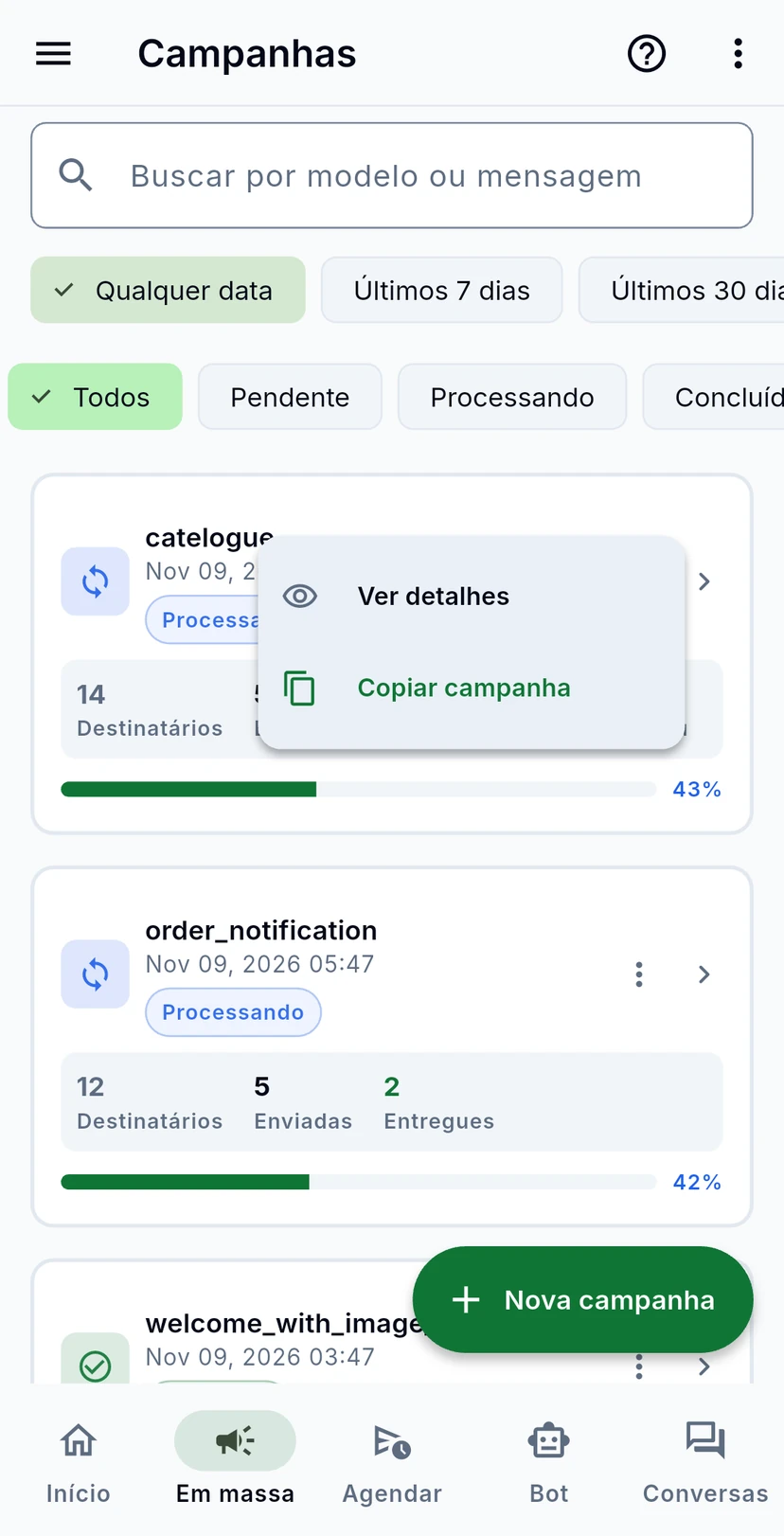
Os três pontos de uma campanha abrem Ver detalhes, ou Copiar campanha para iniciar uma nova campanha com o mesmo modelo, as mesmas variáveis e o mesmo público. Uma campanha encerrada (concluída, com falha ou cancelada) também tem Excluir.
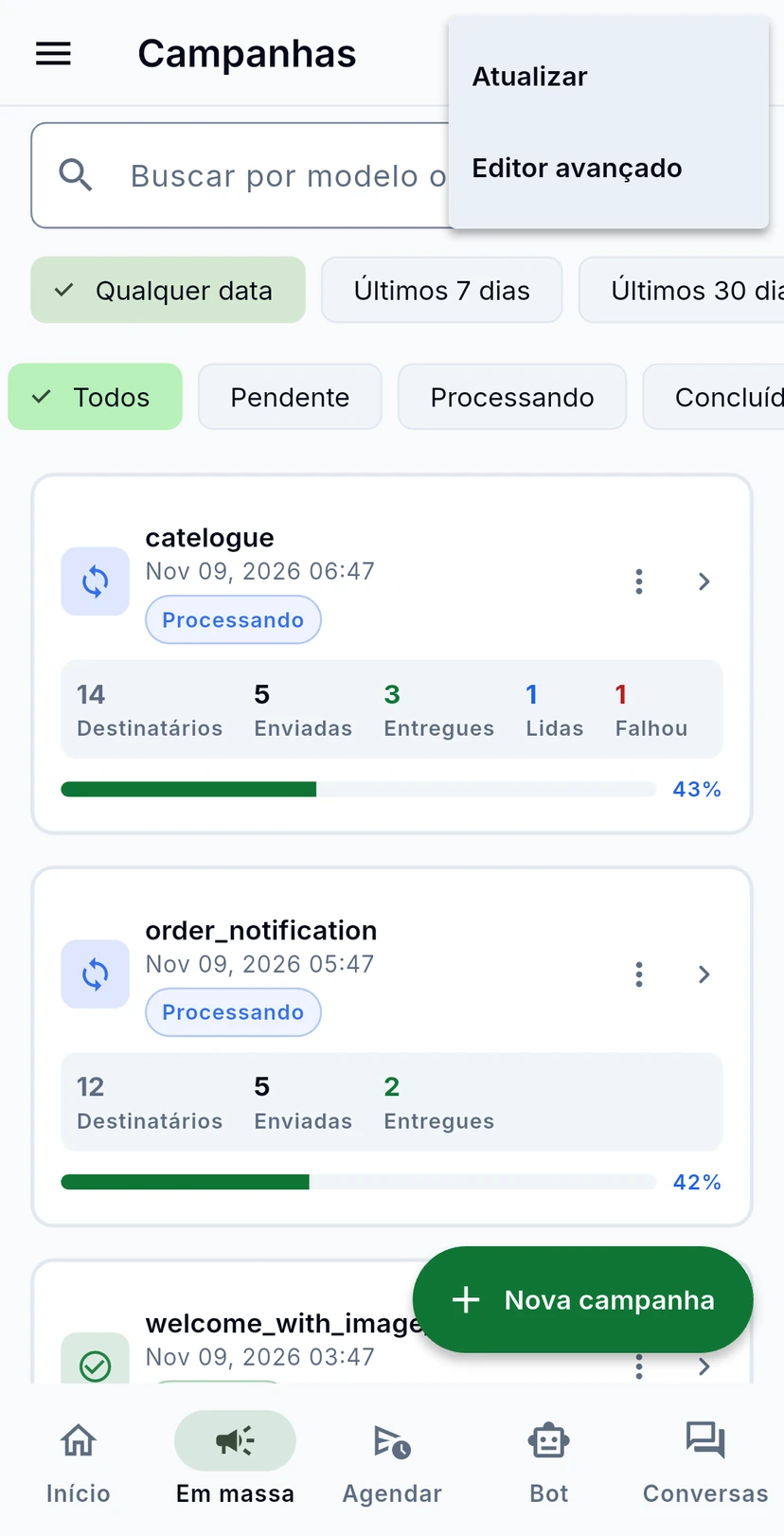
Os três pontos no topo da tela oferecem Atualizar e o Editor avançado.
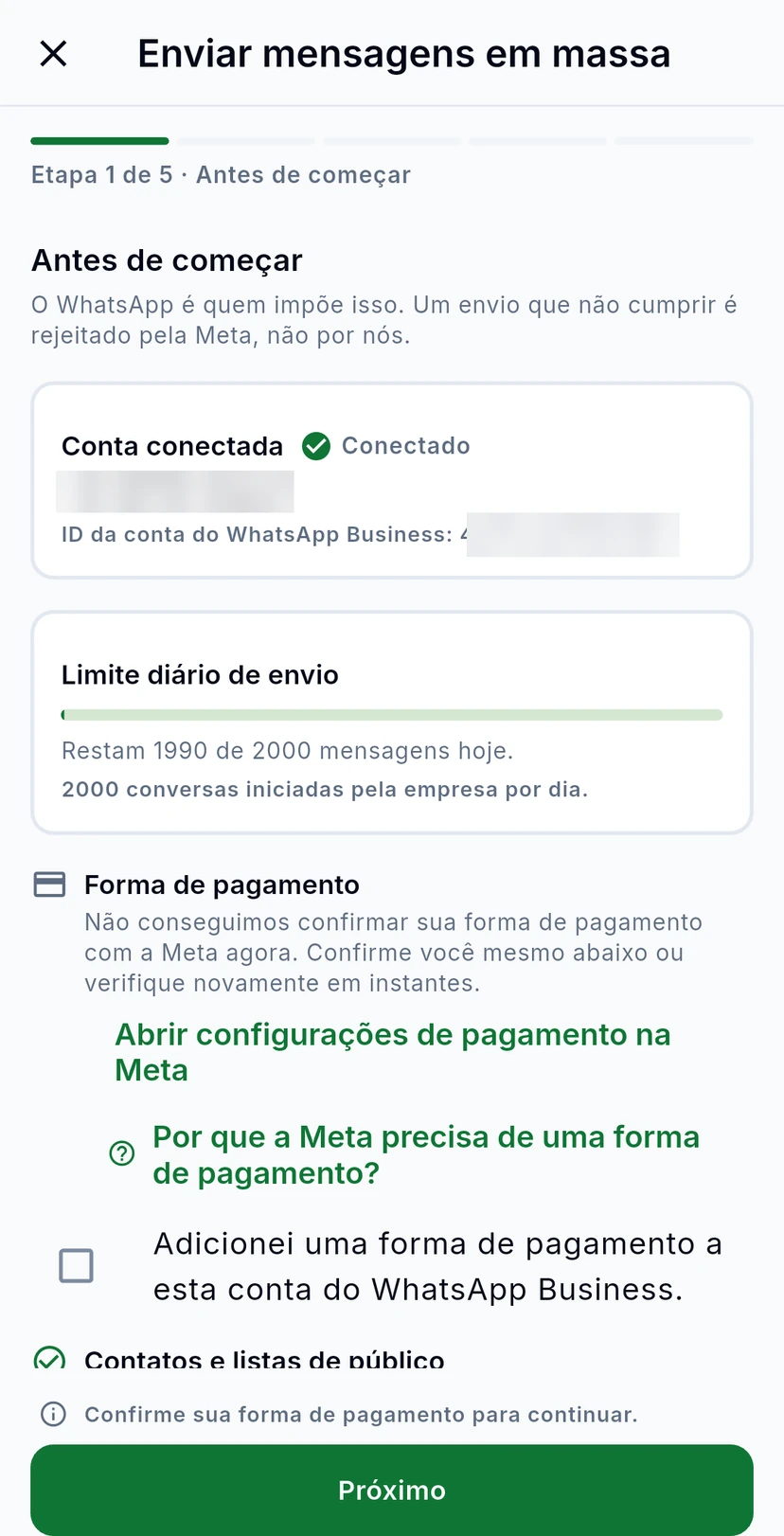
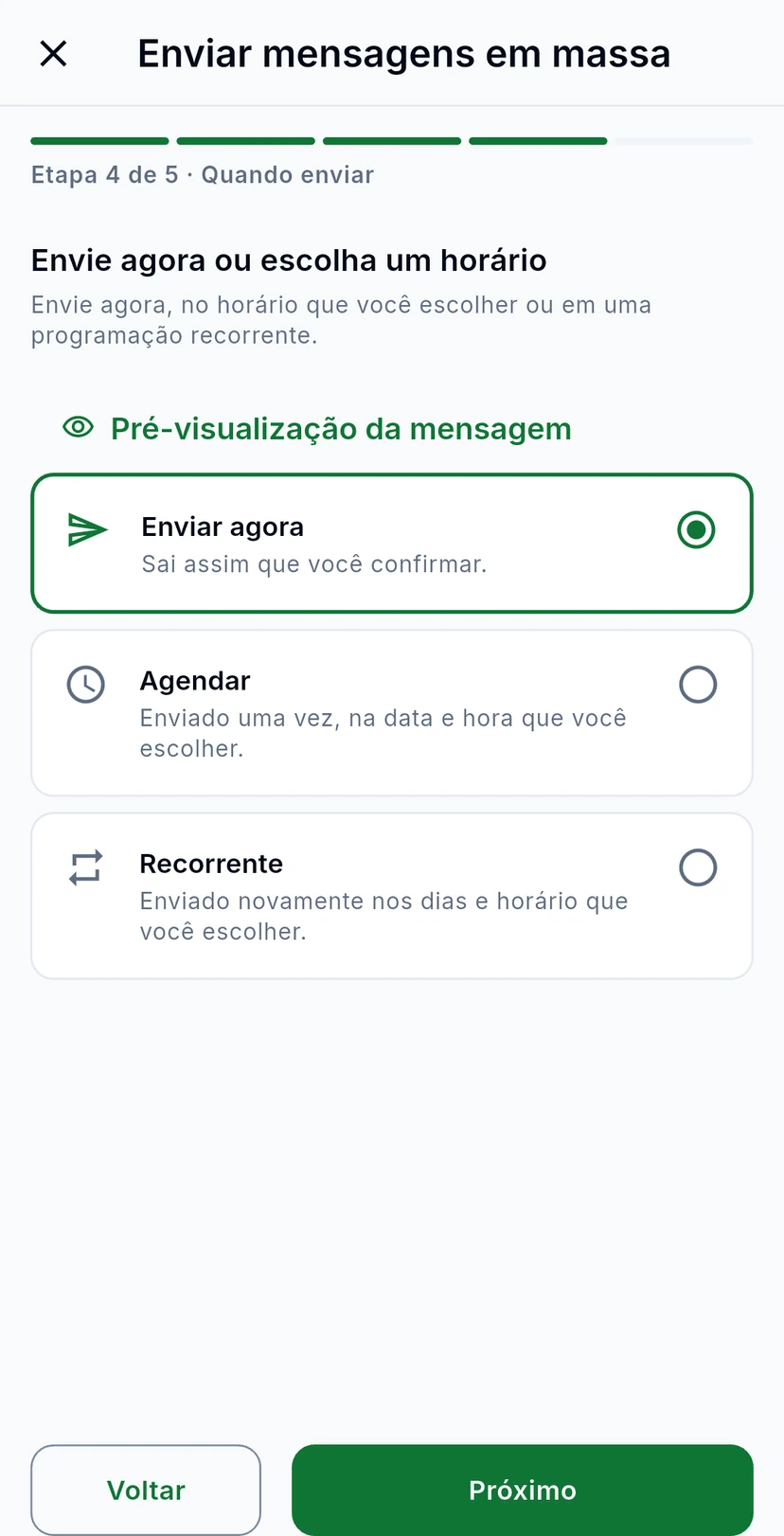
Toque em Nova campanha. A primeira etapa verifica, com a Meta, o que um envio precisa: seu número conectado, quantas mensagens você ainda pode enviar hoje e sua forma de pagamento. Um envio que não passe nessas verificações seria rejeitado pela Meta, então resolva primeiro o que estiver marcado aqui.
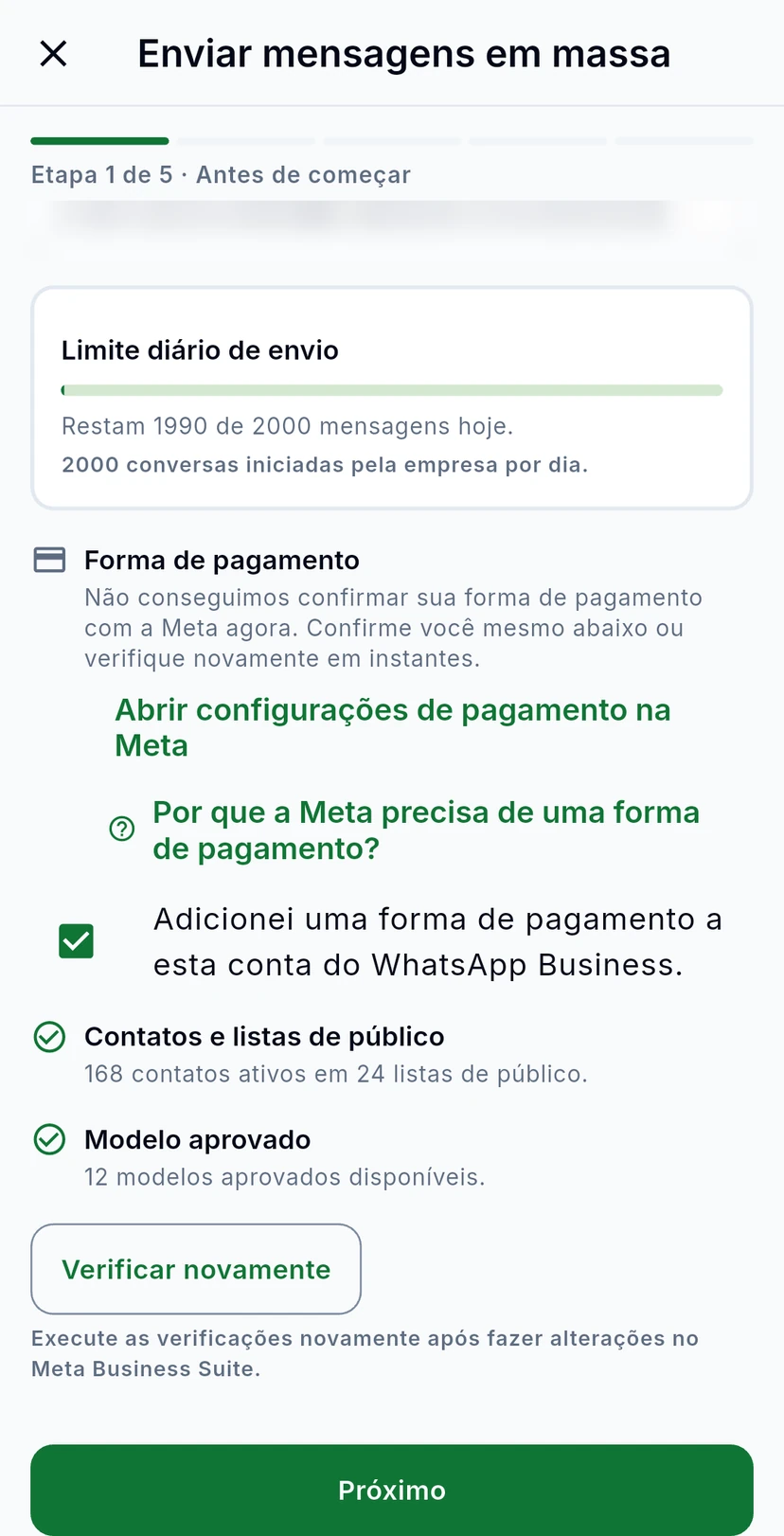
Se a Meta não consegue confirmar sua forma de pagamento agora, adicione uma na Meta (Abrir configurações de pagamento na Meta) e marque Adicionei uma forma de pagamento a esta conta do WhatsApp Business. A lista abaixo também confirma que você tem contatos e um modelo aprovado. Toque em Próximo.
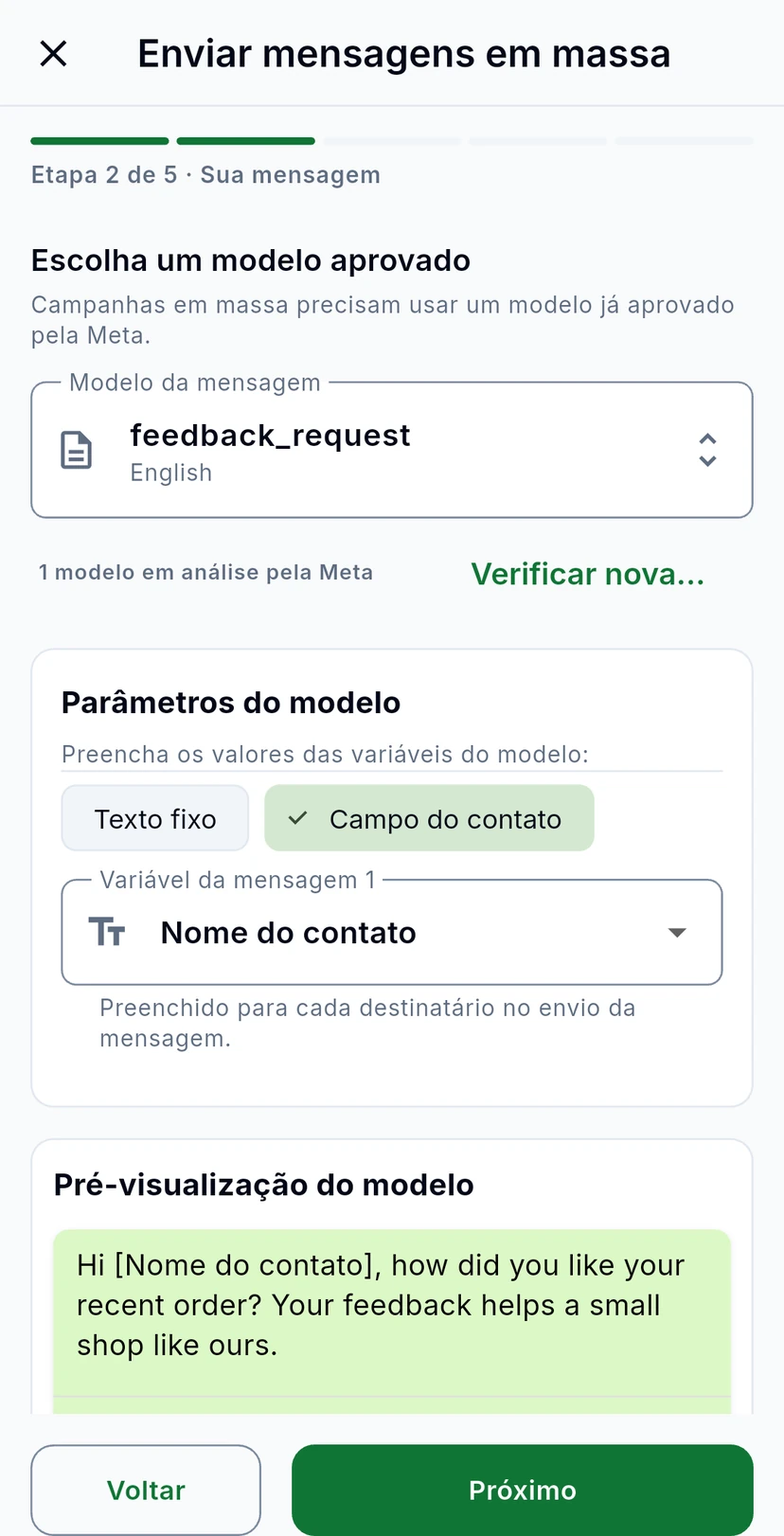
Toque em Modelo da mensagem e escolha um modelo aprovado. Se ele tiver variáveis, preencha cada uma em Parâmetros do modelo: Texto fixo envia as mesmas palavras para todos, enquanto Campo do contato preenche os dados de cada pessoa, como o Nome do contato. A Pré-visualização do modelo mostra o resultado.
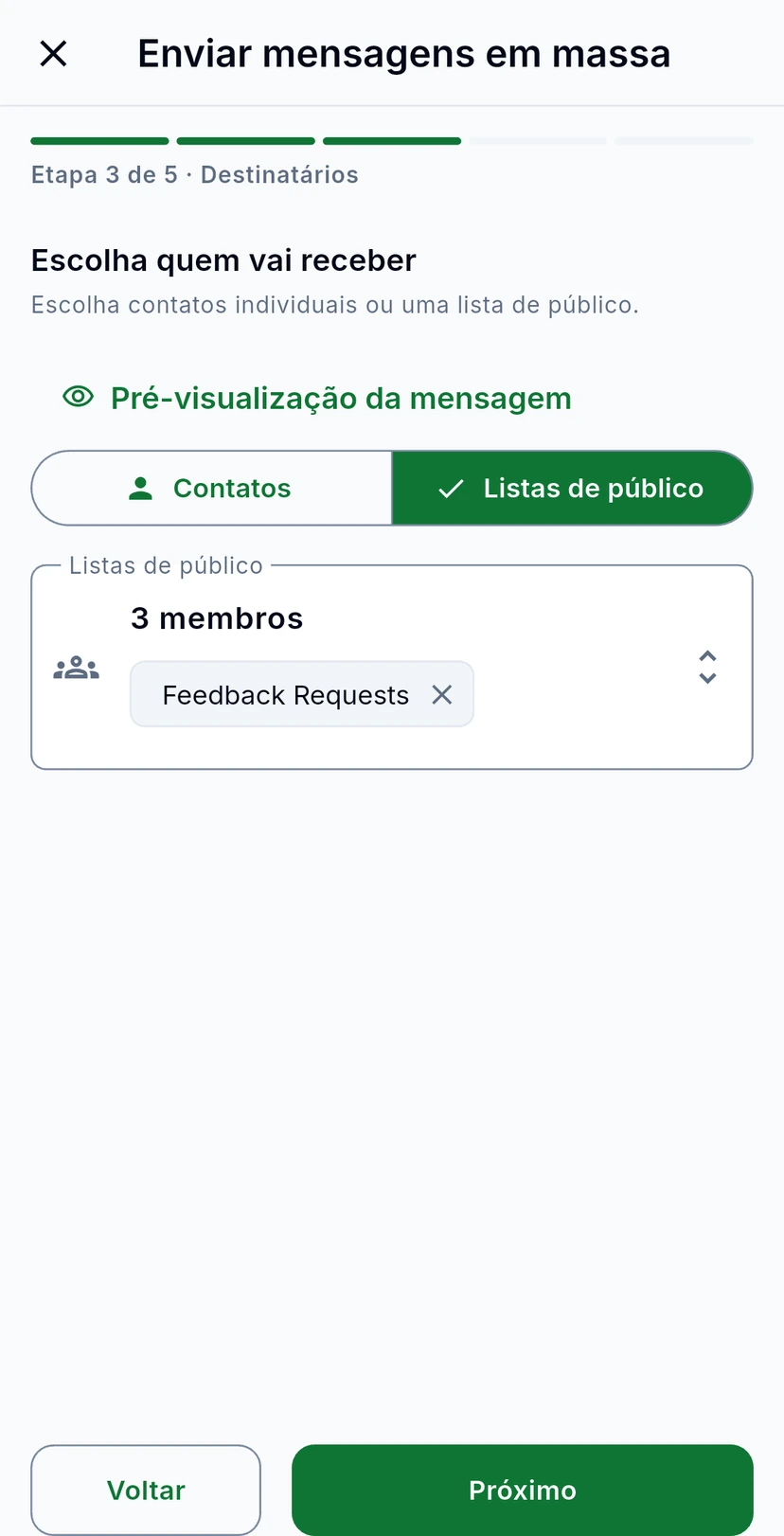
Escolha Contatos para selecionar pessoas uma a uma, ou Listas de público para enviar a uma ou mais das suas listas. O campo mostra quantos contatos serão alcançados.
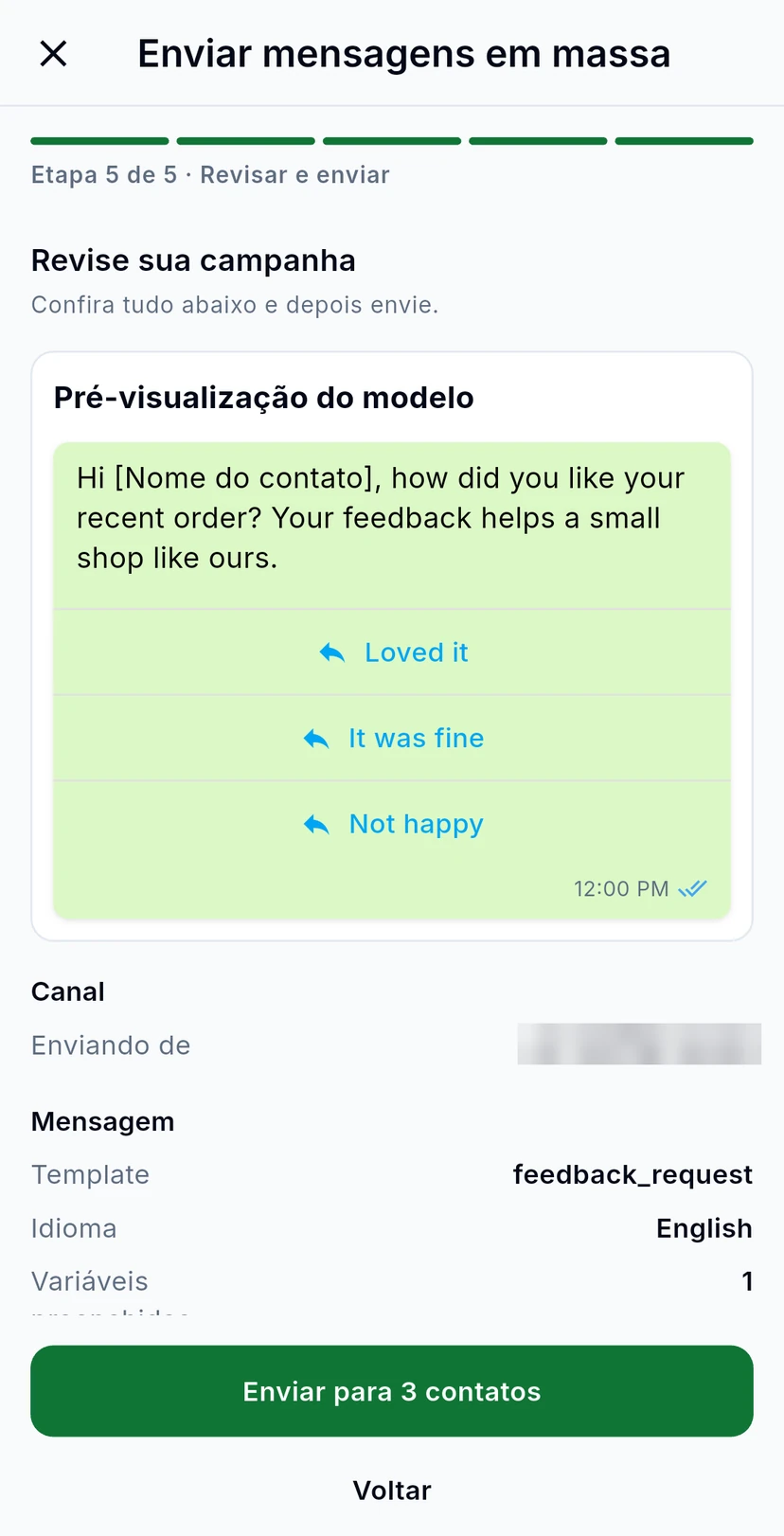
Revise sua campanha mostra a mensagem como os seus clientes vão ver, o número de onde ela é enviada e o modelo.
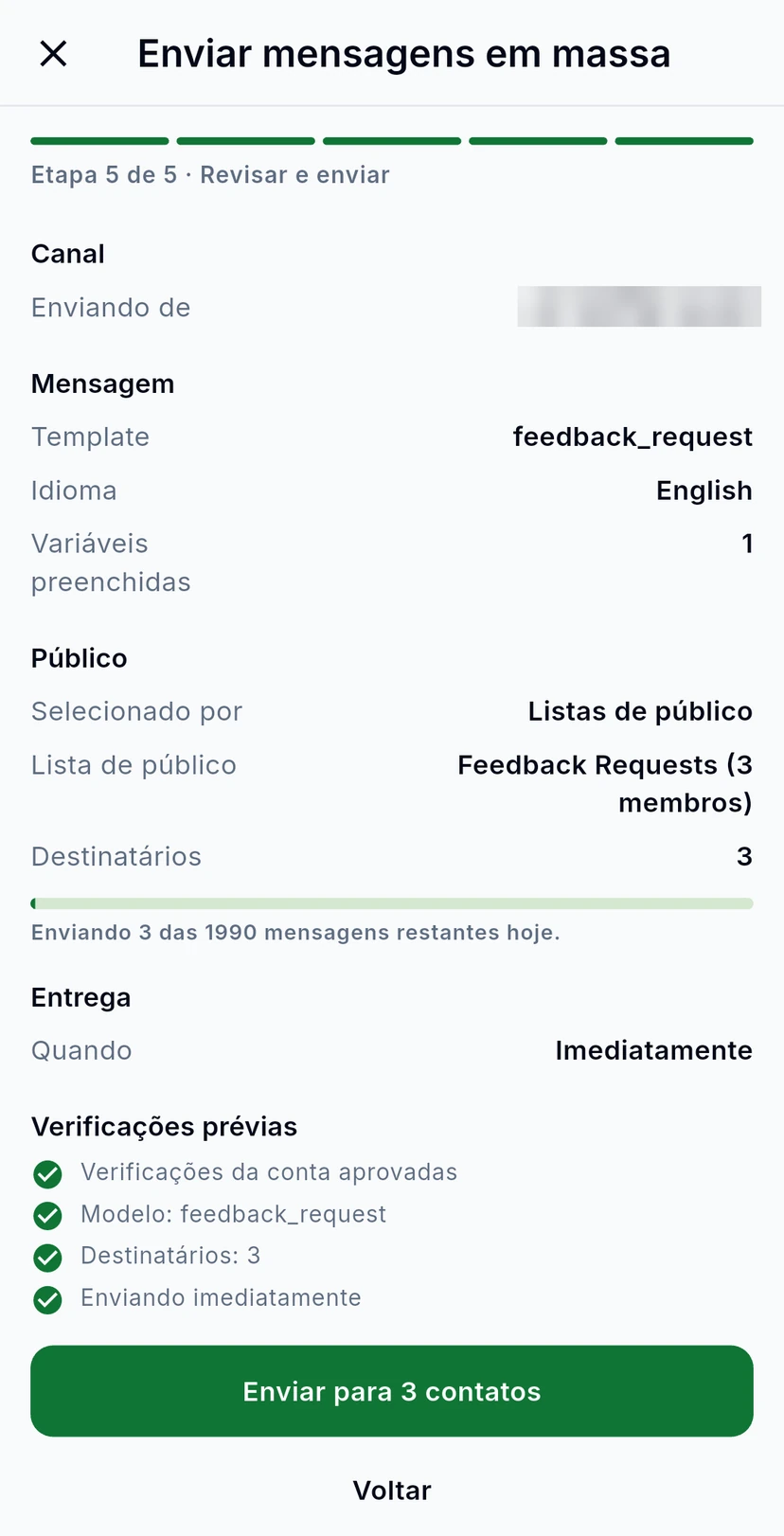
Role para baixo para conferir o público, quanto do limite de hoje ele usa, quando sai e as Verificações prévias. O botão verde diz exatamente o que vai acontecer, por exemplo Enviar para 3 contatos: toque nele para enviar. Para sair sem enviar, toque no X no topo e em Descartar.