Uma mensagem agendada envia um modelo aprovado no horário que você escolher: uma vez, ou várias vezes nos dias que você definir. Este guia mostra suas mensagens agendadas e percorre o agendamento de uma nova.
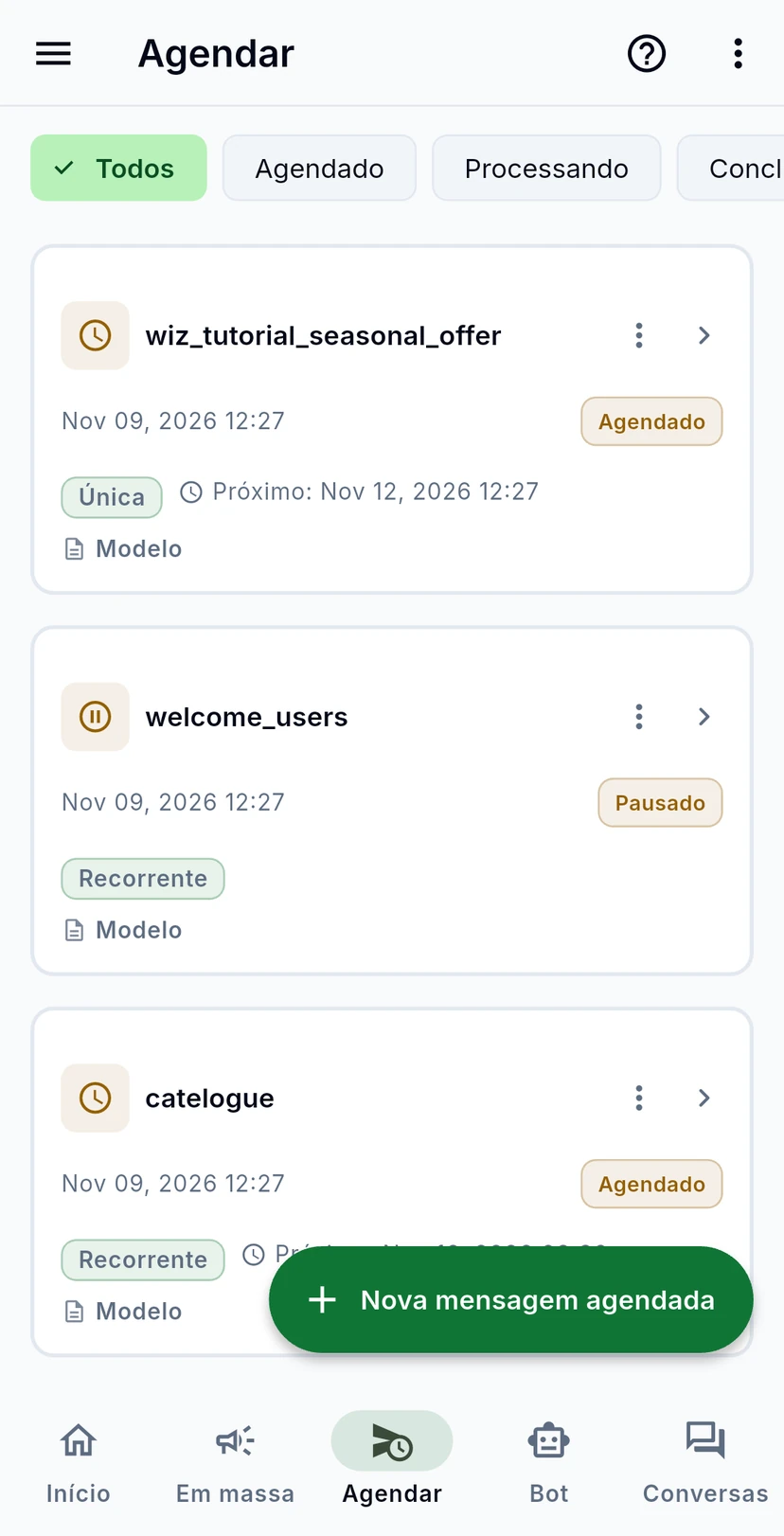
Toque em Agendar na parte de baixo do app. Todas as mensagens que você agendou estão aqui, únicas ou recorrentes, com o status e a próxima execução. Use os chips para mostrar só um status, como Agendado ou Concluído.
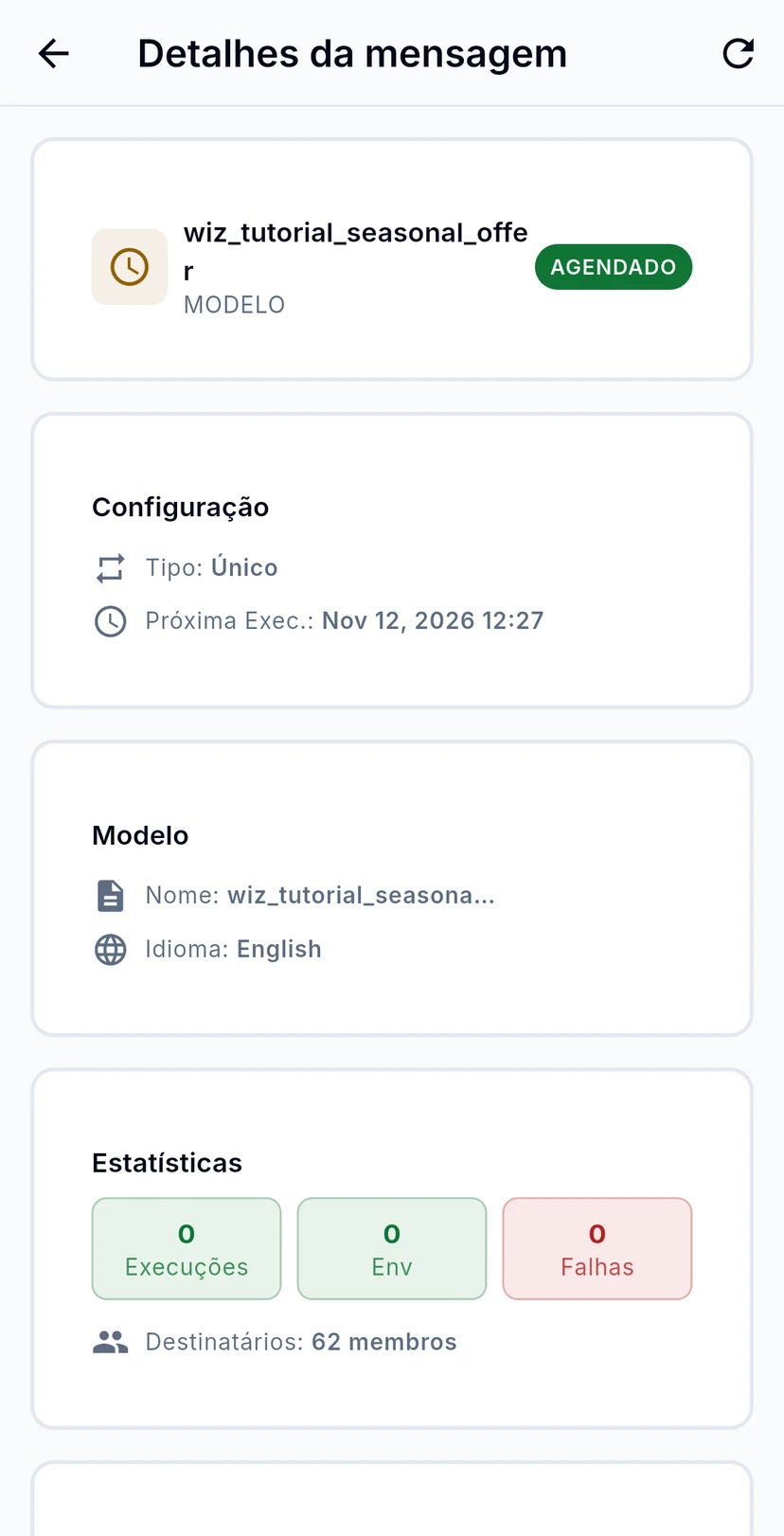
Toque em uma mensagem agendada para ver a Configuração (única ou recorrente, e a próxima execução), o modelo que ela envia e as Estatísticas: quantas vezes ela rodou, quantas mensagens foram enviadas e quantas falharam, e para quantos contatos ela vai.
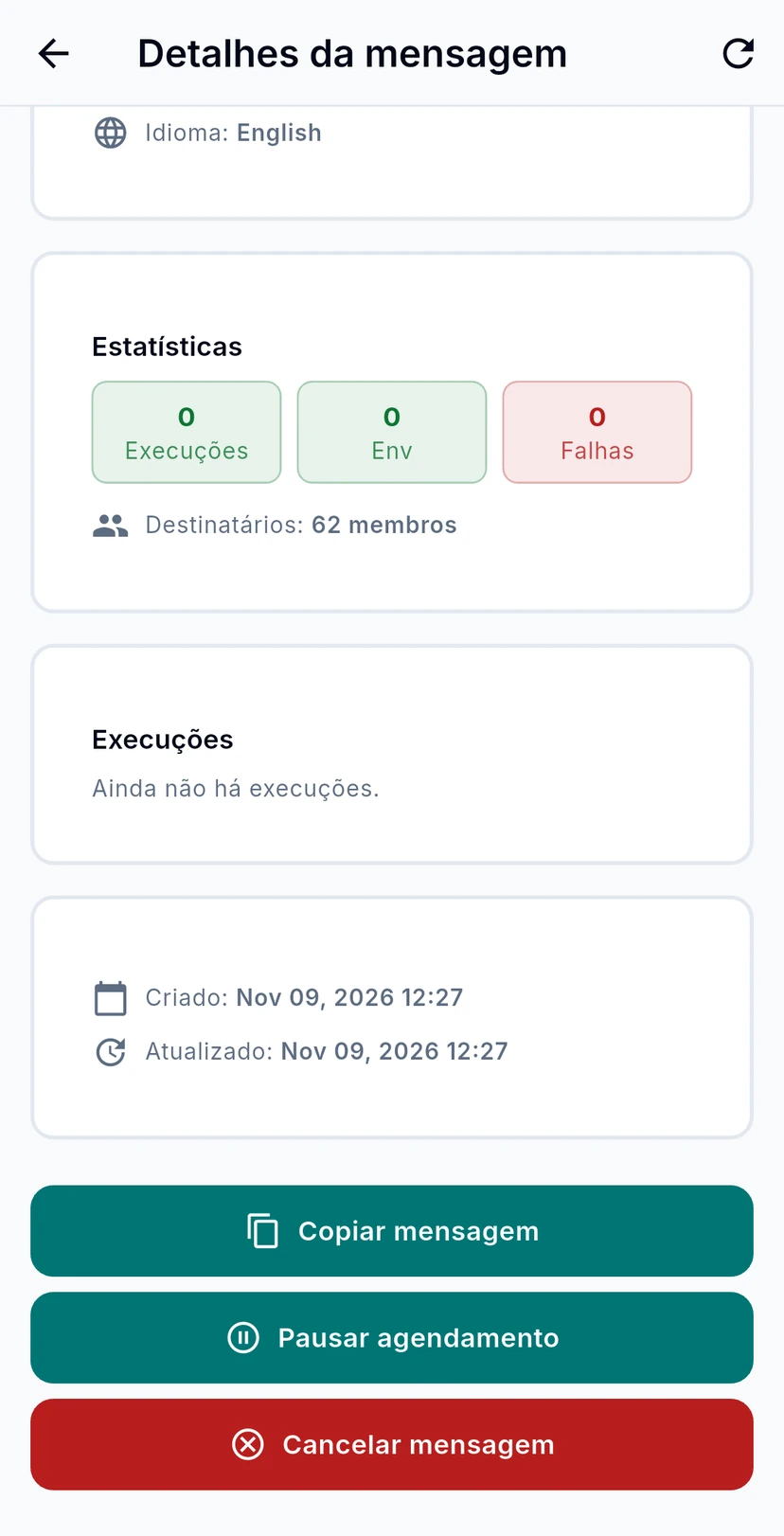
Na parte de baixo, Execuções lista cada vez que ela saiu. Copiar mensagem inicia um novo agendamento a partir deste, Pausar agendamento o interrompe até você retomá-lo e Cancelar mensagem o interrompe de vez.
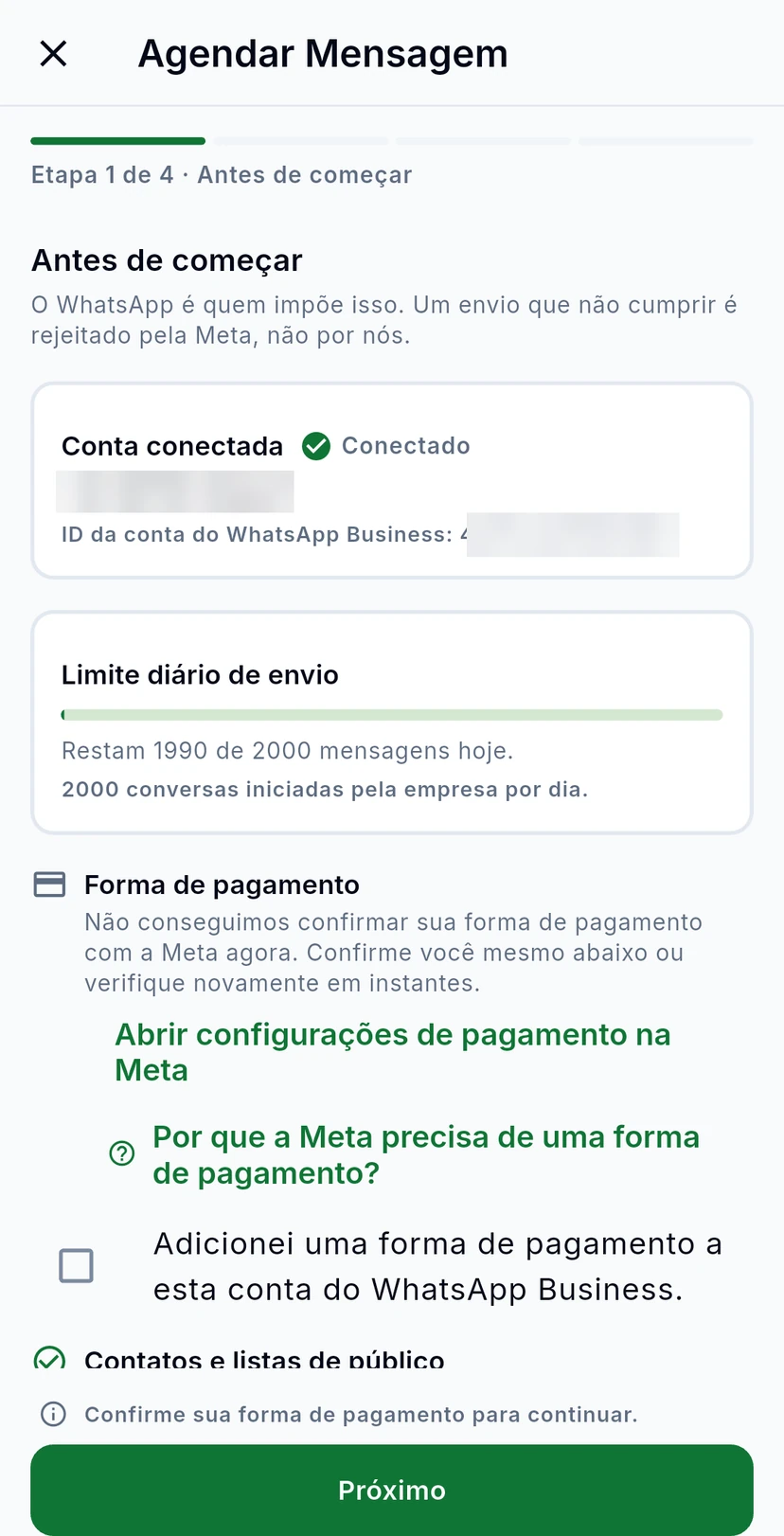
Toque em Nova mensagem agendada. As três primeiras etapas funcionam como em uma campanha em massa: Antes de começar verifica, com a Meta, seu número, o limite diário e a forma de pagamento; depois você escolhe um modelo, preenche as variáveis dele e escolhe os destinatários.
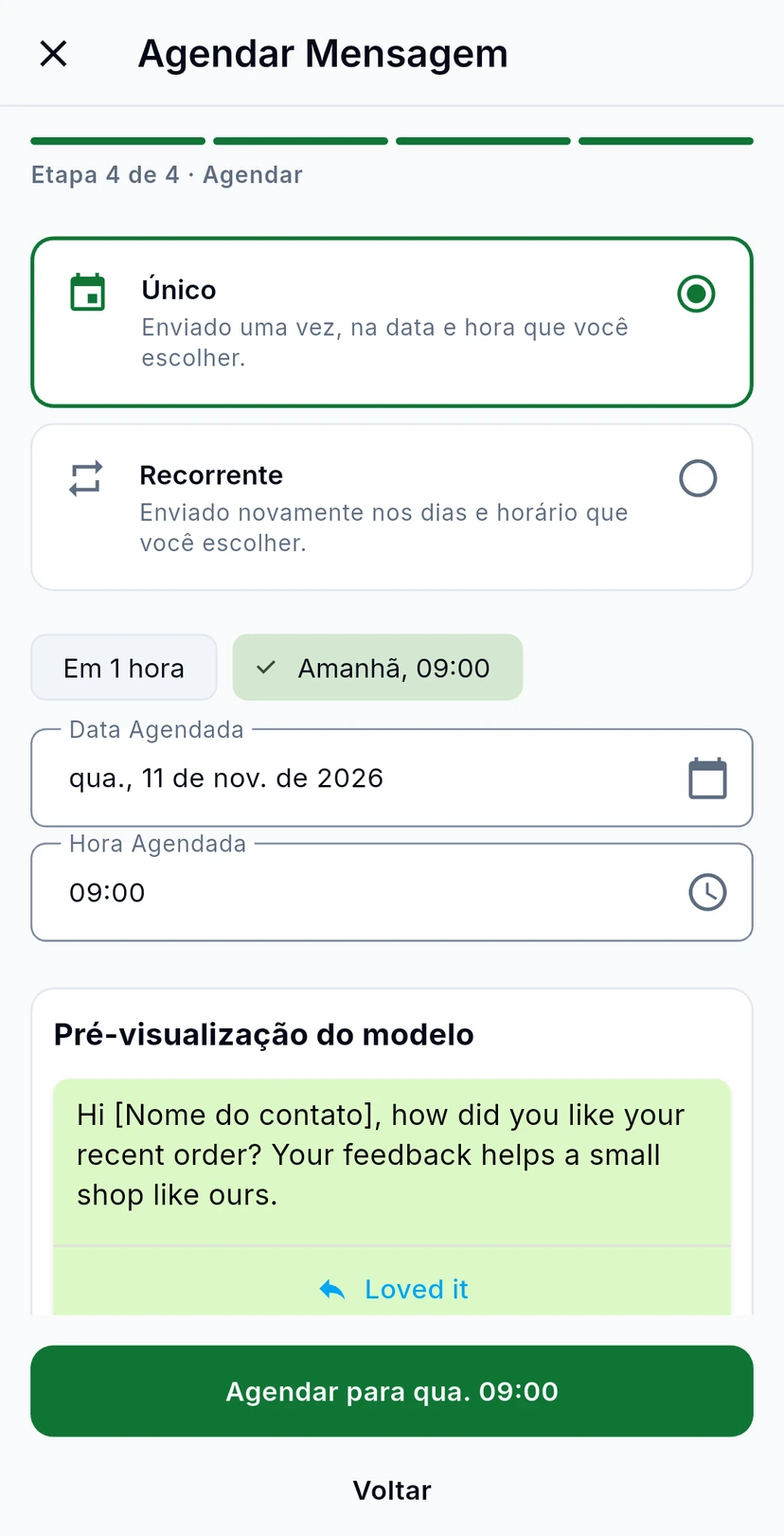
Escolha Único e defina a Data Agendada e a Hora Agendada, ou toque em um atalho como Em 1 hora ou Amanhã, 09:00.
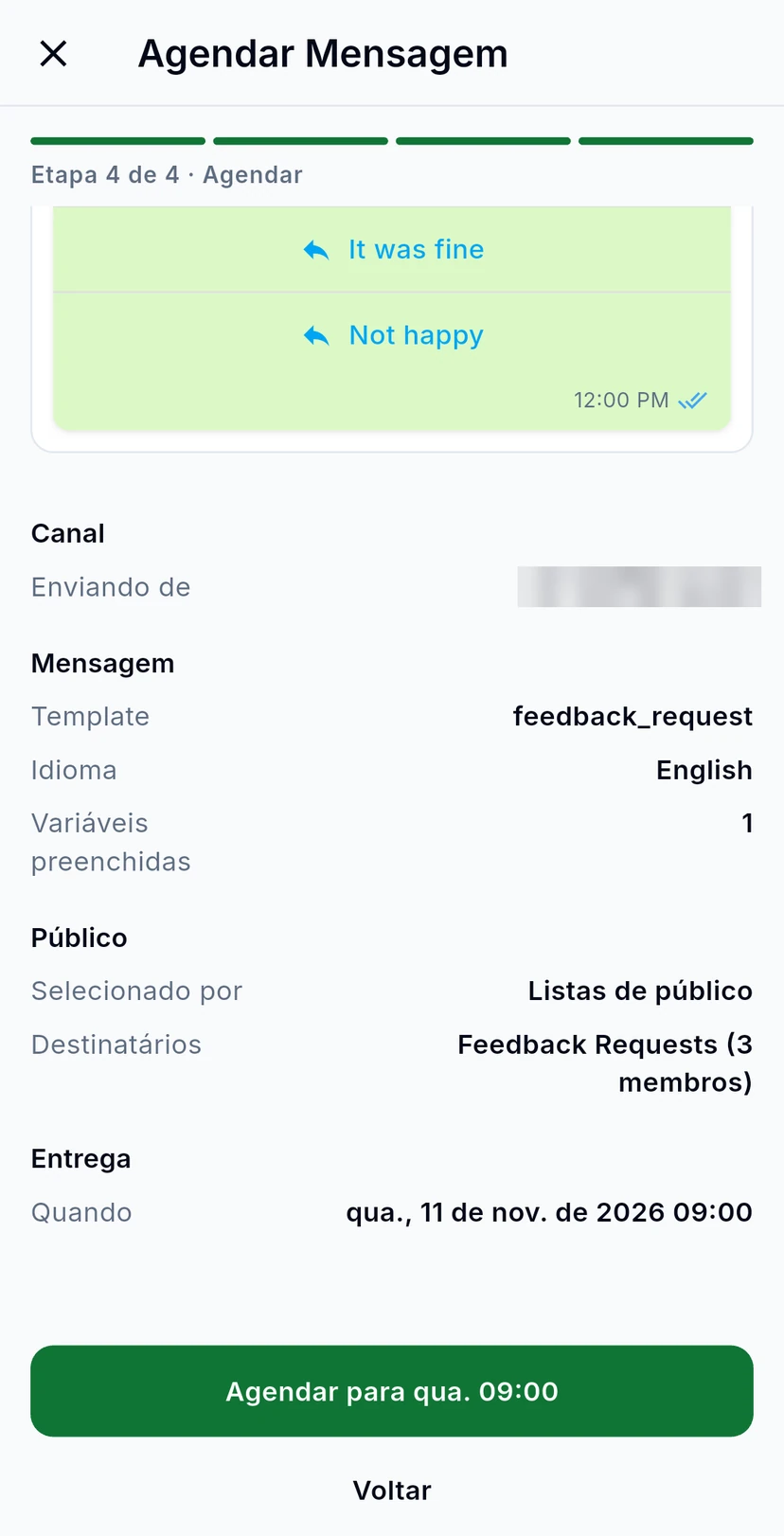
Role para baixo para ver o resumo: o número de onde sai, o modelo, o público e quando vai ser enviada. O botão verde mostra o horário, por exemplo Agendar para qua. 09:00: toque nele para agendar. Para sair sem agendar, toque no X no topo e em Descartar.
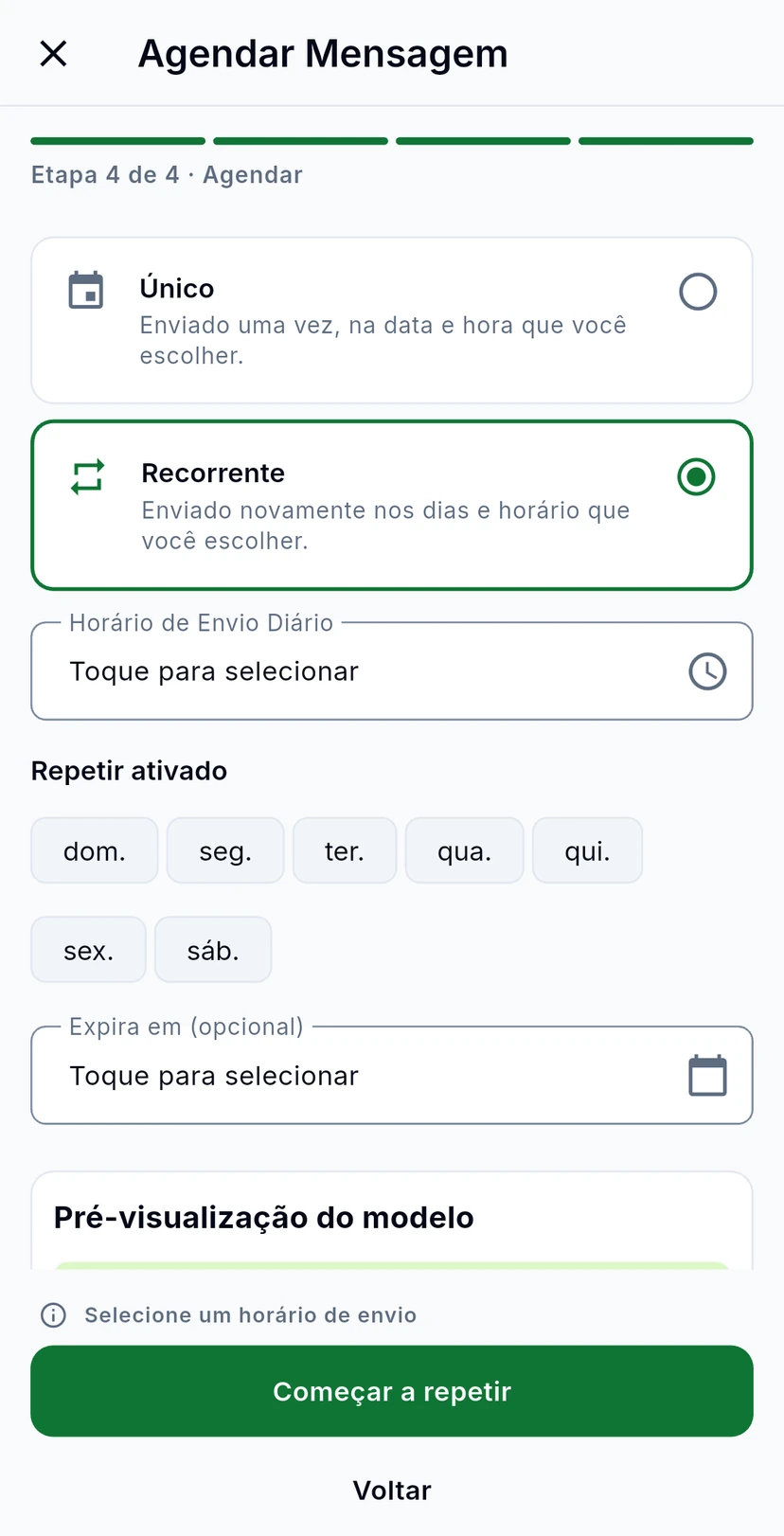
Escolha Recorrente para enviar várias vezes. Defina o Horário de Envio Diário, toque nos dias em Repetir ativado e, se ela deve parar em uma data, defina Expira em (opcional). Depois toque em Começar a repetir.