Gestisci la tua inbox WhatsApp condivisa dall'app WizMessage: trova una conversazione, filtra la coda, apri una chat, imposta lo stato, assegnala, aggiungi etichette, lascia una nota e rispondi.
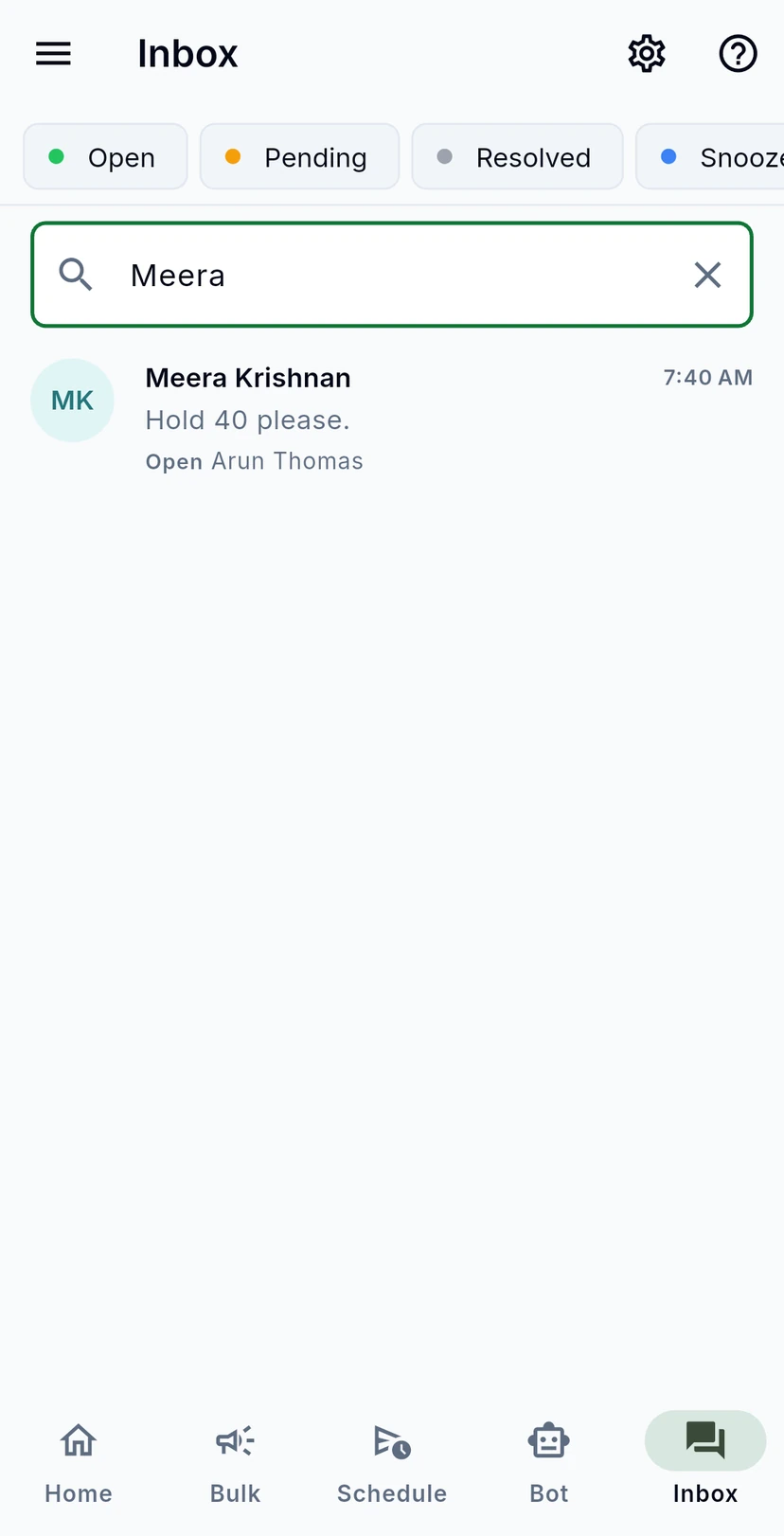
La scheda Inbox è il posto dove il tuo team risponde ai clienti. Ogni conversazione sul tuo numero WhatsApp arriva qui, con chi se ne occupa, quanto è urgente e se una risposta è in ritardo. Questa guida percorre l'elenco, i filtri e una conversazione dall'alto in basso.
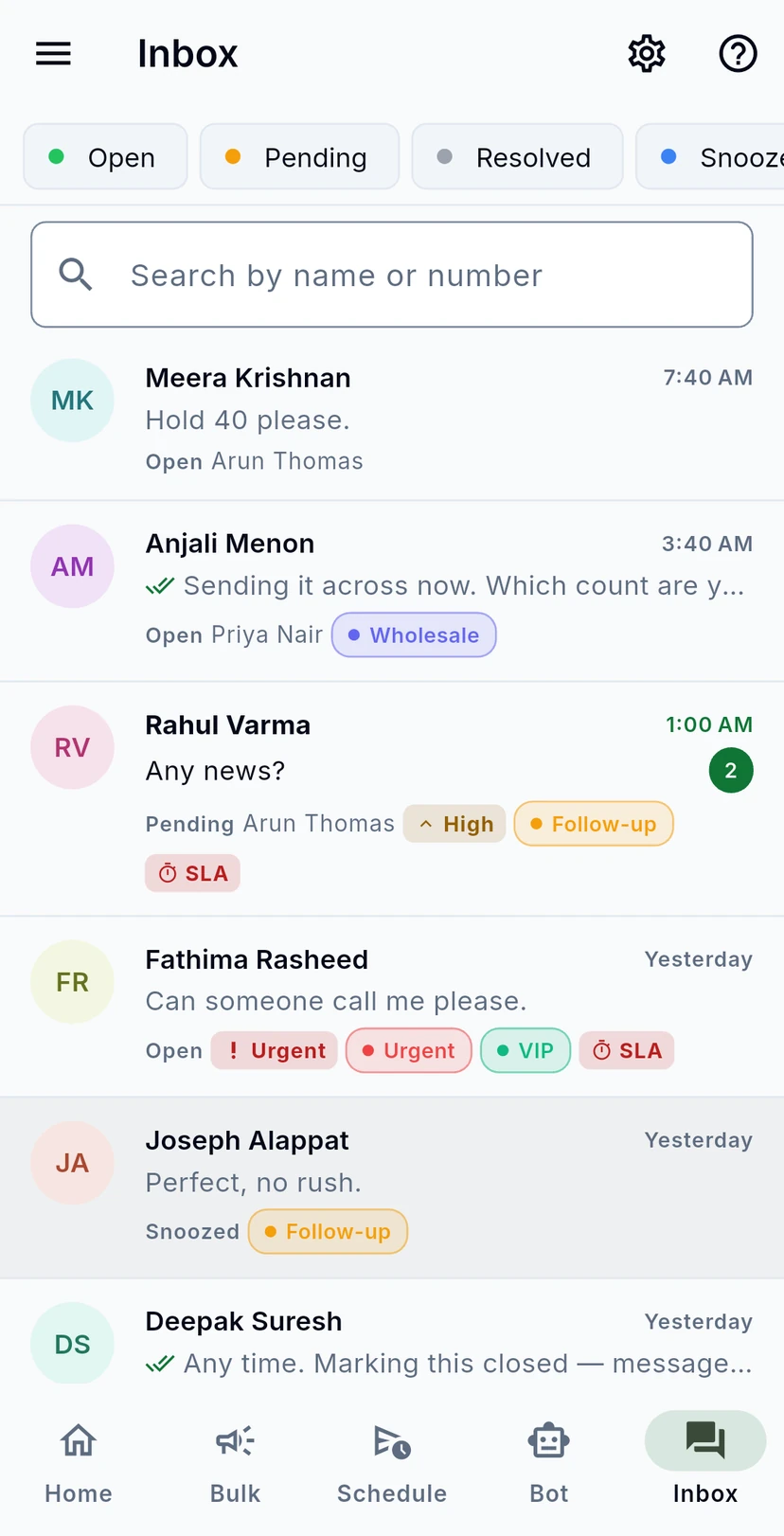
Tocca Inbox nella barra in basso dell'app. Le conversazioni più recenti sono in alto. Ogni riga mostra il nome del cliente, l'ultimo messaggio, quando è arrivato e, sotto, lo stato della conversazione (Open, Pending, Resolved o Snoozed), il collega a cui è assegnata e le sue etichette. Un numero verde a destra conta i messaggi non letti e un tag rosso SLA indica che un obiettivo di risposta è stato mancato.
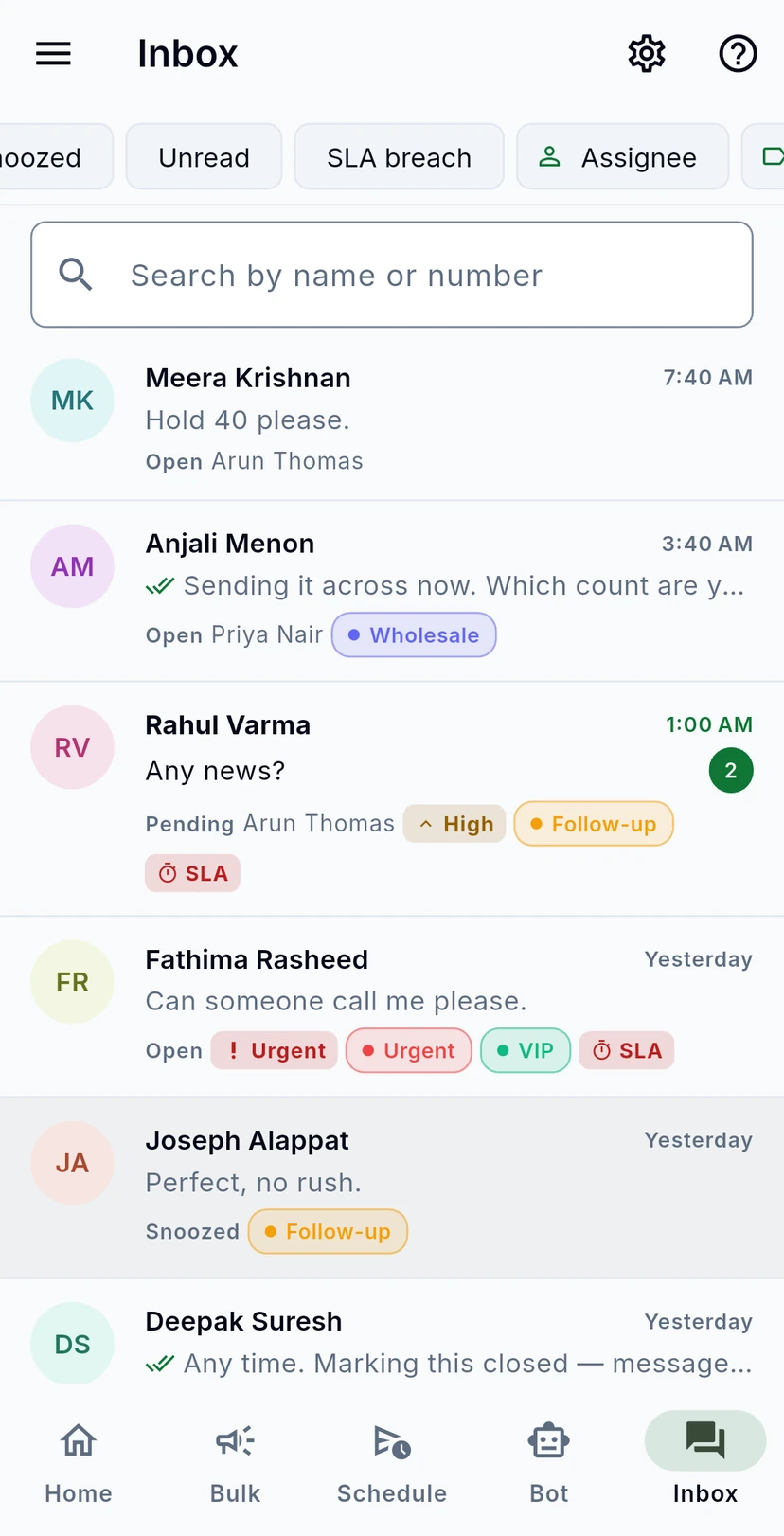
I chip sotto il titolo restringono l'elenco. I primi quattro scelgono uno stato. Scorri la riga verso sinistra per Unread, SLA breach, Assignee, Label e Priority: gli ultimi tre aprono un menu in cui scegliere un collega, un'etichetta o una priorità.
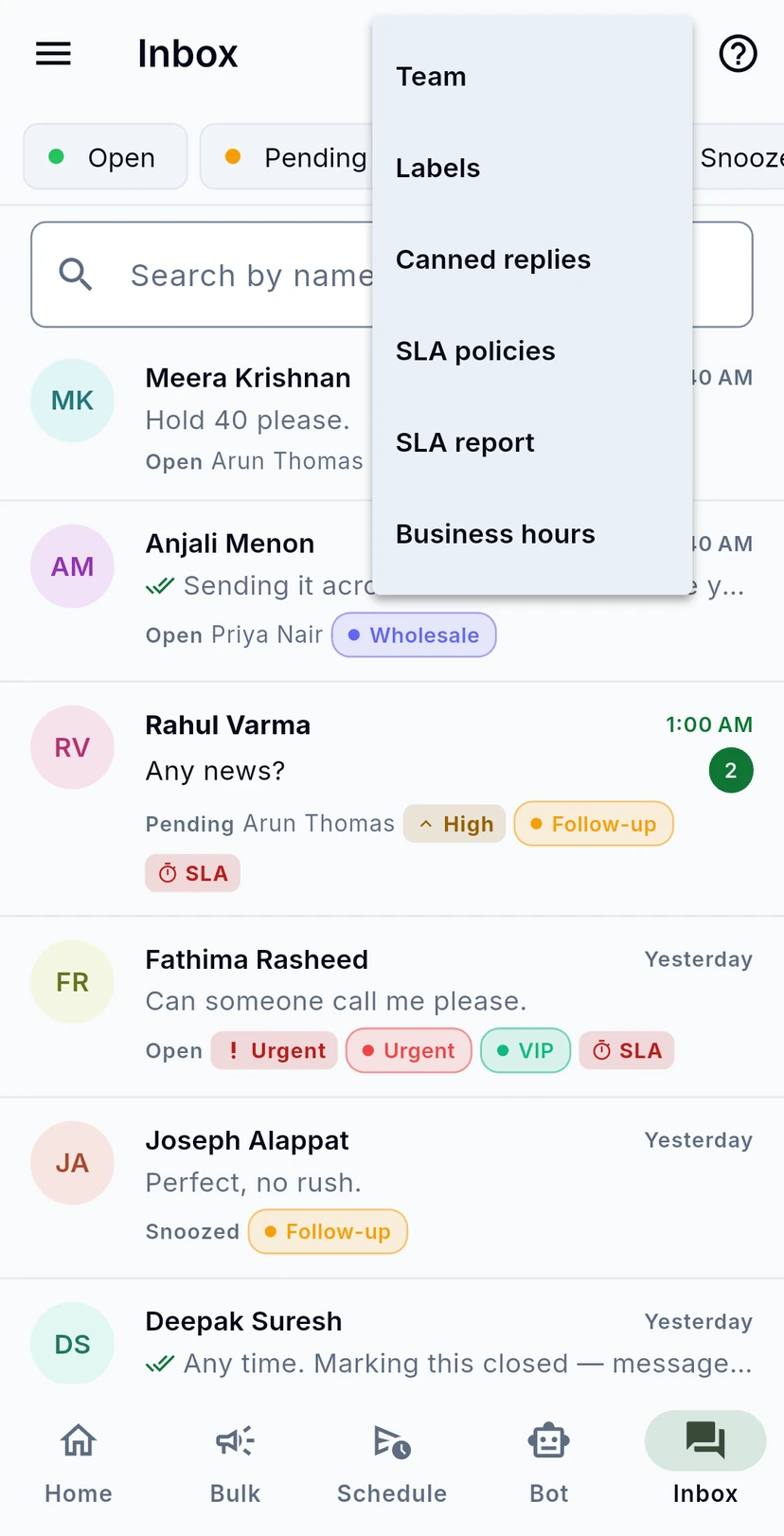
L'ingranaggio in alto apre le impostazioni su cui si basa la tua inbox: Team, Labels, Canned replies, SLA policies, SLA report e Business hours. Ognuna ha la sua guida.
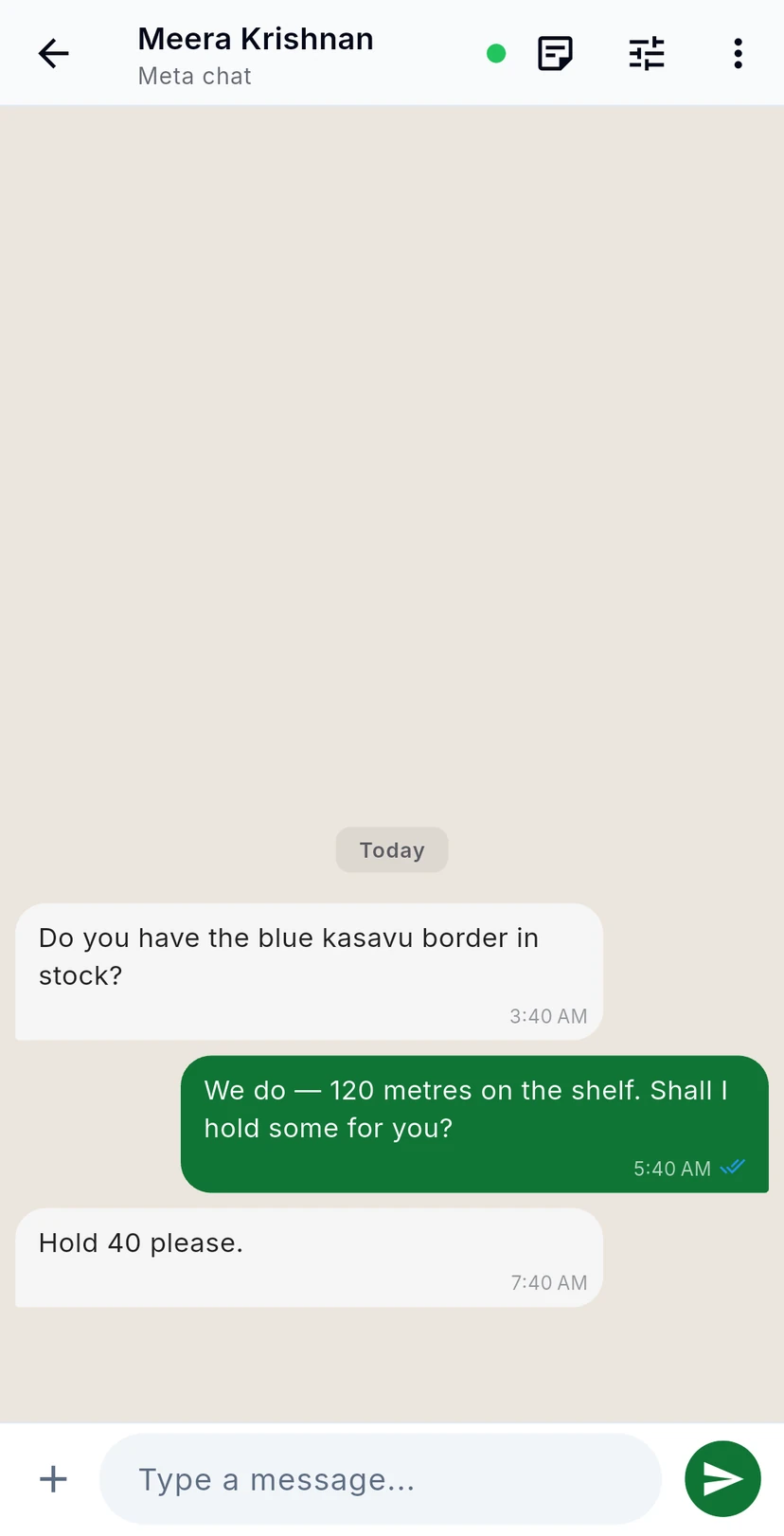
Tocca una riga per aprire la conversazione. I messaggi del cliente sono a sinistra, le risposte del tuo team a destra con le spunte di consegna. Scrivi nella casella in basso e tocca la freccia verde per inviare.
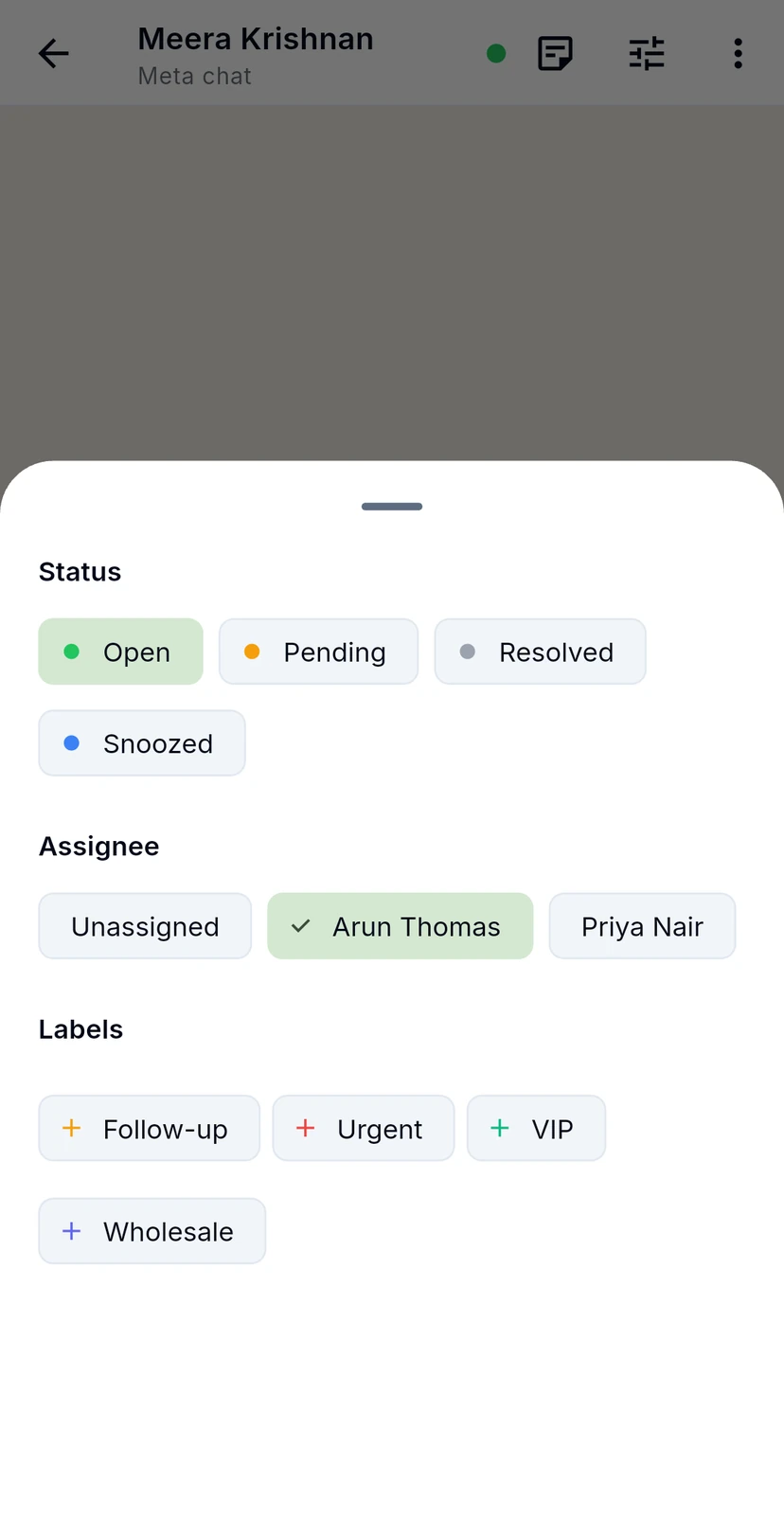
L'icona dei cursori in alto apre Manage conversation. Scegli uno stato, scegli chi se ne occupa (o lasciala non assegnata) e tocca le etichette per aggiungerle. Le modifiche si applicano appena tocchi; fai scorrere il pannello verso il basso quando hai finito.
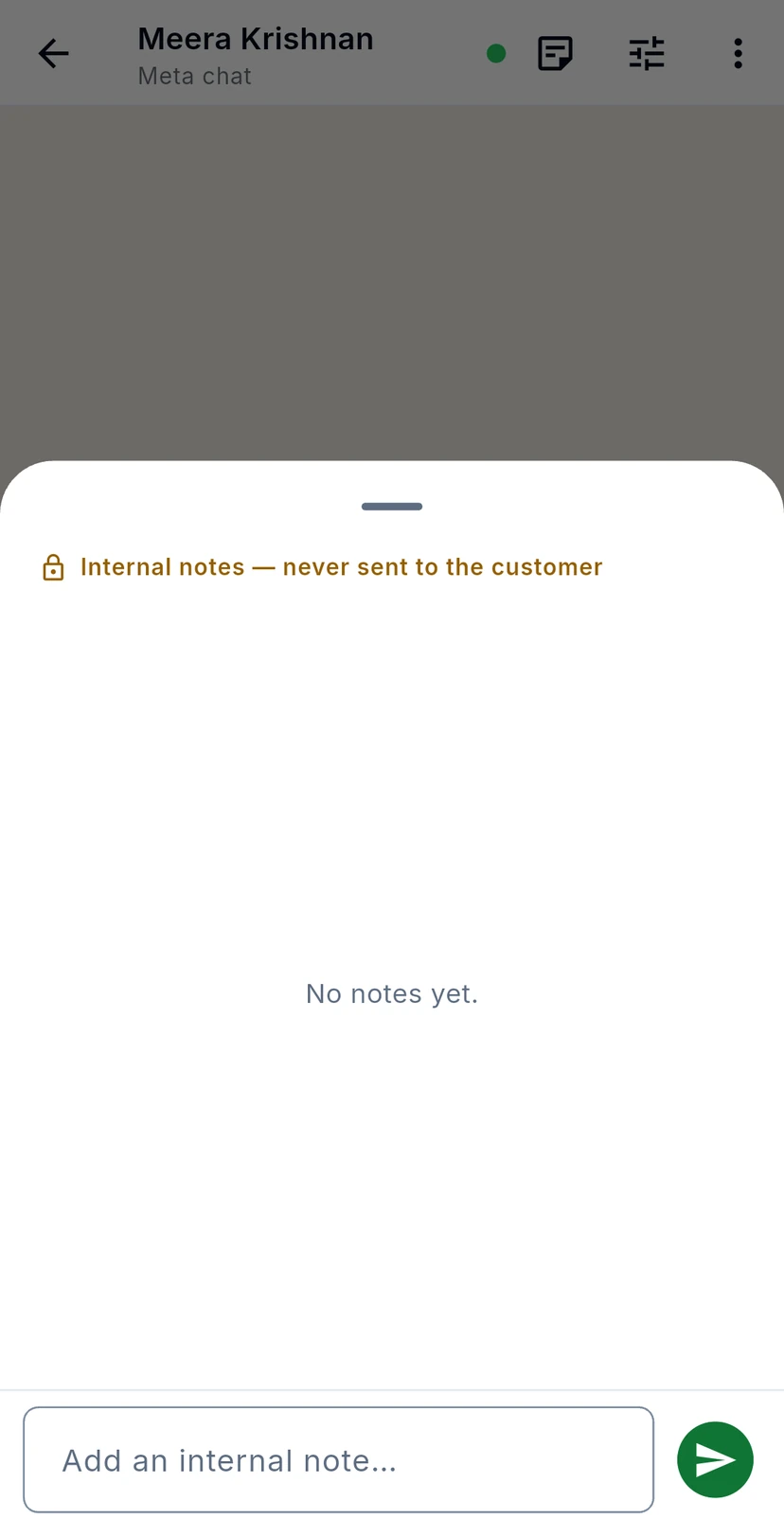
L'icona della nota apre Internal notes. Usale per passare una conversazione a un collega o per annotare cosa è stato promesso. Come dice il pannello, le note non vengono mai inviate al cliente.
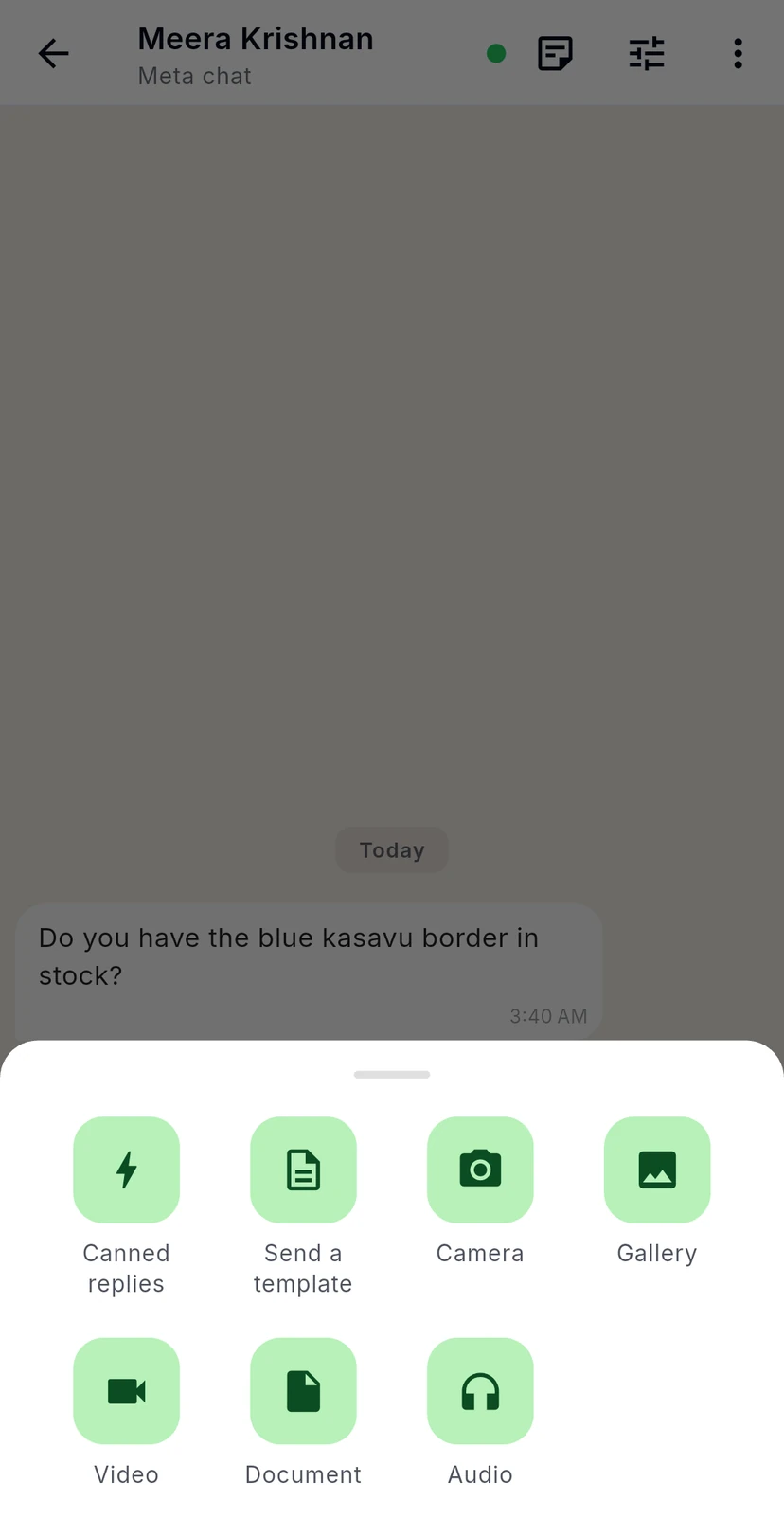
Il + accanto alla casella del messaggio invia qualcosa di diverso dal testo scritto: una risposta rapida (canned reply), un modello approvato, una foto dalla fotocamera o dalla galleria, un video, un documento o un file audio.