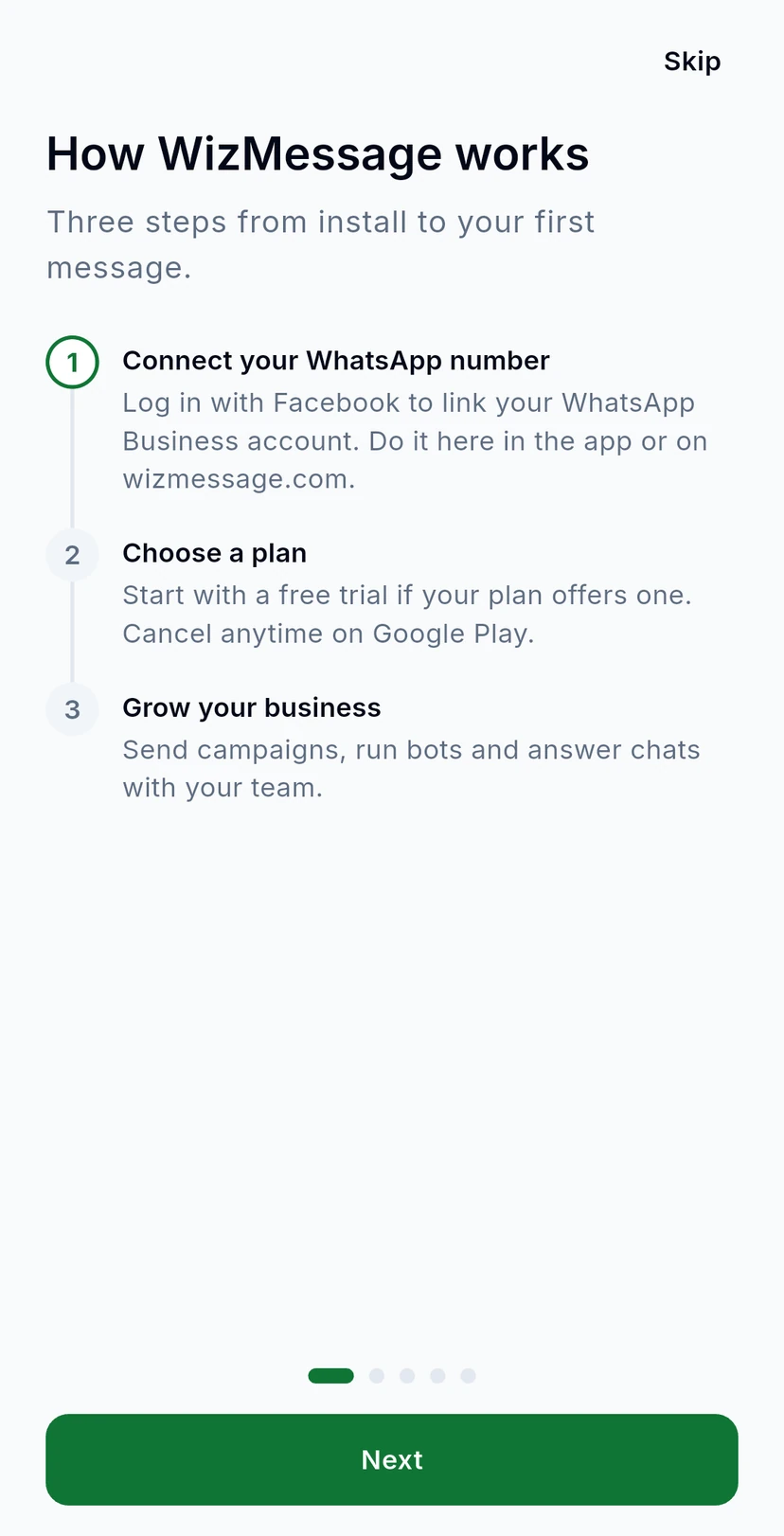
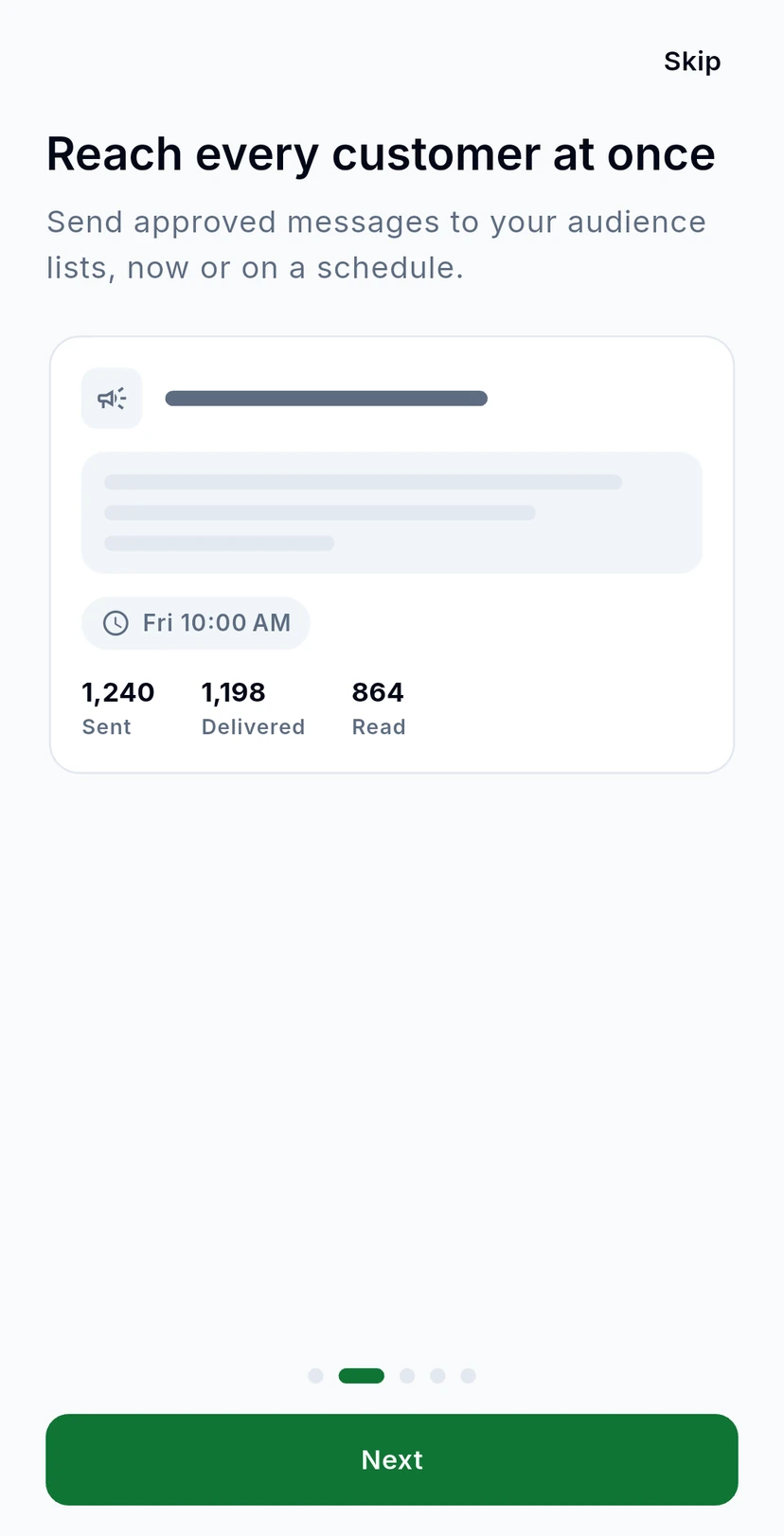
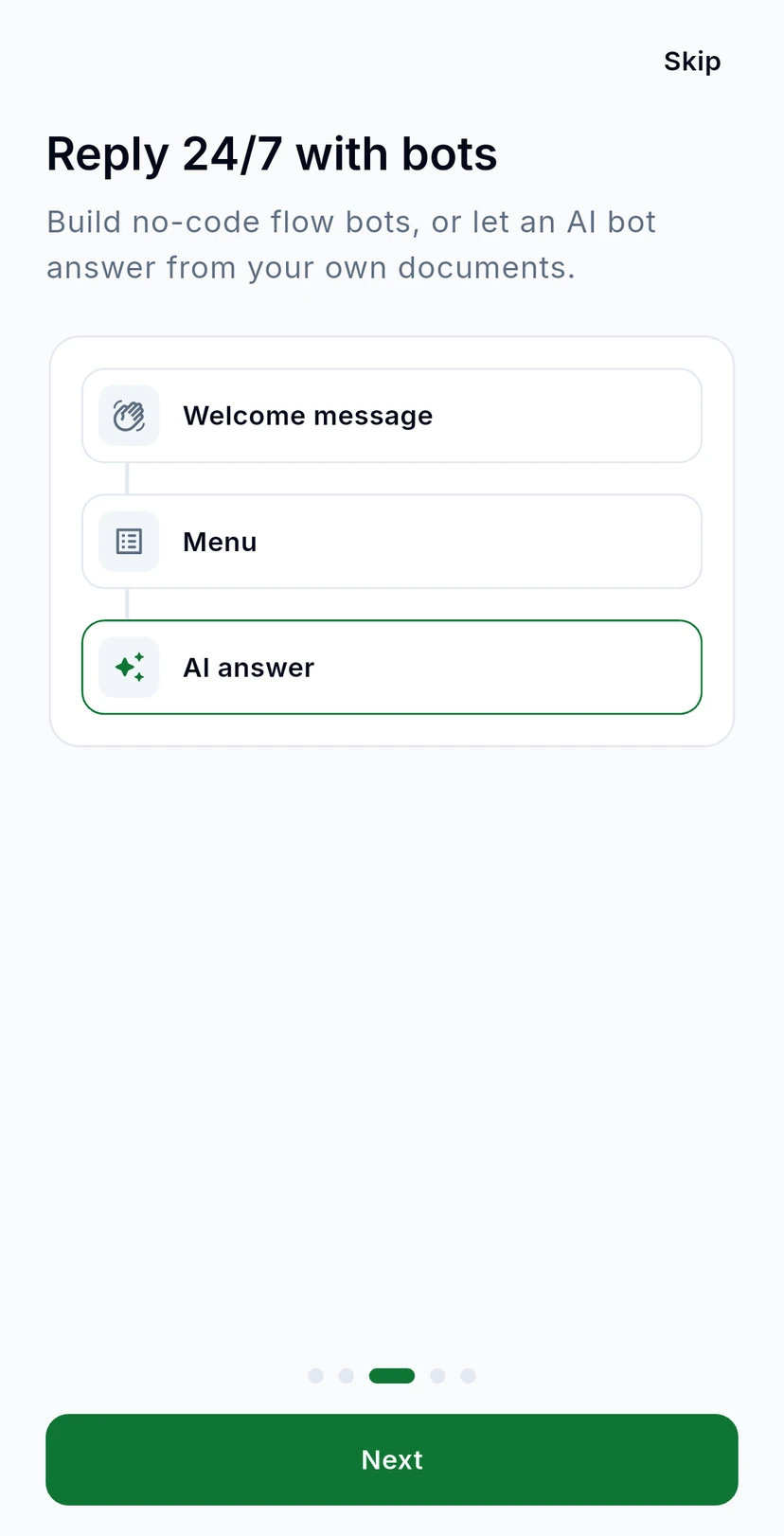
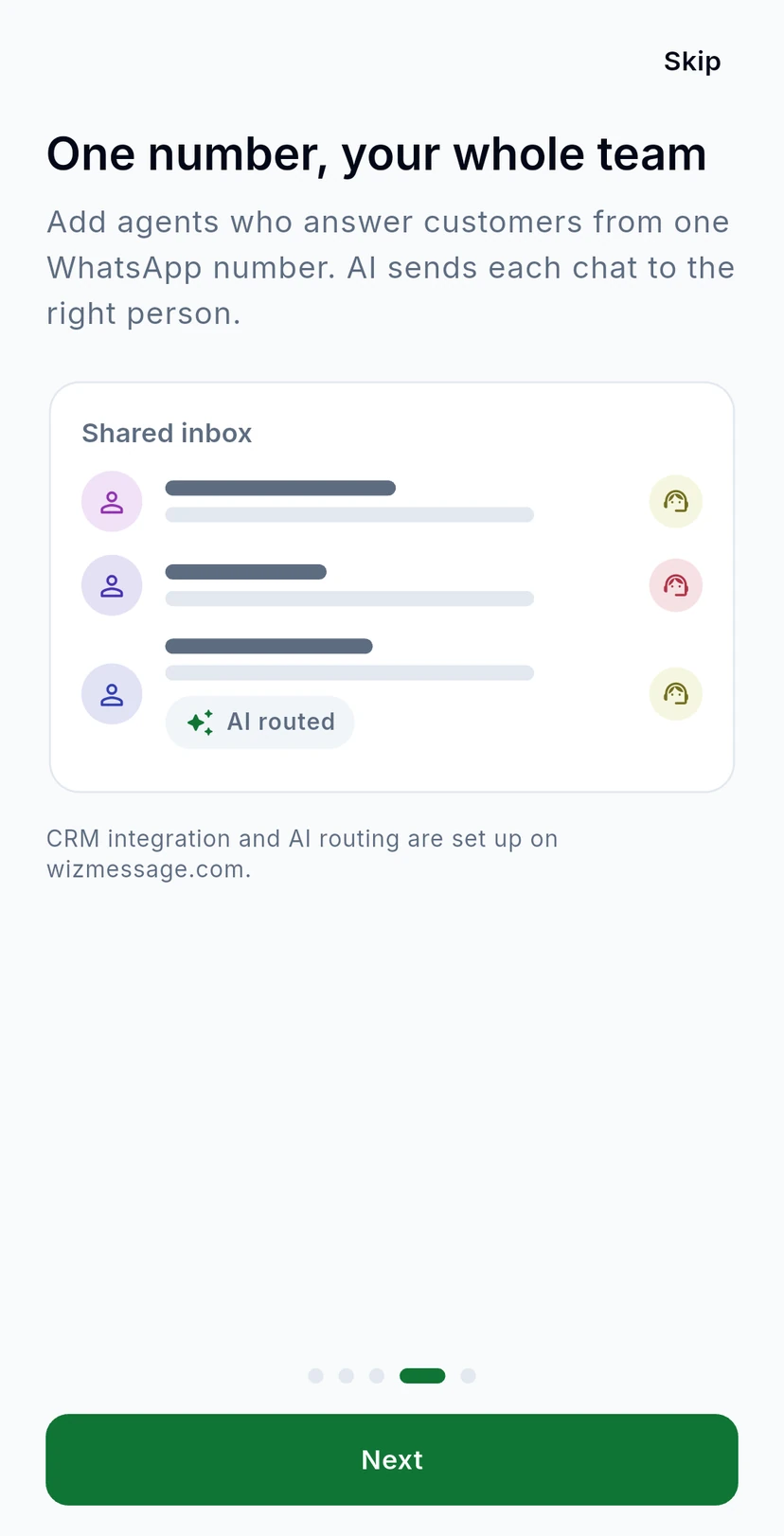
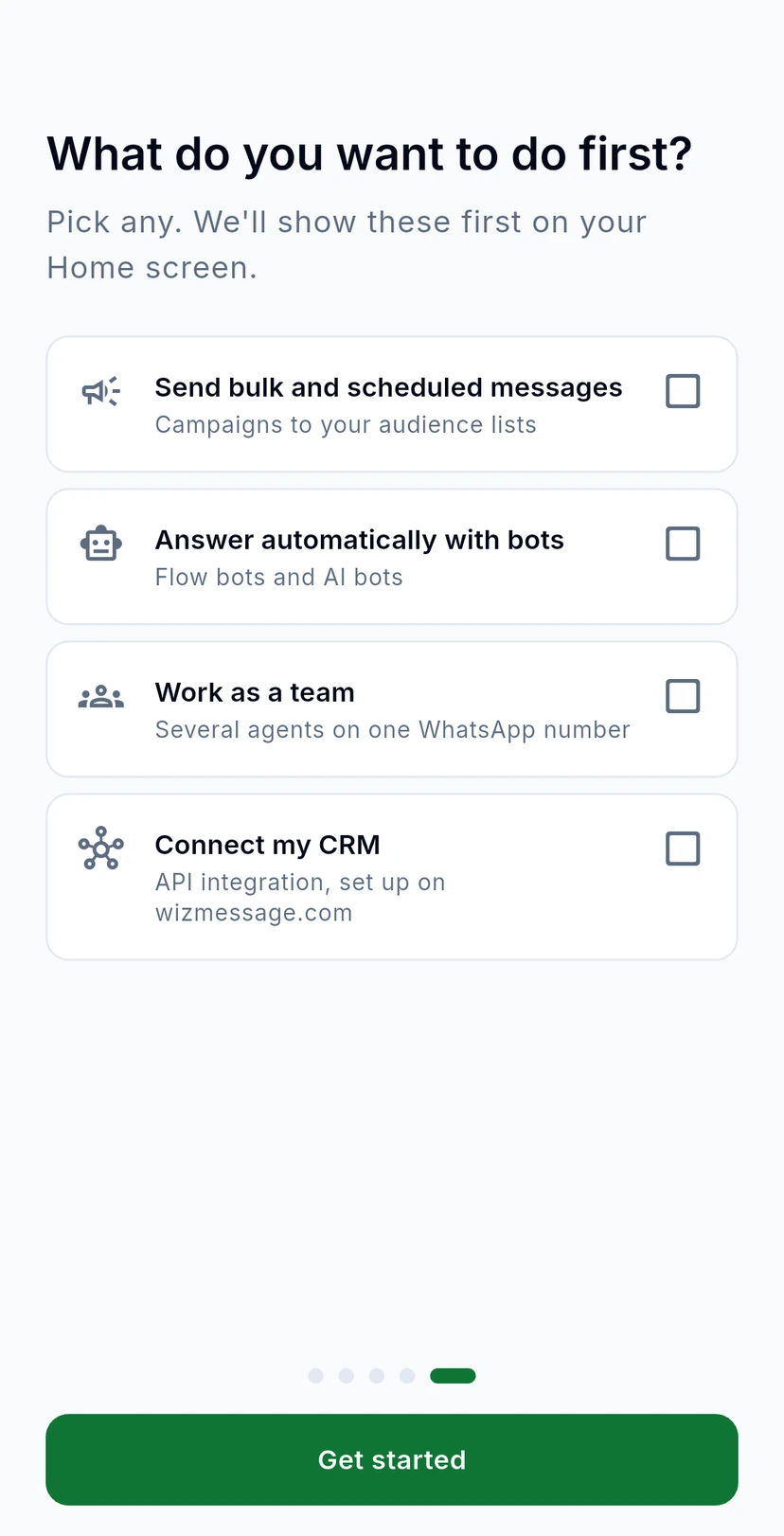
Questa guida ti accompagna nei primi minuti nell'app: l'accesso, cosa ti mostra la Home, dove si trova ogni prodotto nel menu e come rivedere l'introduzione.
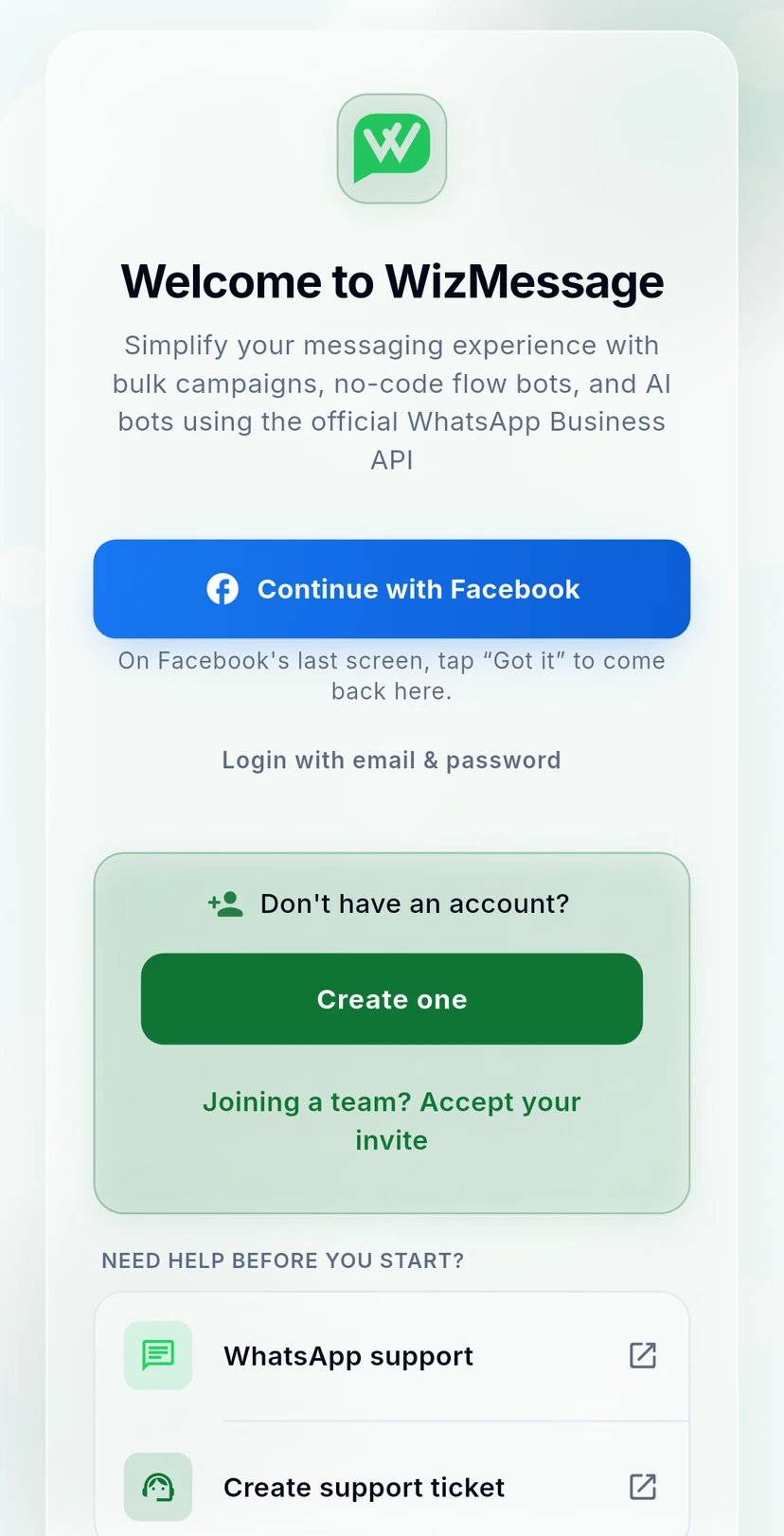
Apri WizMessage. Hai già un account? Tocca Continue with Facebook, oppure Login with email & password. Sei nuovo? Tocca Create one. Sei stato invitato nel team di qualcuno? Tocca Joining a team? Accept your invite.
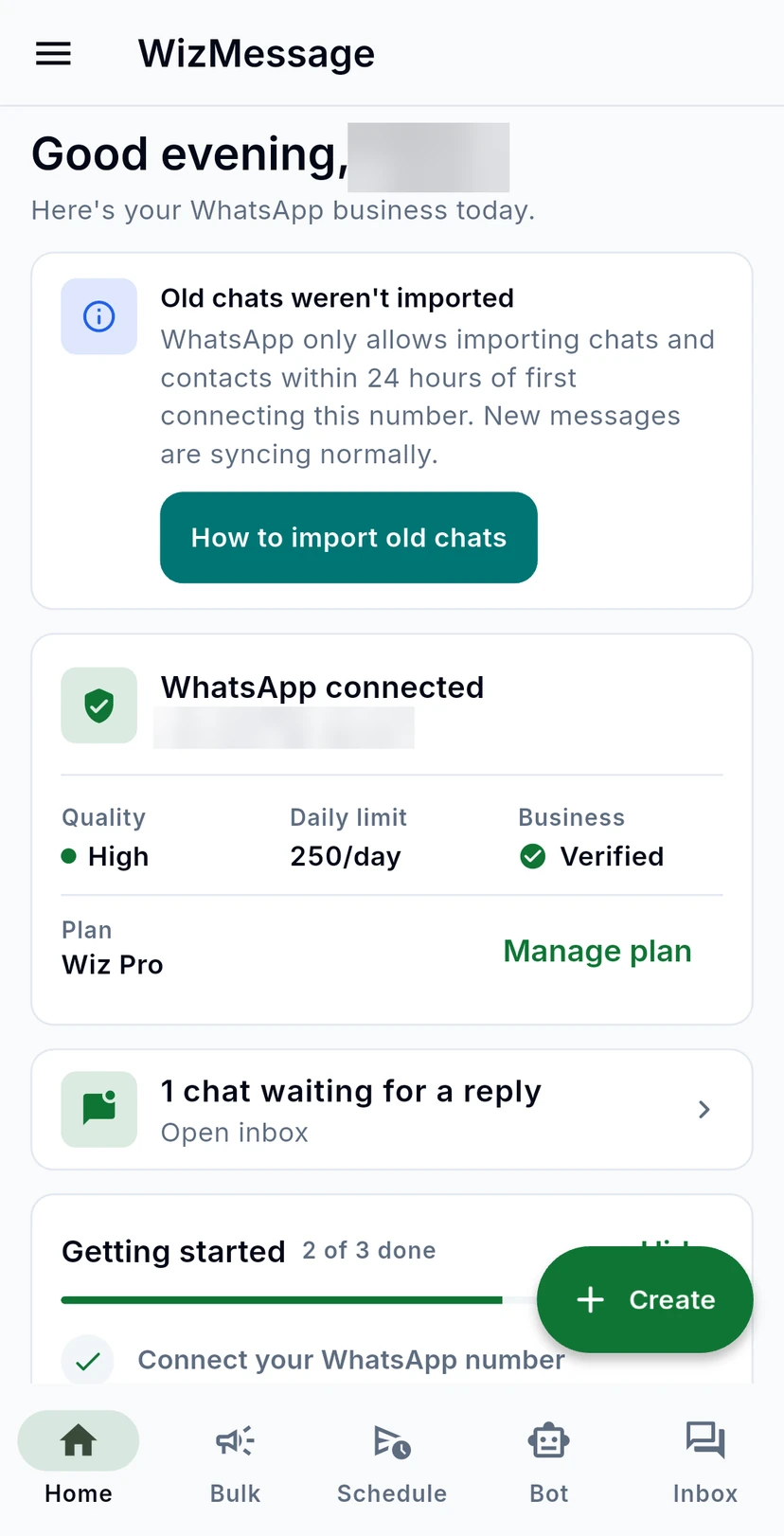
La Home si apre con lo stato del tuo numero WhatsApp: se è collegato, la sua Quality, il suo Daily limit, se Meta ha verificato la tua attività (Business) e il tuo Plan. Se WhatsApp non è riuscito a importare le tue chat più vecchie quando hai collegato il numero, un avviso sopra ne spiega il motivo. Sotto la scheda di stato ci sono le chat in attesa di risposta: tocca per aprire l'inbox.
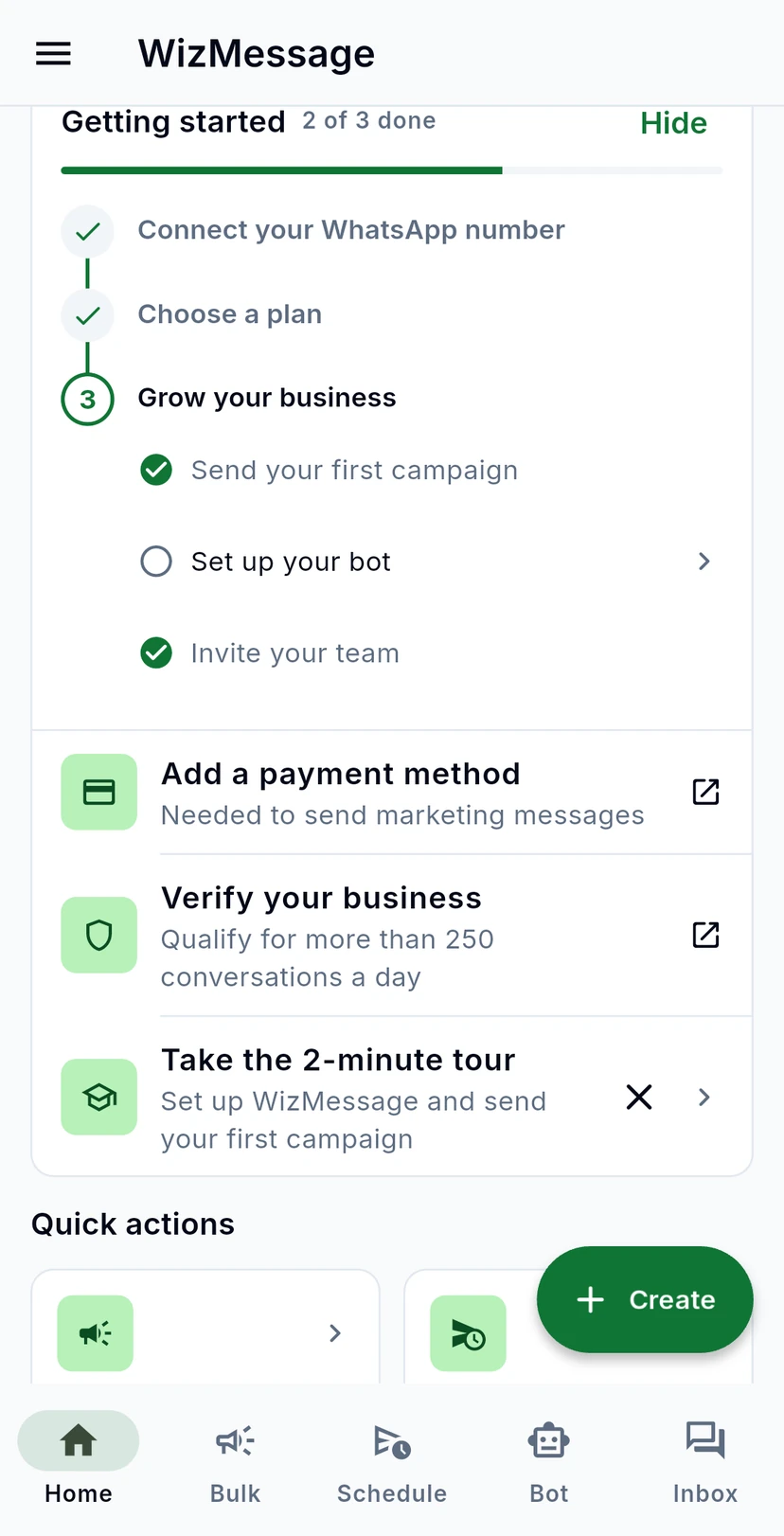
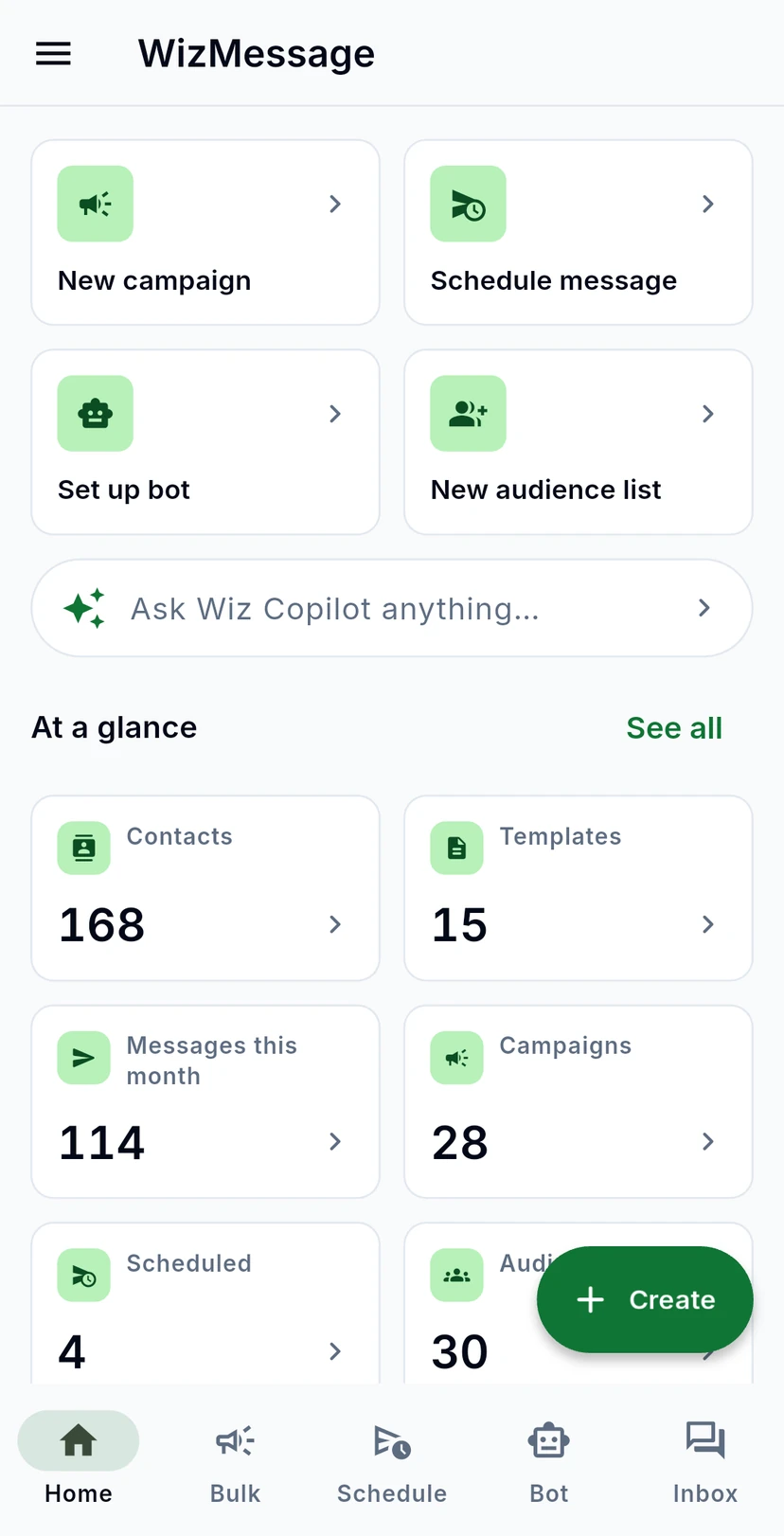
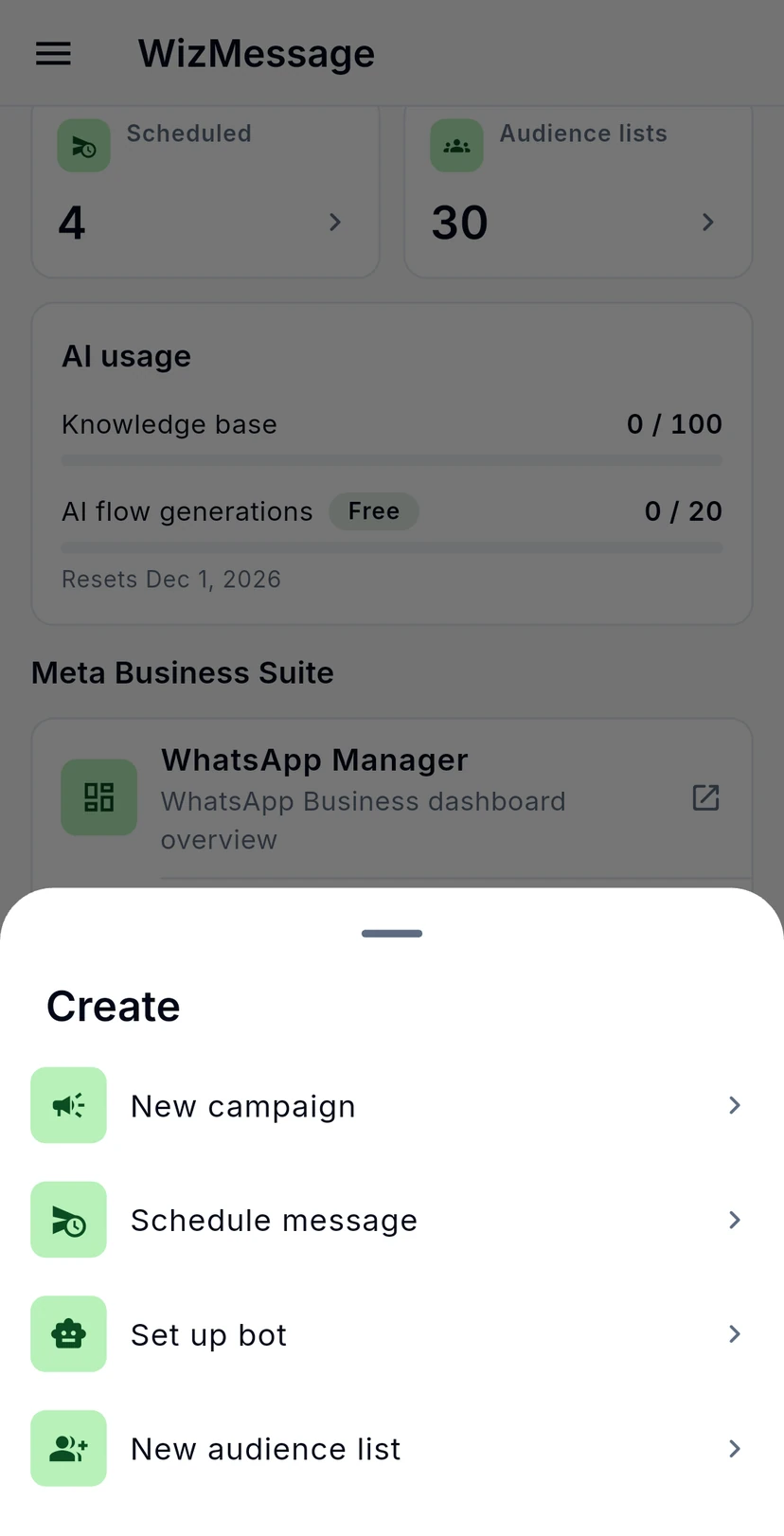
Getting started tiene traccia della tua configurazione e mostra il prossimo passo. Quick actions avvia le cose che fai più spesso: New campaign, Schedule message, Set up bot e New audience list.
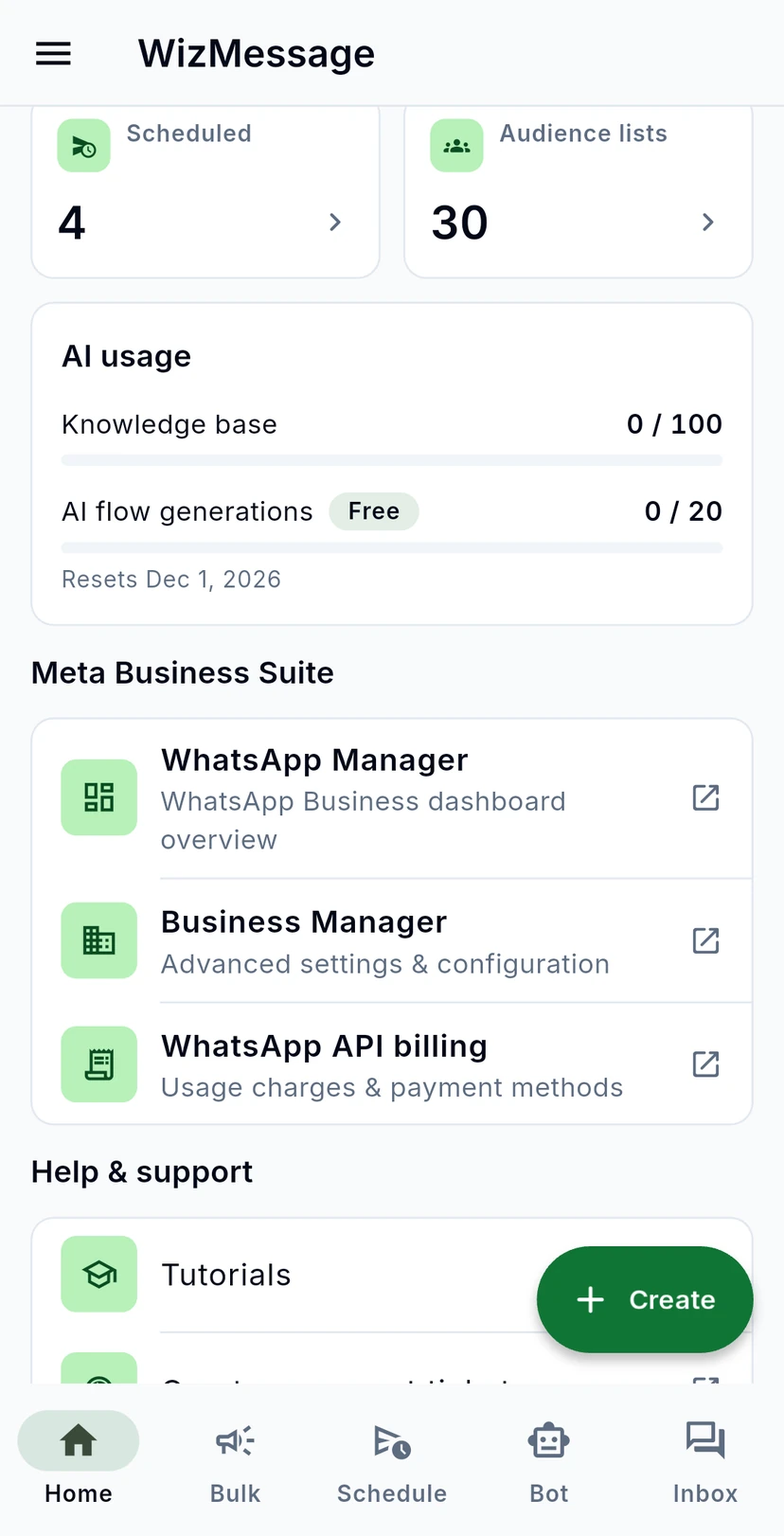
At a glance conta i tuoi contatti, modelli, messaggi, campagne e liste. See all apre Analytics. AI usage mostra quanta parte del limite AI di questo mese hai usato e quando si azzera.
In fondo alla Home, Meta Business Suite rimanda a WhatsApp Manager, a Business Manager e alla fatturazione della tua WhatsApp API presso Meta. Help & support apre i Tutorials, ti permette di Create a support ticket o di Chat with support on WhatsApp.
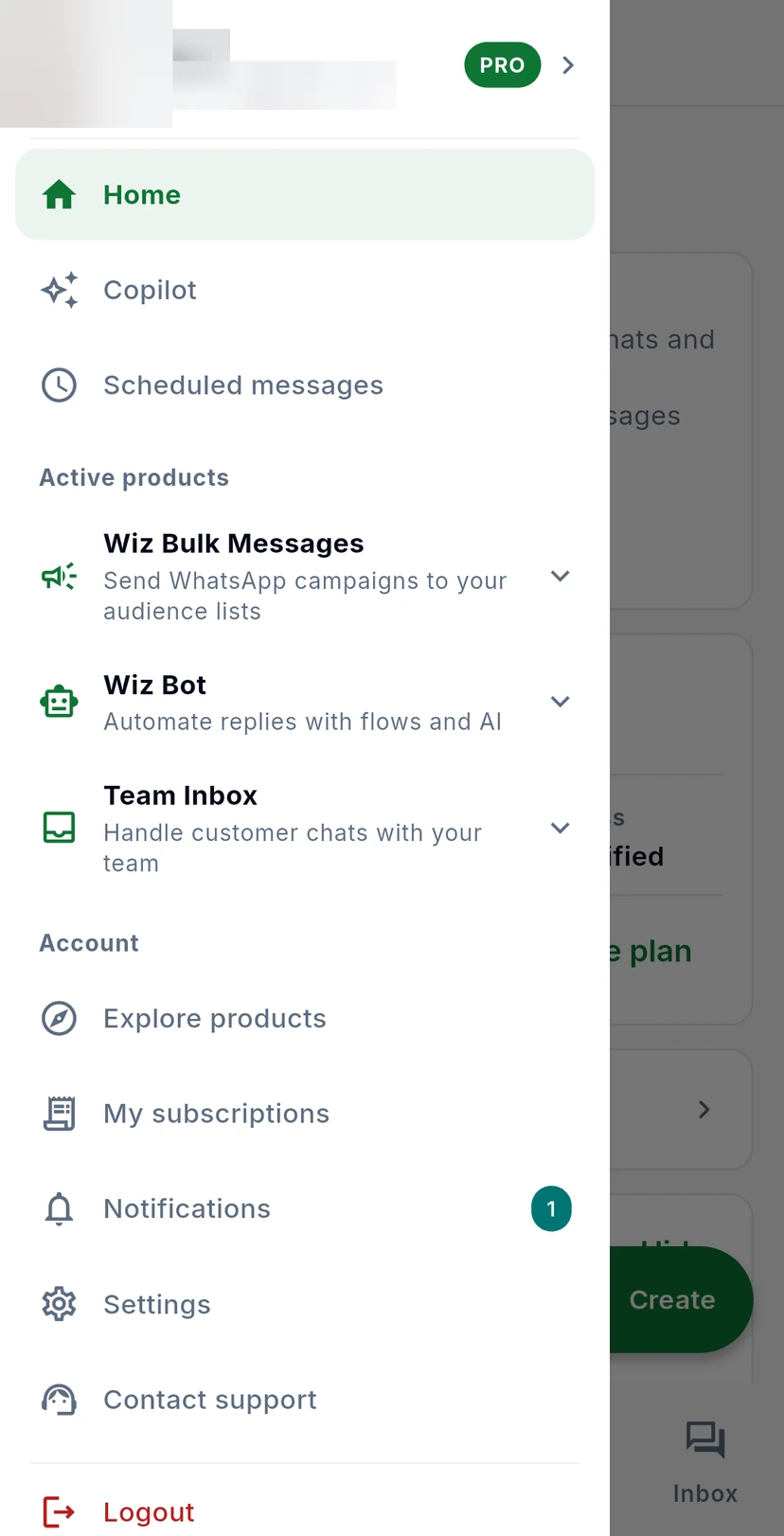
Tocca le tre linee in alto a sinistra per aprire il menu. Contiene tutti i prodotti: toccane uno, come Wiz Bulk Messages, per vedere le sue schermate. La barra in fondo all'app ti porta a Home, Bulk, Schedule, Bot e Inbox con un solo tocco.