WizMessage ऐप में अपने WhatsApp मैसेज टेम्पलेट देखें: Meta ने कितने स्वीकृत किए, कौन-से लंबित या अस्वीकृत हैं, हर एक कैसा दिखता है, और नया टेम्पलेट कैसे बनाएँ।
कैंपेन या शेड्यूल किया गया संदेश सिर्फ़ टेम्पलेट भेज सकता है: ऐसा संदेश जिसे Meta ने जाँचकर स्वीकृत किया हो। यह गाइड बताती है कि आपके टेम्पलेट कहाँ हैं, उनकी स्थिति कैसे पढ़ें और नया कैसे बनाएँ।
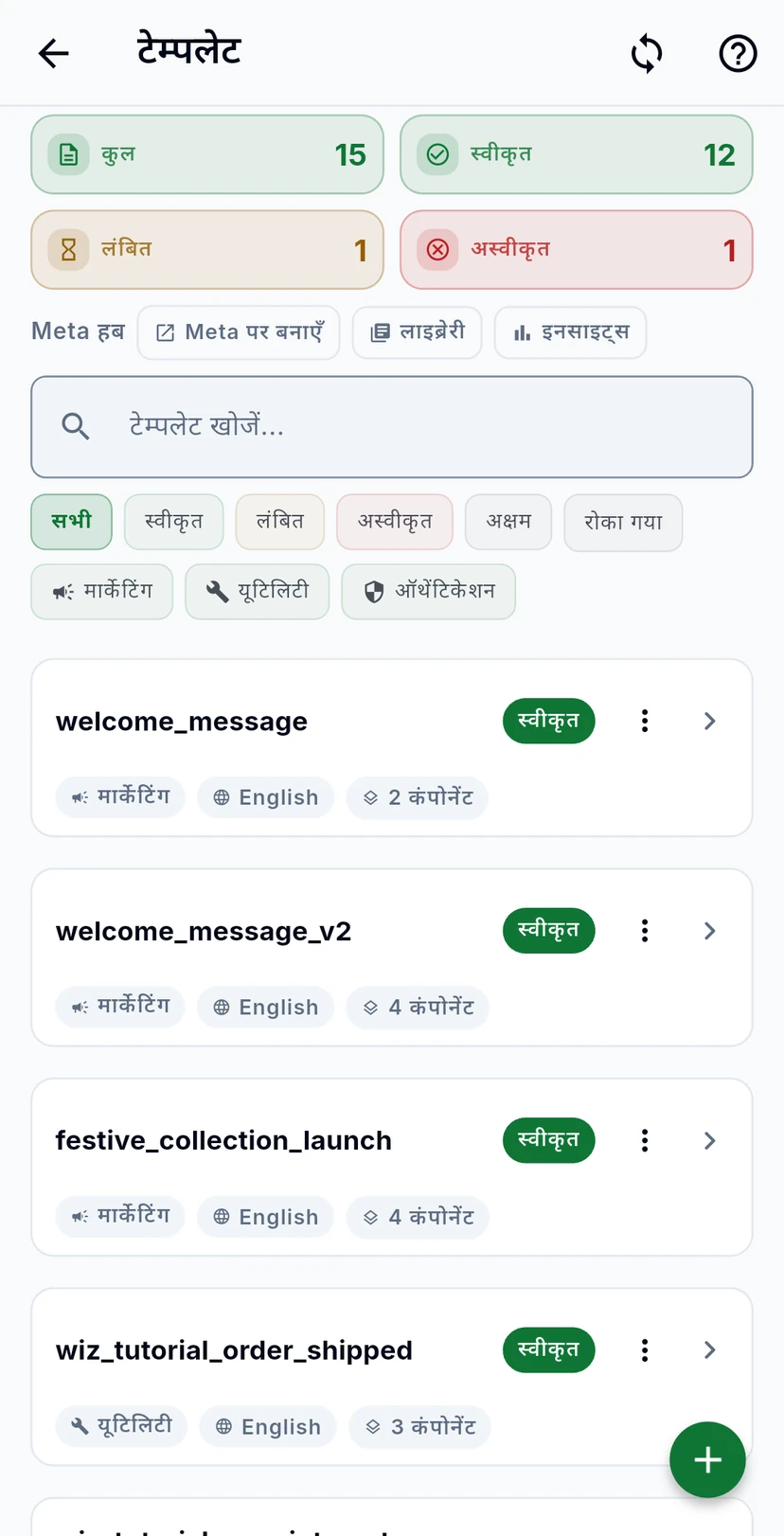
ऊपर बाईं ओर तीन लाइनों से मेनू खोलें, Wiz बल्क संदेश पर टैप करें और फिर टेम्पलेट। सबसे ऊपर की गिनती में आपके टेम्पलेट कुल कितने हैं, और कितने स्वीकृत, लंबित और अस्वीकृत हैं, यह दिखता है। Meta हब Meta के अपने पेज खोलता है: Meta पर बनाएँ, लाइब्रेरी और इनसाइट्स।
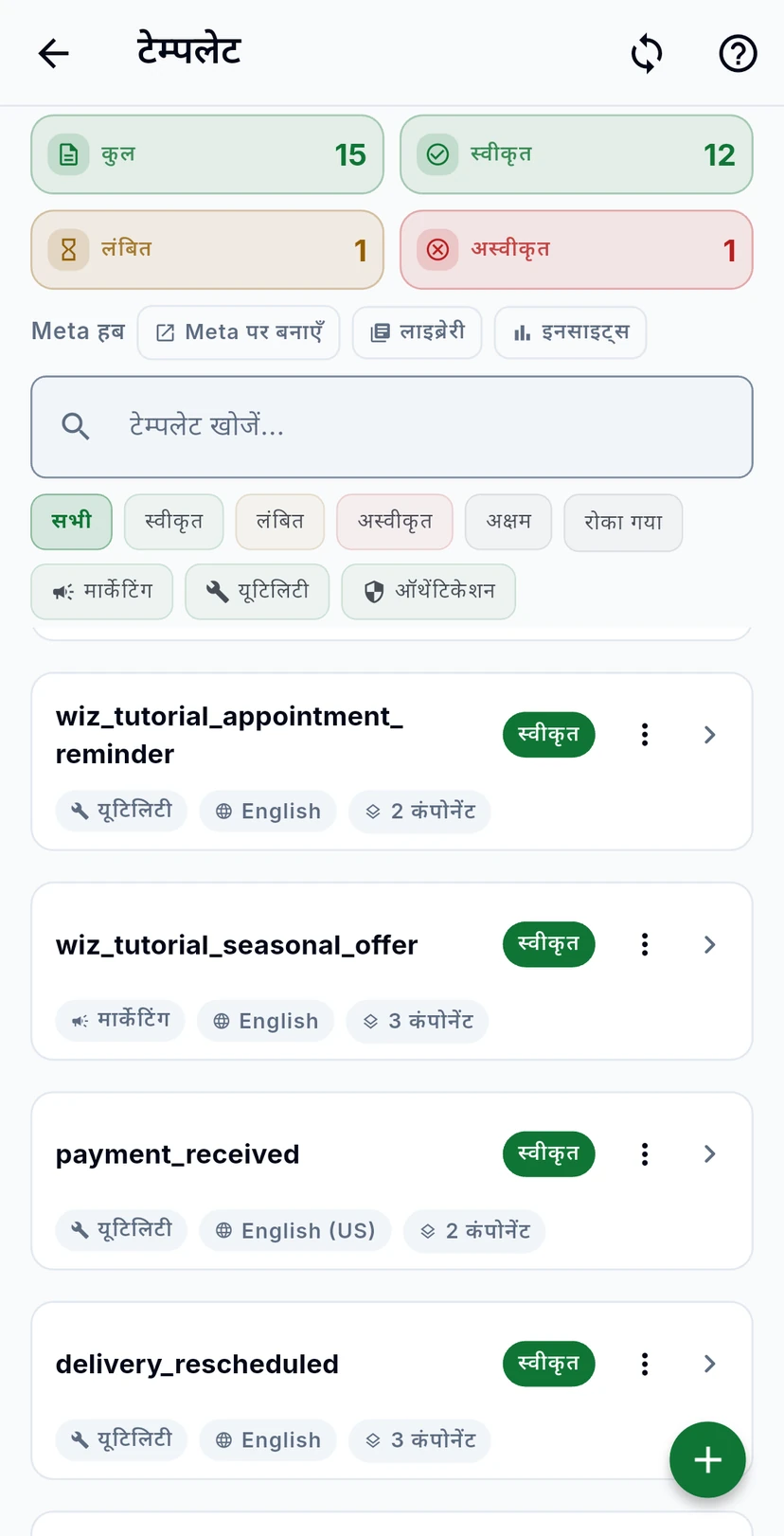
नाम से खोजें, या एक स्थिति (स्वीकृत, लंबित, अस्वीकृत, अक्षम, रोका गया) या एक श्रेणी (मार्केटिंग, यूटिलिटी, ऑथेंटिकेशन) दिखाने के लिए चिप इस्तेमाल करें। हर कार्ड में टेम्पलेट का नाम, भाषा, श्रेणी और स्थिति दिखती है।
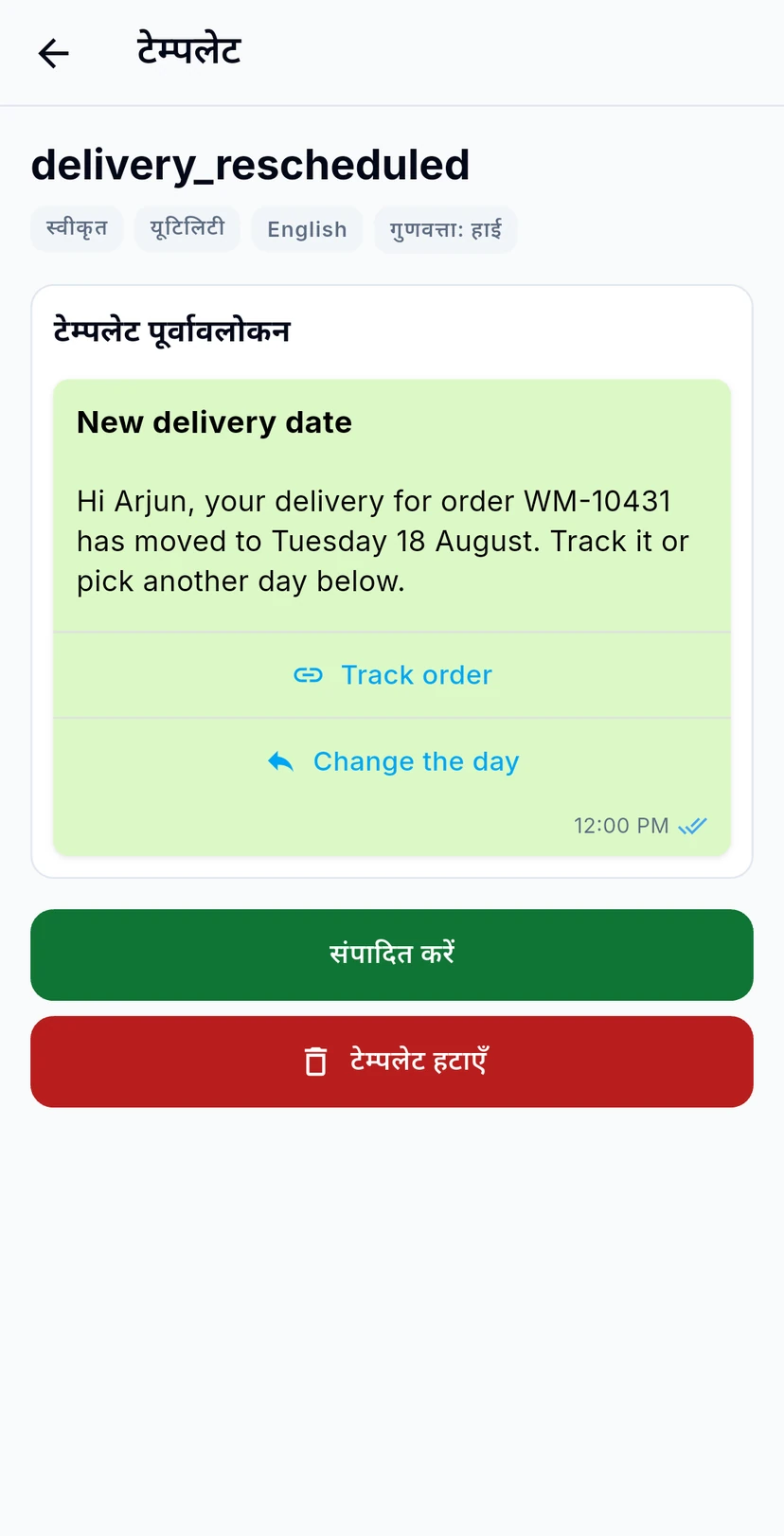
किसी टेम्पलेट को वैसा देखने के लिए उस पर टैप करें जैसा आपके ग्राहक देखेंगे: हेडर, संदेश, फ़ुटर और बटन। प्रीव्यू के ऊपर उसकी स्थिति, श्रेणी, भाषा और गुणवत्ता है। अगर Meta ने उसे अस्वीकार किया है, तो Meta ने क्यों अस्वीकार किया कारण बताता है। संपादित करें उस टेम्पलेट को बदलता है जिसे Meta संपादित करने देता है, और टेम्पलेट हटाएँ उसे WhatsApp से भी हटा देता है।
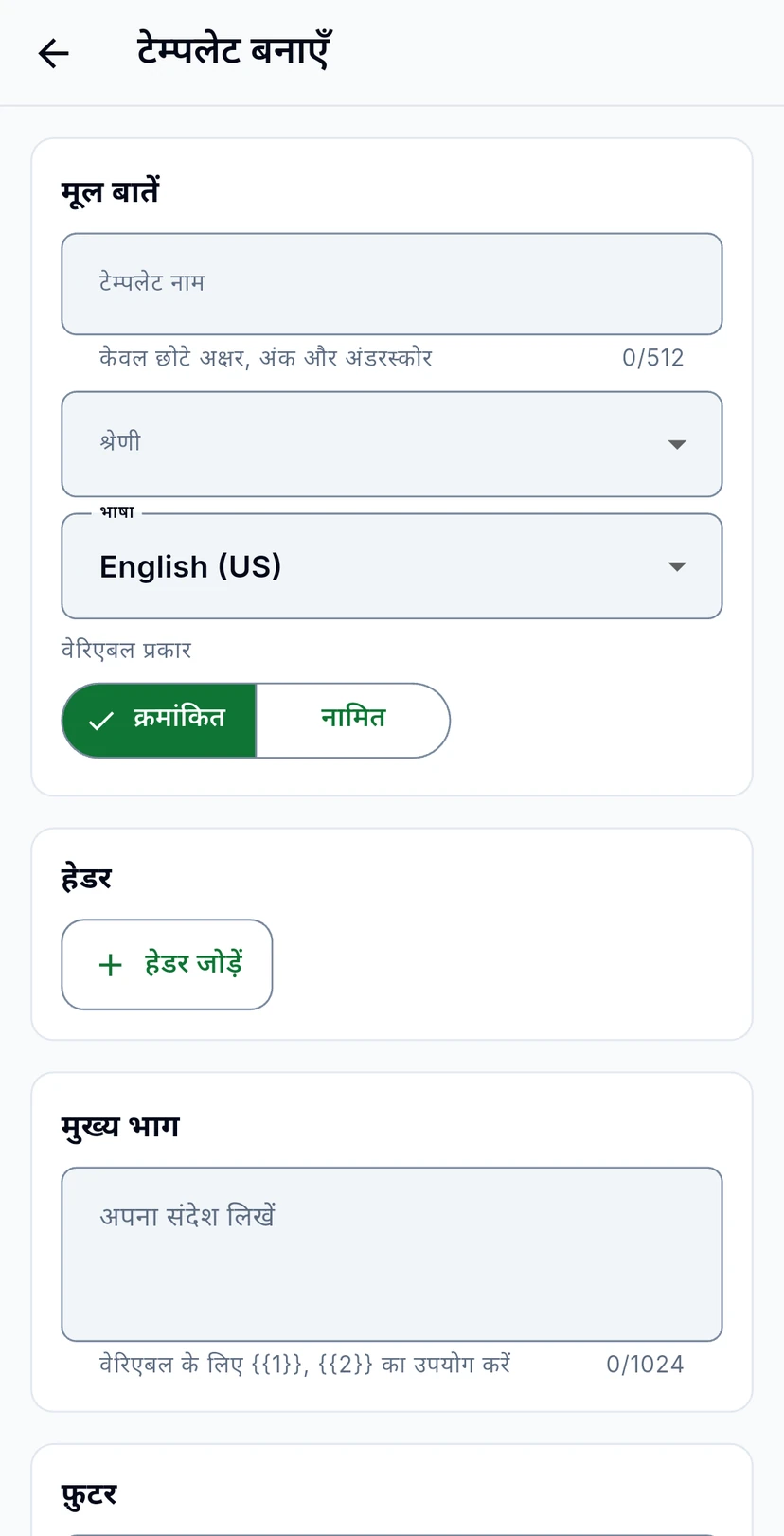
नीचे दाईं ओर के हरे + पर टैप करें। मूल बातें में उसे टेम्पलेट नाम दें (सिर्फ़ छोटे अक्षर, अंक और अंडरस्कोर, जैसे order_confirmation), फिर श्रेणी और भाषा चुनें, और यह भी कि वेरिएबल क्रमांकित हों या नामित। मुख्य भाग लिखें: जहाँ हर ग्राहक की अपनी जानकारी जानी है, वहाँ {{1}}, {{2}} इस्तेमाल करें। आप हेडर, फ़ुटर और बटन जोड़ सकते हैं। Meta को समीक्षा के लिए भेजने के लिए टेम्पलेट बनाएँ पर टैप करें। जब तक Meta उसे स्वीकृत या अस्वीकृत नहीं करता, वह लंबित दिखता है।