WizMessage ऐप से वे ऑडियंस लिस्ट बनाएँ और संभालें जिन्हें आपके WhatsApp कैंपेन जाते हैं: लिस्ट खोजें, नई बनाएँ, चार स्रोतों से लोग जोड़ें, सदस्य हटाएँ और लिस्ट बंद करें।
ऑडियंस लिस्ट संपर्कों का एक नाम वाला समूह है जिसे कैंपेन भेजा जा सकता है: "दिवाली ऑफ़र", "थोक खरीदार", "छूटा हुआ कार्ट"। बल्क संदेश भेजते समय या संदेश शेड्यूल करते समय आप एक लिस्ट चुनते हैं। यह गाइड बताती है कि अपनी लिस्ट कैसे खोजें, नई कैसे बनाएँ, लोगों को कैसे जोड़ें और हटाएँ, और लिस्ट को कैसे बंद करें।
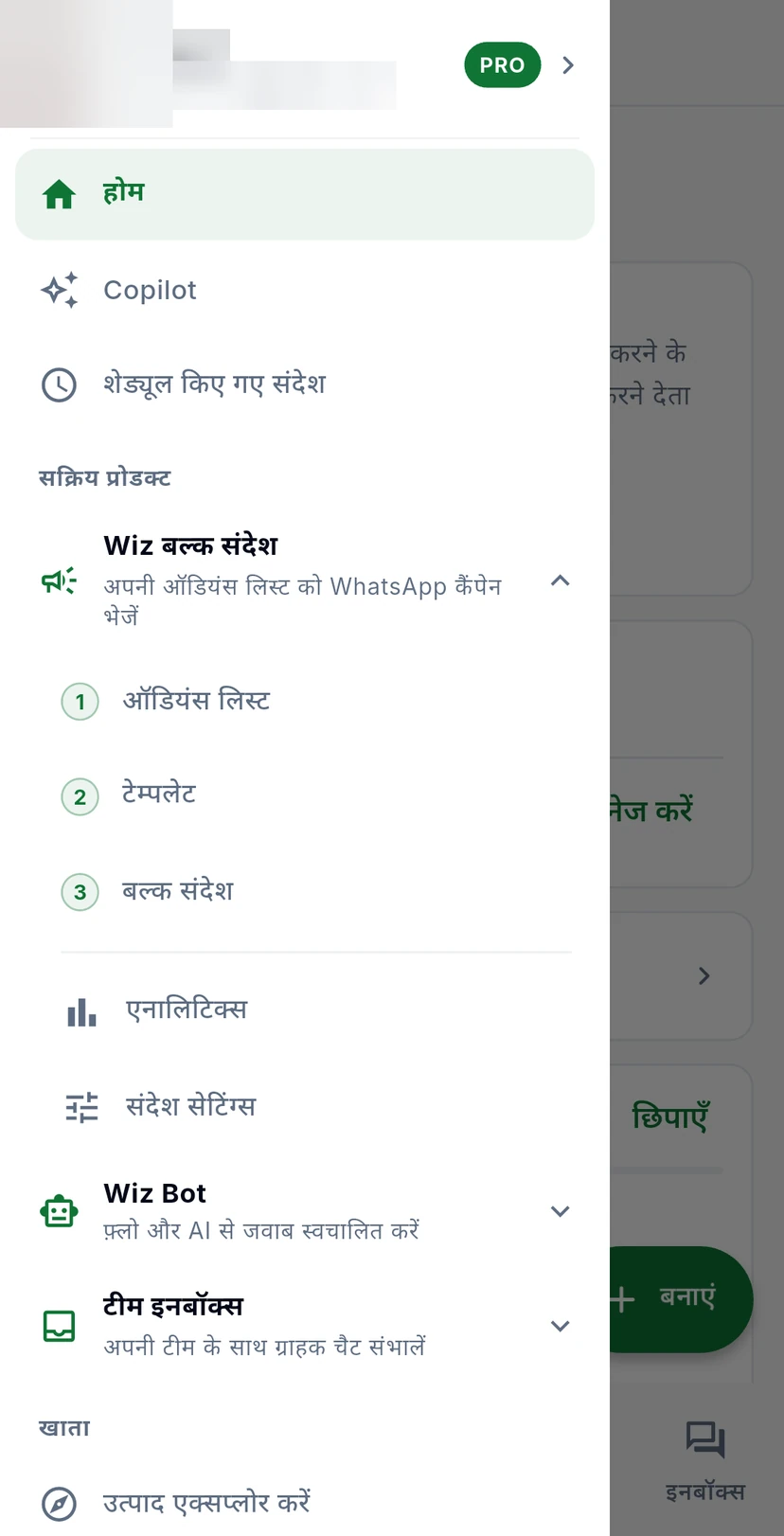
ऊपर बाईं ओर तीन लाइनों से मेनू खोलें, Wiz बल्क संदेश पर टैप करके उसे फैलाएँ और ऑडियंस लिस्ट पर टैप करें। एंट्री के पास के नंबर वह क्रम हैं जिसमें ज़्यादातर लोग सेटअप करते हैं: पहले लिस्ट, फिर टेम्पलेट, फिर खुद कैंपेन।
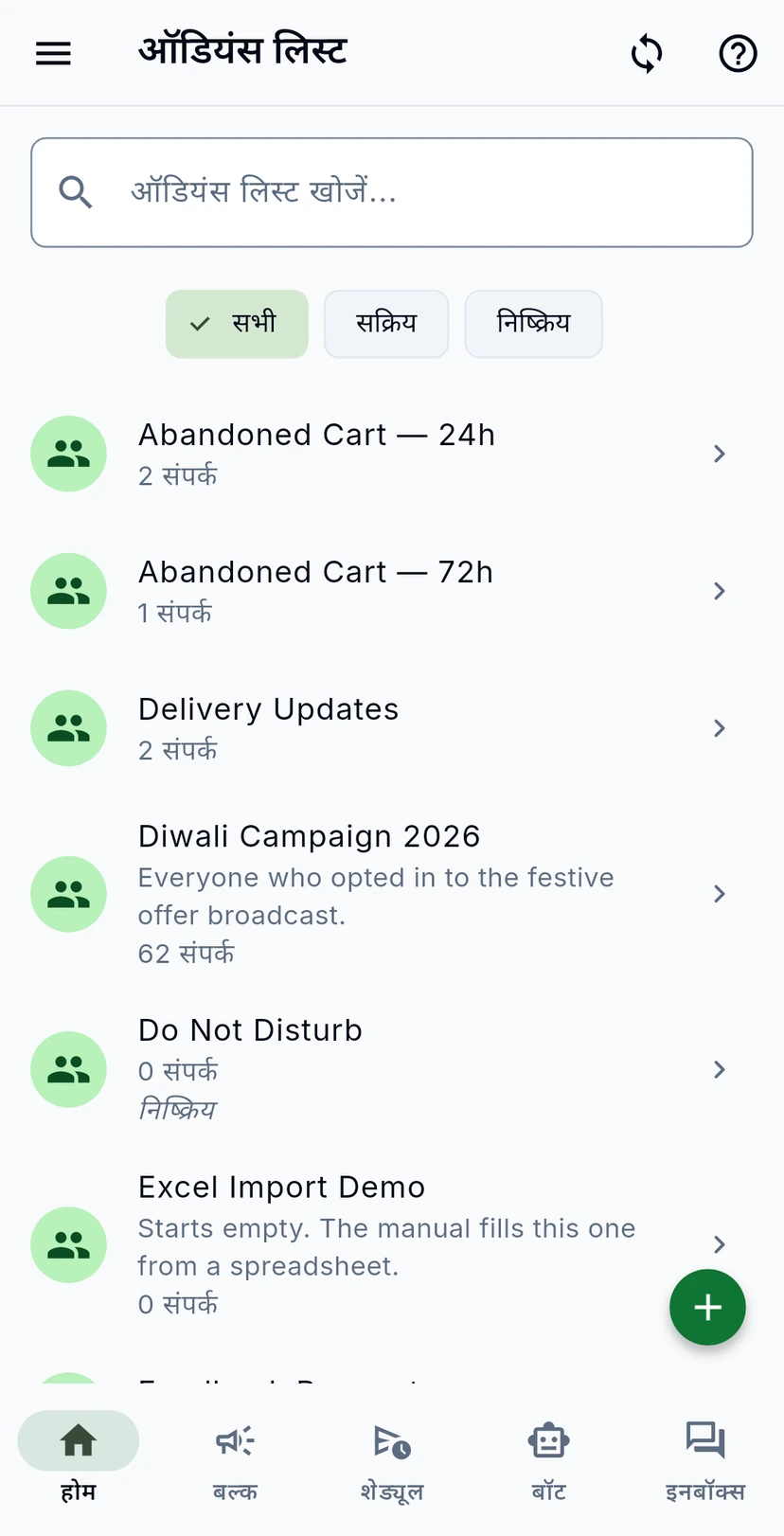
हर लिस्ट अपना नाम, विवरण (अगर है) और कितने संपर्क हैं, यह दिखाती है। ऊपर नाम से खोजें, या सूची को छोटा करने के लिए सभी, सक्रिय और निष्क्रिय का इस्तेमाल करें। हेल्प बटन के पास के गोल तीर आपकी लिस्ट को फिर से सिंक करते हैं।
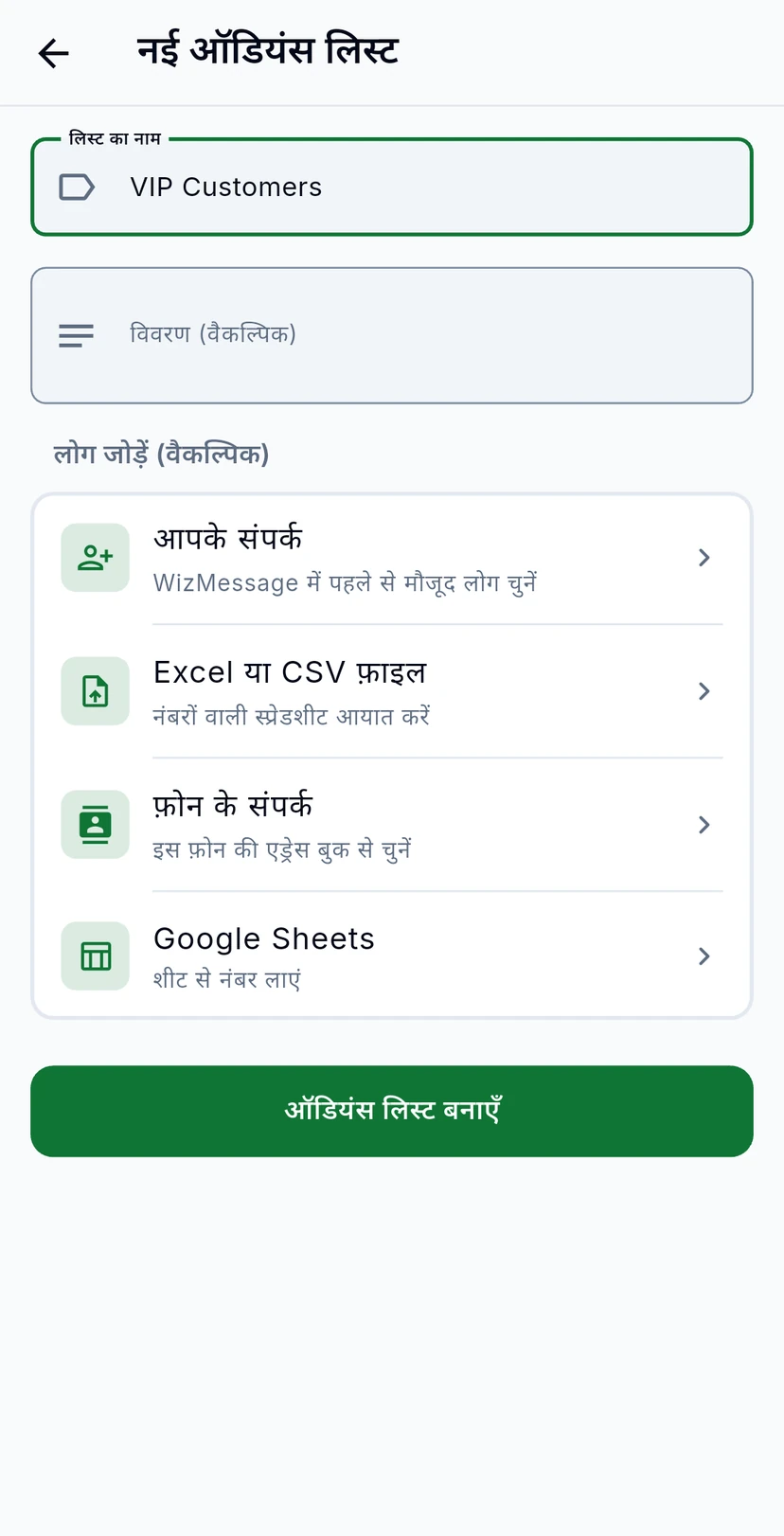
नीचे दाईं ओर के हरे + पर टैप करें। लिस्ट को नाम दें, चाहें तो टीम के लिए विवरण जोड़ें, और चाहें तो लोगों को तुरंत जोड़ें। सेव करने के लिए ऑडियंस लिस्ट बनाएँ पर टैप करें। अगर आप सेव किए बिना बाहर जाते हैं, तो ऐप बदलाव छोड़ने से पहले पूछता है।
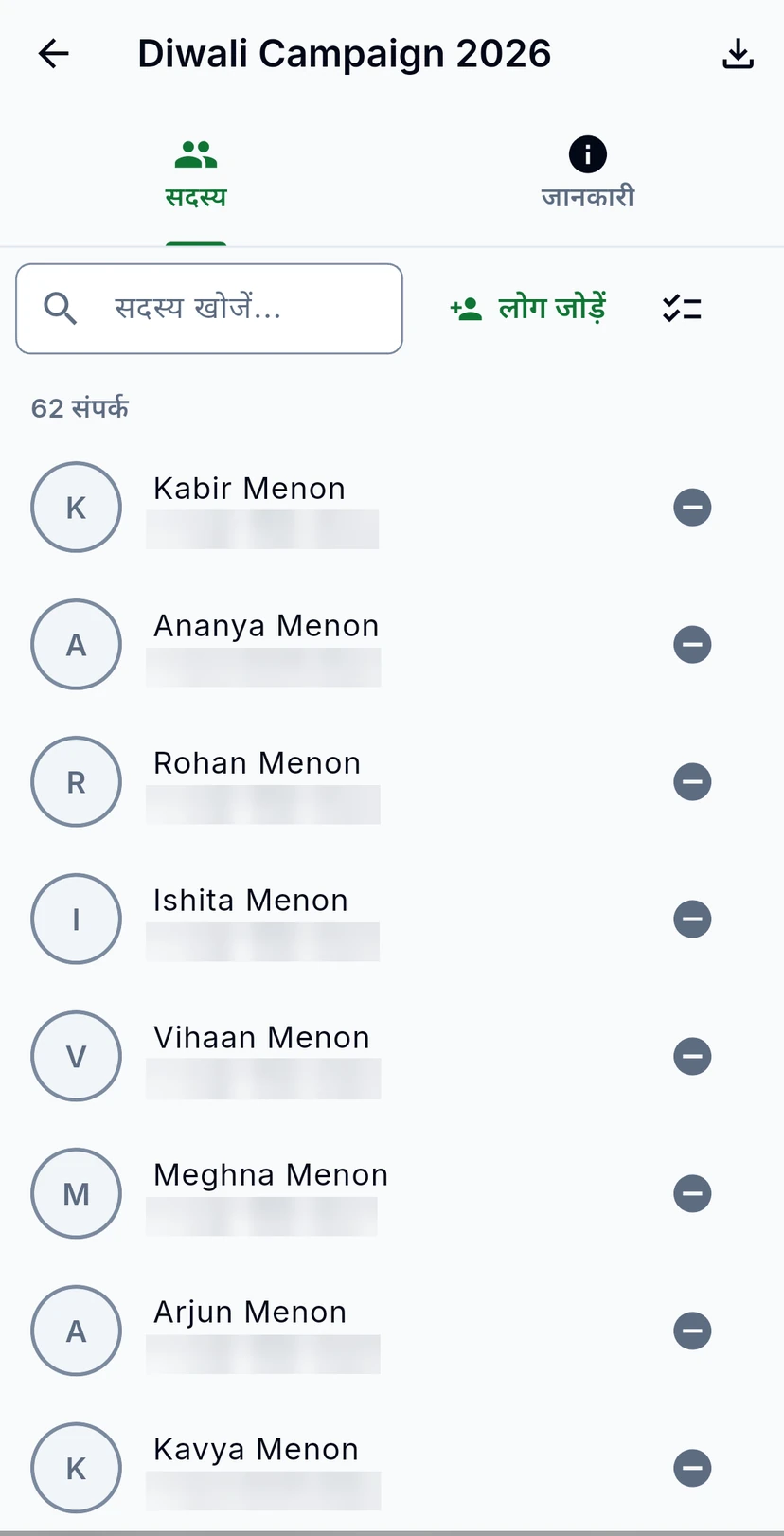
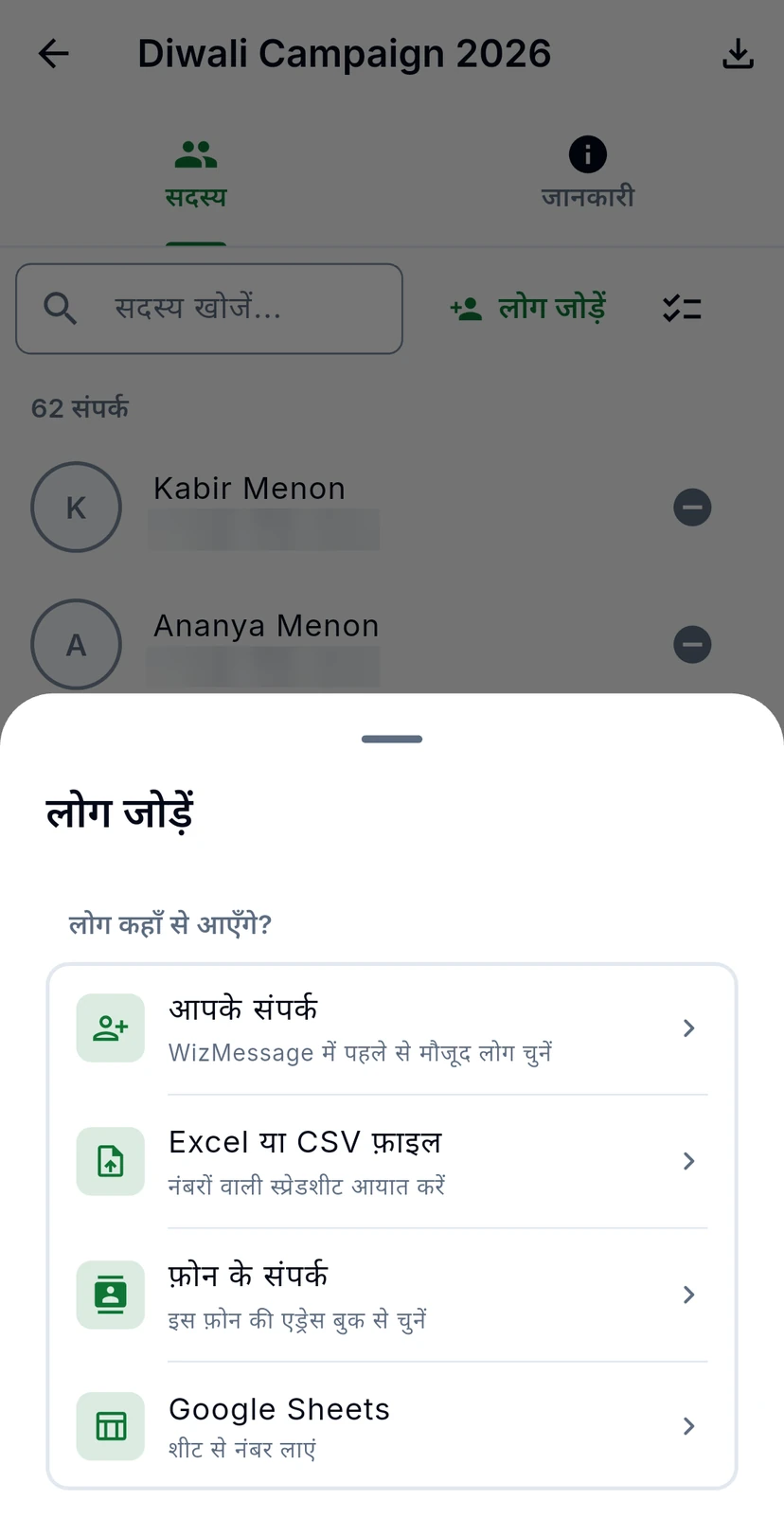
किसी लिस्ट को खोलने के लिए उस पर टैप करें। सदस्य उसमें मौजूद सभी को उनके नंबर के साथ दिखाता है। सदस्यों में खोजें, एक व्यक्ति को हटाने के लिए माइनस बटन पर टैप करें, या एक साथ कई चुनने के लिए चेकलिस्ट आइकन इस्तेमाल करें। सबसे ऊपर का डाउनलोड आइकन सदस्यों को एक्सपोर्ट करता है।
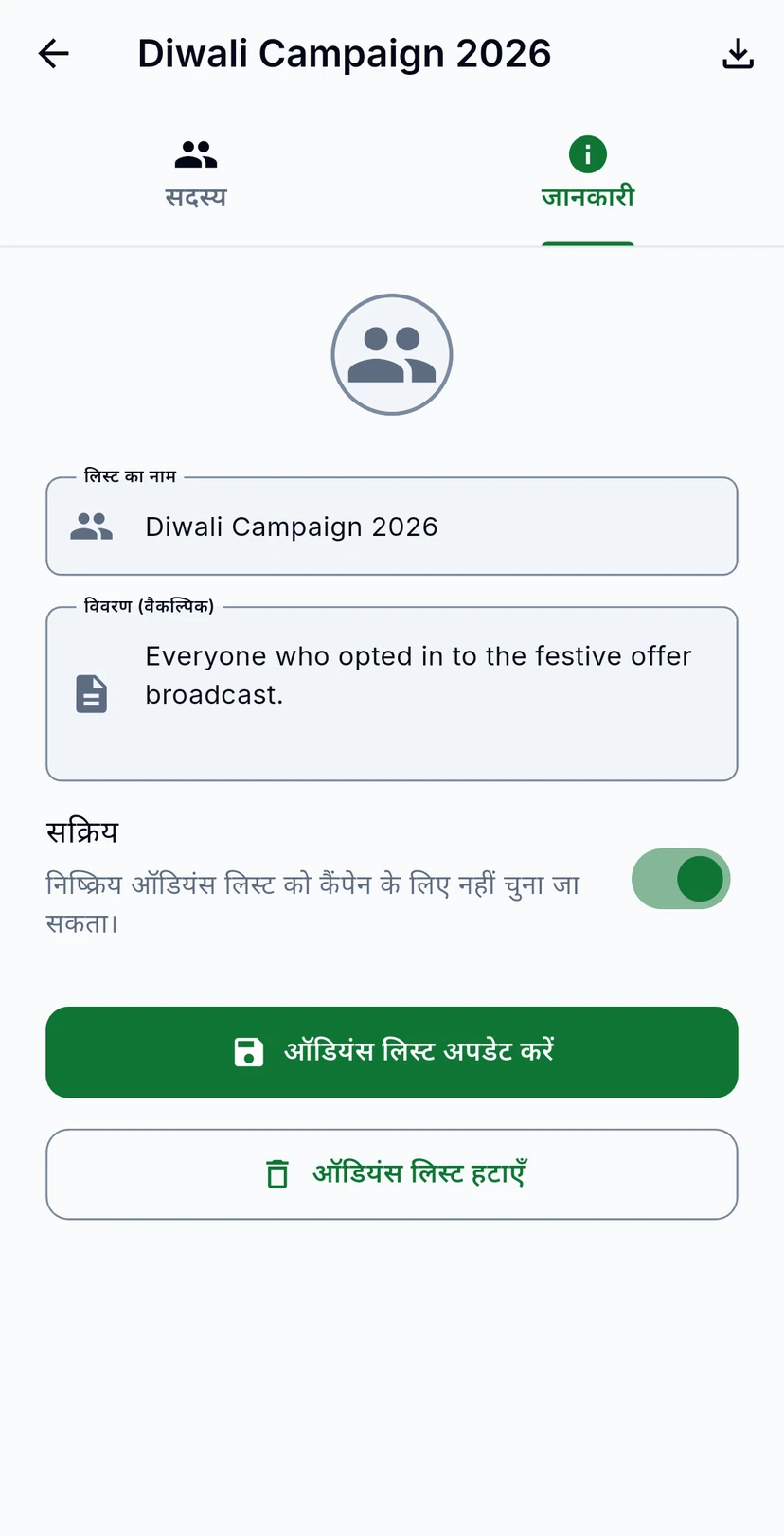
जानकारी टैब में लिस्ट का नाम और विवरण होता है। किसी लिस्ट को रखे रहने पर भी उसमें किसी को भेजने से रोकने के लिए सक्रिय बंद करें: निष्क्रिय ऑडियंस लिस्ट को कैंपेन के लिए नहीं चुना जा सकता। ऑडियंस लिस्ट अपडेट करें से सेव करें। ऑडियंस लिस्ट हटाएँ लिस्ट को हटा देता है। इसके संपर्क आपके खाते में बने रहते हैं, जब तक आप पुष्टि में इसके N संपर्क भी हटाएँ (N लिस्ट में लोगों की संख्या है) पर टिक नहीं करते; ऐसा करने पर वे हर दूसरी लिस्ट से भी हट जाते हैं और इसे वापस नहीं किया जा सकता।