Étiquettes, heures d'ouverture et SLA sur votre téléphone
Configurez depuis l'application WizMessage les étiquettes, les horaires de travail, les objectifs de réponse et les réponses prédéfinies sur lesquels repose votre boîte de réception d'équipe, et lisez le rapport SLA.
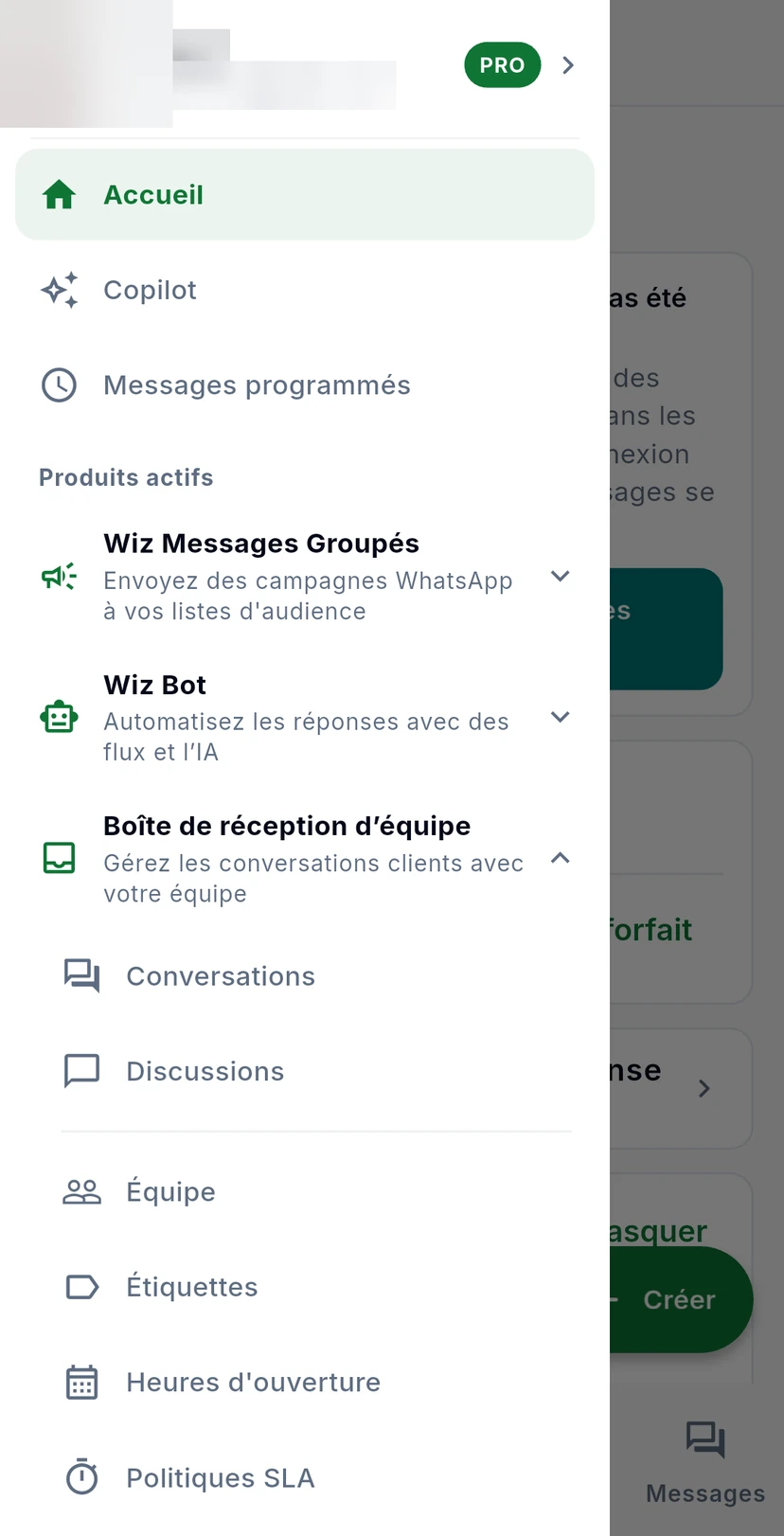
Ces paramètres façonnent la manière dont votre équipe traite la boîte de réception : les étiquettes trient les conversations, les heures d'ouverture indiquent quand votre équipe travaille, les politiques SLA fixent la rapidité de réponse exigée, et les réponses prédéfinies enregistrent les réponses que vous envoyez souvent. Les étiquettes, les heures d'ouverture et les politiques SLA se trouvent dans le groupe Boîte de réception d’équipe du menu. Tous, réponses prédéfinies comprises, se trouvent aussi dans le menu de l'engrenage de l'onglet Messages.
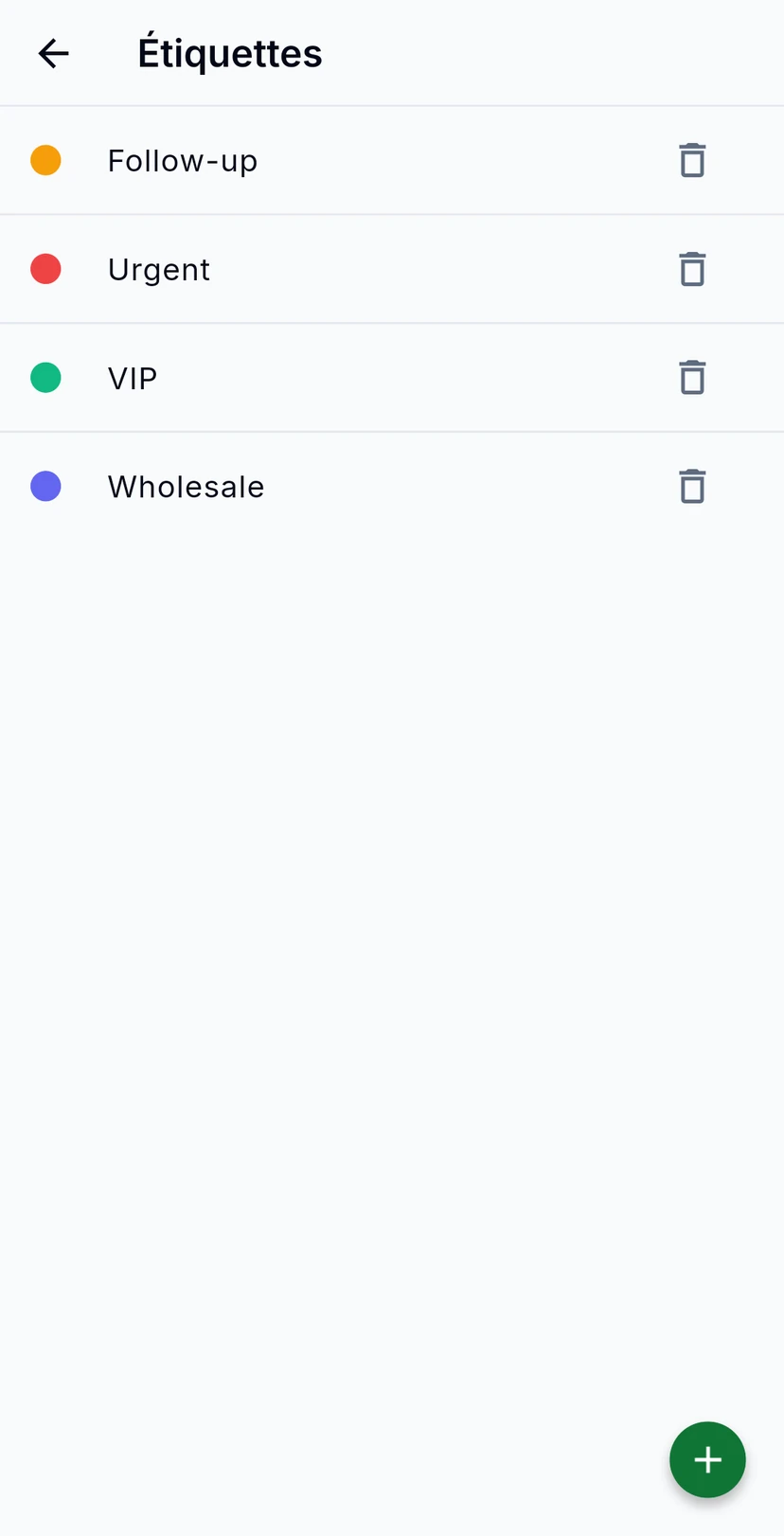
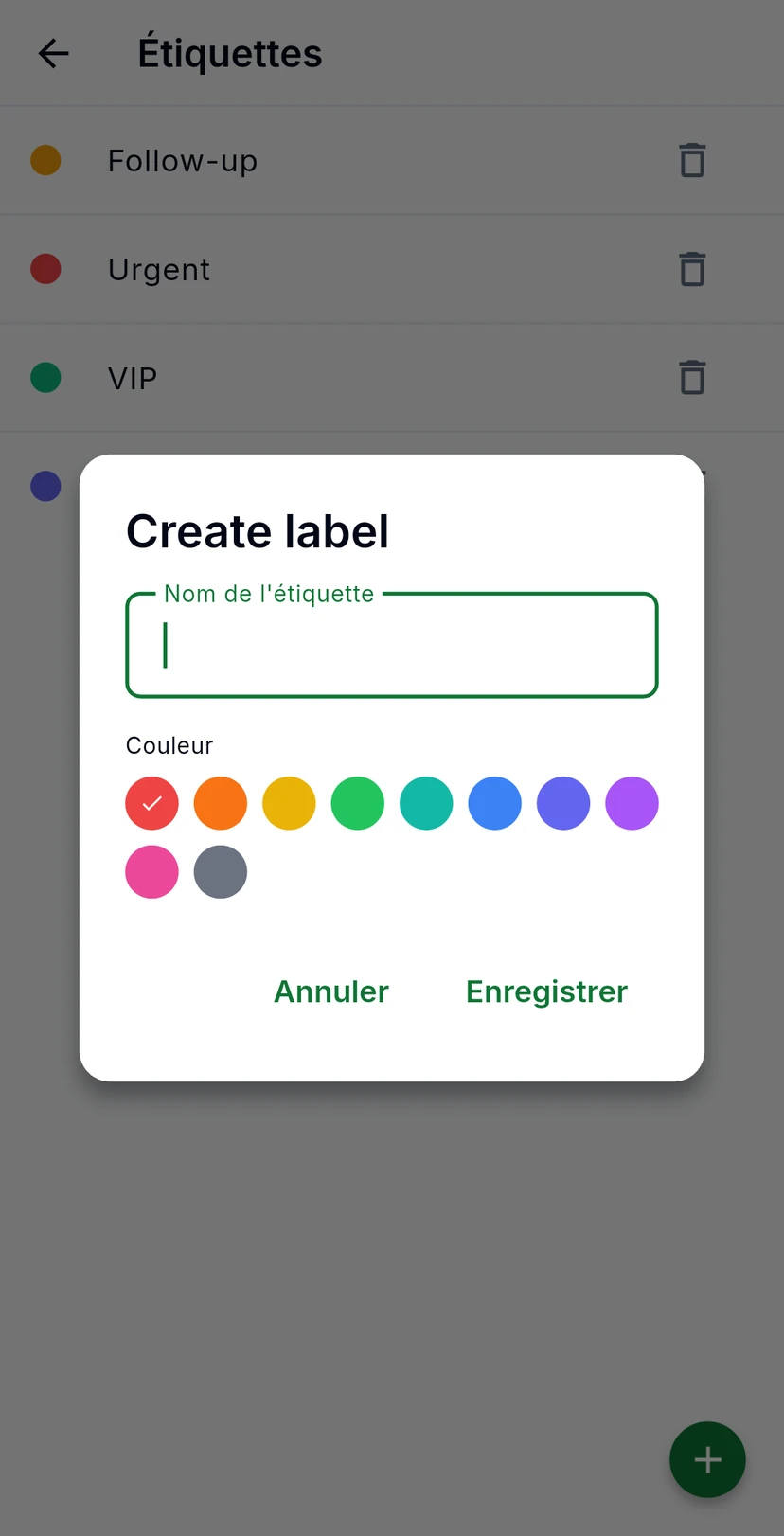
Étiquettes liste vos étiquettes avec leurs couleurs. Appuyez sur l'icône de corbeille pour en supprimer une. Appuyez sur + pour créer une étiquette : saisissez un nom, choisissez l'une des dix couleurs et appuyez sur Enregistrer. Les étiquettes apparaissent ensuite sous forme de pastilles sur les conversations et comme filtre dans la boîte de réception.
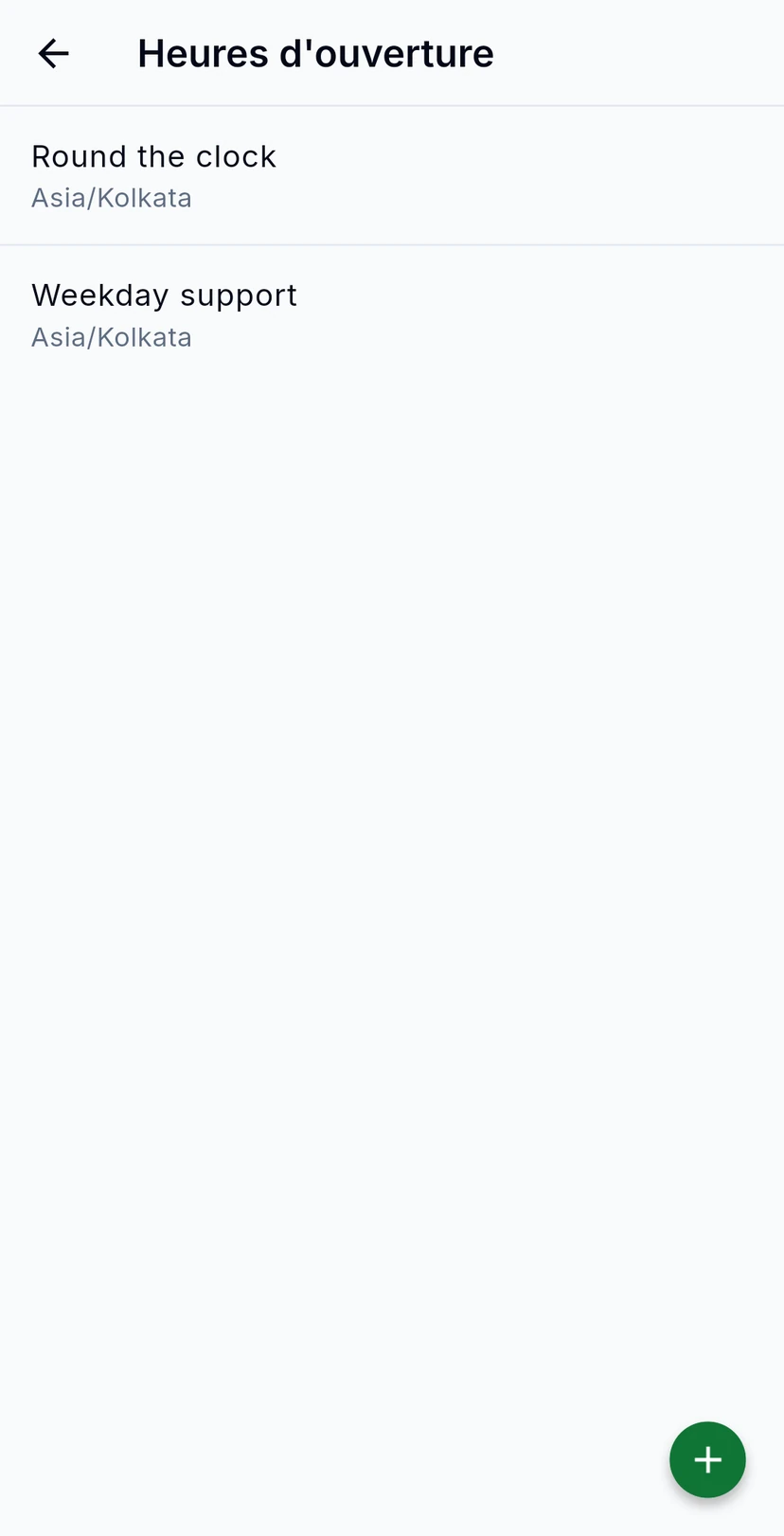
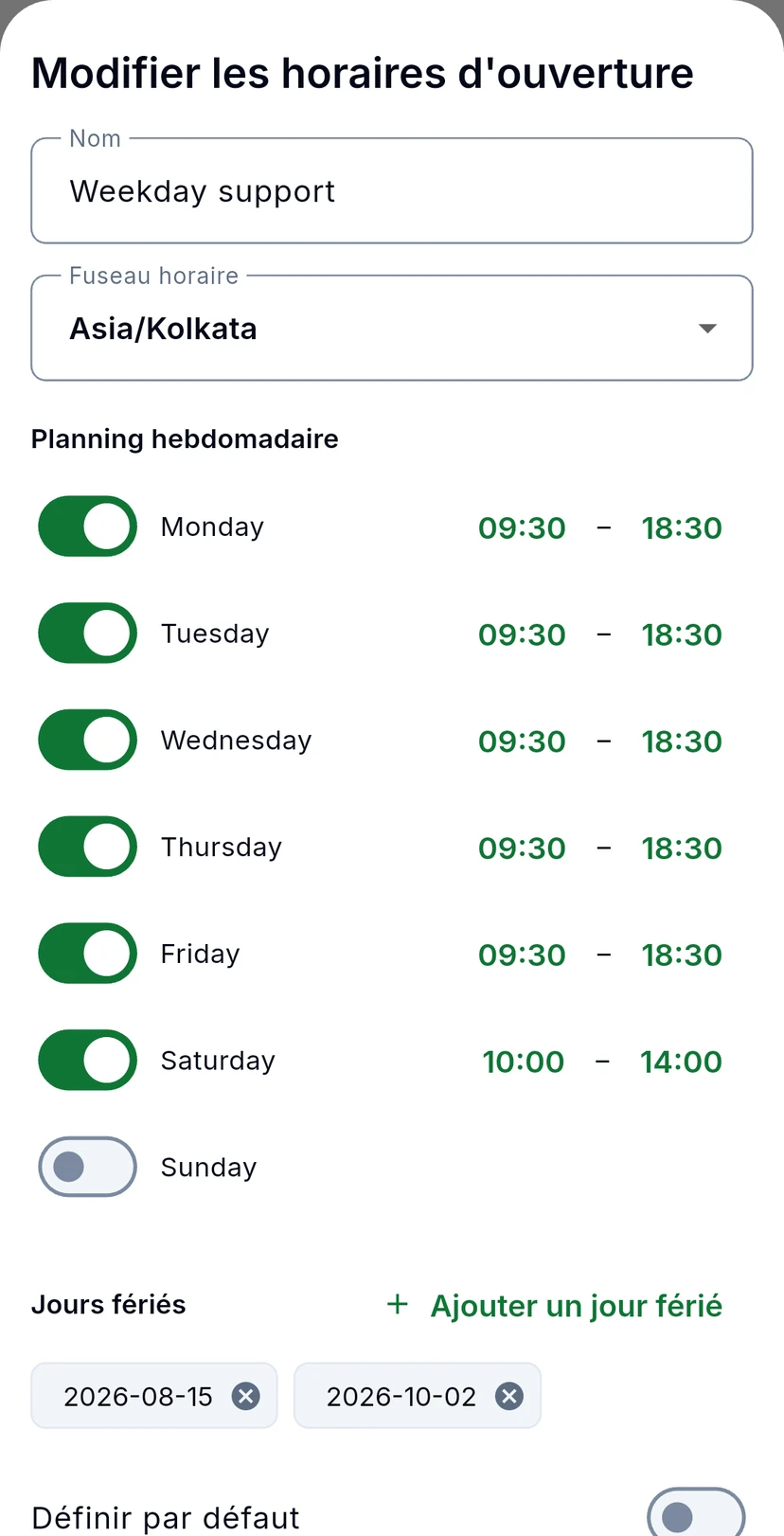
Heures d'ouverture liste vos plannings, chacun avec son fuseau horaire. Appuyez sur l'un d'eux pour le modifier : activez ou désactivez chaque jour, définissez ses heures d'ouverture et de fermeture, et ajoutez des jours fériés. Les minuteurs SLA ne comptent que le temps situé dans les horaires du planning qu'une politique utilise.
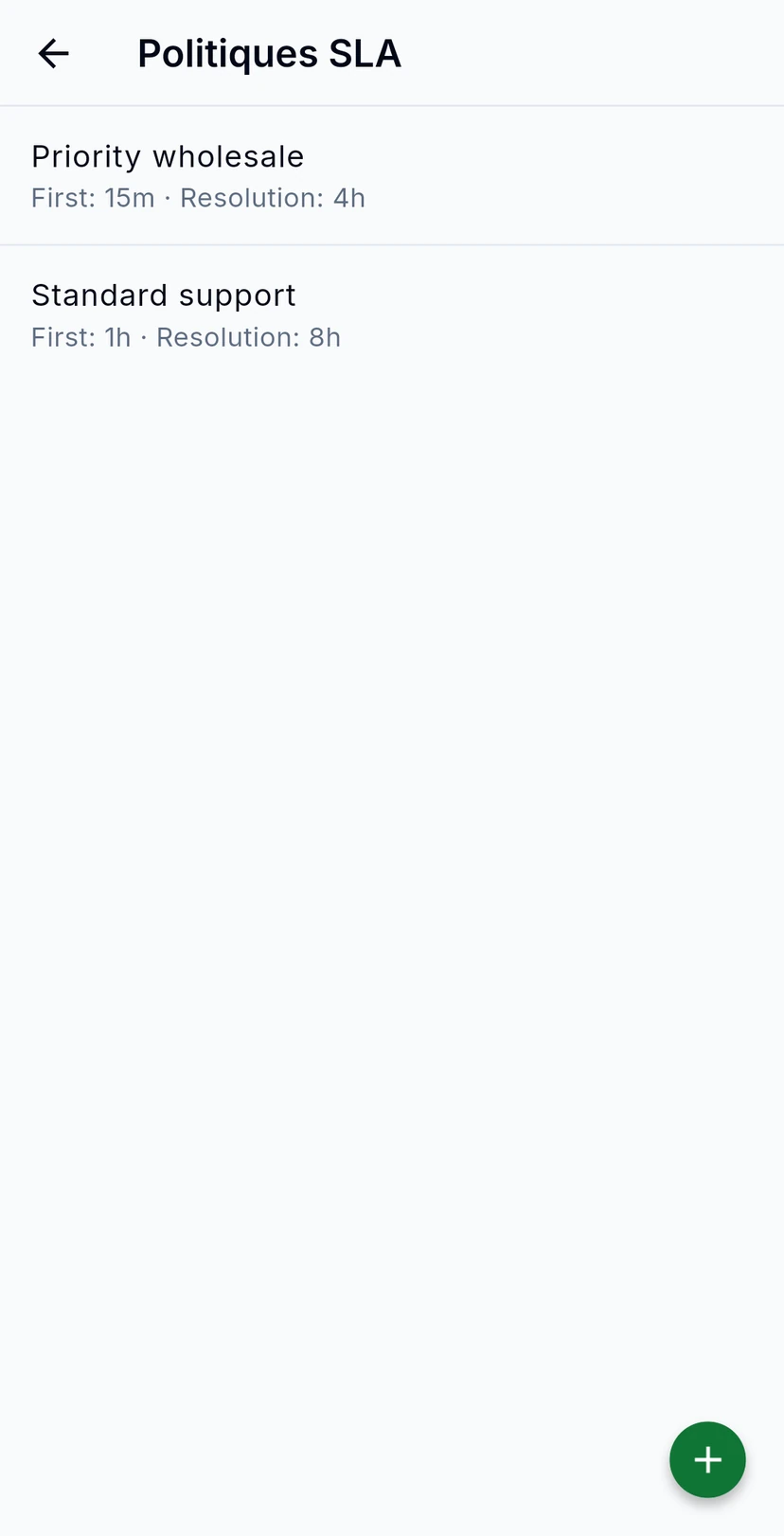
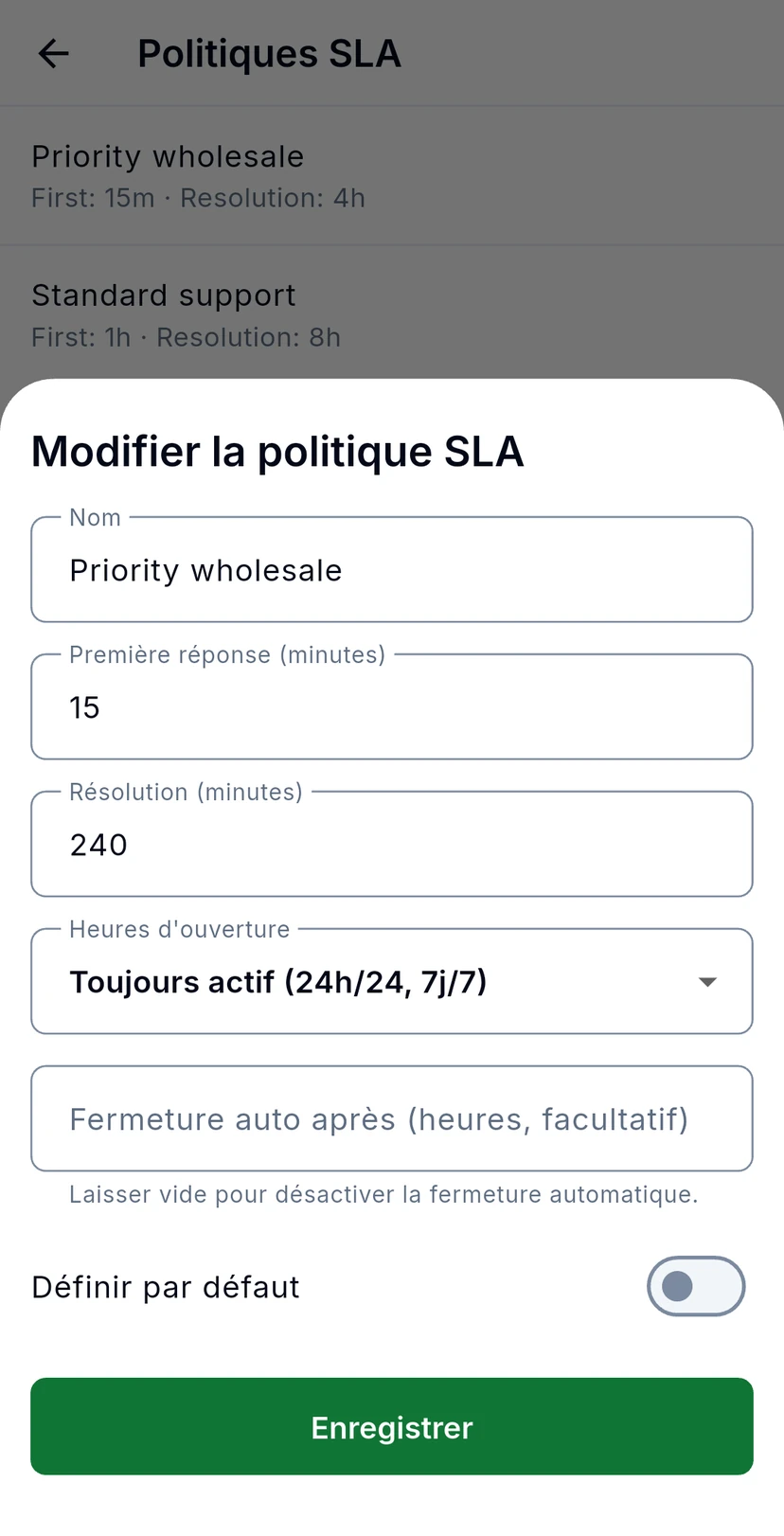
Une politique SLA est une promesse : répondre une première fois en tant de minutes, résoudre en tant de minutes. Politiques SLA liste les vôtres avec les deux objectifs. Appuyez sur une politique pour modifier les objectifs, choisir les heures d'ouverture qu'elle suit, définir une fermeture automatique facultative et en faire la politique par défaut.
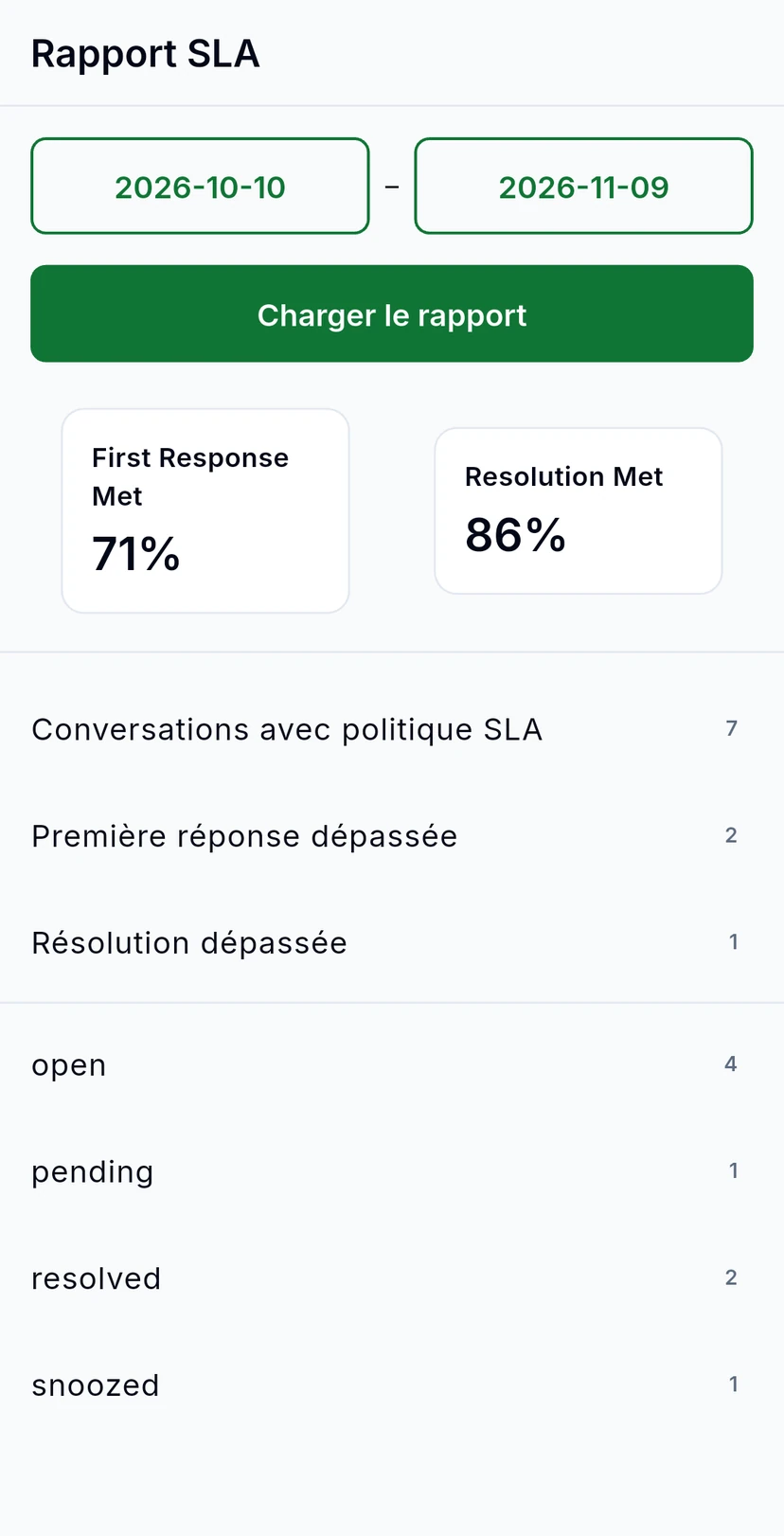
Rapport SLA montre les résultats de votre équipe sur les dates que vous choisissez : la part des conversations qui ont respecté leurs objectifs de première réponse et de résolution, combien les ont dépassés, et combien se trouvent dans chaque statut. Choisissez les dates et appuyez sur Charger le rapport.
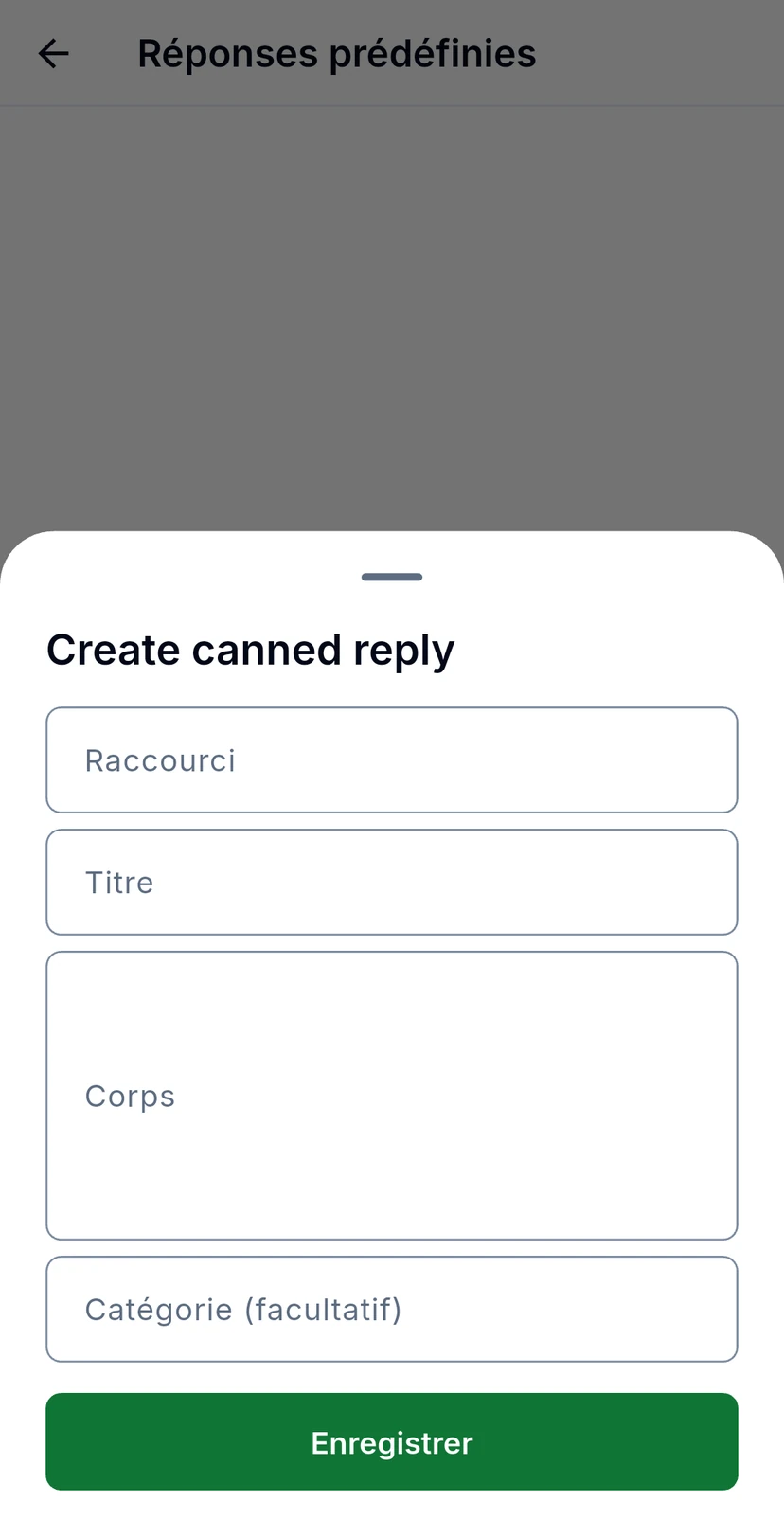
Les réponses prédéfinies se trouvent derrière l'engrenage de l'onglet Messages. Appuyez sur + pour en enregistrer une : un raccourci, un titre, le message lui-même et une catégorie facultative. Dans une conversation, le + à côté du champ de message les propose.