Travaillez votre boîte WhatsApp partagée depuis l'application WizMessage : trouvez une conversation, filtrez la file, ouvrez un échange, définissez son statut, assignez-la, étiquetez-la, laissez une note et répondez.
L'onglet Messages est l'endroit où votre équipe répond aux clients. Chaque conversation de votre numéro WhatsApp arrive ici, avec la personne qui s'en occupe, son niveau d'urgence et l'indication d'une réponse en retard. Ce guide parcourt la liste, les filtres et une conversation de haut en bas.
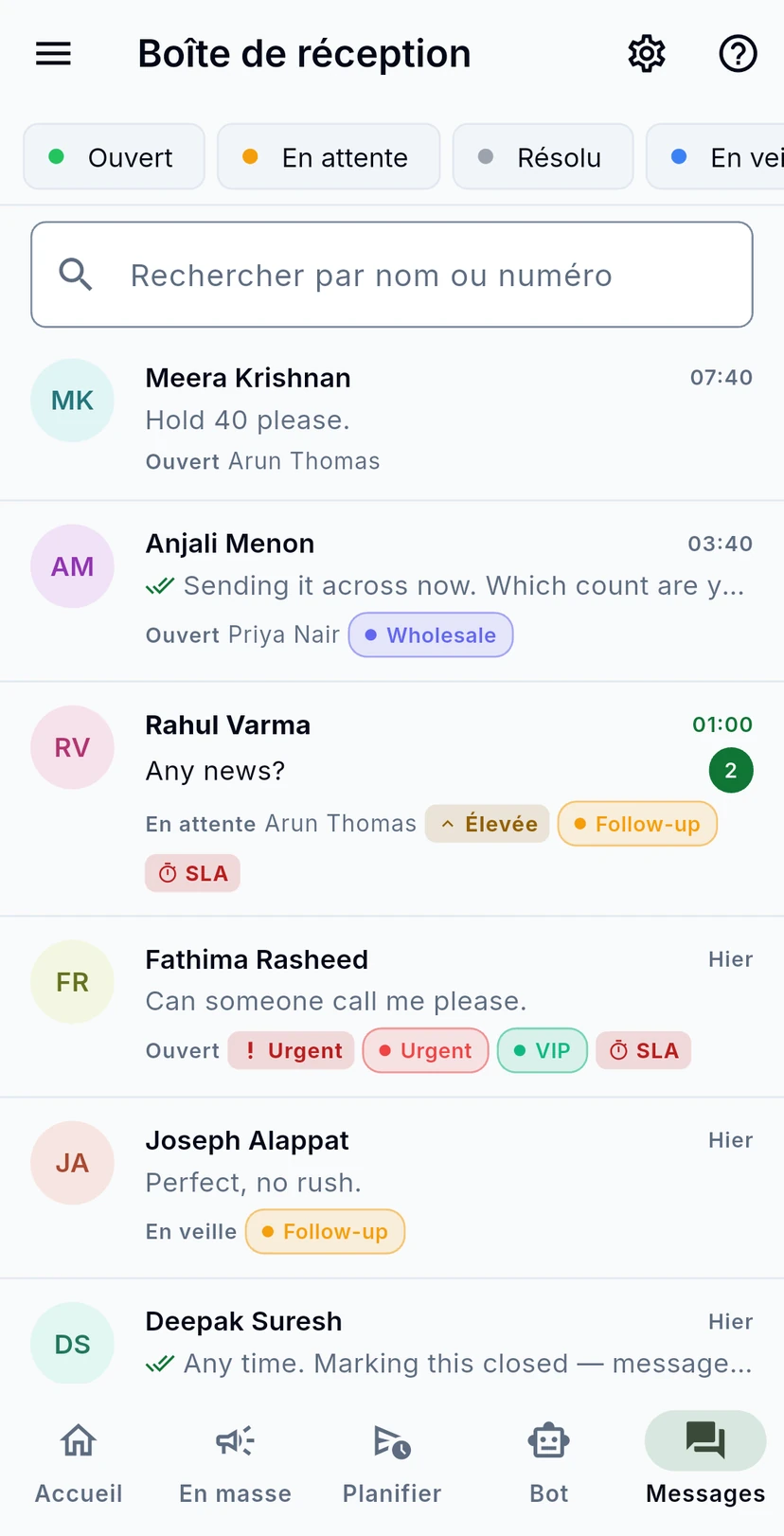
Appuyez sur Messages dans la barre en bas de l'application. Les conversations les plus récentes sont en haut. Chaque ligne affiche le nom du client, le dernier message, son heure d'arrivée et, en dessous, le statut de la conversation (Ouvert, En attente, Résolu ou En veille), le coéquipier à qui elle est assignée et ses étiquettes. Un nombre vert à droite compte les messages non lus, et une pastille rouge SLA signifie qu'un objectif de réponse n'a pas été respecté.
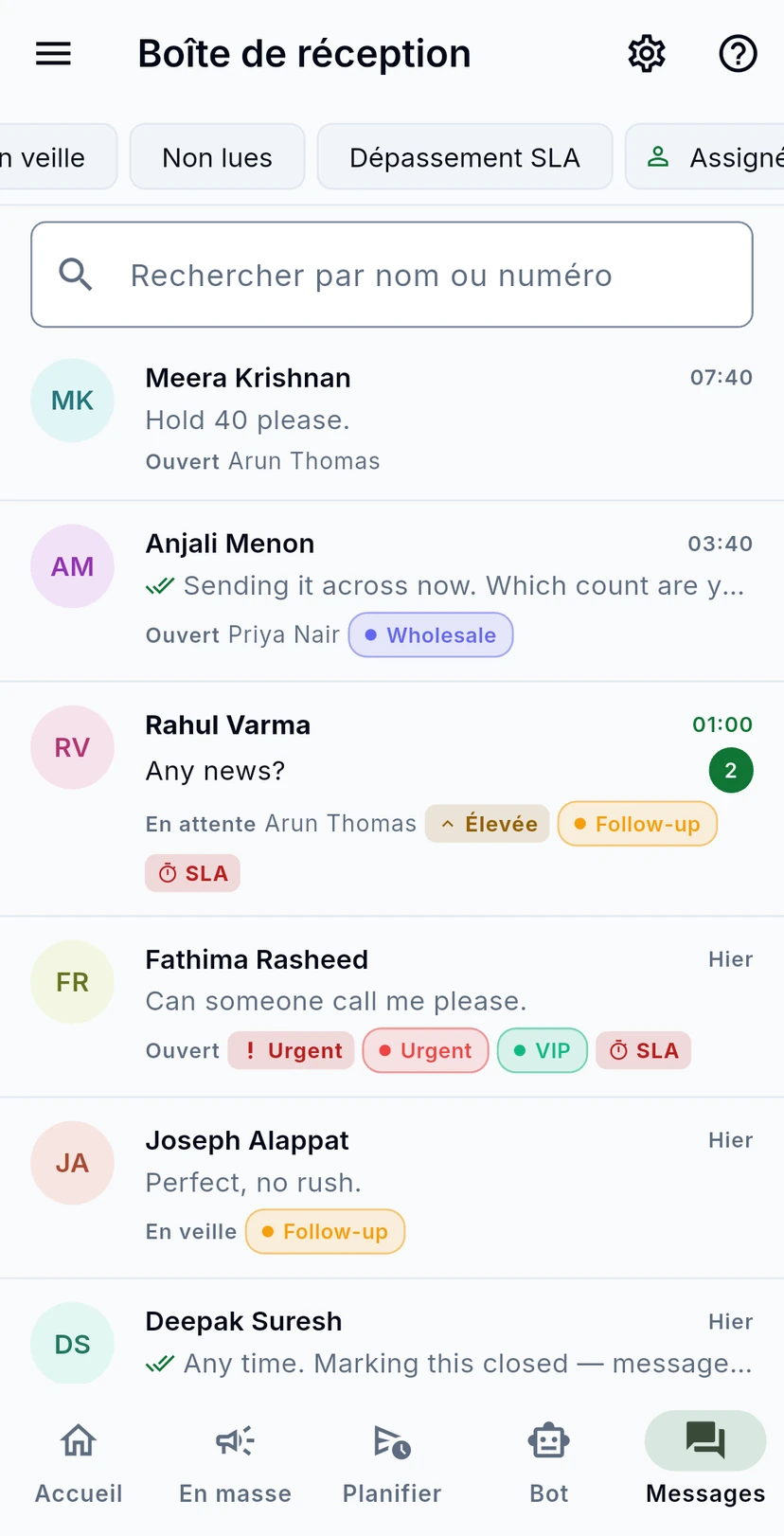
Les pastilles sous le titre restreignent la liste. Les quatre premières choisissent un statut. Faites glisser la rangée vers la gauche pour afficher Non lues, Dépassement SLA, Assigné à, Étiquette et Priorité : les trois derniers ouvrent un menu pour choisir un coéquipier, une étiquette ou une priorité.
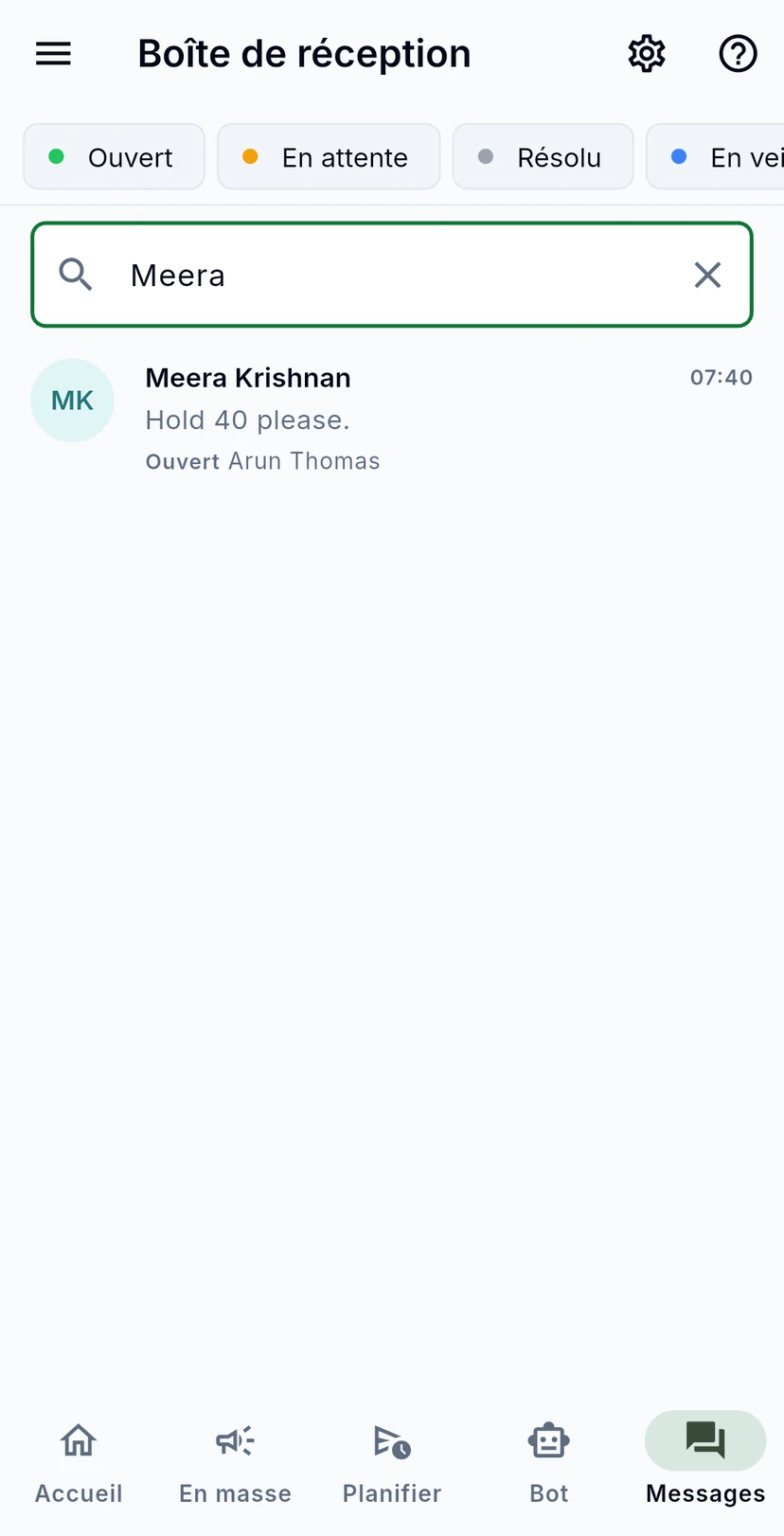
Saisissez dans Rechercher par nom ou numéro pour aller directement à un client. La liste se réduit au fil de la saisie ; appuyez sur la croix pour l'effacer.
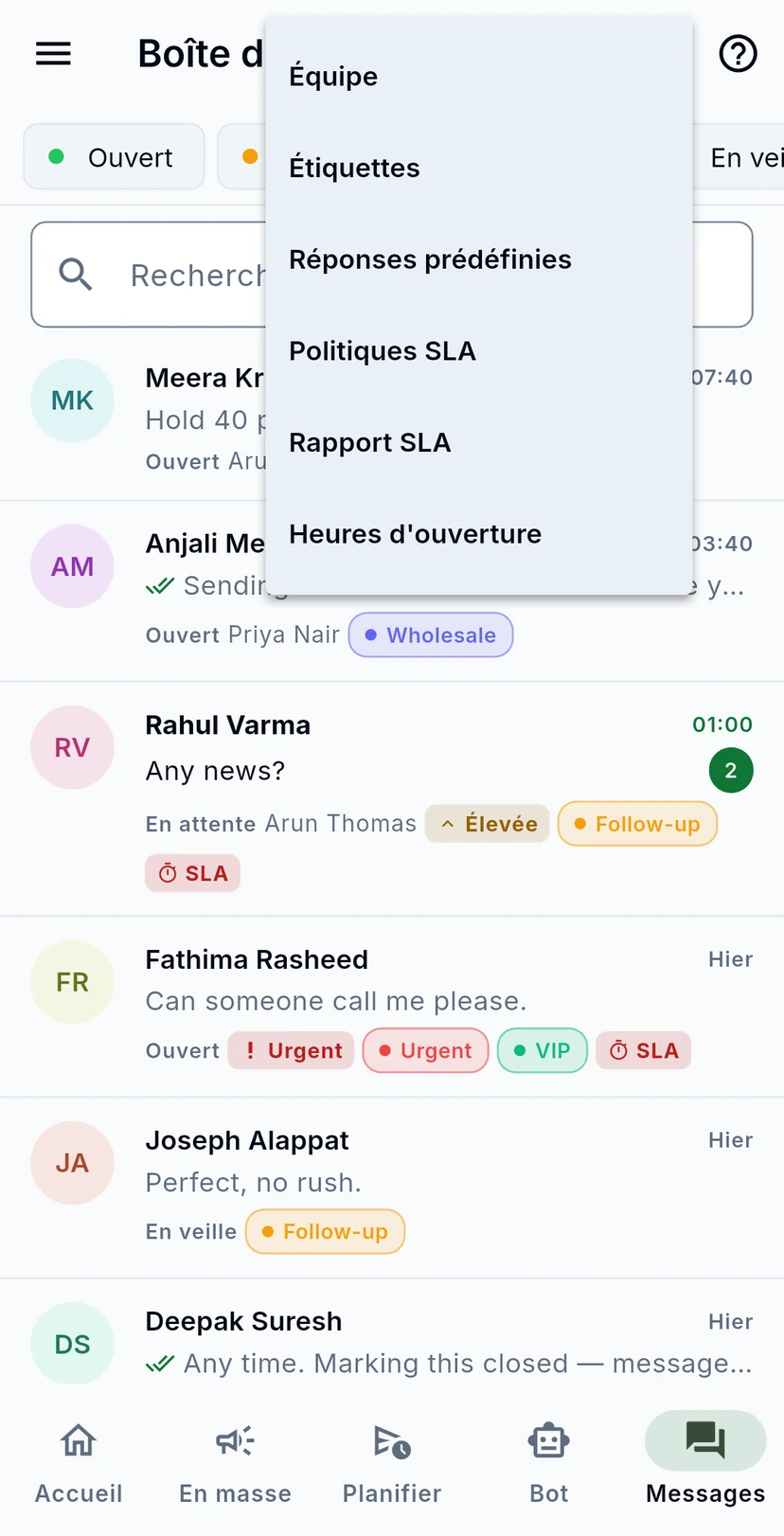
L'engrenage en haut ouvre les paramètres sur lesquels repose votre boîte de réception : Équipe, Étiquettes, Réponses prédéfinies, Politiques SLA, Rapport SLA et Heures d'ouverture. Chacun a son propre guide.
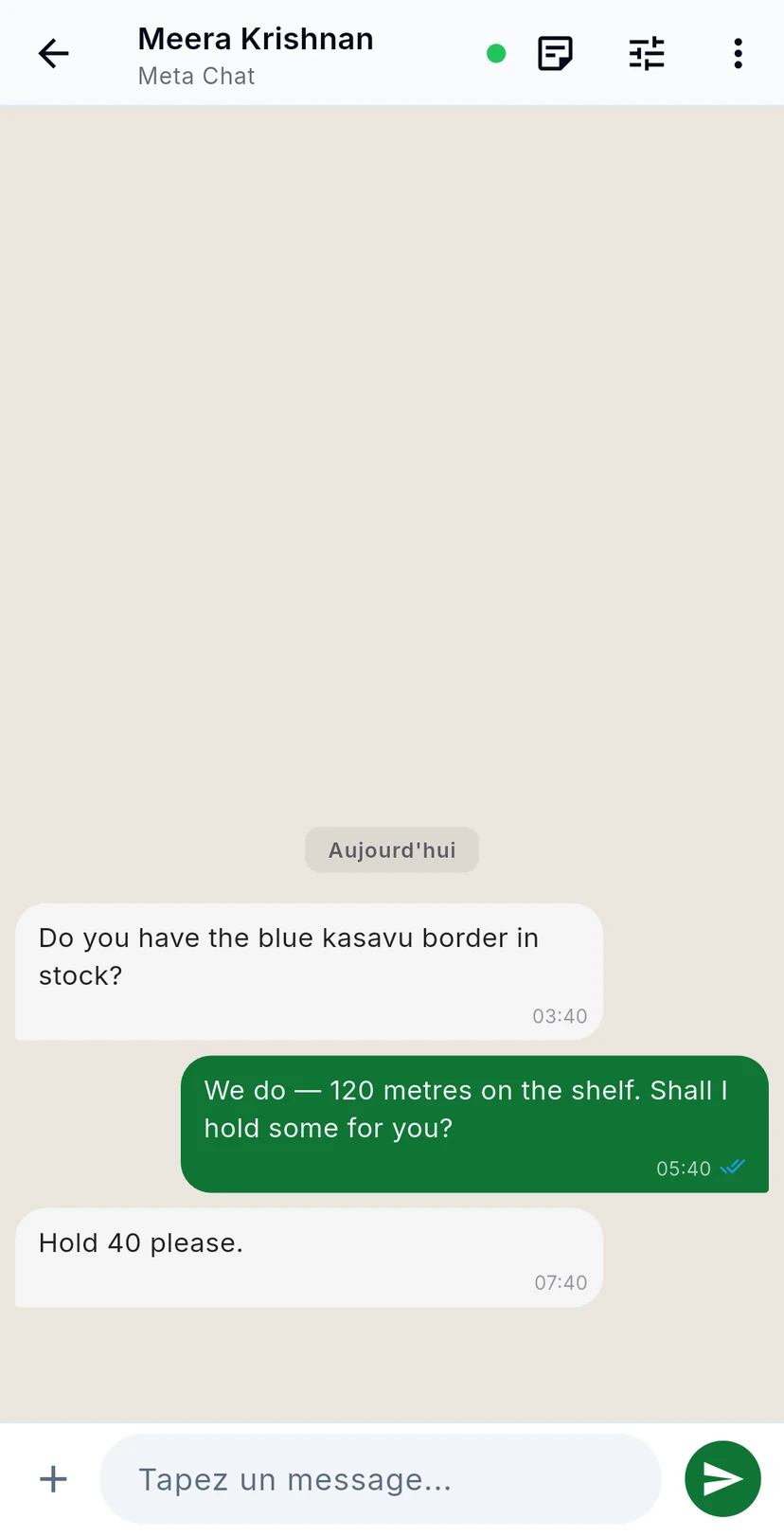
Appuyez sur une ligne pour ouvrir la conversation. Les messages du client sont à gauche, les réponses de votre équipe à droite avec leurs coches de remise. Saisissez dans le champ en bas et appuyez sur la flèche verte pour envoyer.
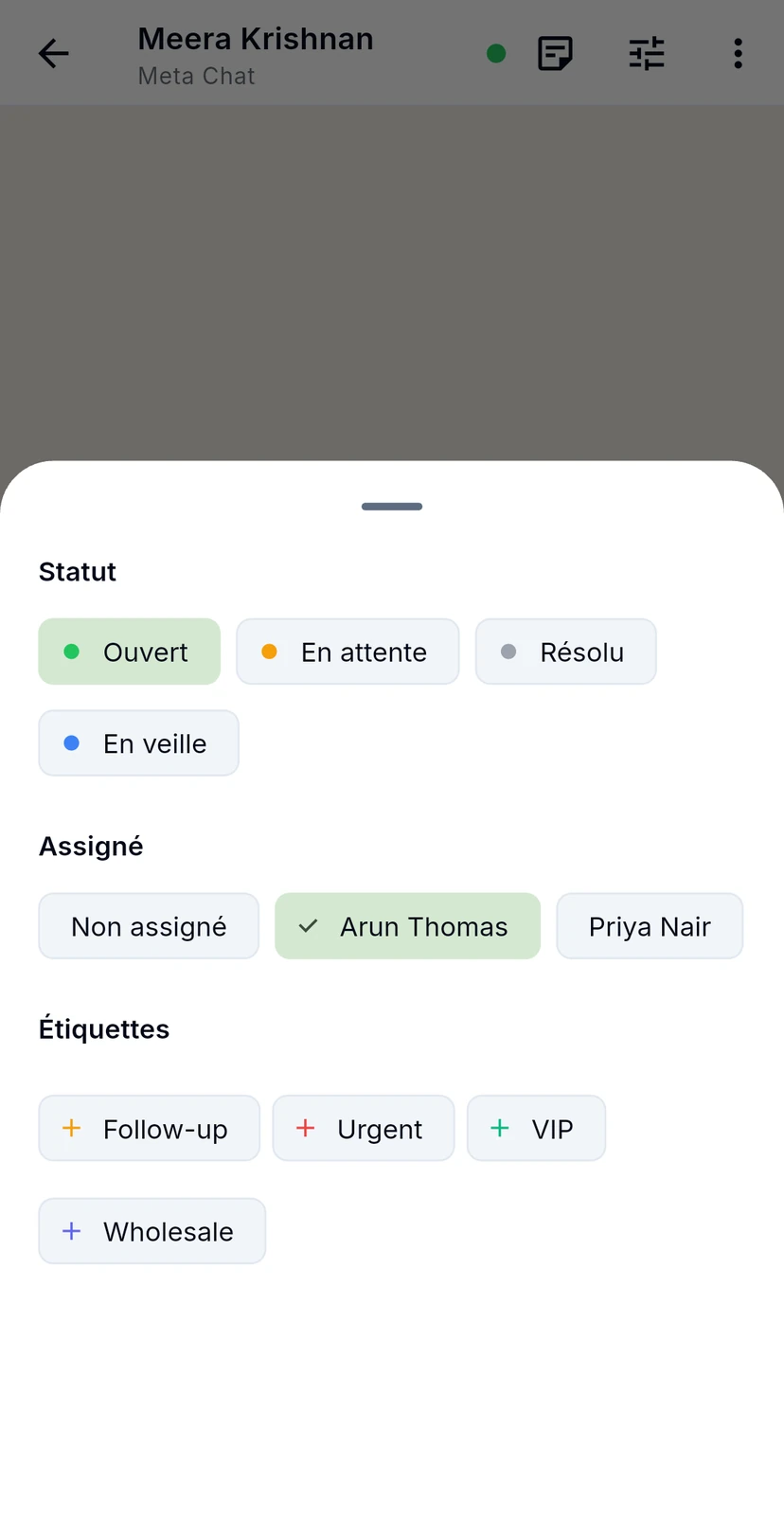
L'icône de curseurs en haut ouvre Gérer la conversation. Choisissez un statut, choisissez qui s'en occupe (ou laissez-la non assignée) et appuyez sur des étiquettes pour les ajouter. Les changements s'appliquent dès que vous appuyez ; faites glisser la feuille vers le bas quand vous avez terminé.
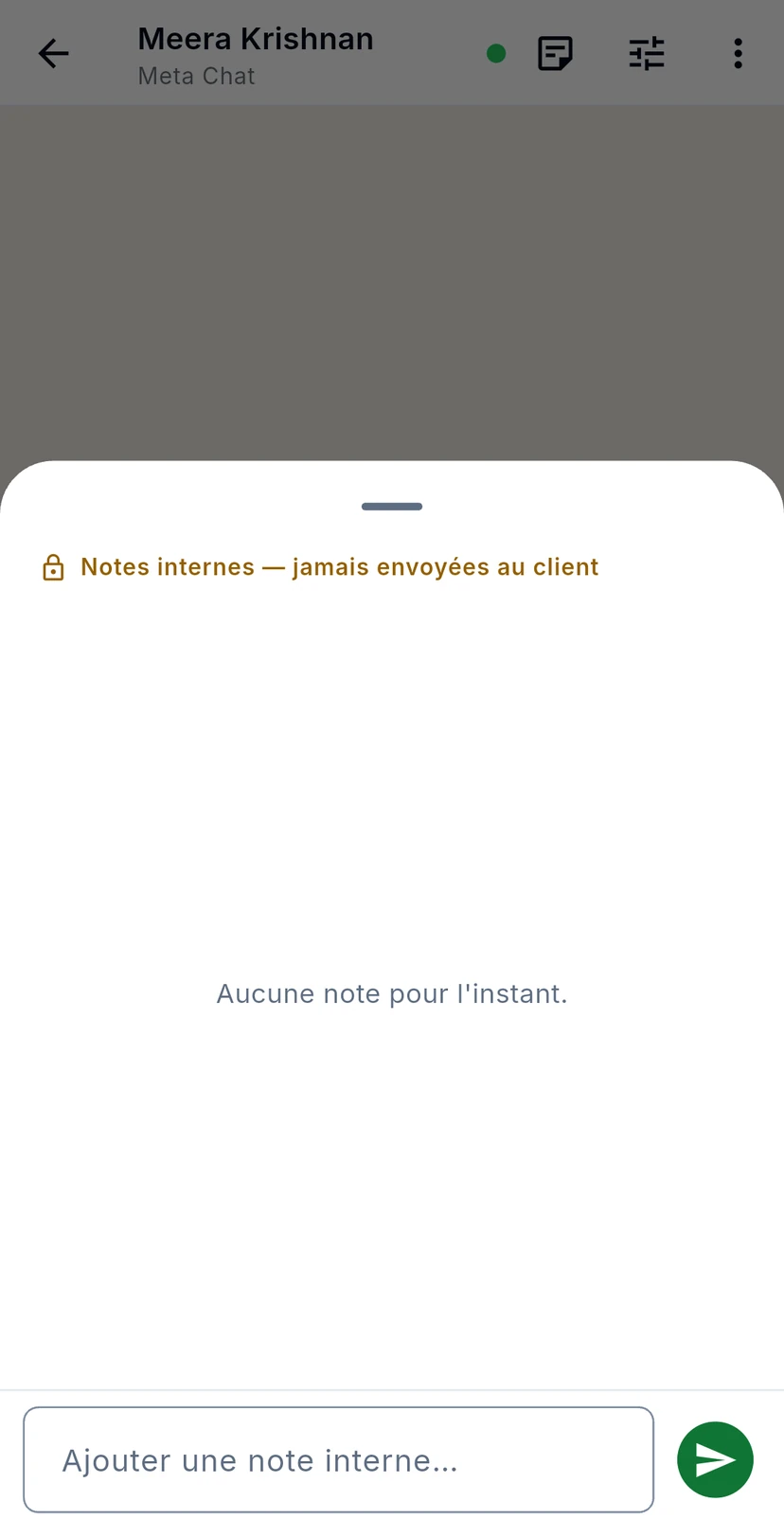
L'icône de note ouvre Notes internes. Servez-vous-en pour transmettre une conversation ou consigner ce qui a été promis. Comme l'indique la feuille, les notes ne sont jamais envoyées au client.
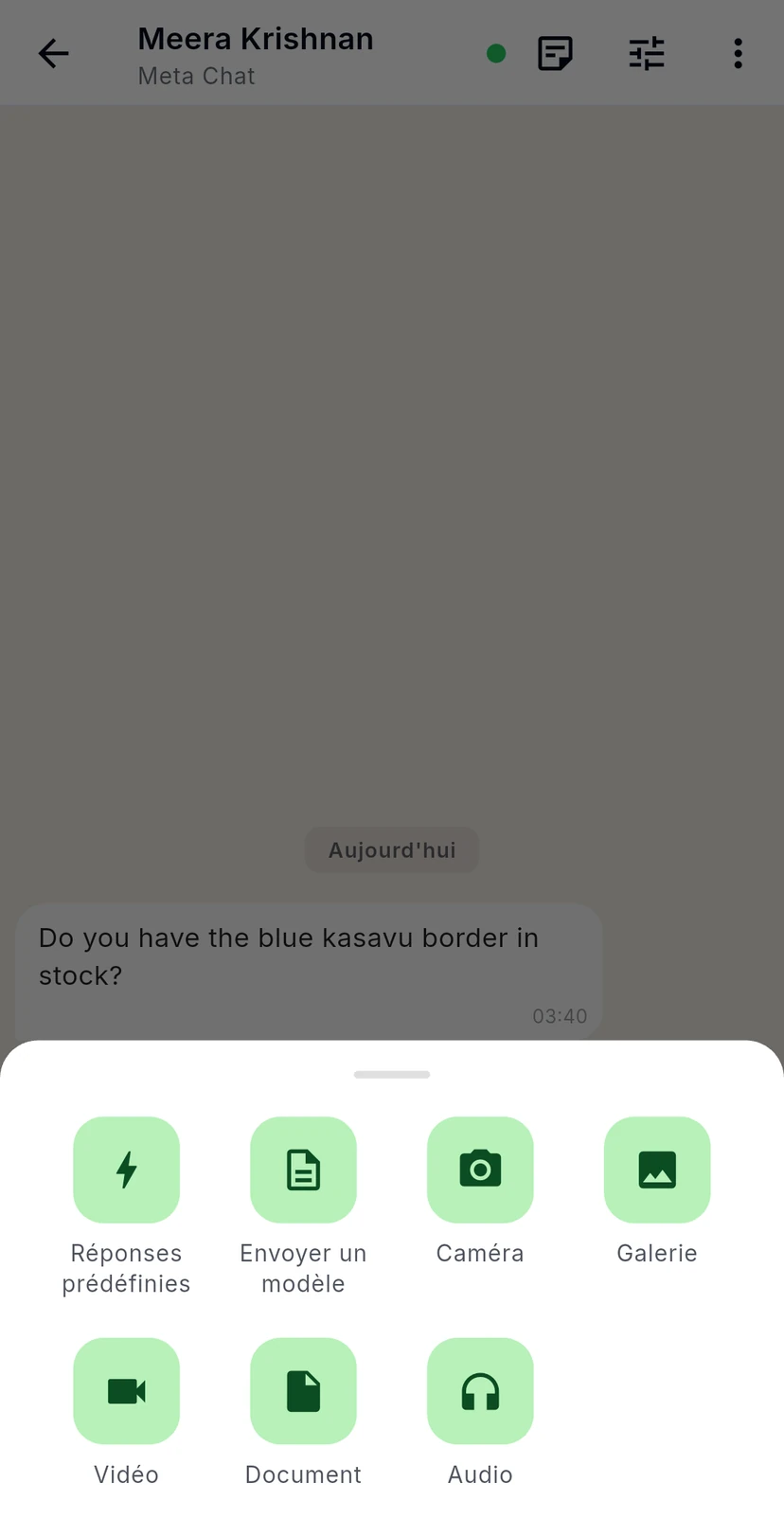
Le + à côté du champ de message envoie autre chose que du texte saisi : une réponse prédéfinie, un modèle approuvé, une photo prise avec la caméra ou choisie dans la galerie, une vidéo, un document ou un fichier audio.