Connectez-vous à l'application WizMessage et repérez-vous : l'écran Accueil, Premiers pas, les actions rapides, le menu, et l'introduction que vous pouvez revoir à tout moment.
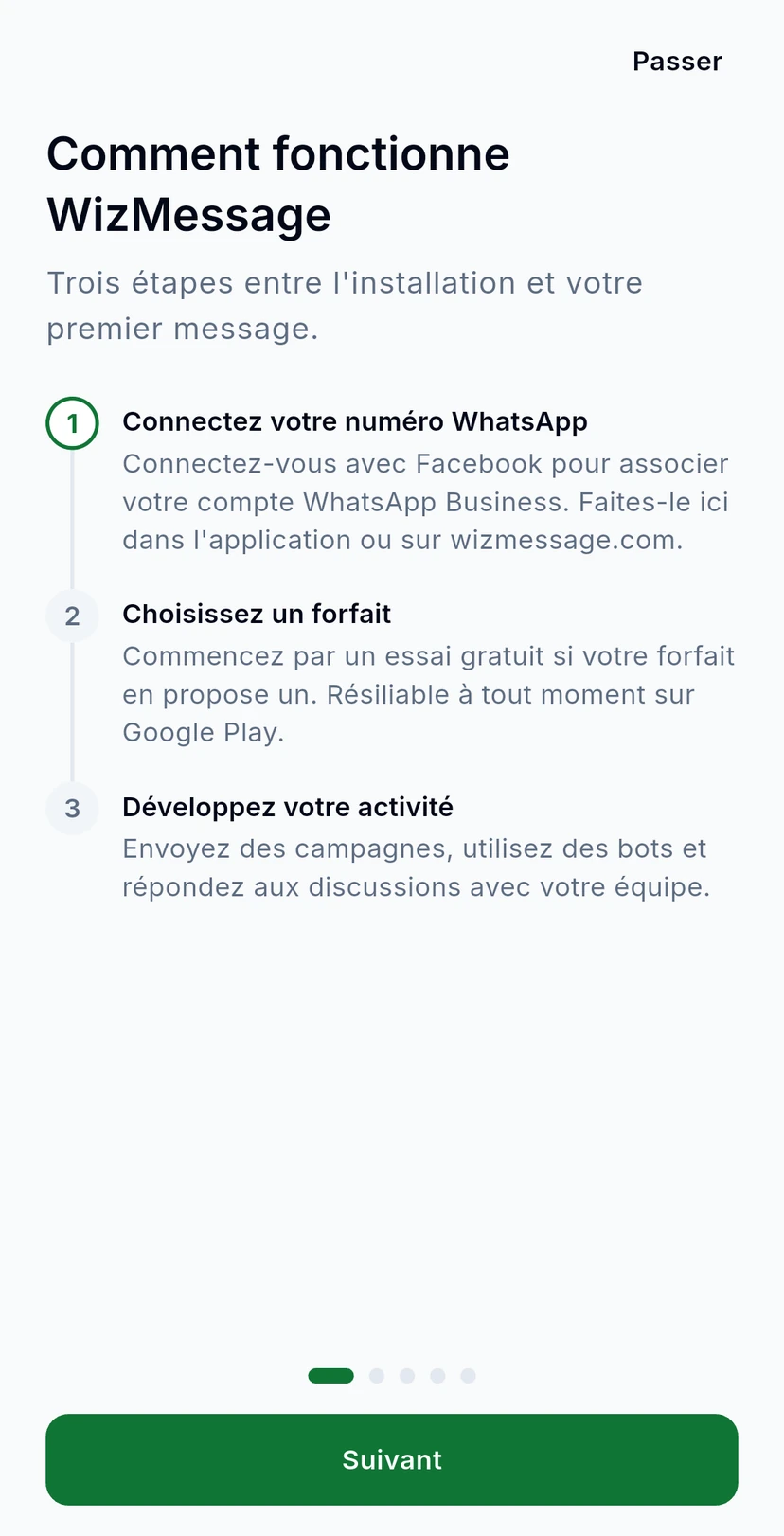
Ce guide parcourt vos premières minutes dans l'application : la connexion, ce que l'écran Accueil vous montre, où se trouve chaque produit dans le menu, et comment revoir l'introduction.
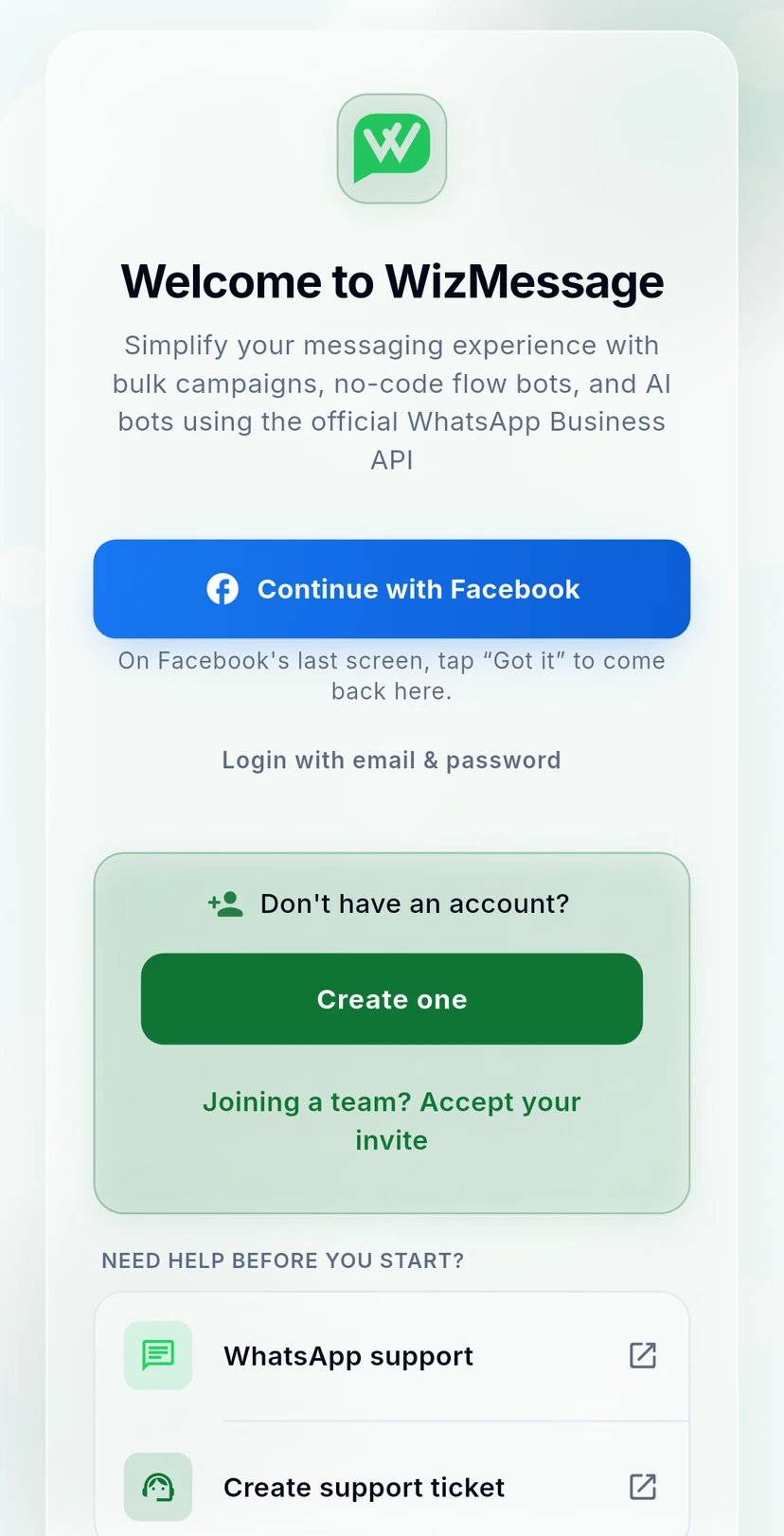
Ouvrez WizMessage. Vous avez déjà un compte ? Appuyez sur Continuer avec Facebook, ou sur Se connecter par e-mail et mot de passe. Nouveau ici ? Appuyez sur Créer un compte. Invité dans l'équipe de quelqu'un ? Appuyez sur Rejoindre une équipe ? Acceptez votre invitation.
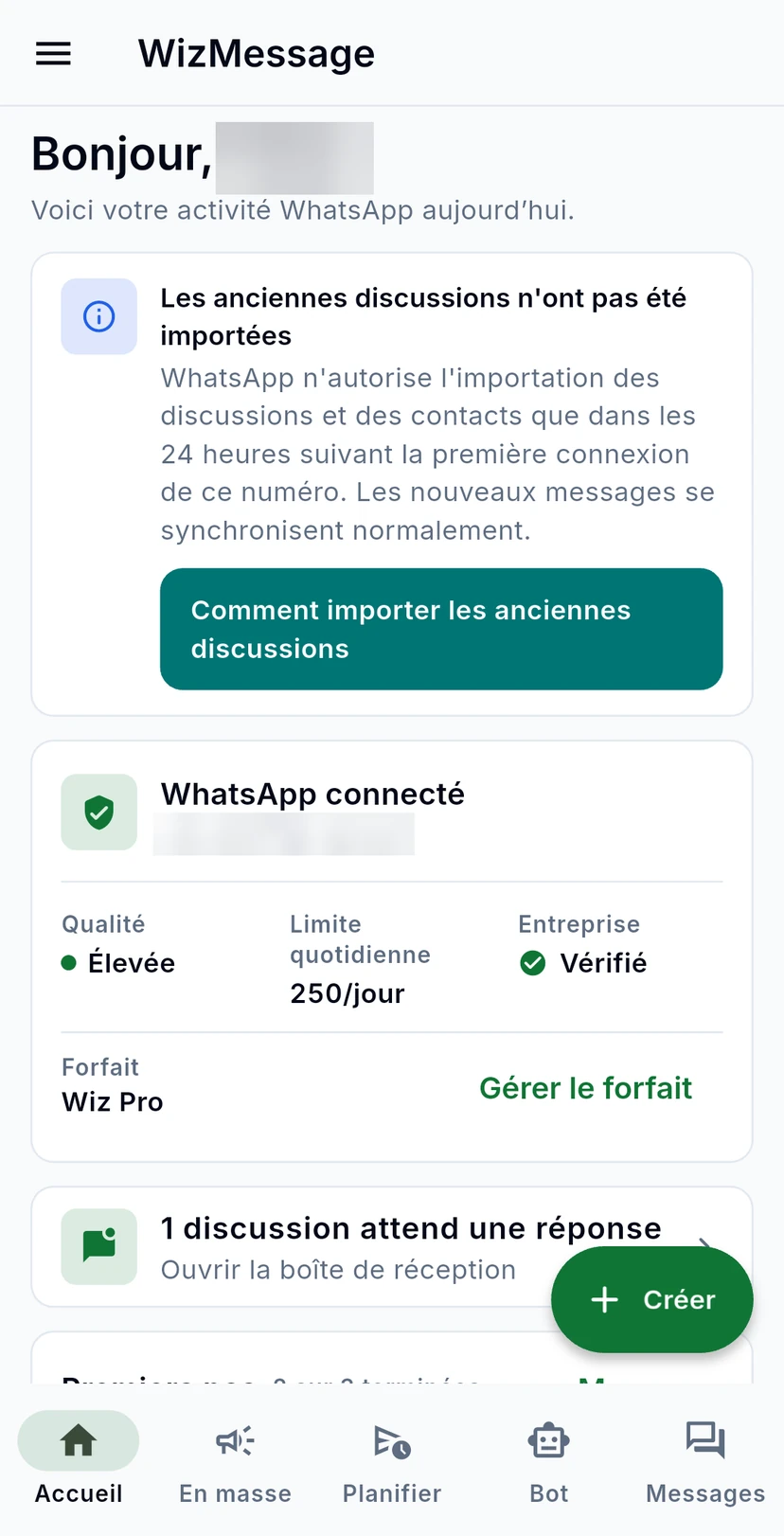
L'écran Accueil s'ouvre sur l'état de votre numéro WhatsApp : s'il est connecté, sa Qualité, sa Limite quotidienne, si Meta a vérifié votre Entreprise, et votre Forfait. Si WhatsApp n'a pas pu récupérer vos anciennes discussions lors de la connexion, un avis au-dessus l'explique. Sous la carte d'état se trouvent les discussions qui attendent une réponse : appuyez pour ouvrir la boîte de réception.
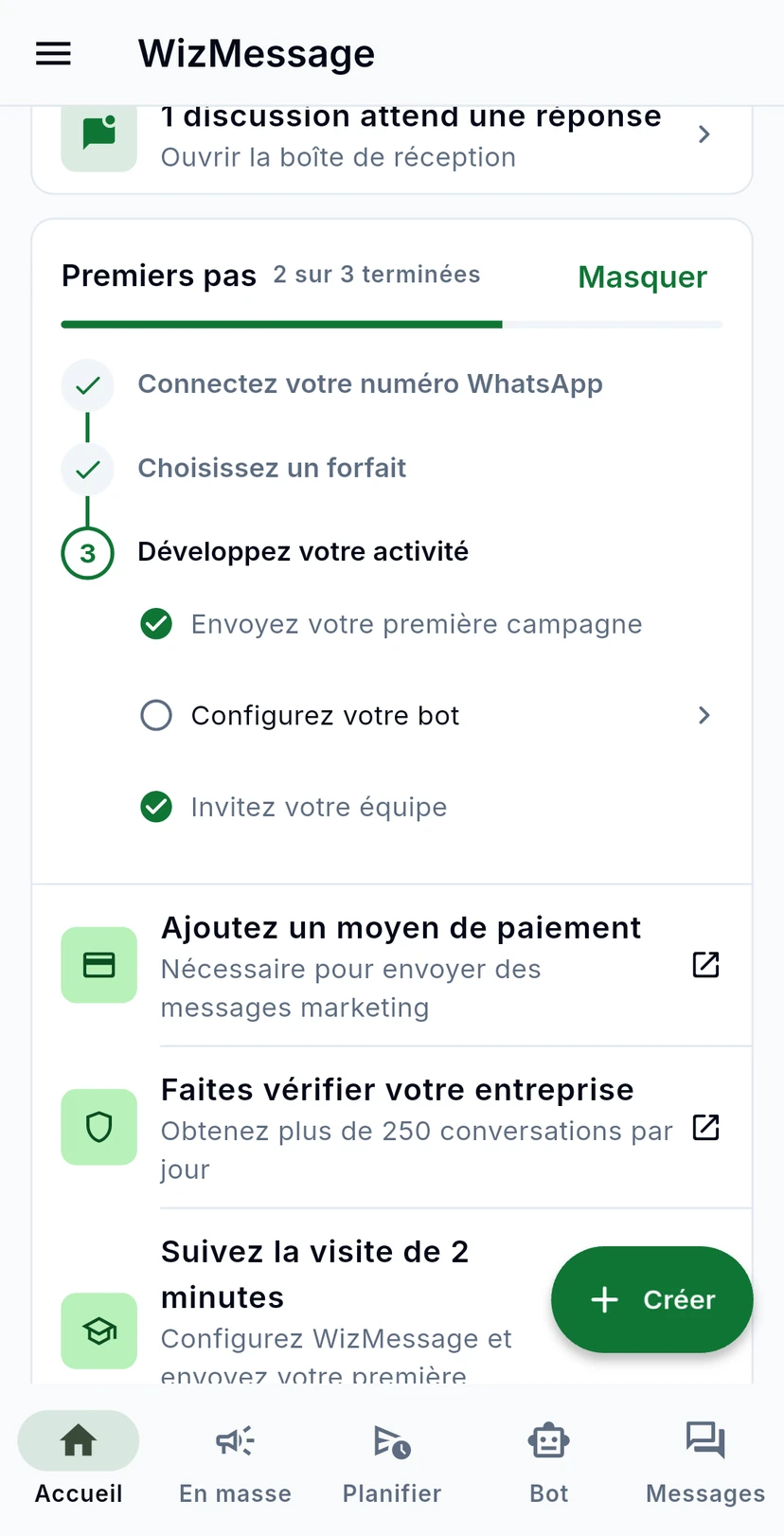
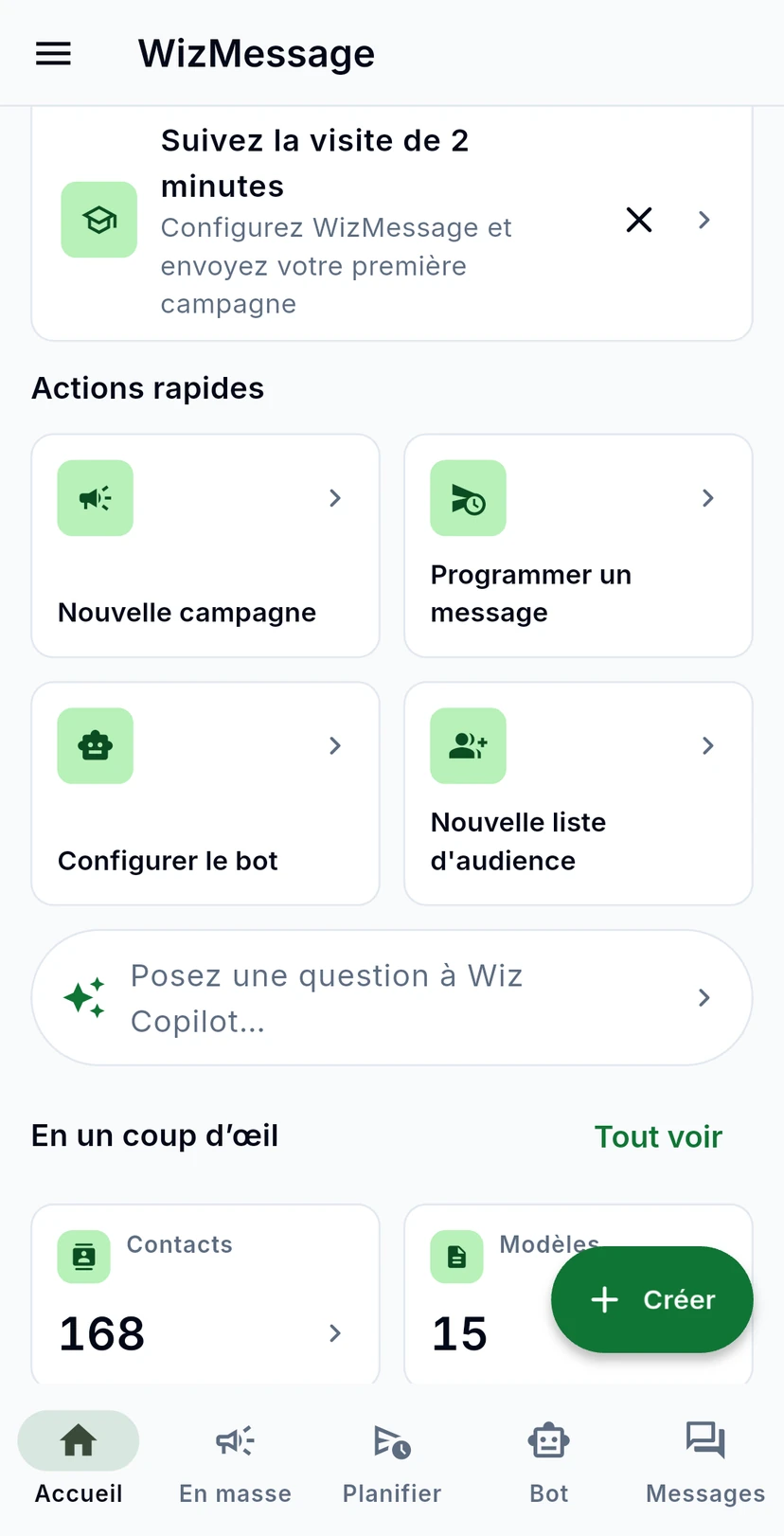
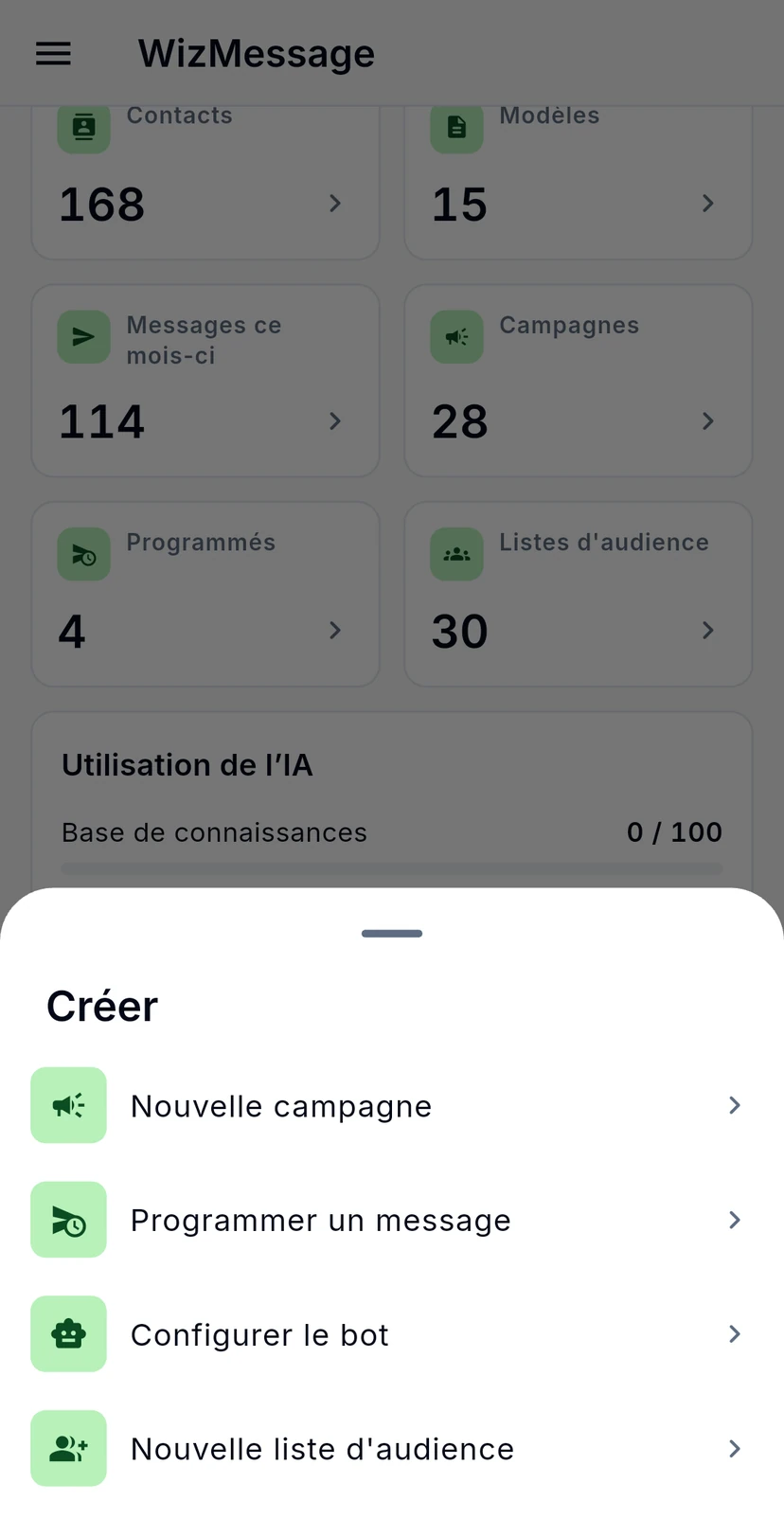
Premiers pas suit votre configuration et indique l'étape suivante. Actions rapides lance ce que vous faites le plus souvent : Nouvelle campagne, Programmer un message, Configurer le bot et Nouvelle liste d'audience.
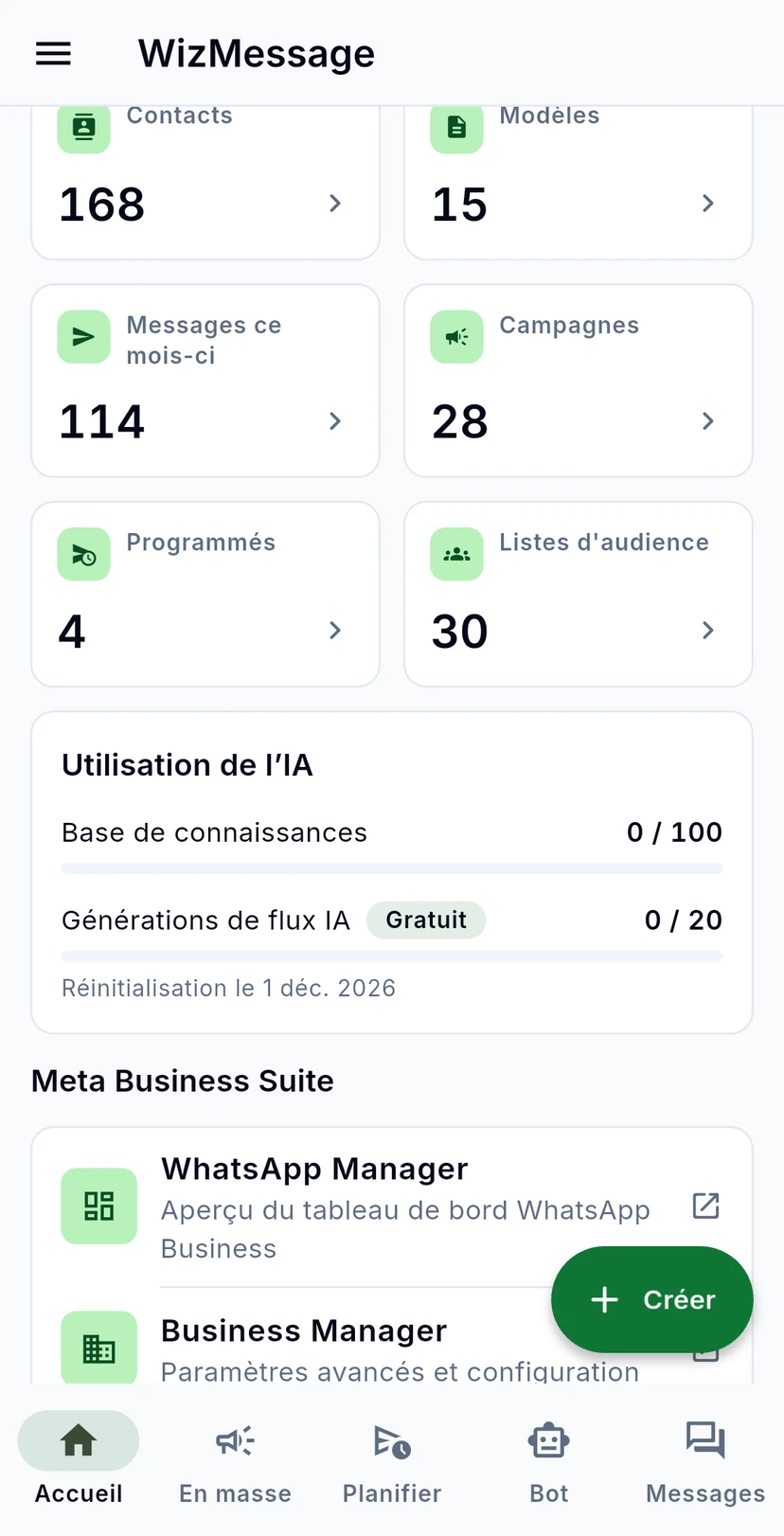
En un coup d’œil compte vos contacts, modèles, messages, campagnes et listes. Tout voir ouvre Analytique. Utilisation de l’IA montre quelle part du quota d'IA de ce mois-ci vous avez utilisée, et quand il se réinitialise.
En bas de l'écran Accueil, Meta Business Suite renvoie vers WhatsApp Manager, Business Manager et la facturation de votre API WhatsApp chez Meta. Aide et assistance ouvre les Tutoriels, permet de Créer un ticket d’assistance ou de Discuter avec l’assistance sur WhatsApp.
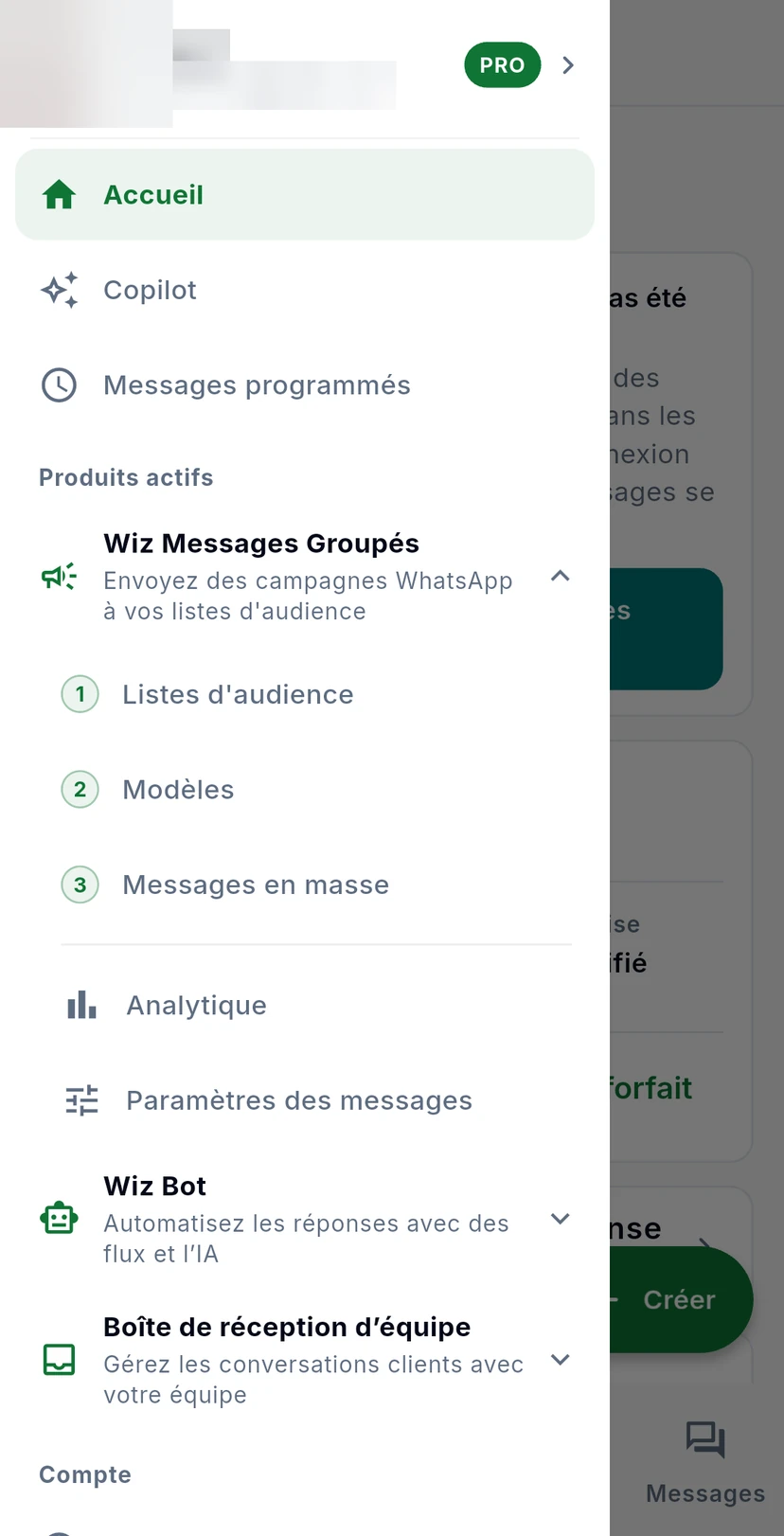
Appuyez sur les trois barres en haut à gauche pour ouvrir le menu. Il contient tous les produits : appuyez sur l'un d'eux, comme Wiz Messages Groupés, pour voir ses écrans. La barre en bas de l'application vous mène en un geste à Accueil, En masse, Planifier, Bot et Messages.