Der WhatsApp-Posteingang
Im Posteingang treffen die Nachrichten Ihrer Kunden ein, und hier beantwortet Ihr Team sie. Dieser Leitfaden geht ihn vollständig durch: die Zähler oben und den Zeitraum, den sie abdecken, die Gesprächsliste und was jede Zeile Ihnen sagt, das Öffnen und Bearbeiten eines einzelnen Gesprächs sowie die Steuerelemente, mit denen mehrere Personen eine WhatsApp-Nummer teilen, ohne sich gegenseitig ins Wort zu fallen. Er sagt außerdem klar, welche Teile dieser Seite ausschließlich die letzten sieben Tage zeigen.
Der Posteingang
Die ganze Seite
Der Posteingang öffnet sich mit vier Zählern und darunter einer Zeile für jede Person, die dieser Nummer kürzlich geschrieben hat. Es gibt keine Ordnerstruktur und nichts abzulegen: Die Liste ist schlicht danach sortiert, wer zuletzt geschrieben hat, und alles, was Sie mit einem Gespräch tun können, tun Sie aus seiner Zeile heraus oder darin.
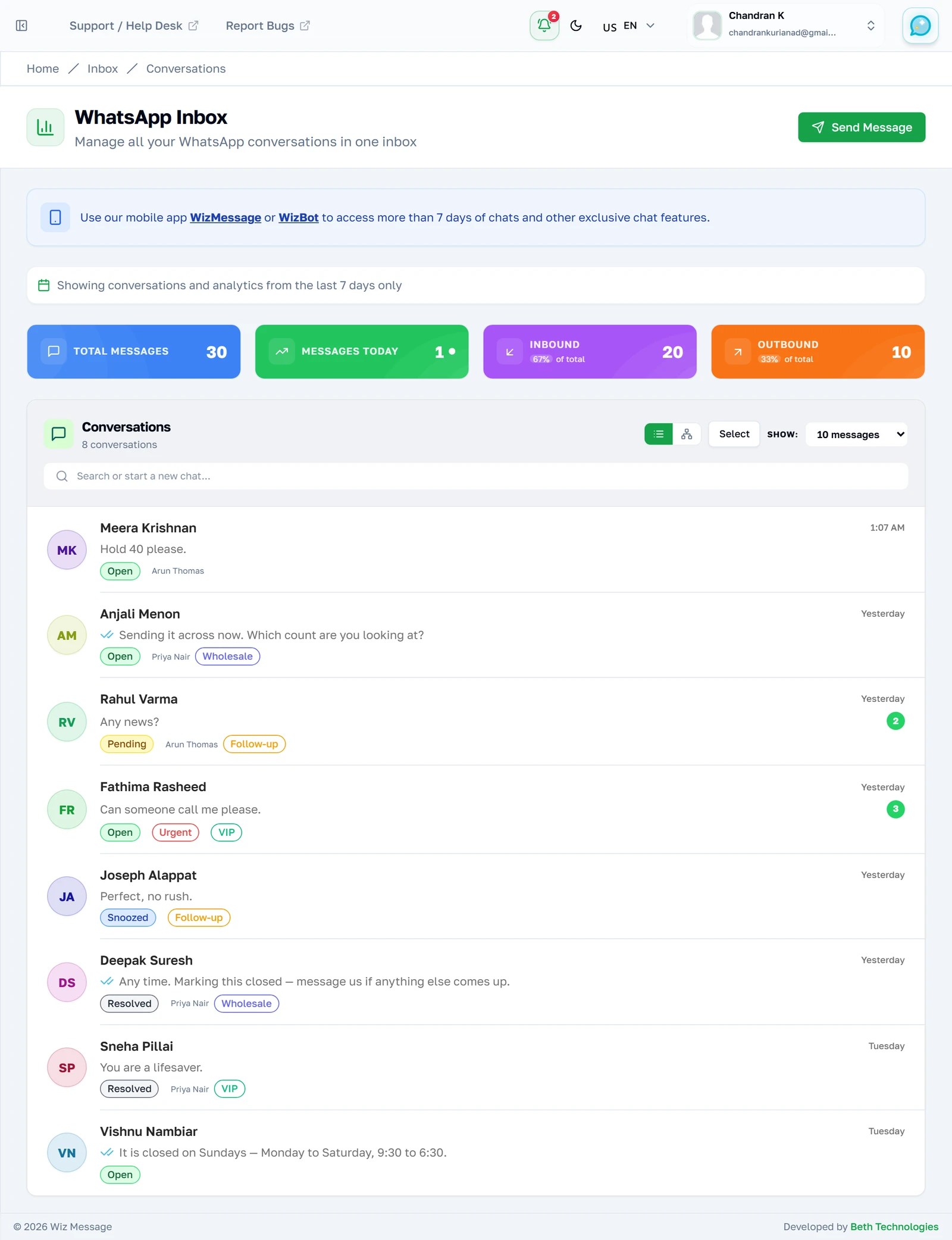
Die vier Zähler
Vier Zählungen derselben Sache aus verschiedenen Blickwinkeln: alles im Zeitfenster, nur heute und die Aufteilung zwischen Eingang und Ausgang. Das Verhältnis von „Inbound“ zu „Outbound“ lohnt die Beobachtung über die Zeit — eine Nummer, die überwiegend sendet, sendet Rundschreiben statt zu sprechen, und WhatsApp behandelt beides sehr unterschiedlich.
Hinweis: Alle vier decken die letzten sieben Tage ab und nichts Älteres. Auf dieser Seite gibt es kein Steuerelement, um das zu erweitern, und eine ruhige Woche liest sich tatsächlich als ruhige Woche und nicht als Fehler.

Die Gesprächsliste
Eine Zeile pro Person, die neueste oben. Die Zahl neben der Überschrift sagt, wie viele Zeilen gerade angezeigt werden, nicht wie viele Gespräche es gibt — die Suche filtert sie, und das Steuerelement für die Seitengröße rechts ebenfalls. Alles in dieser Liste ist geteilt: Ihre Kolleginnen und Kollegen sehen dieselben Zeilen.
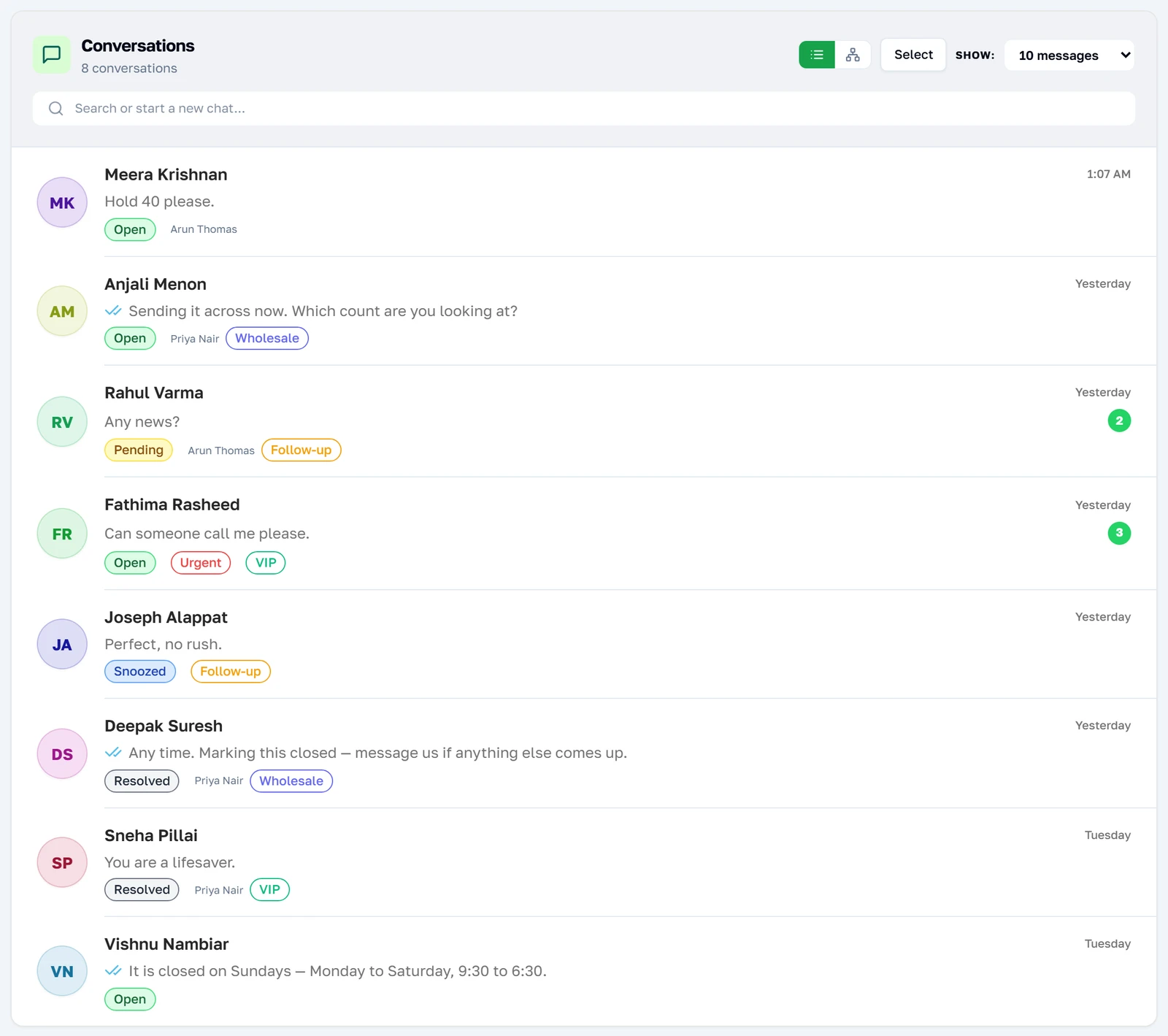
Eine Zeile lesen
Eine einzelne Zeile ist bewusst dicht. Im oberen Teil: wer geschrieben hat, was zuletzt gesagt wurde und wann. Darunter: der Status des Gesprächs, wem es zugewiesen ist, welche Labels Ihr Team vergeben hat, und eine rote Markierung, falls ein SLA-Ziel verfehlt wurde. Der grüne Kreis rechts zeigt, wie viele Nachrichten dieser Person noch niemand geöffnet hat — er verschwindet in dem Moment, in dem jemand das Gespräch öffnet.
Hinweis: Die Zahl der Ungelesenen wird aus den Nachrichten selbst errechnet und nicht aus einem gespeicherten Zwischenstand, sie sagt also immer die Wahrheit darüber, was niemand gelesen hat.

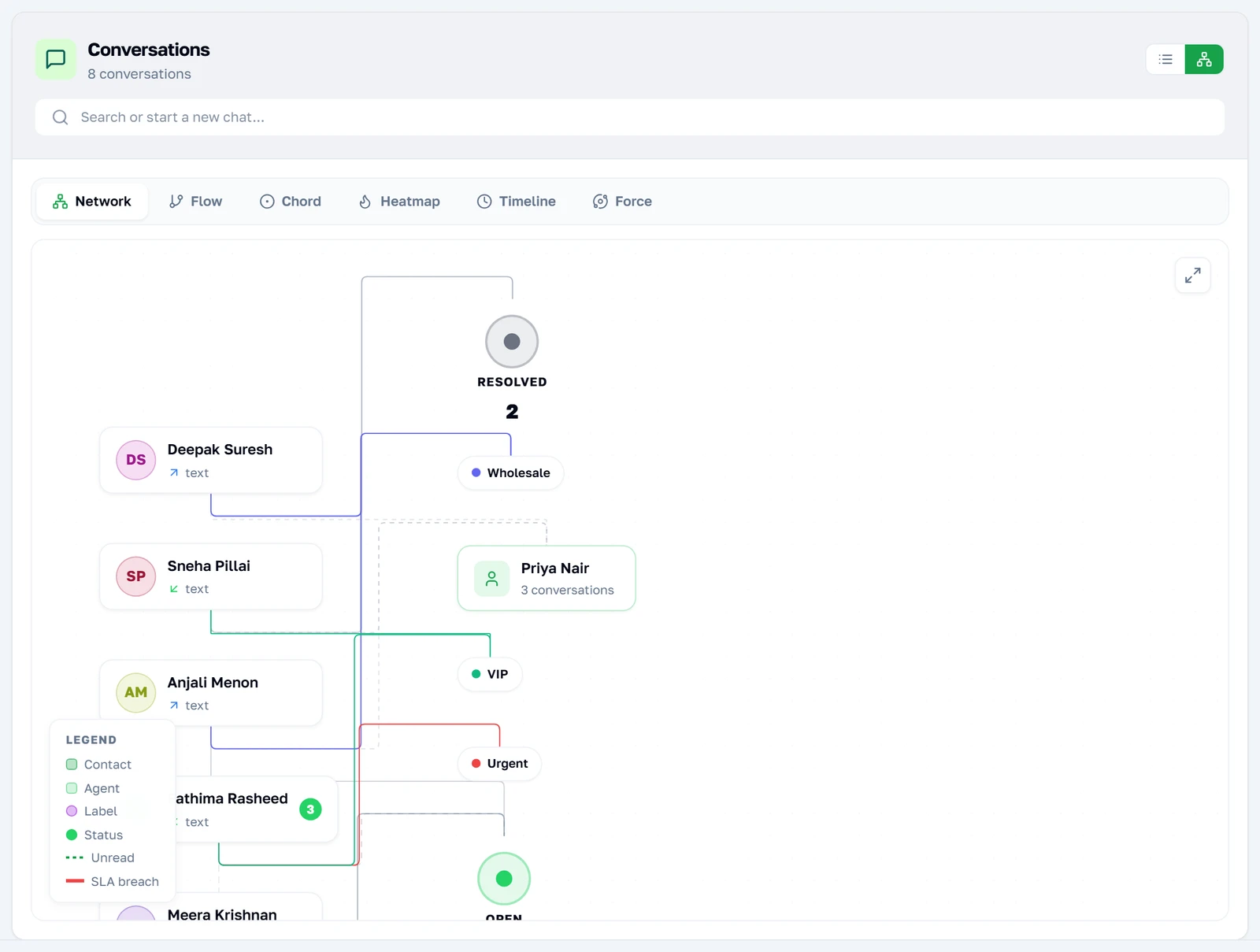
Eine Person finden
Die Suche grenzt die Zeilen vor Ihnen schon beim Tippen ein — nach Name, nach Nummer und nach dem Text der letzten Nachricht. Sie ist ein Filter über das Geladene und keine Suche in Ihrem gesamten Verlauf, deshalb ist sie sofort da und deshalb findet sie kein Gespräch vom letzten Monat.
Hinweis: Nichts, was älter als sieben Tage ist, lässt sich hier überhaupt finden, ganz gleich wie Sie es schreiben. Das liegt am Zeitfenster, nicht an der Suche.
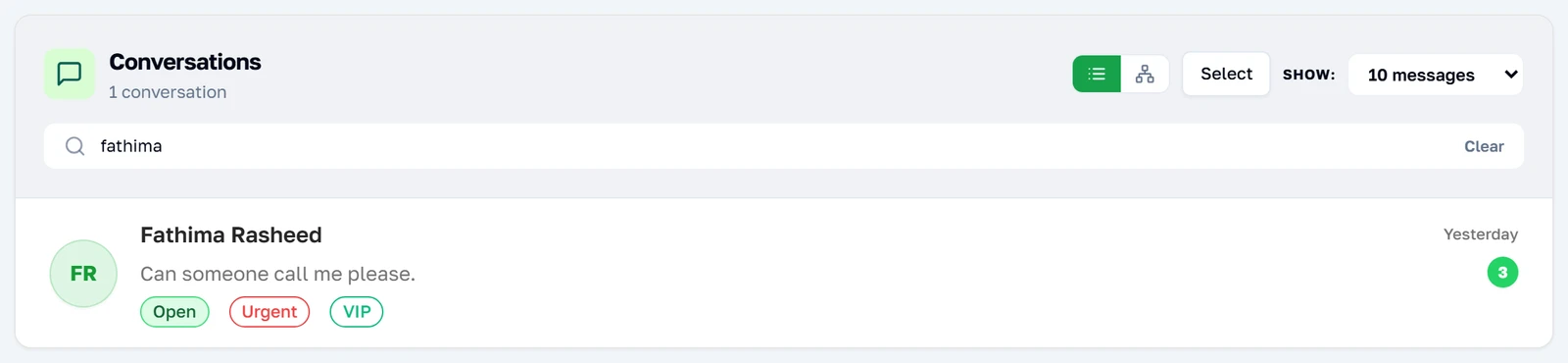
Derselbe Posteingang als Bild
Der zweite Ansichtsmodus zeichnet dieselben Gespräche als Bild statt als Liste. Hier ist „Network“ zu sehen: Kontakte links, und rechts die Status, Agenten und Labels, mit denen sie verbunden sind, mit einer roten Kante überall dort, wo ein SLA verfehlt wurde. Hinter den Tabs darüber liegen fünf weitere Zeichnungen — Flow, Chord, Heatmap, Timeline und Force — die jeweils anders beantworten, wo sich die Arbeit staut. Alle sechs lesen dieselben sieben Tage, und keine fügt Daten hinzu, die die Liste nicht ohnehin hat.
Hinweis: Die Legende in der Ecke lohnt einmal gelesen zu werden: Eine gestrichelte Kante bedeutet ungelesen, eine rote Kante eine SLA-Verletzung, und die Ringfarben trennen Kontakte von Agenten, Labels und Status.
Ein Gespräch bearbeiten
Innerhalb eines Gesprächs
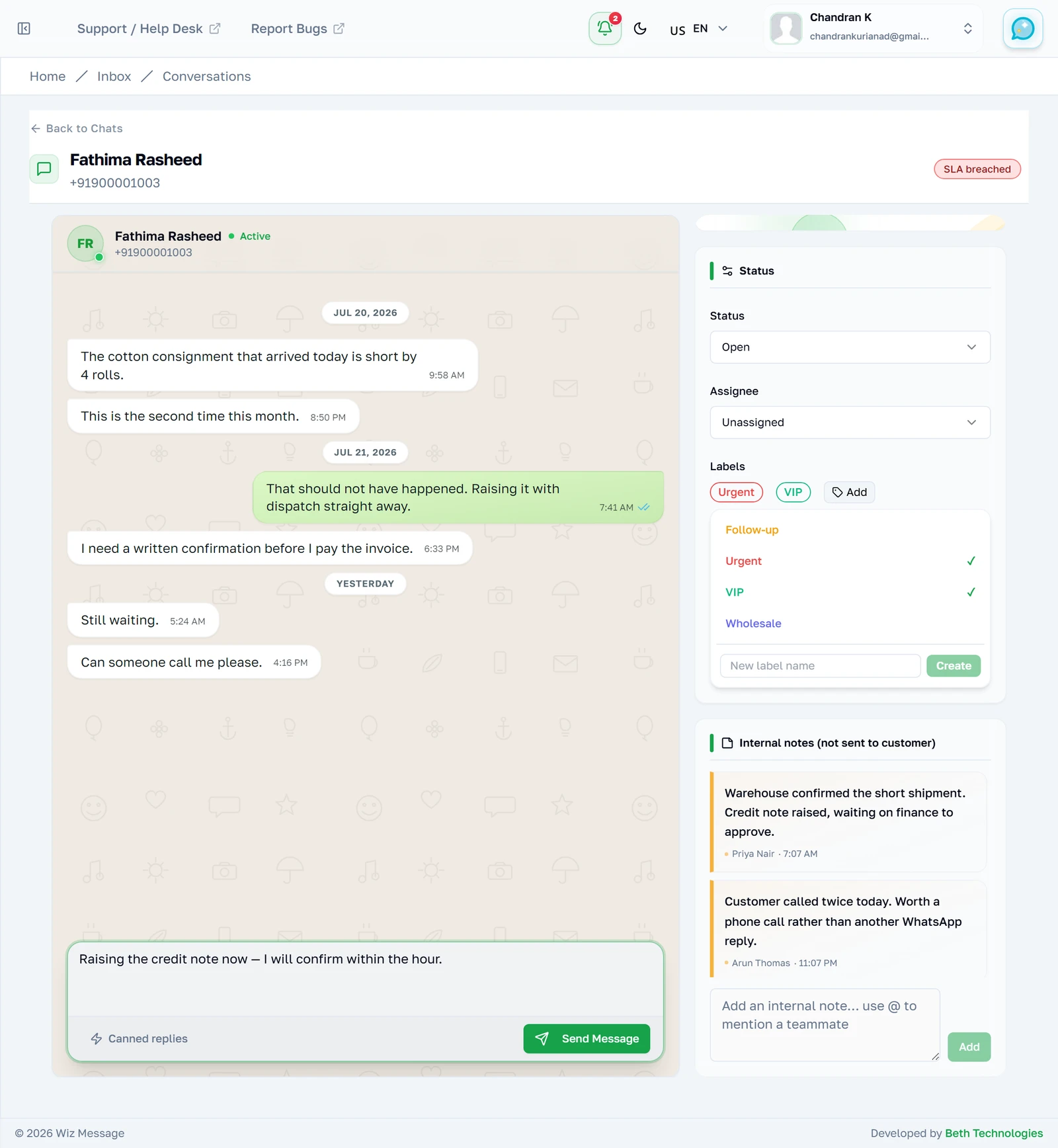
Öffnen Sie eine Zeile, erhalten Sie den Verlauf, darunter das Eingabefeld und rechts eine Leiste, in der der Zustand des Gesprächs lebt. Der Verlauf ist die echte WhatsApp-Historie dieser Person auf dieser Nummer — einschließlich dessen, was der Bot gesagt hat, was nicht besonders gekennzeichnet ist, weil es für den Kunden ein einziges Gespräch war.
Festhalten, wo es steht
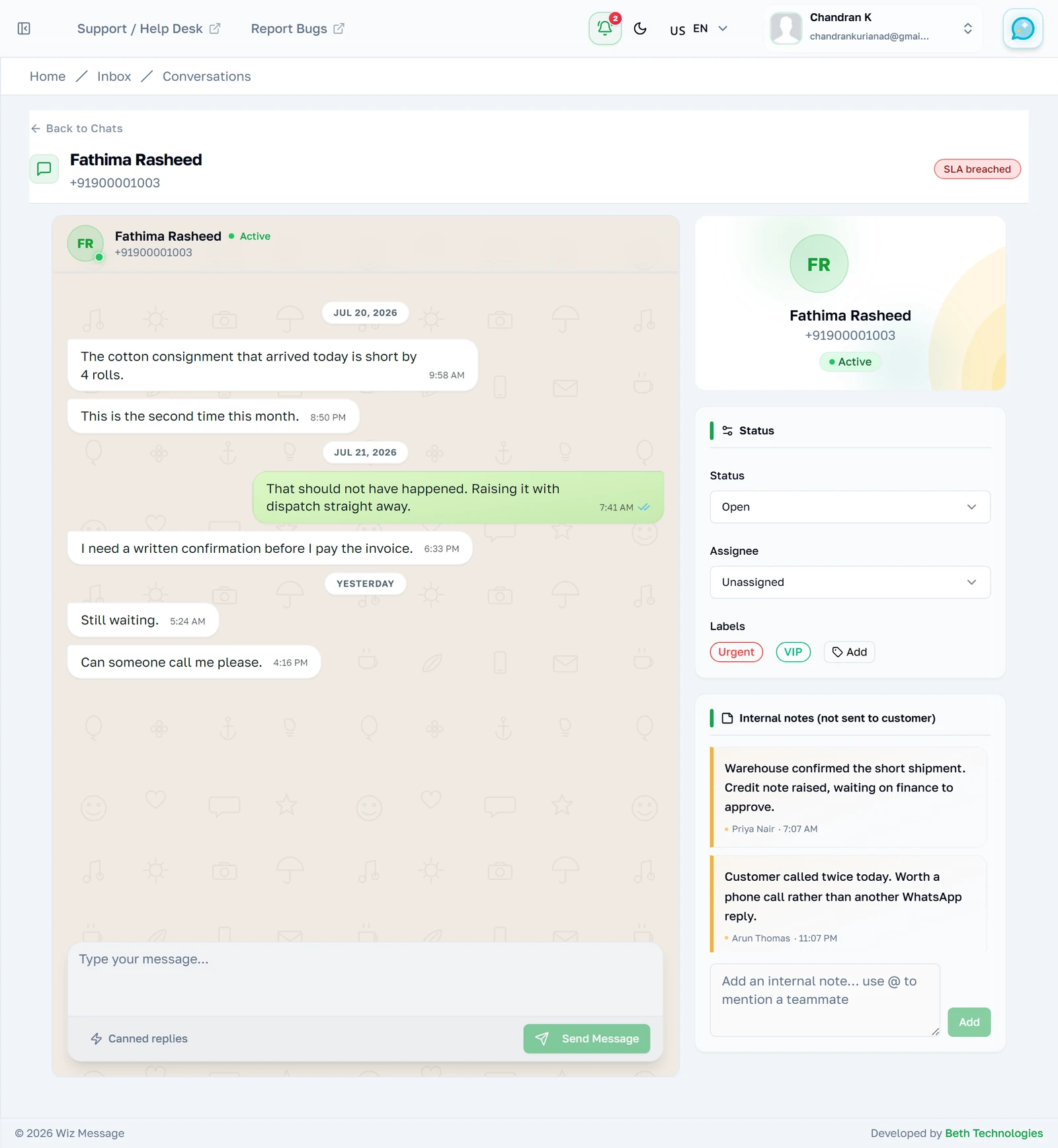
Das Status-Steuerelement steht oben in der Leiste. Es ist eine Notiz an Ihr eigenes Team, und der Kunde sieht es nie. Auflösen ist sicher und nicht endgültig: Schreibt dieselbe Person erneut, kommt das Gespräch von selbst als open zurück, es gibt also keinen Grund, Dinge „sicherheitshalber“ offen zu lassen.
Labels vergeben
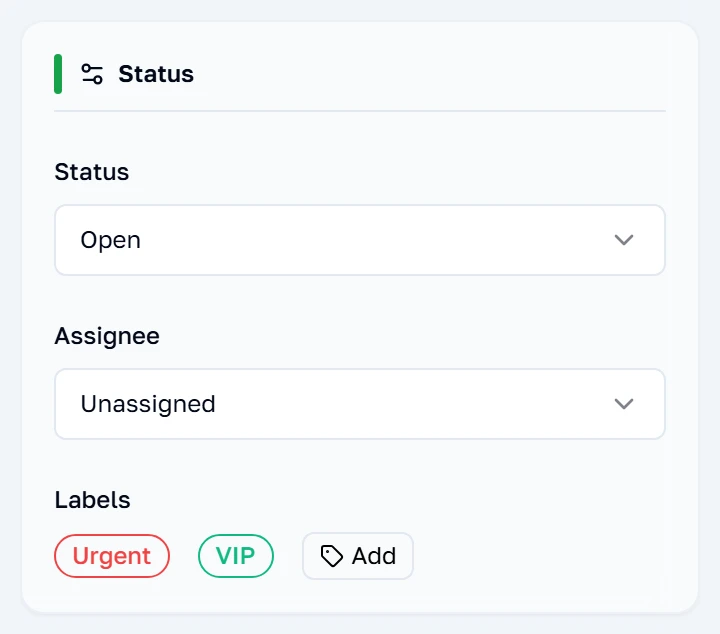
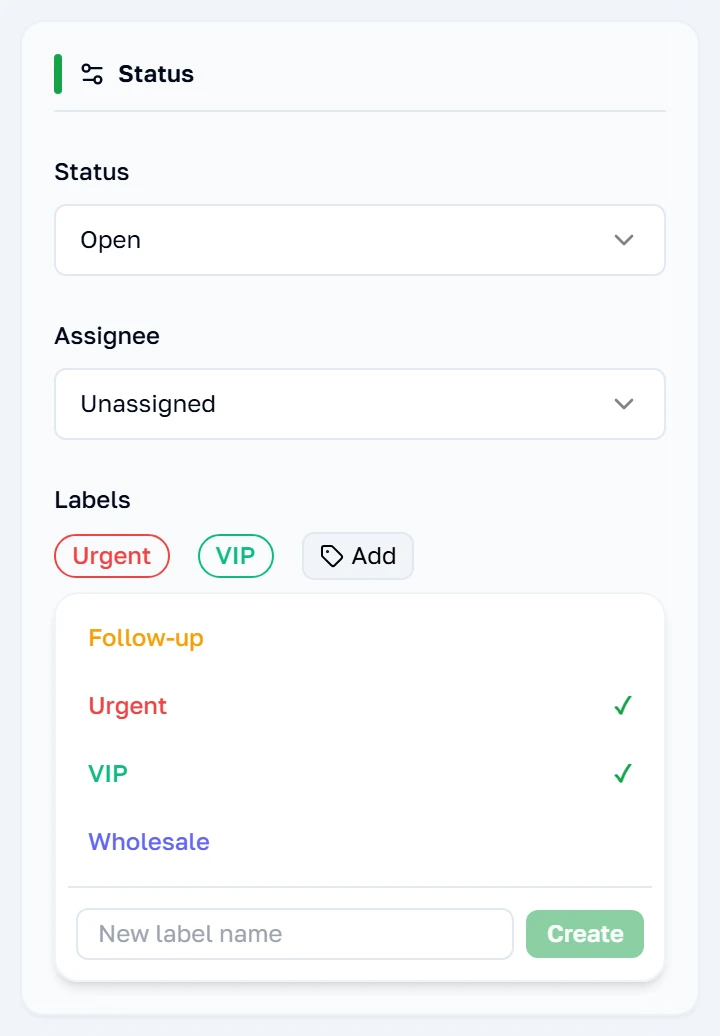
Labels sind das eigene Vokabular des Kontos — Urgent, Wholesale, VIP, was immer Sie festlegen — und sie sind geteilt, ein Label, das eine Agentin anhängt, ist also dasselbe Label, nach dem alle anderen filtern. Sie erscheinen zurück in der Liste auf der Zeile, was sie überhaupt erst lohnenswert macht. Dieses Gespräch trägt zwei. Das Anlegen ist unter Labels, Zeiten und SLAs beschrieben.
Hinweis: Anhängen und Entfernen wirken sofort. Auf dieser Leiste gibt es kein Speichern; das Label wird in dem Moment geschrieben, in dem Sie es auswählen.
Mit dem eigenen Team sprechen
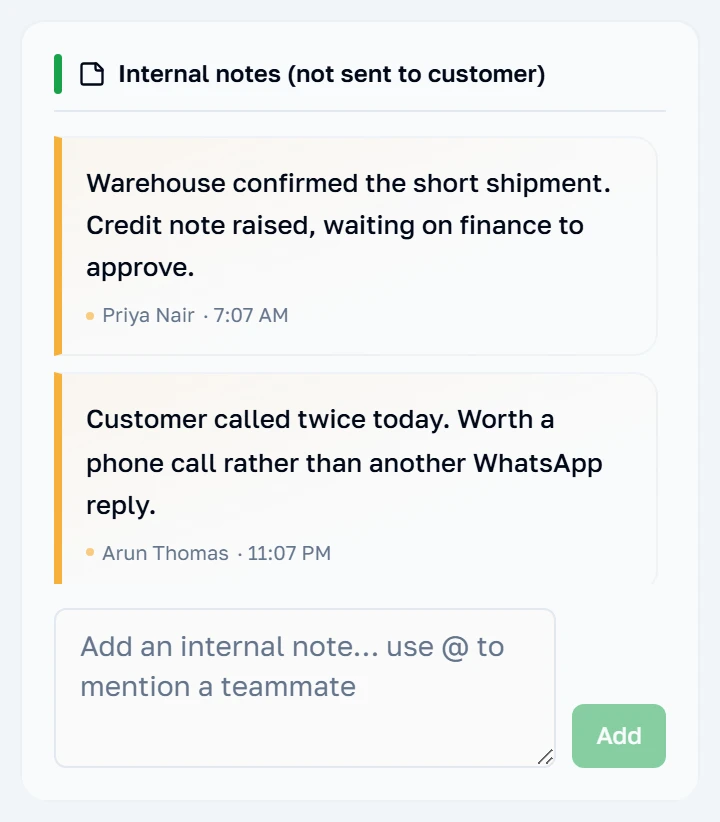
Notizen sind für Ihre Kolleginnen und Kollegen und gehen nie an den Kunden — die Überschrift sagt das, weil die Folgen eines Irrtums hier nicht rückgängig zu machen sind. Ein At-Zeichen zu tippen bietet Ihre Teammitglieder namentlich an, und eine Erwähnung löst für die betreffende Person eine Benachrichtigung aus, wo immer sie sich im Dashboard befindet.
Antworten
Das Eingabefeld ist ein ganz normales Nachrichtenfeld, solange WhatsApps 24-Stunden-Kundenservicefenster offen ist — also einen Tag lang nach der letzten Nachricht des Kunden. Sobald es sich schließt, dürfen Sie nur noch eine genehmigte Vorlage senden, und das Eingabefeld sagt das, statt Sie etwas tippen zu lassen, das abgelehnt würde.
Derselbe Bildschirm, nichts ist verkehrt
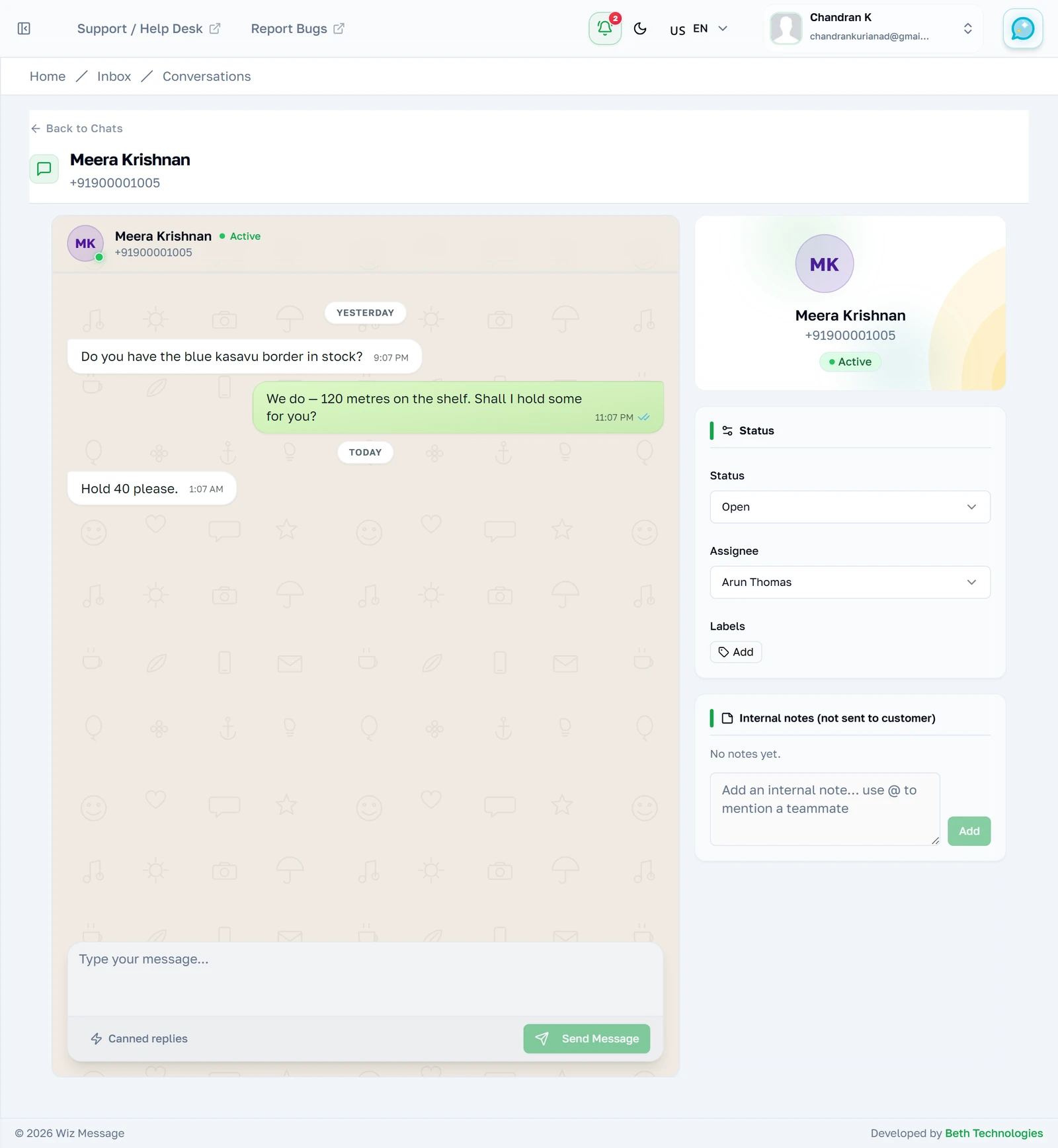
Zum Vergleich derselbe Bildschirm bei einem Gespräch, das sich benimmt: einem Agenten zugewiesen, innerhalb seiner SLA-Ziele, keine Labels, nichts markiert. Der größte Teil Ihres Posteingangs sollte so aussehen, und es lohnt sich, die ruhige Fassung der Seite zu kennen, bevor man in die laute etwas hineinliest.
Mehrere auf einmal
Zeilen auswählen
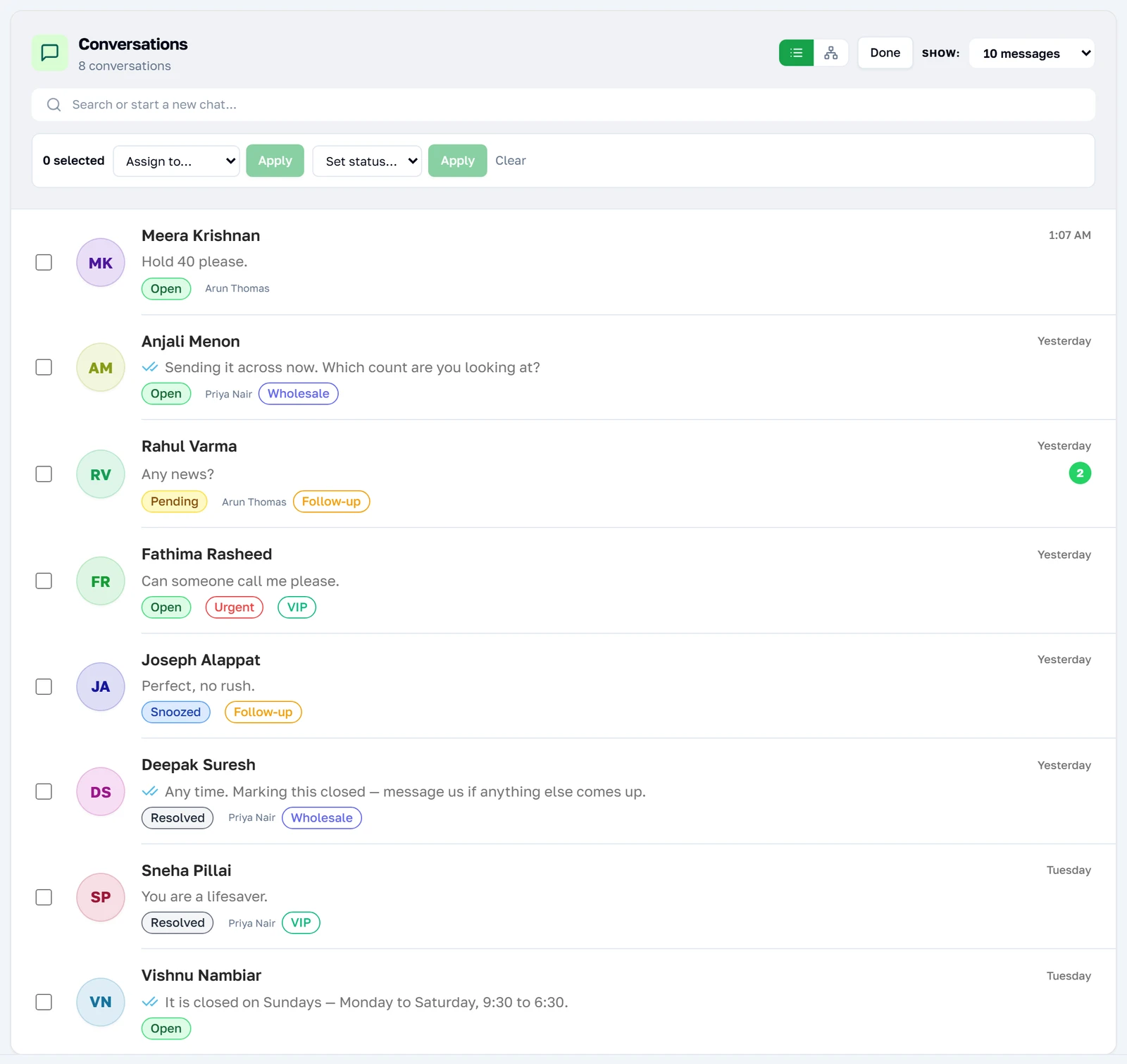
„Select“ setzt ein Kontrollkästchen an jede Zeile, hinter der ein Gesprächsdatensatz steht. Zeilen ohne einen solchen — eine Nachricht von jemandem völlig Neuem — bekommen kein Kästchen, weil es noch nichts gibt, dem man jemanden zuweisen oder einen Status geben könnte. Die Auswahl übersteht Suchen und Blättern, Sie können also Zeilen aus mehreren Suchen sammeln, bevor Sie handeln.
Einen Stapel zuweisen oder schließen
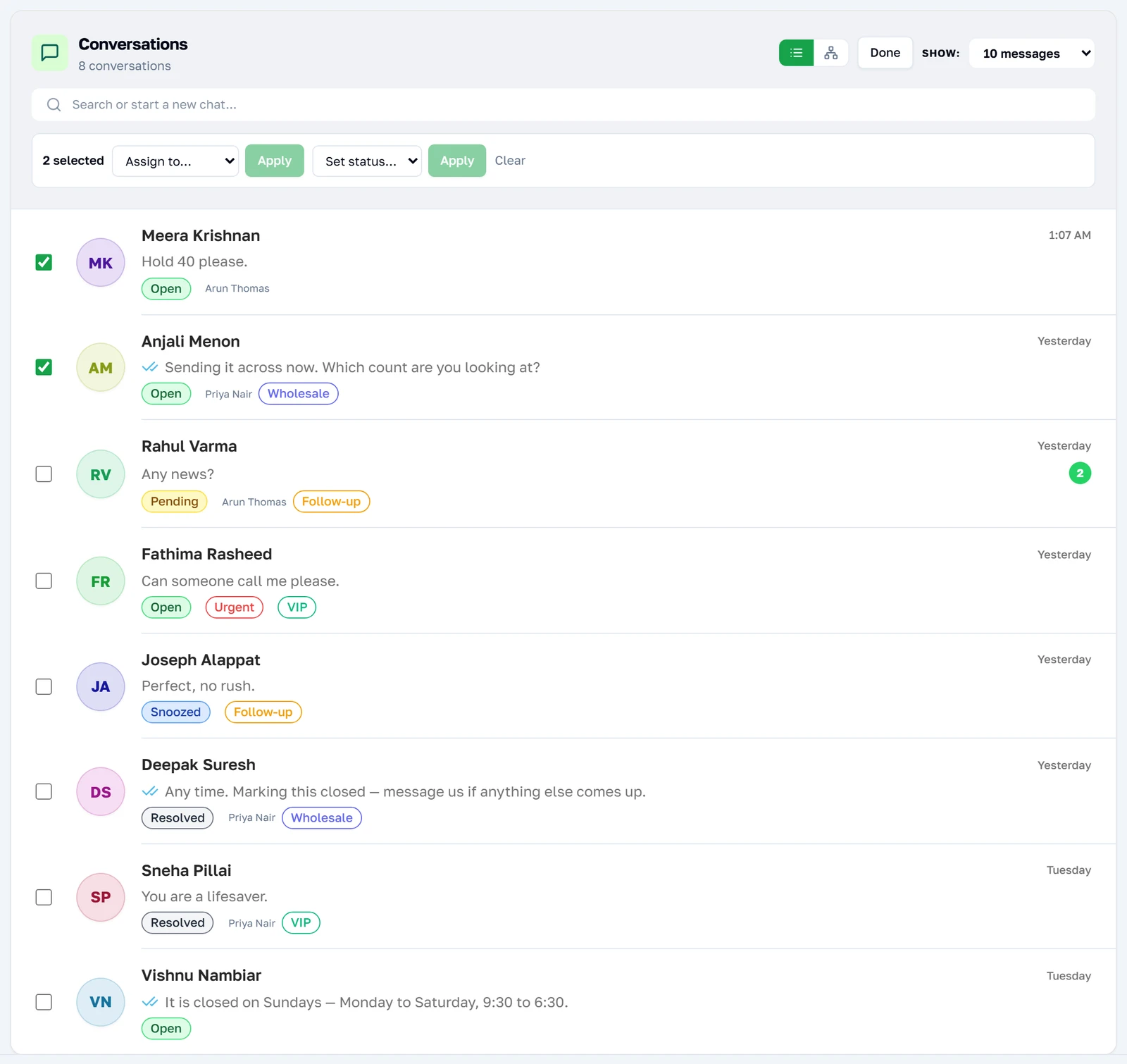
Sind Zeilen ausgewählt, bietet die Leiste dieselben zwei Aktionen, die die Seitenleiste einzeln anbietet: an ein Teammitglied übergeben oder alle auf einen Status setzen. Bis zu zweihundert Zeilen gehen in einer einzigen Anfrage, und eine Zeile, die scheitert, wird übersprungen, statt den ganzen Stapel scheitern zu lassen — die zurückgemeldete Anzahl ist also das, was sich tatsächlich geändert hat.
Referenz
Was diese Seite darunter liest und schreibt — für alle, die genau wissen müssen, was ein Steuerelement ändert.
Die sieben Tage, genau
Jede Zahl und jede Zeile auf dieser Seite stammt aus den letzten sieben Tagen. Es ist kein Filter, den Sie vom Bildschirm aus erweitern könnten: Das Zeitfenster wird beim Aufbau der Seite angewendet, und der Hinweis unter den Zählern sagt das, statt ein Steuerelement anzubieten.
| Was Sie sehen | Was es zählt | Über welchen Zeitraum |
|---|---|---|
| Total Messages | Jede ein- oder ausgehende Nachricht auf dieser Nummer. | Die letzten 7 Tage. |
| Messages Today | Dasselbe, seit Mitternacht. | Nur heute — morgens ist der Wert also klein. |
| Inbound / Outbound | Dieselbe Summe, nach Richtung aufgeteilt. | Die letzten 7 Tage. |
| Die Gesprächsliste | Eine Zeile je Person, die geschrieben hat, neueste zuerst. | Die letzten 7 Tage. |
Ein Gespräch ohne Nachricht in den letzten sieben Tagen wird gar nicht angezeigt, obwohl Status, Zuständigkeit und Labels weiterhin gespeichert sind. Die mobilen Anwendungen lesen den gesamten Verlauf; diese Seite tut das bewusst nicht, weil sie Zähler darüber bildet.
Hinweis: „Messages Today“ wird ab Mitternacht in der Zeitzone des Servers gezählt, nicht in Ihrer. Am frühen Morgen zeigt der Wert also berechtigterweise eine sehr kleine Zahl, während die Sieben-Tage-Summe groß ist.
Was die vier Status bedeuten
Der Status ist eine Notiz an Ihr eigenes Team darüber, was noch zu tun ist. Nichts davon ist für den Kunden sichtbar, und nichts davon ändert, was der Bot tut.
| Status | Was er bedeutet | Wie er gesetzt wird |
|---|---|---|
open | Jemand muss noch antworten. | Die Voreinstellung, und wohin eine neue Nachricht es setzt. |
pending | Beantwortet; wartet auf den Kunden. | Von Hand. |
resolved | Erledigt. | Von Hand oder durch eine SLA-Richtlinie, die automatisch schließt. |
snoozed | Bewusst auf später vertagt. | Von Hand. |
Hinweis: Ein aufgelöstes Gespräch öffnet sich von selbst wieder, sobald der Kunde irgendetwas schreibt. Das ist der einzige automatische Übergang in dieser Liste, und deshalb ist Auflösen sicher.
Zuweisung ist keine Berechtigung
Ein Gespräch zuzuweisen hält fest, wer sich darum kümmert. Es verbirgt das Gespräch vor niemandem, und es hindert niemanden am Antworten. Jedes Teammitglied sieht jedes Gespräch des Kontos — das ist es, was einen gemeinsamen Posteingang ausmacht.
Nur Personen auf der Teamliste können zugewiesen werden, und der Server prüft das bei jedem Versuch, statt der Liste zu vertrauen, die der Browser geschickt hat. Niemandem zugewiesen zu sein ist ein normaler Zustand, kein Fehler.
Hinweis: Der Kontoinhaber erscheint nicht auf der Teamseite, kann aber trotzdem Gespräche zugewiesen bekommen — der Inhaber wird nicht als Mitglied gespeichert. Was das in der Praxis bedeutet, steht unter Ihr Team.
Wie die Liste sich aktuell hält
Der Posteingang abonniert einen kontobezogenen Ereignisstrom und lädt die Gesprächsliste neu, sobald sich etwas daran ändert — ein Status, den ein anderer Agent gesetzt hat, ein Label, das jemand angehängt hat, eine Notiz, die Sie erwähnt. Das Neuladen ist entprellt, ein Schwall von Änderungen erzeugt also eine Aktualisierung statt zehn.
Lässt sich der Strom nicht aufbauen, funktioniert die Seite weiterhin — sie bemerkt nur die Änderungen anderer Leute nicht mehr, und nichts auf dem Bildschirm sagt das. Die Seite neu zu laden ist die Abhilfe.
Hinweis: Eine Notiz, die Sie per @-Erwähnung nennt, löst auch dann eine Einblendung aus, wenn Sie in der Liste und nicht im Gespräch sind — das ist das eine Ereignis, das Sie erreicht, ohne dass sich die Liste ändert.