Ihr Chatbot
Unter Bot Settings entscheiden Sie, was Ihren Kunden auf WhatsApp antwortet und wie. Es geht um die Wahl der Engine, um das Wissen, aus dem der Bot antwortet, um die Worte, die er verwendet, um das, was geschieht, bevor die KI überhaupt gefragt wird, und darum, was jedes dieser Dinge kostet. Dieser Leitfaden geht die ganze Seite Tab für Tab durch. Fast jedes Steuerelement hier ändert das Verhalten einer aktiven Nummer, deshalb sagt er außerdem klar, welche Schalter in dem Moment wirken, in dem Sie speichern, und welche immer nur beratend bleiben.
Was antwortet
Die Seite
Bot Settings öffnet sich mit der einen Entscheidung, von der der Rest der Seite abhängt: Was antwortet Ihren Kunden? Unter dieser Wahl steht eine Spalte von Tabs, und diese Tabs gibt es ausschließlich für den AI Chatbot — wählen Sie eine andere Engine, besteht die Seite nur aus den drei Karten oben.
Hinweis: Bot Settings setzt das Abonnement Wiz Bot oder Wiz Pro voraus, und die Sperre sitzt auf der Seite und nicht im Menü. Ohne einen dieser Tarife werden Sie abgewiesen, bevor irgendetwas davon lädt, statt eine deaktivierte Fassung davon zu sehen.
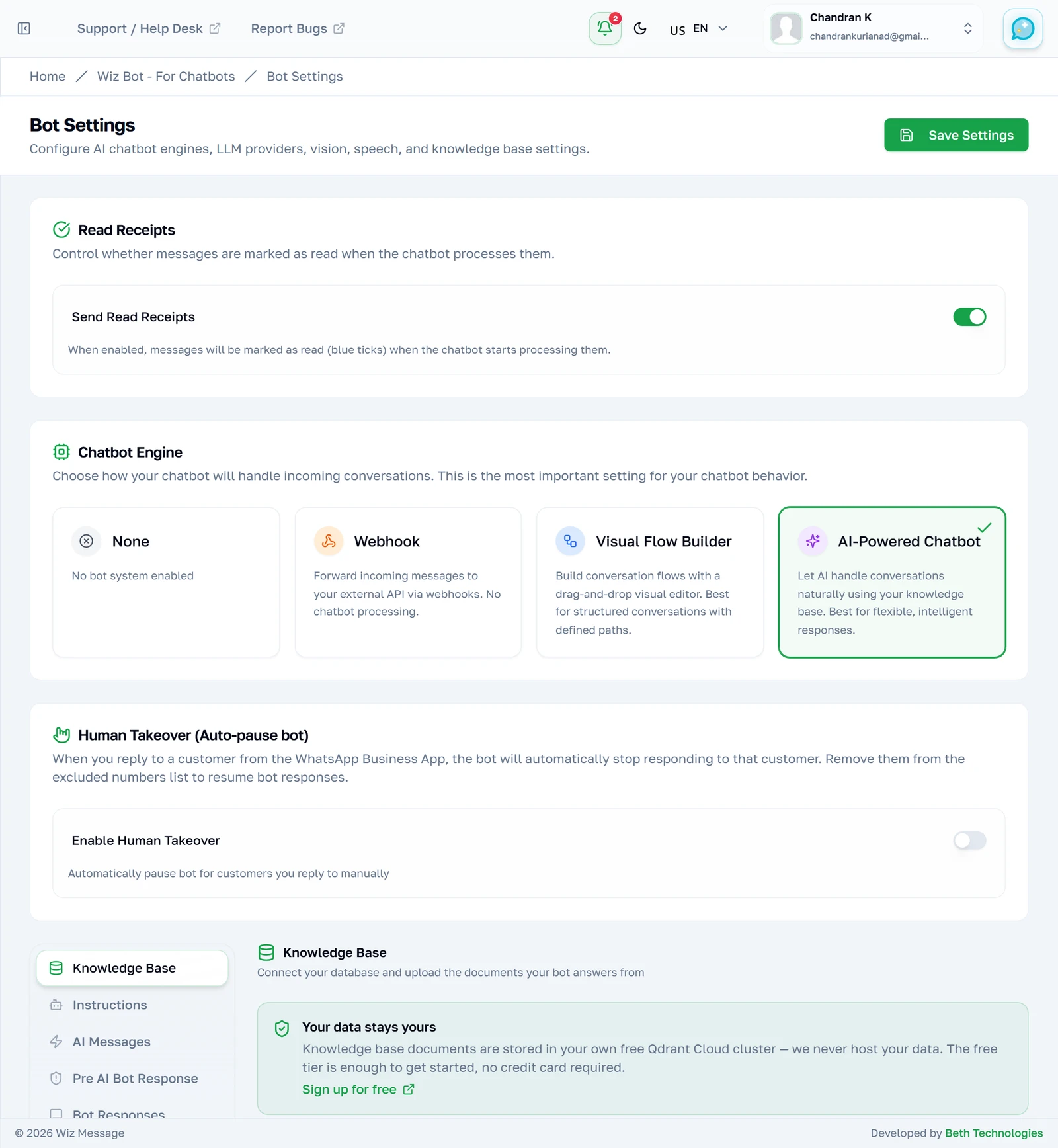
Die vier Engines
Vier Engines, und sie sind Alternativen und keine Schichten — genau eine läuft. None überlässt jede Nachricht einem Menschen. Webhook gibt jede Nachricht an Ihren eigenen Server weiter. Flow Builder führt einen Flow aus, den Sie in dem Flow Builder von Hand gezeichnet haben, was vorhersehbar ist und nie überrascht. AI Chatbot ist das, worum es auf dieser Seite überwiegend geht, und die einzige Engine, für die es unten überhaupt etwas einzustellen gibt.
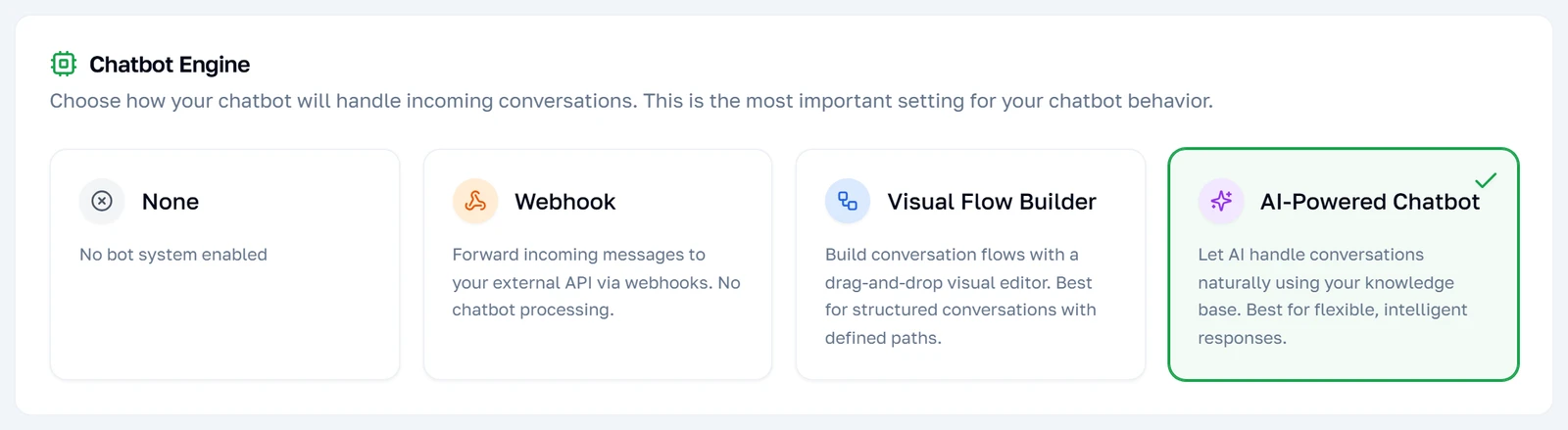
Lesebestätigungen
Ob der Bot eingehende Nachrichten als gelesen markiert — die blauen Haken, die der Kunde sieht. Das ist der eine Schalter oben, der für jede Engine gilt und nicht nur für die KI, obwohl er neben ihnen steht. Eingeschaltet sagt er dem Kunden, dass seine Nachricht angekommen ist; ausgeschaltet wirkt das Gespräch unberührt, bis ein Mensch es öffnet.
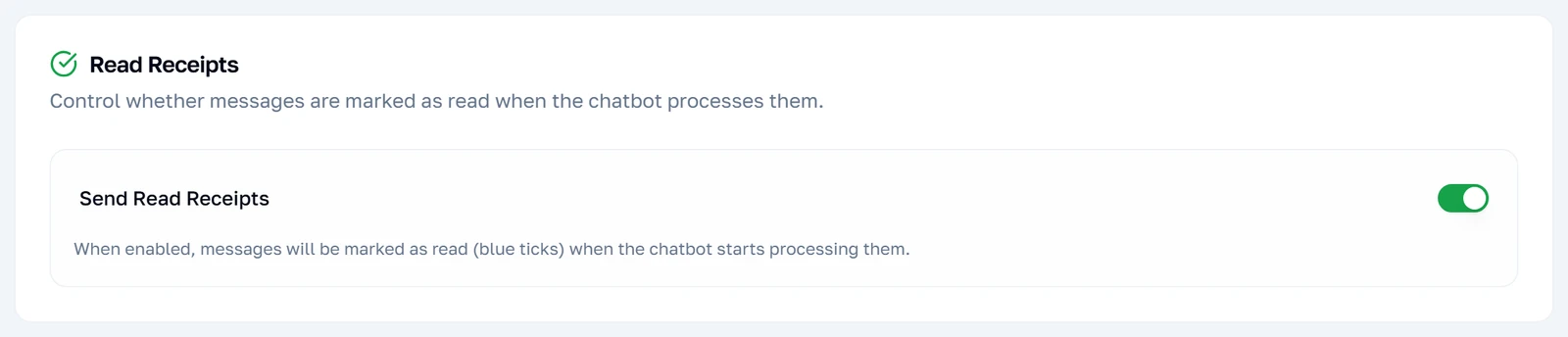
Selbst übernehmen
Die Übernahme durch Menschen achtet darauf, ob Sie aus der WhatsApp Business App auf Ihrem eigenen Telefon antworten. Sieht sie eine solche Antwort, hört der Bot auf, diesem Kunden zu antworten — und nur diesem —, damit Sie beide nicht durcheinanderreden. Für alle, die manche Gespräche noch persönlich führen, ist das der nützlichste Schalter dieser Seite.
Hinweis: Die Pause läuft nicht ab. Ist eine Nummer auf diese Weise stummgeschaltet, schweigt der Bot in diesem Gespräch, bis Sie die Nummer selbst von der Ausschlussliste nehmen, was nicht auf dieser Seite geschieht.
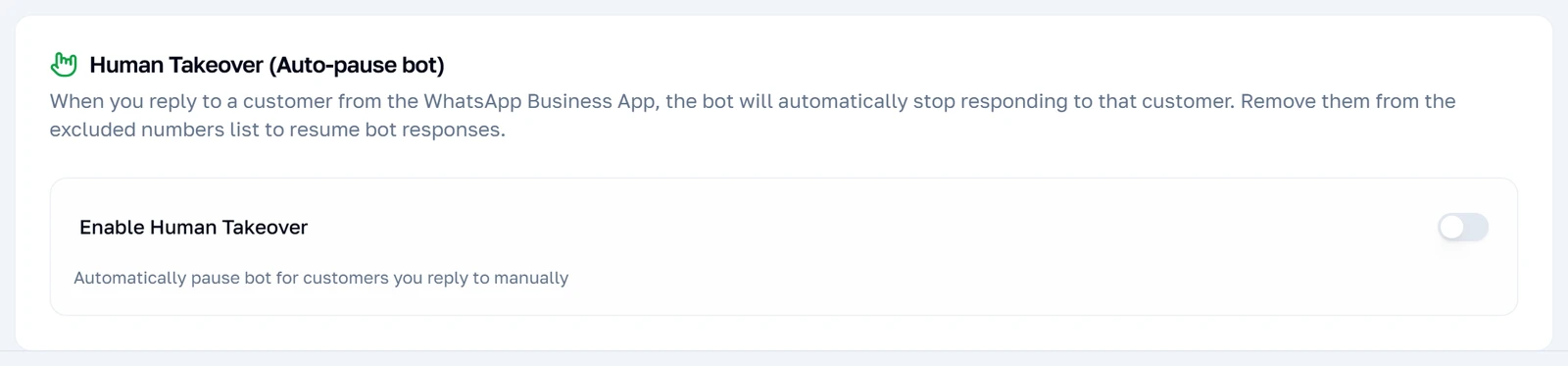
Die elf Tabs
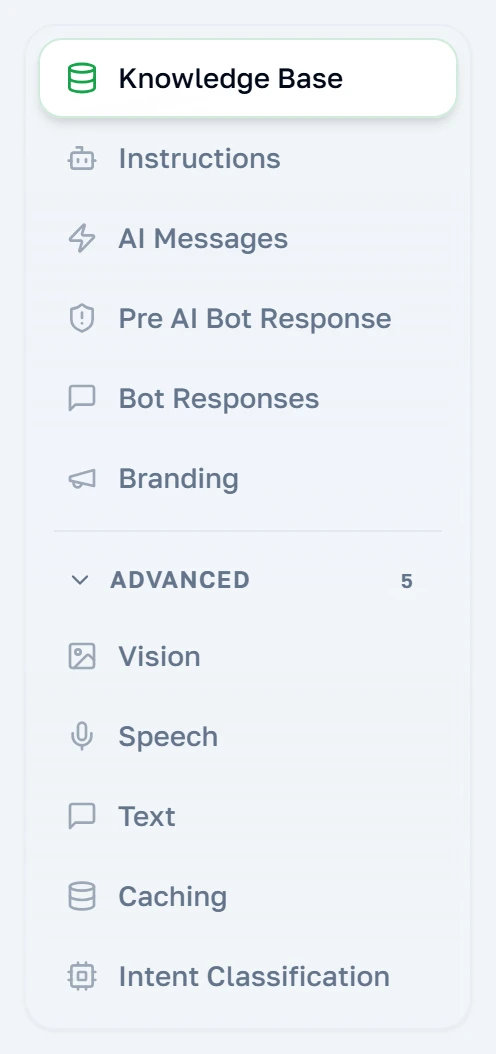
Ist der AI Chatbot gewählt, erscheinen links elf Tabs. Sechs davon sind die alltäglichen; die anderen fünf liegen hinter Advanced und sind die, die Geld kosten oder Erklärung brauchen. Sie sind nicht nach Wichtigkeit sortiert, sondern in der Reihenfolge, in der Sie sie einrichten würden — die Wissensbasis zuerst, denn ohne sie hat der Bot nichts, woraus er antworten könnte.
Was der Bot weiß
Die Wissensbasis
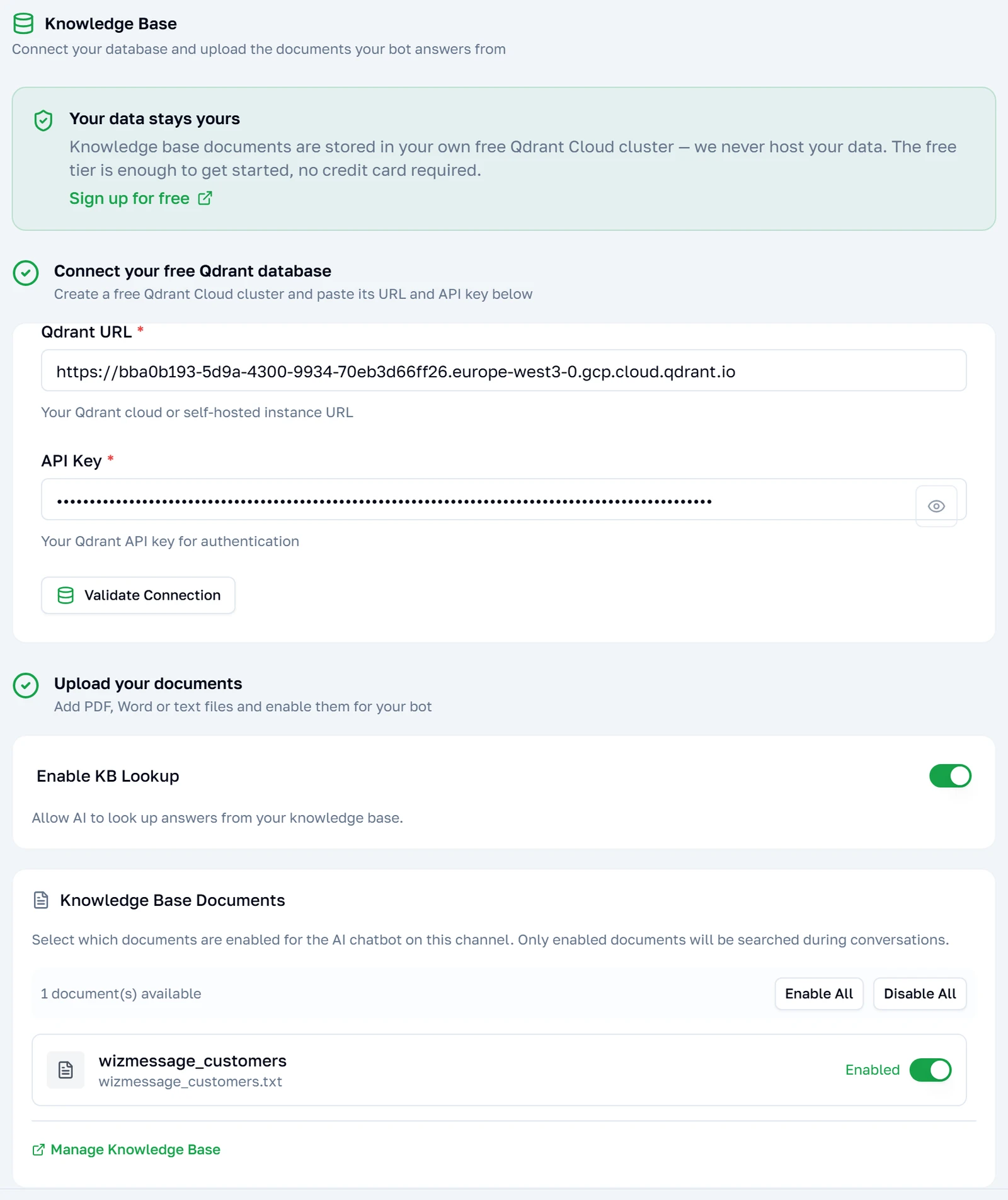
Das ist der erste Tab, weil ohne ihn nichts weiter funktioniert. Der Bot weiß nichts über Ihr Geschäft, bis Sie ihm Dokumente geben, und er antwortet nicht aus Allgemeinwissen — fragen Sie ihn etwas, das Ihre Dokumente nicht abdecken, sagt er, dass er es nicht weiß. Der Tab besteht aus zwei Schritten: einer Verbindung zu einem Ort, an dem die Dokumente liegen können, und dann den Dokumenten selbst.
Die Verbindung
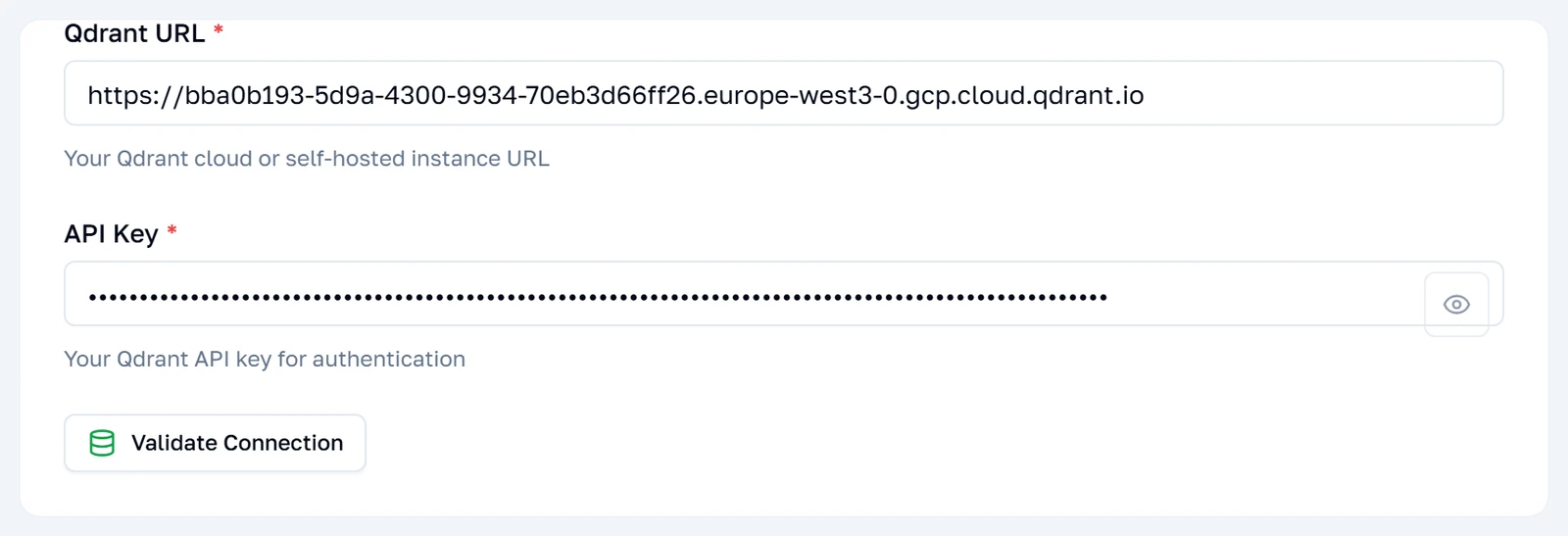
Qdrant ist die Datenbank, in der die Dokumente liegen, und ein eigener Dienst, bei dem Sie sich anmelden — der Link auf dieser Karte führt zu einem kostenlosen Tarif, der für eine Wissensbasis üblicher Größe reichlich bemessen ist. Validate Connection prüft Adresse und Schlüssel sofort, und das lohnt sich, denn diese Angaben werden in dem Moment erneut geprüft, in dem Sie speichern, und eine falsche blockiert das gesamte Speichern.
Hinweis: Diese Prüfung ist keine Formsache. Funktioniert die Verbindung später nicht mehr, scheitert das Speichern jeder Einstellung auf dieser Seite, bis sie repariert oder die KI-Engine abgeschaltet ist — auch bei Einstellungen, die mit der Wissensbasis nichts zu tun haben.
Nutzen oder nicht
Ein einzelner Schalter, der entscheidet, ob der Bot Ihre Dokumente liest, bevor er antwortet. Aus ist nicht dasselbe wie gar keine Dokumente: Sie bleiben hochgeladen und durchsuchbar, aber der Bot liest sie nicht mehr, sodass er nur noch das kann, wofür er Ihre Inhalte nicht braucht. Es ist der schnellste Weg zu prüfen, ob eine schlechte Antwort aus einem schlechten Dokument stammte.

Was der Bot sagt
Ihm sagen, wie er sich verhalten soll
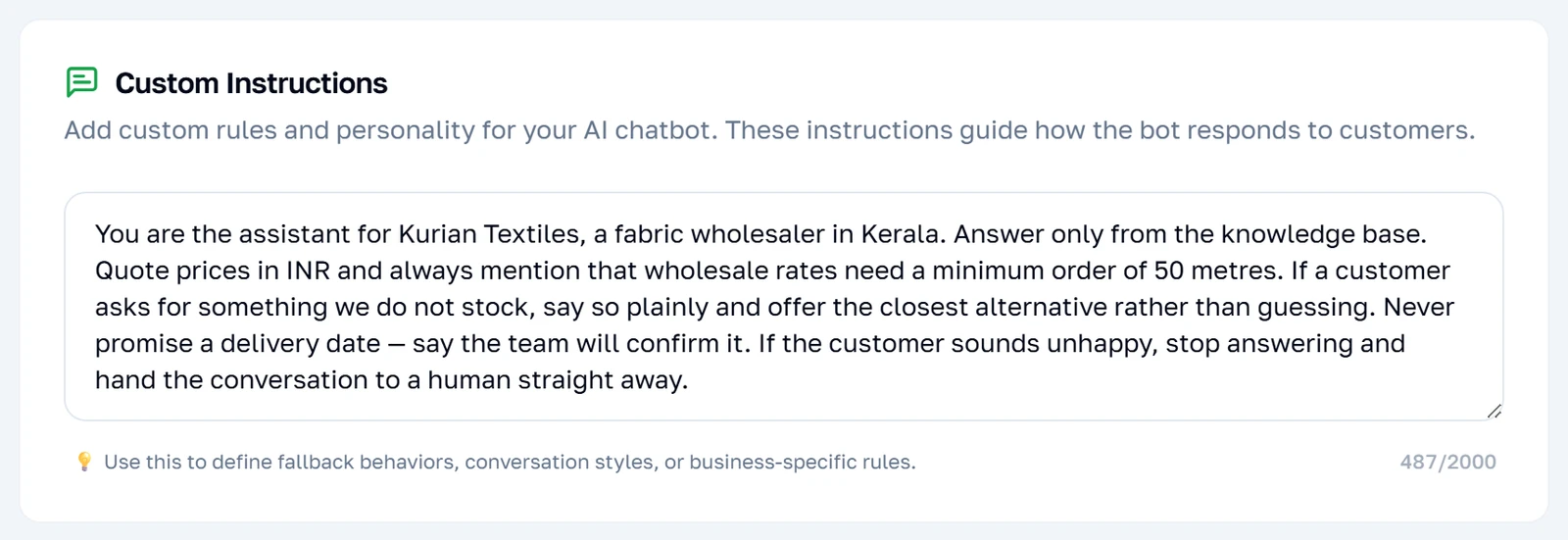
Ein Feld, und es ist das wirkungsvollste Steuerelement der Seite. Was immer Sie hier schreiben, wird der KI mit jeder einzelnen Nachricht mitgegeben, es ist also der Ort für Dienstanweisungen: in welcher Währung Preise genannt werden, was zu tun ist, wenn sie etwas nicht weiß, wann sie abbrechen und einen Menschen holen soll. Schreiben Sie es als Anweisung an eine neue Mitarbeiterin und nicht als Beschreibung Ihres Geschäfts — das Geschäft decken die Dokumente bereits ab.
Hinweis: Zweitausend Zeichen, und das Feld nimmt danach einfach nichts mehr an, statt zu warnen. Der Zähler wird nahe der Grenze rot; darüber hinaus passiert beim Tippen schlicht nichts.
Die eigenen Worte des Bots
Drei Momente haben eine eigene Formulierung, statt von der KI frei geschrieben zu werden: die Begrüßung, was gesagt wird, wenn eine Beschwerde eskaliert wird, und was diese Eskalation bestätigt. Jeder Text beginnt mit einer sinnvollen Vorgabe und lässt sich überschreiben. Darüber stehen zwei Schalter, die den Ton von allem Übrigen ändern.
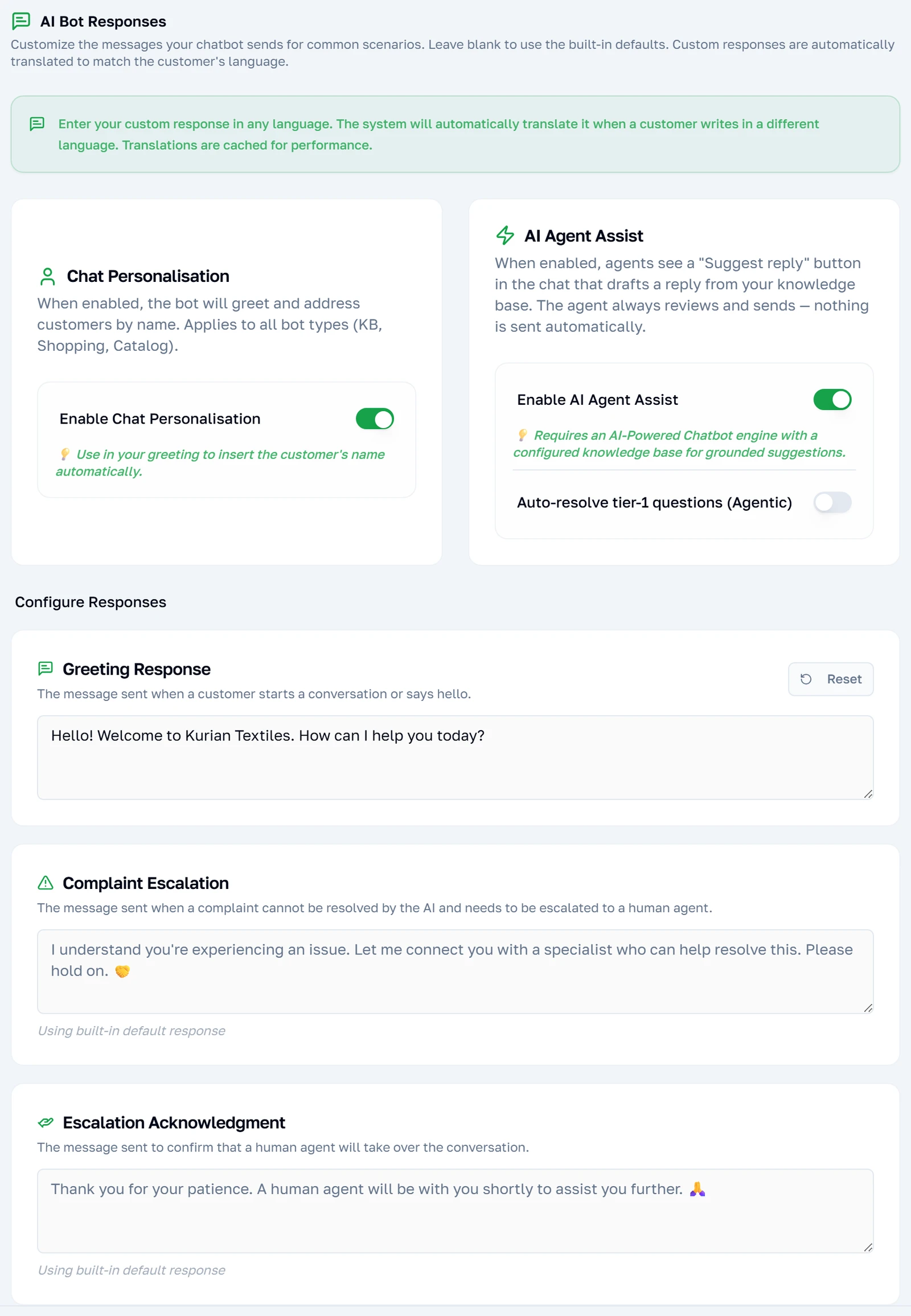
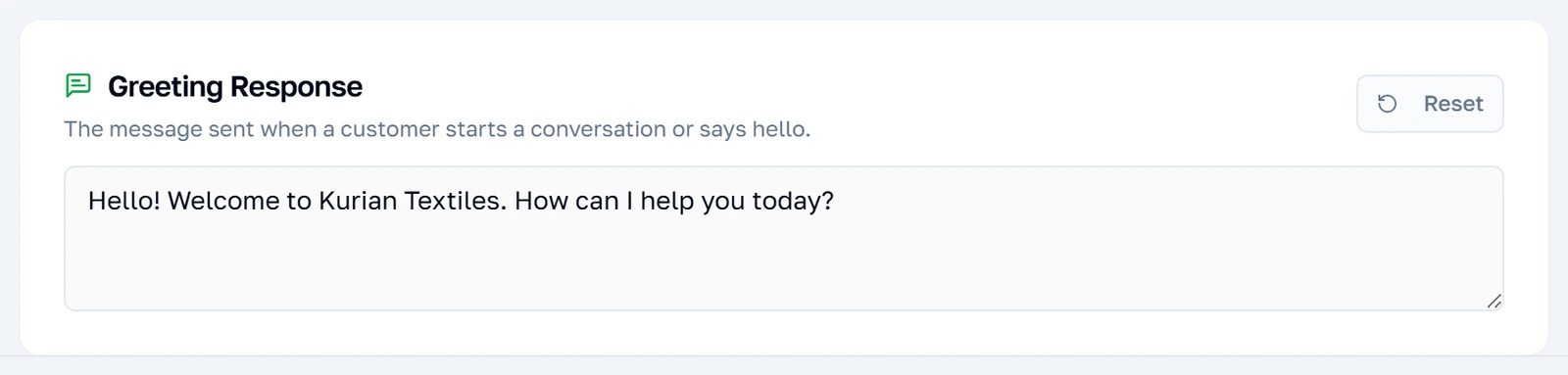
Eine davon überschreiben
So sieht eine überschriebene Antwort aus. Das Steuerelement Reset erscheint nur bei Antworten, die Sie tatsächlich geändert haben, und daran erkennen Sie auf einen Blick, welche der drei Ihre sind und welche noch die Vorgaben. Das Zurücksetzen entfernt Ihre Formulierung vollständig, statt sie als Kopie der Vorgabe zu behalten.
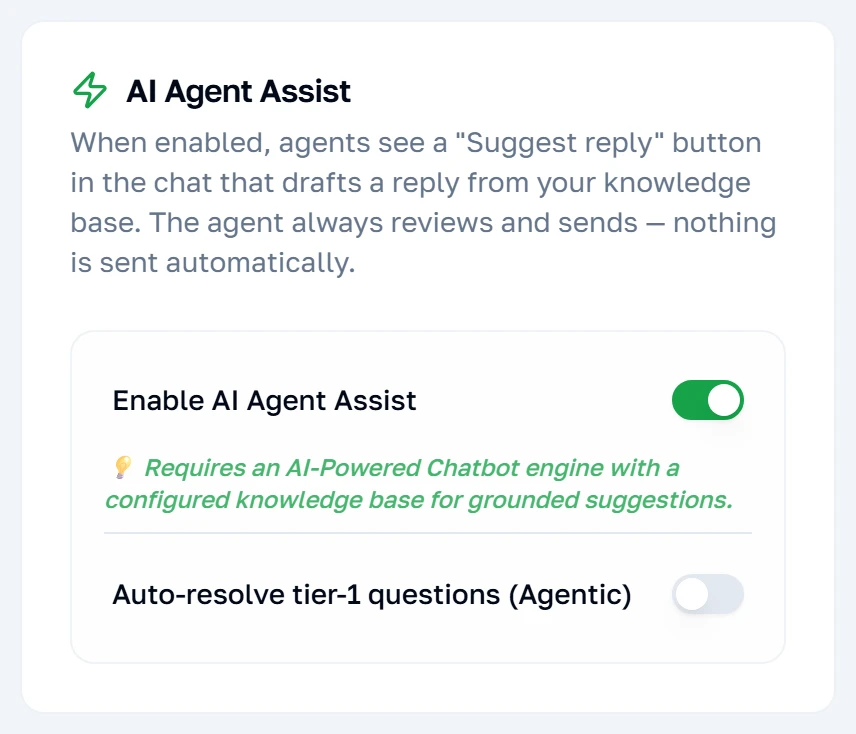
Ihren Agenten helfen
Getrennt vom Bot für die Kunden entscheidet dies, was die KI innerhalb des gemeinsamen Posteingangs tut. Assist schreibt einen Antwortvorschlag und überlässt es einem Agenten, ihn zu senden, zu ändern oder zu verwerfen — nichts erreicht den Kunden ohne einen Menschen. Agentic geht weiter und beantwortet einfache Fragen selbst, den Rest gibt es ab. Der Unterschied liegt darin, ob ein Mensch beteiligt ist.
Die Antwort einkleiden
Branding legt um das, was der Bot schreibt, eine Kopfzeile, eine Fußzeile und einen Button und macht aus einer schlichten Nachricht etwas, das nach Ihrem Geschäft aussieht. Es gilt nur für Antworten des Bots — eine Nachricht, die einer Ihrer Agenten tippt, bleibt unberührt.
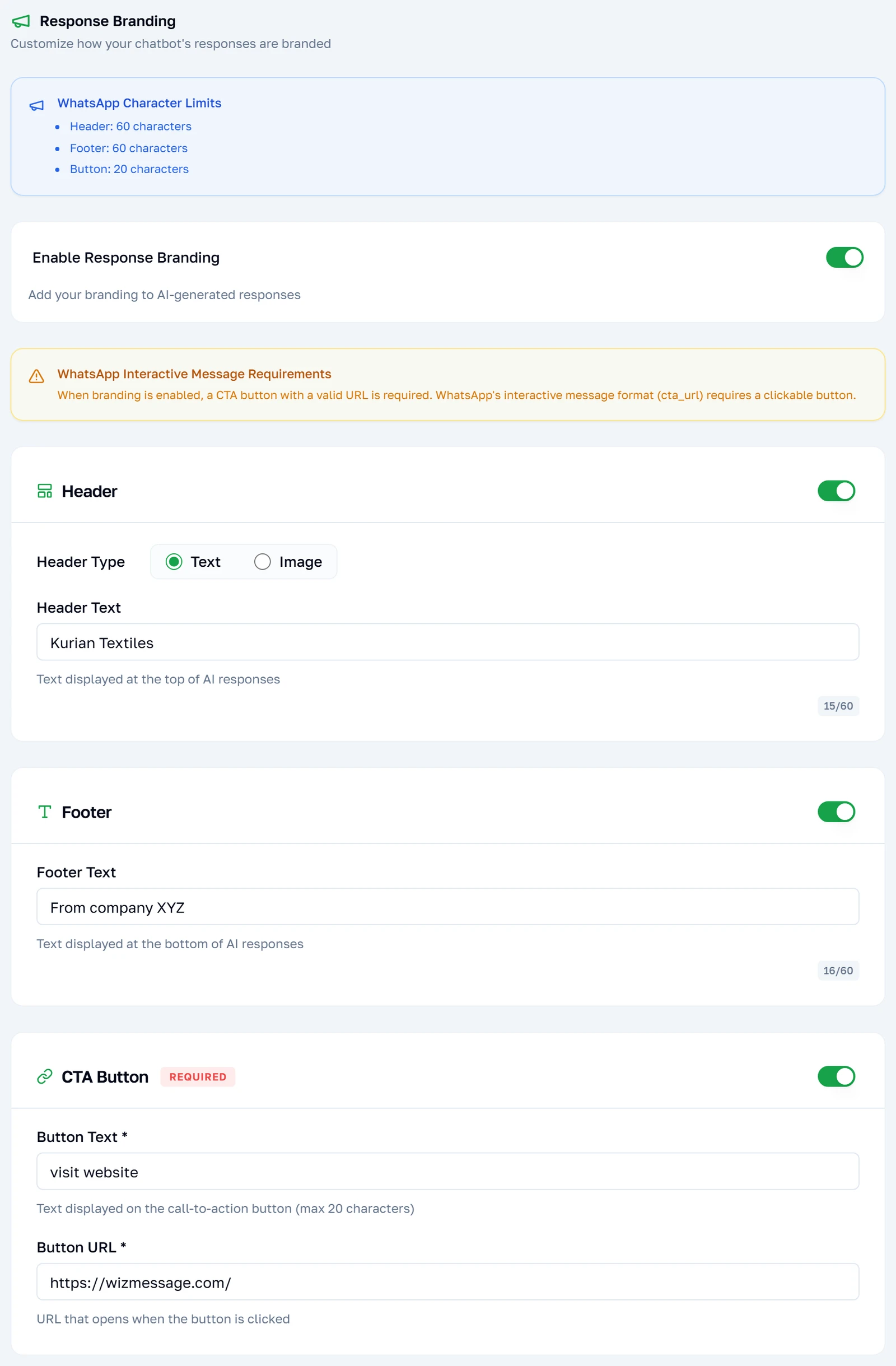
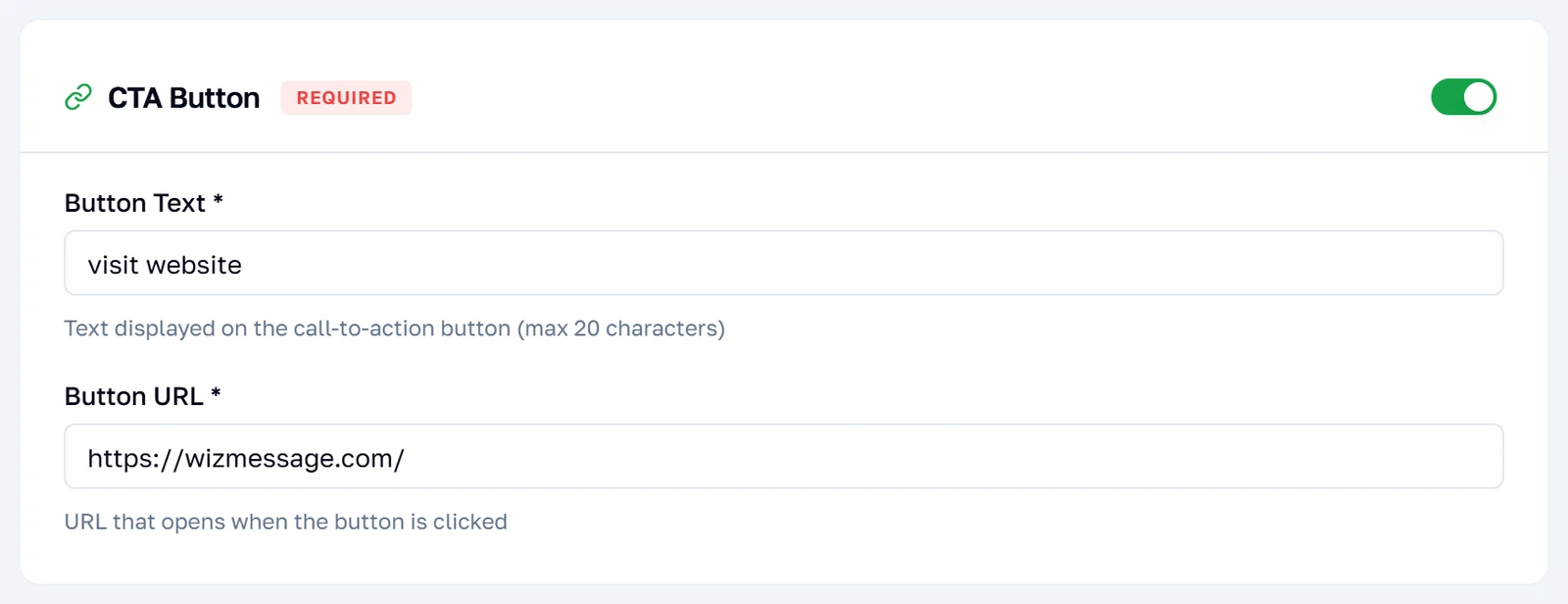
Der Button ist Pflicht
Ist Branding eingeschaltet, wird der Button verlangt — seine Karte ist rot umrandet, bis sie sowohl eine Beschriftung als auch eine funktionierende Adresse hat, und das Speichern verweigert sich, solange sie unvollständig ist. Das ist keine Pedanterie der Anwendung: Branding verwendet WhatsApps interaktives Nachrichtenformat, und dieses Format gibt es in keiner Fassung ohne Button.
Hinweis: Zwanzig Zeichen für die Beschriftung. Die Adresse muss ein echter Link sein — eine bloße Domain ohne Protokoll wird beim Speichern abgelehnt und nicht schon beim Tippen.
Bevor die KI antwortet
Antworten ohne die KI
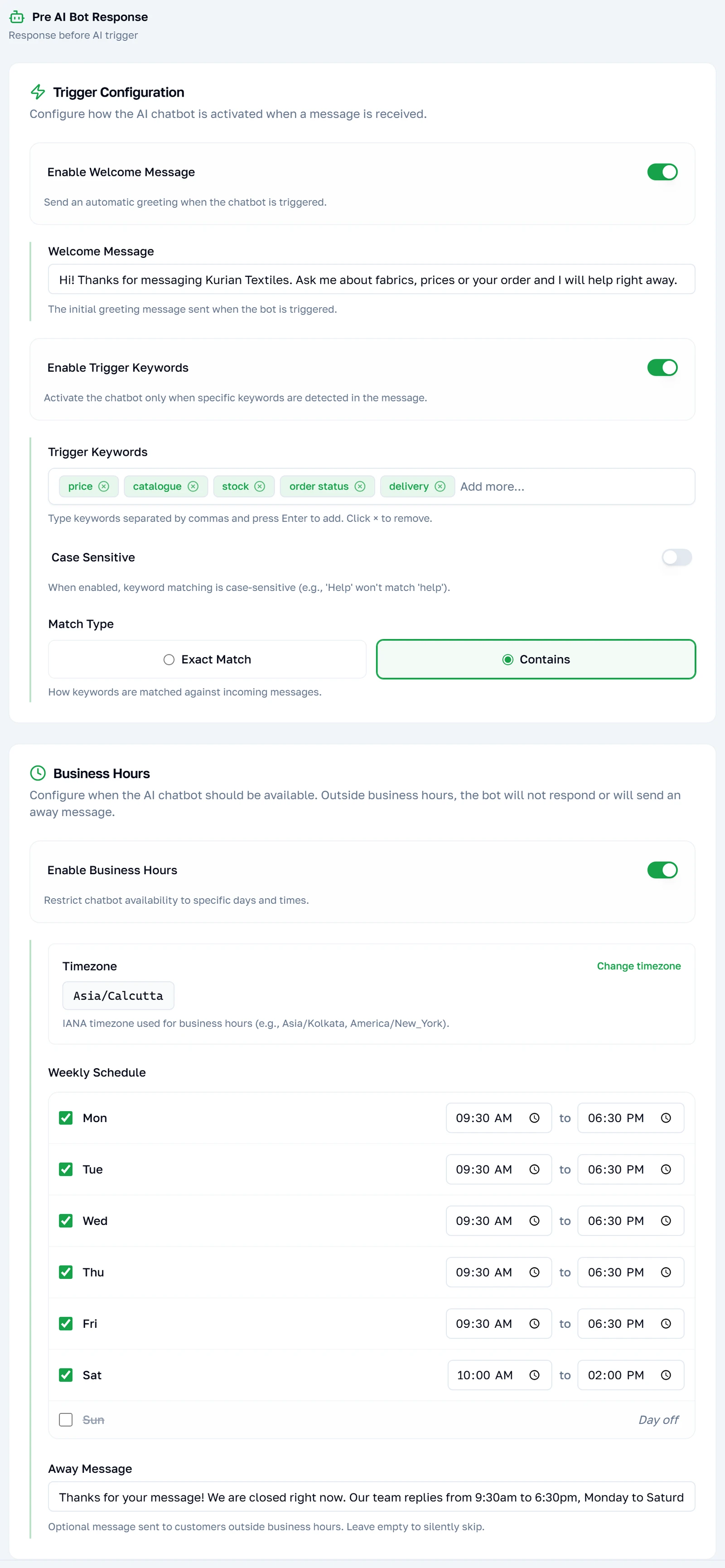
Alles auf diesem Tab geschieht, bevor die KI gefragt wird, und jeder Teil kann eine Nachricht ganz allein beantworten. Das macht ihn zum günstigsten Tab der Seite: Eine hier bearbeitete Nachricht kostet nichts, weil keine KI gelaufen ist. Er ist zugleich der Tab, den einzurichten sich zuerst lohnt, denn ein großer Teil dessen, was Kunden schicken, ist eine Begrüßung oder eine Anfrage außerhalb der Öffnungszeiten.
Die Begrüßung und die Keywords
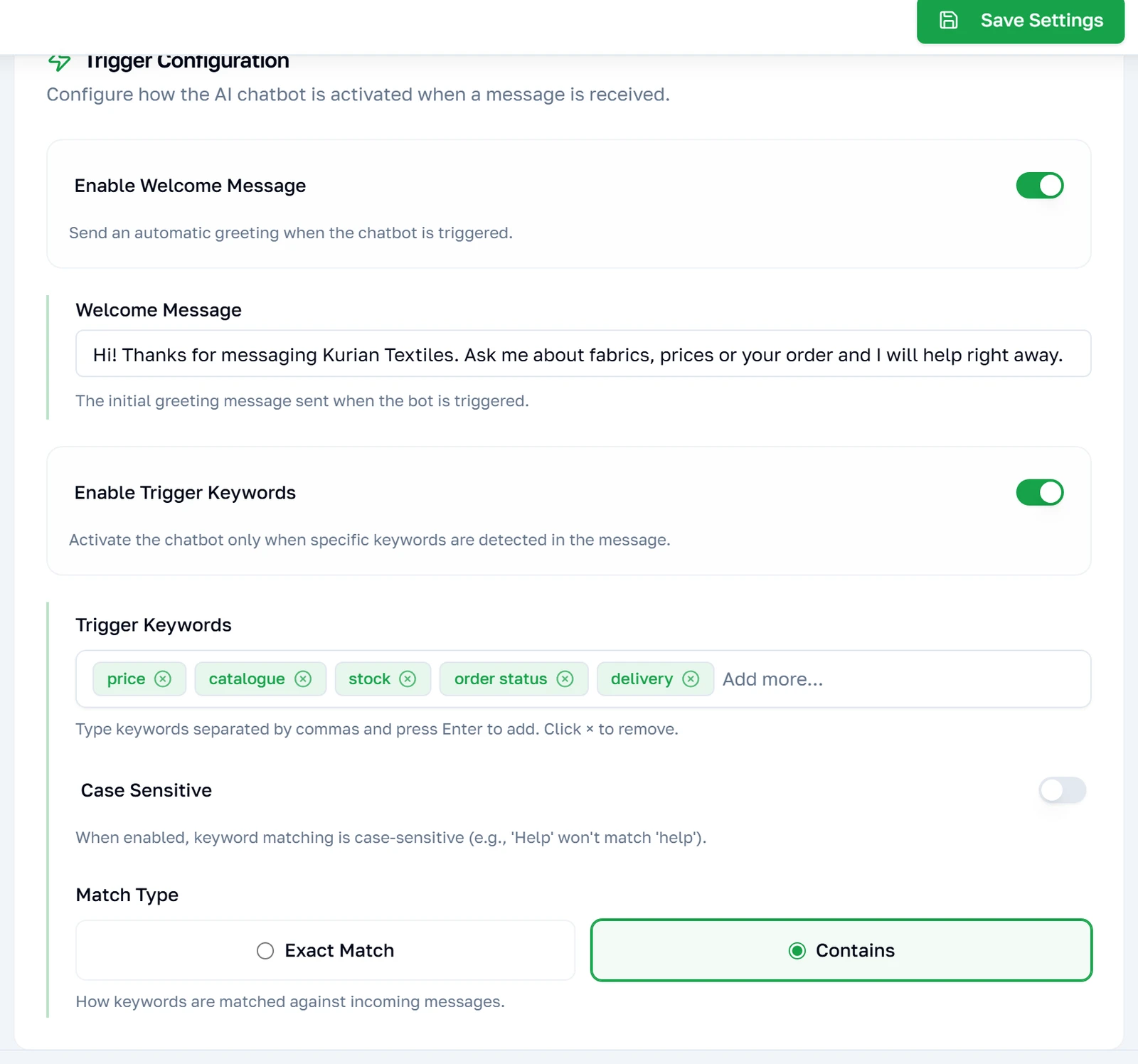
Die Begrüßung wird einmal gesendet, bei der ersten Nachricht eines Kunden, bevor irgendetwas anderes geschieht. Trigger-Keywords sind strenger, als sie aussehen: Schalten Sie sie ein, beantwortet die KI nur noch Nachrichten, die eines davon enthalten, und schweigt zu allem anderen. Lassen Sie den Schalter aus, beantwortet die KI alles — was die meisten wollen und weshalb er standardmäßig aus ist.
Hinweis: Contains trifft das Wort an beliebiger Stelle der Nachricht; Exact verlangt, dass die ganze Nachricht genau dieses Wort ist und sonst nichts, was auf echte Nachrichten fast nie zutrifft. Beginnen Sie mit Contains.
Öffnungszeiten
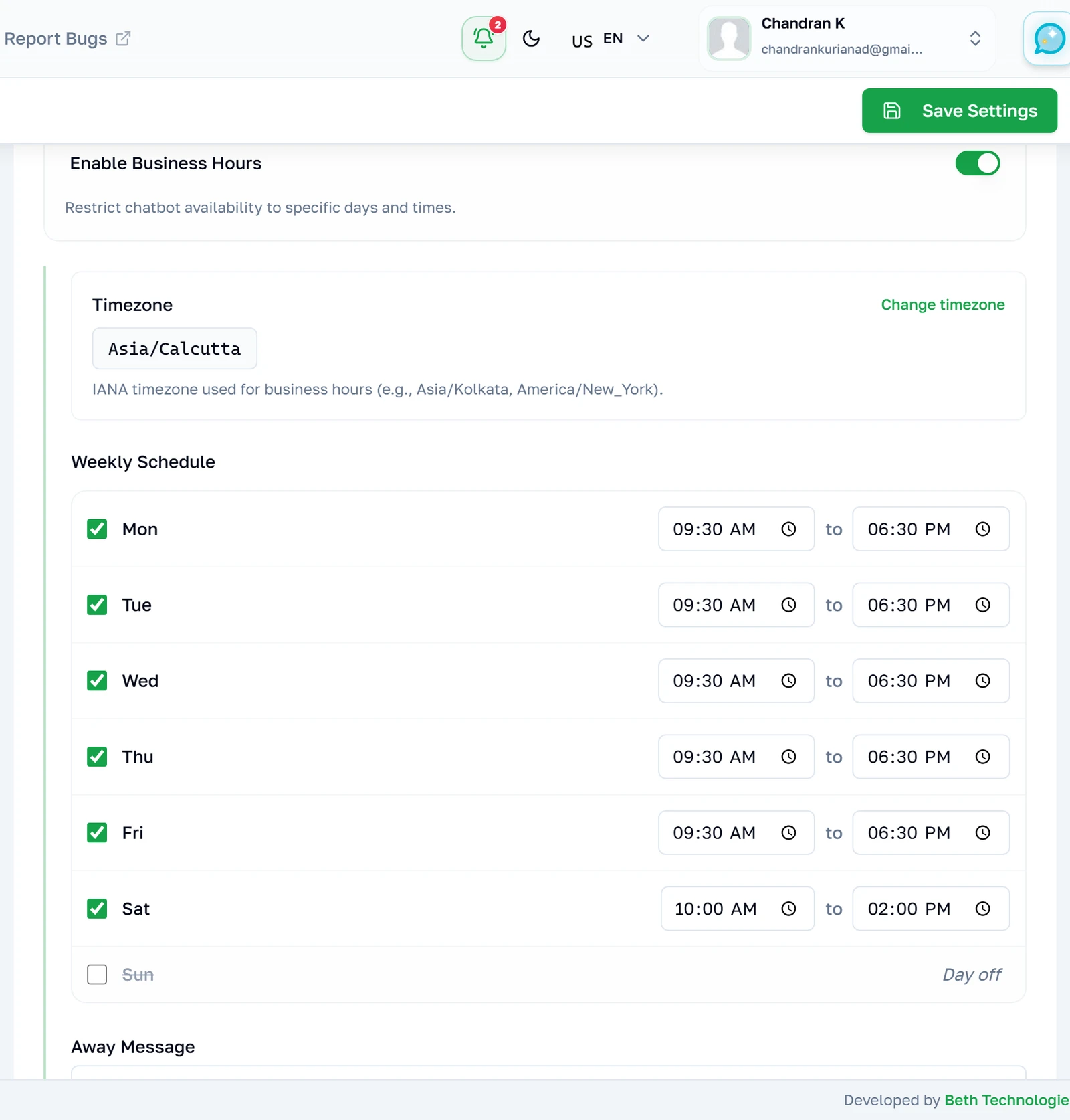
Ein Plan pro Tag, in einer Zeitzone Ihrer Wahl statt der des Servers. Außerhalb dieser Zeiten wird die Abwesenheitsnachricht gesendet und die KI gar nicht erst gefragt — das ist also ein echter Ausschalter und keine bloße Änderung des Tons. Ein Tag ohne Häkchen ist ganz geschlossen, und genau das bedeutet die ausgegraute Zeile.
Hinweis: Die Zeitzone übernimmt beim ersten Einschalten die aus Ihrem Profil. Ist dort keine gesetzt, fällt sie auf UTC zurück, und ein Plan, der 9:30 bis 18:30 anzeigt, ist nicht Ihr 9:30 bis 18:30.
Kosten und Fähigkeiten
Was noch im Tank ist
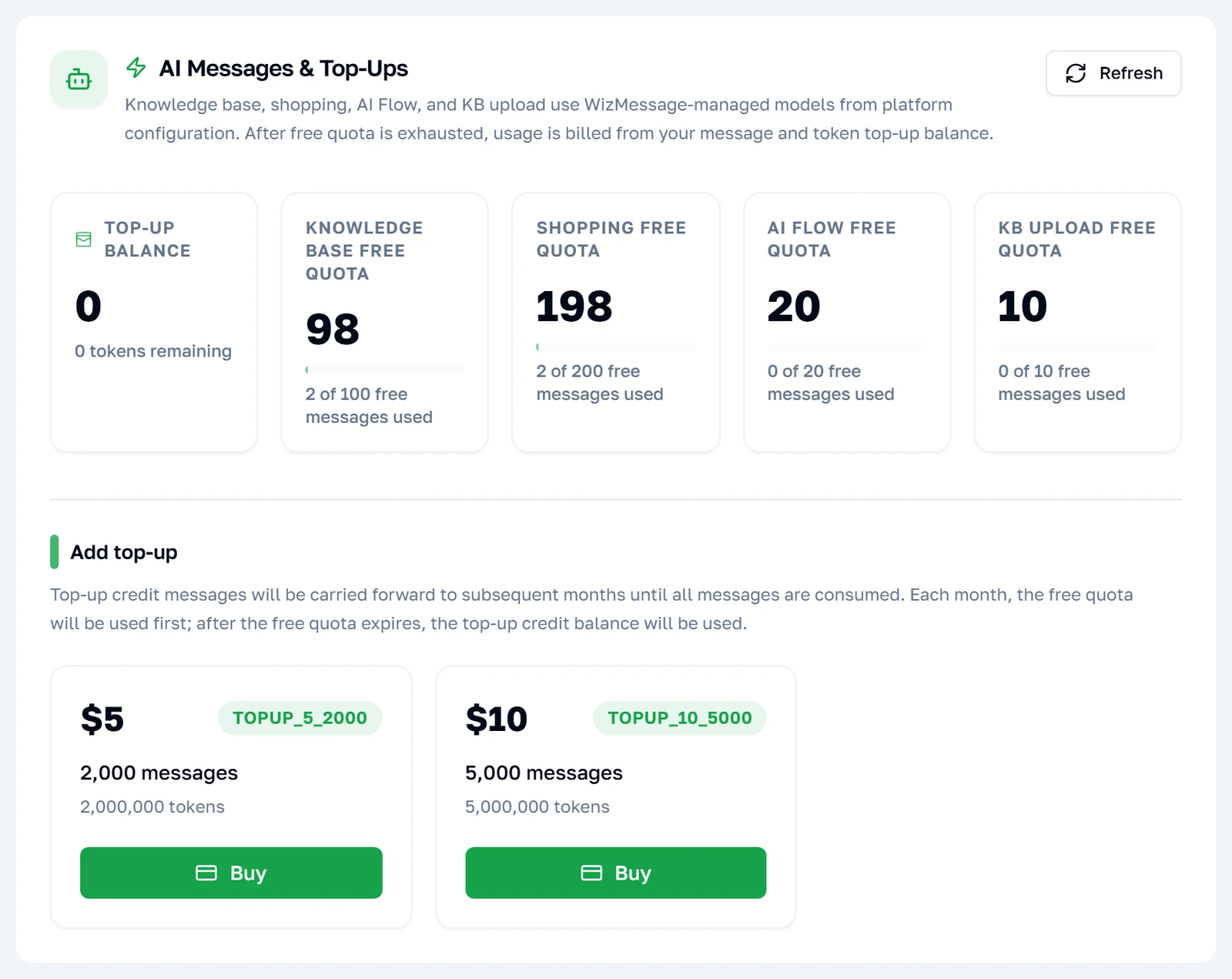
Die Antworten der KI werden gezählt, und hier steht der Zähler. Er zeigt, was übrig ist, was das kostenlose Kontingent hergibt, und Pakete, mit denen Sie nachkaufen. Nichts auf diesem Tab ist eine Einstellung — er ist der einzige Tab, der nur berichtet. Ist das Guthaben aufgebraucht, hört der Bot auf zu antworten, statt Ihnen automatisch etwas zu berechnen.
Bilder lesen
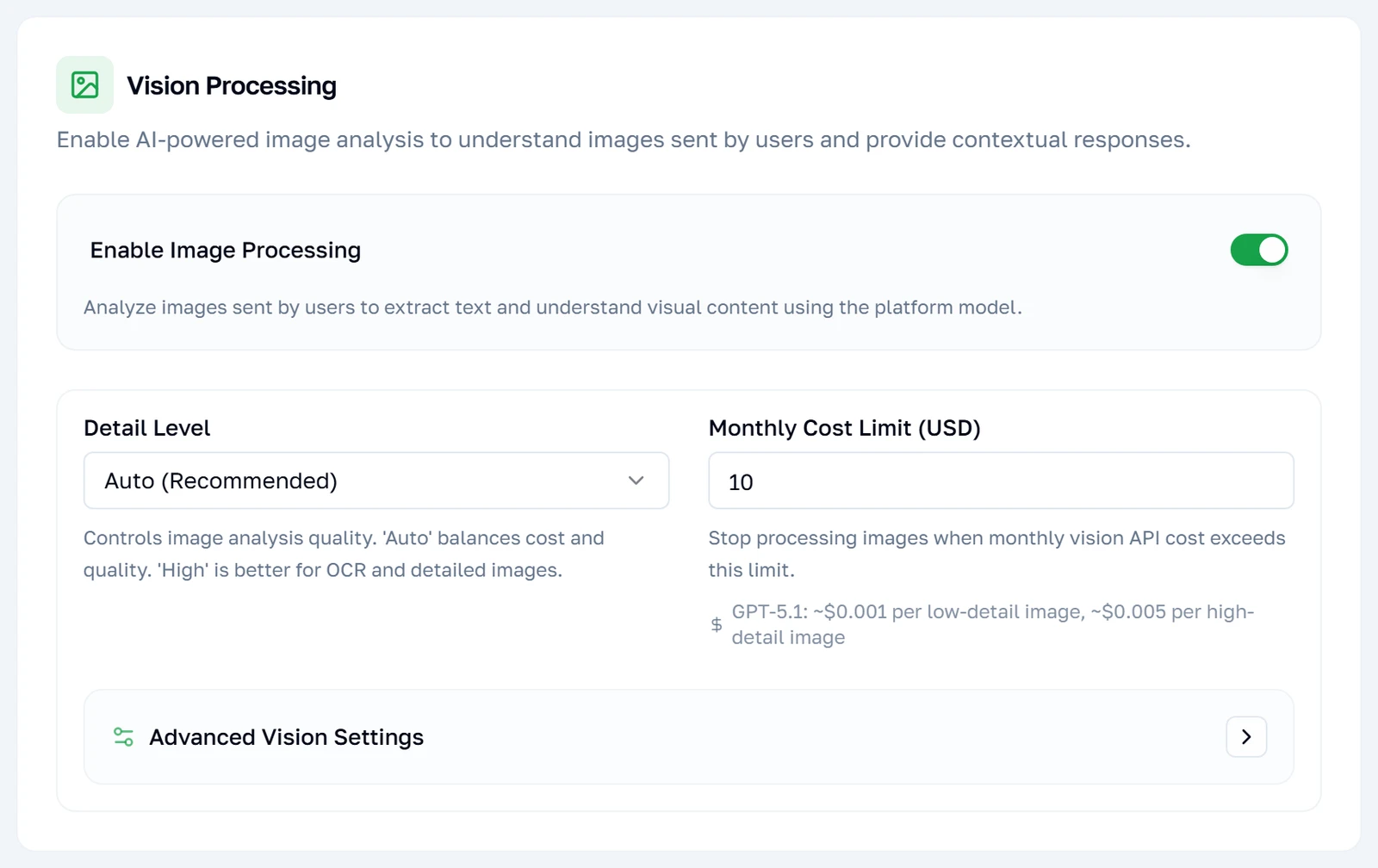
Ist das an, wird ein Foto, das ein Kunde schickt, angesehen und der KI beschrieben, sodass ein „Haben Sie das?“ mit angehängtem Bild beantwortbar wird. Es kostet pro empfangenem Bild — auch für Bilder, die sich als belanglos erweisen —, und dafür gibt es die monatliche Obergrenze. Diese Grenze ist ein harter Stopp: Darüber hinaus werden Bilder ignoriert statt berechnet.
Hinweis: Die Detailstufe ist ebenso ein Kosten- wie ein Qualitätsregler. Auto ist die sinnvolle Vorgabe; Low ist deutlich günstiger und reicht, um ein Hemd von einem Sari zu unterscheiden, aber nicht, um das Kleingedruckte auf dem Foto eines Dokuments zu lesen.
Sprachnachrichten anhören
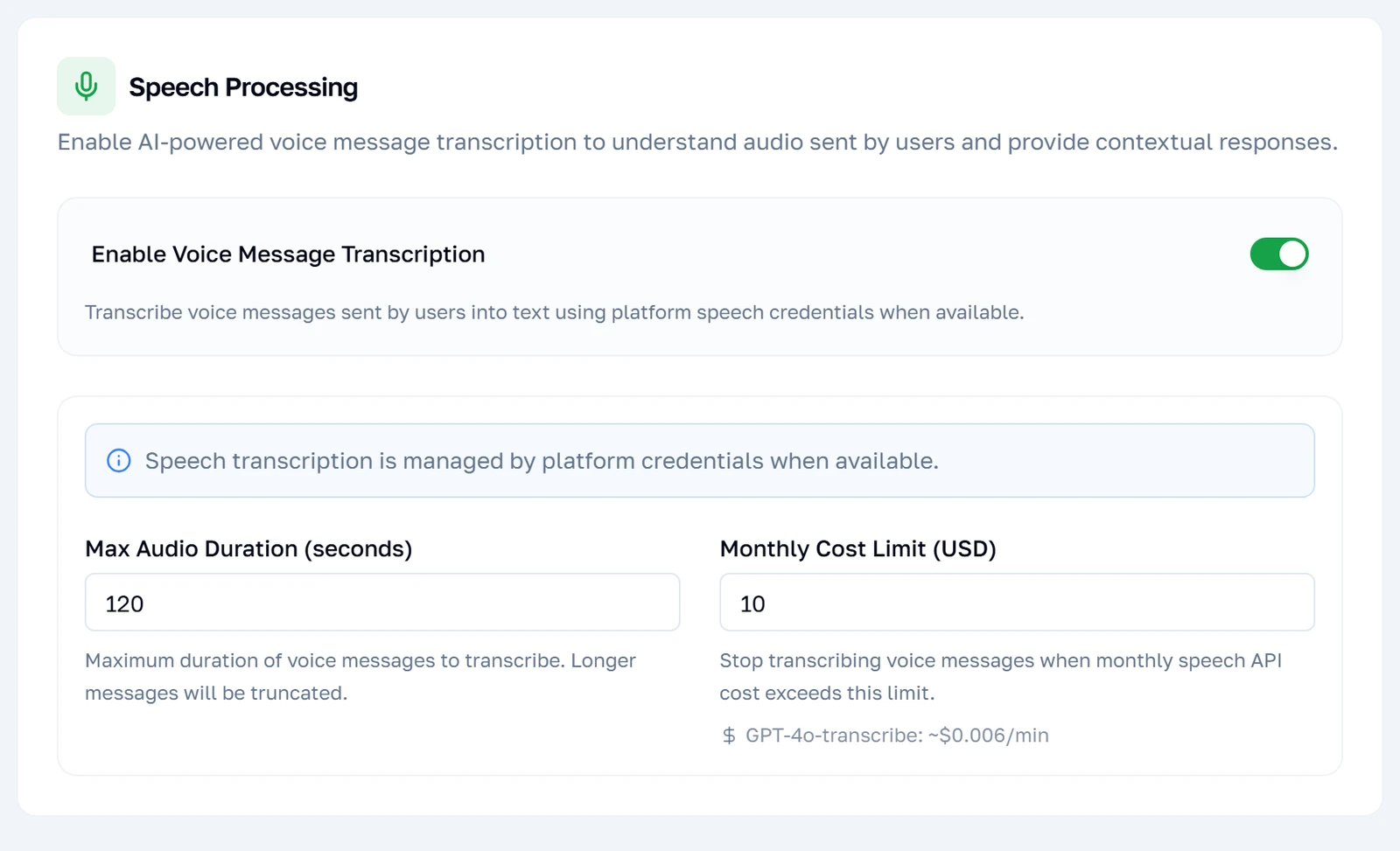
Sprachnachrichten werden transkribiert und dann genau wie eine getippte Nachricht behandelt. Die maximale Länge ist ein Schutz und keine Vorliebe: Ein Kunde, der vier Minuten lang schwadroniert, kostet vier Minuten Transkription, und alles jenseits der Grenze wird stattdessen übersprungen. Wie bei der Bilderkennung stoppt die monatliche Obergrenze, statt zu warnen.
Warten, bis jemand fertig ist
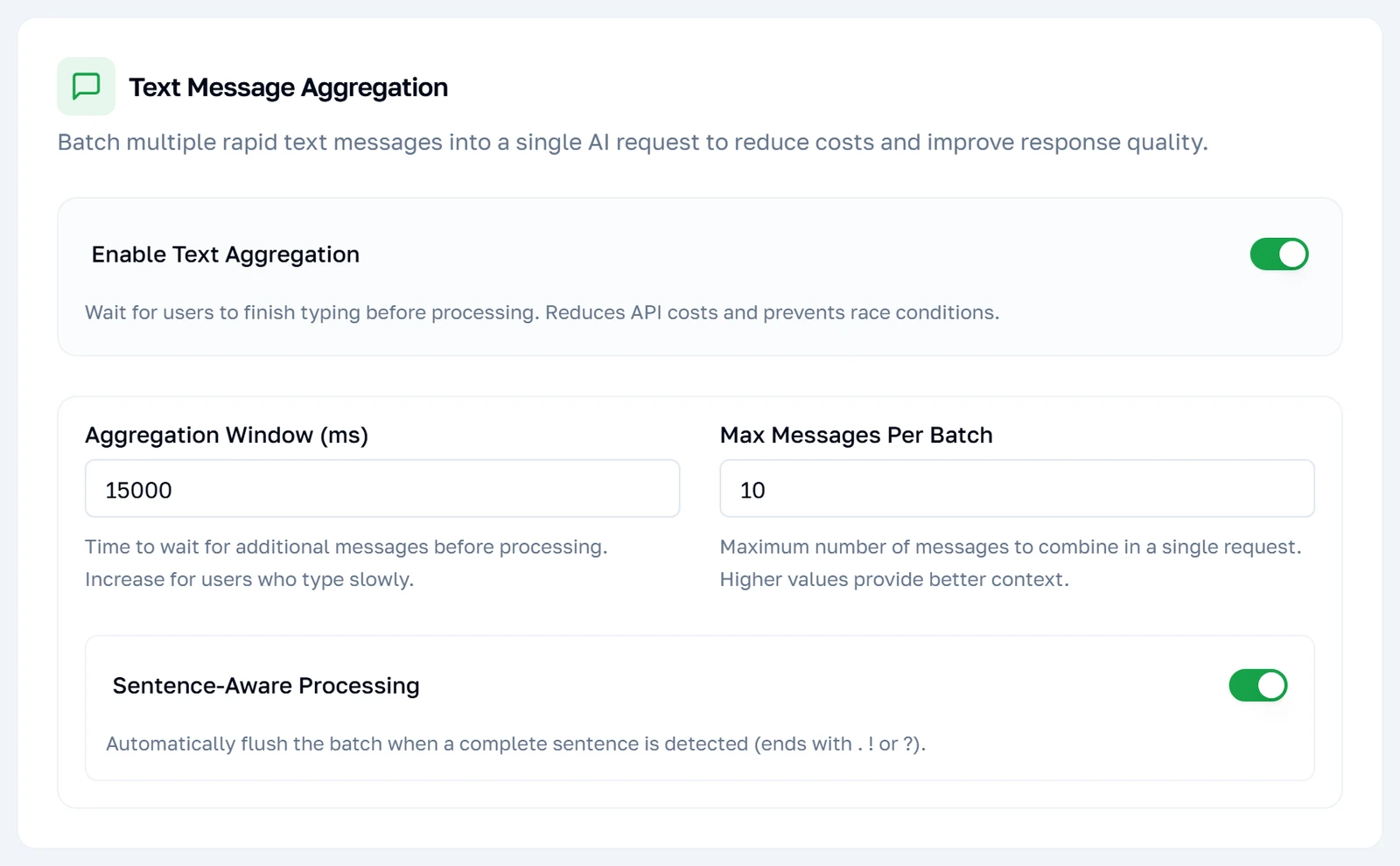
Menschen tippen, wie sie sprechen — vier kurze Nachrichten statt eines Satzes. Ohne dies ist jedes Bruchstück eine eigene Frage, und der Bot beantwortet das „hallo“, bevor die eigentliche Frage eintrifft. Die Bündelung hält einen Schwall ein paar Sekunden zurück, fügt ihn zusammen und antwortet einmal. Sie ist das, was einer geschenkten Verbesserung auf dieser Seite am nächsten kommt: Sie macht den Bot zugleich günstiger und merklich weniger albern.
Nicht zweimal für dieselbe Antwort zahlen
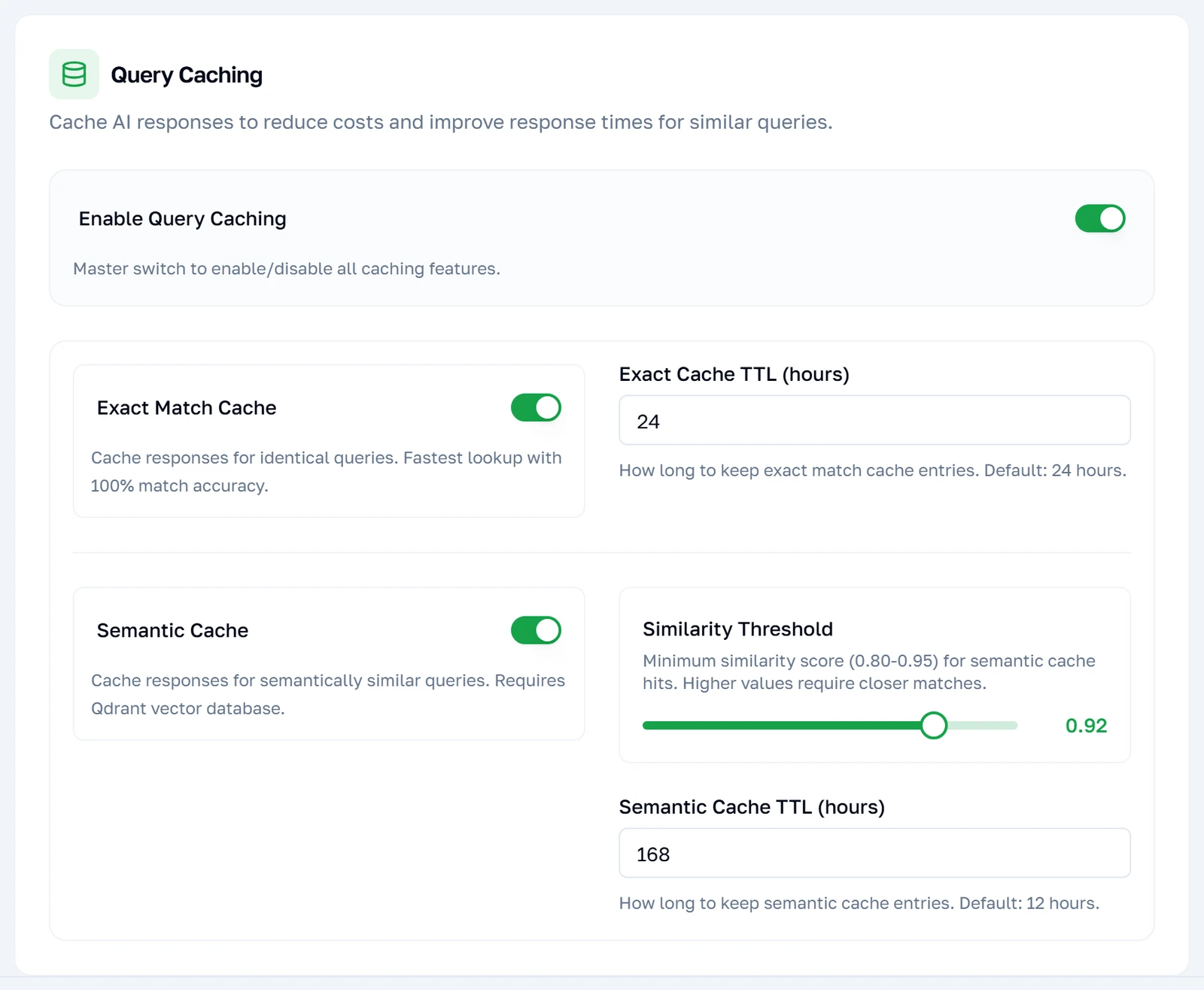
Kunden stellen endlos dieselbe Handvoll Fragen. Caching beantwortet die Wiederholungen aus dem, was schon einmal erarbeitet wurde, statt erneut dafür zu zahlen. Die erste Stufe erkennt dieselben Worte; die zweite erkennt dieselbe Bedeutung in anderen Worten und braucht die Verbindung zur Wissensbasis, weil sie dieselbe Mechanik nutzt. Die Einstellung zur Ähnlichkeit legt fest, wie ähnlich sich zwei Fragen sein müssen, damit sie als dieselbe gelten.
Hinweis: Eine höhere Ähnlichkeit ist sicherer. Setzen Sie sie zu niedrig, sehen „Was kostet Seide“ und „Was kostet Baumwolle“ irgendwann wie dieselbe Frage aus, was eine selbstbewusst falsche Antwort ergibt statt einer langsamen.
Ihm beibringen, was Kunden meinen
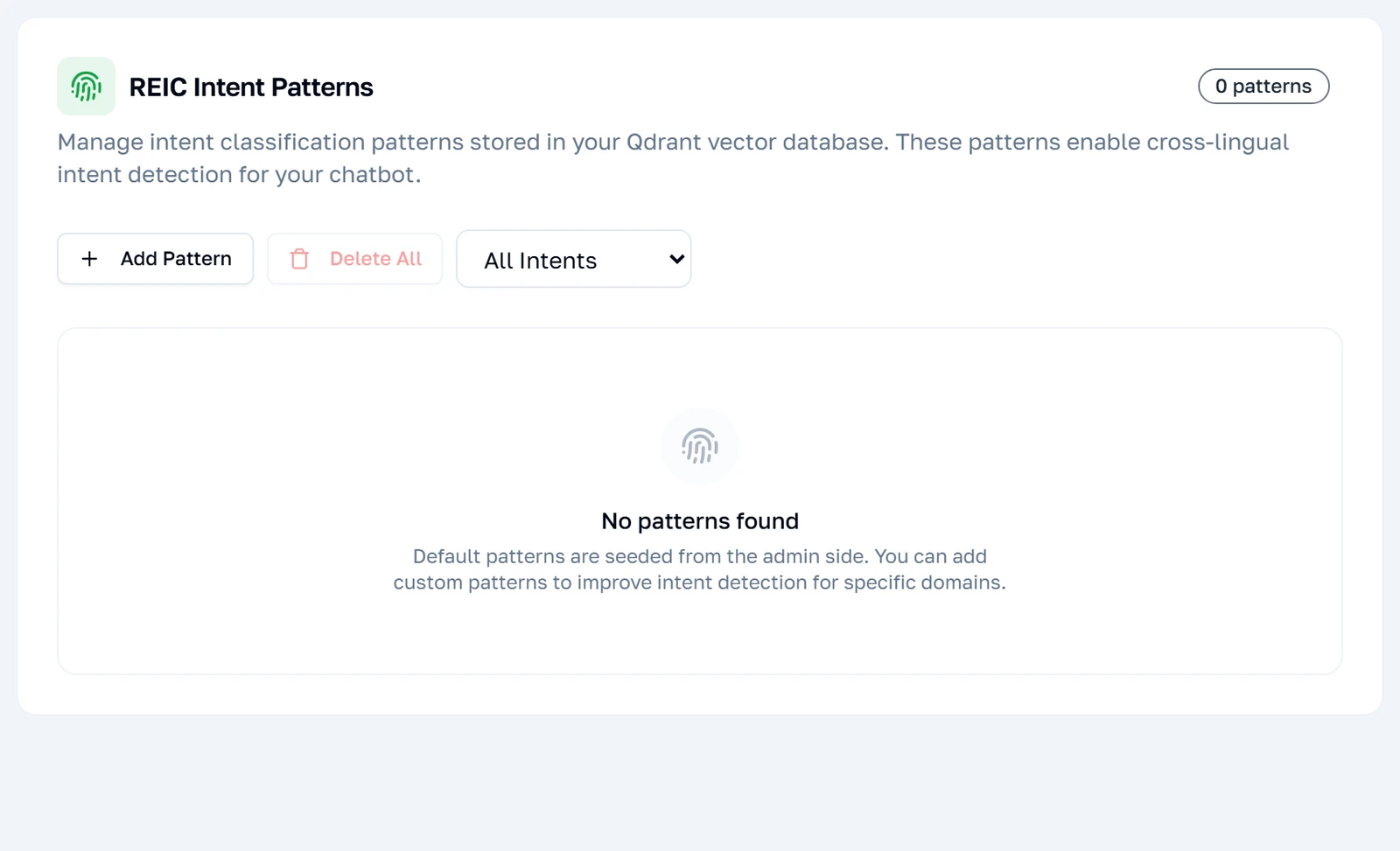
Der letzte Tab bringt dem Bot bei, was die Formulierungen Ihrer Kunden bedeuten. Jedes Muster ist eine Beispielnachricht zusammen mit dem, wonach sie eigentlich fragt, und der Bot vergleicht eingehende Nachrichten damit. Er startet leer, so wie hier, und der Bot arbeitet auch ganz ohne Muster einwandfrei — das ist eine Optimierung für Tempo und Kosten und keine Voraussetzung.
Hinweis: Dieser Tab verwendet die Schaltfläche zum Speichern nicht. Muster werden sofort hinzugefügt und entfernt, und sie liegen in Ihrer Verbindung zur Wissensbasis und nicht bei den übrigen Einstellungen.
Ein Muster hinzufügen
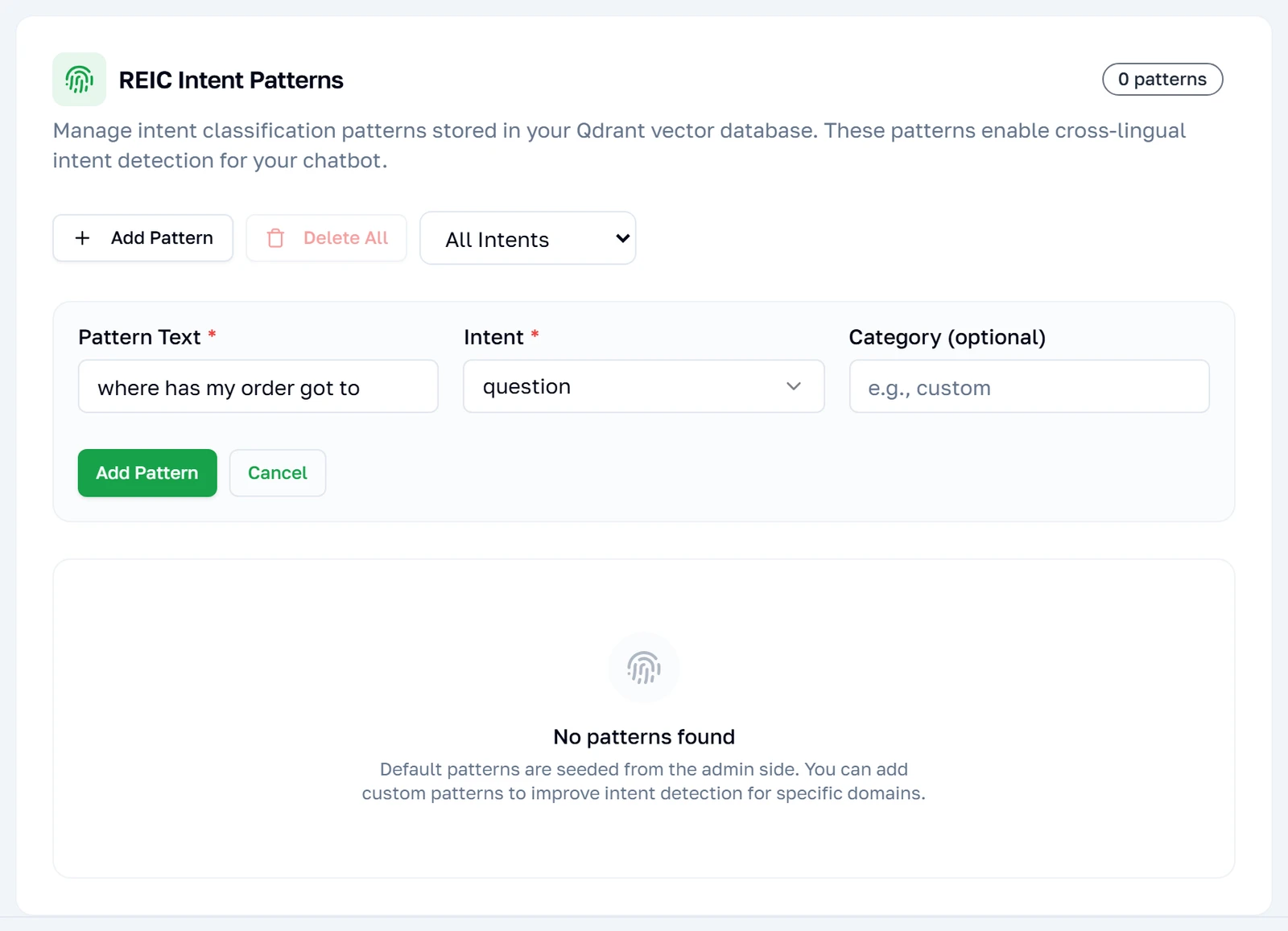
Ein Muster hinzuzufügen verlangt eine Formulierung und die Absicht, zu der sie gehört. Schreiben Sie Formulierungen so, wie Kunden tatsächlich tippen — falsch geschrieben, knapp, ohne Satzzeichen —, denn genau das wird damit verglichen. Mehrere Muster pro Absicht wirken weit besser als eines, denn die Abstimmung braucht Alternativen zur Auswahl.
Speichern
Alles auf einmal speichern
Es gibt ein Save, oben und unten wiederholt, und es schreibt jeden Tab auf einmal — auch Tabs, die Sie nie geöffnet haben. Vor dem Schreiben prüft es, ob die Felder der Wissensbasis ausgefüllt sind, ob die Verbindung wirklich funktioniert und ob das Branding einen gültigen Button hat. Scheitert auch nur eines davon, wird gar nichts gespeichert; nichts wird zur Hälfte geschrieben.
Hinweis: Die Prüfung der Verbindung ist bei jedem Speichern ein echter Aufruf Ihrer Wissensbasis. Ist dieser Dienst ausgefallen, speichert diese Schaltfläche auch eine völlig unabhängige Änderung nicht, bis er wieder da ist oder die KI-Engine abgeschaltet wird.

Referenz
Was jeder Bildschirm darunter berührt — für alle, die genau wissen müssen, was ein Schalter ändert.
Wo diese Einstellungen liegen
Alles auf dieser Seite außer den Absichtsmustern liegt in einem einzigen Dokument, eines je verbundenem WhatsApp-Konto. Es gibt keinen Datensatz pro Einstellung und keine Historie: Speichern schreibt das Dokument neu, und die vorherigen Werte sind fort. Zwei Konten unter demselben Login behalten vollständig getrennte Dokumente, und deshalb ändern die Konto-Pillen oben auf der Seite jeden Tab darunter auf einmal.
Die Absichtsmuster auf dem letzten Tab sind die Ausnahme, und sie liegen gar nicht hier — sie leben in Ihrer Sammlung der Wissensbasis neben den Dokumenten. Deshalb werden sie in dem Moment gespeichert, in dem Sie sie hinzufügen, und deshalb überstehen sie alles, was die Schaltfläche zum Speichern tut, unabhängig davon.
Hinweis: Ein Feld wird beim Hinein- und beim Hinausgehen bewusst verworfen: Die Wissensbasis gehört zu dem Konto, das Sie gerade ansehen, und lässt sich nicht auf das eines anderen Kontos richten. Führen Sie zwei Nummern, braucht jede ihre eigenen hochgeladenen Dokumente.
Was Save Settings wirklich tut
Ein Druck auf Save führt drei Prüfungen aus, bevor irgendetwas geschrieben wird, und jede einzelne davon bricht das Speichern ganz ab, statt einen Teil zu speichern.
| Prüfung | Was sie scheitern lässt | Was Sie sehen |
|---|---|---|
| Felder der Wissensbasis | Adresse oder API-Schlüssel sind leer, während die KI-Engine gewählt ist. | Die Seite springt zum Tab Knowledge Base und markiert das Feld. |
| Zugangsdaten der Wissensbasis | Adresse und Schlüssel sind ausgefüllt, aber der Dienst lehnt sie ab. | Das Speichern bricht ab, und der Fehler nennt die Verbindung, nicht das Formular. |
| Branding | Branding ist an, aber der CTA-Button fehlt oder seine Adresse ist kein gültiger Link. | Ein rotes Feld auf dem Tab Branding listet auf, was fehlt. |
Die Prüfung der Zugangsdaten ist bei jedem Speichern ein echter Netzwerkaufruf Ihrer Wissensbasis, aus Ihrem Browser heraus durch diese Anwendung. Eine Wissensbasis, die offline gegangen ist, blockiert deshalb auch das Speichern einer völlig unabhängigen Änderung — etwa der Abwesenheitsnachricht —, bis entweder die Verbindung repariert oder die KI-Engine abgeschaltet ist.
Hinweis: Save schreibt jeden Tab auf einmal, nicht den Tab, den Sie gerade ansehen. Es gibt kein Speichern pro Tab und kein teilweises Speichern: Das ganze Dokument wird aus dem neu geschrieben, was das Formular gerade enthält, einschließlich der Tabs, die Sie nie geöffnet haben.
Die vier Engines, genau
Die Engine ist das folgenreichste Steuerelement dieser Seite, denn sie entscheidet, ob die anderen elf Tabs überhaupt existieren. Sie sind allein für den AI Chatbot gebaut; unter jeder anderen Engine ist die Tab-Leiste leer, und die Einstellungen dahinter werden zwar weiter gespeichert, aber nicht gelesen.
| Engine | Wer antwortet | Gezeigte Tabs |
|---|---|---|
| None | Niemand. Nachrichten liegen im Posteingang und warten auf einen Menschen. | Keine |
| Webhook | Ihr eigener Server, der jede Nachricht erhält und entscheidet. | Keine |
| Flow Builder | Ein Flow, den Sie im Flow Builder von Hand gebaut haben. | Keine |
| AI Chatbot | Die KI, die aus Ihrer Wissensbasis antwortet. | Alle elf |
Hinweis: Ein Wechsel weg von der KI-Engine löscht nichts auf den Tabs. Die Werte bleiben im Dokument und kommen beim Zurückwechseln genau so wieder — aber solange eine andere Engine gewählt ist, haben sie keinerlei Wirkung, auch die nicht, die Geld kosten.
Welche Schalter Geld kosten
Der größte Teil dieser Seite darf kostenlos eingeschaltet bleiben. Vier Dinge nicht, und sie lohnen es, gesondert bekannt zu sein, denn drei davon rechnen pro empfangener Nachricht ab und nicht pro gesendeter Antwort — ein geschäftiger Tag kostet mehr als ein ruhiger, ob der Bot nun nützlich war oder nicht.
| Einstellung | Wann sie kostet | Ihre eigene Grenze |
|---|---|---|
| KI-Antworten | Bei jeder Antwort, die die KI schreibt. | Ihr Nachrichtenguthaben auf dem Tab AI Messages. |
| Vision | Bei jedem Bild eines Kunden, ob es nun relevant war oder nicht. | Eine monatliche Kostenobergrenze in Dollar. |
| Speech | Bei jeder Sprachnachricht, abgerechnet nach Länge. | Eine monatliche Obergrenze plus eine maximale Cliplänge. |
| Caching | Nie — es ist das, was die drei darüber vom doppelten Abrechnen abhält. | — |
Hinweis: Caching ist die einzige Einstellung hier, die die Rechnung senkt, und das semantische Caching — die Stufe, die dieselbe Frage in anderen Worten erkennt — braucht eine funktionierende Verbindung zur Wissensbasis. Ohne sie steht nur die Stufe mit exakter Formulierung zur Verfügung.
Die Grenzen, an die Sie stoßen
Mehrere Felder hören stillschweigend auf, Zeichen anzunehmen, statt zu warnen, denn die Grenzen kommen aus WhatsApps eigenem Nachrichtenformat und nicht aus dieser Anwendung. Darüber hinaus zu tippen ist kein Fehler, den man Ihnen anzeigt — der Text wächst schlicht nicht weiter.
| Feld | Grenze | Woher sie kommt |
|---|---|---|
| Eigene Anweisungen | 2000 Zeichen | Diese Anwendung, auf dem Server erneut geprüft. |
| Text der Branding-Kopfzeile | 60 Zeichen | WhatsApps interaktives Nachrichtenformat. |
| Text der Branding-Fußzeile | 60 Zeichen | WhatsApps interaktives Nachrichtenformat. |
| Text des CTA-Buttons | 20 Zeichen | WhatsApps interaktives Nachrichtenformat. |
| Adresse des CTA-Buttons | 2000 Zeichen | WhatsApps interaktives Nachrichtenformat. |