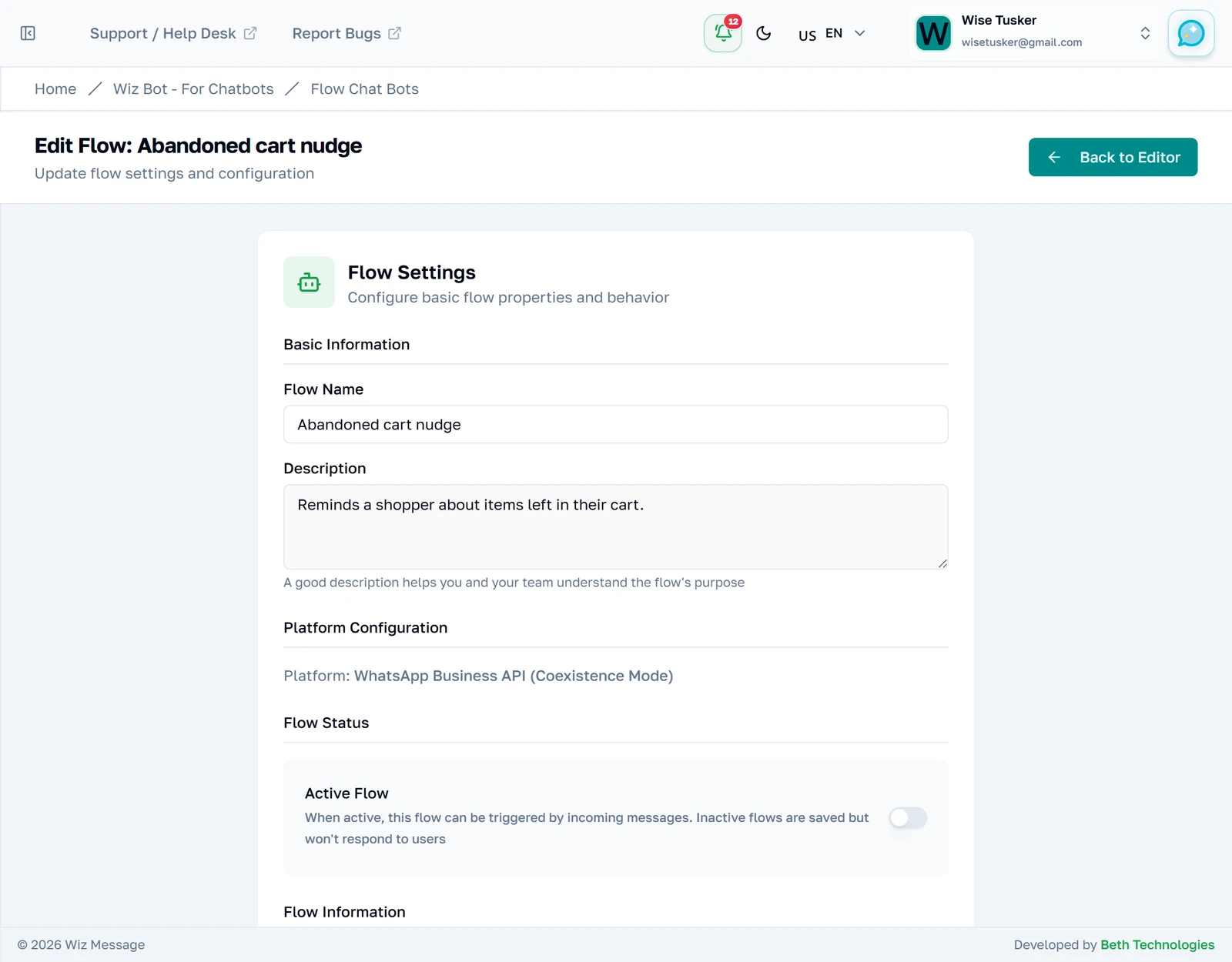
Der Flow-Builder
Ein Flow ist ein Gespräch, das als Diagramm gezeichnet ist. Sie legen fest, was der Bot sagt, was er fragt und wohin jede Antwort führt — ohne Code. Schreibt jemand an Ihre WhatsApp-Nummer und passen seine Worte zum Auslöser eines Flows, folgt der Bot dem Weg, den Sie gezeichnet haben. Dieser Leitfaden geht die Liste durch, die Arbeitsfläche und jede Art von Kasten, die Sie darauf setzen können.
Ein Flow läuft nur dann, wenn die Bot-Engine in Ihren Chatbot-Einstellungen auf „Flow Builder“ steht. Zeichnen Sie hier, was Sie möchten; die Engine dort entscheidet, ob es das ist, was Ihren Kundinnen und Kunden antwortet.
Ihre Flows
Wo Ihre Bots leben
Jeder Flow, den Sie gebaut haben, erscheint hier. Die Markierung sagt Ihnen, ob er live ist: Ein aktiver Flow antwortet gerade in diesem Moment, ein pausierter ist gespeichert, wird aber übergangen. Nichts, was Sie zeichnen, wirkt sich auf echte Gespräche aus, bis Sie es einschalten.
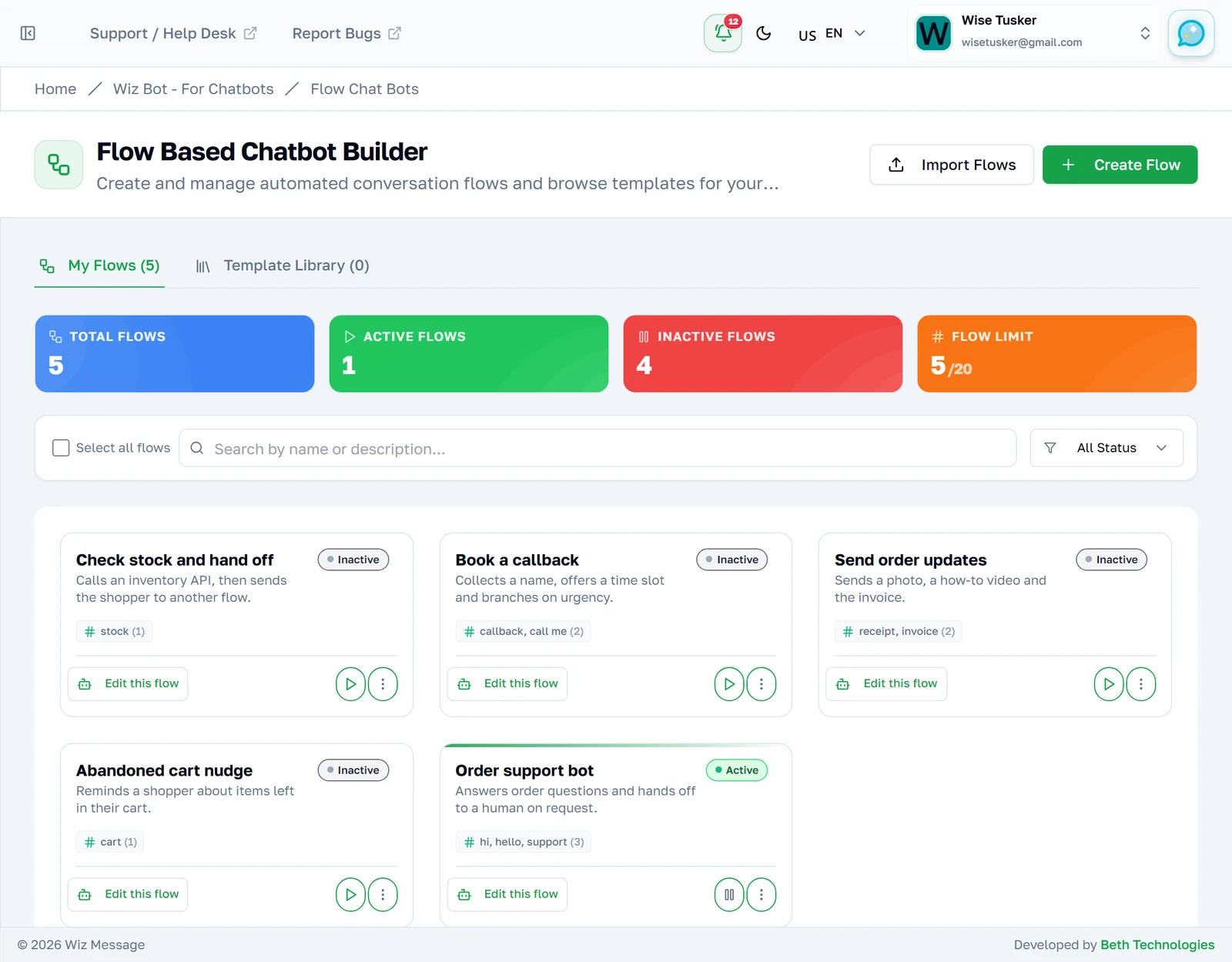
Was Ihnen eine Flow-Karte sagt
Jede Karte trägt den Namen des Flows, seine Beschreibung, ob er „Active“ ist, und die Worte, die ihn auslösen. „Edit this flow“ öffnet die Arbeitsfläche — das Diagramm selbst. Im Drei-Punkte-Menü liegen „Settings“, „Duplicate“ und „Delete“. Der Schalter daneben startet und stoppt den Bot.
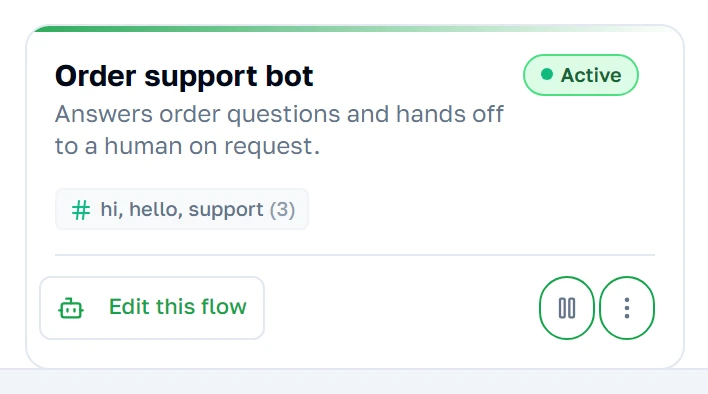
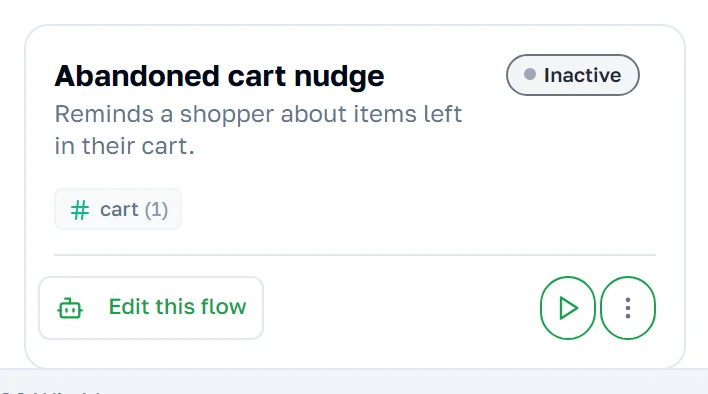
Aktiv und pausiert nebeneinander
Der Bot für den Bestellsupport ist aktiv — er antwortet allen, deren Nachricht zu seinen Auslösewörtern passt. Die Erinnerung an den abgebrochenen Warenkorb ist pausiert: weiterhin gespeichert, weiterhin bearbeitbar, sie läuft nur nicht. Pausieren ist der Weg, einen Bot aus dem Dienst zu nehmen, ohne die Arbeit zu verlieren.
Wie viele, und wie viele laufen
Die vier Kacheln zählen Ihre Flows, wie viele davon live sind, wie viele pausiert und wie nah Sie an Ihrer Obergrenze sind. Die Grenze gilt je Konto; sind Sie ihr nahe, löschen oder exportieren Sie die Flows, die Sie nicht mehr brauchen.

Einen neuen Flow anlegen
Drei Wege zu beginnen
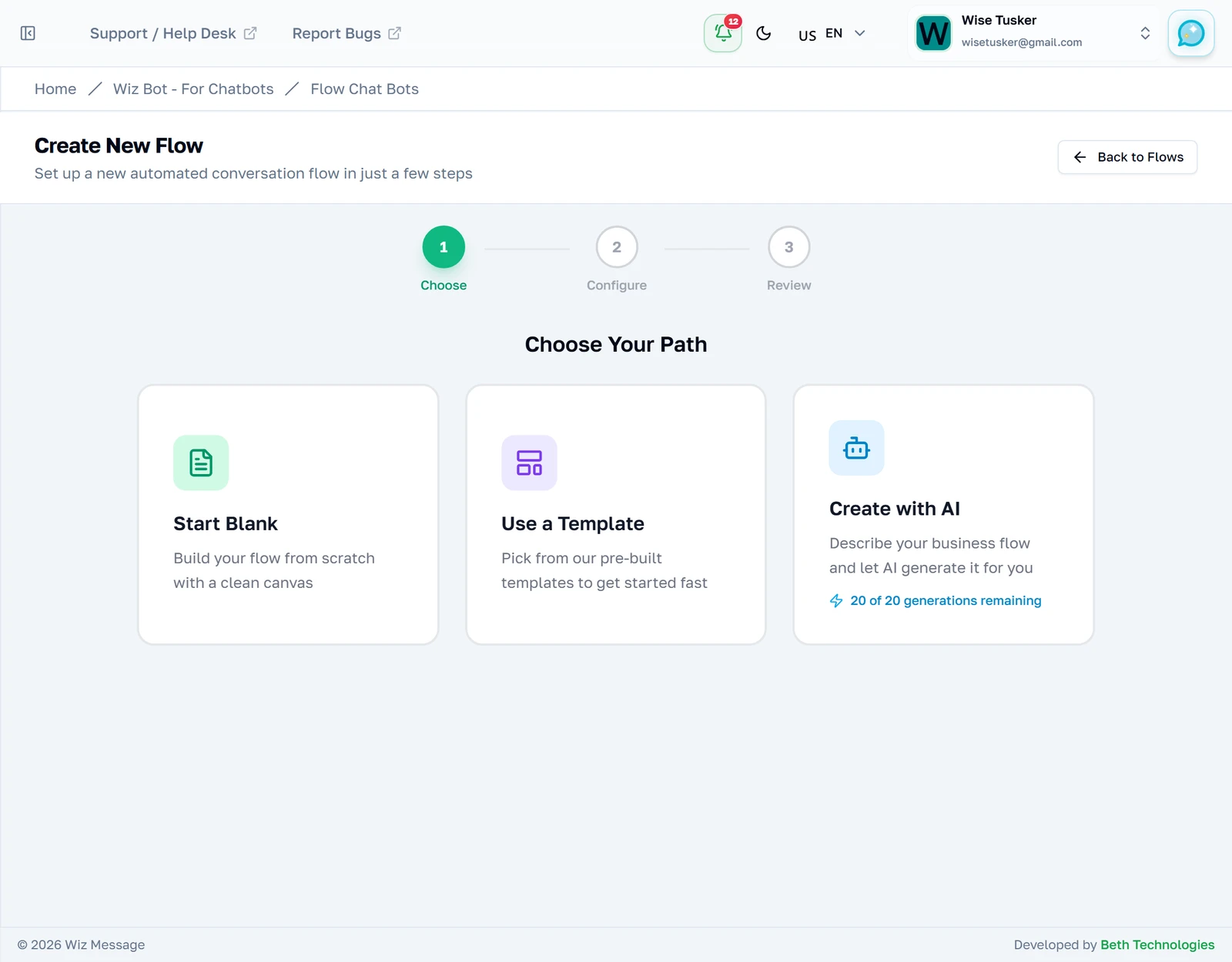
„Create Flow“ öffnet einen Assistenten mit drei Schritten. Bei null anfangen, mit einer Vorlage anfangen, oder beschreiben, was Sie wollen, und den Assistenten einen Entwurf machen lassen. Die Wahl entscheidet nur darüber, was auf der Arbeitsfläche liegt, wenn Sie ankommen — ändern können Sie danach alles.
Ihm einen Namen geben
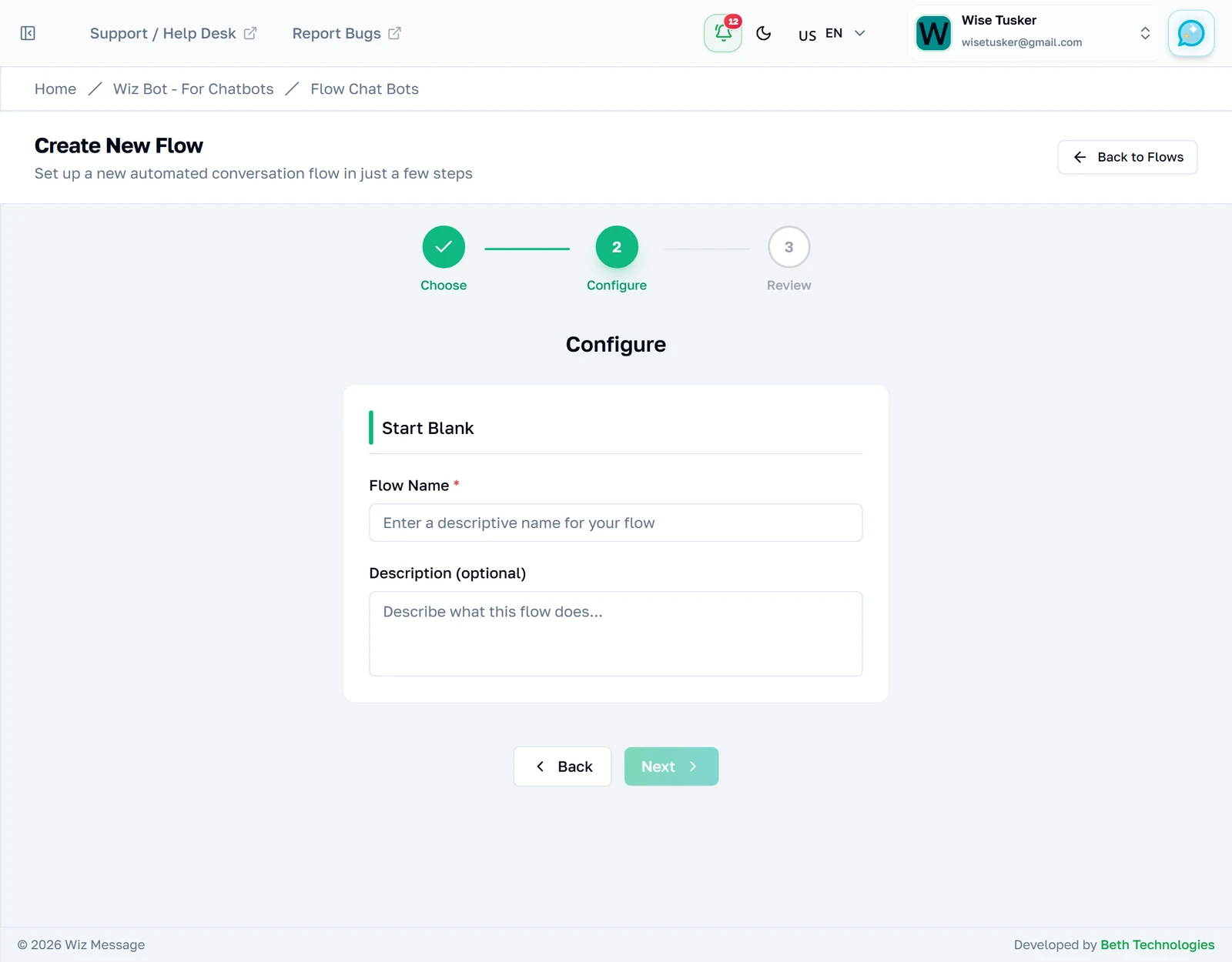
Der leere Start fragt nur nach einem Namen und einer freiwilligen Beschreibung. Benennen Sie ihn nach der Aufgabe, die er erfüllt — ein Bot für den Bestellsupport schlägt „Flow 3“, sobald Sie ein Dutzend davon haben. Neue Flows werden immer pausiert angelegt, es geht also nichts versehentlich live.
Die Arbeitsfläche
Ein Flow, gezeichnet
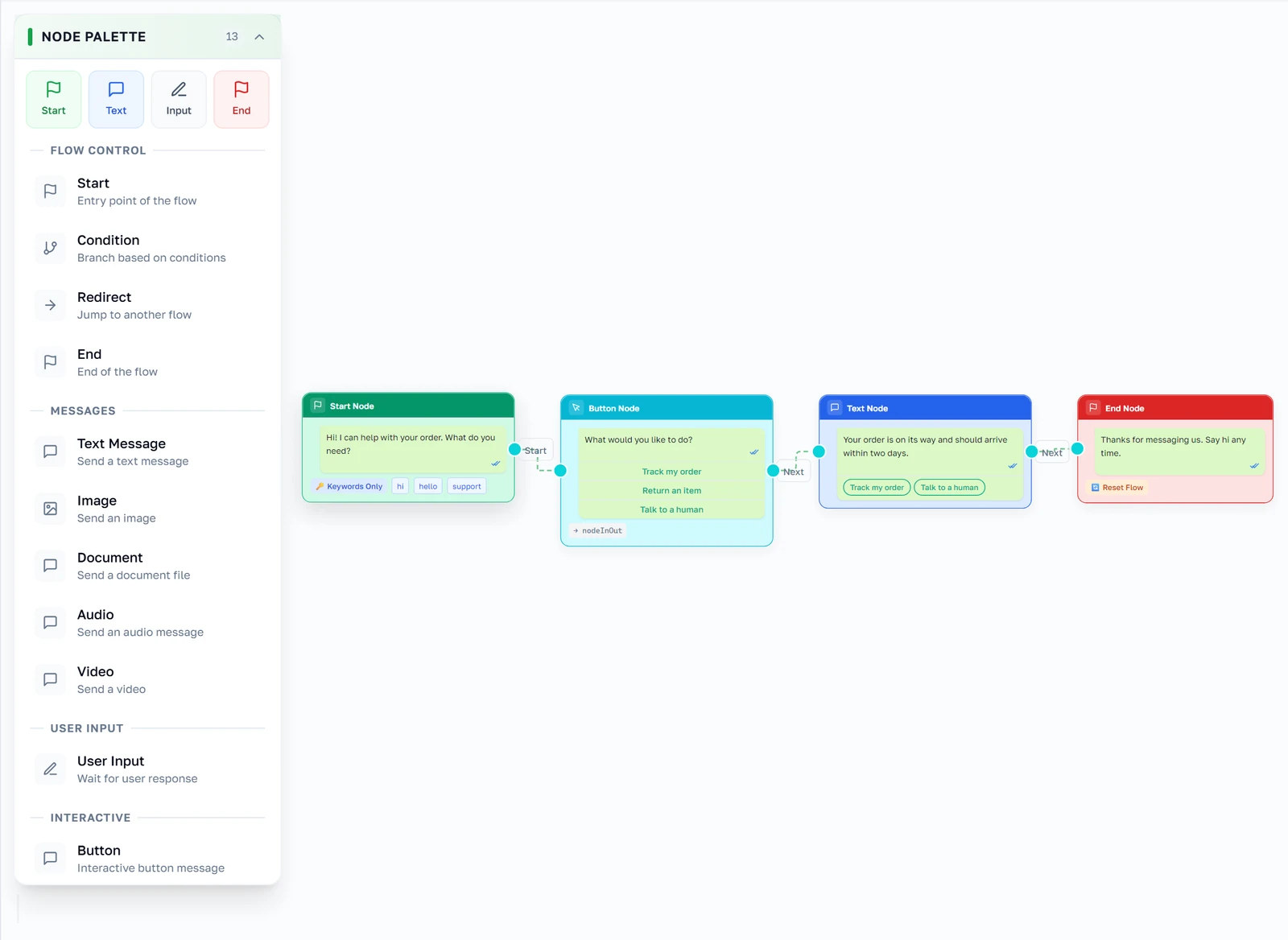
Öffnen Sie einen Flow, zeigt er das Gespräch als Kästen, die Pfeile verbinden. Lesen Sie es von links nach rechts: Der Bot begrüßt, stellt eine Frage, antwortet und endet. Jeder Kasten ist eine Sache, die der Bot tut; jeder Pfeil ist der Weg, den das Gespräch als Nächstes nimmt. Dieser ganze Flow besteht aus vier Kästen — die meisten nützlichen Bots sind nicht viel größer.
Die Kästen, die Sie hinzufügen können
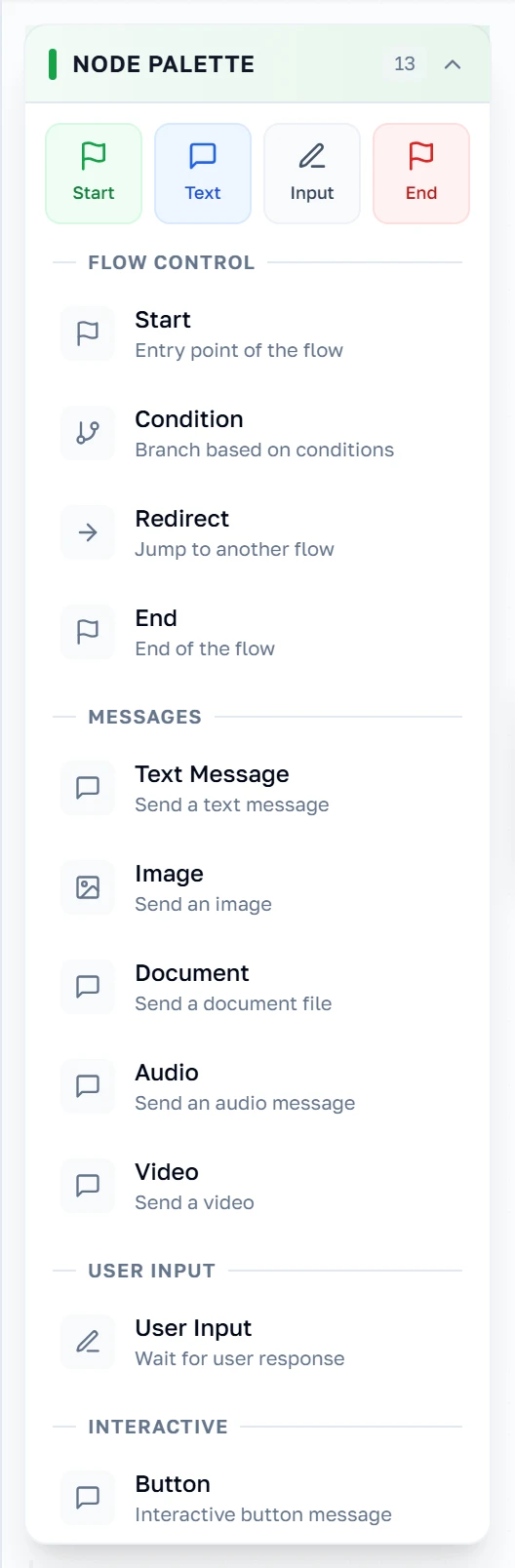
Die Palette listet jede Art von Kasten, gruppiert danach, was sie tut: „Flow Control“ entscheidet, wohin das Gespräch geht, „Messages“ senden etwas, „User Input“ sammelt eine Antwort ein, „Interactive“ bietet Schaltflächen oder eine Liste an, und „Integration“ spricht mit einem anderen System. Klicken Sie eine an, um sie auf die Arbeitsfläche zu setzen.
Hinweis: Die Palette bietet dreizehn Einträge, aber „Audio“ ist nicht fertig — es lässt sich nicht einrichten, deshalb behandelt dieser Leitfaden es nicht. Alles Übrige in der Palette ist unten beschrieben.
Einen Kasten auswählen
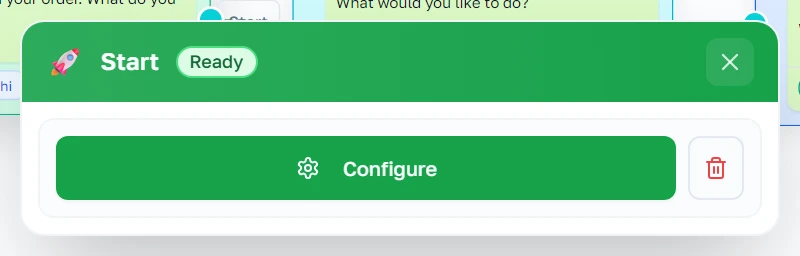
Einen Kasten anzuklicken wählt ihn aus und öffnet sein Eigenschaftenfeld. Das Feld beginnt schreibgeschützt: „Configure“ drücken zum Bearbeiten, „Save“, um die Änderung zu behalten, und den Papierkorb, um den Kasten zu löschen. Das Feld schwebt — ziehen Sie es an seiner Kopfzeile, wenn es etwas verdeckt, das Sie sehen müssen.
Wo ein Gespräch beginnt und endet
Start
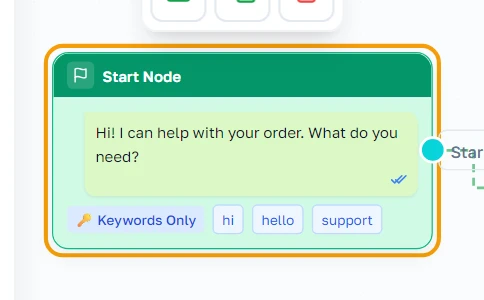
Der Kasten „Start“ ist die Tür hinein. In ihm stehen die Begrüßung und die Auslösewörter: Enthält die Nachricht einer Kundin oder eines Kunden eines davon, läuft dieser Flow. Jeder Flow hat genau ein „Start“.
Start — Eigenschaften
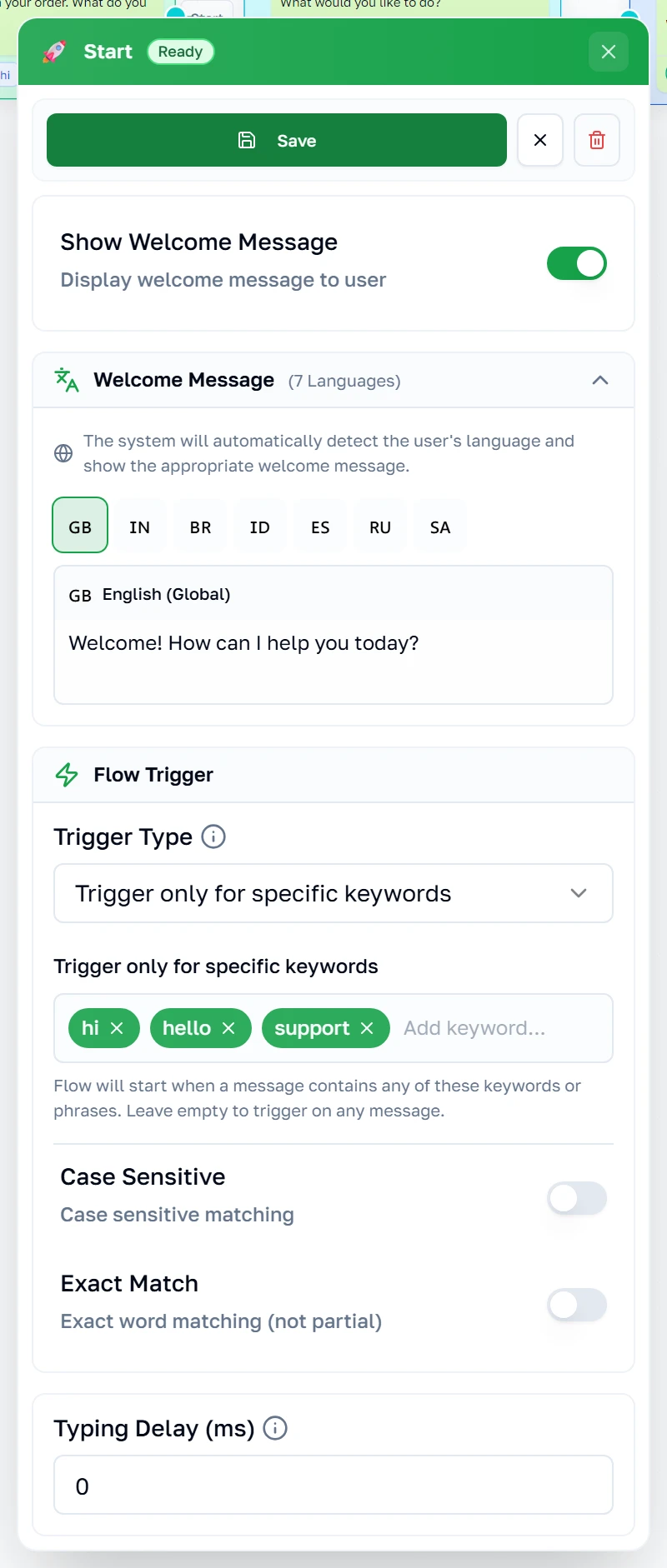
Die Willkommensnachricht ist das, was der Bot zuerst sagt, und sie kann je Sprache anders lauten. „Trigger Type“ entscheidet, wer sie bekommt: „All Messages“ antwortet allen, „Keywords“ antwortet nur auf Nachrichten, die Ihre Wörter enthalten. „Case Sensitive“ und „Exact Match“ ziehen das weiter enger. „Typing Delay“ lässt den Bot vor der Antwort innehalten, damit es weniger abrupt wirkt.
Text
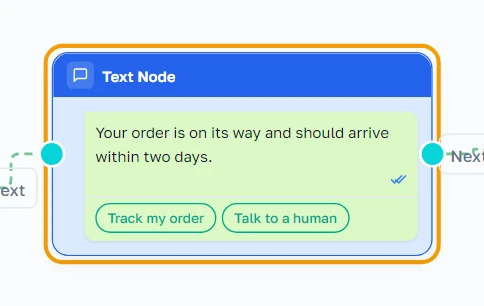
Ein Kasten „Text“ sagt schlicht etwas. Er ist der häufigste Kasten in jedem Flow — die Hälfte des Gesprächs, die dem Bot gehört.
Text — Eigenschaften
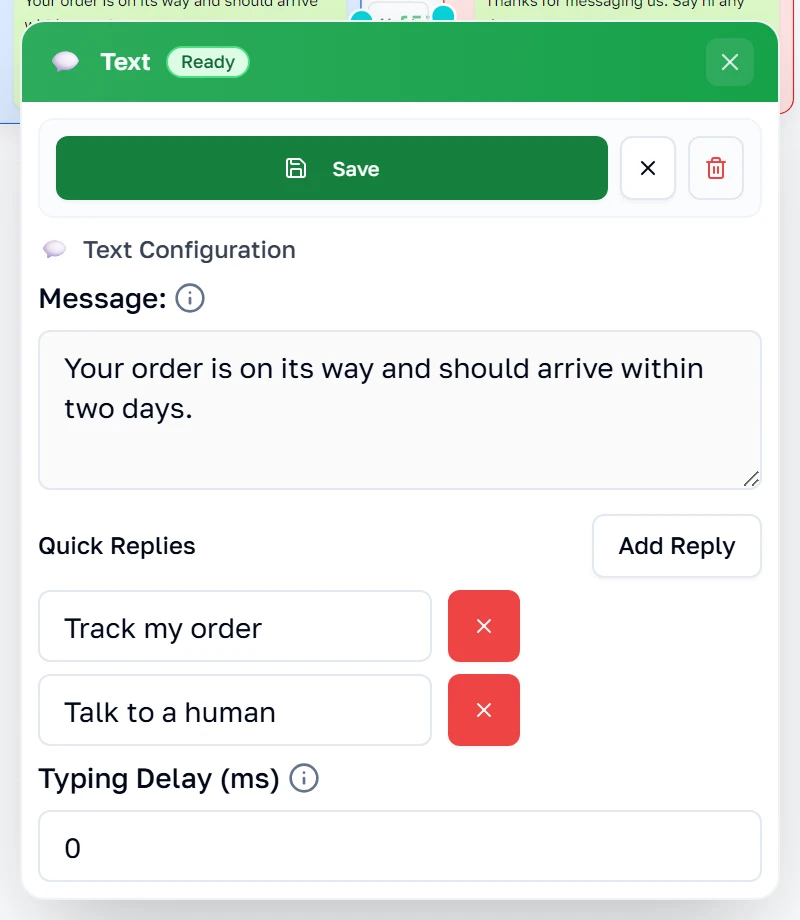
Tippen Sie die Nachricht, und Sie sind fertig. „Quick Replies“ ergänzen antippbare Vorschläge darunter, die dem Kunden das Tippen ersparen. „Typing Delay“ wirkt wie bei jedem Nachrichtenkasten.
End
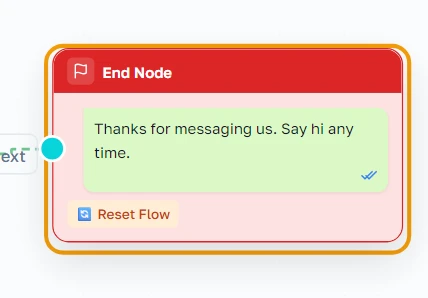
Der Kasten „End“ schließt das Gespräch ab. Es lohnt sich, einen einzufügen, selbst wenn der Flow auch ohne ihn fertig wirkt — er ist das, was dem Bot sagt, anzuhalten und zurückzusetzen.
End — Eigenschaften
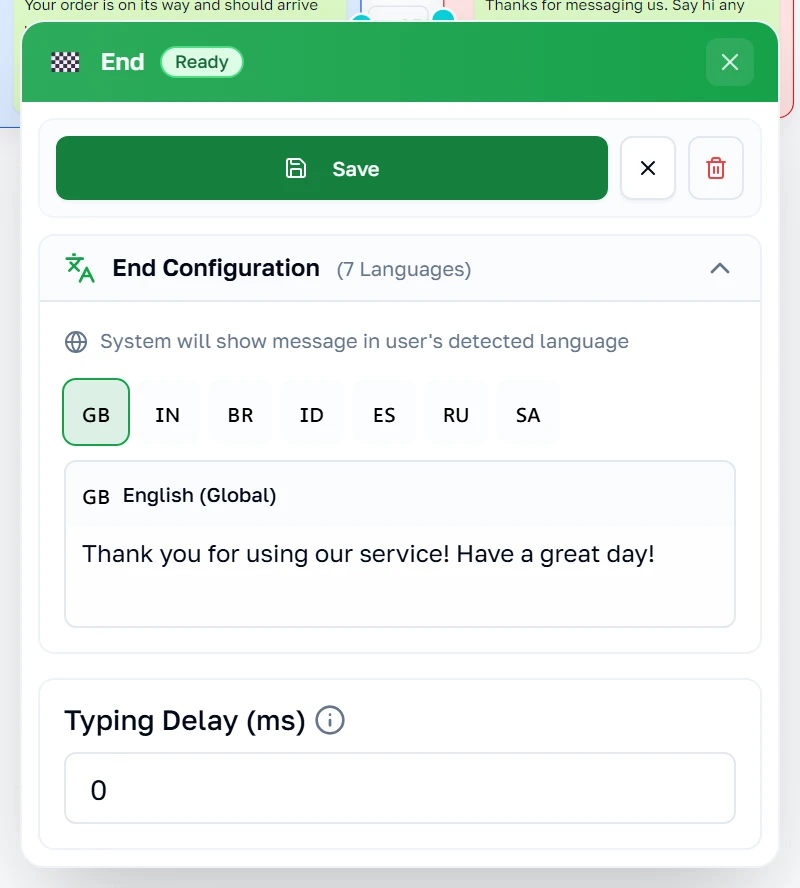
Eine Abschlussnachricht, bei Bedarf je Sprache, und ob das Gespräch zurückgesetzt wird, sodass die nächste Nachricht den Flow wieder von vorn beginnt. Lassen Sie „Reset“ an, solange Sie keinen Grund dagegen haben.
Mit Schaltflächen fragen
Buttons
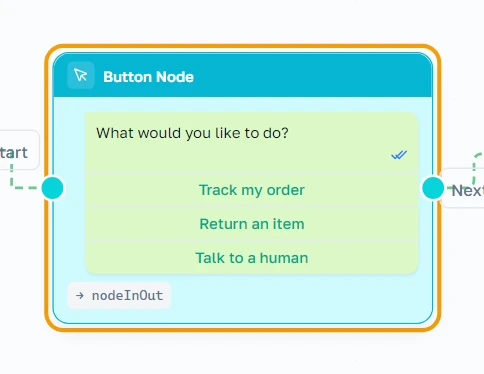
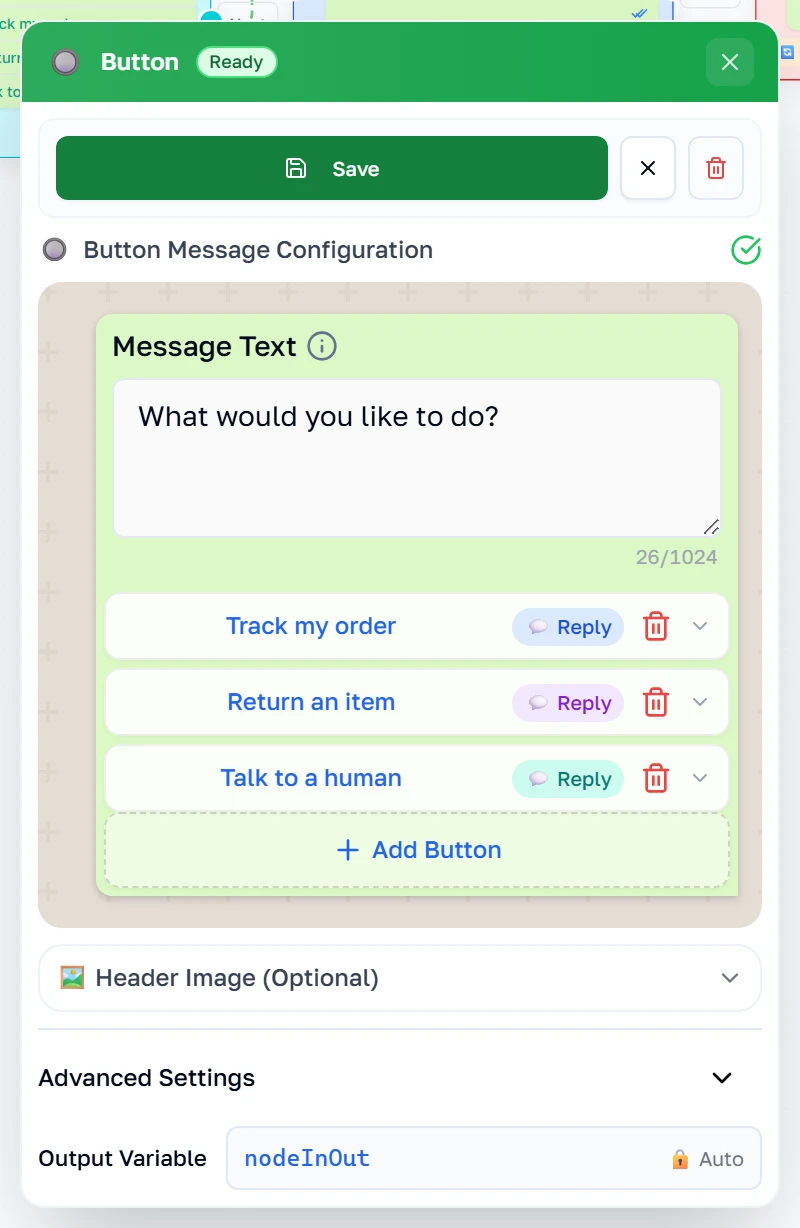
Ein Kasten „Buttons“ fragt etwas und gibt antippbare Antworten, statt den Kunden tippen zu lassen. Jede Schaltfläche kann woandershin führen, und genau so verzweigt sich ein Gespräch.
Buttons — Eigenschaften
Die Nachricht sitzt über den Schaltflächen, und die Vorschau zeigt ungefähr, was WhatsApp daraus zeichnet. Jede Schaltfläche hat eine kurze Beschriftung — halten Sie sie kurz, WhatsApp schneidet ab. Eine Schaltfläche kann eine schlichte Antwort sein, ein Link, eine Telefonnummer oder ein kopierbarer Code. WhatsApp erlaubt höchstens drei, und das Feld verweigert das Speichern, wenn Sie seine Regeln verletzen, statt den Versand später scheitern zu lassen.
Fotos, Videos und Dateien senden
Image
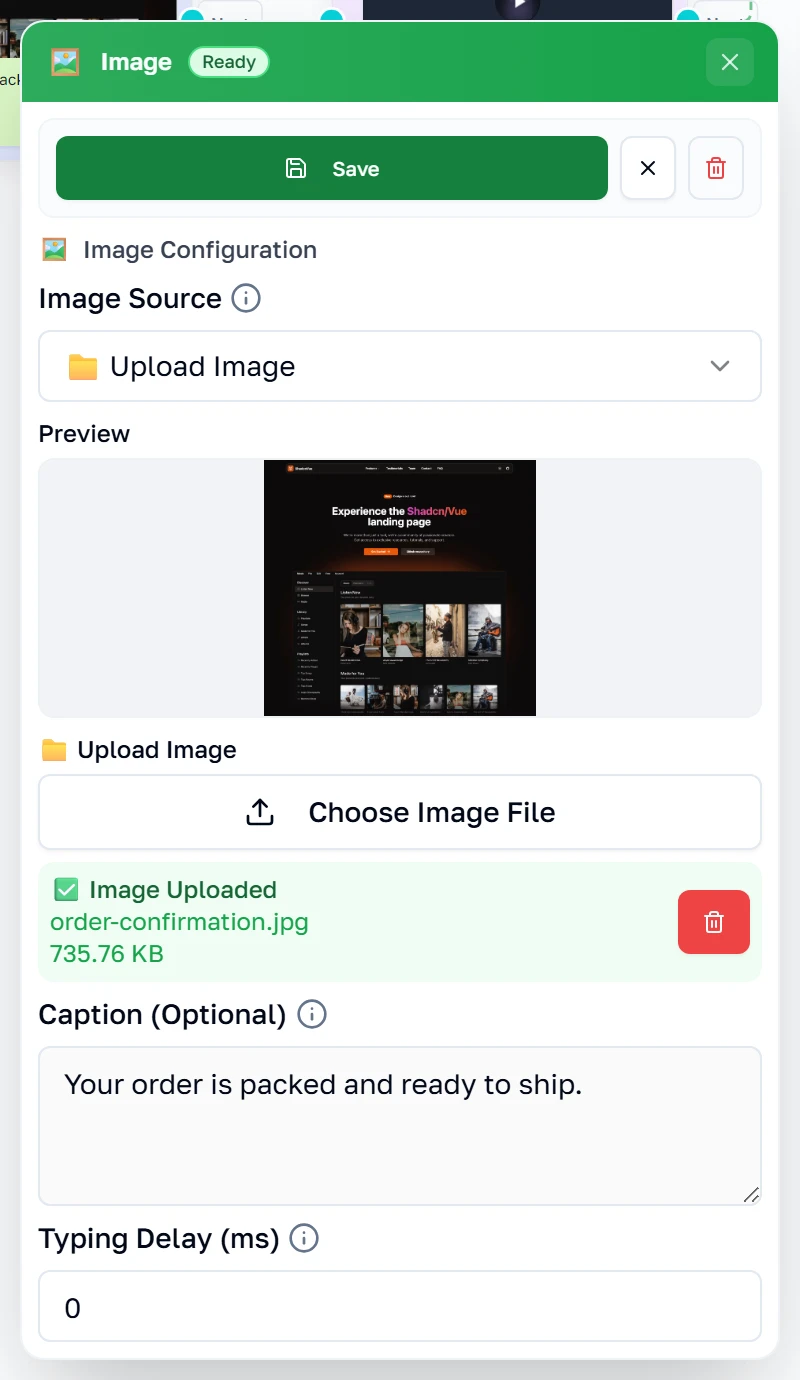
Ein Kasten „Image“ sendet ein Bild, mit einer freiwilligen Bildunterschrift darunter. Der Screenshot stammt aus einem anderen Flow — einem, der jemandem seine Bestelldaten sendet —, weil ein Kasten neben den Kästen leichter zu verstehen ist, mit denen er tatsächlich zusammenarbeitet.
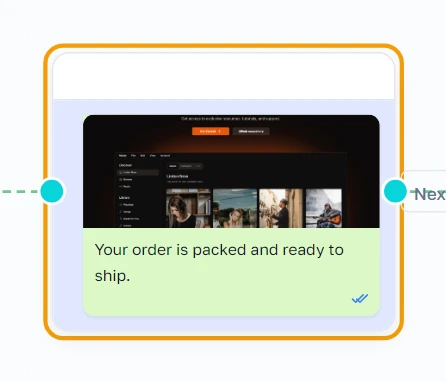
Image — Eigenschaften
Fügen Sie entweder einen Link zu einem Bild ein oder laden Sie eines hoch. Das Hochladen speichert die Datei und zeigt Ihnen eine Vorschau, sodass Sie genau sehen, was der Kunde bekommt. Die Bildunterschrift ist freiwillig.
Video
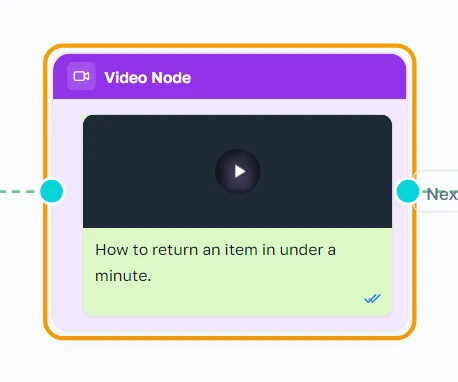
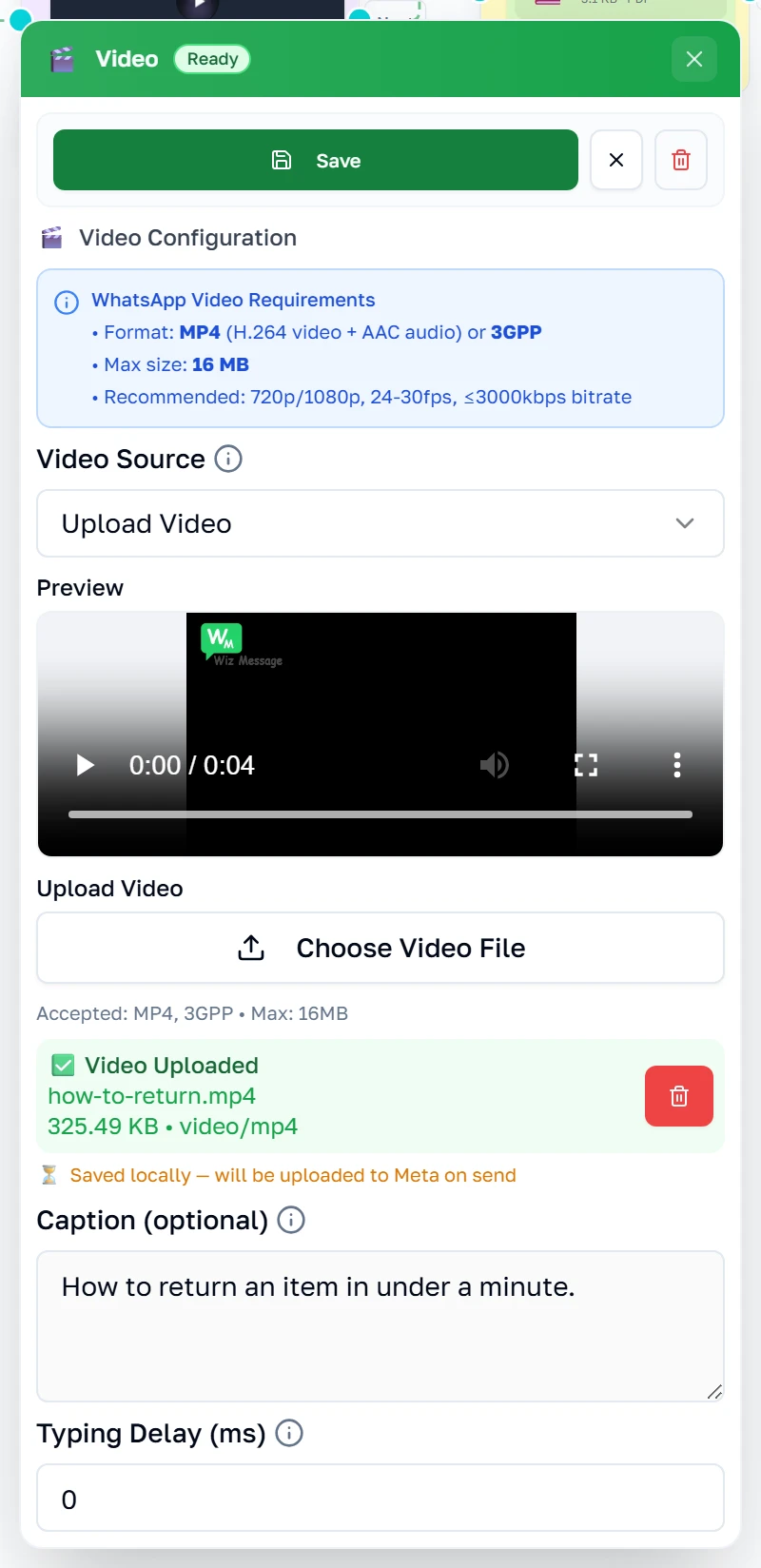
Ein Kasten „Video“ sendet einen Clip. Nützlich für eine Anleitung, die als Text drei Nachrichten bräuchte.
Video — Eigenschaften
WhatsApp ist bei Video streng: MP4 oder 3GPP und nicht größer als 16 MB. Das Feld sagt das vorab und setzt es beim Hochladen durch. Ist die Datei hochgeladen, sagt es Ihnen, ob sie schon an WhatsApp vorausgeschickt wurde oder bislang nur hier liegt.
Document
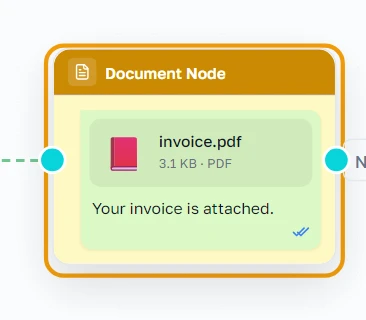
Ein Kasten „Document“ sendet eine Datei — eine Rechnung, einen Beleg, eine Preisliste.
Document — Eigenschaften
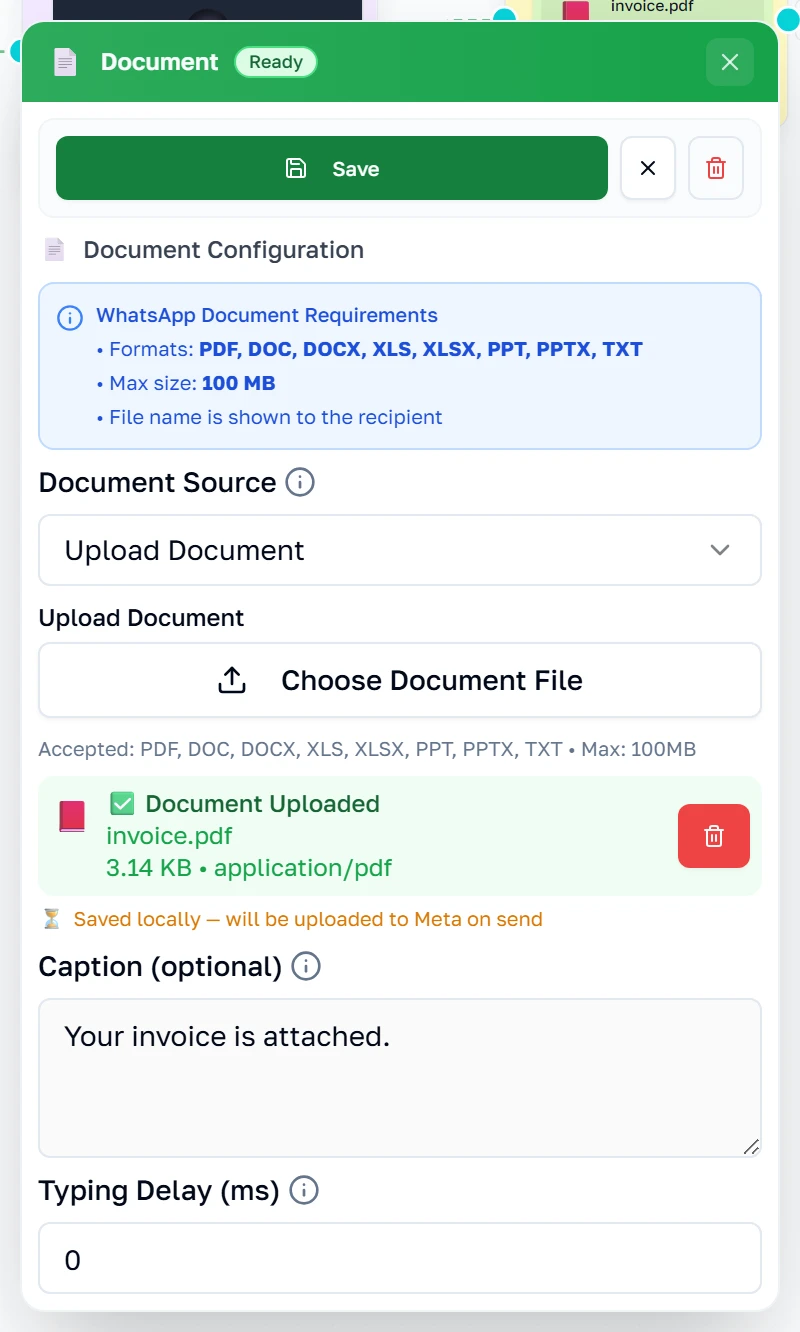
Link oder Upload, genau wie bei einem Bild. Der Dateiname zählt hier: Er ist das, was der Kunde in seinem Chat sieht, „rechnung.pdf“ ist also freundlicher als eine zufällige Zeichenkette.
Eine Antwort einsammeln und verzweigen
User Input
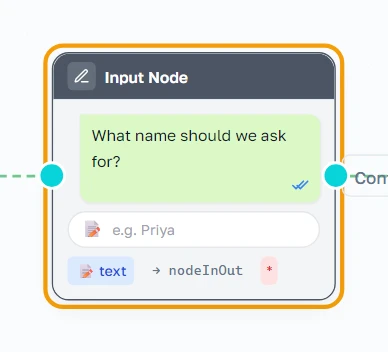
Ein Kasten „Input“ stellt eine Frage und wartet darauf, dass der Kunde tippt. Was immer er sagt, wird behalten und lässt sich später im Flow verwenden. Dieser Flow bucht einen Rückruf: Er fragt nach einem Namen, bietet Zeitfenster an und verzweigt dann.
Input — Eigenschaften
Wählen Sie, wonach Sie fragen — Text, eine Zahl, eine E-Mail-Adresse, eine Telefonnummer oder eine Wahl aus einer Liste —, und der Kasten prüft die Antwort für Sie. Der Prompt ist die Frage selbst und kann je Sprache anders lauten.
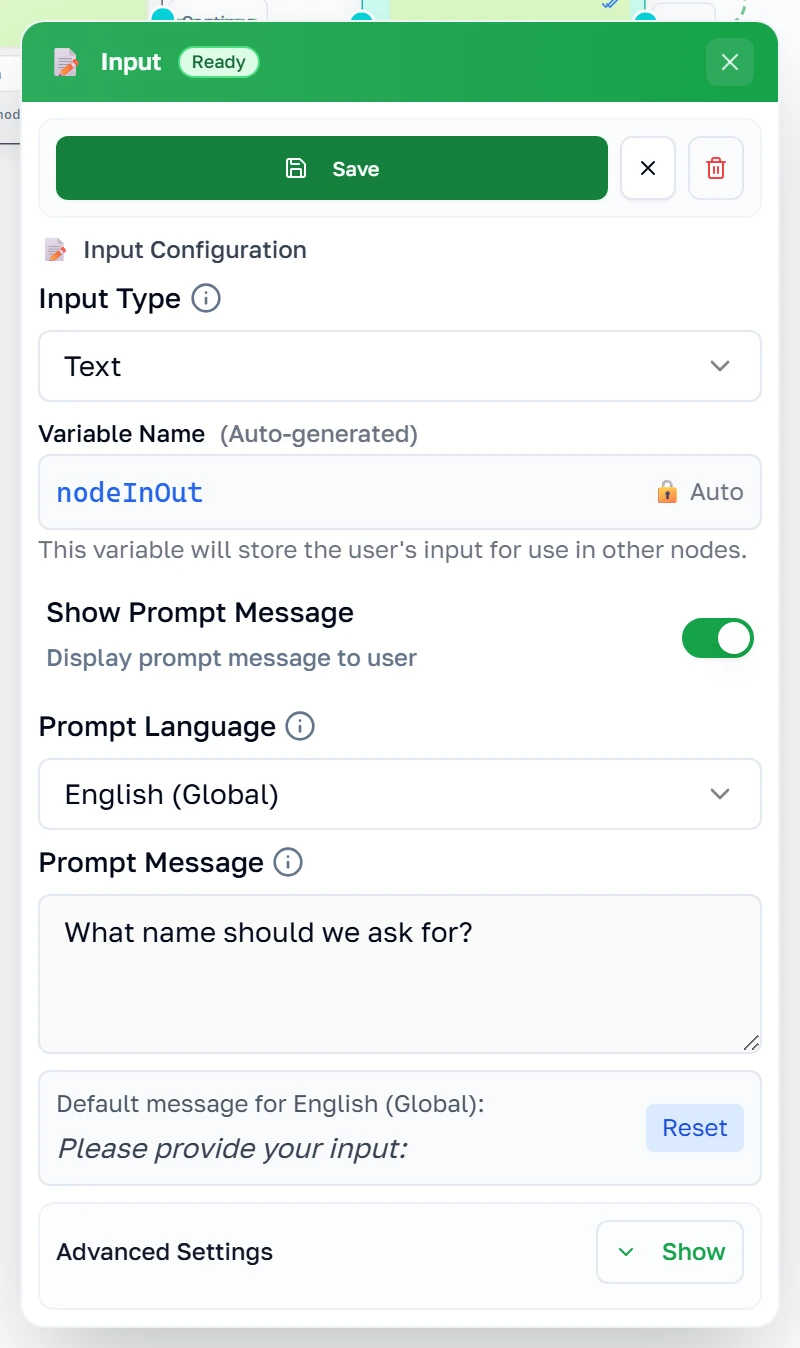
Input — die erweiterte Hälfte
Unter „Advanced Settings“ liegt alles darüber, was geschieht, wenn die Antwort falsch ist oder nie kommt: wie lange zu warten ist, was zu sagen ist, wenn es misslingt, wie viele Versuche erlaubt sind, bevor aufgegeben wird, und welche Regeln die Antwort genau erfüllen muss. Die meisten Flows brauchen davon nie etwas, und deshalb liegt es zu Beginn zugeklappt da.

List
Ein Kasten „List“ bietet mehr Auswahlmöglichkeiten, als Schaltflächen es können — bis zu zehn, in Abschnitte gruppiert, hinter einem einzigen Antippen.
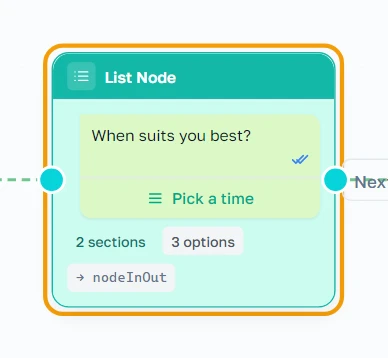
List — Eigenschaften
Die Nachricht und der Text der Schaltfläche sind das, was der Kunde zuerst sieht; die Optionen liegen hinter dieser Schaltfläche. Gruppieren Sie sie in Abschnitte, wenn es viele sind. Titel sind auf 24 Zeichen begrenzt und Beschreibungen auf 72 — das Feld zählt für Sie mit und verweigert das Speichern einer Liste, die WhatsApp ablehnen würde.
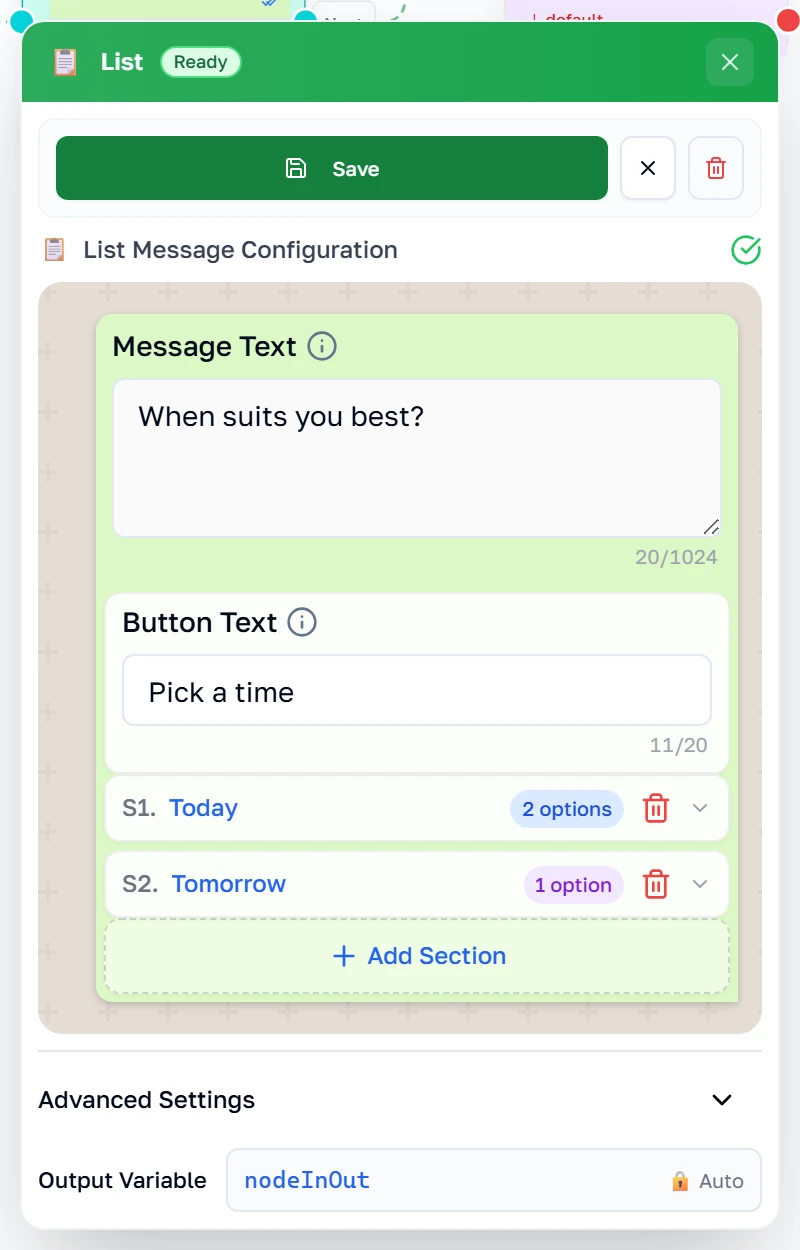
Condition
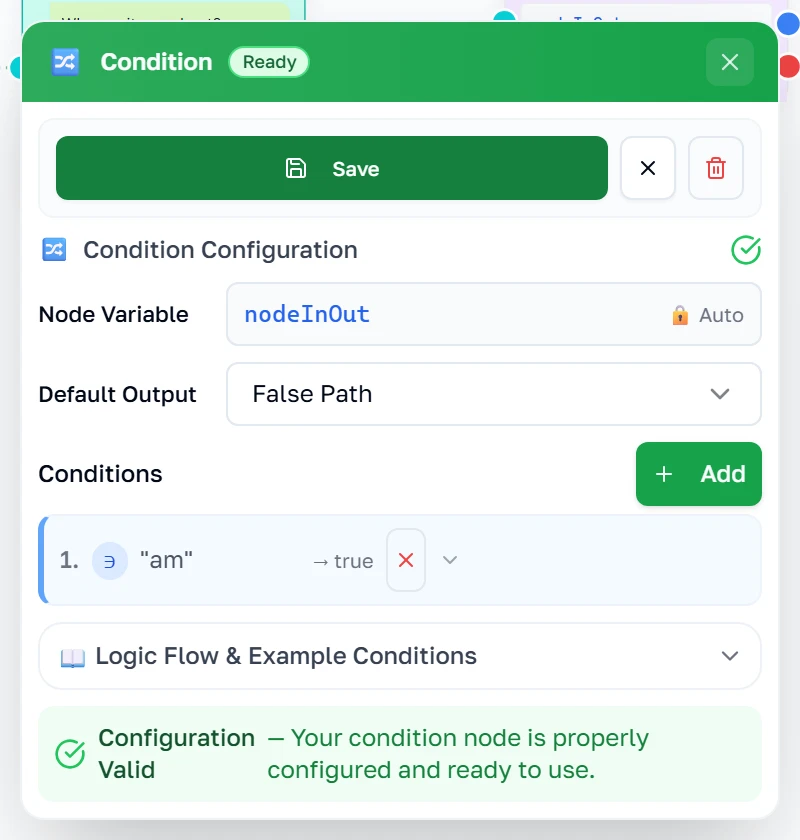
Ein Kasten „Condition“ ist eine Weggabelung. Er sieht sich die letzte Antwort an und schickt das Gespräch in eine von zwei Richtungen. Beachten Sie, dass er zwei Ausgänge hat und nicht einen.
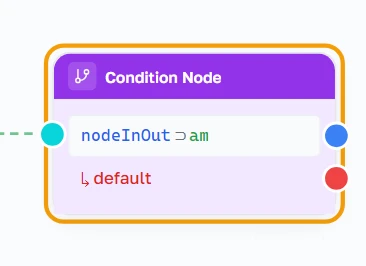
Condition — Eigenschaften
Jede Regel vergleicht die letzte Antwort mit einem Wert — enthält, ist gleich, ist leer, ist größer als und so weiter — und benennt, welcher Ausgang zu nehmen ist, wenn sie zutrifft. Der voreingestellte Ausgang fängt alles auf, was nicht zutrifft. Bauen Sie erst die Regel, ziehen Sie dann ihren Ausgang zu dem Kasten, der als Nächstes kommen soll.
Mit anderen Systemen sprechen
Webhook
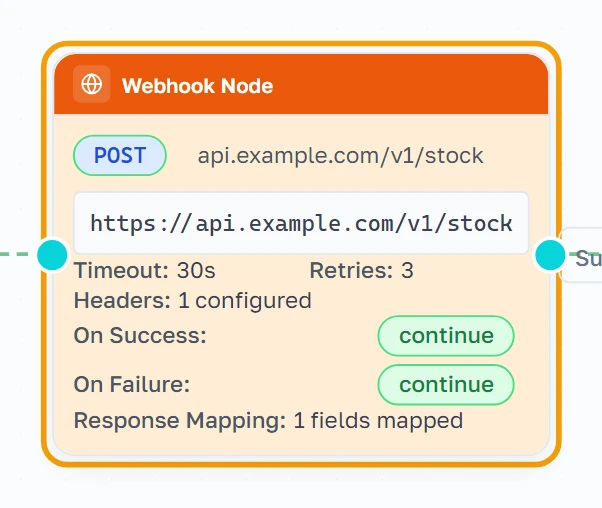
Ein Kasten „Webhook“ ruft mitten im Gespräch ein anderes System auf — um den Bestand zu prüfen, eine Bestellung nachzuschlagen oder Ihrer eigenen Software zu sagen, was gerade geschehen ist.
Webhook — Eigenschaften
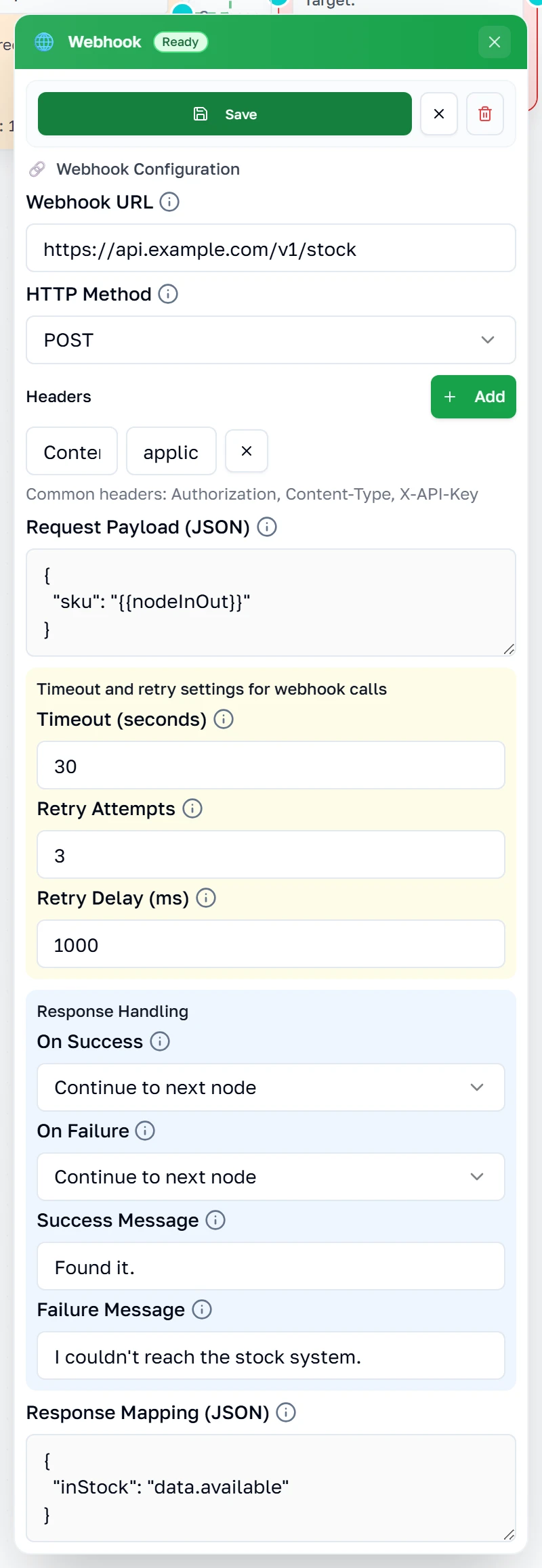
Die URL und die Methode sind der Aufruf selbst; Header und Payload sind das, was Sie senden. Die Einstellungen für Zeitgrenze und Wiederholungen entscheiden, wie lange gewartet und wie oft es erneut versucht wird, und „Response Handling“ entscheidet, was das Gespräch mit der Antwort macht.
Redirect
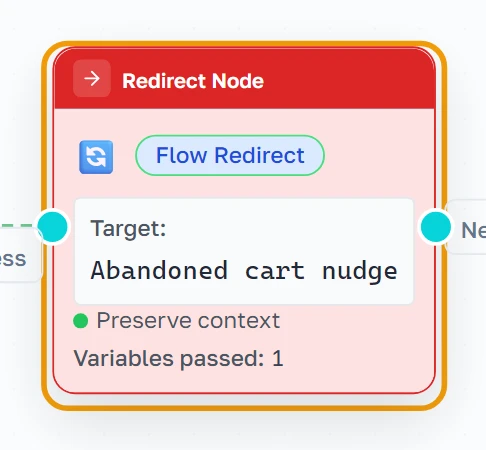
Ein Kasten „Redirect“ übergibt das Gespräch an einen anderen Flow, an einen bestimmten Kasten oder hinaus an einen Link. So verwenden Sie einen Flow aus mehreren anderen heraus wieder, statt ihn zweimal zu zeichnen.
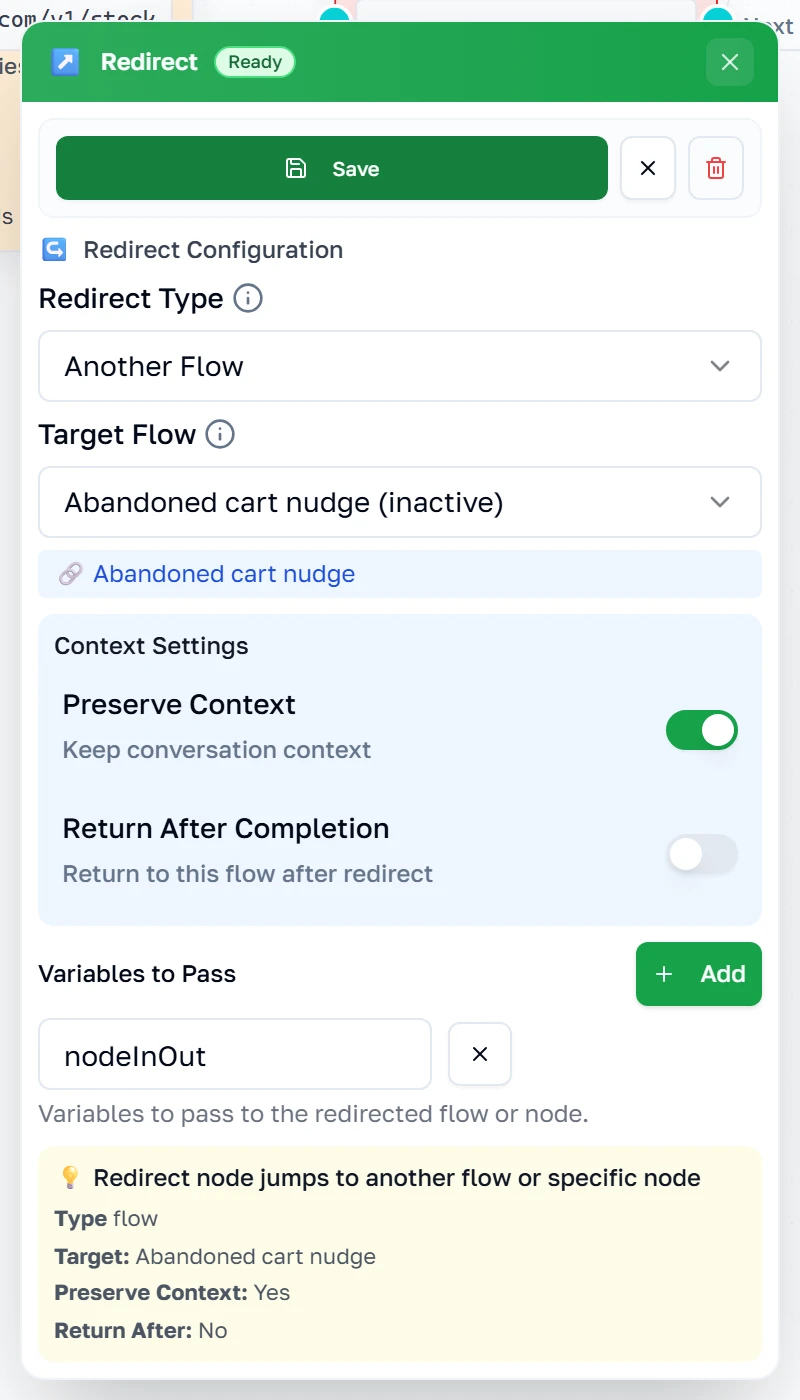
Redirect — Eigenschaften
Wählen Sie, wohin es gehen soll: ein anderer Flow, ein Kasten innerhalb dieses Flows oder eine Webadresse. „Preserve Context“ nimmt mit hinüber, was Sie bereits eingesammelt haben; „Return After“ bringt die Person hierher zurück, wenn der andere Flow endet, und macht aus einer Umleitung damit einen Umweg statt einer Einbahnstraße.
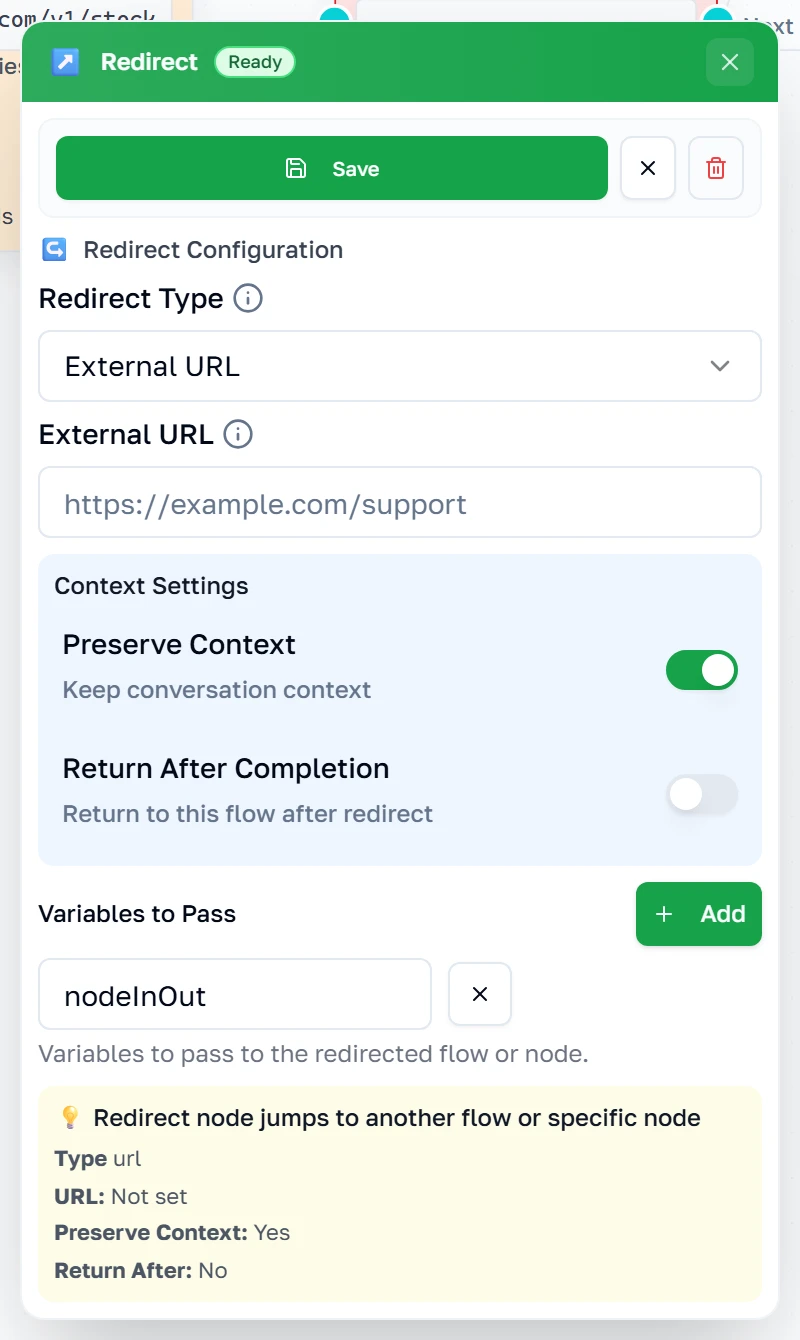
Redirect — jemanden auf einen Link schicken
Den Typ auf eine URL umzustellen tauscht die Flow-Auswahl gegen eine Webadresse. Die Zusammenfassung ganz unten sagt immer noch einmal, was der Kasten tatsächlich tun wird, und die zu lesen lohnt sich vor dem Speichern.
Live gehen
Umbenennen und einschalten
Unter „Settings“ liegen der Name des Flows, seine Beschreibung und sein Schalter „Active“. Das ist der Schalter, auf den es ankommt: Solange er aus ist, ist der Flow eine Zeichnung. Schalten Sie ihn ein, und die nächste passende Nachricht lässt ihn laufen.