La casella WhatsApp
La casella è il luogo in cui arrivano i messaggi dei tuoi clienti e in cui il tuo team risponde. Questa guida la percorre per intero: i contatori in alto e il periodo che coprono, l’elenco delle conversazioni e ciò che ogni riga ti sta dicendo, l’apertura di una singola conversazione e la sua gestione, e i controlli che permettono a più persone di condividere un solo numero WhatsApp senza rispondersi addosso. Dice anche chiaramente quali parti di questa pagina mostrano soltanto gli ultimi sette giorni.
La casella
L’intera pagina
La casella si apre su quattro contatori e, sotto di essi, una riga per ogni persona che ha scritto di recente a questo numero. Non c’è una struttura a cartelle e non c’è nulla da archiviare: l’elenco è semplicemente ordinato in base a chi ha scritto per ultimo, e tutto ciò che puoi fare a una conversazione si fa dalla sua riga o dal suo interno.
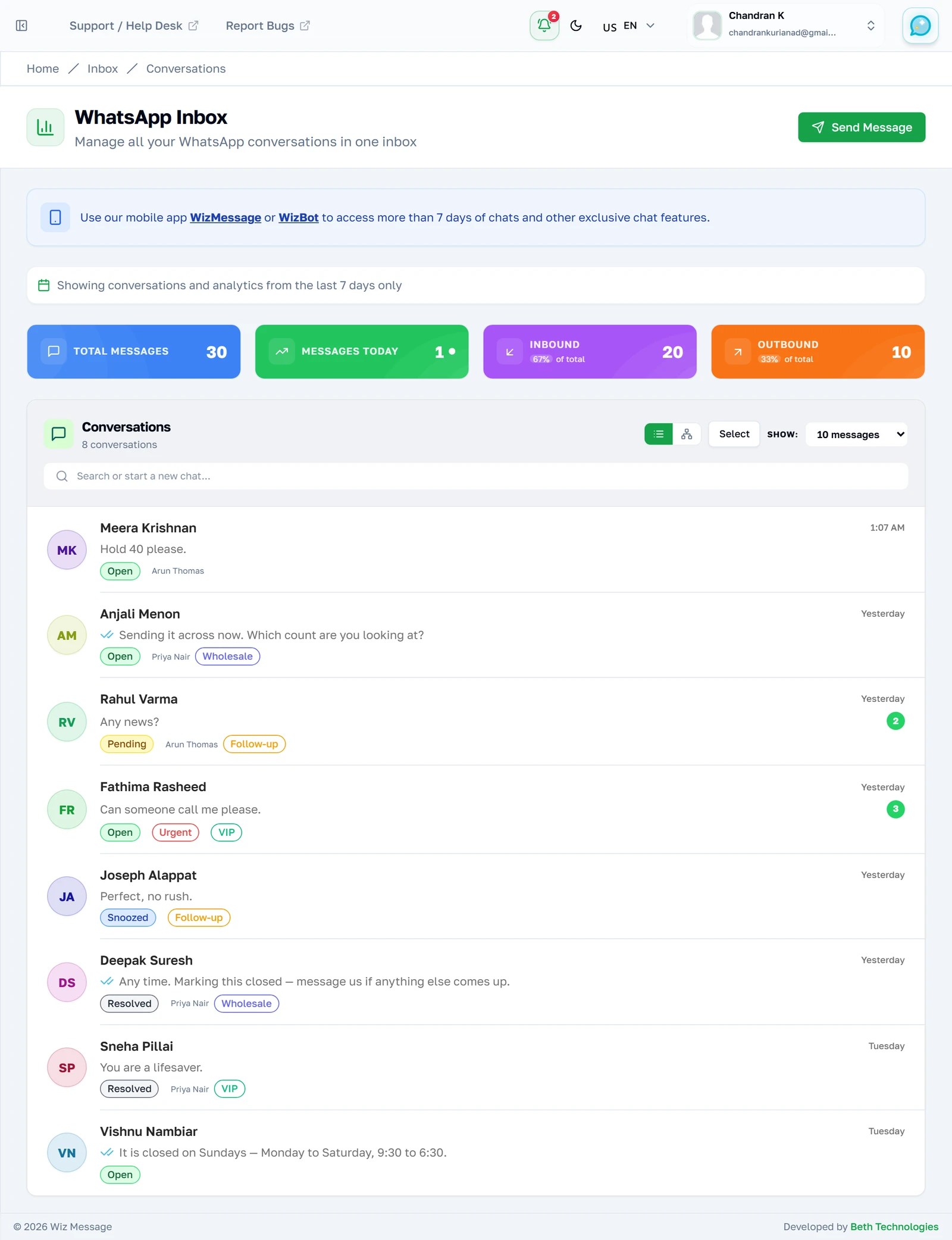
I quattro contatori
Quattro conteggi della stessa cosa da angolazioni diverse: tutto ciò che rientra nel periodo, solo oggi, e la divisione tra ciò che è entrato e ciò che è uscito. Il rapporto inbound/outbound è quello che vale la pena osservare nel tempo — un numero prevalentemente outbound sta trasmettendo invece di dialogare, e WhatsApp tratta le due cose in modo molto diverso.
Nota: Tutti e quattro coprono gli ultimi sette giorni e nulla di più vecchio. Su questa pagina non esiste alcun controllo per ampliare il periodo, e una settimana tranquilla si legge davvero come una settimana tranquilla, non come un errore.

L’elenco delle conversazioni
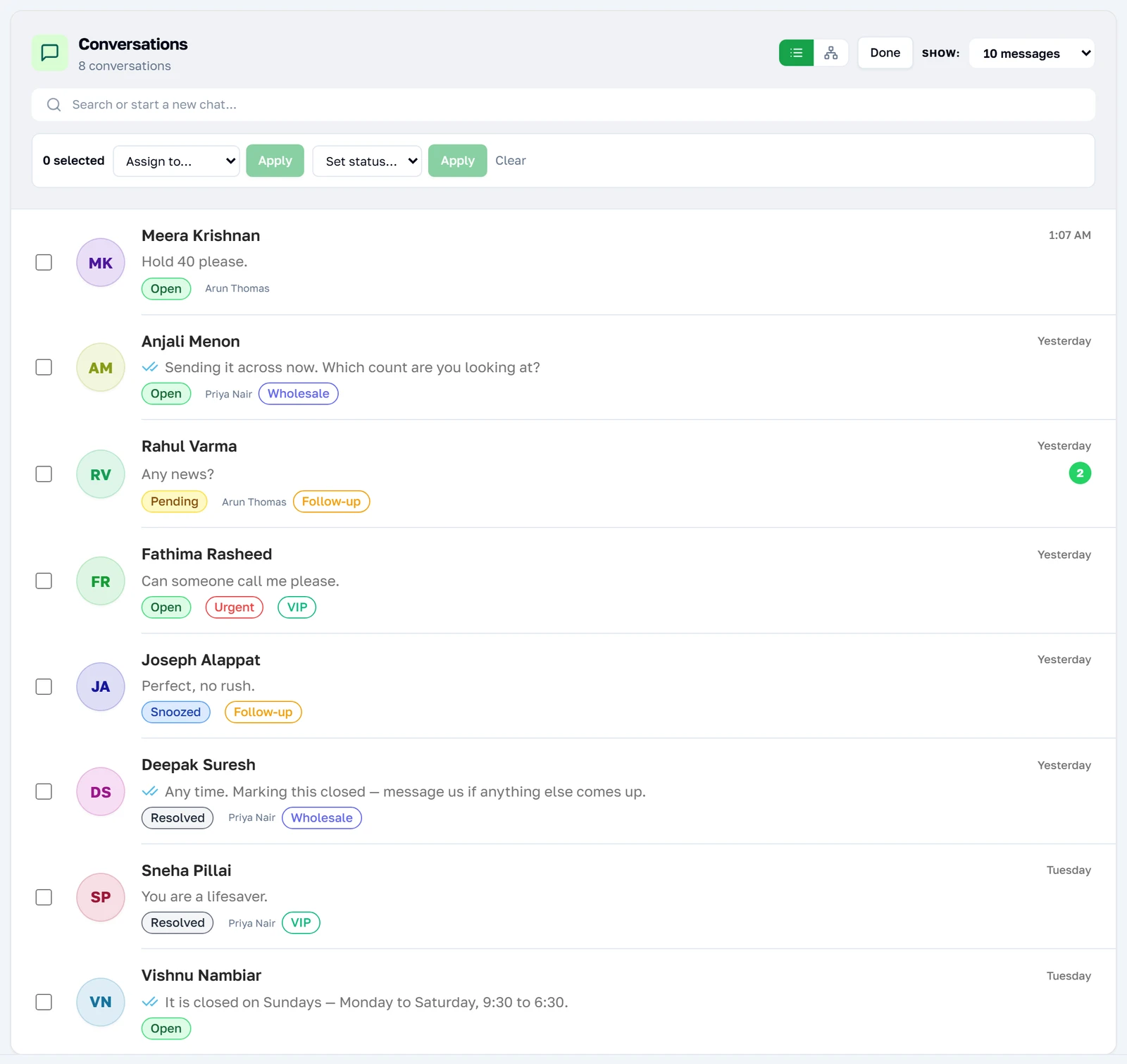
Una riga per persona, la più recente in alto. Il numero accanto al titolo indica quante righe sono attualmente visibili, non quante conversazioni esistono — la ricerca lo filtra, e lo stesso fa il controllo della dimensione di pagina sulla destra. Tutto ciò che è in questo elenco è condiviso: i tuoi colleghi stanno guardando le stesse righe.
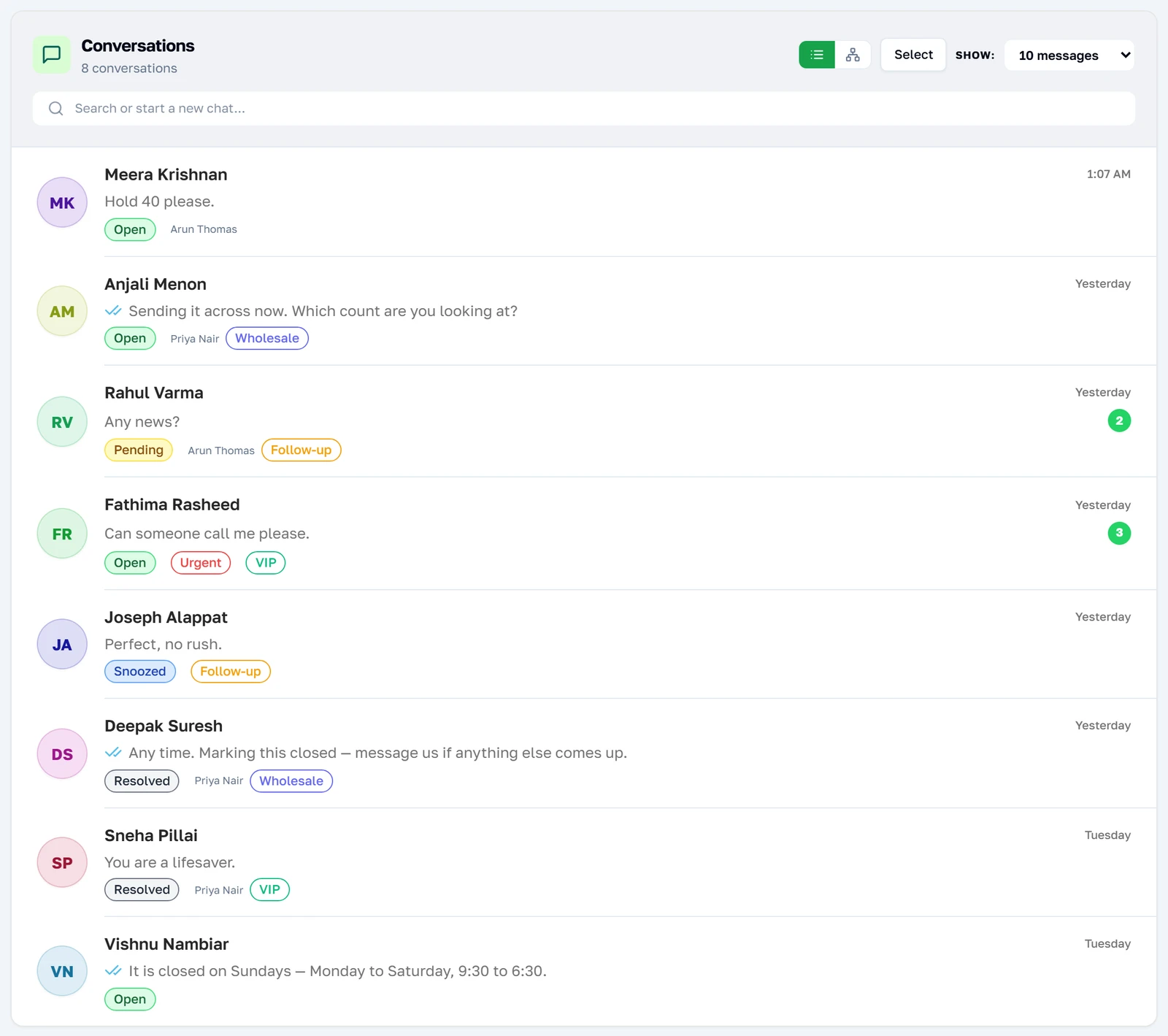
Leggere una riga
Una singola riga è densa di proposito. Nella parte alta: chi ha scritto, che cosa ha detto per ultimo e quando. In quella bassa: lo stato della conversazione, a chi è assegnata, le etichette che il tuo team ha applicato e un contrassegno rosso se un obiettivo SLA è stato mancato. Il cerchio verde sulla destra indica quanti loro messaggi nessuno ha ancora aperto — sparisce nel momento in cui qualcuno apre la conversazione.
Nota: Il conteggio dei non letti è calcolato dai messaggi stessi e non da un totale memorizzato, quindi dice sempre la verità su ciò che nessuno ha letto.

Trovare una persona
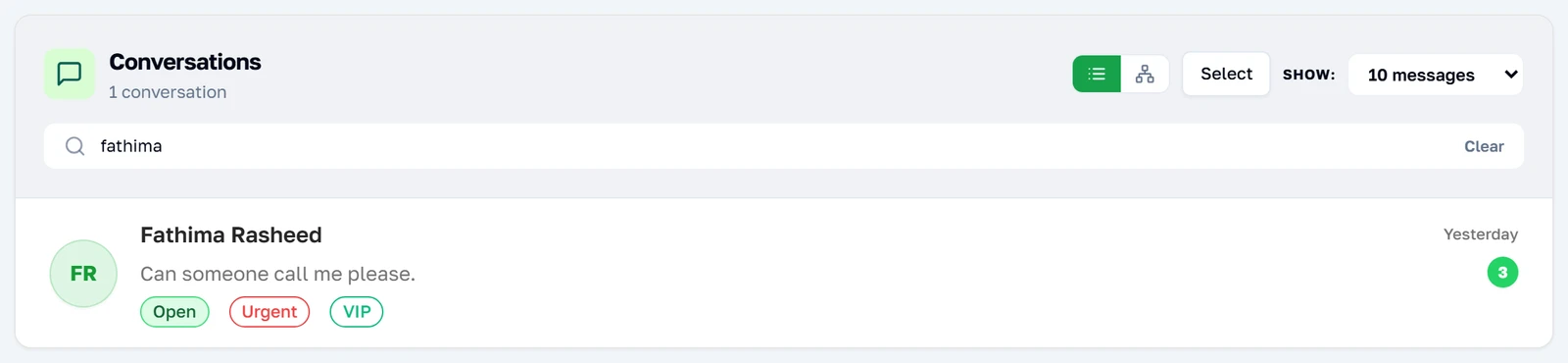
La ricerca restringe le righe davanti a te man mano che scrivi — per nome, per numero e per il testo dell’ultimo messaggio. È un filtro su ciò che è già caricato, non una ricerca su tutta la cronologia: per questo è istantanea e per questo non può trovare una conversazione del mese scorso.
Nota: Nulla di più vecchio di sette giorni può essere trovato qui, comunque tu lo scriva. È il periodo, non la ricerca.
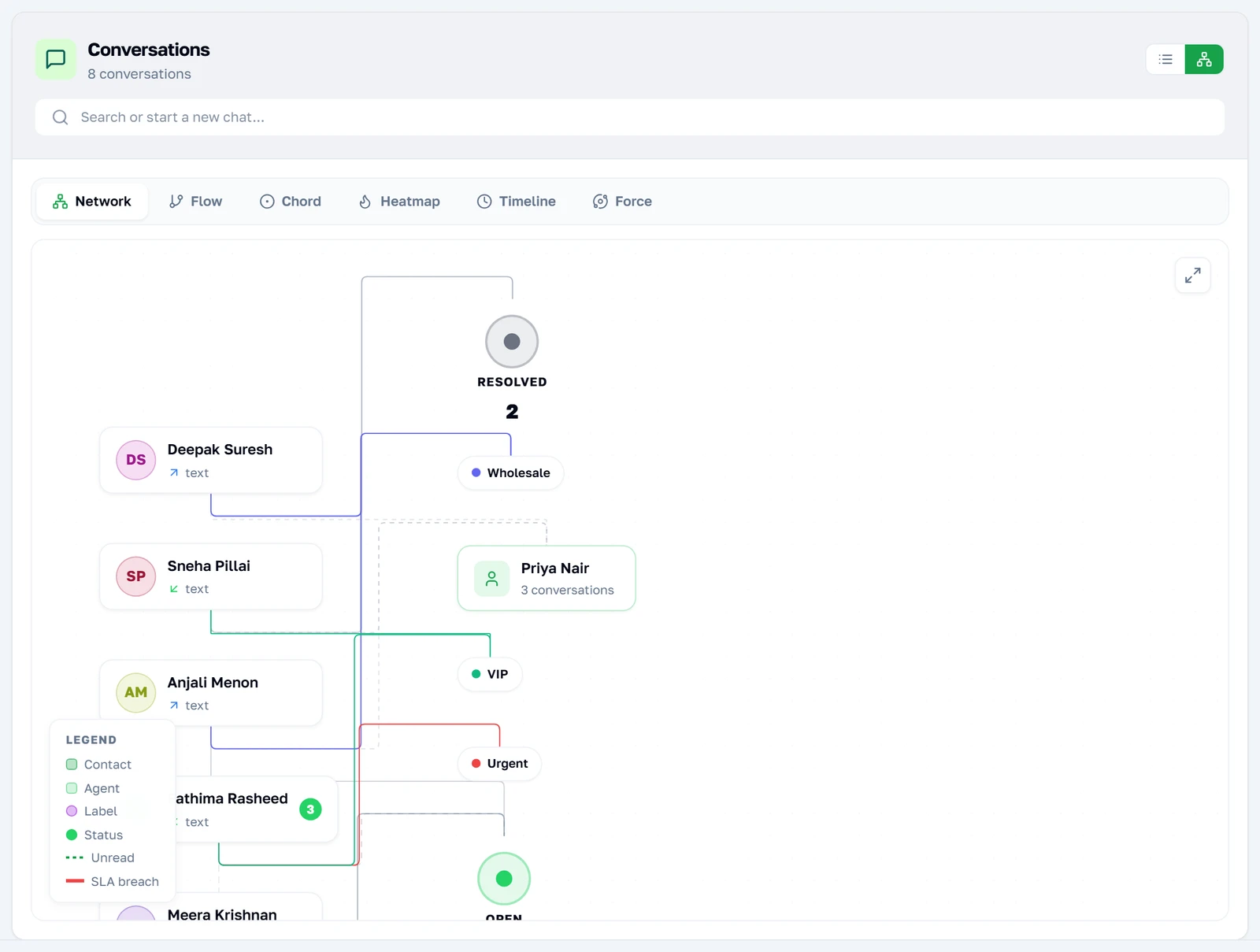
La stessa casella come immagine
La seconda modalità di visualizzazione disegna le stesse conversazioni come immagine invece che come elenco. Qui è mostrata Network: i contatti a sinistra, e a destra gli stati, gli operatori e le etichette a cui si collegano, con un arco rosso ovunque un SLA sia stato mancato. Dietro le schede in alto stanno altri cinque disegni — Flow, Chord, Heatmap, Timeline e Force — ognuno risponde a modo suo alla domanda «dove si sta accumulando il lavoro?». Tutti e sei leggono gli stessi sette giorni e nessuno aggiunge dati che l’elenco non abbia già.
Nota: Vale la pena leggere una volta la legenda nell’angolo: un arco tratteggiato indica non letto, un arco rosso una violazione di SLA, e i colori degli anelli distinguono i contatti da operatori, etichette e stati.
Gestire una conversazione
Dentro una conversazione
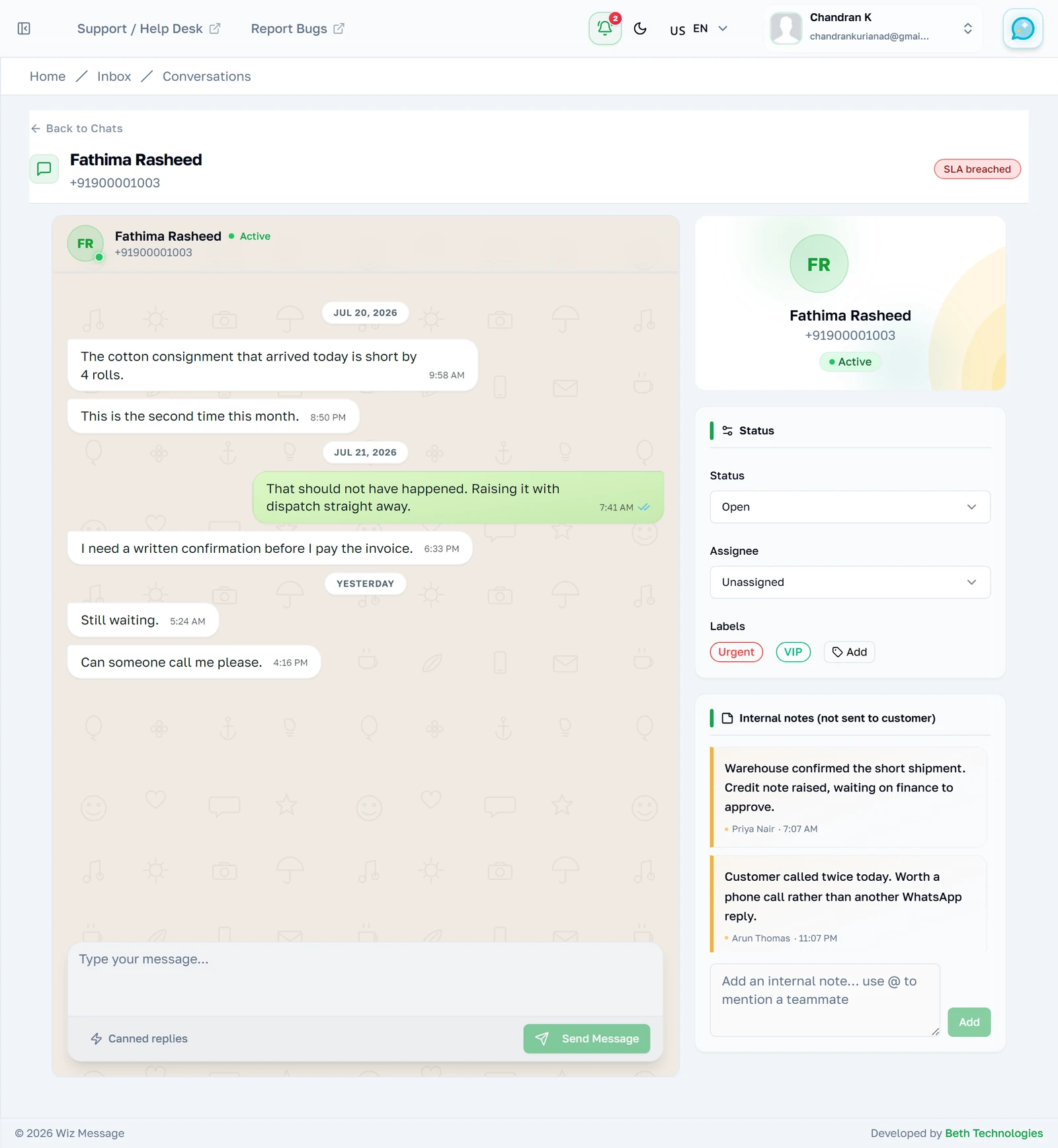
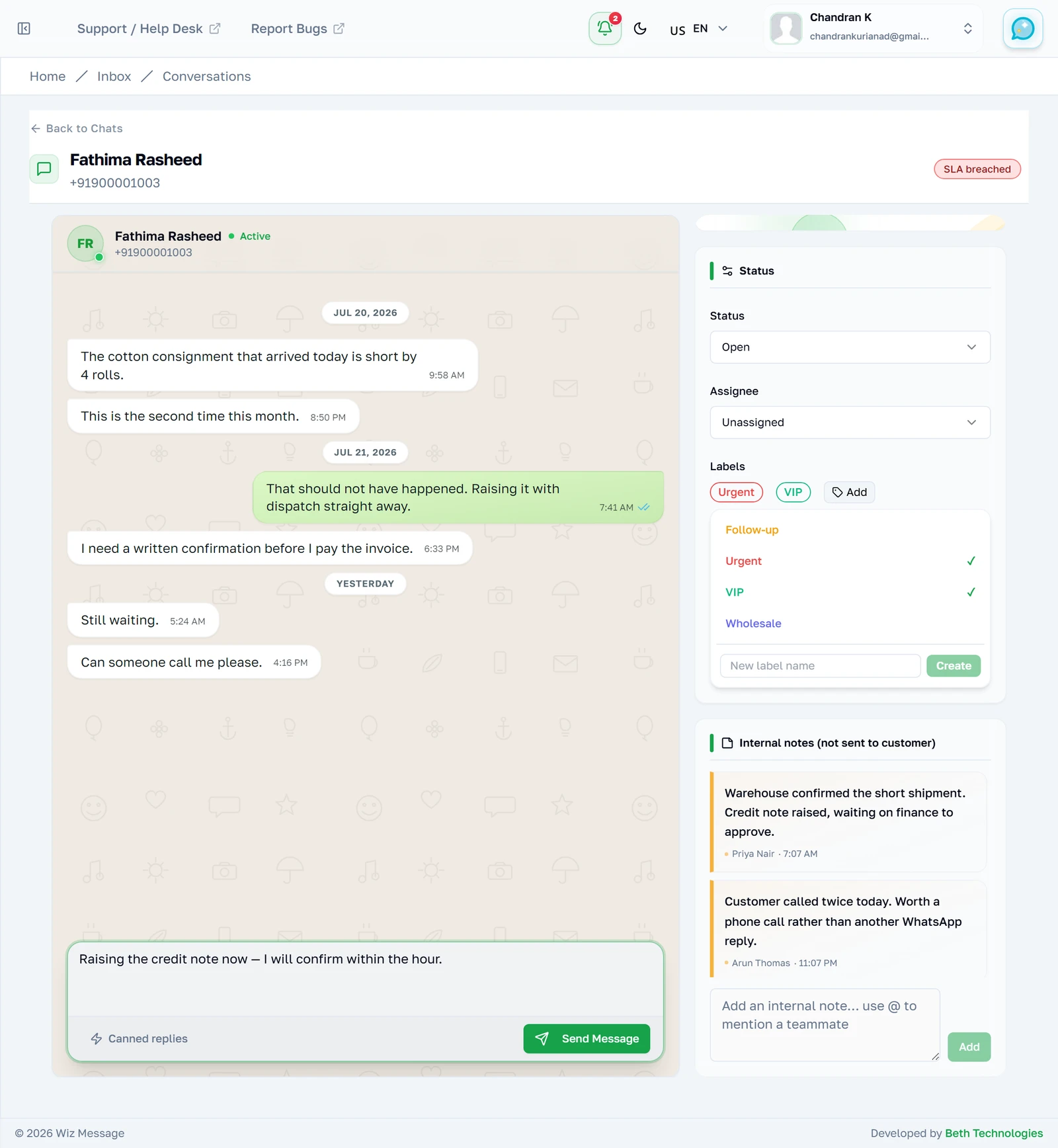
Aprendo una riga ottieni la trascrizione, un campo di scrittura sotto di essa e una barra laterale a destra dove vive lo stato della conversazione. La trascrizione è la vera cronologia WhatsApp di quella persona su questo numero — comprese le frasi del bot, che non sono contrassegnate diversamente, perché per il cliente era tutta una sola conversazione.
Segnare a che punto è
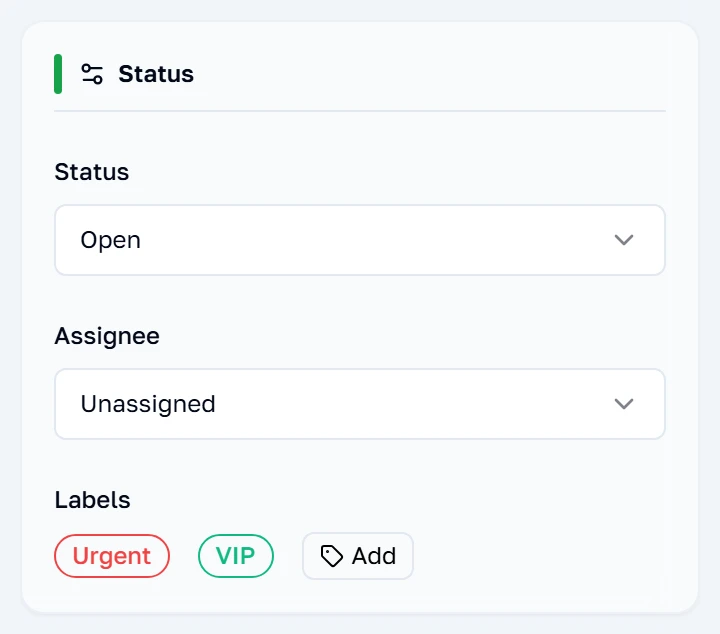
Il controllo dello stato è in cima alla barra laterale. È un appunto per il tuo team e il cliente non lo vede mai. Risolvere è una scelta sicura, non definitiva: se la stessa persona scrive di nuovo, la conversazione torna da sola su open, quindi non serve lasciare le cose aperte «per sicurezza».
Etichettarla
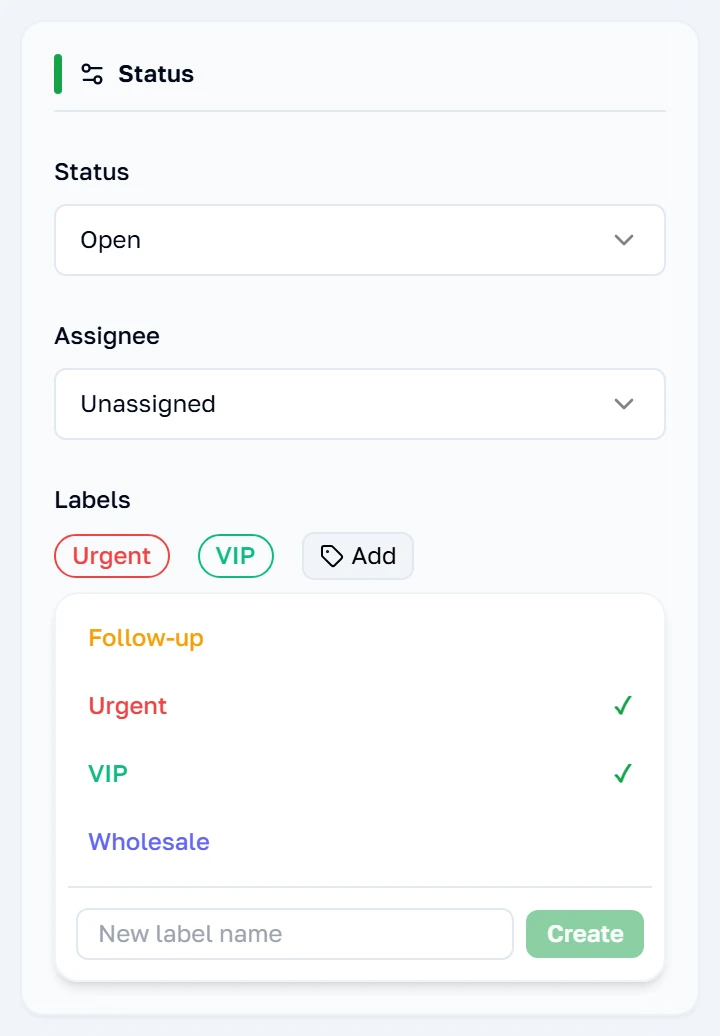
Le etichette sono il vocabolario dell’account — Urgent, Wholesale, VIP, quello che decidi tu — e sono condivise, quindi l’etichetta che un operatore attacca è la stessa con cui tutti gli altri filtrano. Compaiono sulla riga nell’elenco, ed è questo che le rende utili. Questa conversazione ne porta due. Come definirle è spiegato in Etichette, orari e SLA.
Nota: Attaccare e staccare hanno effetto immediato. Su questa barra non c’è alcun salvataggio; l’etichetta viene scritta nel momento in cui la scegli.
Parlare con il tuo team
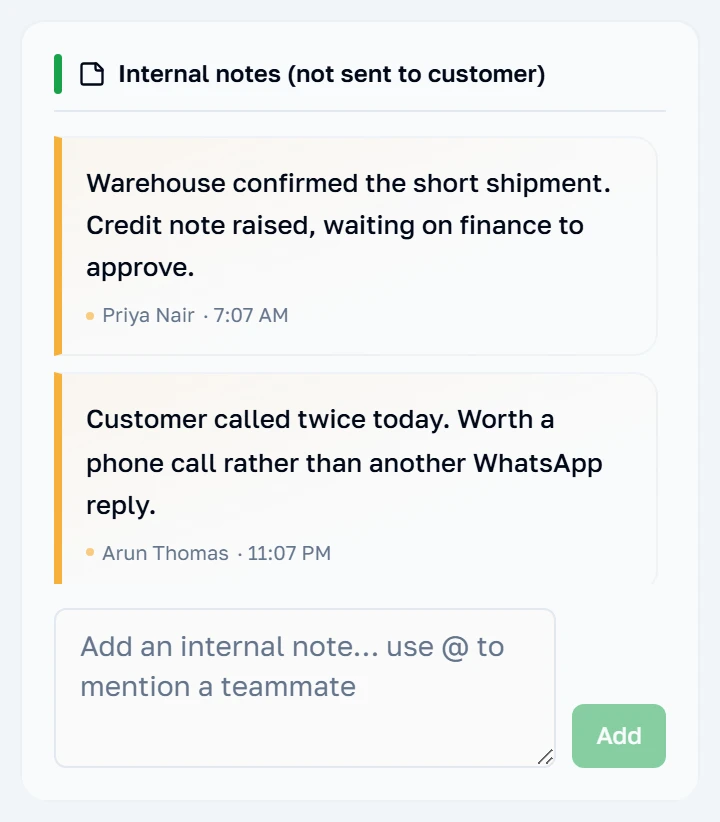
Le note sono per i tuoi colleghi e non vengono mai inviate al cliente — il titolo lo dice, perché sbagliare qui ha conseguenze che non si possono ritirare. Digitando una chiocciola compaiono i tuoi colleghi per nome, e menzionare qualcuno gli fa arrivare una notifica ovunque si trovi nella dashboard.
Rispondere
Il campo di scrittura è una normale casella di messaggio finché la finestra di assistenza clienti di 24 ore di WhatsApp è aperta — cioè per un giorno dopo l’ultimo messaggio del cliente. Una volta chiusa puoi inviare soltanto un template approvato, e il campo di scrittura te lo dice invece di lasciarti scrivere qualcosa che verrebbe rifiutato.
La stessa schermata, tutto a posto
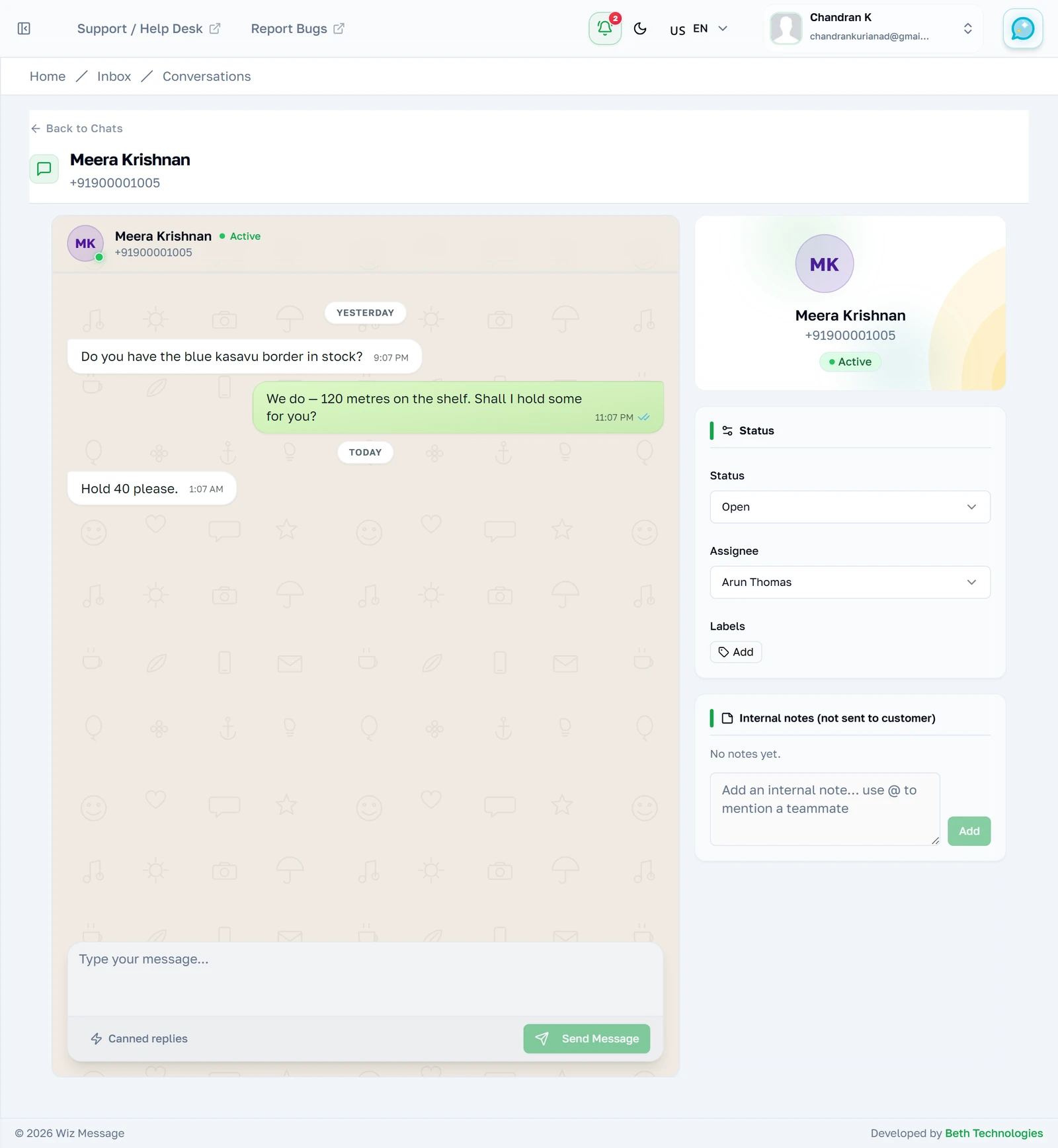
Per contrasto, la stessa schermata su una conversazione che si comporta bene: assegnata a un operatore, entro i suoi obiettivi SLA, nessuna etichetta, nulla di segnalato. La maggior parte della tua casella dovrebbe avere questo aspetto, e vale la pena conoscere la versione tranquilla della pagina prima di trarre conclusioni da quella agitata.
Più conversazioni insieme
Selezionare le righe
Select mette una casella di spunta su ogni riga che abbia dietro di sé una conversazione registrata. Le righe che non ce l’hanno — il messaggio di qualcuno del tutto nuovo — non ricevono la casella, perché non c’è ancora nulla da assegnare o a cui dare uno stato. La selezione sopravvive alla ricerca e al cambio pagina, quindi puoi raccogliere righe da più ricerche prima di agire.
Assegnare o chiudere un gruppo
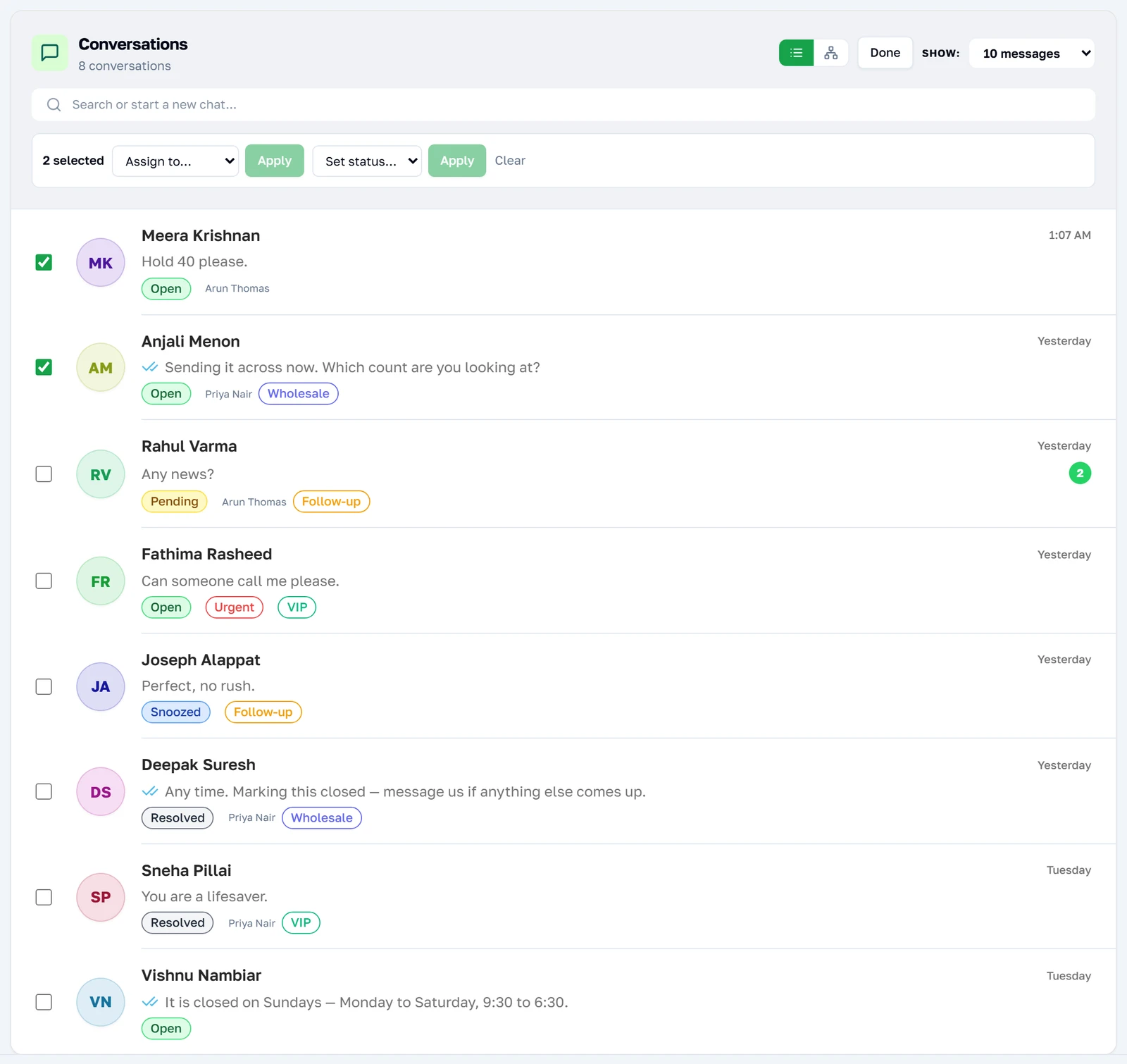
Con le righe selezionate, la barra offre le stesse due azioni che la barra laterale offre una alla volta: affidarle a un collega, oppure portarle tutte a uno stesso stato. In una sola richiesta passano fino a duecento righe, e una riga che fallisce viene saltata invece di far fallire l’intero gruppo — quindi il conteggio riportato è ciò che è davvero cambiato.
Riferimento
Che cosa legge e scrive questa pagina sotto il cofano, per chi ha bisogno di sapere esattamente che cosa cambia un controllo.
I sette giorni, con precisione
Ogni numero e ogni riga di questa pagina è ricavato dagli ultimi sette giorni. Non è un filtro che puoi ampliare dallo schermo: il periodo viene applicato quando la pagina viene costruita, e la nota sotto i contatori lo dichiara invece di offrire un controllo.
| Che cosa vedi | Che cosa conta | In quale periodo |
|---|---|---|
| Total Messages | Ogni messaggio in entrata o in uscita su questo numero. | Gli ultimi 7 giorni. |
| Messages Today | Lo stesso, da mezzanotte. | Solo oggi — quindi al mattino è piccolo. |
| Inbound / Outbound | Lo stesso totale, diviso per direzione. | Gli ultimi 7 giorni. |
| L’elenco delle conversazioni | Una riga per persona che ha scritto, dalla più recente. | Gli ultimi 7 giorni. |
Una conversazione senza alcun messaggio negli ultimi sette giorni non viene mostrata affatto, anche se il suo stato, il suo assegnatario e le sue etichette restano tutti memorizzati. Le applicazioni mobili leggono l’intera cronologia; questa pagina deliberatamente no, perché sopra di essa sta disegnando dei contatori.
Nota: «Messages Today» è contato da mezzanotte nel fuso orario del server, non nel tuo. Di prima mattina indicherà legittimamente un numero molto piccolo mentre il totale dei sette giorni è grande.
Che cosa significano i quattro stati
Lo stato è un appunto per il tuo team su ciò che resta da fare. Nulla di tutto ciò è visibile al cliente e nulla cambia il comportamento del bot.
| Stato | Che cosa significa | Come viene impostato |
|---|---|---|
open | Qualcuno deve ancora rispondere. | È il valore predefinito, e dove finisce un nuovo messaggio. |
pending | Risposto; si aspetta il cliente. | A mano. |
resolved | Finita. | A mano, o da una policy SLA che chiude automaticamente. |
snoozed | Messa da parte di proposito per dopo. | A mano. |
Nota: Una conversazione risolta si riapre da sola quando il cliente scrive qualsiasi altra cosa. È l’unico passaggio automatico di questo elenco, ed è il motivo per cui risolvere è sicuro.
L’assegnazione non è un permesso
Assegnare una conversazione registra chi se ne sta occupando. Non la nasconde a nessun altro e non impedisce a nessun altro di rispondere. Ogni membro del team vede ogni conversazione dell’account — è questo che significa casella condivisa.
Possono essere assegnate solo le persone presenti nell’elenco del team, e il server lo verifica a ogni tentativo invece di fidarsi dell’elenco inviato dal browser. Non assegnare a nessuno è uno stato normale, non un errore.
Nota: Il proprietario dell’account non compare nella pagina dell’elenco del team, ma può comunque ricevere conversazioni assegnate — il proprietario non è memorizzato come membro. Vedi Il tuo team per capire che cosa comporta in pratica.
Come l’elenco si mantiene aggiornato
La casella si iscrive a un flusso di eventi dedicato all’account e ricarica l’elenco delle conversazioni quando qualcosa lo cambia — uno stato impostato da un altro operatore, un’etichetta attaccata da qualcuno, una nota che ti menziona. La ricarica è temporizzata, così una raffica di cambiamenti produce un solo aggiornamento invece di dieci.
Se il flusso non può essere stabilito la pagina continua a funzionare — semplicemente smette di accorgersi dei cambiamenti altrui, e nulla sullo schermo lo segnala. La soluzione è ricaricare la pagina.
Nota: Una nota che ti menziona con la chiocciola fa comparire un avviso anche mentre sei nell’elenco invece che dentro la conversazione: è l’unico evento che ti raggiunge senza che l’elenco cambi.