Il tuo team
Un solo numero WhatsApp, più persone che rispondono. Questa pagina è dove stabilisci chi sono quelle persone e quanto ciascuna di loro può fare. Spiega come invitare qualcuno, che cosa succede tra l’invito e la sua comparsa effettiva, la differenza tra i ruoli e come togliere di nuovo l’accesso. È breve, perché la pagina è breve — ma due cose qui sono facili da fraintendere, ed entrambe sono segnalate più sotto.
Chi fa parte del tuo team
L’intera pagina
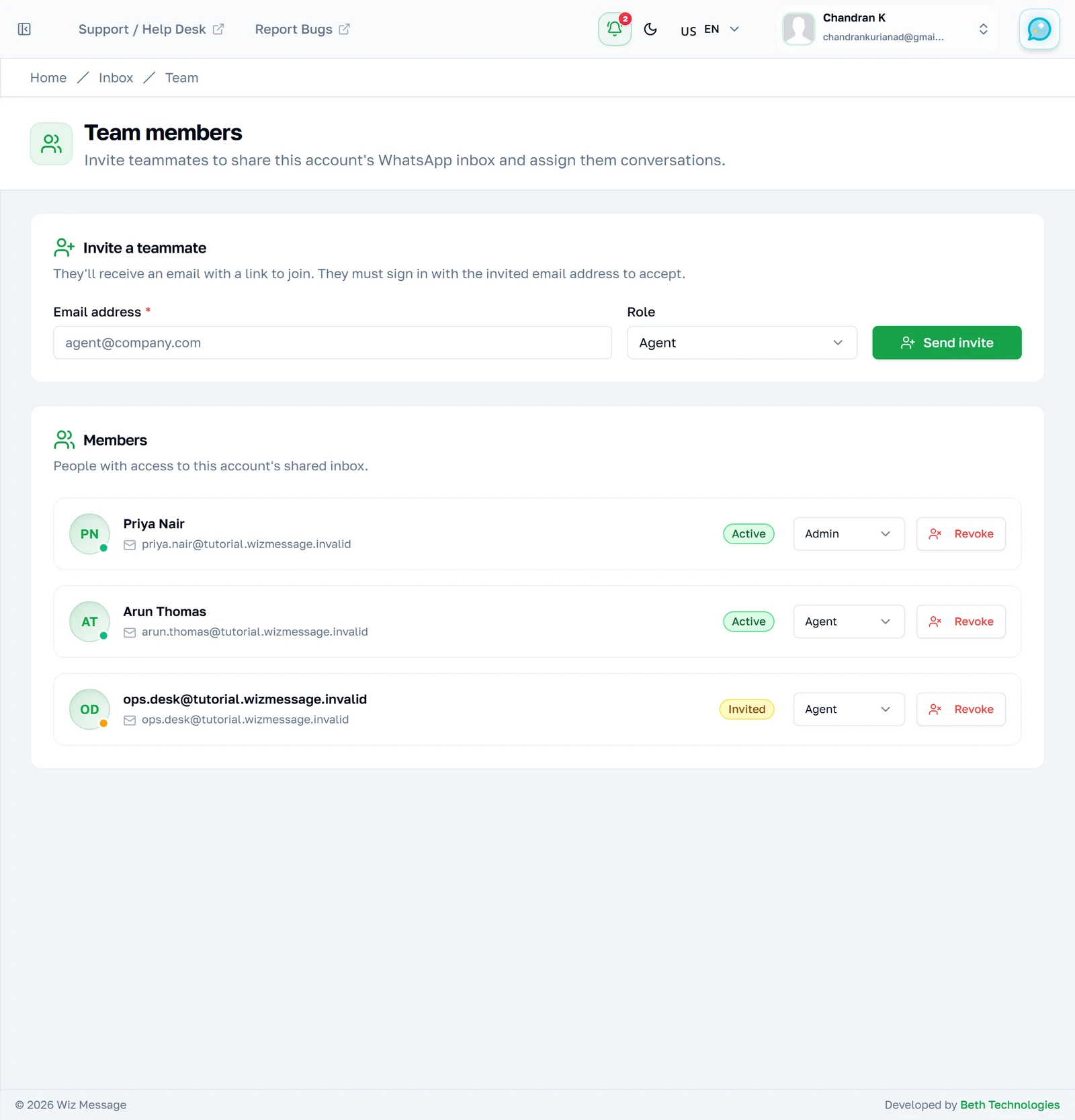
Due riquadri: un modulo per invitare qualcuno e l’elenco delle persone che hanno già accesso. È tutta qui la pagina. Ogni aspetto dei permessi in questa applicazione si decide qui, scegliendo uno dei due ruoli per ciascuna persona — non c’è alcun permesso per singola conversazione o per singola funzione da configurare.
Invitare qualcuno
Un indirizzo e un ruolo: l’invito è tutto qui. La persona riceve un link; aprirlo e accedere con quello stesso indirizzo è ciò che trasforma l’invito in appartenenza al team. Se non ha mai usato questa applicazione, il link le permette anche di creare l’account nello stesso passaggio.

L’elenco del team
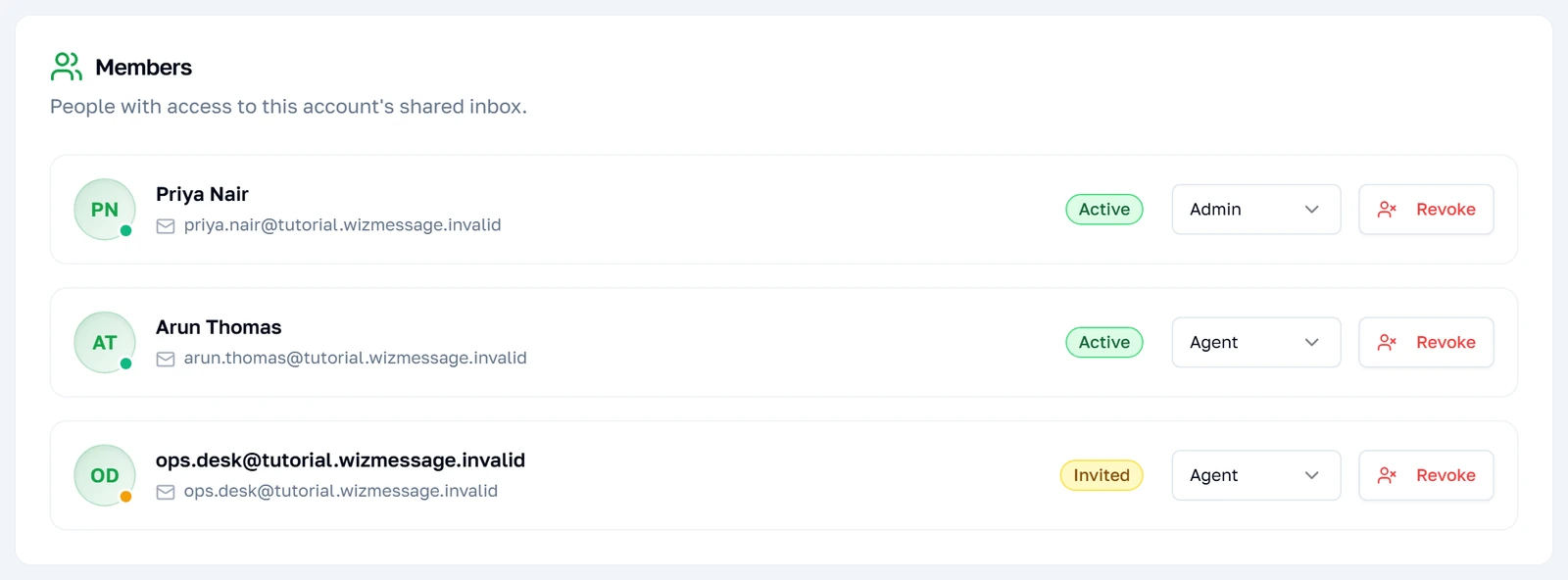
Tutti quelli a cui è stato dato accesso, nell’ordine in cui sono stati invitati. Il pallino colorato su ogni avatar è la lettura più rapida: il verde significa che hanno accettato e stanno lavorando, l’ambra che l’invito è ancora in sospeso. Il badge sulla destra dice la stessa cosa a parole.
Nota: Tu non sei in questo elenco. Il proprietario dell’account non ha una scheda di appartenenza, quindi qui non c’è nulla da mostrare — vedi «Perché il proprietario non è nell’elenco» più sotto.
Leggere una riga
Qualcuno che si è unito
Un membro che ha accettato mostra il suo nome reale, il suo indirizzo, un pallino di stato verde e un badge «active». I due controlli sulla destra sono le uniche cose che puoi fargli: cambiare quale dei due ruoli ricopre, oppure togliergli l’accesso. Questo è un admin, quindi può gestire le impostazioni condivise oltre a rispondere ai clienti.

Qualcuno che non lo ha fatto
Un invito in sospeso si distingue in tre modi: non c’è alcun nome, perché nessuno ha ancora accettato; il pallino è ambra e pulsa; e il badge riporta «invited». Finché non diventa attivo non c’è alcun account dietro, quindi a questa persona non può essere assegnata una conversazione — non comparirà nell’elenco degli assegnatari dentro una chat.
Nota: La riga viene creata a prescindere dalla consegna dell’email. Un invito fermo qui da giorni di solito significa che il messaggio si è perso, non che la persona ti stia ignorando — per rimandarlo, revoca e invita di nuovo.

Cambiare ciò che qualcuno può fare
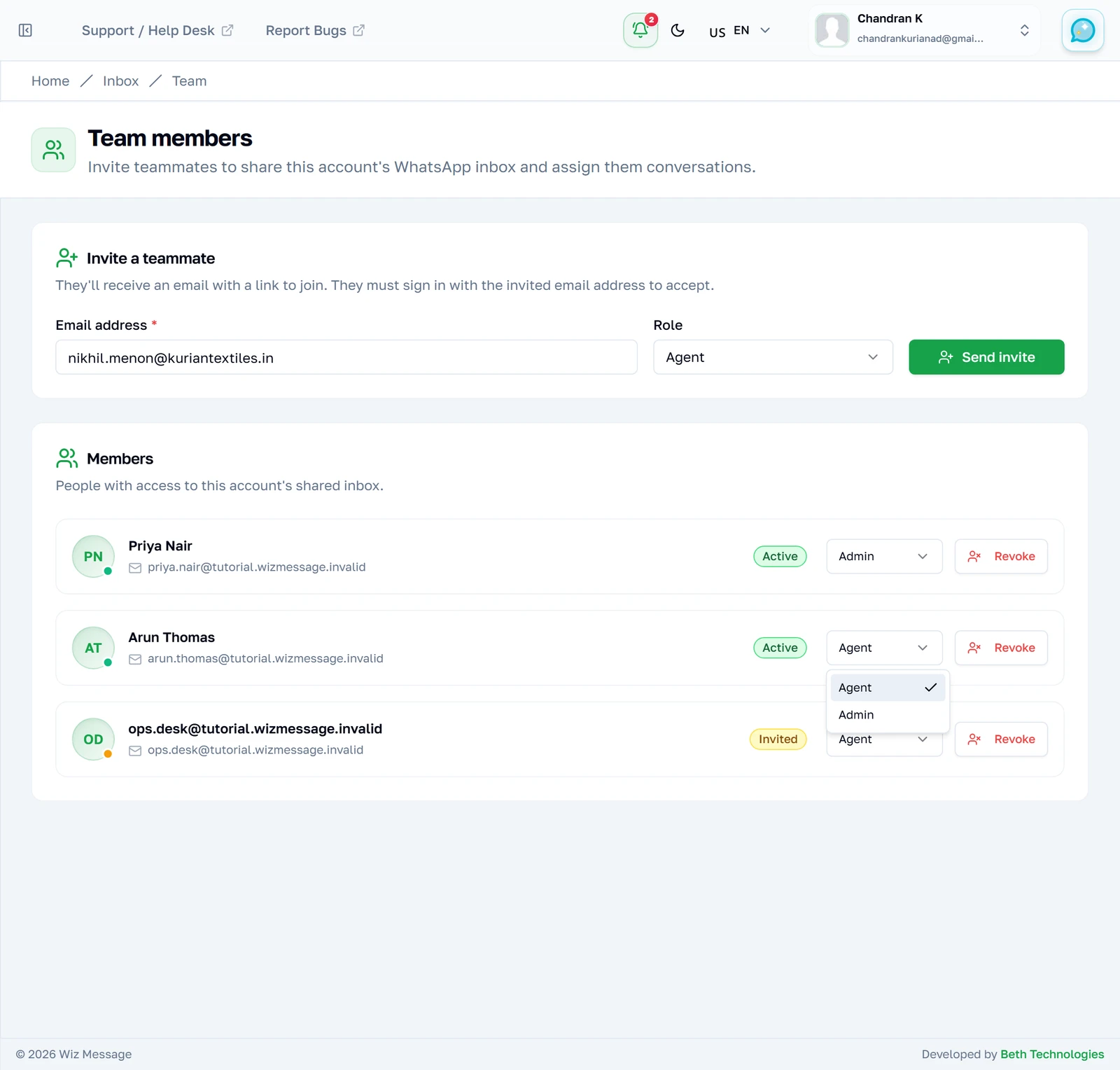
Il menu a discesa offre esattamente due ruoli, perché owner non è qualcosa che si possa cedere da qui. Promuovere un agent ad admin gli dà le impostazioni condivise — etichette, orari di lavoro, policy SLA e questa pagina. Retrocedere è lo stesso controllo al contrario e ha effetto già dalla richiesta successiva, non dal prossimo accesso.
Togliere l’accesso
Revoke chiude l’accesso all’istante. Non c’è alcun «sei sicuro?», quindi conviene esserne certi prima di premerlo. Ciò che non fa è cancellare qualcosa: le risposte che hanno inviato restano nelle conversazioni, le note che hanno scritto restano al loro posto, e ciò che era assegnato a loro resta assegnato. Se ne va solo l’accesso.

Riferimento
Che cosa cambia questa pagina sotto il cofano, per chi ha bisogno di sapere esattamente che cosa fa un controllo.
Che cosa può fare davvero ciascun ruolo
Tre ruoli, e la linea che conta ogni giorno è quella tra gli ultimi due: un agent gestisce le conversazioni, un admin cambia anche le impostazioni da cui tutte le conversazioni sono governate.
| Azione | Owner | Admin | Agent |
|---|---|---|---|
| Leggere e rispondere a qualsiasi conversazione | Sì | Sì | Sì |
| Impostare lo stato, assegnare, etichettare, scrivere note | Sì | Sì | Sì |
| Vedere l’elenco del team | Sì | Sì | Sì |
| Invitare, cambiare ruoli, revocare | Sì | Sì | No |
| Vedere l’elenco delle etichette | Sì | Sì | Sì — in sola lettura |
| Creare, rinominare o eliminare un’etichetta | Sì | Sì | No |
| Orari di lavoro e policy SLA | Sì | Sì | No — le pagine vengono rifiutate |
| Il report SLA | Sì | Sì | No — la pagina viene rifiutata |
| Impostazioni del bot, fatturazione, il numero stesso | Sì | No | No |
I ruoli vengono verificati sul server per ogni azione, non usati soltanto per nascondere dei pulsanti. Un agent che ricostruisca la richiesta a mano viene rifiutato nello stesso punto in cui ci sarebbe stato il pulsante. Le impostazioni a cui puntano quelle ultime tre righe sono trattate in Etichette, orari e SLA.
Perché il proprietario non è nell’elenco
L’elenco mostra i membri invitati e quelli attivi. Non mostra te, il proprietario dell’account, e in questa pagina non c’è alcuna riga che ti rappresenti — un proprietario non è memorizzato come membro.
Le conseguenze pratiche sono piccole ma vale la pena conoscerle. Non puoi cambiare il tuo ruolo né revocare te stesso da qui, ed è corretto così. Puoi comunque ricevere conversazioni assegnate, e compari nel menu degli assegnatari dentro una conversazione anche se sei assente da questa pagina — quindi i due elenchi legittimamente non coincidono.
L’invito, con precisione
Invitare qualcuno scrive prima la riga e poi invia l’email. Se la posta fallisce la riga esiste comunque, ed è per questo che un invito mai arrivato compare nell’elenco in ambra invece di sparire — e per questo reinvitare lo stesso indirizzo viene rifiutato come duplicato.
| Situazione | Che cosa succede |
|---|---|
| L’indirizzo appartiene già a un utente | L’invito viene collegato subito a quell’account; accetta accedendo. |
| L’indirizzo è nuovo per questa applicazione | La pagina di adesione gli fa impostare nome e password, e lo unisce in un solo passaggio. |
| È già invitato o già membro | Rifiutato come duplicato. Revoca prima, se vuoi ricominciare. |
| Inviti il tuo stesso indirizzo | Rifiutato. Sei già il proprietario. |
| L’invito è vecchio | Rifiutato perché scaduto. Inviane uno nuovo. |
| Accede con un indirizzo diverso | Rifiutato — l’indirizzo invitato deve corrispondere. |
Il link di adesione è raggiungibile di proposito senza aver prima effettuato l’accesso, perché chi non ha mai usato questa applicazione non ha un account con cui accedere. Resta comunque sicuro: il link è un identificatore non indovinabile, scade, e accettarlo richiede di dimostrare il controllo dell’indirizzo email invitato.
Nota: A un membro invitato non può essere assegnata una conversazione finché non ha accettato, perché fino ad allora non c’è alcun account a cui assegnarla. La riga esiste; la persona dietro di essa non ancora.
Revocare
Revocare chiude l’accesso all’istante e fa uscire la persona dall’elenco del team. Non cancella nulla di ciò che ha fatto: le sue risposte restano nelle conversazioni, le sue note interne restano al loro posto, e le conversazioni assegnate a lei restano assegnate a lei.
Un’appartenenza revocata viene conservata invece di essere eliminata, così resta traccia di chi ha avuto accesso e quando. Invitare di nuovo lo stesso indirizzo crea una nuova appartenenza invece di far rivivere quella vecchia.
Nota: Su Revoke non c’è alcun passaggio di conferma. Ha effetto alla pressione, e l’unico modo per tornare indietro è un nuovo invito che la persona deve accettare di nuovo.