Il tuo chatbot
Bot Settings è il punto in cui decidi che cosa risponde ai tuoi clienti su WhatsApp, e come. Riguarda la scelta del motore, le conoscenze da cui il bot risponde, le parole che usa, ciò che accade prima ancora che l’IA venga consultata, e quanto costa ciascuna di queste cose. Questa guida percorre l’intera pagina scheda per scheda. Quasi ogni controllo qui cambia il comportamento di un numero attivo, quindi dice anche chiaramente quali interruttori hanno effetto nel momento in cui salvi e quali restano soltanto indicativi.
Scegliere che cosa risponde
La pagina
Bot Settings si apre sull’unica decisione da cui dipende il resto della pagina: che cosa risponde ai tuoi clienti. Sotto quella scelta sta una colonna di schede, e quelle schede esistono soltanto per il chatbot IA — scegli qualsiasi altro motore e la pagina è soltanto i tre riquadri in alto.
Nota: Bot Settings richiede l’abbonamento Wiz Bot o Wiz Pro, e il controllo è sulla pagina invece che sul menu. Senza uno di quei piani vieni respinto prima che tutto questo venga caricato, invece di vederne una versione disattivata.
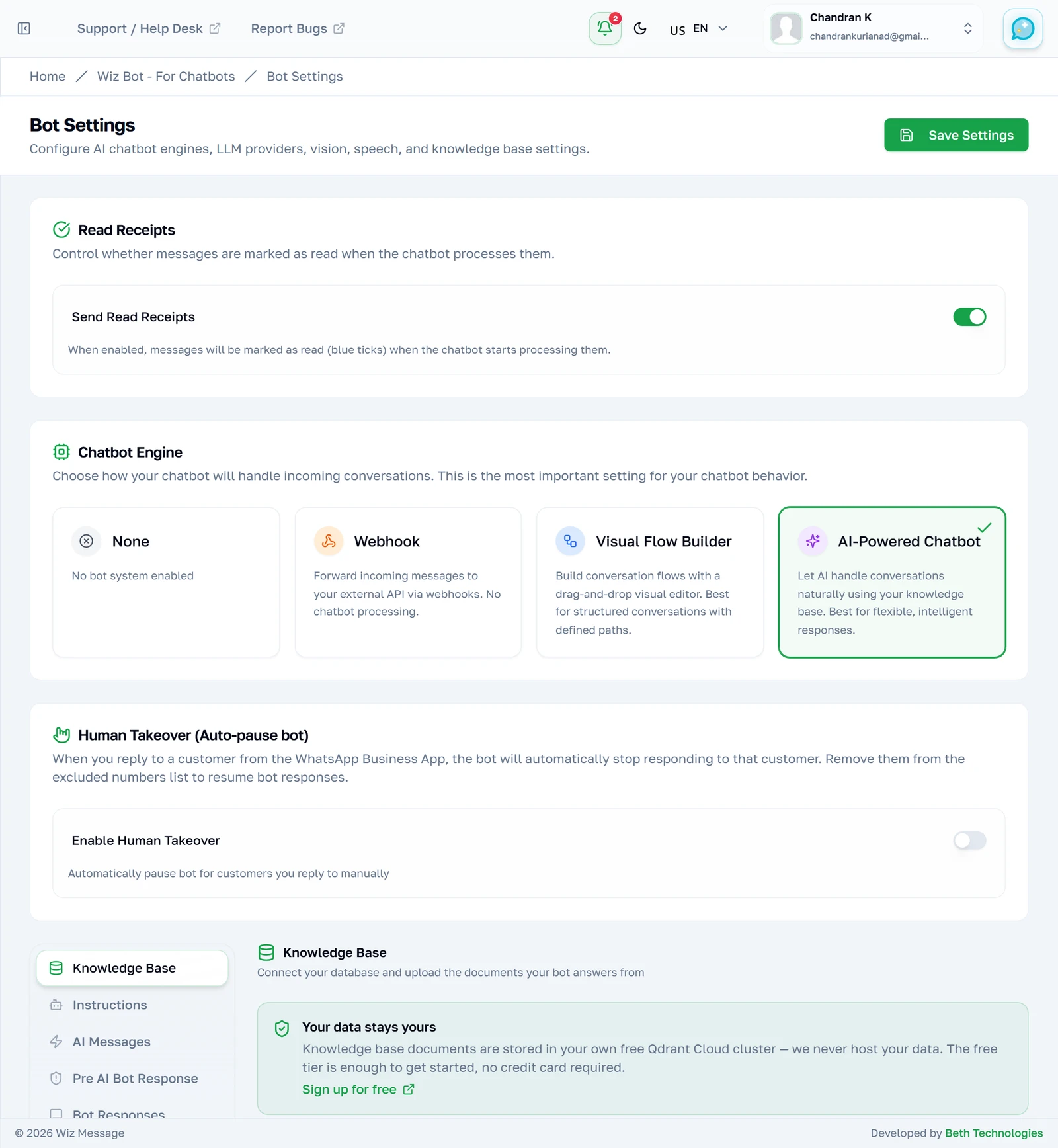
I quattro motori
Quattro motori, e sono alternative invece che livelli — ne funziona esattamente uno. None lascia ogni messaggio a una persona. Webhook consegna ogni messaggio al tuo server. Flow Builder esegue un flusso che hai disegnato a mano nel generatore di flussi, prevedibile e mai sorprendente. AI Chatbot è quello di cui parla soprattutto questa pagina, ed è l’unico ad avere qualcosa da configurare più sotto.
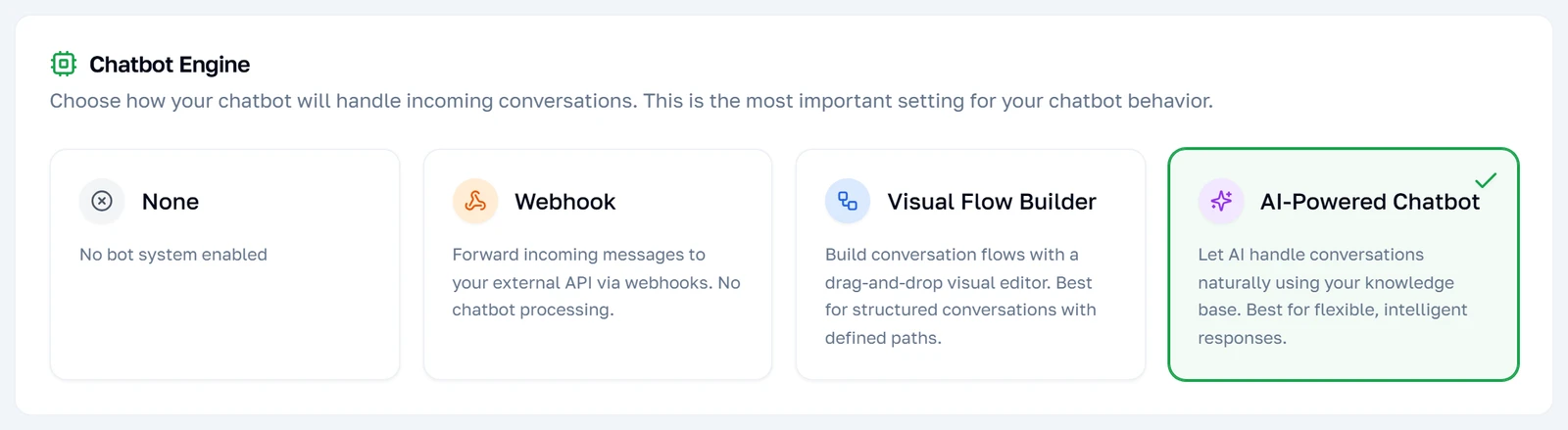
Conferme di lettura
Se il bot segna come letti i messaggi in arrivo — le spunte blu che il cliente vede. È l’unico interruttore lì sopra che vale per ogni motore invece che soltanto per l’IA, benché stia accanto a loro. Attivarlo dice al cliente che il suo messaggio è arrivato; lasciarlo spento mantiene la conversazione dall’aspetto intatto finché una persona non la apre.
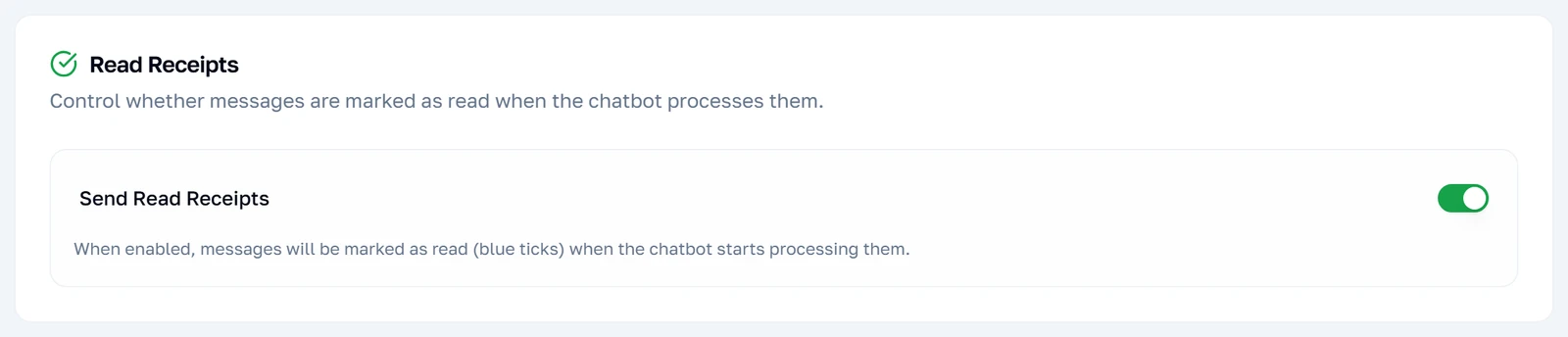
Intervenire di persona
Il subentro umano sorveglia le tue risposte inviate dall’app WhatsApp Business sul tuo telefono. Quando ne vede una, ferma il bot su quel cliente — soltanto quel cliente — così non vi sovrapponete. È l’interruttore più utile di questa pagina per chiunque gestisca ancora qualche conversazione di persona.
Nota: La pausa non scade. Una volta che un numero è silenziato in questo modo, il bot resta muto su quella conversazione finché non togli tu stesso il numero dall’elenco delle esclusioni, cosa che non si fa da questa pagina.
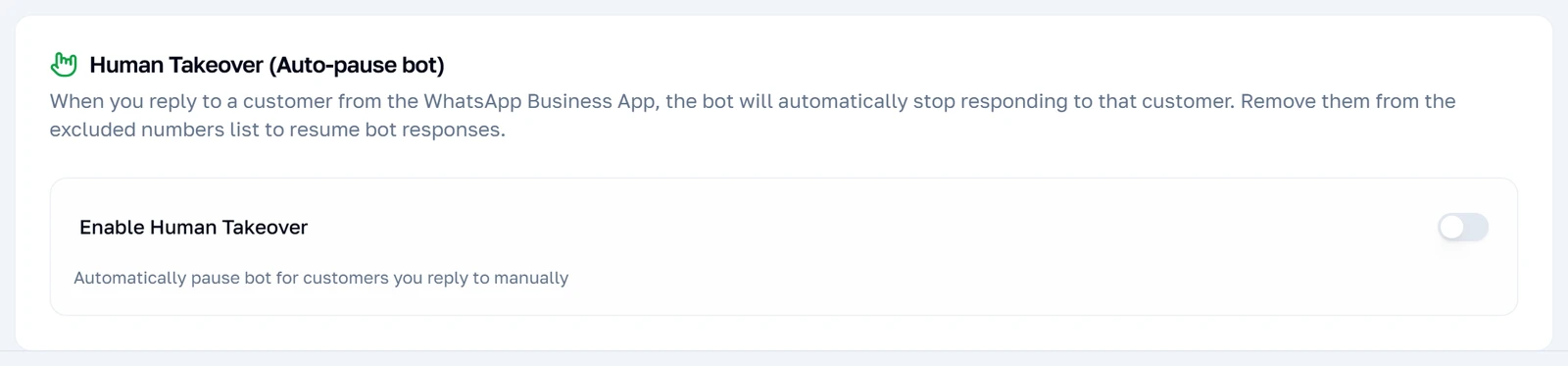
Le undici schede
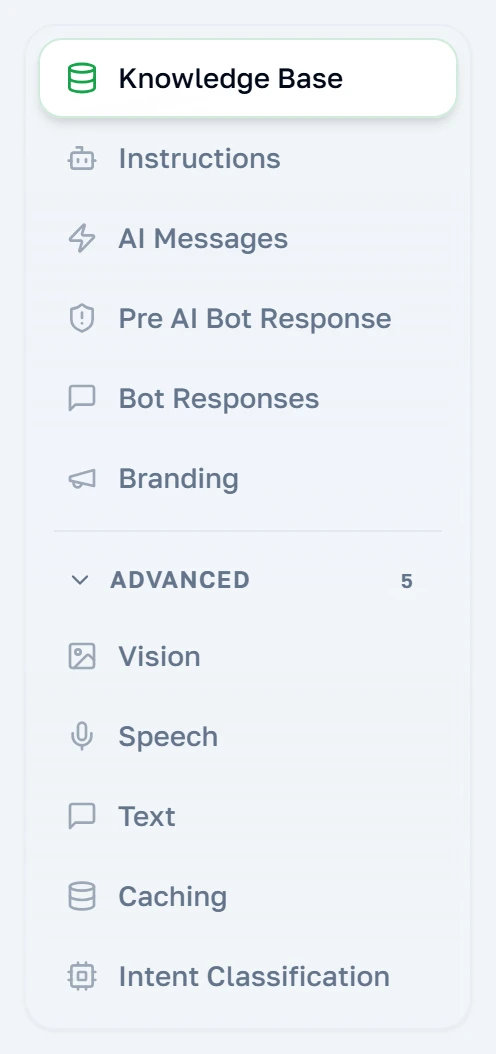
Con il chatbot IA selezionato, sulla sinistra compaiono undici schede. Sei sono quelle di tutti i giorni; le altre cinque stanno dietro Advanced e sono quelle che costano denaro o richiedono una spiegazione. Non sono ordinate per importanza ma secondo l’ordine in cui le imposteresti — prima la base di conoscenza, perché senza di essa il bot non ha nulla da cui rispondere.
Che cosa sa il bot
La base di conoscenza
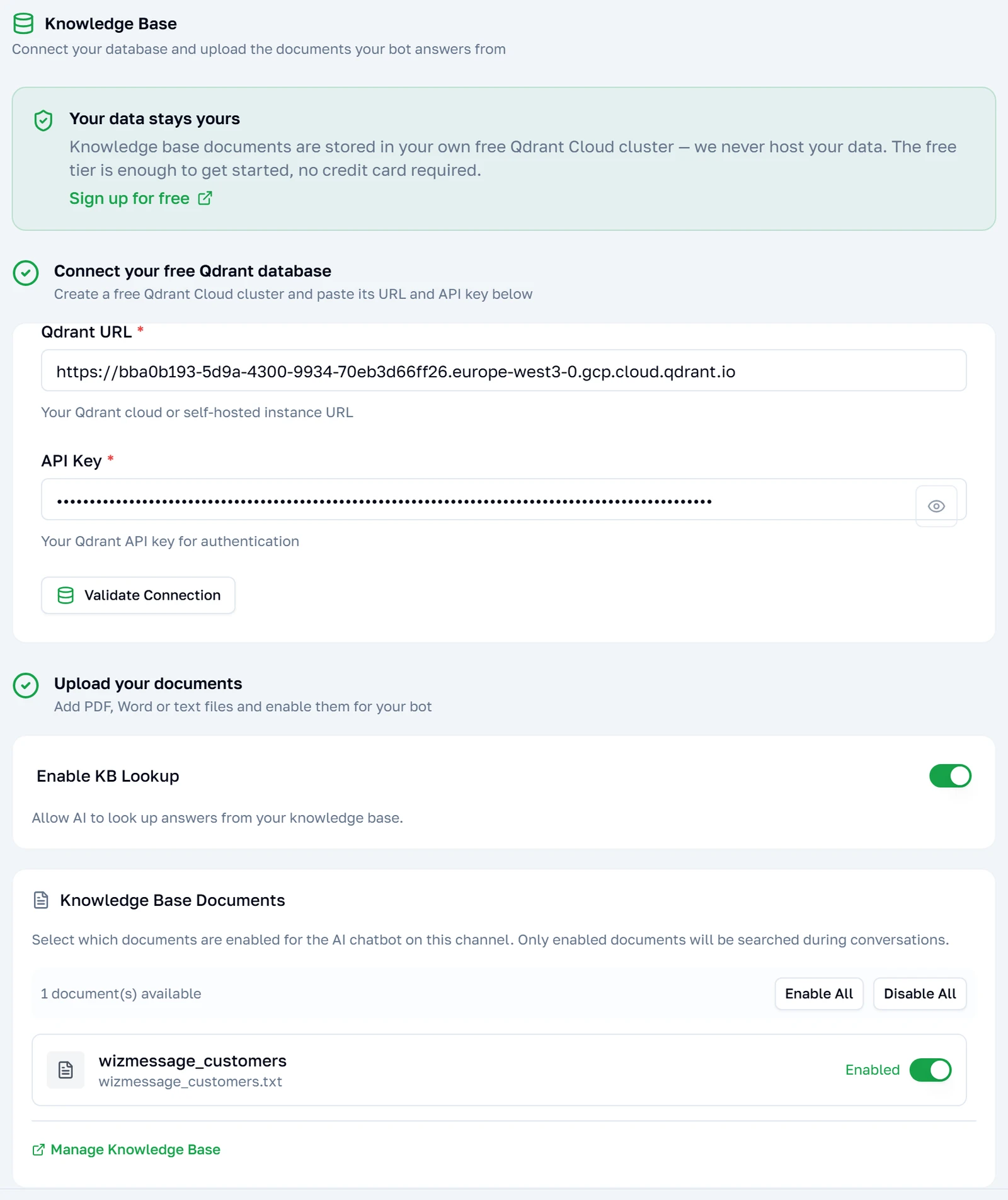
Questa è la prima scheda perché senza di essa nient’altro funziona. Il bot non sa nulla della tua attività finché non gli dai dei documenti, e non risponde con conoscenze generali — chiedigli qualcosa che i tuoi documenti non coprono e dirà che non lo sa. La scheda è in due passi: una connessione a un luogo in cui i documenti possano essere conservati, e poi i documenti.
La connessione
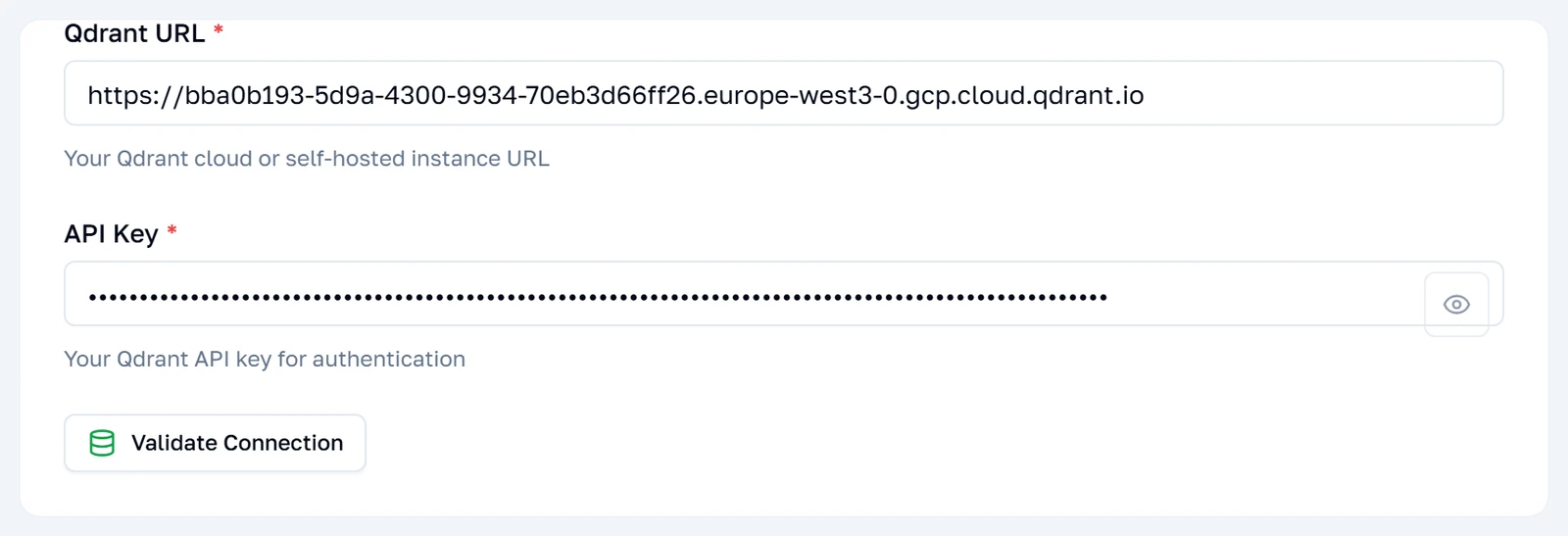
Qdrant è il database in cui i documenti vengono conservati, ed è un servizio separato per cui ti registri — il link su questo riquadro porta a un piano gratuito che è abbondante per una base di conoscenza di dimensioni normali. Validate Connection prova subito indirizzo e chiave, e vale la pena farlo, perché questi dati vengono ricontrollati nel momento in cui premi Save e uno sbagliato blocca l’intero salvataggio.
Nota: Questo controllo non è una formalità. Se la connessione smette di funzionare in seguito, salvare qualsiasi impostazione di questa pagina fallisce finché non viene sistemata o il motore IA non viene spento — comprese impostazioni che non hanno nulla a che vedere con la base di conoscenza.
Usarla, oppure no
Un solo interruttore che decide se il bot consulta i tuoi documenti prima di rispondere. Spento non è la stessa cosa che non avere documenti: restano caricati e ricercabili, ma il bot smette di leggerli, il che gli lascia soltanto le cose che non hanno bisogno dei tuoi contenuti. È il modo più rapido per verificare se una risposta sbagliata veniva da un documento sbagliato.

Che cosa dice il bot
Dirgli come comportarsi
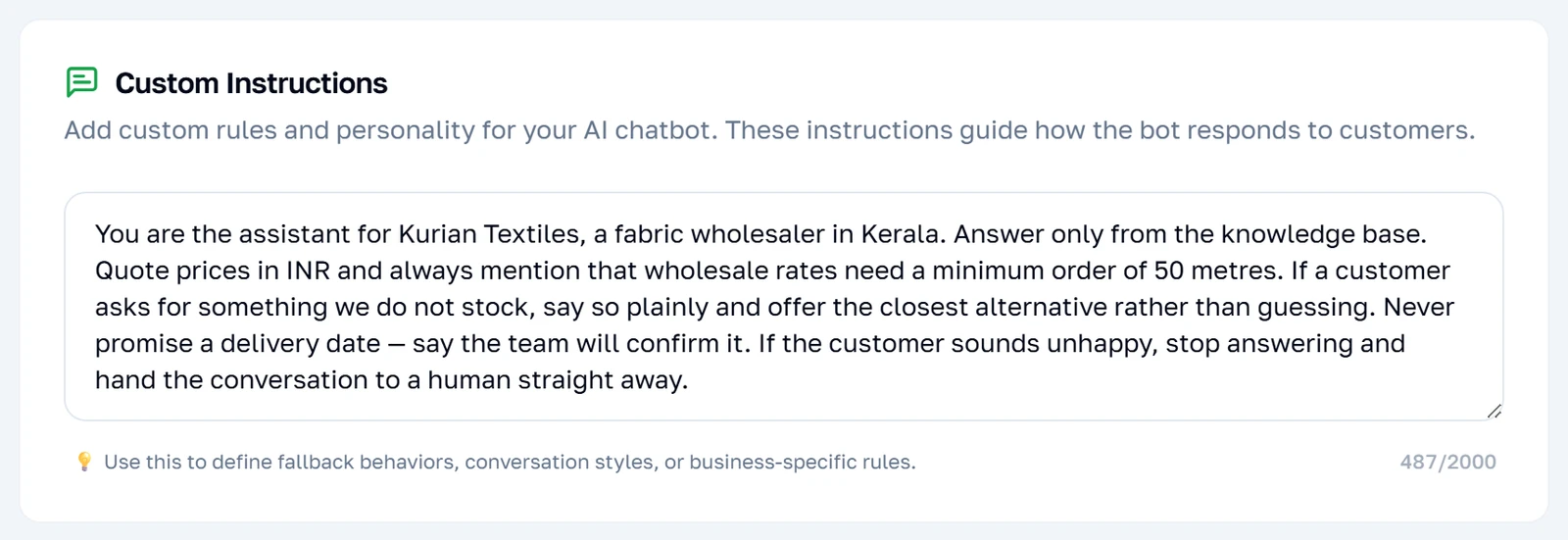
Una sola casella, ed è il controllo con la leva più lunga di tutta la pagina. Tutto ciò che scrivi qui viene consegnato all’IA insieme a ogni singolo messaggio, quindi è il posto per le disposizioni permanenti: in quale valuta indicare i prezzi, che cosa fare quando non sa, quando fermarsi e chiamare una persona. Scrivilo come istruzioni a un nuovo dipendente invece che come descrizione della tua attività — l’attività è già coperta dai documenti.
Nota: Duemila caratteri, e la casella smette di accettare testo a quel punto invece di avvisarti. Il contatore diventa rosso vicino al limite; oltre, digitare semplicemente non fa nulla.
Le parole del bot
Tre momenti hanno parole proprie invece di essere scritti al momento dall’IA: il saluto, ciò che dice quando un reclamo viene scalato, e ciò che dice per confermare quella scalata. Ognuno parte da un valore predefinito sensato e può essere sovrascritto. Sopra di essi stanno due interruttori che cambiano il tono di tutto il resto.
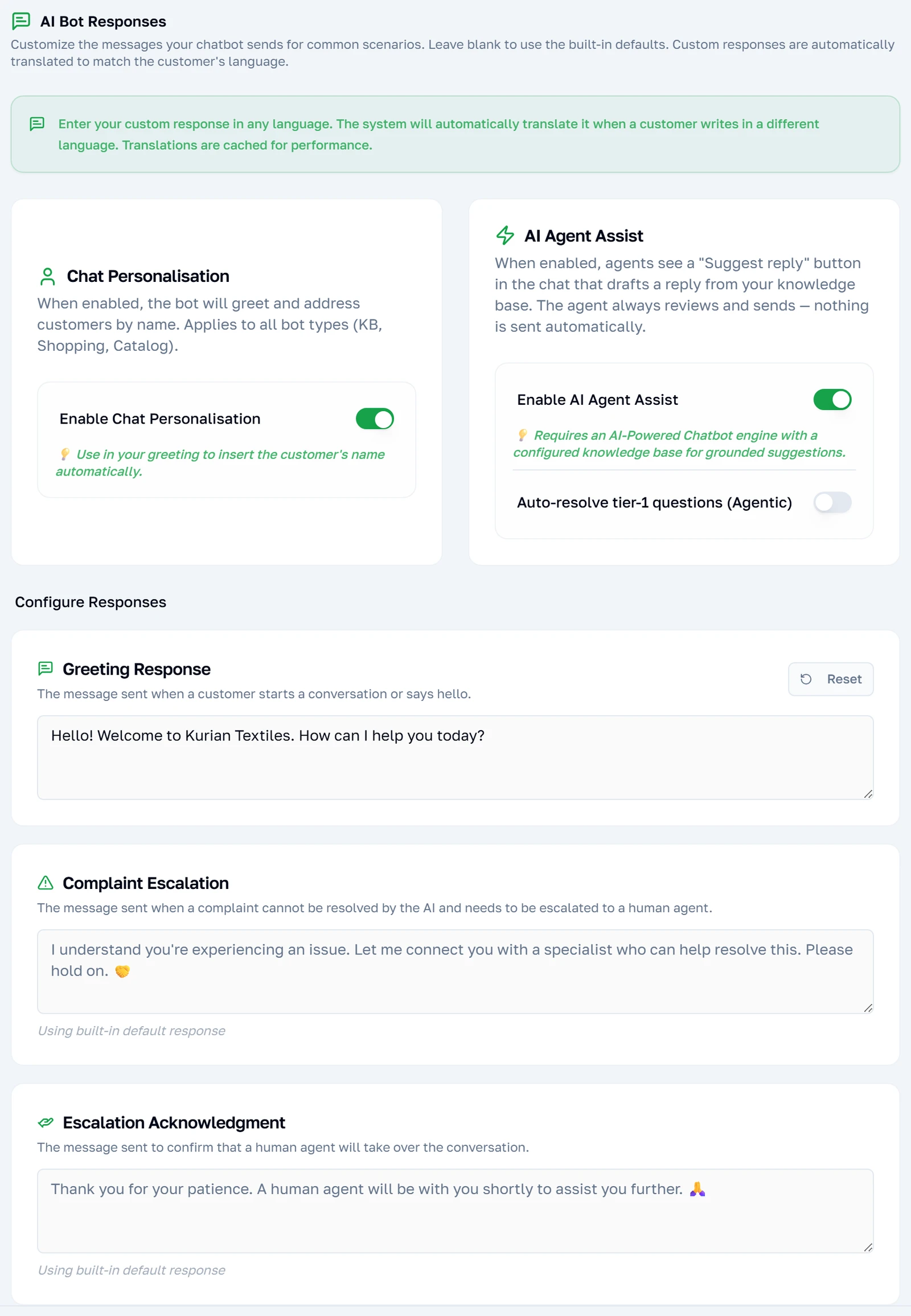
Sovrascriverne una
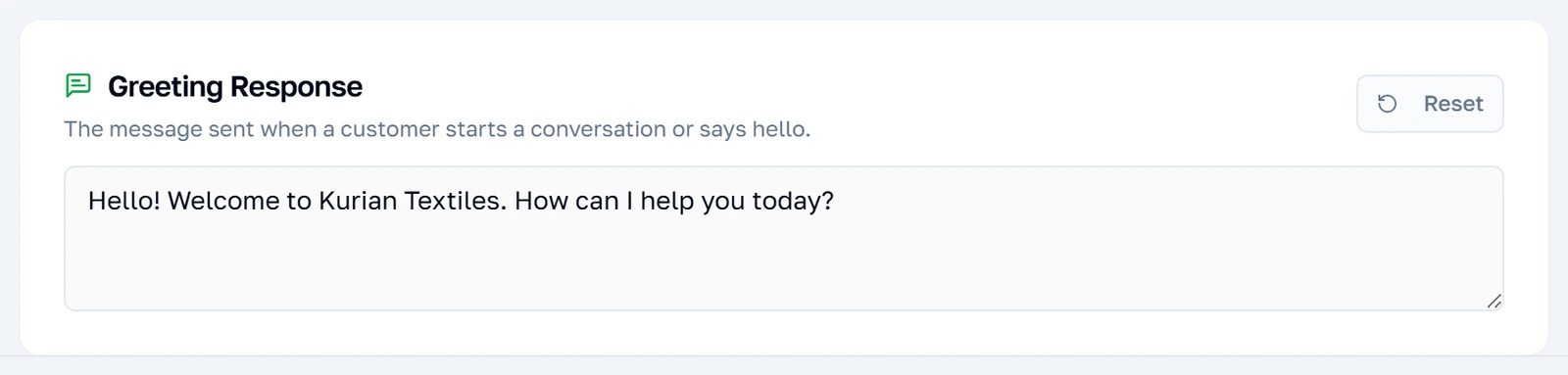
Una risposta sovrascritta si presenta così. Il controllo Reset compare soltanto sulle risposte che hai effettivamente cambiato, ed è così che capisci a colpo d’occhio quali delle tre sono tue e quali sono ancora quelle predefinite. Ripristinarle tutte rimuove del tutto le tue parole invece di conservarle come copia del valore predefinito.
Aiutare i tuoi operatori
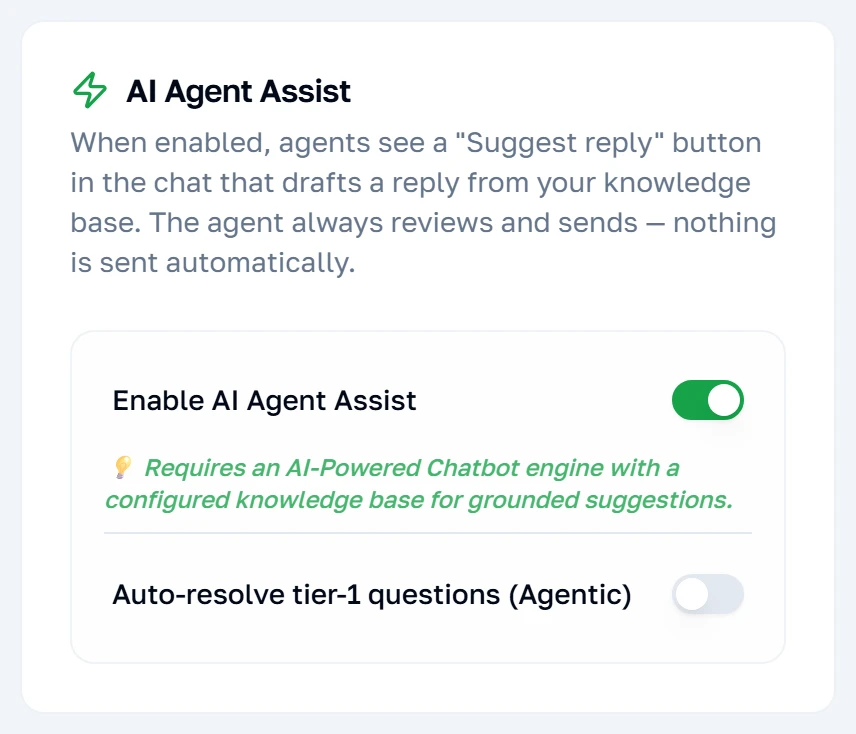
Separato dal bot rivolto ai clienti, questo decide che cosa fa l’IA dentro la casella condivisa. Assist scrive una risposta suggerita e la lascia a un operatore da inviare, modificare o scartare — nulla raggiunge il cliente senza una persona. Agentic va oltre e risponde da solo alle domande semplici, scalando il resto. La differenza tra i due sta nel fatto che ci sia o meno una persona nel giro.
Vestire la risposta
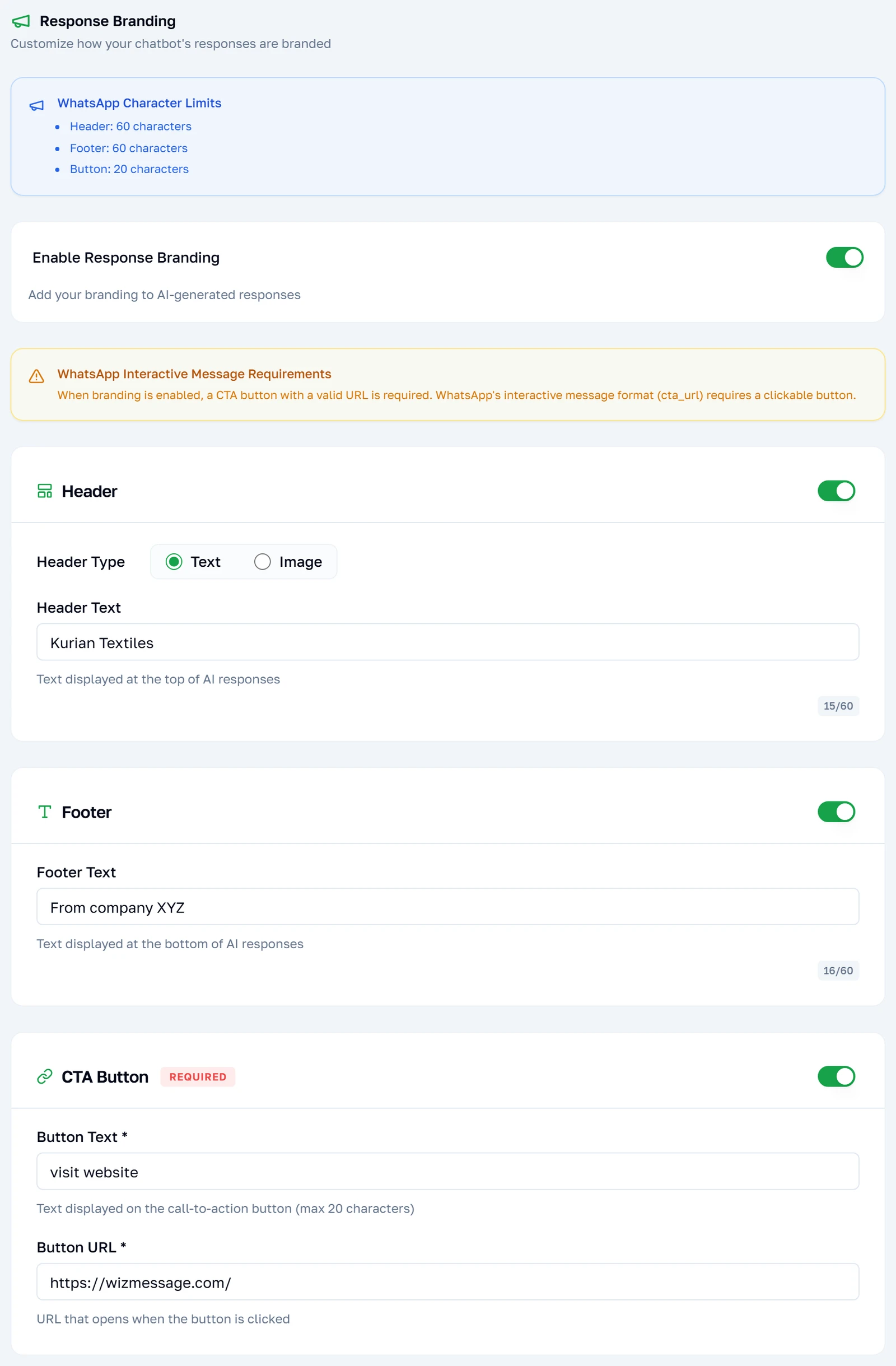
Il branding avvolge ciò che il bot scrive in un header, un footer e un pulsante, trasformando un messaggio spoglio in qualcosa che sembra venire dalla tua attività. Vale soltanto per le risposte del bot — un messaggio scritto da uno dei tuoi operatori non ne è toccato.
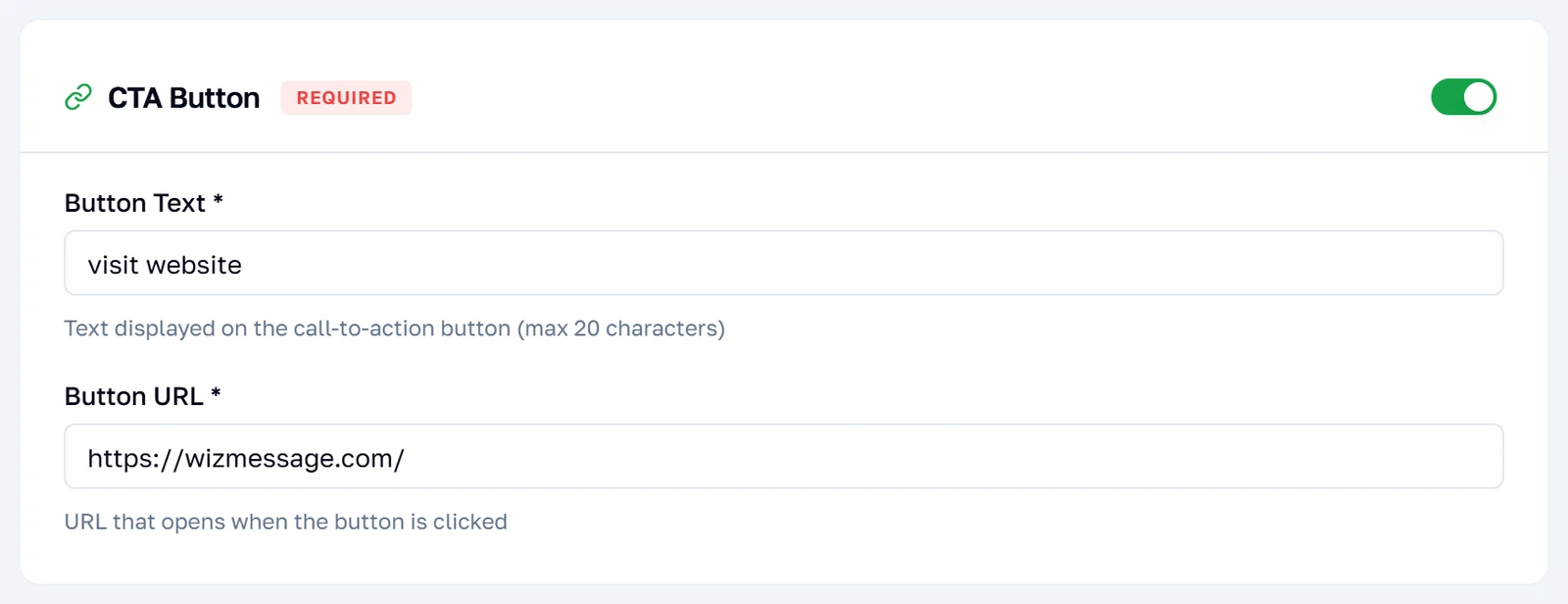
Il pulsante non è opzionale
Una volta attivato il branding, il pulsante è obbligatorio — il suo riquadro resta bordato di rosso finché non ha sia un’etichetta sia un indirizzo funzionante, e Save si rifiuta finché è incompleto. Non è l’applicazione che fa la difficile: il formato di messaggio che il branding usa è il formato interattivo di WhatsApp, e quel formato non ha alcuna versione senza pulsante.
Nota: Venti caratteri per l’etichetta. L’indirizzo deve essere un link vero — un dominio nudo senza protocollo viene rifiutato al salvataggio, non mentre digiti.
Prima che l’IA risponda
Rispondere senza l’IA
Tutto ciò che sta su questa scheda avviene prima che l’IA venga consultata, e ogni parte può rispondere a un messaggio interamente da sola. Questo la rende la scheda più economica della pagina: un messaggio gestito qui non costa nulla, perché nessuna IA è stata eseguita. È anche quella che più vale la pena impostare per prima, dato che gran parte di ciò che i clienti mandano è un saluto o una richiesta fuori orario.
Il benvenuto e le parole chiave
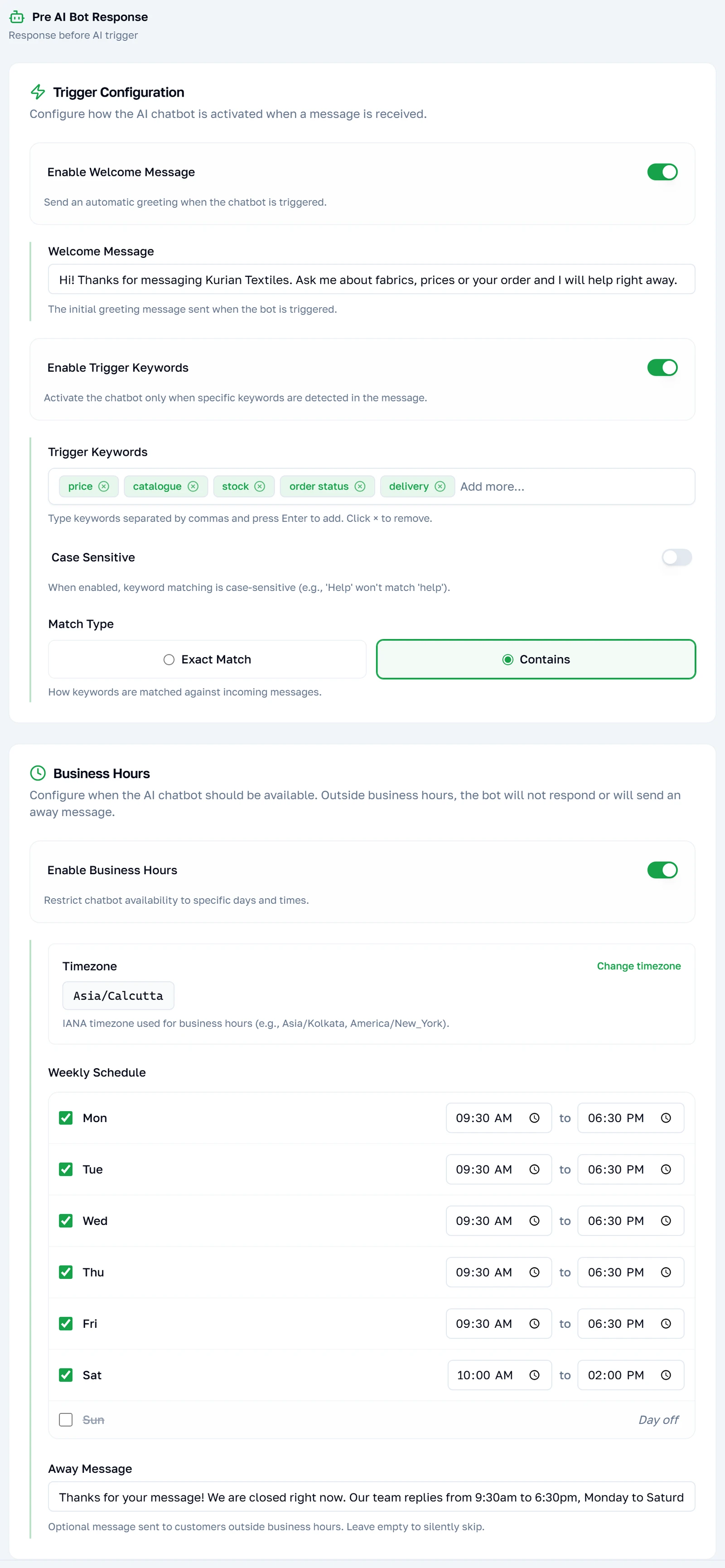
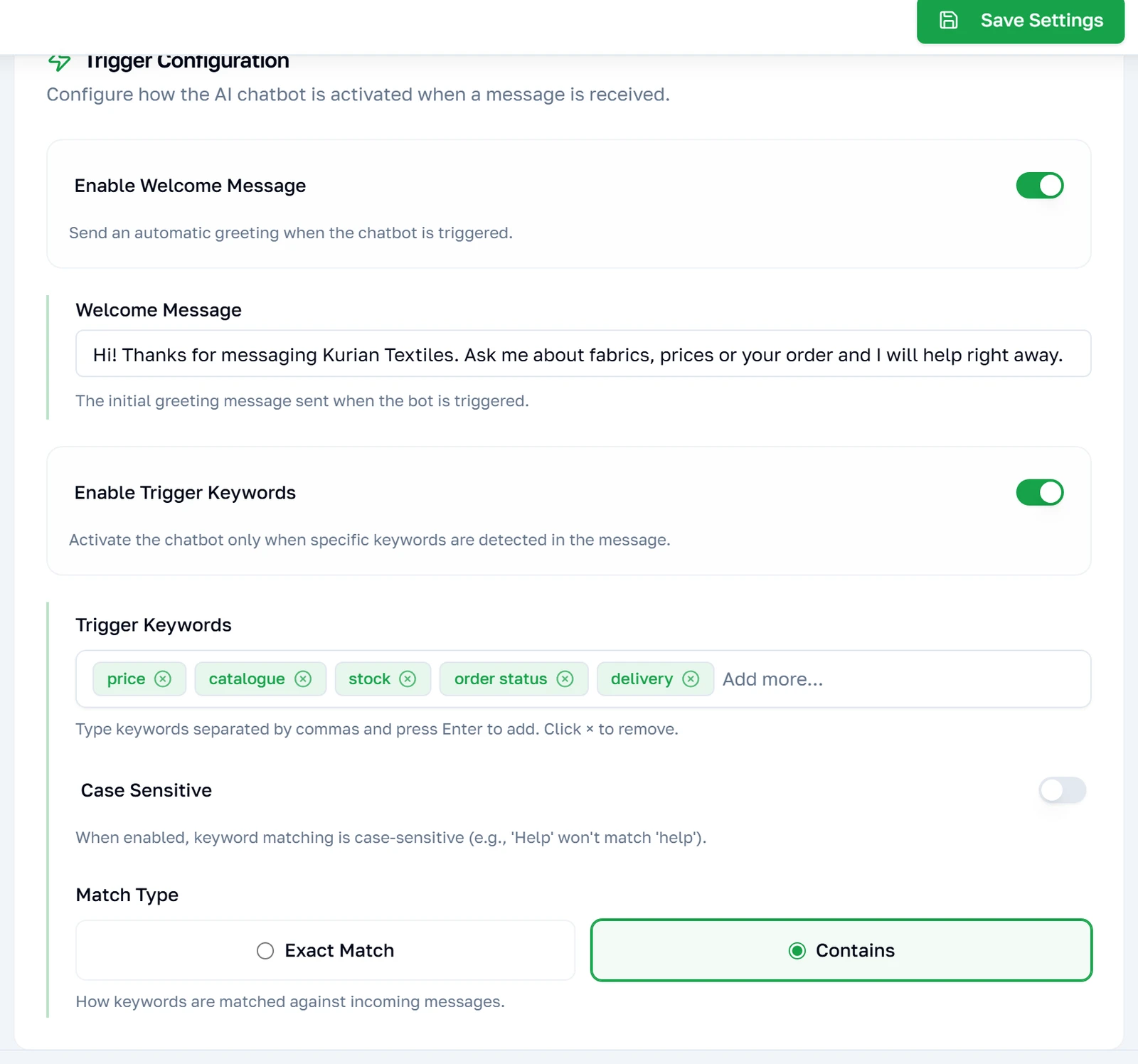
Il messaggio di benvenuto viene inviato una volta sola, al primo messaggio di un cliente, prima che accada qualsiasi altra cosa. Le parole chiave trigger sono più severe di quanto sembrino: attivale e l’IA risponde soltanto ai messaggi che ne contengono una, restando muta su tutto il resto. Lascia l’interruttore spento e l’IA risponde a tutto — che è ciò che vogliono quasi tutti, ed è il motivo per cui di default è spento.
Nota: Contains trova la parola in qualsiasi punto del messaggio; exact richiede che l’intero messaggio sia quella parola e nient’altro, cosa che non capita quasi mai con i messaggi reali. Comincia con contains.
Orari di apertura
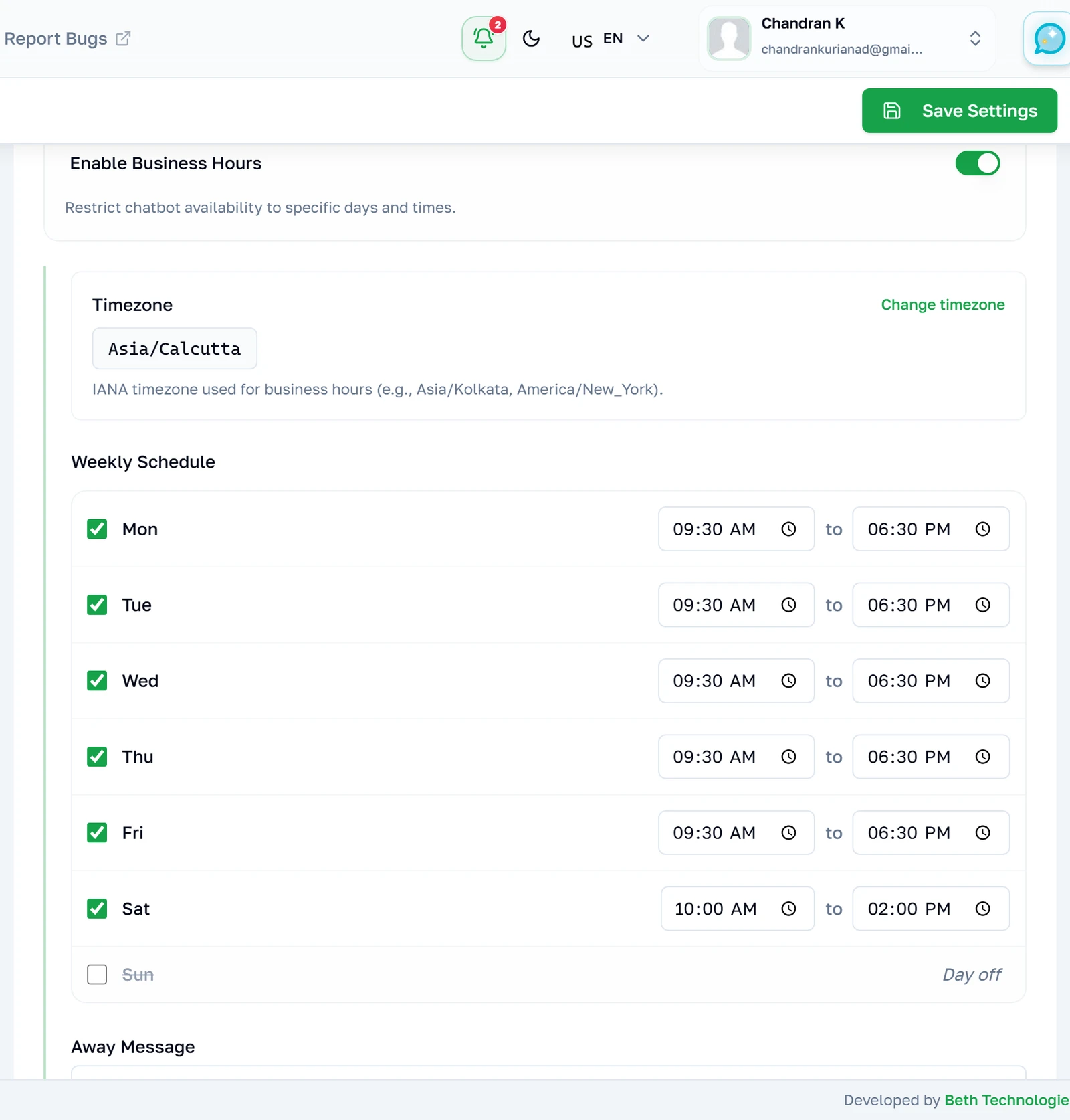
Un orario per ogni giorno, in un fuso che scegli tu invece di quello del server. Fuori da quegli orari viene inviato il messaggio di assenza e l’IA non viene consultata affatto — quindi questo è un vero interruttore di spegnimento e non un cambio di tono. Togliere la spunta a un giorno lo chiude del tutto, ed è ciò che significa la riga in grigio.
Nota: Il fuso orario parte da quello del tuo profilo la prima volta che attivi questa funzione. Se il tuo profilo non ne ha impostato uno, si ripiega su UTC, e un orario che dice dalle 9:30 alle 18:30 non sarà le tue 9:30 alle 18:30.
Costo e capacità
Che cosa resta nel serbatoio
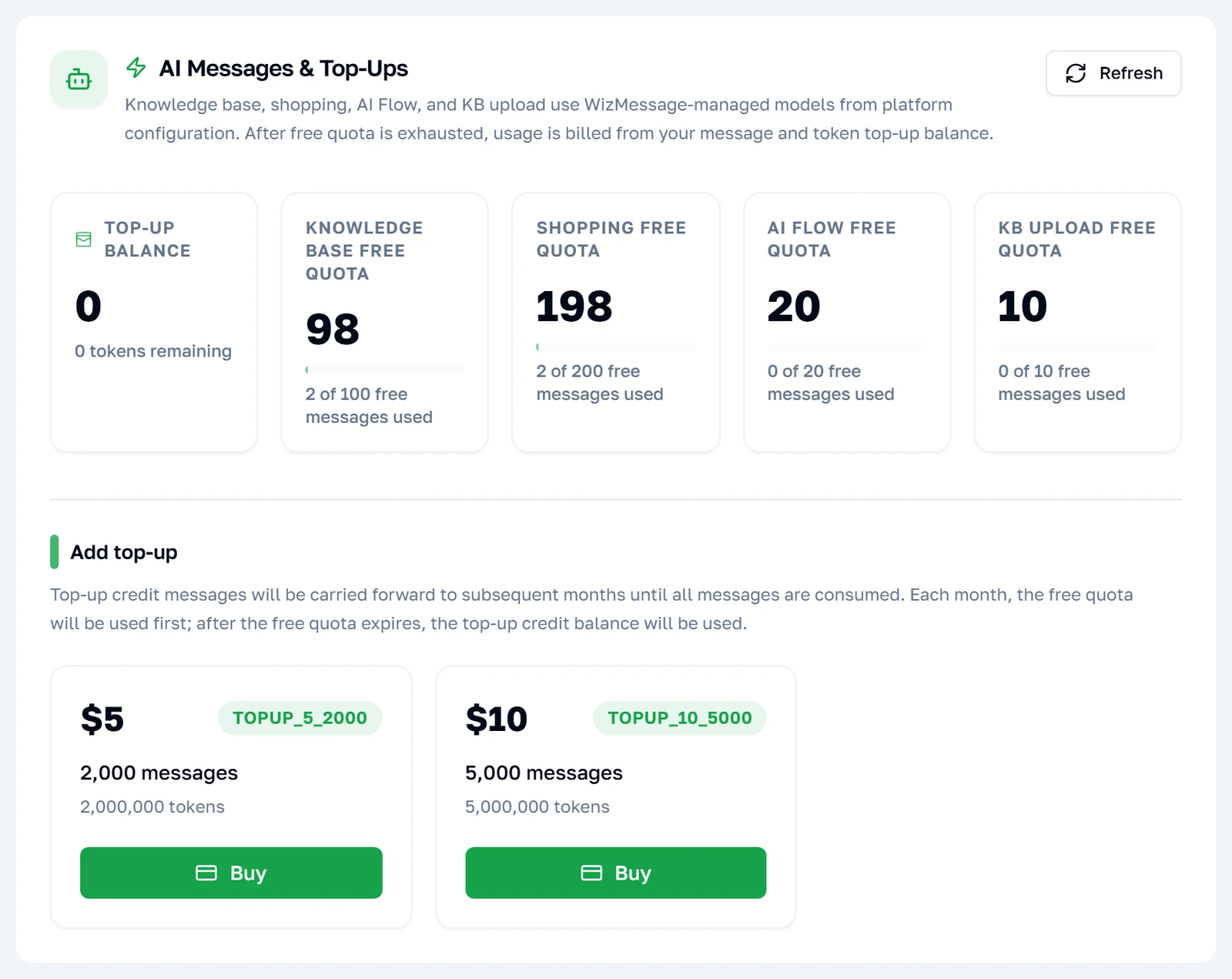
Le risposte dell’IA sono a consumo, e qui sta il contatore. Mostra ciò che resta, ciò che ti dà la quota gratuita, e i pacchetti con cui comprarne altre. Nulla su questa scheda è un’impostazione — è l’unica scheda che si limita a riferire. Quando il saldo finisce il bot smette di rispondere invece di addebitarti automaticamente.
Leggere le immagini
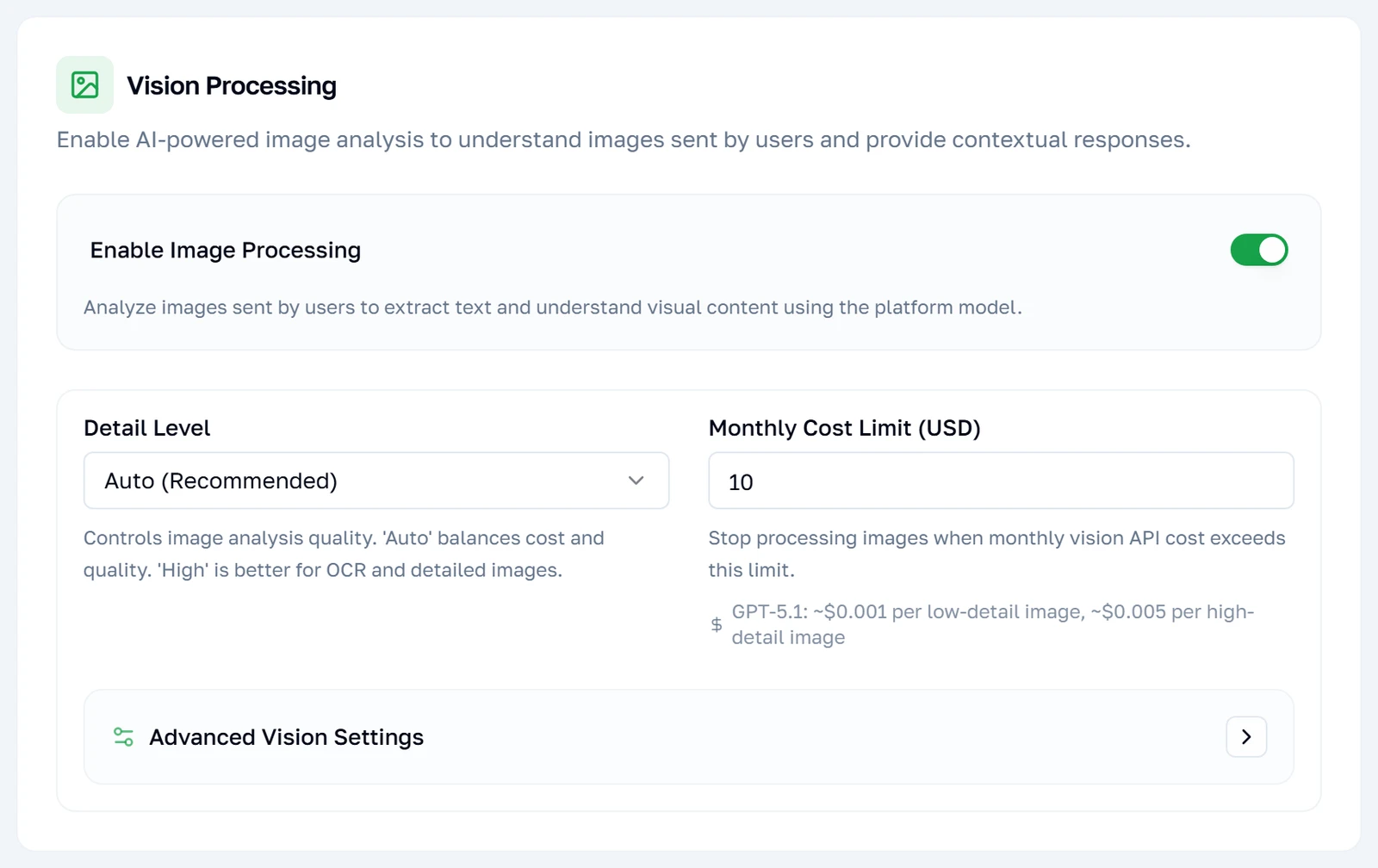
Con questa attiva, una fotografia inviata da un cliente viene guardata e descritta all’IA, così che un «avete questo?» con una foto allegata diventi una domanda a cui si può rispondere. Si paga per ogni immagine ricevuta — comprese quelle che si rivelano irrilevanti — ed è a questo che serve il tetto mensile. Il tetto è un arresto netto: oltre di esso, le immagini vengono ignorate invece che addebitate.
Nota: Il livello di dettaglio è tanto una manopola di costo quanto di qualità. Auto è il valore predefinito sensato; low è nettamente più economico e basta per distinguere una camicia da un sari, ma non per leggere le scritte piccole nella foto di un documento.
Ascoltare i vocali
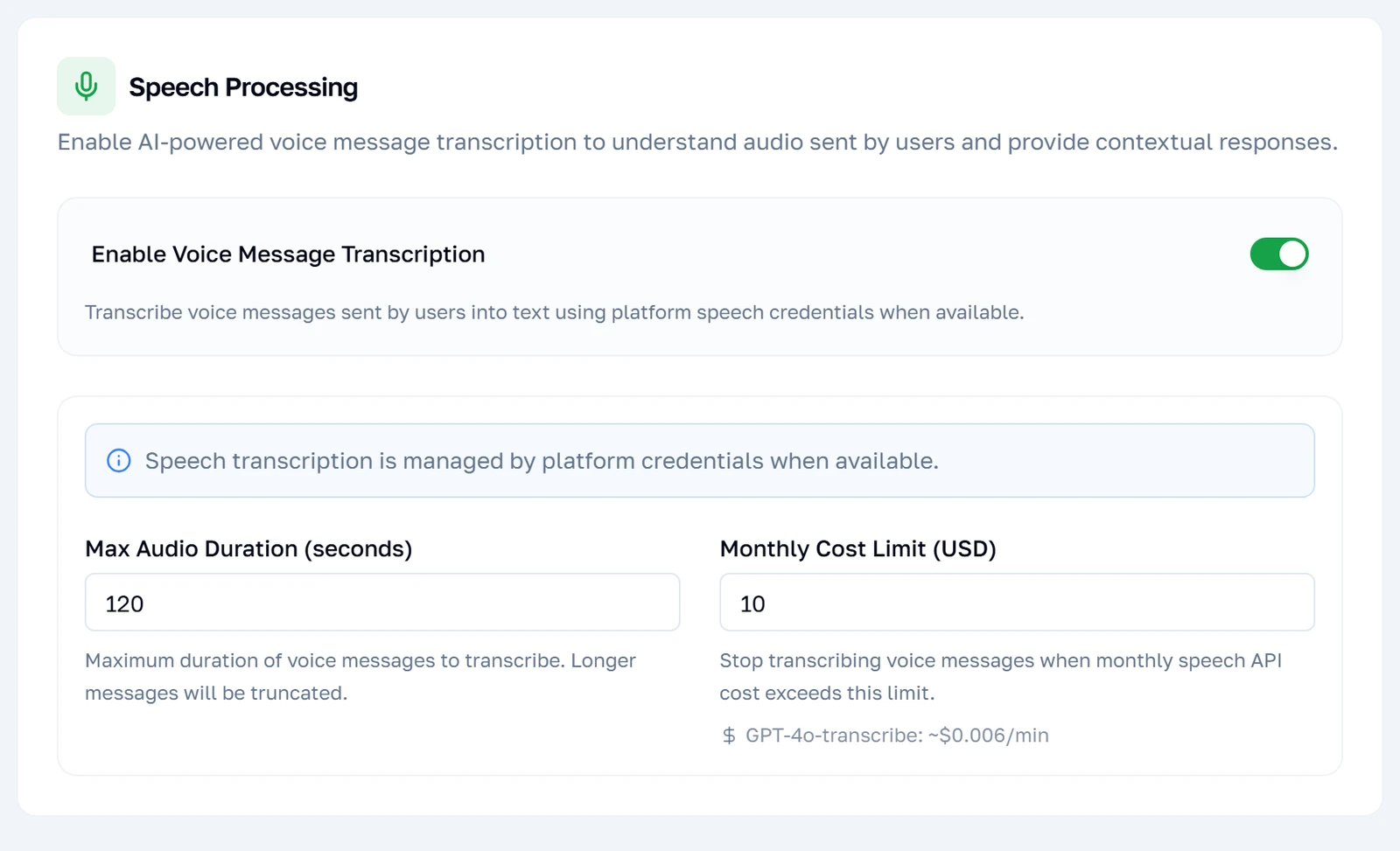
I messaggi vocali vengono trascritti e poi trattati esattamente come un messaggio scritto. La durata massima è una protezione più che una preferenza: un cliente che manda una divagazione di quattro minuti costa quattro minuti di trascrizione, e tutto ciò che supera il limite viene invece saltato. Come per vision, il tetto mensile ferma invece di avvisare.
Aspettare che finiscano
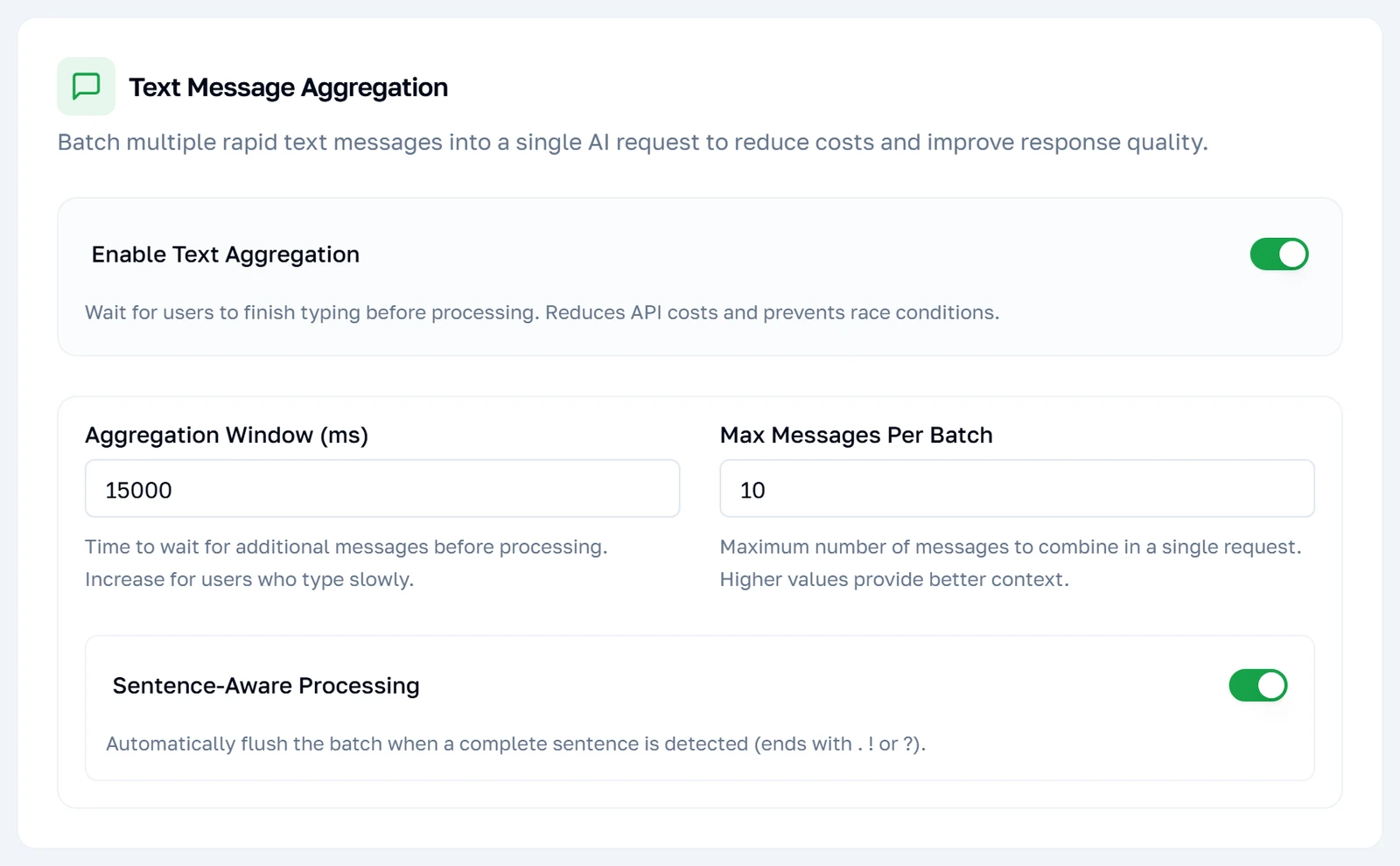
Le persone scrivono come parlano — quattro messaggi brevi invece di una sola frase. Senza questa funzione, ogni frammento è una domanda a sé e il bot risponde al «ciao» prima che arrivi la vera domanda. L’aggregazione trattiene una raffica per qualche secondo, la unisce e risponde una volta sola. È la cosa più simile a un miglioramento gratuito su questa pagina: rende il bot insieme più economico e visibilmente meno sciocco.
Non pagare due volte la stessa risposta
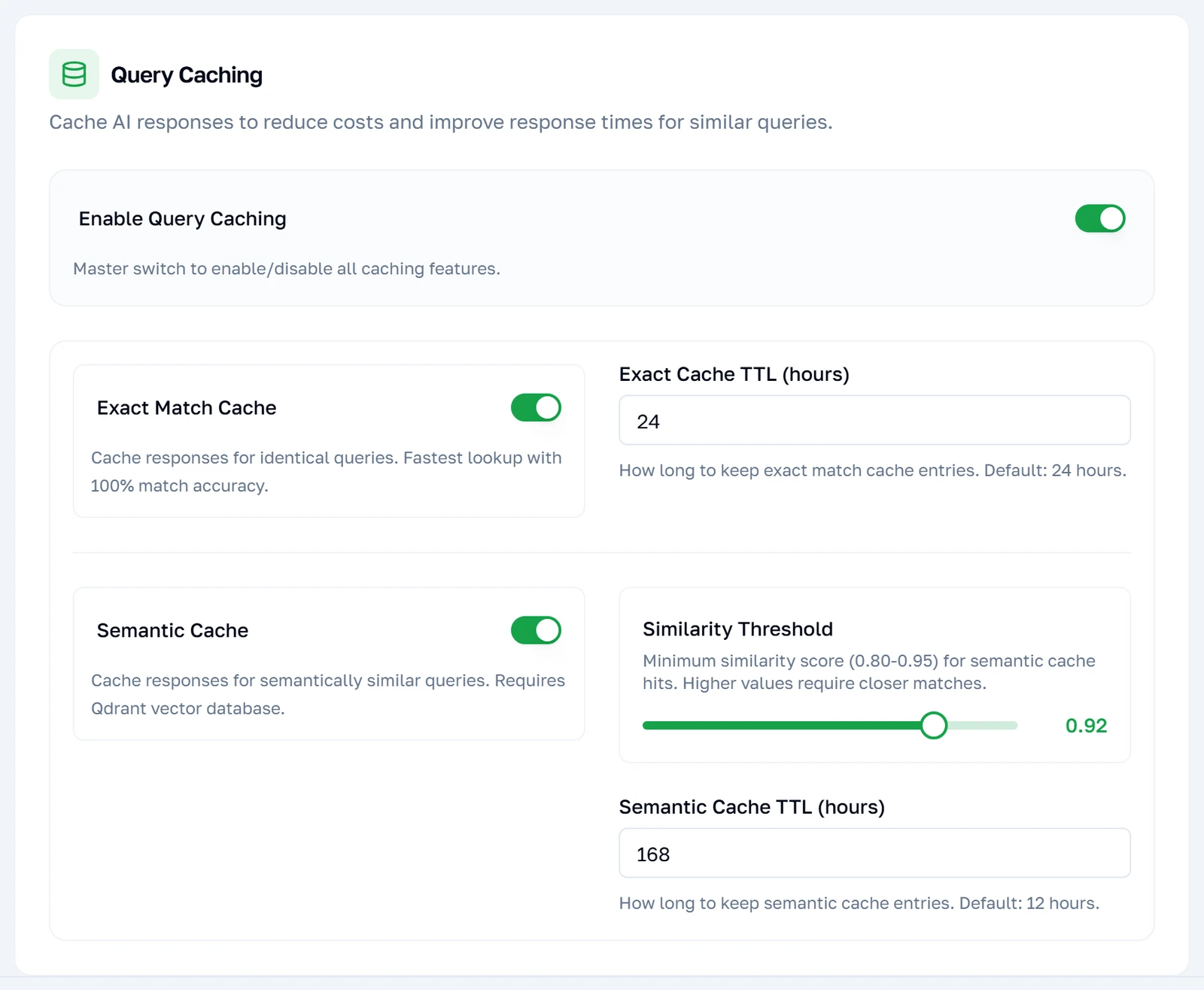
I clienti fanno all’infinito la stessa manciata di domande. La cache risponde alle ripetizioni con ciò che era già stato elaborato invece di pagarlo di nuovo. Il primo livello trova le stesse parole; il secondo trova lo stesso significato in parole diverse e ha bisogno della connessione alla base di conoscenza, perché usa lo stesso meccanismo. L’impostazione di somiglianza indica quanto due domande devono assomigliarsi prima di contare come la stessa.
Nota: Una somiglianza più alta è più sicura. Impostala troppo bassa e «quanto costa la seta» e «quanto costa il cotone» cominciano a sembrare la stessa domanda, il che produce una risposta sbagliata e sicura di sé invece di una lenta.
Insegnargli che cosa intendono
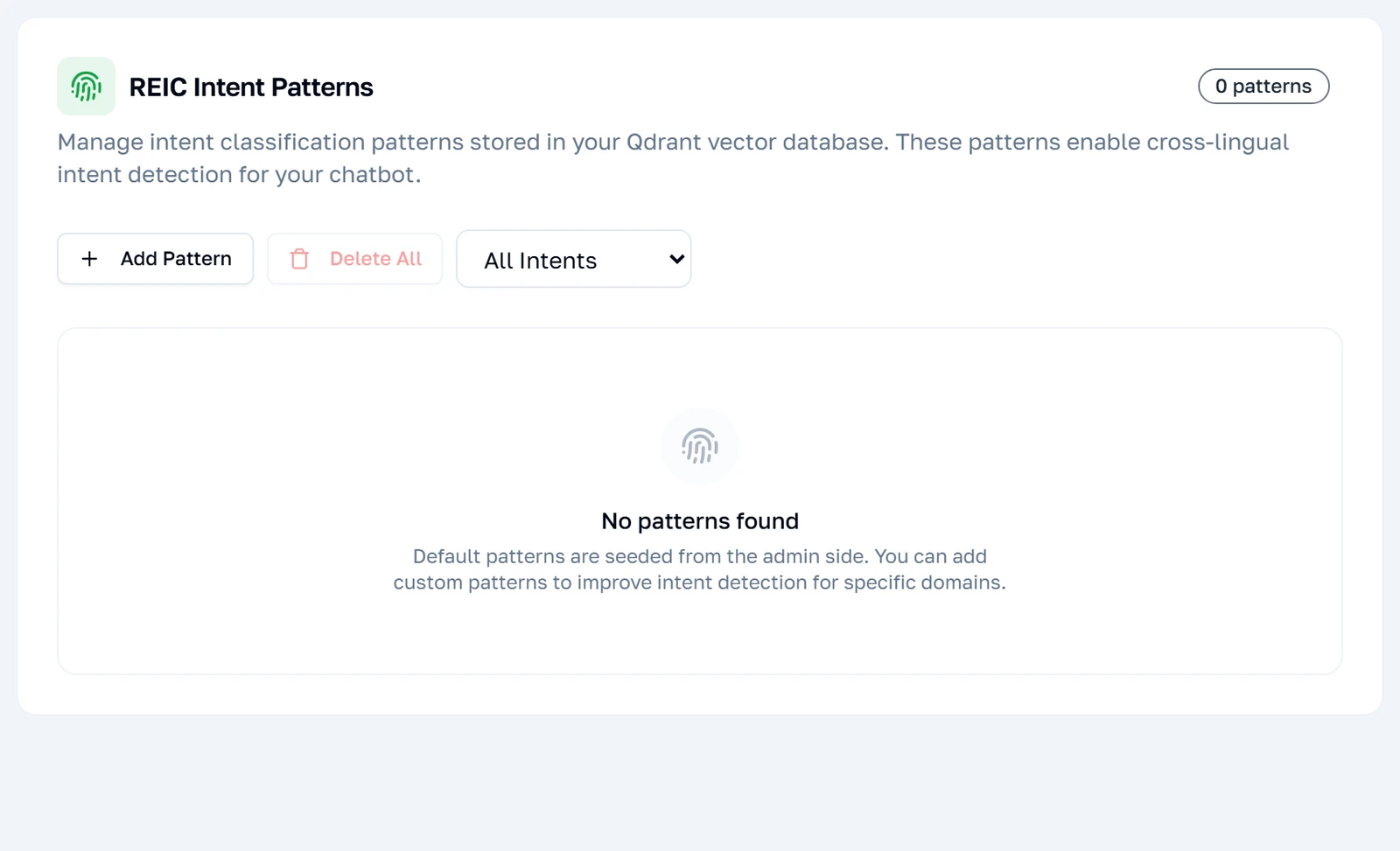
L’ultima scheda insegna al bot che cosa significano i modi di dire dei tuoi clienti. Ogni schema è un messaggio di esempio abbinato a ciò che sta davvero chiedendo, e il bot confronta i messaggi in arrivo con essi. Parte vuota, come qui, e il bot funziona benissimo anche senza nessuno schema — è un’ottimizzazione di velocità e di costo, non un requisito.
Nota: Questa scheda non usa il pulsante Save. Gli schemi vengono aggiunti e rimossi immediatamente, e sono conservati nella connessione alla tua base di conoscenza invece che insieme al resto di queste impostazioni.
Aggiungere uno schema
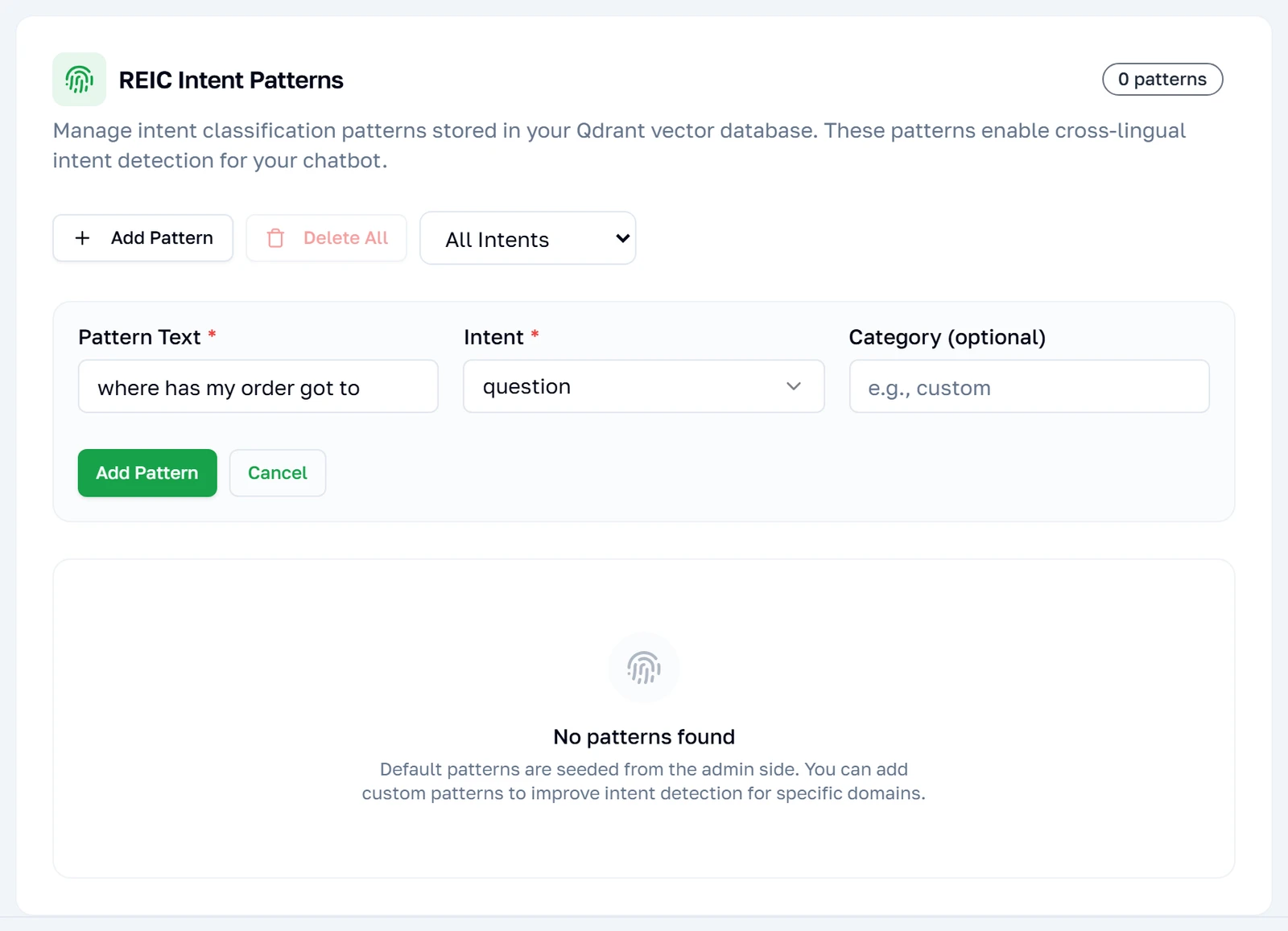
Aggiungerne uno richiede un modo di dire e l’intento a cui appartiene. Scrivi i modi di dire come i clienti li scrivono davvero — con errori, bruschi, senza punteggiatura — perché è con quello che verranno confrontati. Più schemi per intento funzionano molto meglio di uno solo, dato che il voto ha bisogno di alternative tra cui scegliere.
Salvataggio
Salvare tutto in una volta
C’è un solo Save, in alto e ripetuto in basso, e scrive tutte le schede in una volta — comprese quelle che non hai mai aperto. Prima di scrivere, verifica che i campi della base di conoscenza siano compilati, che la connessione funzioni davvero e che il branding abbia un pulsante valido. Il fallimento di uno solo di questi ferma l’intero salvataggio; nulla viene scritto in parte.
Nota: Il controllo della connessione è una chiamata reale alla tua base di conoscenza a ogni salvataggio. Se quel servizio è fuori uso, questo pulsante non salverà una modifica del tutto scollegata finché non torna disponibile o il motore IA non viene spento.

Riferimento
Che cosa tocca sotto il cofano ciascuna schermata, per chi ha bisogno di sapere esattamente che cosa cambia un interruttore.
Dove sono conservate queste impostazioni
Tutto ciò che sta su questa pagina, tranne gli schemi di intento, vive in un unico documento, uno per ogni account WhatsApp collegato. Non esiste un record per singola impostazione né una cronologia: salvare riscrive il documento, e i valori precedenti spariscono. Due account sullo stesso accesso mantengono documenti del tutto separati, ed è per questo che le pastiglie dell’account in cima alla pagina cambiano in una volta sola tutte le schede sottostanti.
Gli schemi di intento dell’ultima scheda sono l’eccezione, e non sono conservati qui affatto — vivono nella tua collezione della base di conoscenza accanto ai documenti. È per questo che si salvano nell’istante in cui li aggiungi, ed è per questo che sopravvivono indipendentemente da qualsiasi cosa faccia il pulsante Save.
Nota: Un campo viene deliberatamente scartato sia in entrata sia in uscita: la base di conoscenza appartiene all’account che stai guardando e non può essere puntata su quella di un altro account. Se gestisci due numeri, ciascuno ha bisogno dei propri documenti caricati.
Che cosa fa davvero Save Settings
Premere Save esegue tre controlli prima che venga scritto qualsiasi cosa, e uno solo di essi che fallisca ferma il salvataggio del tutto invece di salvarne una parte.
| Controllo | Che cosa lo fa fallire | Che cosa vedi |
|---|---|---|
| Campi della base di conoscenza | L’indirizzo o la chiave API è vuoto mentre è selezionato il motore IA. | La pagina salta alla scheda Knowledge Base con il campo segnalato. |
| Credenziali della base di conoscenza | Indirizzo e chiave sono compilati ma il servizio li rifiuta. | Il salvataggio si ferma e l’errore nomina la connessione, non il modulo. |
| Branding | Il branding è attivo ma il pulsante CTA manca oppure il suo indirizzo non è un link valido. | Un pannello rosso sulla scheda Branding elenca che cosa non va. |
Il controllo delle credenziali è una vera chiamata di rete alla tua base di conoscenza, fatta dal tuo browser attraverso questa applicazione, a ogni salvataggio. Una base di conoscenza andata offline blocca quindi il salvataggio di una modifica del tutto scollegata — il messaggio di assenza, per dire — finché la connessione non viene sistemata oppure il motore IA non viene spento.
Nota: Save scrive tutte le schede in una volta, non la scheda che stai guardando. Non esiste un salvataggio per scheda né un salvataggio parziale: l’intero documento viene riscritto a partire da ciò che il modulo contiene in quel momento, comprese le schede che non hai mai aperto.
I quattro motori, con precisione
Il motore è il controllo di gran lunga più decisivo di questa pagina, perché decide se le altre undici schede esistono. Sono costruite soltanto per il chatbot IA; sotto qualsiasi altro motore la striscia delle schede è vuota e le impostazioni che ci stanno dietro, pur restando conservate, non vengono consultate.
| Motore | Chi risponde | Schede mostrate |
|---|---|---|
| None | Nessuno. I messaggi restano in casella per una persona. | Nessuna |
| Webhook | Il tuo server, che riceve ogni messaggio e decide. | Nessuna |
| Flow Builder | Un flusso che hai costruito a mano nel generatore di flussi. | Nessuna |
| AI Chatbot | L’IA, che risponde dalla tua base di conoscenza. | Tutte e undici |
Nota: Passare a un motore diverso da quello IA non cancella nulla sulle schede. I valori restano nel documento e tornano esattamente come erano quando torni indietro — ma finché è selezionato un altro motore non hanno alcun effetto, comprese le impostazioni che costano denaro.
Quali interruttori costano denaro
Gran parte di questa pagina si può lasciare attiva gratis. Quattro cose non lo sono, e vale la pena conoscerle a parte, perché tre di esse si pagano per messaggio ricevuto invece che per risposta inviata — una giornata intensa costa più di una tranquilla, che il bot sia stato utile o no.
| Impostazione | Quando si paga | Il suo limite |
|---|---|---|
| Risposte IA | Ogni risposta che l’IA scrive. | Il tuo saldo messaggi, sulla scheda AI Messages. |
| Vision | Ogni immagine inviata da un cliente, rilevante o no. | Un tetto di costo mensile in dollari. |
| Speech | Ogni messaggio vocale, addebitato in base alla durata. | Un tetto mensile, più una durata massima del vocale. |
| Cache | Mai — è ciò che impedisce alle tre voci sopra di far pagare due volte. | — |
Nota: La cache è l’unica impostazione qui che riduce il conto, e la cache semantica — il livello che riconosce la stessa domanda posta con parole diverse — ha bisogno di una connessione funzionante alla base di conoscenza. Senza, è disponibile soltanto il livello che confronta le parole esatte.
I limiti che incontrerai davvero
Diversi campi smettono silenziosamente di accettare caratteri invece di avvisarti, perché i limiti vengono dal formato di messaggio di WhatsApp e non da questa applicazione. Digitare oltre non è un errore che ti verrà mostrato — il testo semplicemente smette di crescere.
| Campo | Limite | Da dove viene |
|---|---|---|
| Istruzioni personalizzate | 2000 caratteri | Questa applicazione, ricontrollato sul server. |
| Testo dell’header di branding | 60 caratteri | Il formato di messaggio interattivo di WhatsApp. |
| Testo del footer di branding | 60 caratteri | Il formato di messaggio interattivo di WhatsApp. |
| Testo del pulsante CTA | 20 caratteri | Il formato di messaggio interattivo di WhatsApp. |
| Indirizzo del pulsante CTA | 2000 caratteri | Il formato di messaggio interattivo di WhatsApp. |