Il generatore di flussi
Un flusso è una conversazione disegnata come uno schema. Disponi ciò che il bot dice, ciò che chiede e dove porta ogni risposta — senza codice. Quando qualcuno scrive al tuo numero WhatsApp e le sue parole corrispondono all’attivazione di un flusso, il bot segue il percorso che hai disegnato. Questa guida percorre l’elenco, il canvas e ogni tipo di riquadro che puoi metterci sopra.
Un flusso viene eseguito soltanto quando il motore del bot è impostato su Flow Builder nelle impostazioni del tuo chatbot. Qui disegna quello che vuoi; è là che si decide se è lui a rispondere ai tuoi clienti.
I tuoi flussi
Dove vivono i tuoi bot
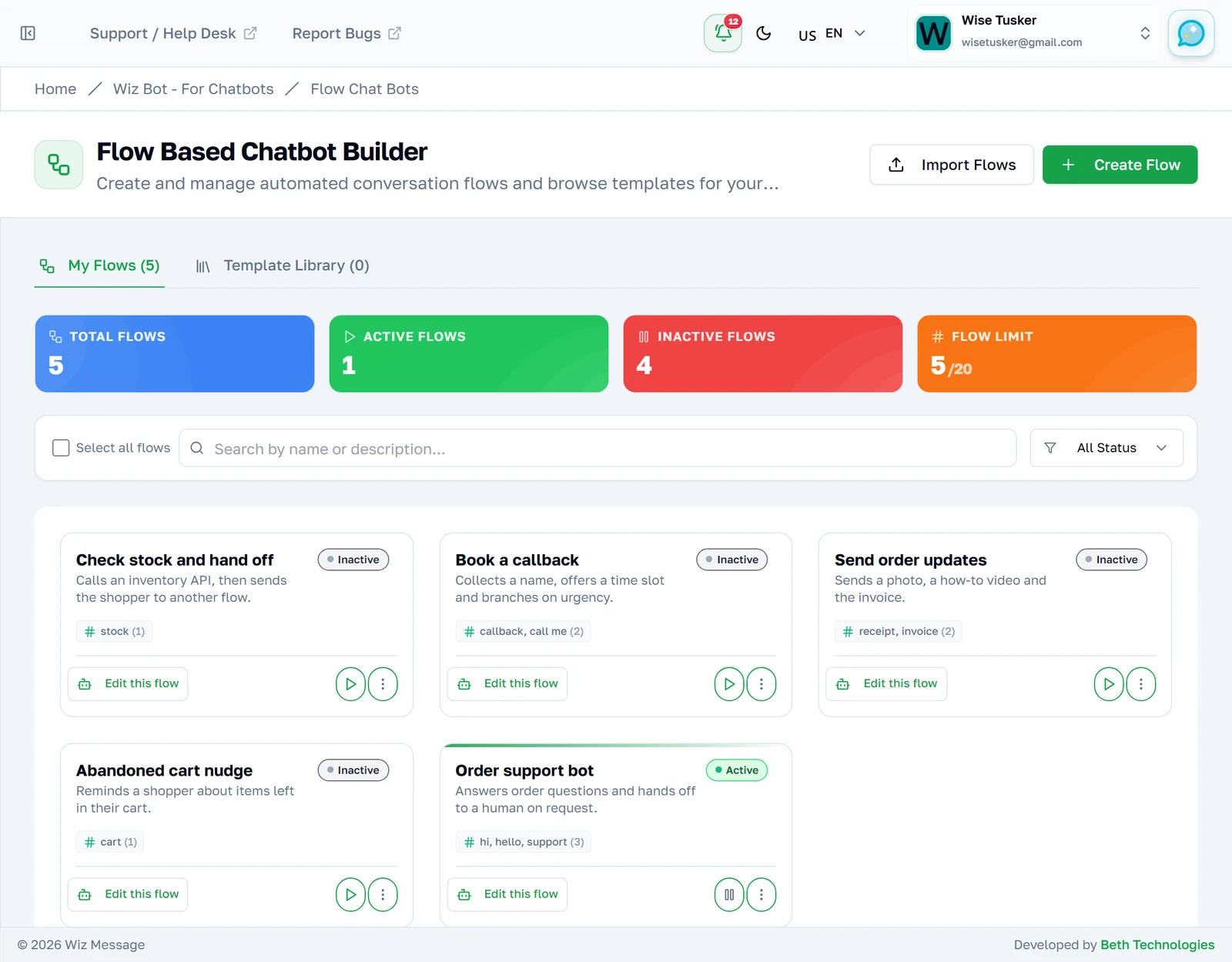
Ogni flusso che hai costruito compare qui. Il contrassegno ti dice se è in funzione: un flusso attivo sta rispondendo ai clienti in questo momento, uno in pausa è salvato ma ignorato. Nulla di ciò che disegni tocca le conversazioni reali finché non lo accendi.
Che cosa ti dice la scheda di un flusso
Ogni scheda porta il nome del flusso, la sua descrizione, se è Active e le parole che lo fanno partire. «Edit this flow» apre il canvas — lo schema vero e proprio. Il menu a tre puntini contiene Settings, Duplicate e Delete. L’interruttore accanto avvia e ferma il bot.
Attivo e in pausa, affiancati
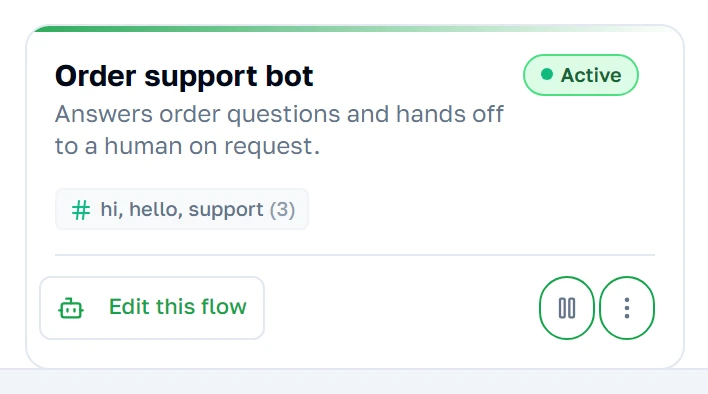
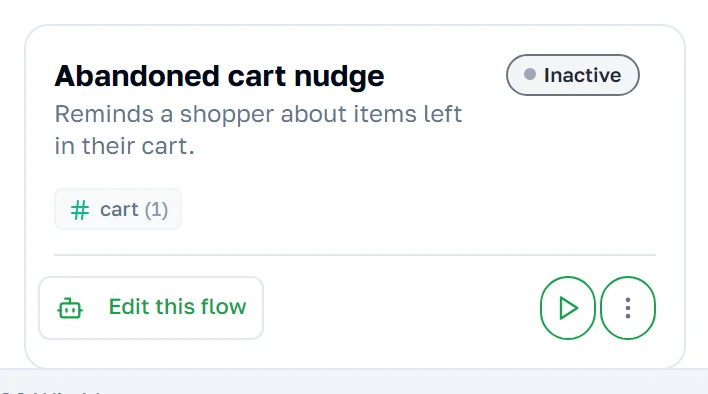
Il bot di assistenza sugli ordini è attivo — risponde a chiunque scriva un messaggio che corrisponde alle sue parole di attivazione. Il sollecito per i carrelli abbandonati è in pausa: sempre salvato, sempre modificabile, semplicemente non in funzione. Mettere in pausa è il modo di togliere un bot dal servizio senza perdere il lavoro fatto.
Quanti sono, e quanti stanno funzionando
I quattro riquadri contano i tuoi flussi, quanti sono in funzione, quanti sono in pausa e quanto sei vicino al tuo limite. Il limite vale per account; se ci sei vicino, elimina o esporta i flussi che non ti servono più.

Creare un nuovo flusso
Tre modi per iniziare
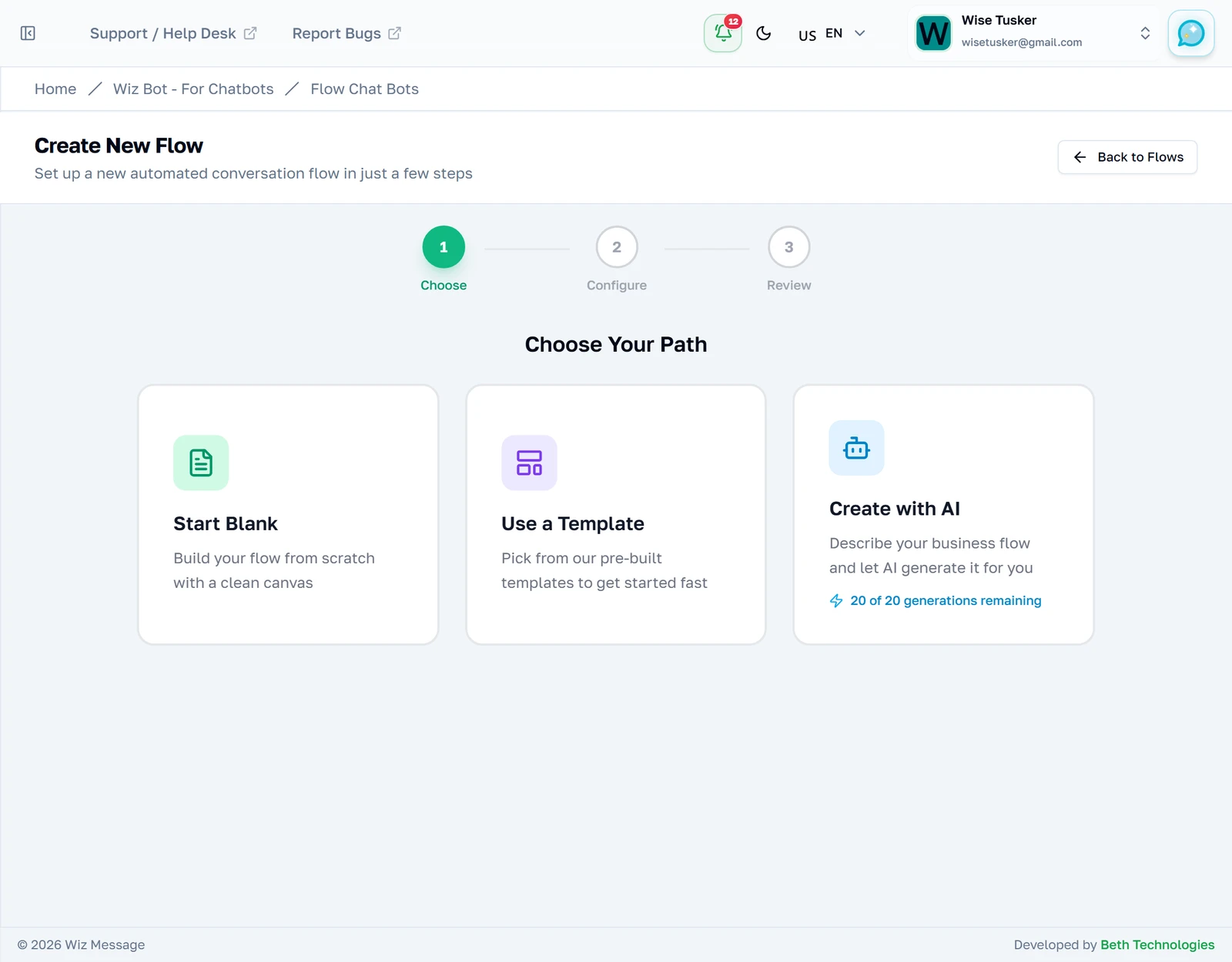
Create Flow apre una procedura guidata in tre passi. Parti da zero, parti da un modello, oppure descrivi ciò che vuoi e lascia che sia l’assistente a stenderne una bozza. La scelta decide solo che cosa trovi sul canvas quando arrivi — dopo puoi cambiare qualsiasi cosa.
Dargli un nome
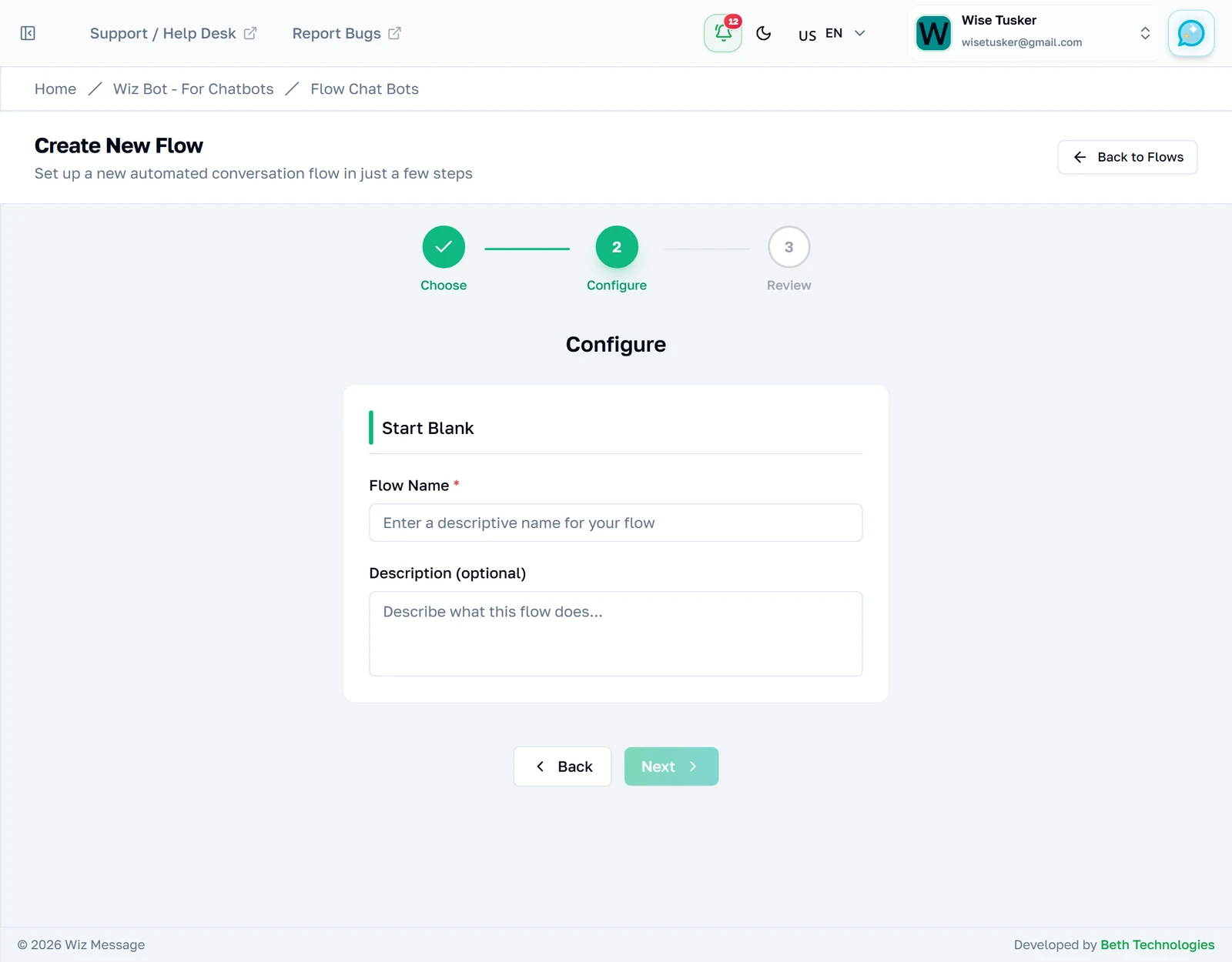
Partendo da zero ti vengono chiesti solo un nome e una descrizione facoltativa. Dagli il nome del lavoro che svolge — un bot di assistenza sugli ordini batte Flow 3 quando ne hai una dozzina. I nuovi flussi nascono sempre in pausa, così nulla va in funzione per sbaglio.
Il canvas
Un flusso, disegnato
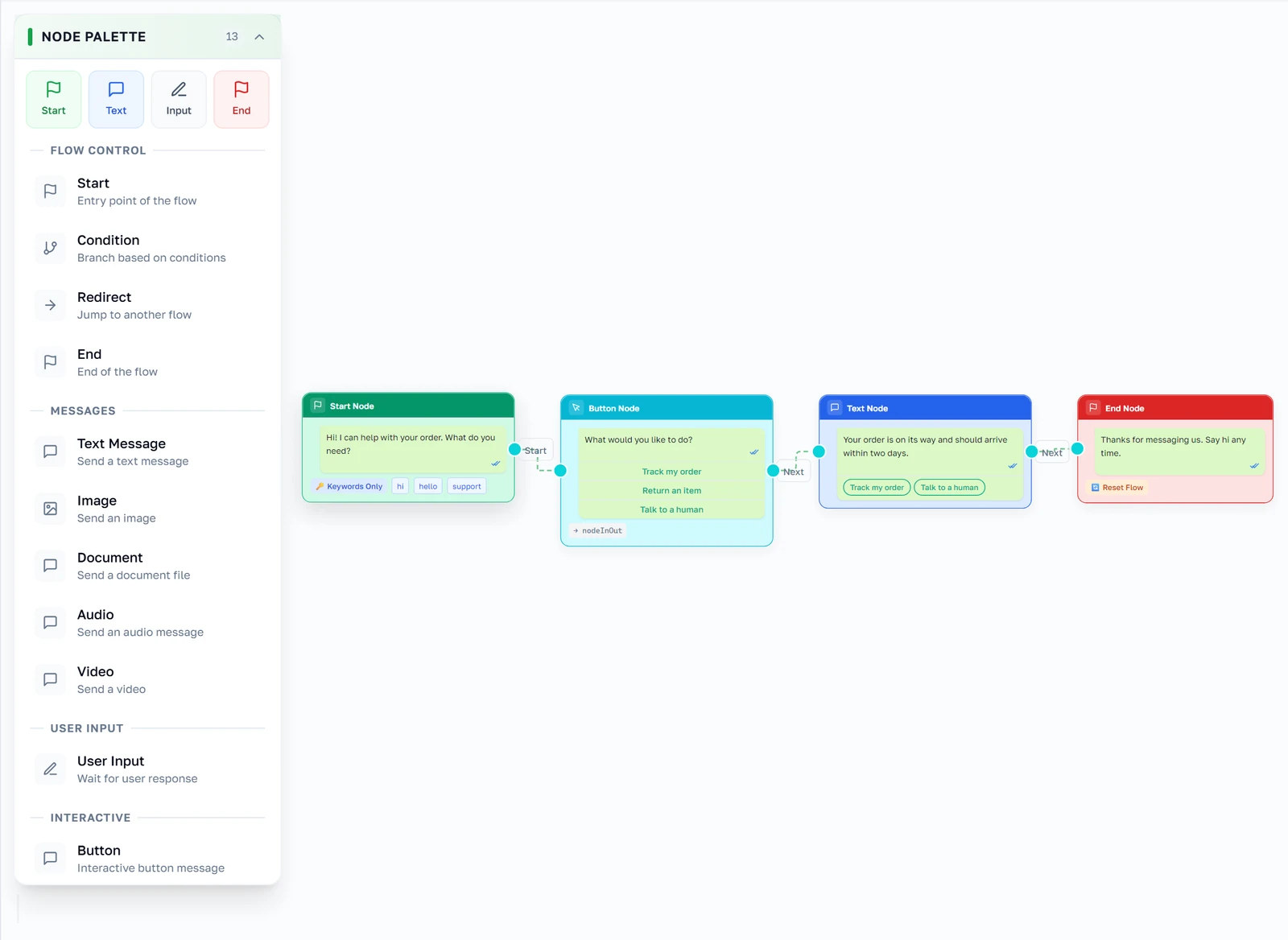
Aprendo un flusso vedi la conversazione come riquadri uniti da frecce. Si legge da sinistra a destra: il bot saluta, fa una domanda, risponde e chiude. Ogni riquadro è una cosa che il bot fa; ogni freccia è dove la conversazione prosegue. Questo intero flusso è fatto di quattro riquadri — la maggior parte dei bot utili non è molto più grande.
I riquadri che puoi aggiungere
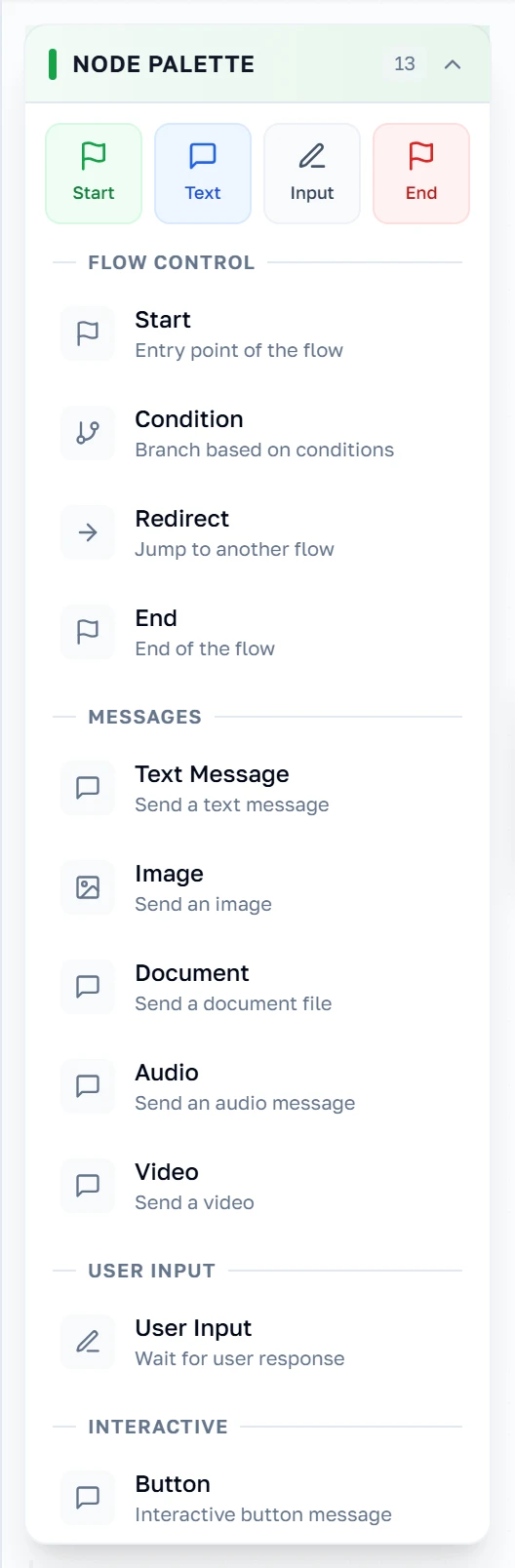
La tavolozza elenca ogni tipo di riquadro, raggruppato per ciò che fa: Flow Control decide dove va la conversazione, Messages invia qualcosa, User Input raccoglie una risposta, Interactive offre pulsanti o un elenco, e Integration parla con un altro sistema. Fai clic su uno per posarlo sul canvas.
Nota: La tavolozza offre tredici voci, ma Audio non è finito — non si può configurare, quindi questa guida non lo tratta. Tutto il resto della tavolozza è documentato qui sotto.
Selezionare un riquadro
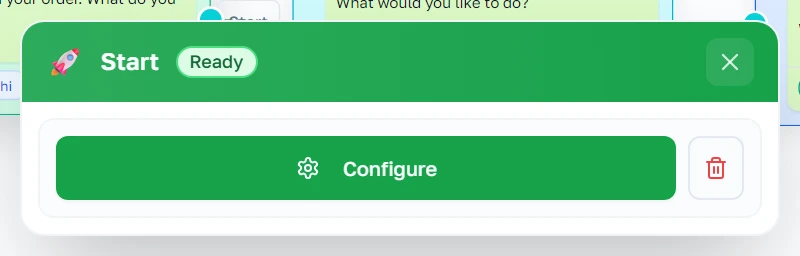
Facendo clic su un riquadro lo selezioni e apri il suo pannello delle proprietà. Il pannello parte in sola lettura: premi Configure per modificare, Save per tenere la modifica, e il cestino per eliminare il riquadro. Il pannello è mobile — trascinalo per la sua intestazione se copre qualcosa che ti serve vedere.
Dove una conversazione inizia e finisce
Start
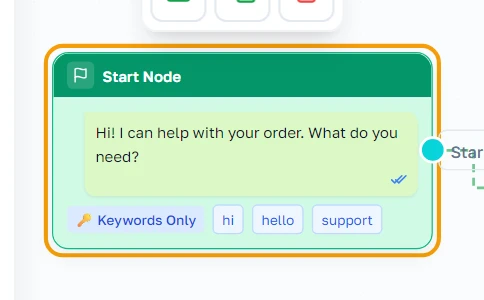
Il riquadro Start è la porta d’ingresso. Contiene il saluto e le parole di attivazione: se il messaggio di un cliente contiene una di esse, questo flusso parte. Ogni flusso ha esattamente uno Start.
Start — proprietà
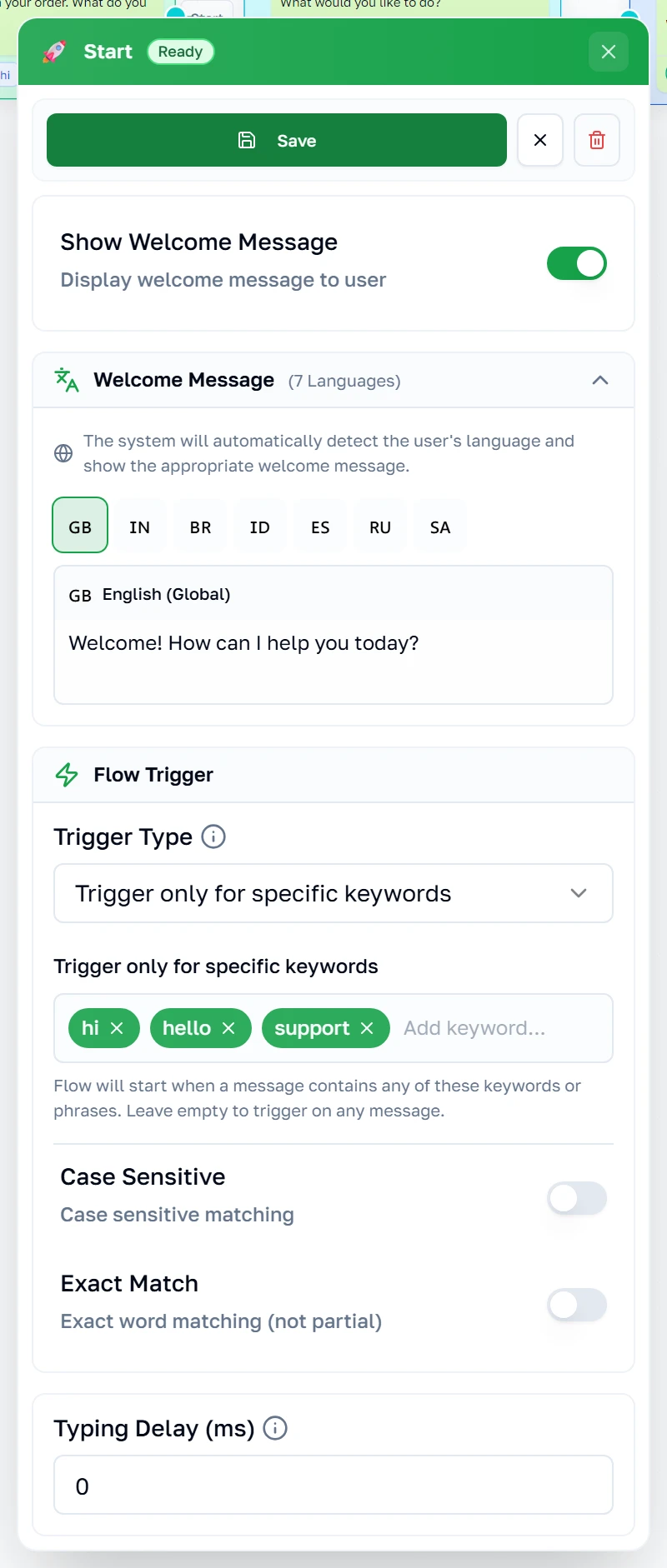
Il messaggio di benvenuto è ciò che il bot dice per primo, e può cambiare da lingua a lingua. Trigger Type decide chi lo riceve: All Messages risponde a tutti, Keywords risponde solo ai messaggi che contengono le tue parole. Case Sensitive ed Exact Match stringono ulteriormente. Typing Delay fa aspettare il bot prima di rispondere, così risulta meno brusco.
Text
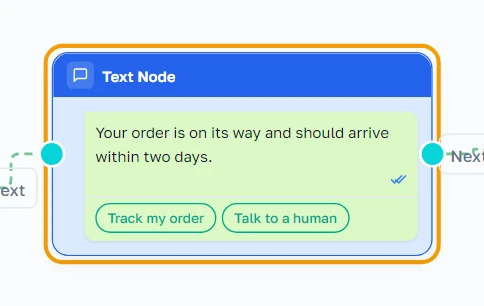
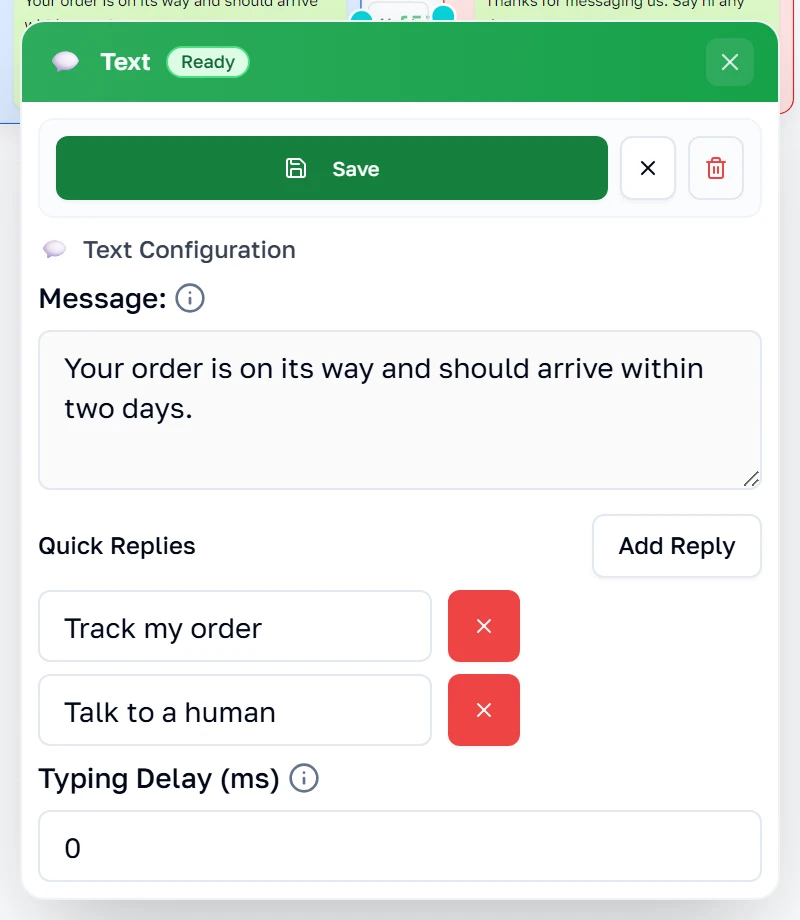
Un riquadro Text si limita a dire qualcosa. È il riquadro più comune in qualsiasi flusso — la metà della conversazione che spetta al bot.
Text — proprietà
Scrivi il messaggio e hai finito. Quick Replies aggiunge sotto dei suggerimenti da toccare, che risparmiano al cliente la digitazione. Typing Delay funziona come su ogni riquadro di messaggio.
End
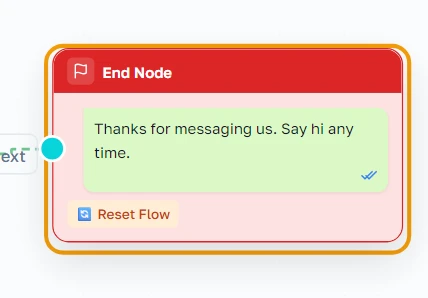
Il riquadro End chiude la conversazione. Vale la pena aggiungerne uno anche quando il flusso sembra finito senza — è ciò che dice al bot di fermarsi e ripartire da capo.
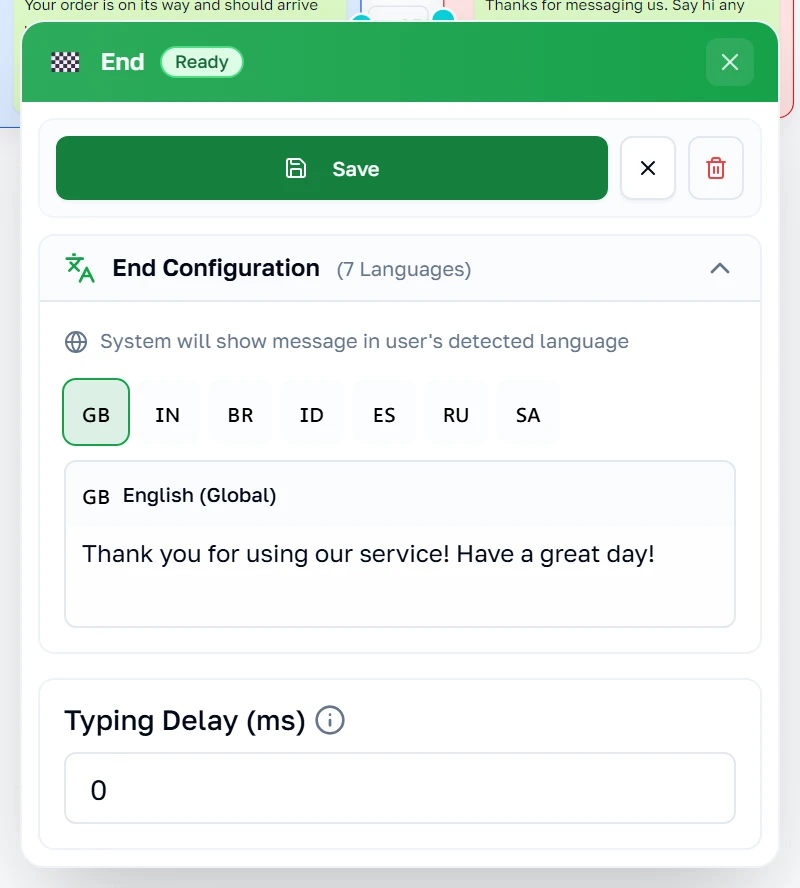
End — proprietà
Un messaggio di chiusura, per lingua se ti serve, e se azzerare la conversazione in modo che il messaggio successivo faccia ripartire il flusso dall’inizio. Lascia Reset acceso a meno che tu non abbia un motivo per non farlo.
Chiedere con i pulsanti
Buttons
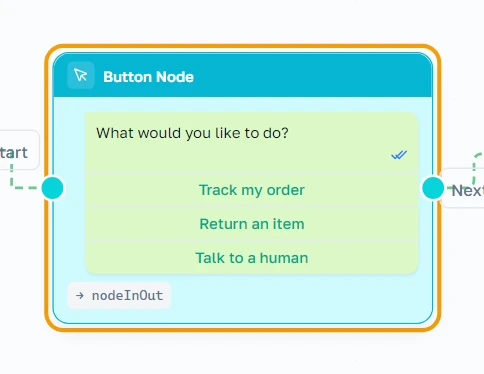
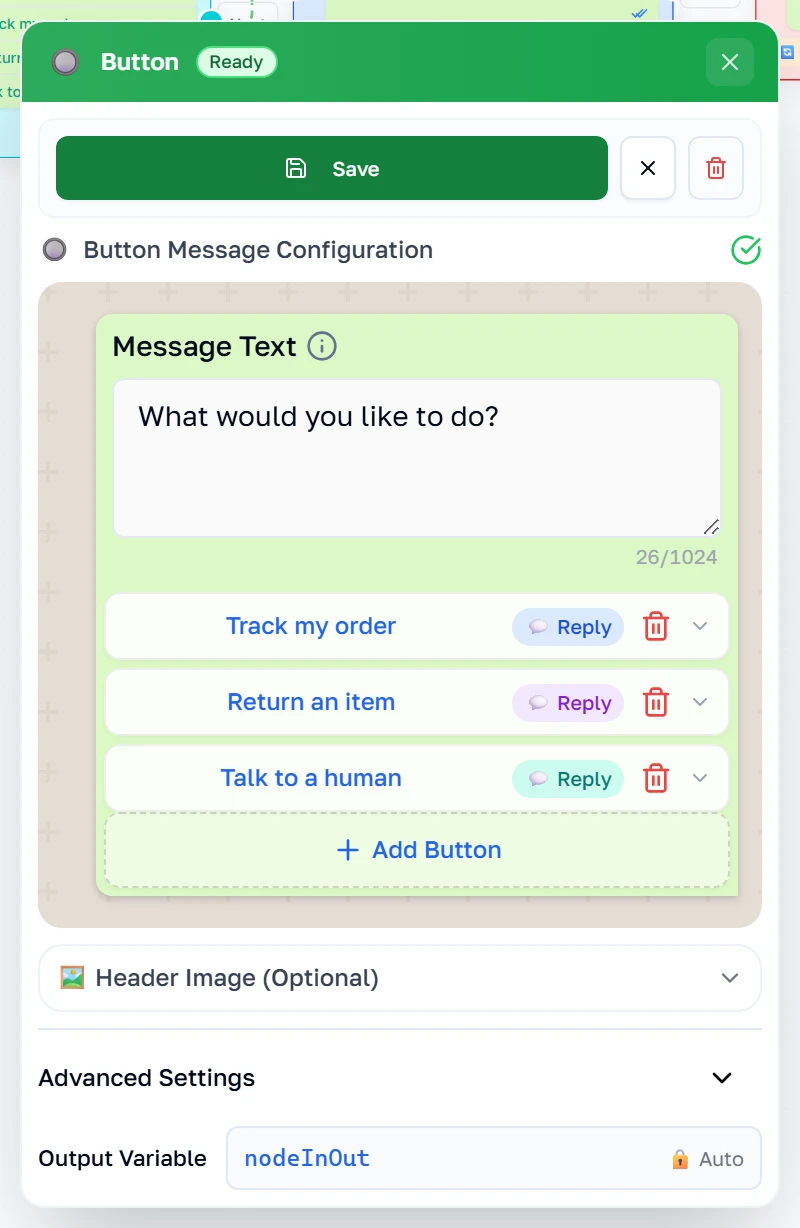
Un riquadro Buttons chiede qualcosa e offre risposte da toccare invece di costringere il cliente a scrivere. Ogni pulsante può portare da una parte diversa, ed è così che una conversazione si ramifica.
Buttons — proprietà
Il messaggio sta sopra i pulsanti, e l’anteprima mostra grosso modo che cosa disegnerà WhatsApp. Ogni pulsante ha un’etichetta breve — tienila breve, WhatsApp la tronca. Un pulsante può essere una risposta semplice, un collegamento, un numero di telefono oppure un codice da copiare. WhatsApp ne ammette al massimo tre, e il pannello si rifiuta di salvare se ne infrangi le regole invece di lasciar fallire l’invio più tardi.
Inviare foto, video e file
Image
Un riquadro Image invia un’immagine, con una didascalia facoltativa sotto. La schermata viene da un altro flusso — uno che manda a qualcuno i dettagli del suo ordine — perché un riquadro si capisce meglio accanto ai riquadri con cui lavora davvero.
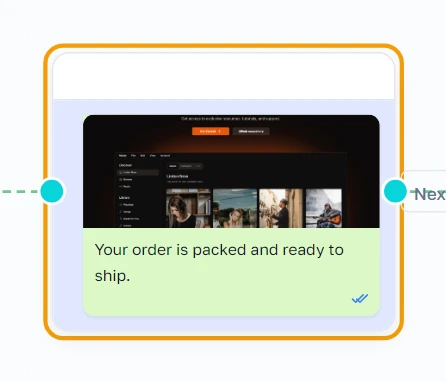
Image — proprietà
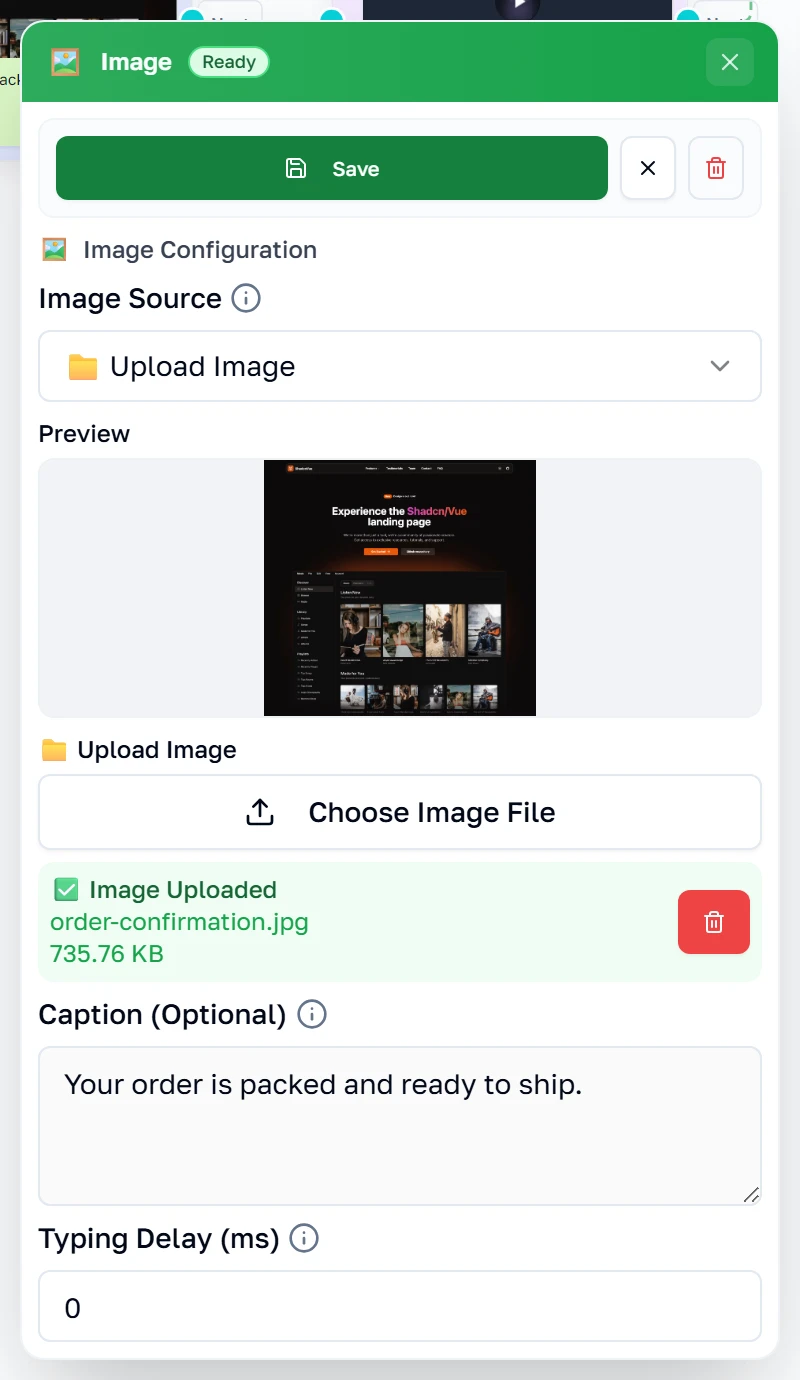
Puoi incollare il collegamento a un’immagine oppure caricarne una. Il caricamento salva il file e ti mostra un’anteprima, così vedi esattamente che cosa riceverà il cliente. La didascalia è facoltativa.
Video
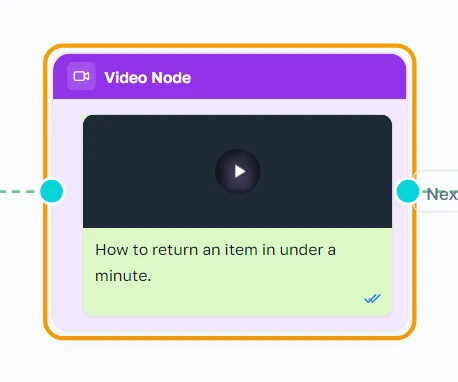
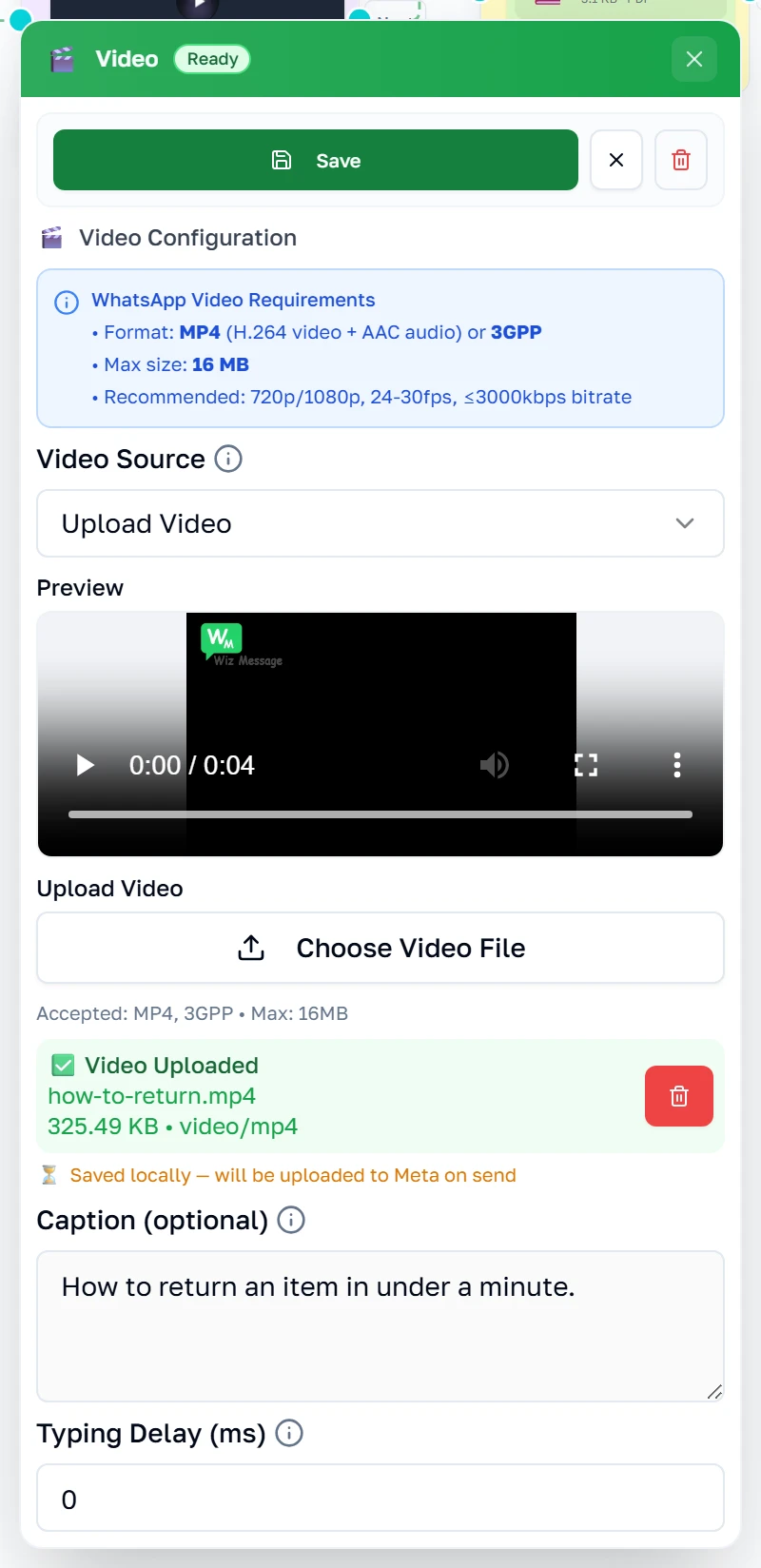
Un riquadro Video invia un filmato. Utile per una spiegazione pratica che richiederebbe tre messaggi.
Video — proprietà
WhatsApp è severo sui video: MP4 o 3GPP, e non oltre 16 MB. Il pannello lo dice subito e lo fa rispettare al caricamento. Una volta caricato ti dice se il file è già stato inviato a WhatsApp oppure se è ancora soltanto conservato qui.
Document
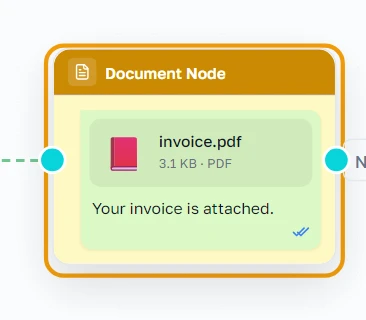
Un riquadro Document invia un file — una fattura, una ricevuta, un listino prezzi.
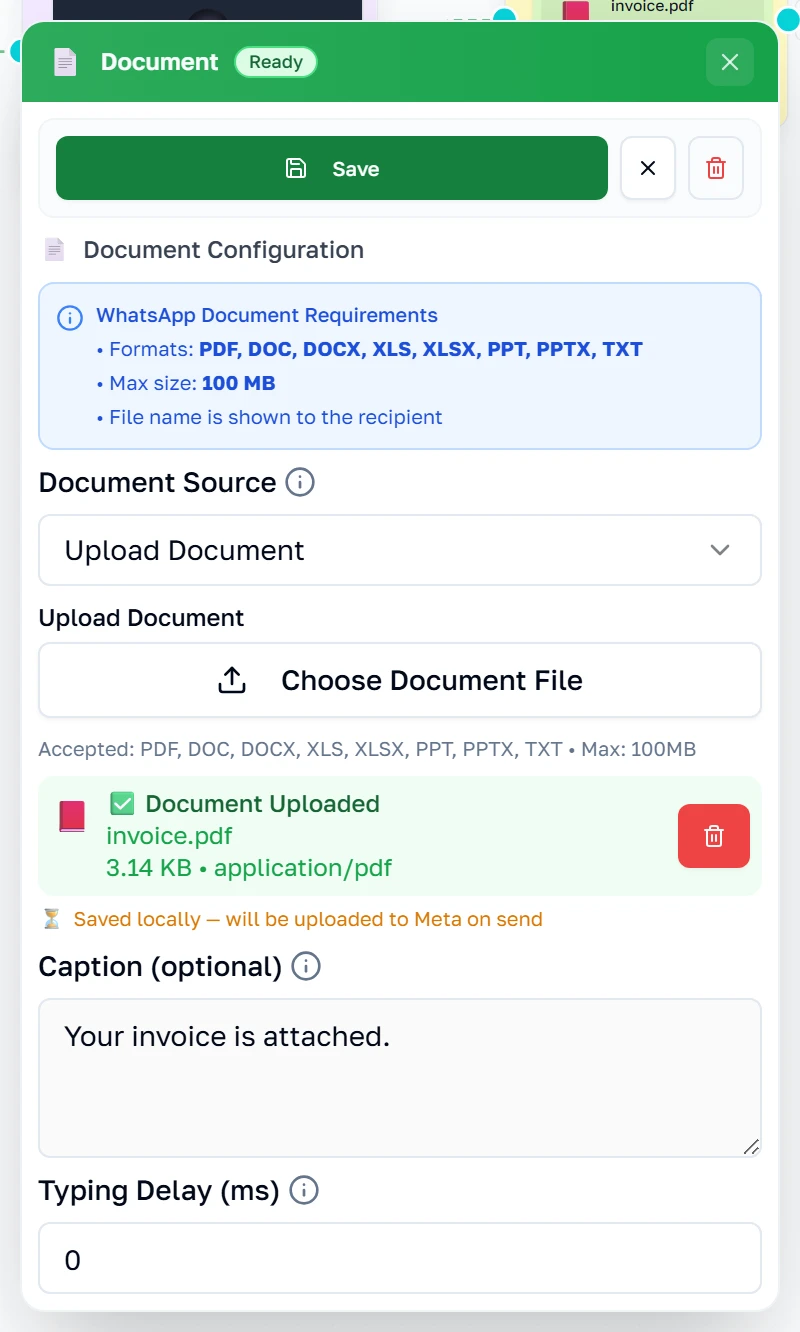
Document — proprietà
Collegamento o caricamento, come per un’immagine. Qui il nome del file conta: è ciò che il cliente vede nella sua chat, quindi fattura.pdf è più gentile di una stringa a caso.
Raccogliere una risposta e ramificare
User Input
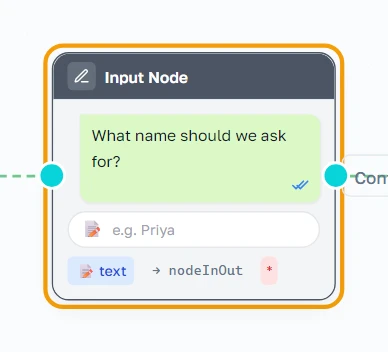
Un riquadro Input fa una domanda e aspetta che il cliente scriva. Qualunque cosa dica viene conservata e può essere usata più avanti nel flusso. Questo flusso prenota una richiamata: chiede un nome, propone delle fasce orarie, poi si ramifica.
Input — proprietà
Scegli che cosa stai chiedendo — un testo, un numero, un’email, un numero di telefono o una scelta da un elenco — e il riquadro controlla la risposta al posto tuo. Il prompt è la domanda vera e propria, e può cambiare da lingua a lingua.
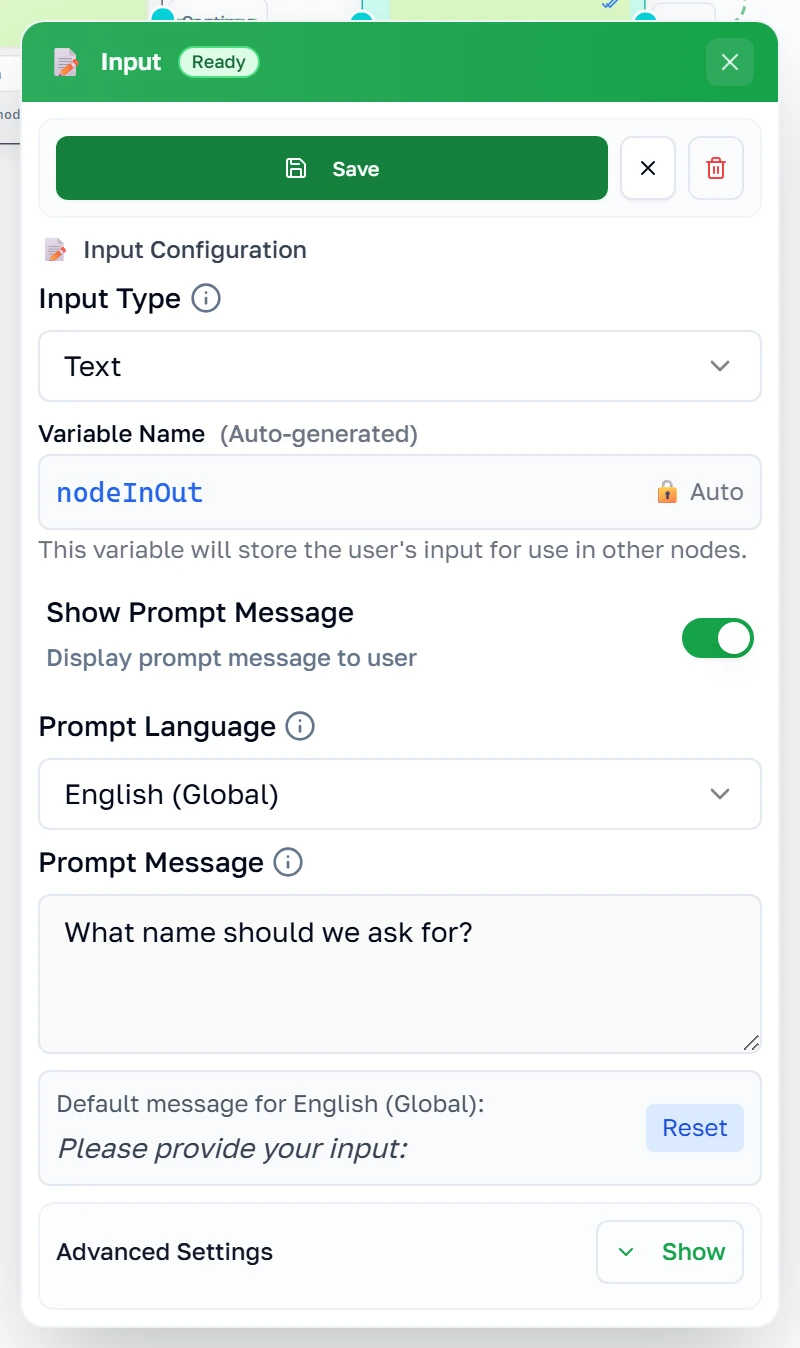
Input — la metà avanzata
Advanced Settings contiene tutto ciò che riguarda che cosa succede quando la risposta è sbagliata o non arriva mai: quanto tempo concedere, che cosa dire quando fallisce, quanti tentativi prima di rinunciare, e le regole esatte che la risposta deve soddisfare. Alla maggior parte dei flussi non servono mai, ed è per questo che partono ripiegate.

List
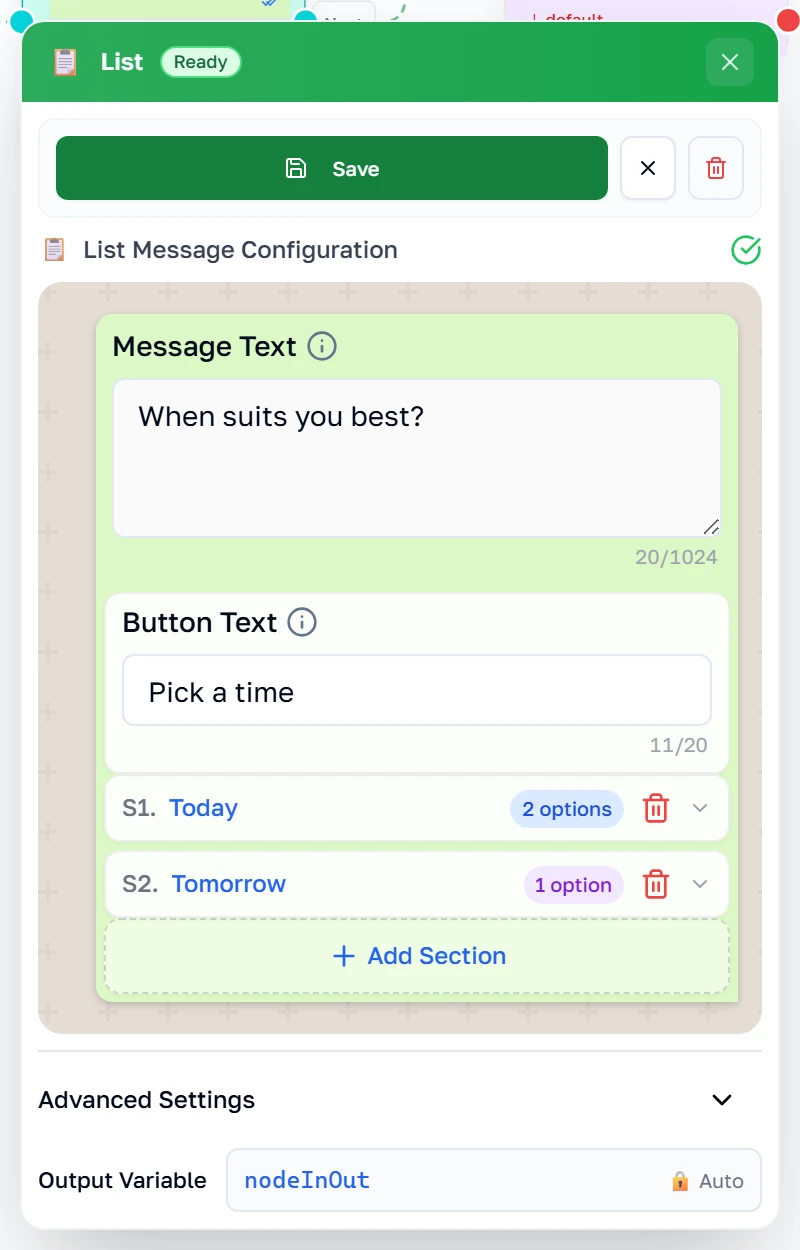
Un riquadro List offre più scelte di quante ne possano dare i pulsanti — fino a dieci, raggruppate in sezioni, dietro un solo tocco.
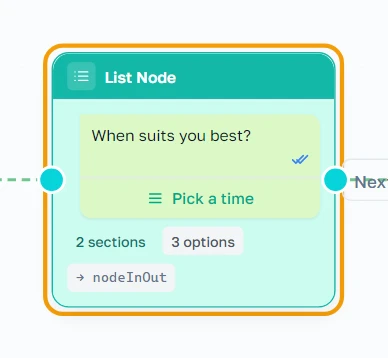
List — proprietà
Il messaggio e il testo del pulsante sono ciò che il cliente vede per primo; le opzioni stanno dietro quel pulsante. Raggruppale in sezioni quando sono molte. I titoli sono limitati a 24 caratteri e le descrizioni a 72 — il pannello conta al posto tuo e si rifiuta di salvare un elenco che WhatsApp rifiuterebbe.
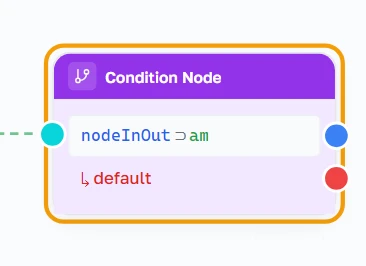
Condition
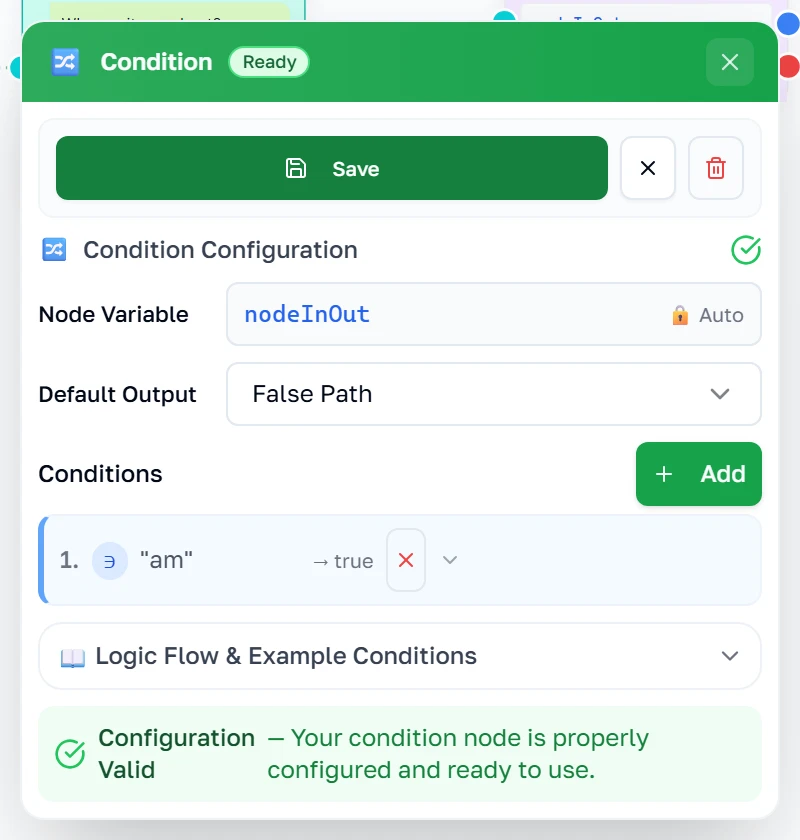
Un riquadro Condition è un bivio. Guarda l’ultima risposta e manda la conversazione da una delle due parti. Nota che ha due uscite, non una.
Condition — proprietà
Ogni regola confronta l’ultima risposta con un valore — contiene, è uguale a, è vuoto, è maggiore di, e così via — e indica quale uscita prendere quando corrisponde. L’uscita predefinita raccoglie tutto il resto. Costruisci prima la regola, poi trascina la sua uscita fino al riquadro che deve venire dopo.
Parlare con altri sistemi
Webhook
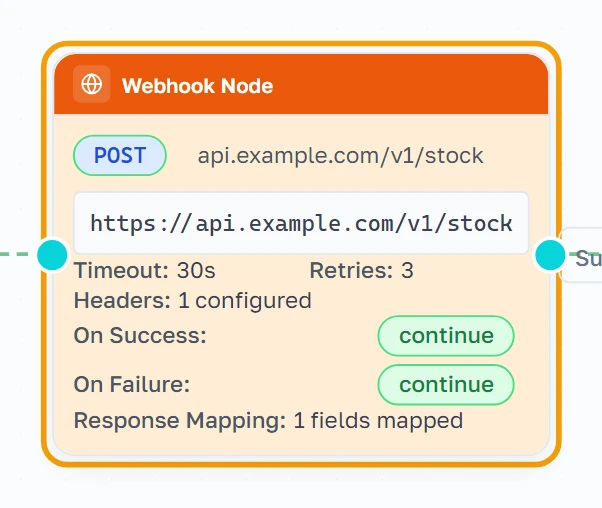
Un riquadro Webhook chiama un altro sistema a metà conversazione — per controllare la disponibilità, cercare un ordine, o dire al tuo software che cosa è appena successo.
Webhook — proprietà
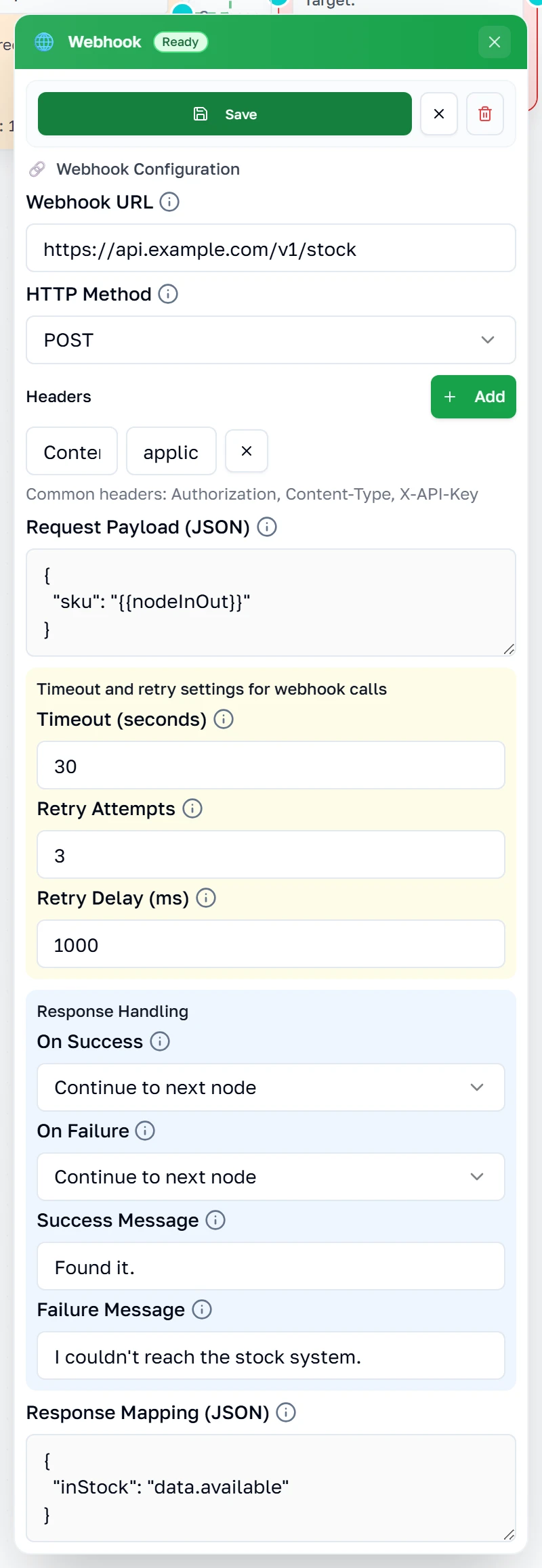
L’URL e il metodo sono la chiamata in sé; le intestazioni e il payload sono ciò che invii. Le impostazioni di attesa e di ripetizione decidono quanto aspettare e quante volte riprovare, e Response Handling decide che cosa fa la conversazione con la risposta.
Redirect
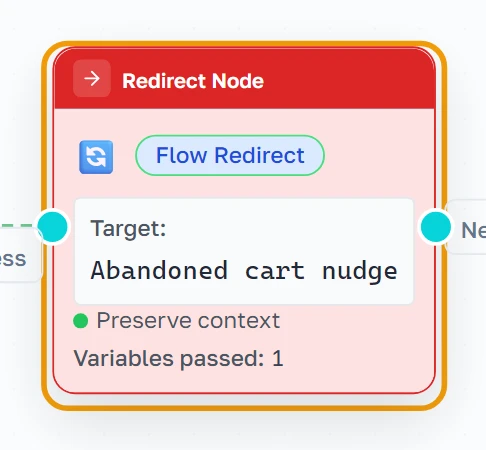
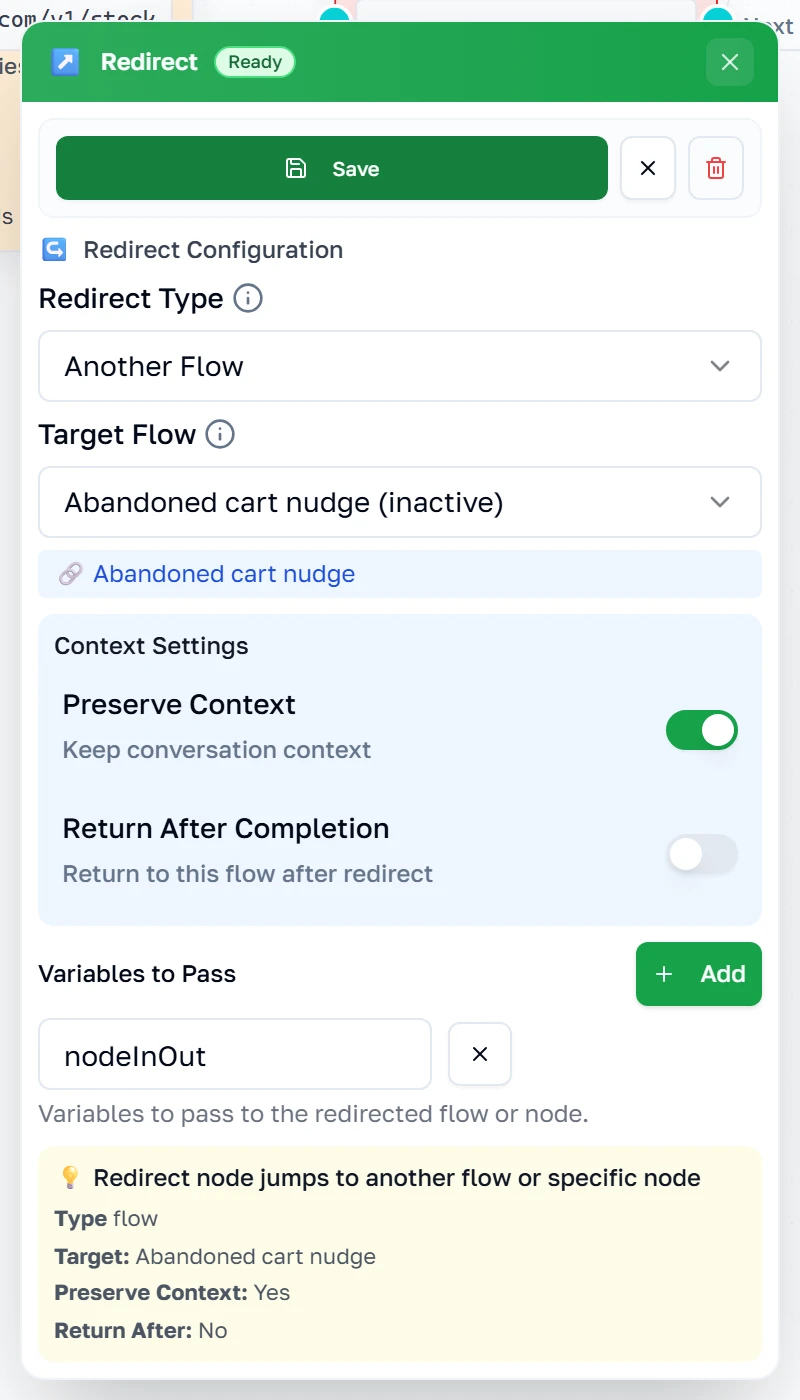
Un riquadro Redirect consegna la conversazione a un altro flusso, a un riquadro preciso, oppure la manda fuori verso un collegamento. È così che riutilizzi un flusso da più punti invece di disegnarlo due volte.
Redirect — proprietà
Scegli dove mandarli: un altro flusso, un riquadro dentro questo, o un indirizzo web. Preserve Context porta con sé ciò che hai già raccolto; Return After li riporta qui quando l’altro flusso finisce, il che trasforma un rinvio in una deviazione invece che in una porta a senso unico.
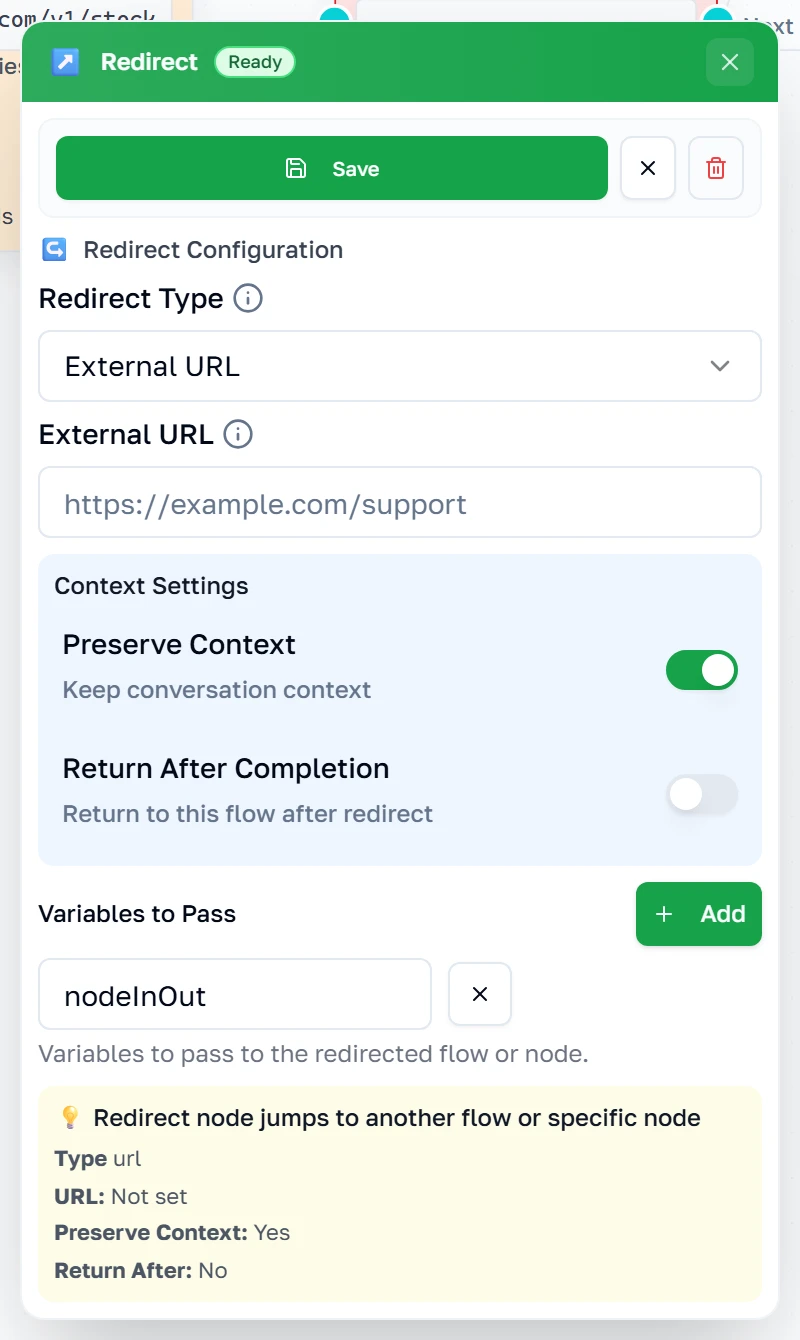
Redirect — mandarli a un collegamento
Cambiando il tipo in URL, il selettore di flusso lascia il posto a un indirizzo web. Il riepilogo in fondo ridice sempre che cosa farà davvero il riquadro, e vale la pena leggerlo prima di salvare.
Andare in funzione
Rinominare, e accendere il flusso
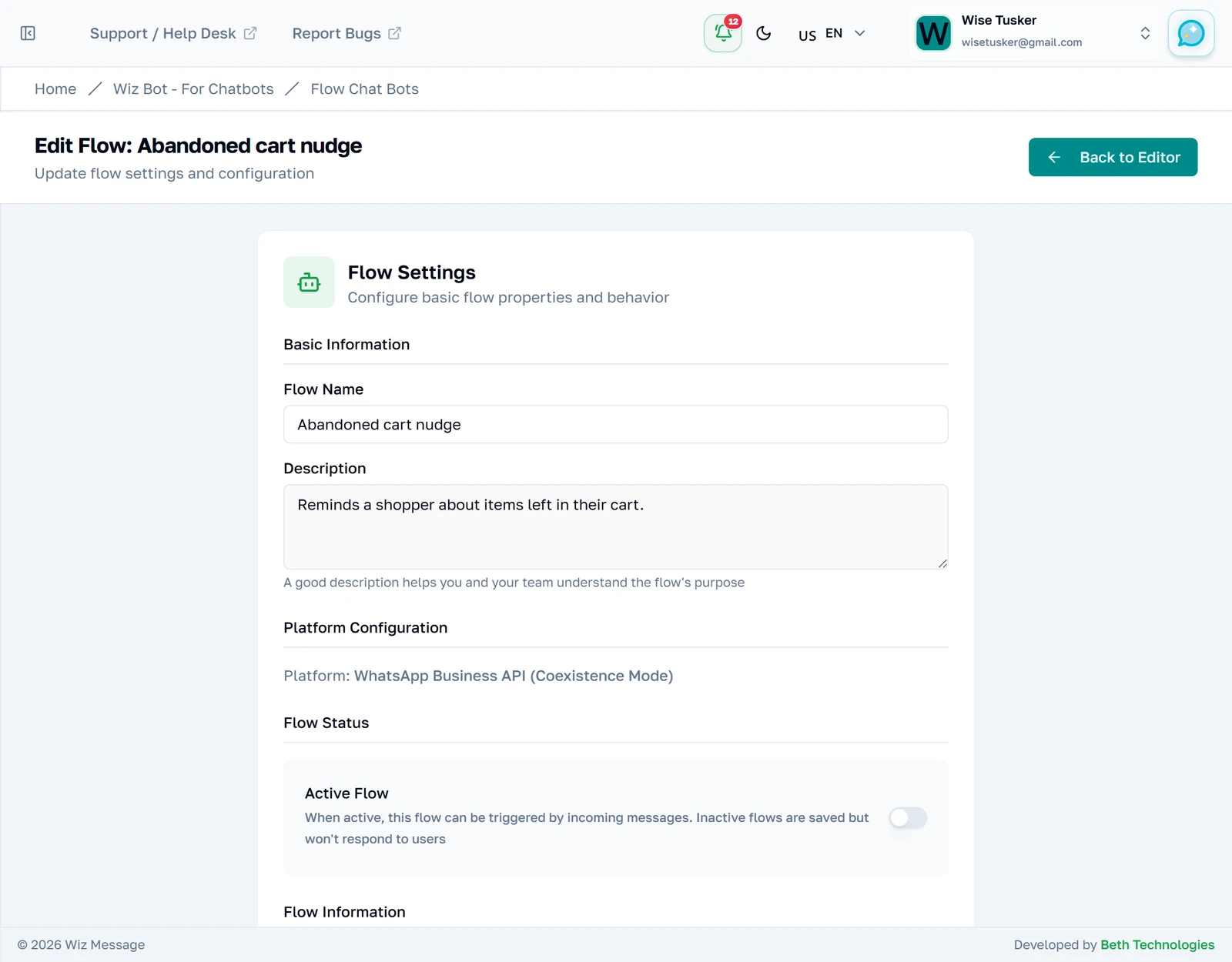
Settings contiene il nome del flusso, la descrizione e il suo interruttore Active. È l’interruttore che conta: finché non è acceso, il flusso è un disegno. Accendilo e il prossimo messaggio corrispondente lo farà partire.