Campagne di massa
Una campagna invia un template WhatsApp a molte persone in una volta sola — un’offerta per le feste, un listino prezzi, l’annuncio di un lancio. Questa guida copre l’intero modulo: la lettura dell’elenco di ciò che hai inviato, la costruzione di una campagna e il suo controllo prima che parta, l’osservazione di una campagna in corso e la lettura dei risultati dopo, fino al motivo per cui un singolo messaggio è fallito. Le campagne si costruiscono a partire dai template approvati: se un template non è approvato da Meta, qui non si può inviare.
Ogni campagna che hai inviato
L’elenco delle campagne
Ogni campagna che hai mai inviato, la più recente in alto. Non c’è una struttura a cartelle e non c’è alcun archivio: questo solo elenco è tutta la cronologia. Una campagna prende il nome dal template che ha inviato, perché una campagna non ha un nome proprio — due campagne che hanno usato lo stesso template si distinguono per la data e per il numero di destinatari, non per il titolo.
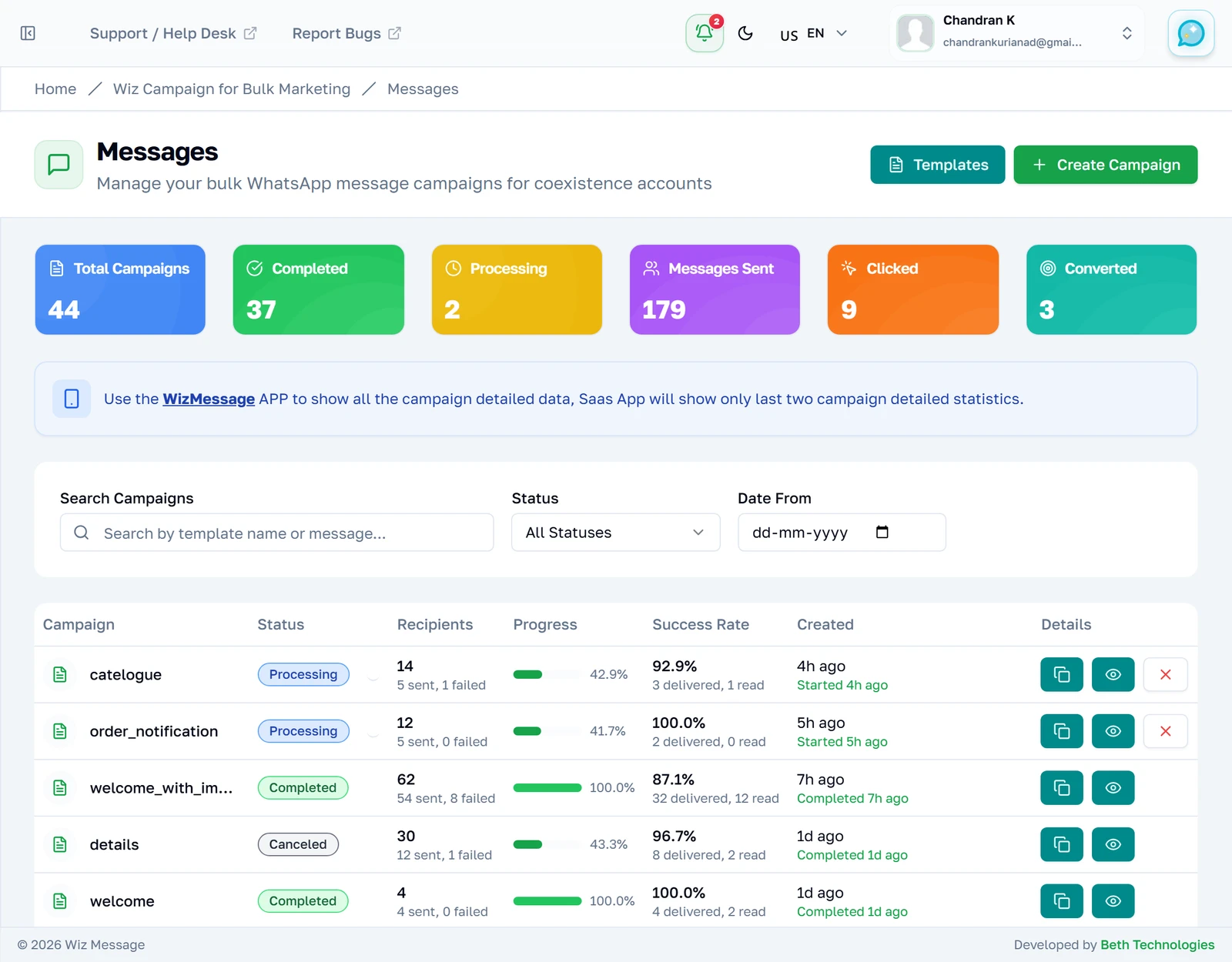
Leggere i sei contatori
Descrivono l’intero account e non cambiano quando filtri l’elenco sottostante. Messages Sent conta i singoli messaggi di tutte le campagne, non le campagne. Clicked e Converted si muovono soltanto per le campagne inviate tramite la Marketing Messages API — per ogni altra campagna restano a zero, e non è la misura di un nulla accaduto ma l’assenza di una misura.

Che cosa ti dice una riga
Recipients mostra il totale con sotto gli inviati e i falliti. Progress indica fin dove il mittente è arrivato nell’elenco — raggiunge il 100% su qualsiasi campagna che si sia fermata, compresa una fallita, perché ogni destinatario è stato definito in un modo o nell’altro. Success Rate è la quota accettata da WhatsApp, quindi conta i messaggi inviati, non quelli letti.

Filtrare per stato
Il menu a tendina dello stato restringe l’elenco a un solo tipo di campagna — gli stati stessi sono esposti nel riferimento in fondo a questa guida. La ricerca e il filtro dello stato si combinano, così puoi cercare un template tra le campagne ancora in invio.
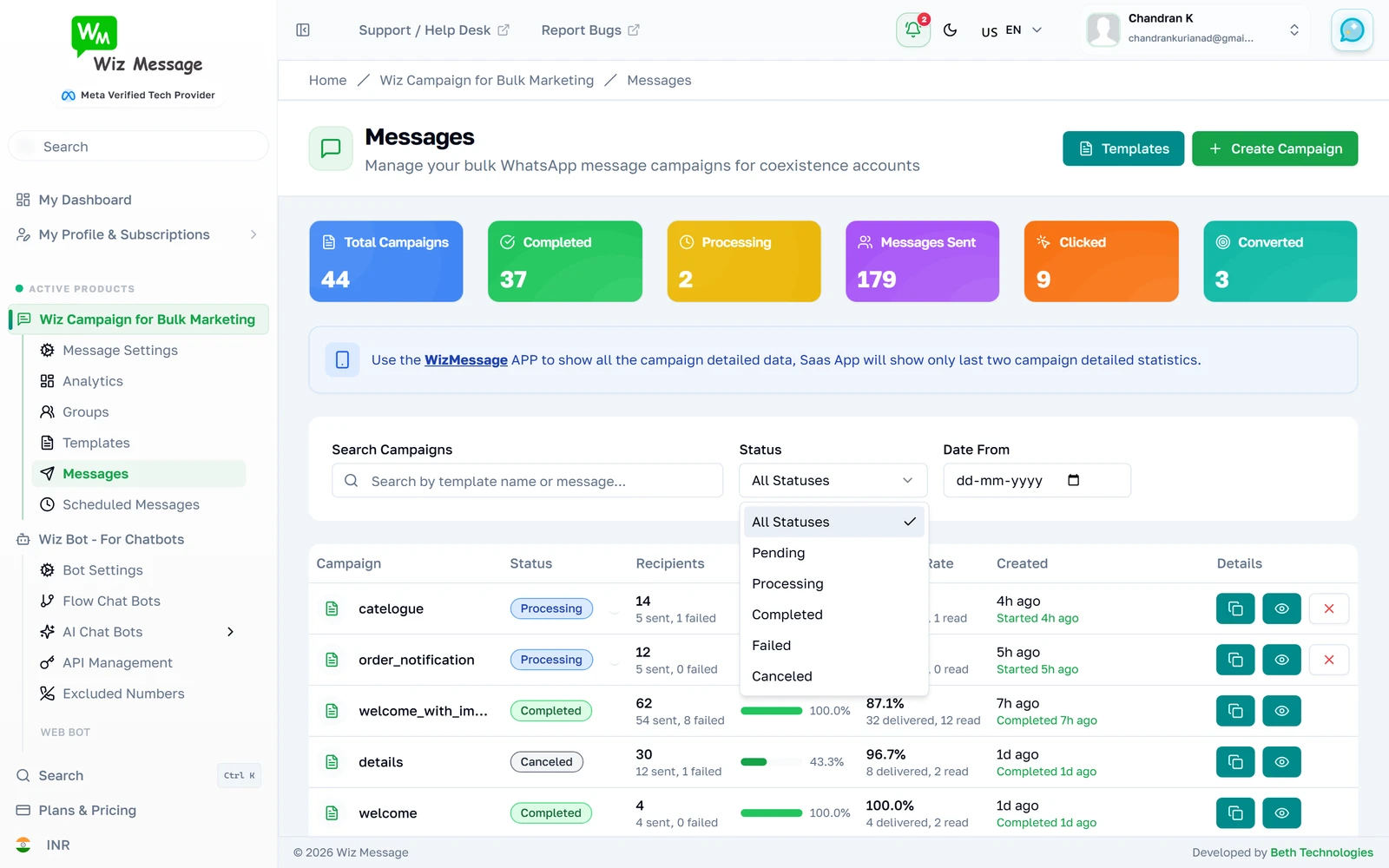
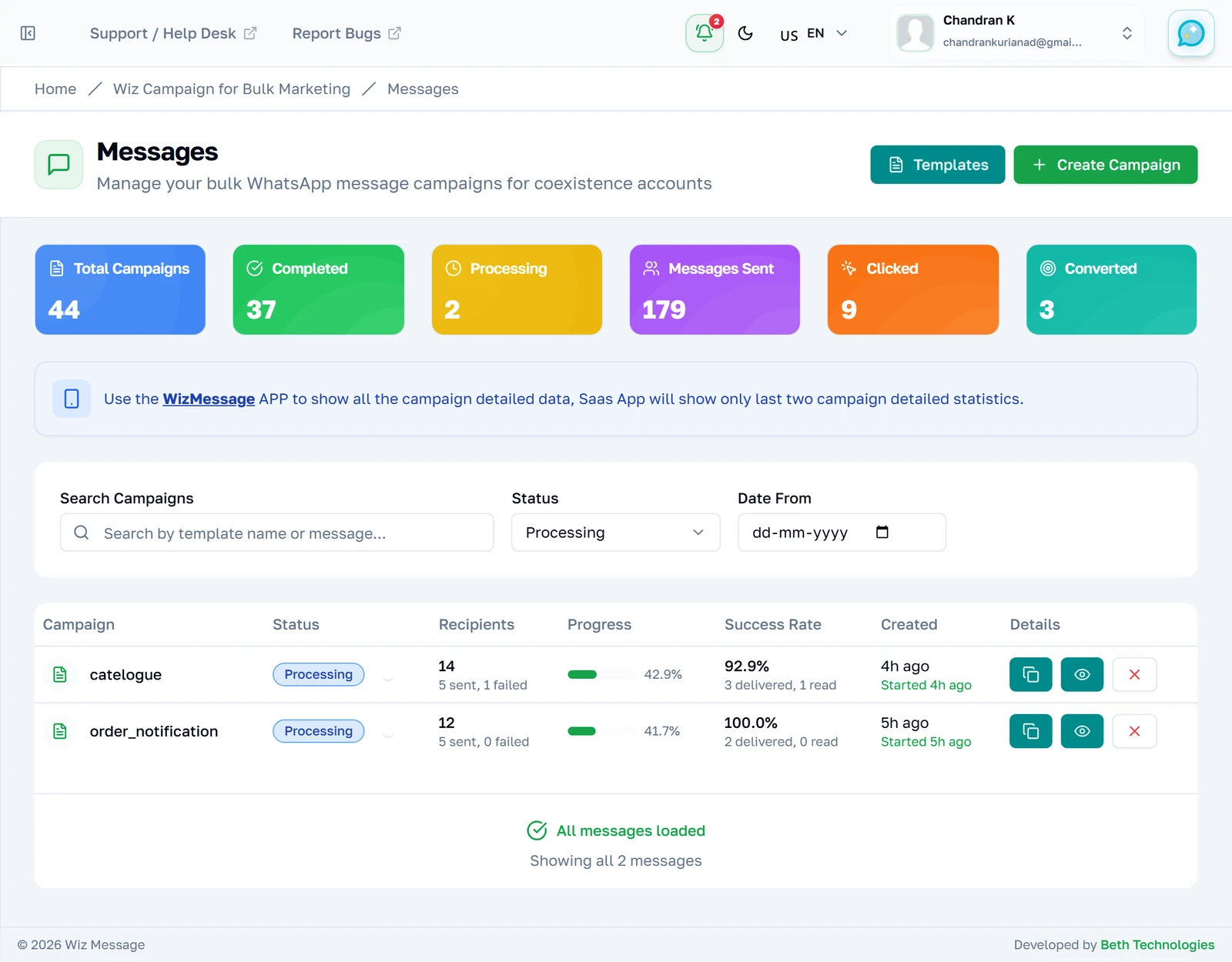
Solo quelle ancora in invio
Scegliere uno stato ricarica subito l’elenco; non c’è un secondo passaggio di conferma. I contatori qui sopra non cambiano, perché descrivono sempre l’intero account. Nota che le due campagne rimaste qui sono le uniche con un pulsante Cancel — quel controllo compare per le campagne in Pending e in Processing e per nient’altro.
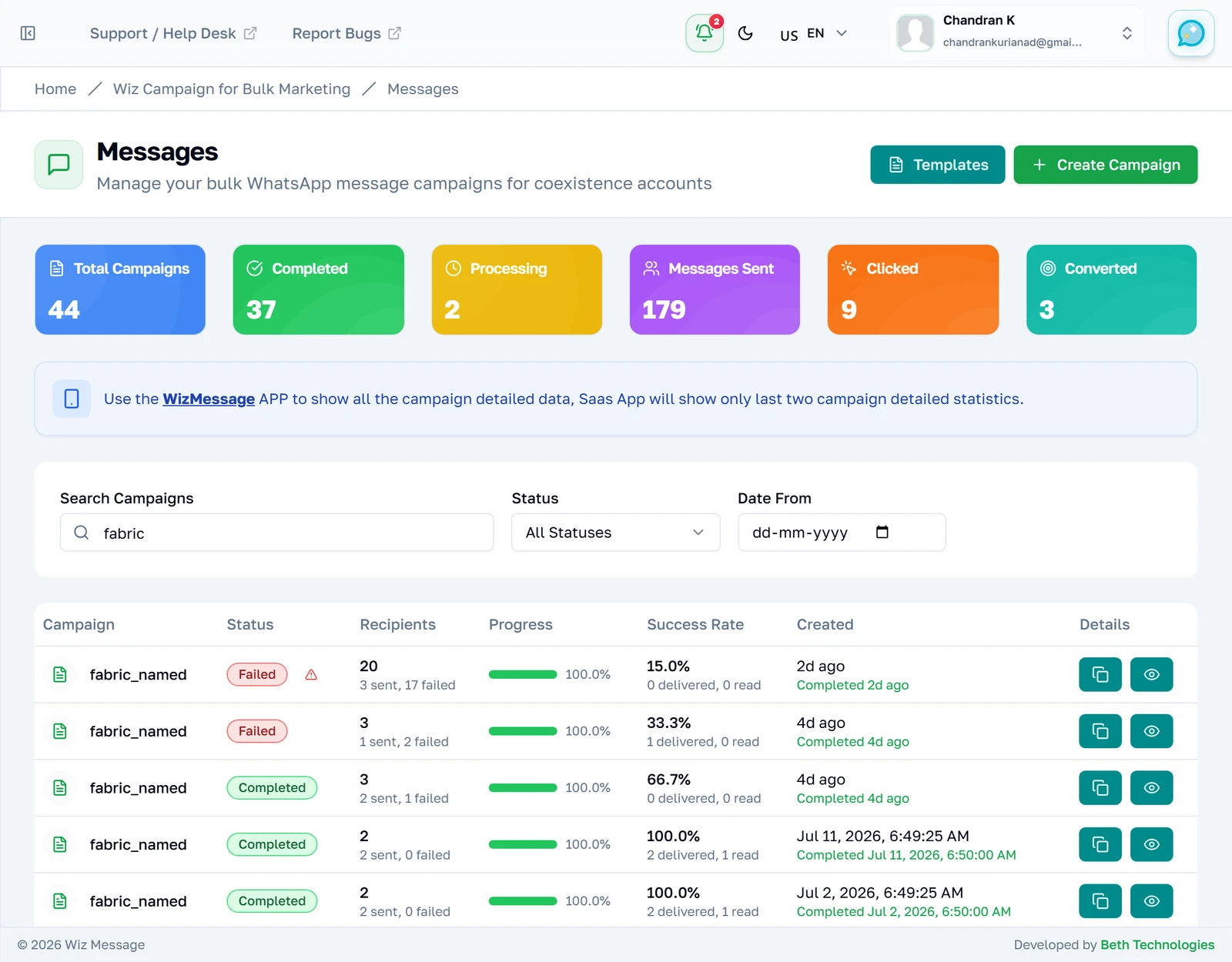
La ricerca
La ricerca corrisponde al nome del template e, per le campagne di solo testo, al corpo del messaggio. Non cerca tra i destinatari: da qui non puoi trovare «la campagna che ho inviato a Mathew».
Il resto della tua cronologia
L’elenco carica 25 campagne per volta, e la riga sotto il pulsante conta quelle a schermo rispetto al tuo totale. Le campagne più vecchie non sono sparite, semplicemente non sono ancora state richieste — qui nulla viene archiviato o nascosto.

La fine della tua cronologia
Premendolo, le 25 successive vengono aggiunte in coda all’elenco invece di sostituirlo, così la pagina non si sposta mai sotto di te. Una volta richiesto tutto, il pulsante viene sostituito da questa conferma — è la fine dell’intera cronologia, non la fine di una pagina, e non c’è nient’altro da recuperare più indietro.

Costruire una campagna
Il generatore
Quattro schede impilate e un’anteprima che ti segue lungo la pagina. L’account in cima non è una scelta — hai un solo numero WhatsApp collegato ed è quello che viene usato. Template, contatti e gruppi arrivano tutti un attimo dopo il resto della pagina: vengono richiesti separatamente, e l’elenco dei template a Meta stessa, ed è per questo che quella scheda può essere ancora un segnaposto quando tutto il resto è già disegnato.
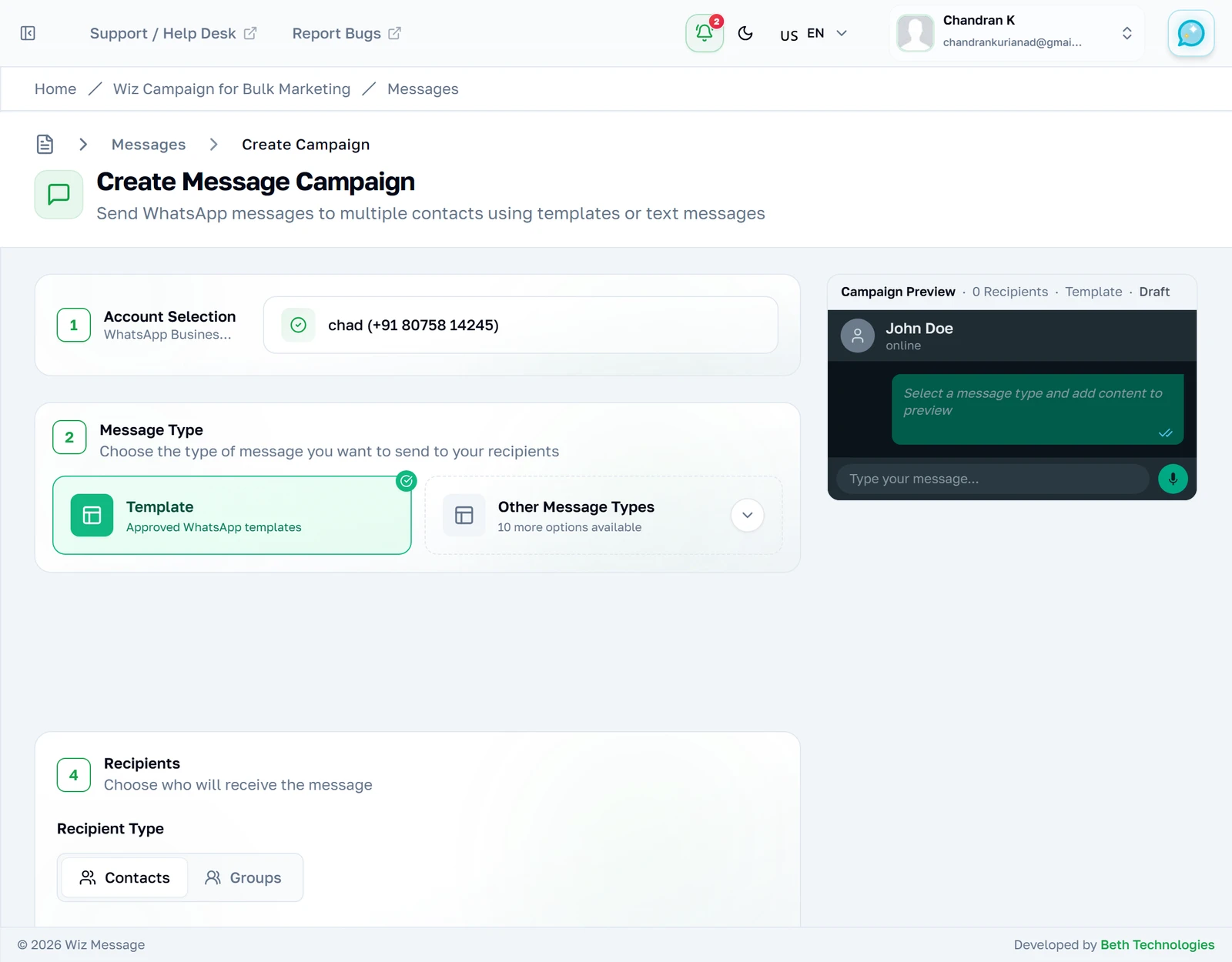
Scegliere che cosa inviare
Vengono offerti undici tipi, ma la scelta è più stretta di quanto sembri. WhatsApp permette a un’azienda di iniziare una conversazione soltanto con un template approvato; gli altri tipi servono per rispondere a qualcuno dentro una finestra di 24 ore aperta, cosa che una campagna di massa verso un elenco freddo non è. Scegli Template a meno che tu non sappia che l’intero elenco ti ha scritto di recente.
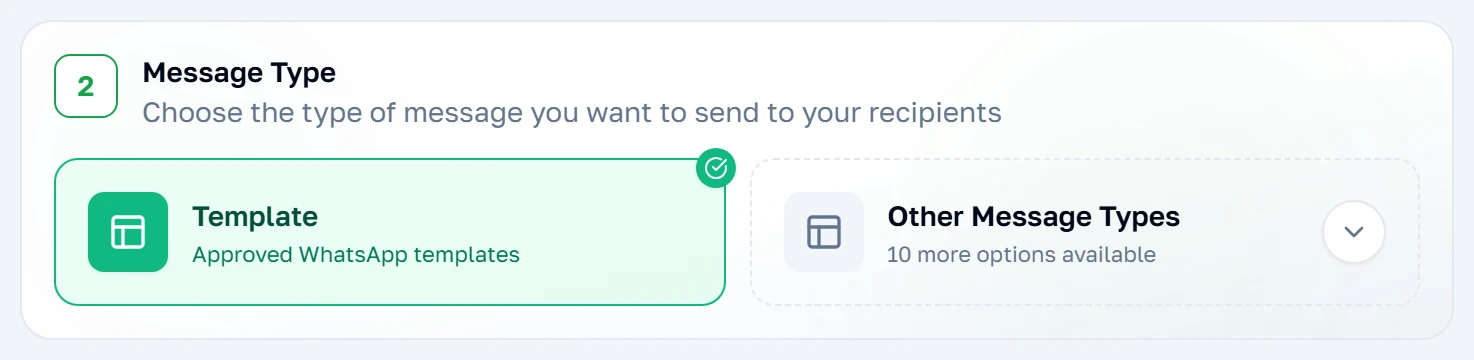
Scegliere un template
In questo elenco compaiono soltanto i template approvati. Un template ancora in revisione, o uno che Meta ha rifiutato, è semplicemente assente — se manca qualcosa che ti aspetti, il suo stato nella pagina dei template di messaggio è il posto dove guardare. Sono esclusi anche i template che richiedono dati di pagamento per singolo destinatario, perché un unico invio di massa non può compilarli.
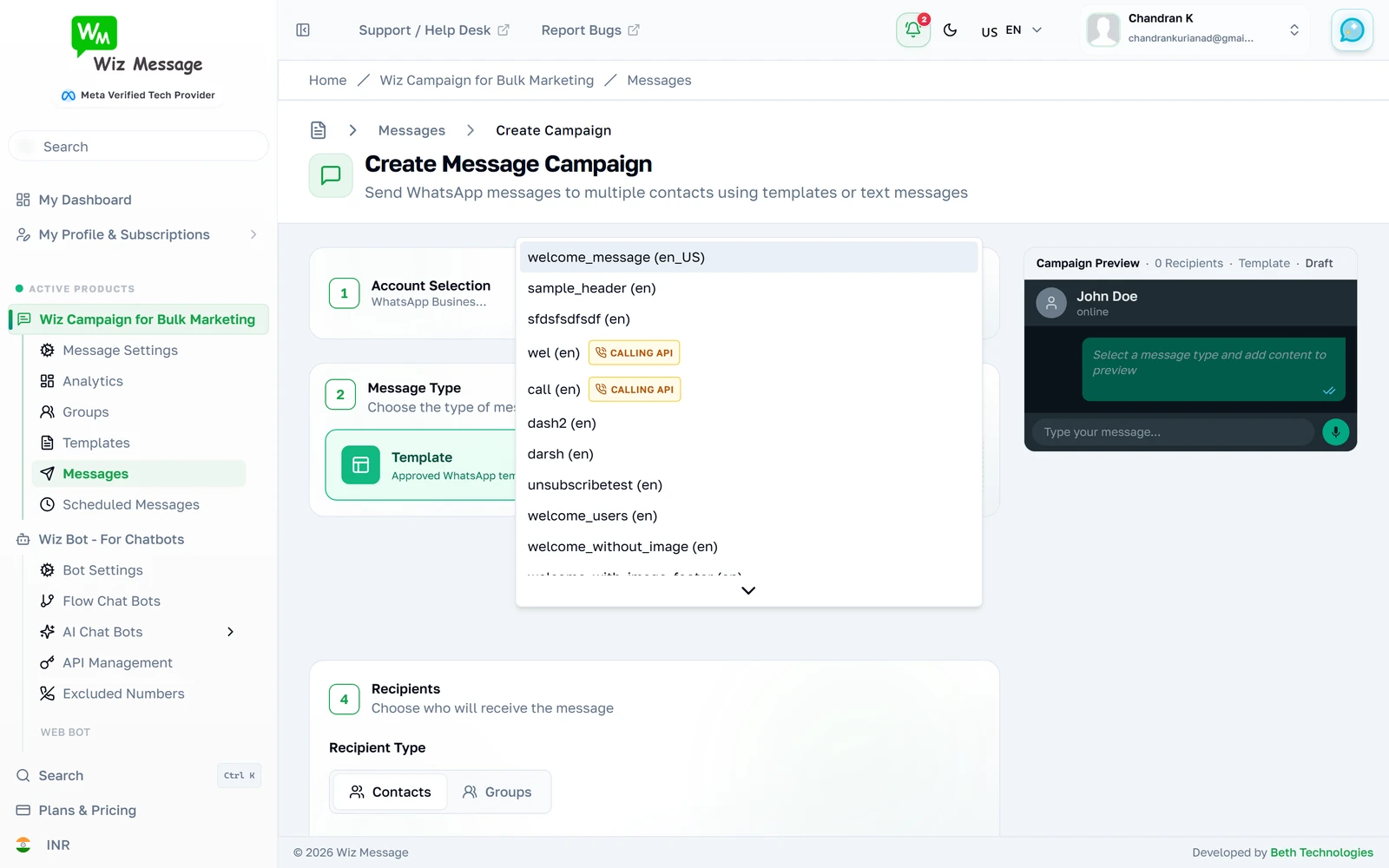
Il template, scelto
Scegliere un template ne richiama il testo reale, e le eventuali variabili che dichiara compaiono come campi da riempire. Quello che scrivi vale per ogni destinatario — sono valori validi per l’intera campagna, non per singola persona. Da questa schermata non c’è modo di dare a ciascun destinatario un valore diverso.
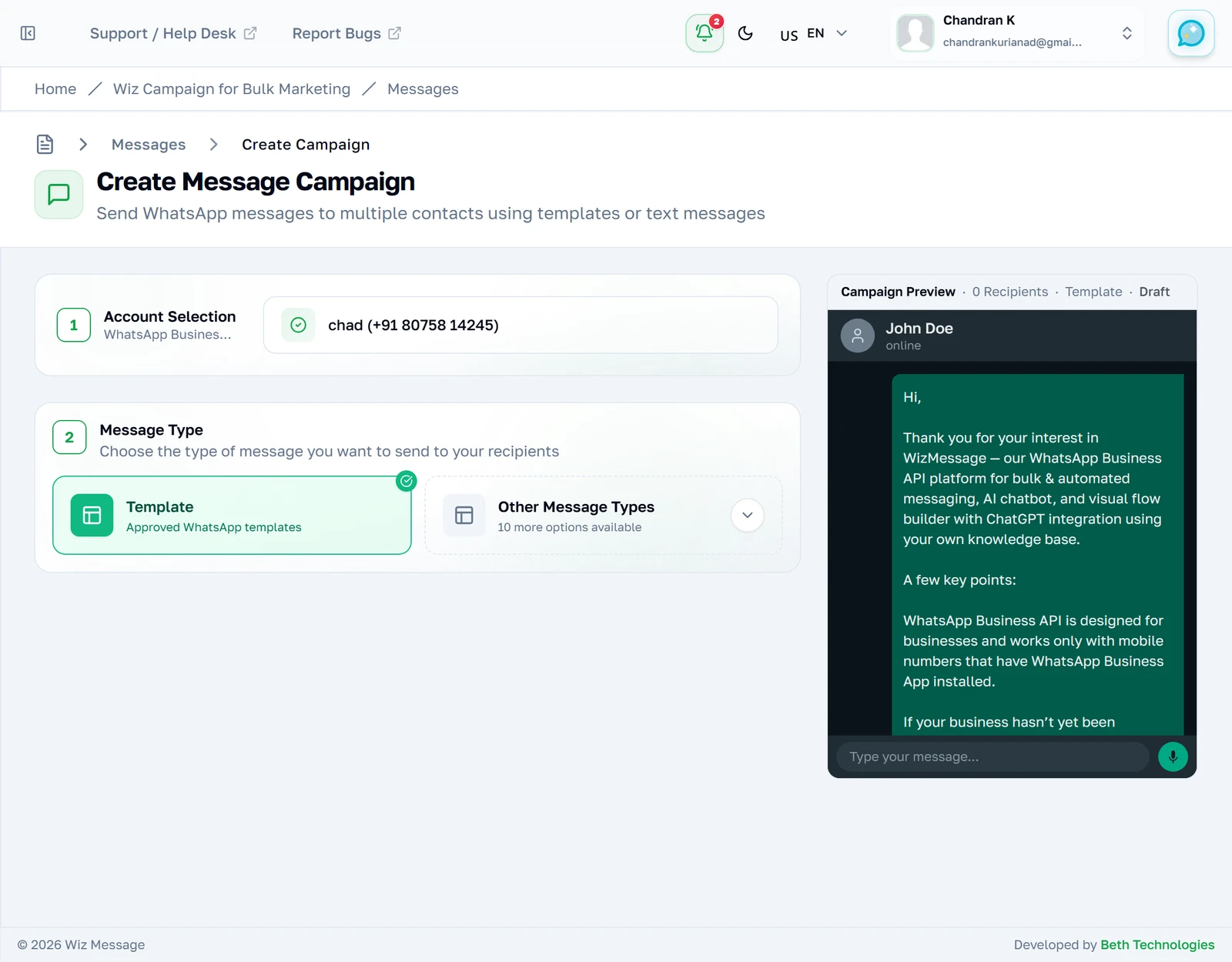
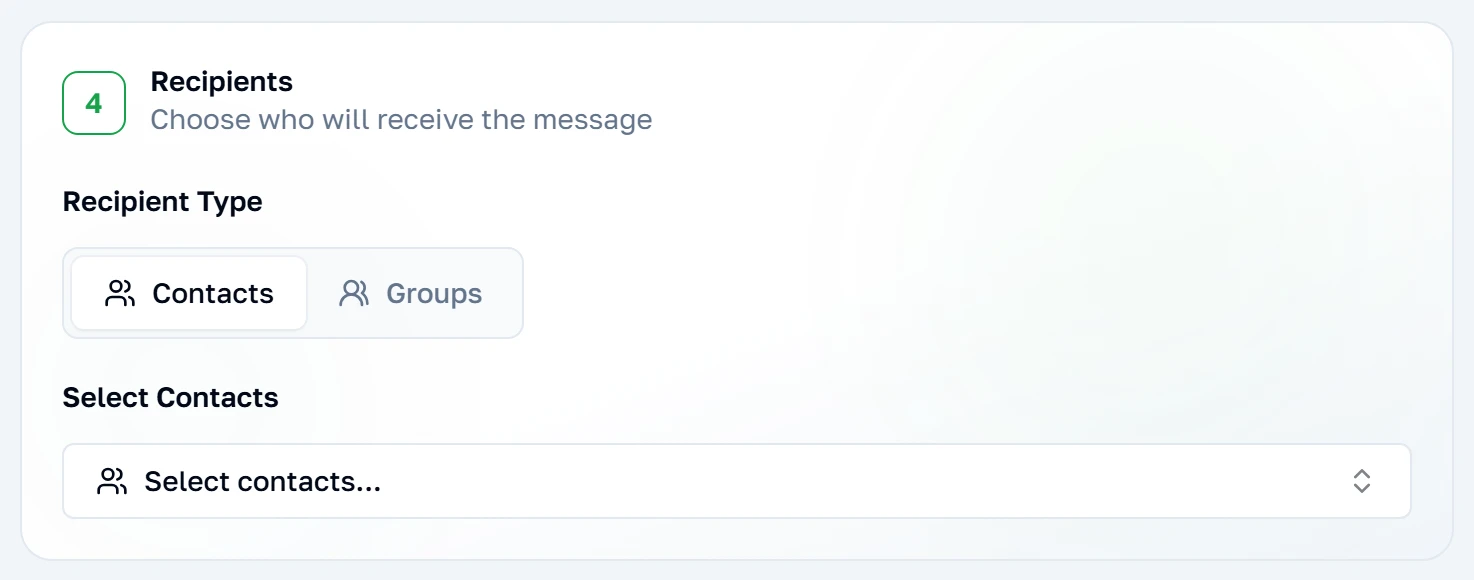
Scegliere chi la riceve
I destinatari arrivano o dai gruppi oppure da contatti scelti singolarmente — l’uno o l’altro, non entrambi insieme. Scegliere i gruppi è la strada più sicura per qualsiasi cosa di grandi dimensioni: il gruppo resta la fonte della verità, e chi vi viene aggiunto in seguito è incluso la volta dopo che gli invii qualcosa. I contatti scelti qui sono una fotografia scattata adesso.
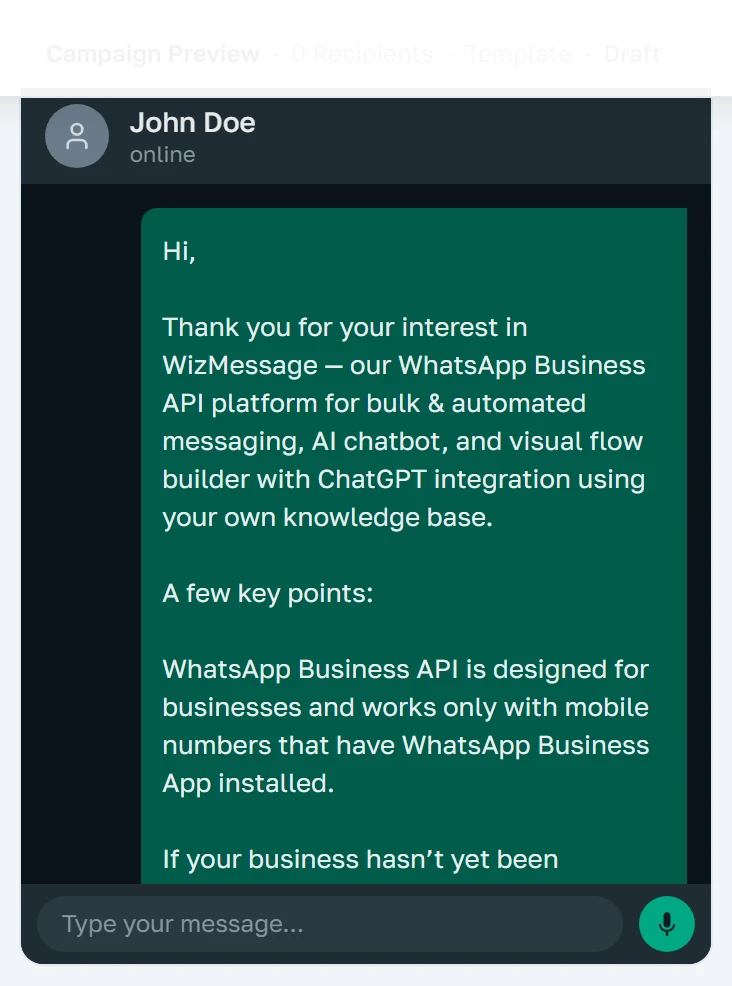
L’anteprima
L’anteprima disegna il messaggio come una nuvoletta WhatsApp, con sotto il numero di destinatari. Si aggiorna man mano che cambi il modulo. È ricavata dal contenuto del template e dai valori delle tue variabili, quindi è una resa autentica e non un’illustrazione — ma non può dirti se un numero è ancora su WhatsApp.
Guardare una campagna in azione
Una campagna in corso
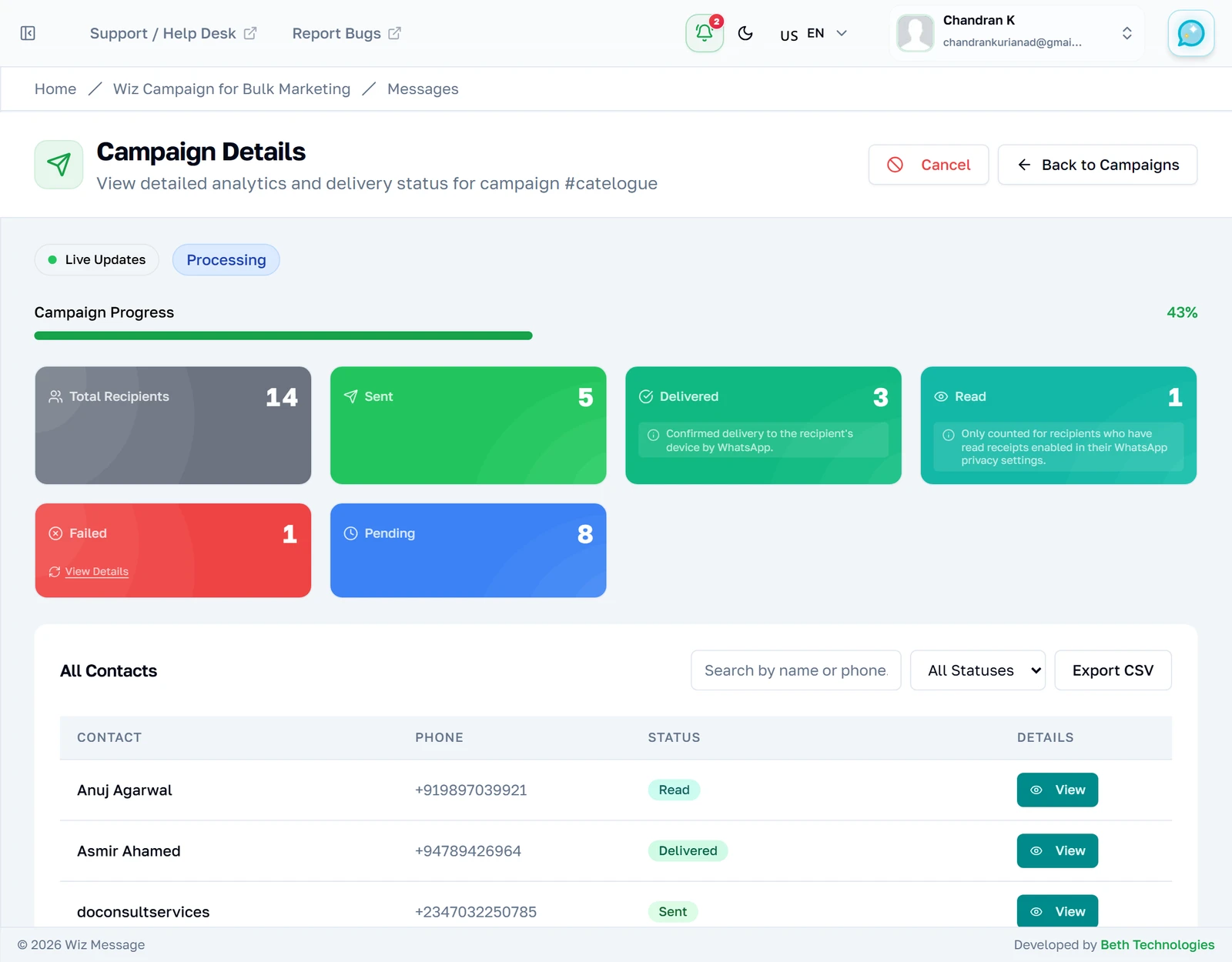
Mentre una campagna sta inviando, questa pagina si aggiorna da sola — il puntino accanto a Live Updates è la connessione della pagina stessa al server, non la salute della campagna. Cancel compare soltanto finché una campagna è in Pending o in Processing.
Che cosa conta la barra di avanzamento
L’avanzamento è la quota di destinatari che sono stati definiti: accettati da WhatsApp oppure rifiutati. Non è la consegna. Una campagna può raggiungere il 100% con moltissimi messaggi ancora segnati come Sent invece che Delivered, perché la consegna viene riferita indietro in seguito.

I destinatari non ancora raggiunti
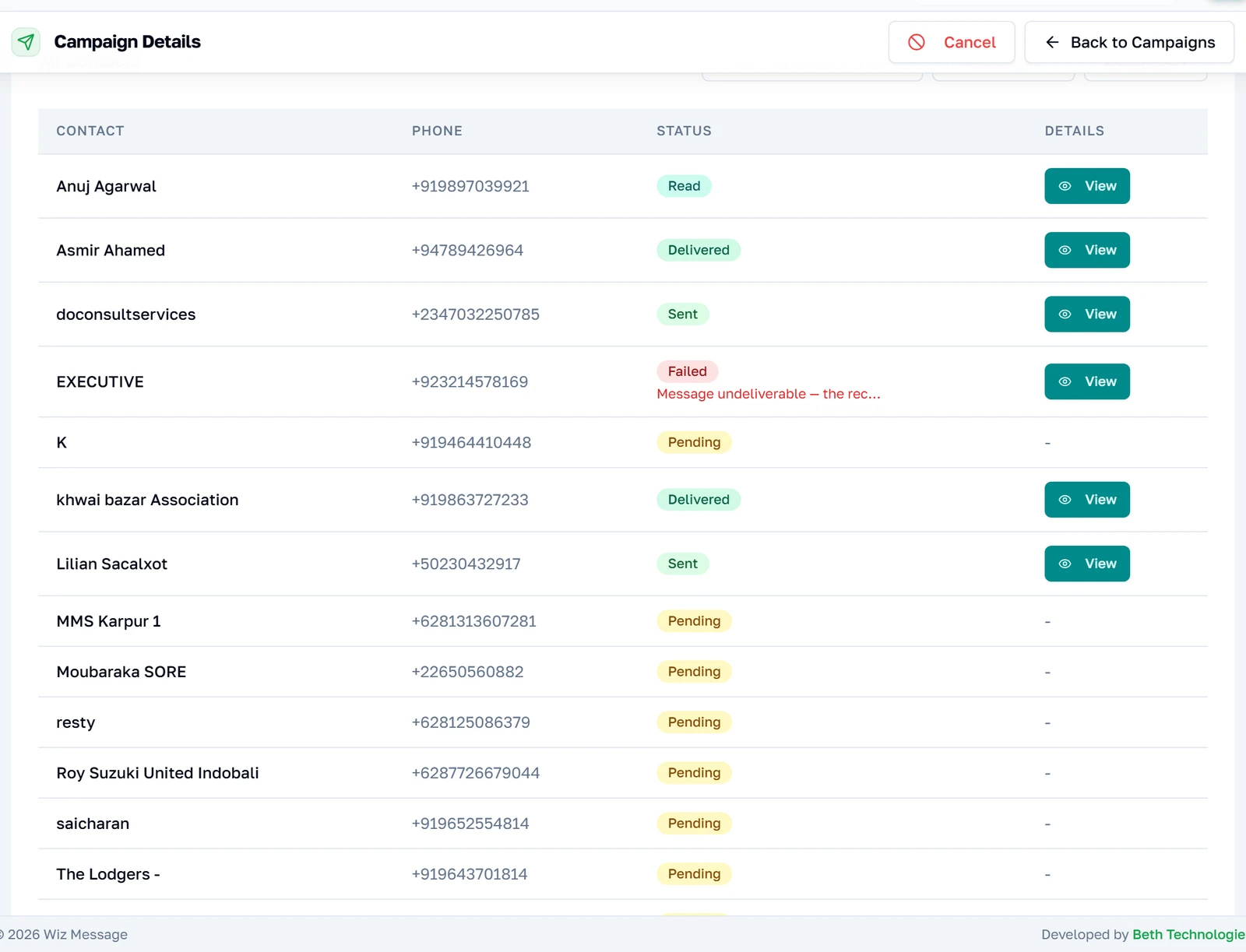
I destinatari che il mittente non ha ancora raggiunto restano in Pending con la colonna Details vuota — non c’è alcun id di messaggio da mostrare, perché non è stato inviato loro nulla. Man mano che la corsa procede, queste righe cambiano stato sul posto.
Leggere i risultati
Una campagna conclusa
Una campagna completata. Il contrassegno viola indica una campagna inviata tramite la Marketing Messages API di Meta, ed è ciò che rende significativi i contatori Clicked e Converted — su qualsiasi altra campagna quei due sono assenti anziché a zero.
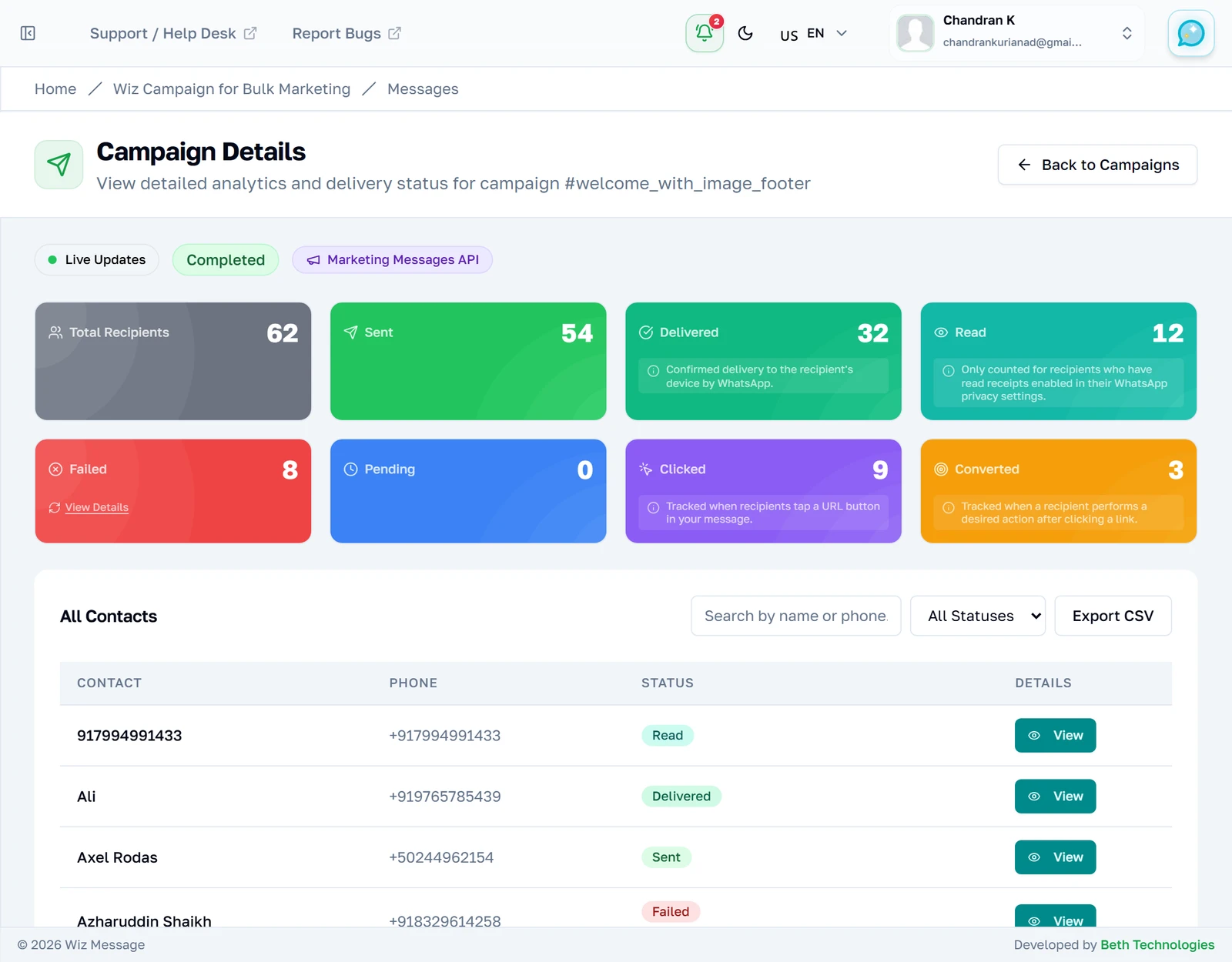
I contatori, in ordine
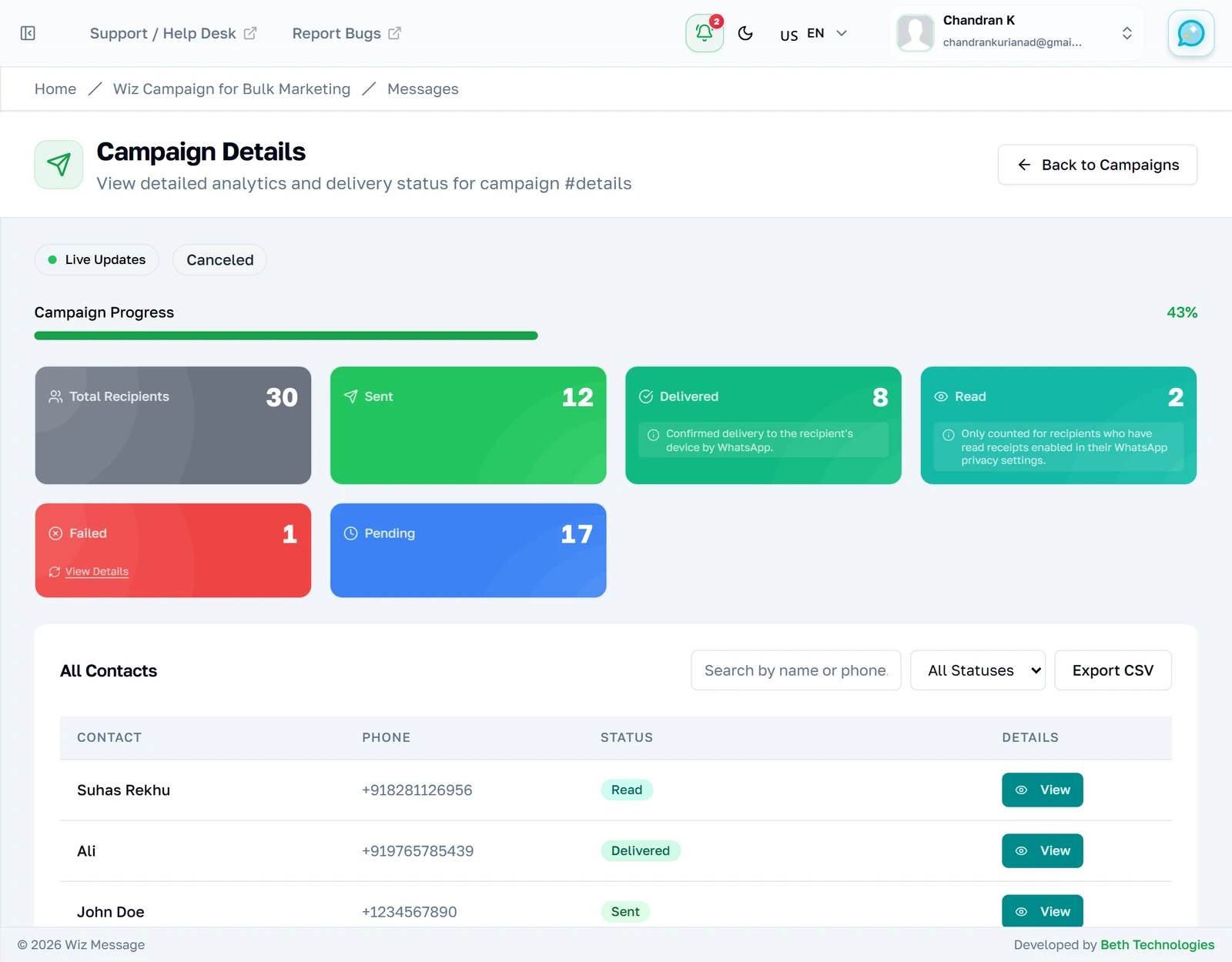
Leggili come insiemi annidati, non come totali separati: tutto ciò che è stato consegnato era stato inviato, e tutto ciò che è stato letto era stato consegnato. Sent più Failed è l’intero elenco una volta che una campagna è finita. Delivered e Read portano note proprie perché entrambi dipendono da ciò che Meta riferisce indietro, e Read dipende in più dal fatto che il destinatario abbia le conferme di lettura attive.
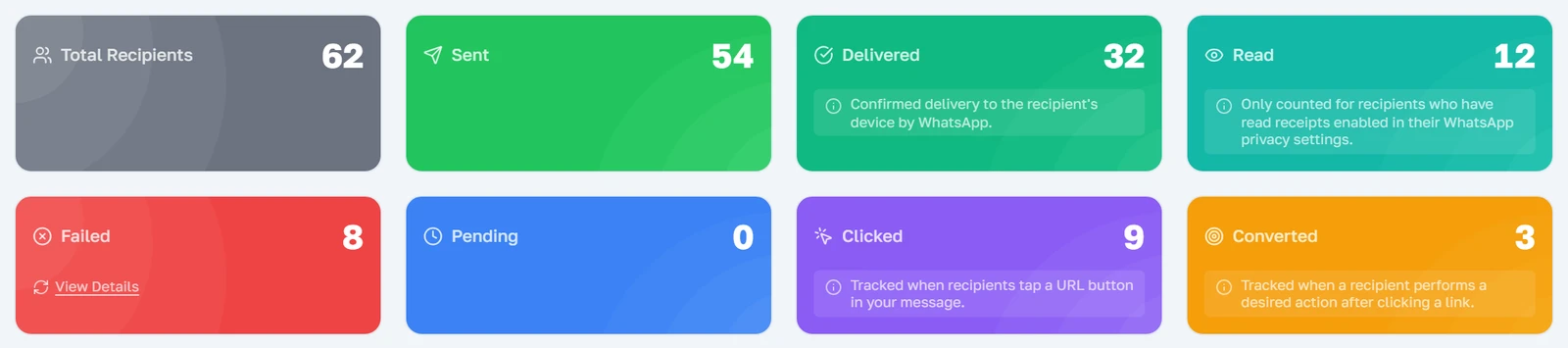
L’imbuto di coinvolgimento
Gli stessi numeri di nuovo, come proporzioni dell’intero elenco, che è il modo più rapido per vedere dove una campagna ha perso persone. La prima barra è sempre l’elenco completo al 100%; ogni barra sottostante è misurata rispetto a quello stesso totale, non rispetto alla barra sopra di essa.
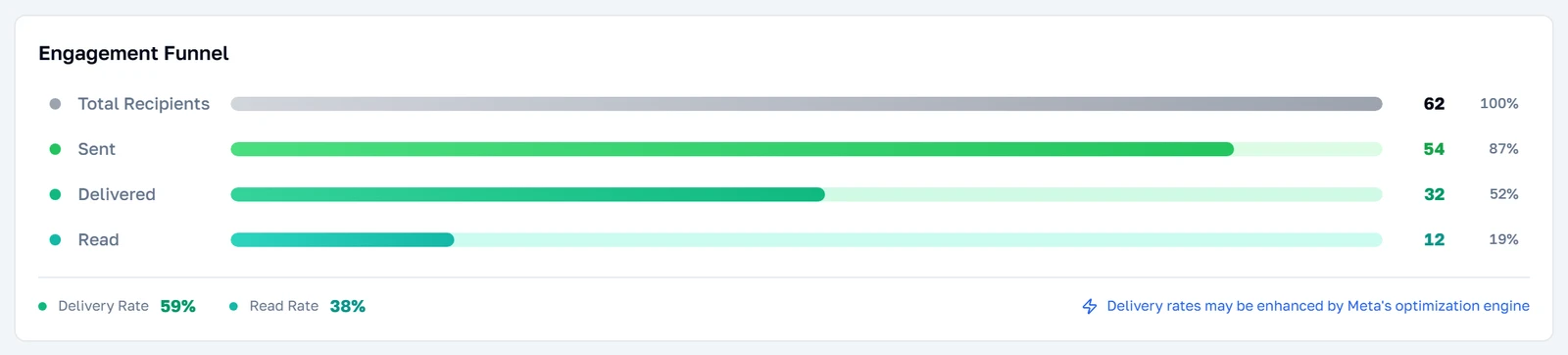
Ogni destinatario, uno per uno
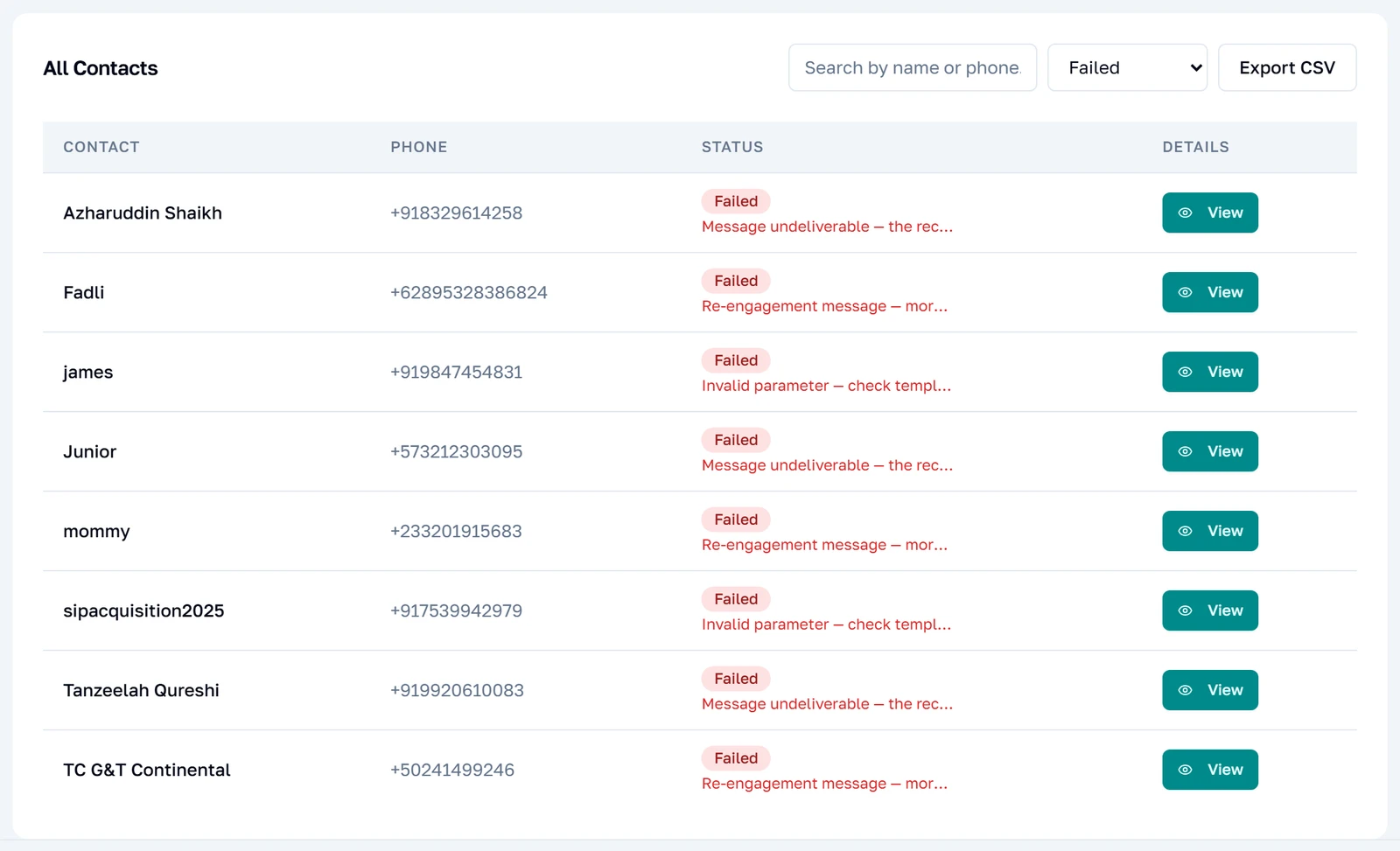
Ogni destinatario con il proprio stato, 25 per pagina. Una riga fallita mostra in linea l’inizio del suo motivo. Details apre il registro completo, e compare soltanto per i destinatari che hanno qualcosa da mostrare — un id di messaggio o un errore.
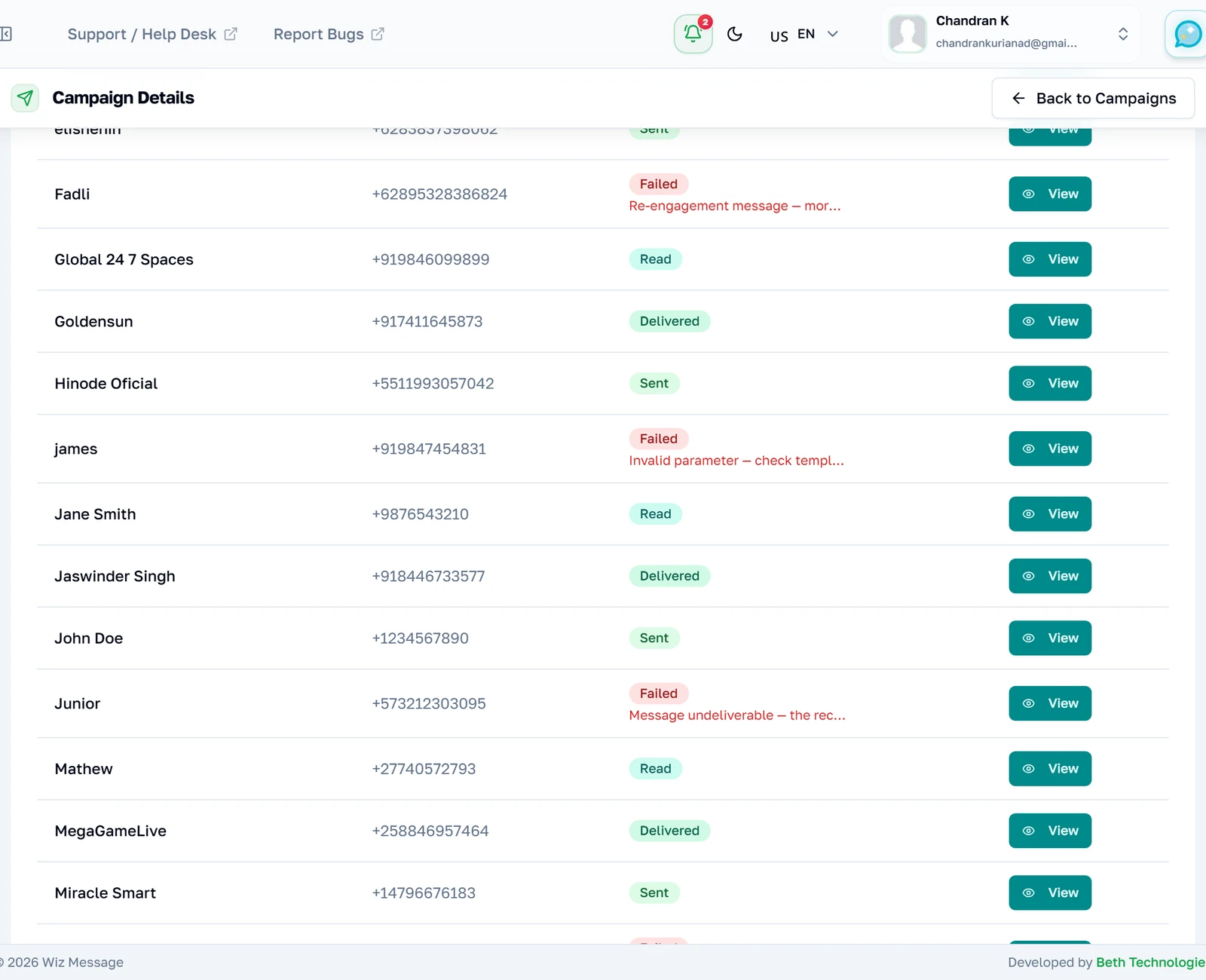
Restringere ai fallimenti
Il filtro dello stato restringe la tabella, e Export CSV esporta poi esattamente ciò che il filtro ha lasciato — non la pagina a schermo, e non l’intera campagna. Filtrare su Failed ed esportare è il modo più veloce per ottenere un elenco su cui valga la pena agire.
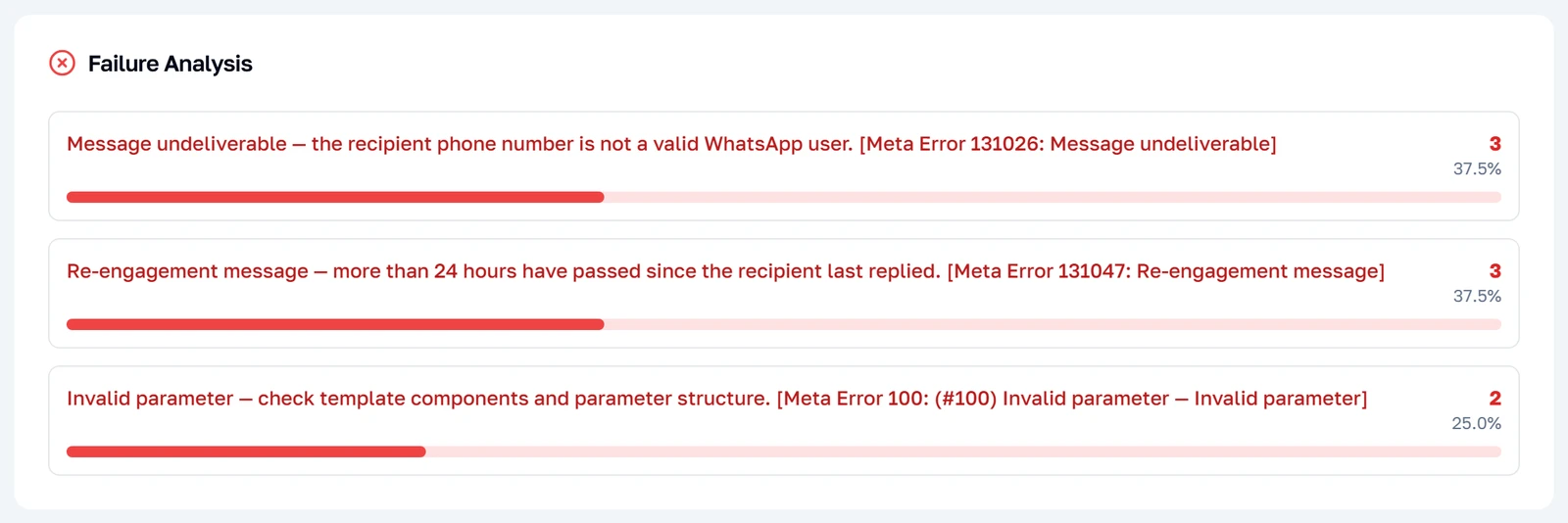
I fallimenti, raggruppati per motivo
Gli stessi fallimenti contati per motivo invece che elencati per persona. È il pannello da leggere per primo quando una campagna ha molti fallimenti: un solo motivo all’80% è un problema di configurazione che puoi risolvere, mentre una dozzina di motivi all’8% ciascuno è la normale dispersione di qualsiasi elenco ampio. Vengono mostrati soltanto i dieci motivi più frequenti, e il pannello è del tutto assente da una campagna che non ha avuto fallimenti.
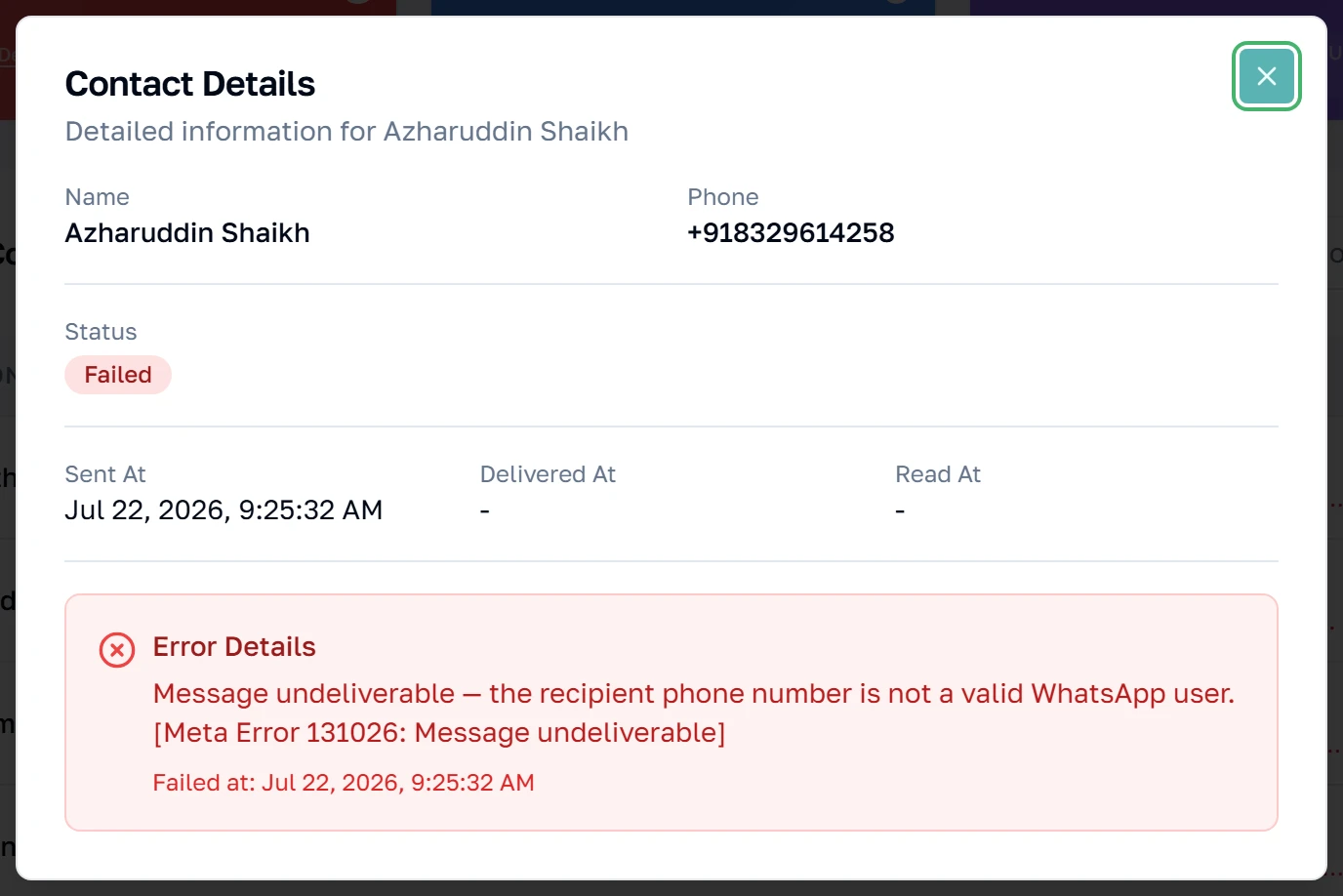
Un destinatario per intero
Il registro completo di un destinatario: lo stato esatto, le marche temporali che ci stanno dietro, l’id di messaggio assegnato da WhatsApp e l’errore per intero invece che troncato. L’id di messaggio è la cosa da citare se ti capita di dover chiedere a Meta di un messaggio preciso.
Una vecchia campagna, dopo la pulizia
Le righe per singolo destinatario non durano per sempre: 90 giorni dopo la fine di una campagna vengono eliminate, e una seconda pulizia conserva soltanto il dettaglio delle tue campagne più recenti a prescindere dall’età. I contatori qui sopra sopravvivono, quindi una vecchia campagna riferisce ancora che cosa ha fatto — ma la tabella dei destinatari è sostituita da questo avviso invece di apparire vuota. Esporta tutto ciò che vuoi conservare finché la campagna è recente; dopo la pulizia il dettaglio per singolo destinatario, motivi di fallimento compresi, è perso definitivamente.

Quando una campagna si ferma prima del tempo
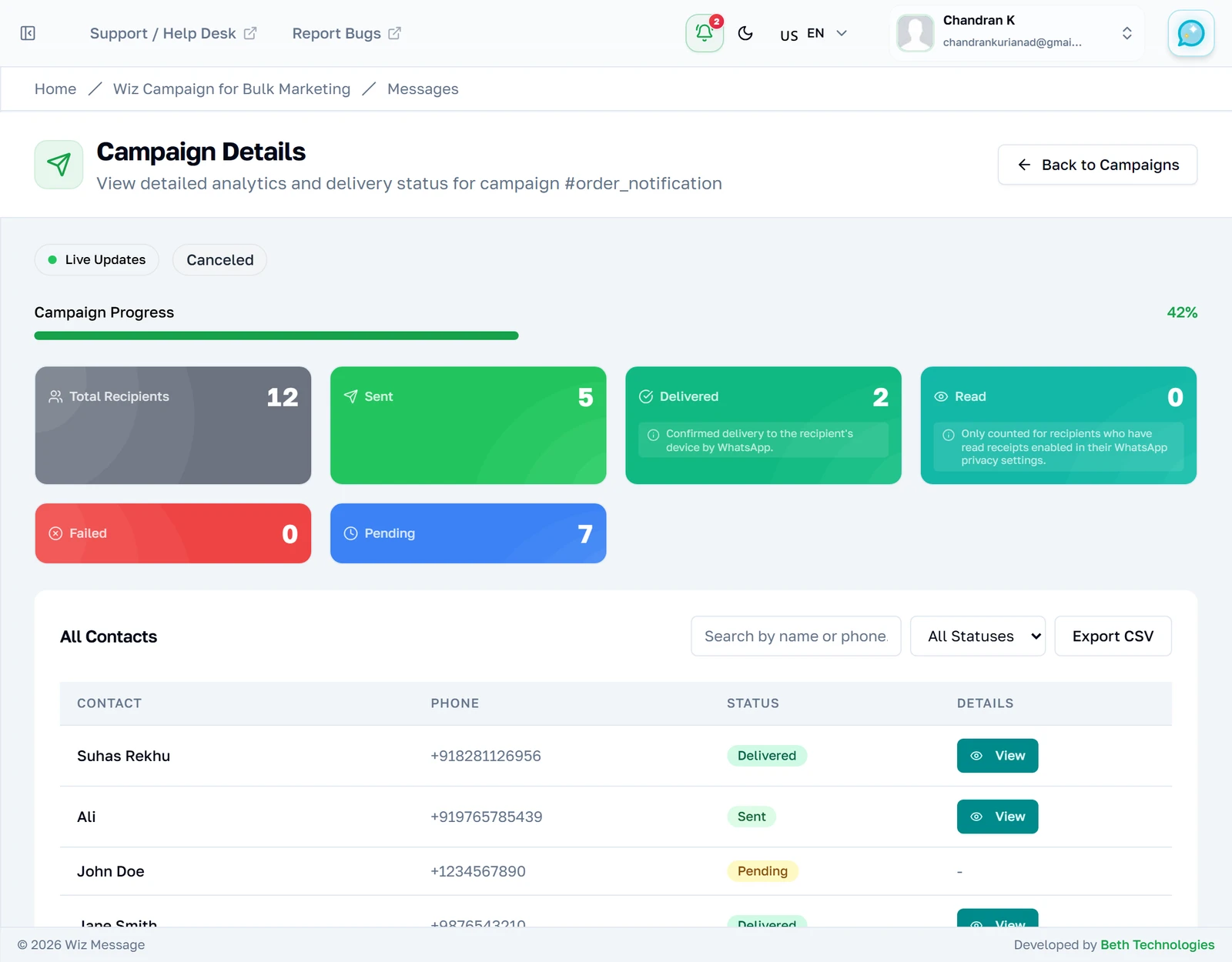
Una campagna annullata
Una campagna annullata conserva l’avanzamento che aveva raggiunto. Tutto ciò che è stato inviato prima dello stop resta inviato e continua a riferire consegne e letture in seguito; tutto ciò che il mittente non ha mai raggiunto mantiene lo stato Pending per sempre. Quel misto è la firma di un annullamento.
Una campagna fallita
Una campagna fallita è una in cui l’invio stesso si è rotto — il più delle volte la connessione a WhatsApp rifiutata a metà strada. Leggi i contatori come un resoconto parziale: i messaggi usciti prima della rottura sono stati inviati davvero, e il resto non è mai stato nemmeno tentato. Il pannello rosso in alto dice che cosa l’ha fermata.
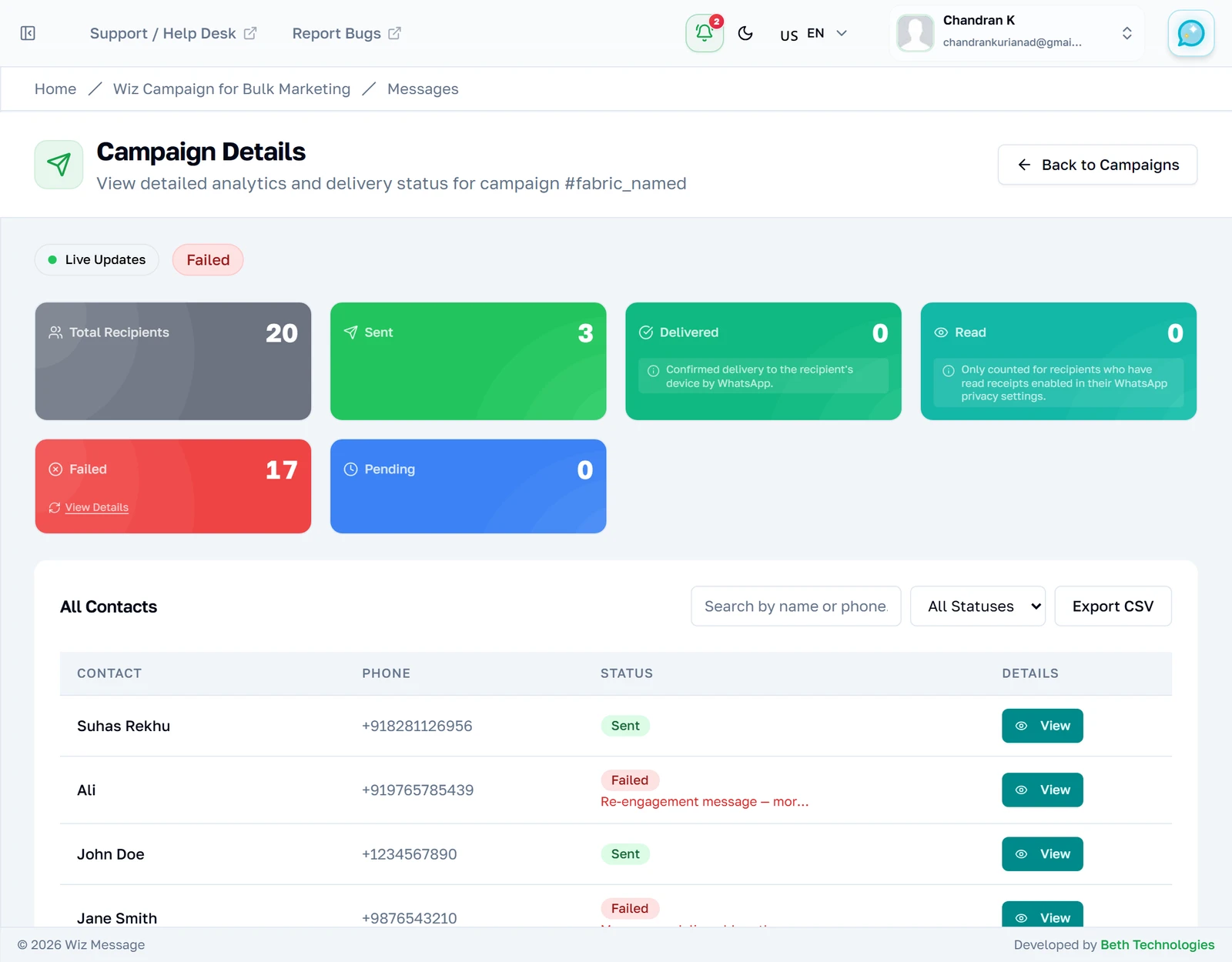
Perché si è fermata
Il motivo per cui la corsa è morta, registrato sulla campagna stessa e non su un singolo destinatario — riguarda il mittente, non una persona che non ha ricevuto il suo messaggio. Una connessione persa, come qui, significa che l’account WhatsApp va ricollegato prima di riprovare; rilanciarla senza farlo fallirà allo stesso modo.

Fermare una campagna
Cancel chiede conferma in una finestra del browser, poi ferma la campagna. Fermarsi non è istantaneo: il mittente si accorge del cambiamento ogni 25 messaggi, quindi qualcuno può ancora uscire dopo che hai confermato. La campagna finisce in Cancelled e il pulsante Cancel sparisce, perché non c’è più nulla da fermare. Nell’angolo compare anche una breve conferma.
Riferimento
Che cosa fa ogni schermata sotto il cofano, per chi ha bisogno di sapere esattamente che cosa tocca un pulsante.
Gli stati della campagna
Una campagna nasce in Processing e viene passata subito a un processo in background. Non c’è uno stato di bozza e non c’è un passaggio di approvazione: premere Create Campaign invia i messaggi. In pratica vedrai quattro stati; il sistema ne definisce un quinto che non assegna mai.
| Stato | Che cosa significa |
|---|---|
| Processing | Sta inviando adesso. È l’unico stato con una barra di avanzamento dal vivo. |
| Completed | Il processo ha finito l’elenco. Non significa che ogni messaggio sia riuscito. |
| Failed | La corsa stessa è morta — comunemente per un token scaduto — e si è fermata prima. |
| Cancelled | L’hai fermata tu. I messaggi già inviati restano inviati. |
| Pending | Definito ma mai assegnato — vedi sotto. Non lo incontrerai. |
Nota: Completed e failed descrivono la corsa, non i messaggi. Una campagna completata con 8 fallimenti è normale ed è esattamente ciò che mostrano le cifre qui sopra; una campagna fallita significa che il mittente si è fermato, quindi i destinatari che non ha mai raggiunto non hanno alcuno stato.
Pending è elencato per completezza perché il software lo riconosce ancora e potresti incontrare la parola in un’esportazione o in una risposta API. Nulla lo imposta: alla creazione le campagne vanno dritte in Processing. L’invio programmato è una funzionalità a sé con una schermata propria.
I cinque stati per destinatario
Ogni destinatario porta il proprio stato, e questo avanza soltanto in avanti: pending, poi sent, poi delivered, poi read. Delivered e read arrivano più tardi, man mano che Meta li riferisce indietro, quindi una campagna finita da pochi secondi mostrerà molti Sent e pochi Delivered — è il resoconto che si mette in pari, non un problema dell’invio.
| Stato | Che cosa significa |
|---|---|
| Pending | In coda, non ancora passato a WhatsApp. |
| Sent | Accettato da WhatsApp. Da questo momento ha un id di messaggio. |
| Delivered | Arrivato sul telefono del destinatario. |
| Read | Aperto — soltanto se quel destinatario ha le conferme di lettura attive. |
| Failed | Rifiutato. Il motivo è memorizzato per destinatario e mostrato nella tabella. |
Nota: I conteggi di lettura sono sempre in difetto. Un destinatario che ha disattivato le conferme di lettura non segnala mai una lettura, e non c’è modo di distinguere quel caso da un messaggio non aperto.
Che cosa fa davvero Cancel
L’annullamento porta lo stato della campagna a cancelled, per le campagne ancora in pending o in processing. Non entra nel mittente per fermarlo a metà messaggio: il processo controlla lo stato della campagna ogni 25 messaggi completati e si ferma quando vede il cambiamento. Perciò, tra la pressione di Cancel e l’effettivo arresto dell’invio, possono ancora uscire fino a 25 messaggi.
I messaggi già inviati non vengono richiamati indietro — WhatsApp non offre nulla del genere. Cancel impedisce quelli rimanenti. I destinatari mai raggiunti mantengono semplicemente il loro stato pending per sempre, ed è per questo che l’elenco dei destinatari di una campagna annullata è un misto di righe definite e righe in attesa.
Nota: Annullare una campagna già finita non fa nulla e lo dice — «This campaign had already finished — nothing to cancel». Una campagna che non ha mai avuto un processo attivo dietro risponde diversamente, che non ha alcun processo attivo e non può essere annullata, perché sono situazioni davvero diverse.
I limiti di invio e che cosa succede quando li superi
Meta pone un tetto a quante persone un numero aziendale può contattare in una giornata mobile. Il generatore legge quel tetto prima che tu invii e blocca del tutto il tentativo se il tuo elenco di destinatari è più grande di ciò che resta — è un rifiuto, non un avvertimento, e non avviene alcun invio parziale.
Sotto il cofano, anche il mittente è limitato in frequenza: invia al massimo 15 messaggi al secondo e riprova un messaggio limitato da Meta dopo 30, poi 60, poi 120 secondi. Se 20 messaggi falliscono entro 30 secondi, rinuncia all’intera campagna invece di bruciare il resto del tuo elenco su una configurazione rotta.
Nota: La dimensione dei lotti e il ritardo del limite di frequenza non sono impostazioni che puoi cambiare. Ogni campagna invia alla frequenza incorporata descritta qui sopra.
Che cosa contiene l’esportazione CSV
Export CSV scarica ogni destinatario che corrisponde ai filtri applicati in quel momento alla tabella — non soltanto la pagina a schermo. Il file ha otto colonne, in quest’ordine: Contact Name, Phone, Status, Sent At, Delivered At, Read At, Message ID, Error. Le marche temporali sono scritte in UTC in forma ISO completa, che non è il formato mostrato dalla pagina.
Nota: Il nome del file porta con sé il filtro dello stato ma l’id numerico della campagna, non l’id della barra degli indirizzi: filtrando su failed ed esportando ottieni
campaign-1412-contacts-failed.csv.
Perché una vecchia campagna non mostra destinatari
Le righe per singolo destinatario vengono eliminate 90 giorni dopo la fine di una campagna. Una seconda pulizia conserva soltanto il dettaglio per destinatario delle tue campagne più recenti e viene eseguita ogni volta che una nuova campagna viene creata, quindi l’età non è l’unico modo in cui una campagna perde il suo elenco di destinatari. La campagna in sé resta, e restano anche i suoi contatori.
Una campagna così riporta quindi «26 sent» sopra nessuna tabella di destinatari. La pagina nomina quella situazione con chiarezza invece di lasciartela indovinare.
Nota: Esporta tutto ciò che vuoi conservare finché una campagna è recente. Dopo la pulizia il dettaglio per singolo destinatario è perso definitivamente, motivi di fallimento e id di messaggio compresi.