I template di messaggio
Un template è un messaggio che Meta ha approvato in anticipo, ed è l’unica cosa che puoi inviare a qualcuno che non ti ha scritto nelle ultime 24 ore. Questa guida copre l’intero modulo: la lettura e il filtraggio dell’elenco, un template nel dettaglio, l’invio di uno nuovo per l’approvazione, l’eliminazione di uno e il confronto di due affiancati. Tutto ciò che trovi qui è una finestra sul tuo account WhatsApp Business presso Meta — la dashboard non conserva template propri.
I tuoi template in sintesi
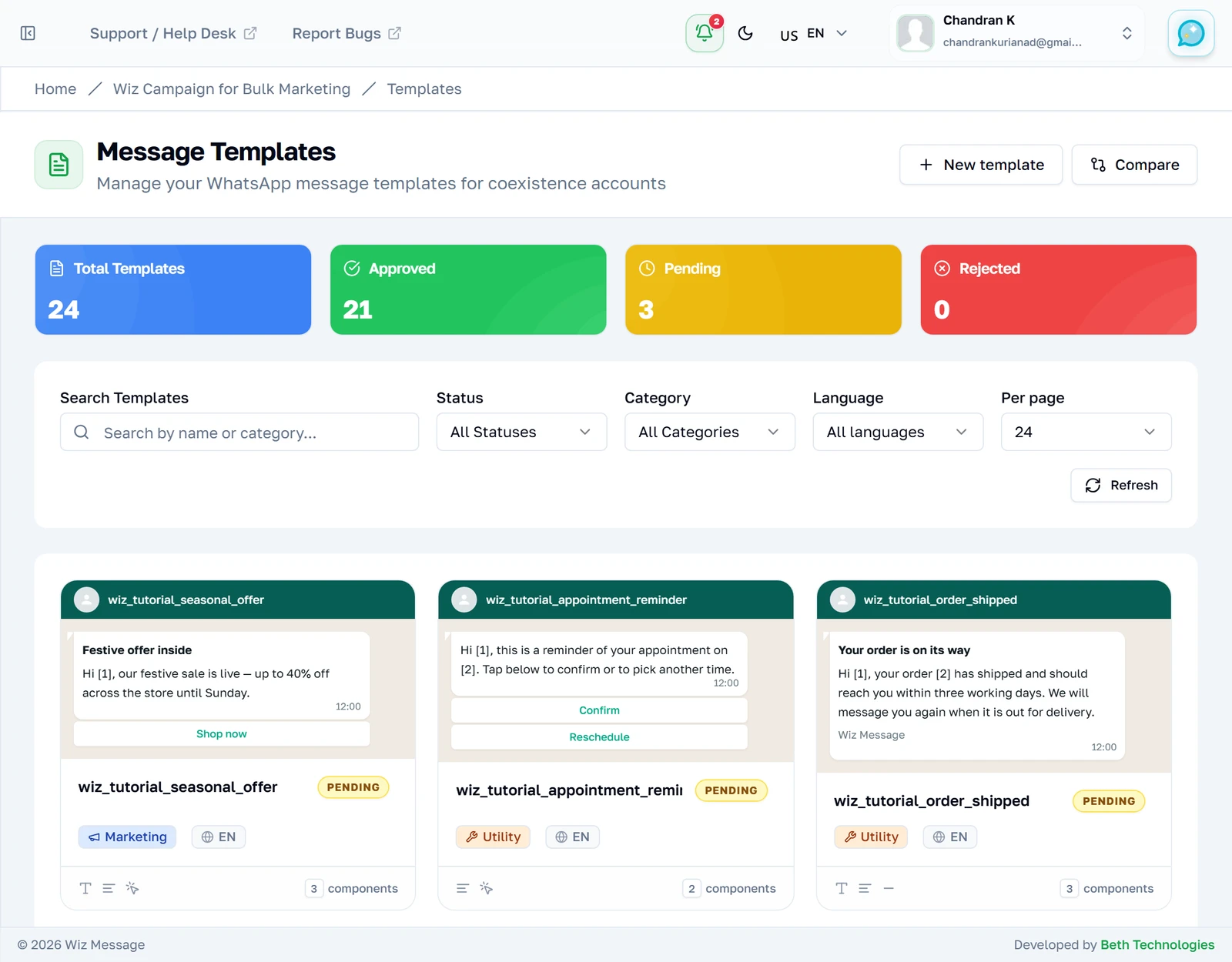
L’elenco
Ogni template del tuo account WhatsApp Business, così come Meta lo ha adesso. Ogni scheda è una piccola anteprima di come apparirà davvero il messaggio in WhatsApp — intestazione, corpo, piè di pagina e pulsanti — sopra il nome, lo stato e la categoria. Fai clic su una scheda qualsiasi per aprirla per intero.
Dove sta tutto il resto
I pulsanti in cima alla pagina sono il resto del modulo: il generatore e il confronto affiancato. Sono collegamenti, non azioni — premendoli non si invia nulla. Su un account con un Business ID compare qui un terzo pulsante, che apre in una nuova scheda il gestore di template di Meta.

I quattro contatori
Descrivono l’intero account, non ciò che i filtri sottostanti stanno mostrando. Sono calcolati su ogni template restituito da Meta, quindi restano fermi mentre cerchi e filtri — ed è questo che li rende utili come totale corrente.

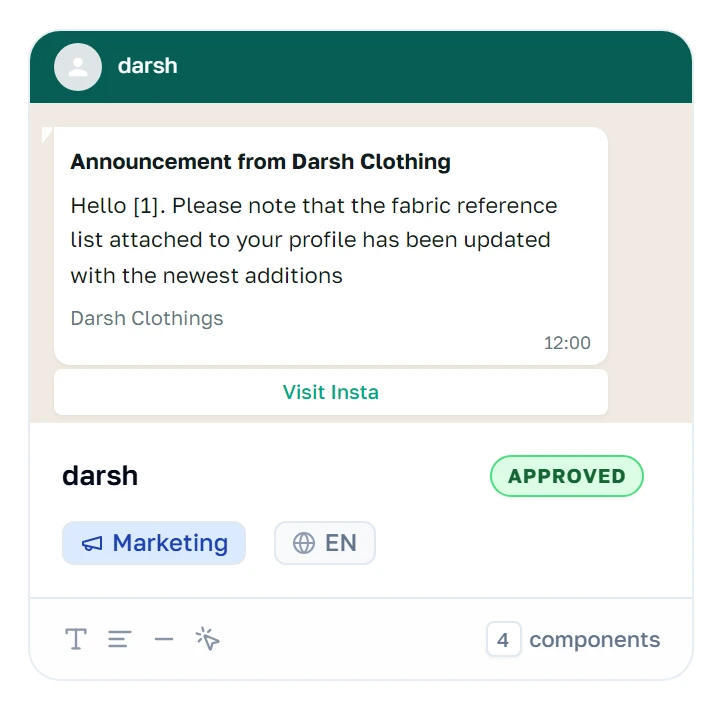
Una scheda, spiegata
La barra verde e la nuvoletta sono un’anteprima, non la fotografia di un messaggio reale: un segnaposto numerato è mostrato come [1] così vedi dove finiscono le parti personalizzate. Sotto, i contrassegni sono stato, categoria e lingua, e le piccole icone nella riga in basso dicono quali parti ha il template — intestazione, corpo, piè di pagina, pulsanti.
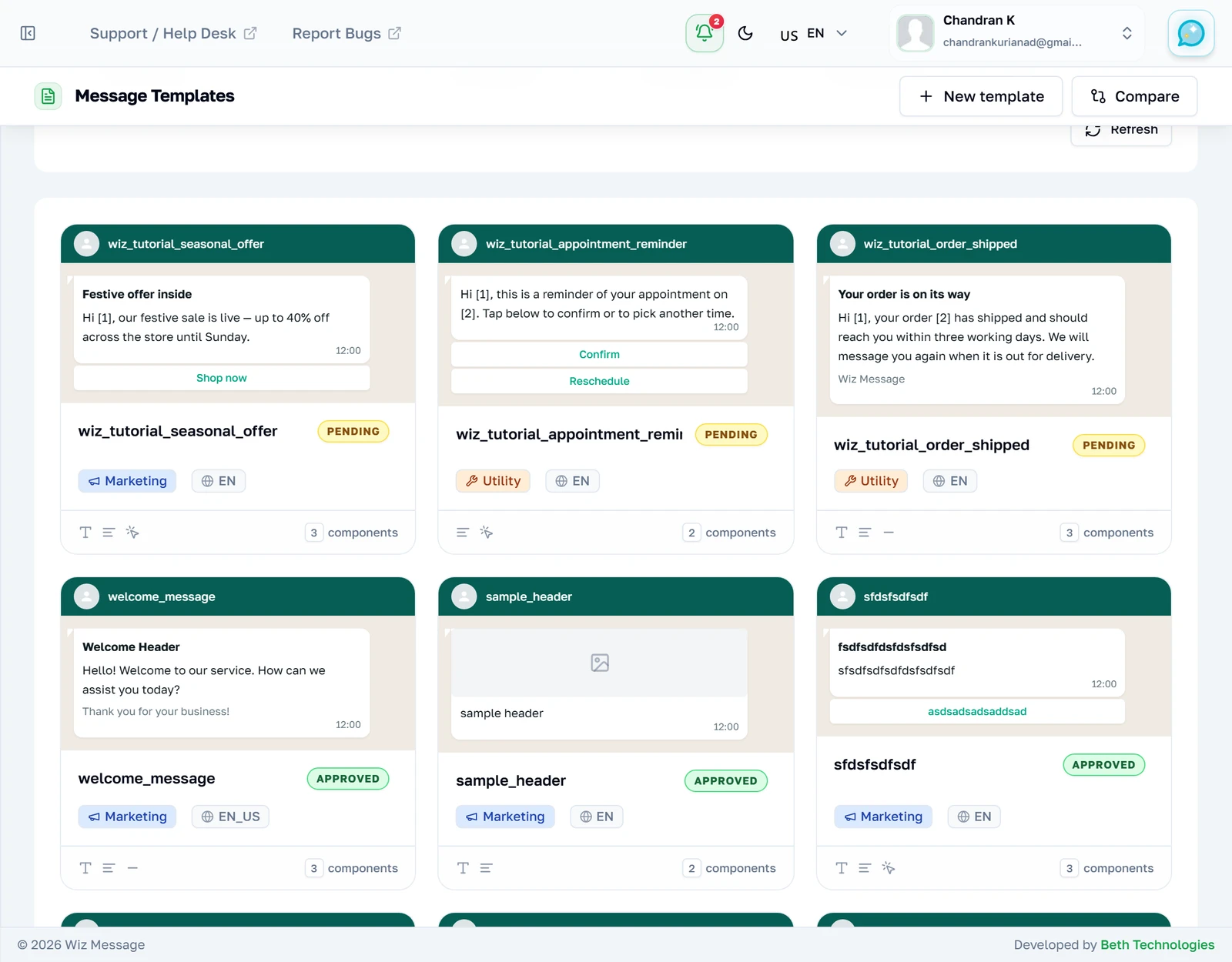
La ricerca
La ricerca corrisponde al nome del template e alla sua categoria — non al testo del messaggio. Filtra mentre scrivi e si combina con i due menu a tendina che ha accanto.
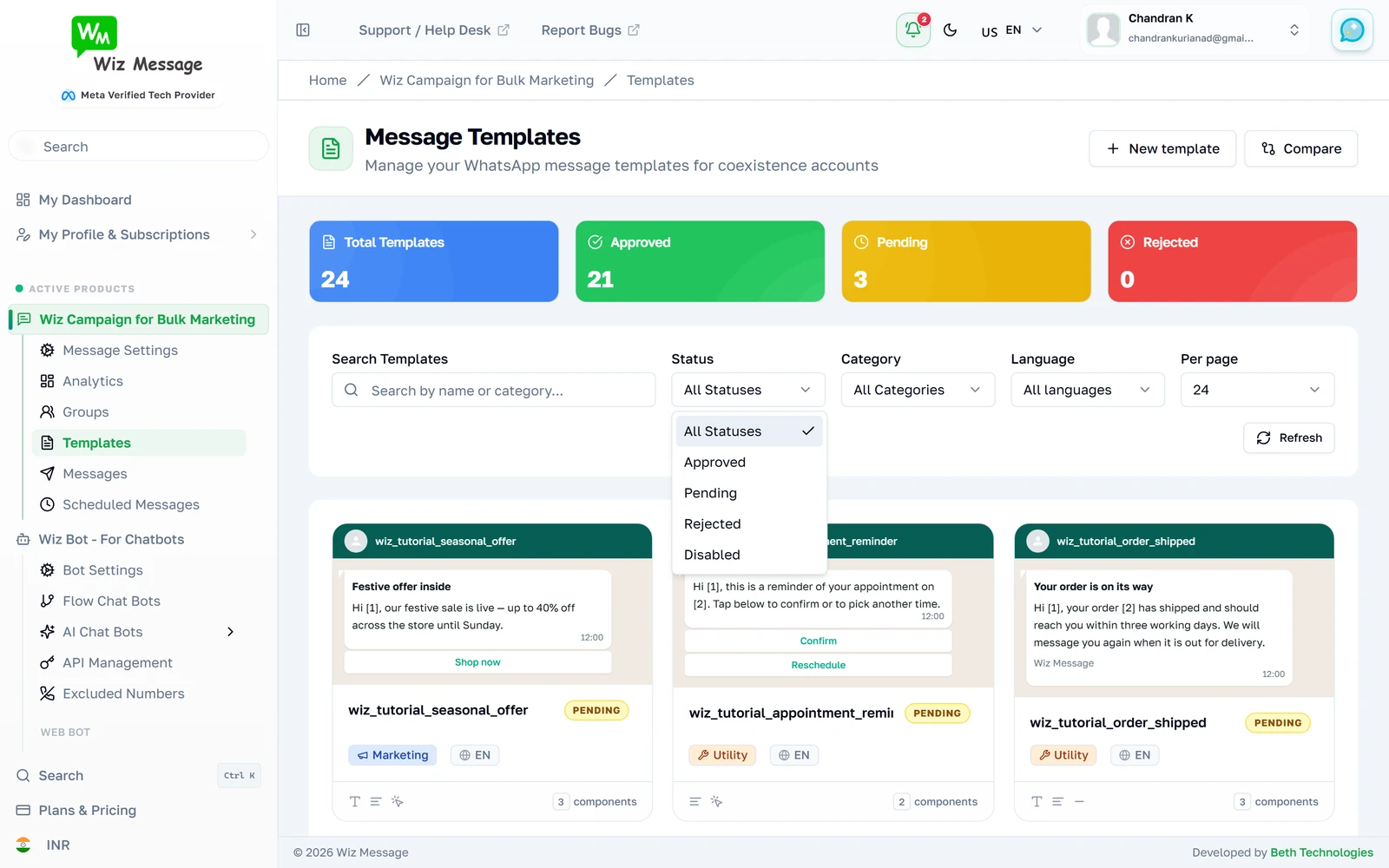
Filtrare per stato
Il menu a tendina dello stato restringe l’elenco a un solo tipo di template: Approved, Pending, Rejected o Disabled.
Solo quelli in attesa di revisione
Scegliere uno stato ricarica subito l’elenco — non c’è un secondo passaggio di conferma. Nota che i contatori qui sopra non cambiano: continuano a descrivere l’intero account.
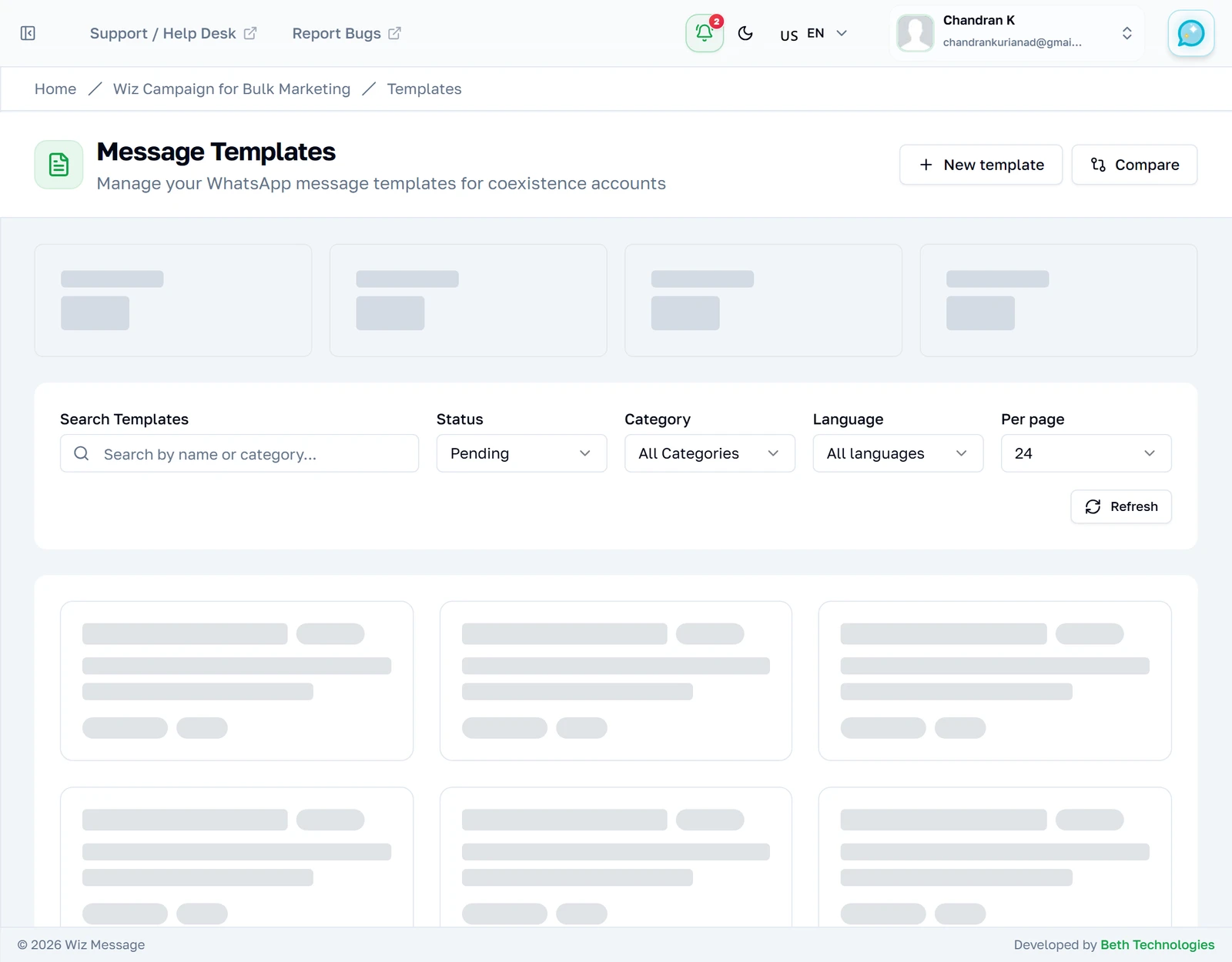
Filtrare per categoria
Meta ordina ogni template in una di tre categorie, e non sono intercambiabili: Utility è per i messaggi transazionali che il cliente si aspetta, Marketing per la promozione e Authentication per i codici usa e getta. La categoria incide su ciò che Meta approverà e su quanto costa un invio.
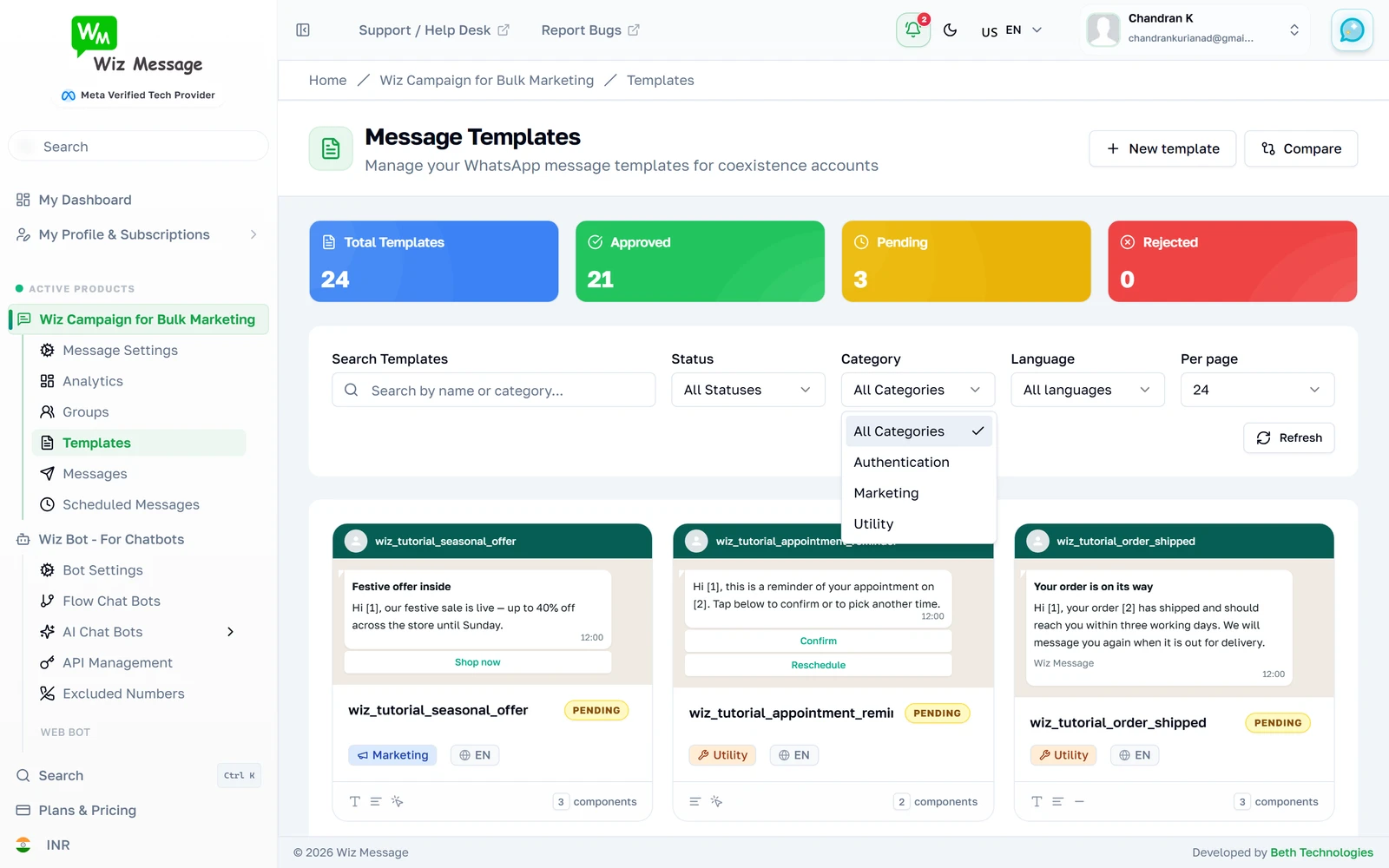
Filtrare per lingua
Un template è identificato dal suo nome e dalla sua lingua insieme, quindi la stessa campagna tradotta in tre modi è tre template distinti. Questo filtro restringe l’elenco a uno di essi. Il menu elenca soltanto le lingue che il tuo account usa davvero, così è corto e non sbaglia mai.
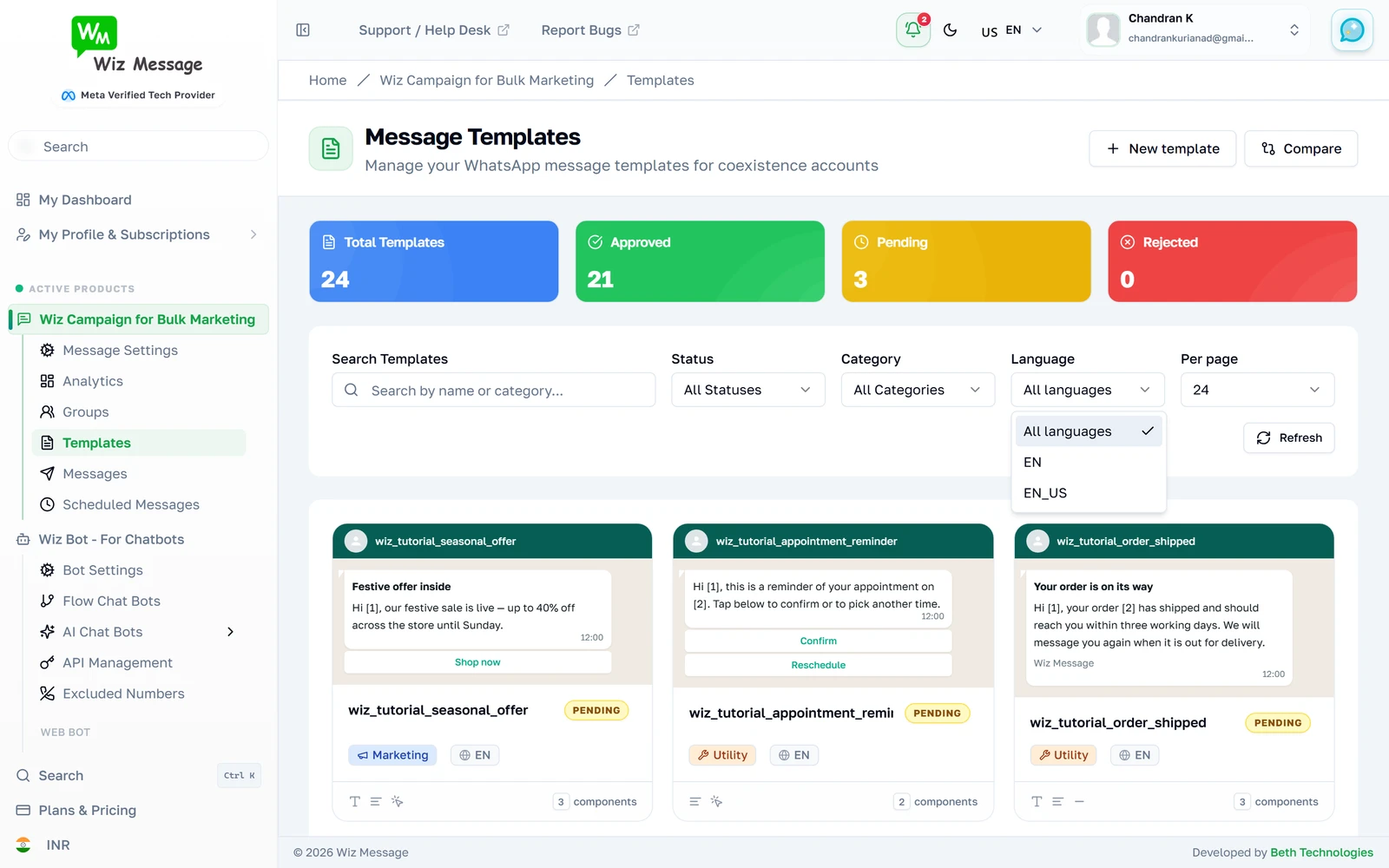
Forzare una lettura aggiornata
Le risposte di Meta restano in cache per cinque minuti, quindi un template creato sul sito di Meta può metterci altrettanto a comparire. Refresh salta la cache e interroga di nuovo Meta — è l’unico controllo del modulo che lo fa. Tutto il resto è ben lieto di servirti la risposta in cache.

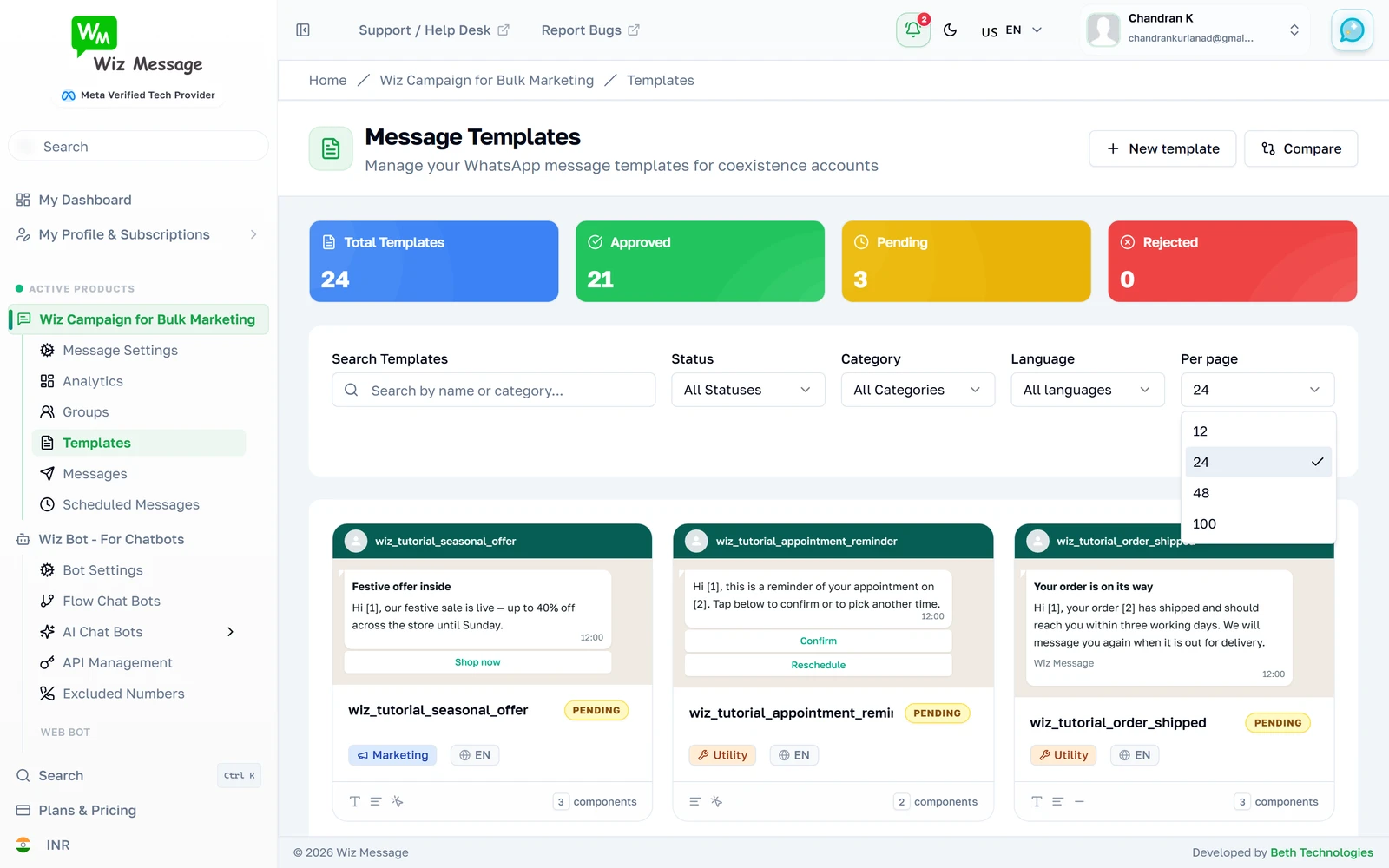
Quanti per pagina
Ventiquattro template per pagina come impostazione predefinita. Abbassare questo numero è il modo più rapido per far comparire il selettore di pagina, che appare solo quando c’è più di una pagina tra cui spostarsi.
Spostarsi tra le pagine
Il selettore di pagina sta sotto la griglia e dice esattamente dove ti trovi. Cambiare pagina conserva la ricerca e i filtri — richiede di nuovo soltanto i template, non l’intera pagina.

Quando non corrisponde nulla
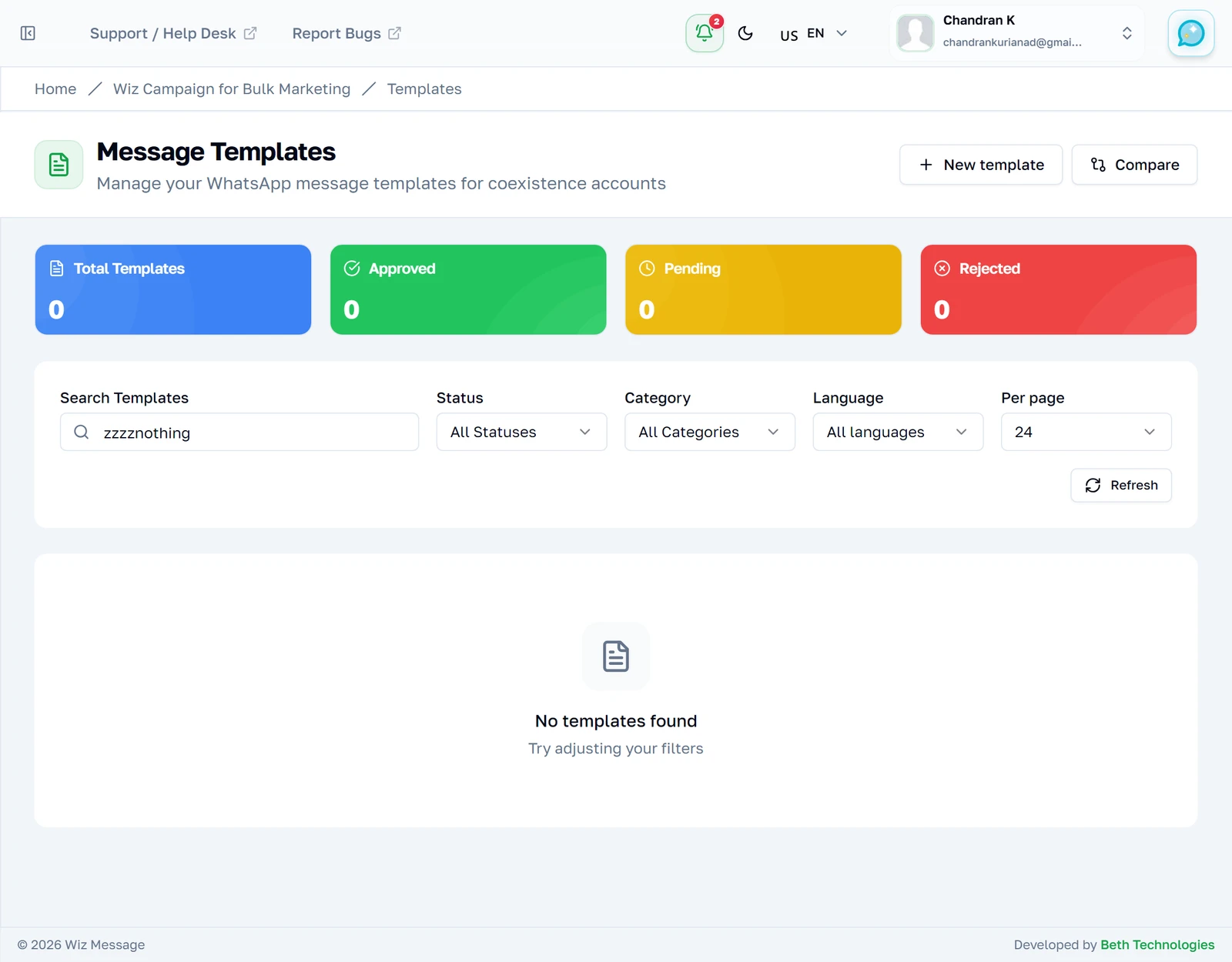
Una ricerca senza risultati lo dice e suggerisce di allentare i filtri. Significa esattamente quello: i tuoi filtri non hanno trovato nulla. Non è ciò che vedi quando la connessione a WhatsApp fallisce — quel caso ha un messaggio tutto suo, in un avviso, che nomina il problema.
Un template nel dettaglio
La pagina di dettaglio
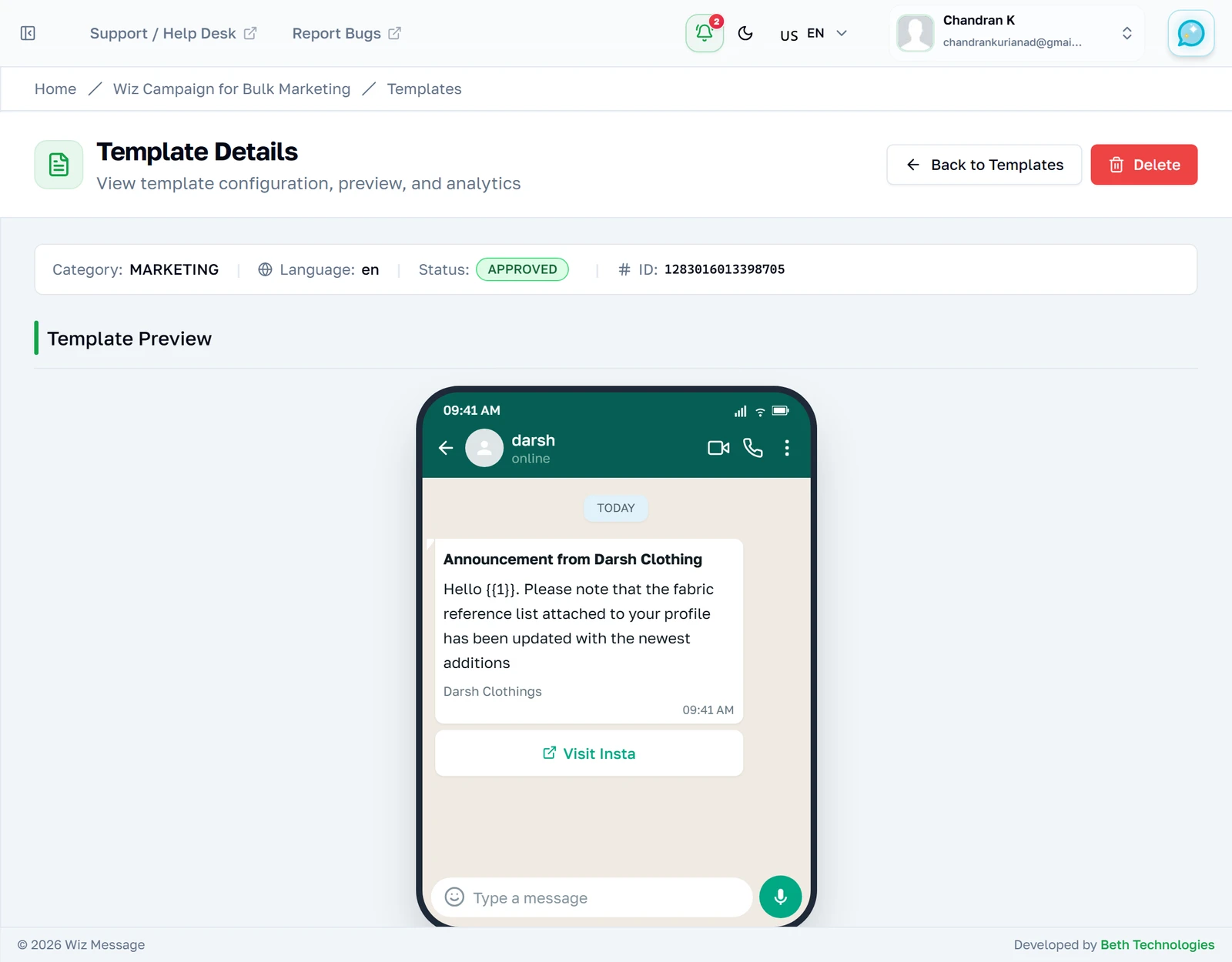
Aprendo un template lo vedi disegnato dentro un telefono, nel modo in cui il messaggio arriverà. Tutto ciò che sta sopra il telefono sono i metadati del template stesso: categoria, lingua, stato e l’id che Meta gli ha dato. Il pulsante Delete nell’angolo è l’unica azione distruttiva di questo modulo.
La striscia informativa
Categoria, lingua, stato e l’id di Meta. L’id è ciò che la barra degli indirizzi porta con sé, ed è la cosa da citare quando all’assistenza ti chiedono a quale template ti riferisci. Qui non c’è una data di creazione perché Meta non ne pubblica una per i template di messaggio — meglio un campo assente che uno vuoto.

L’anteprima
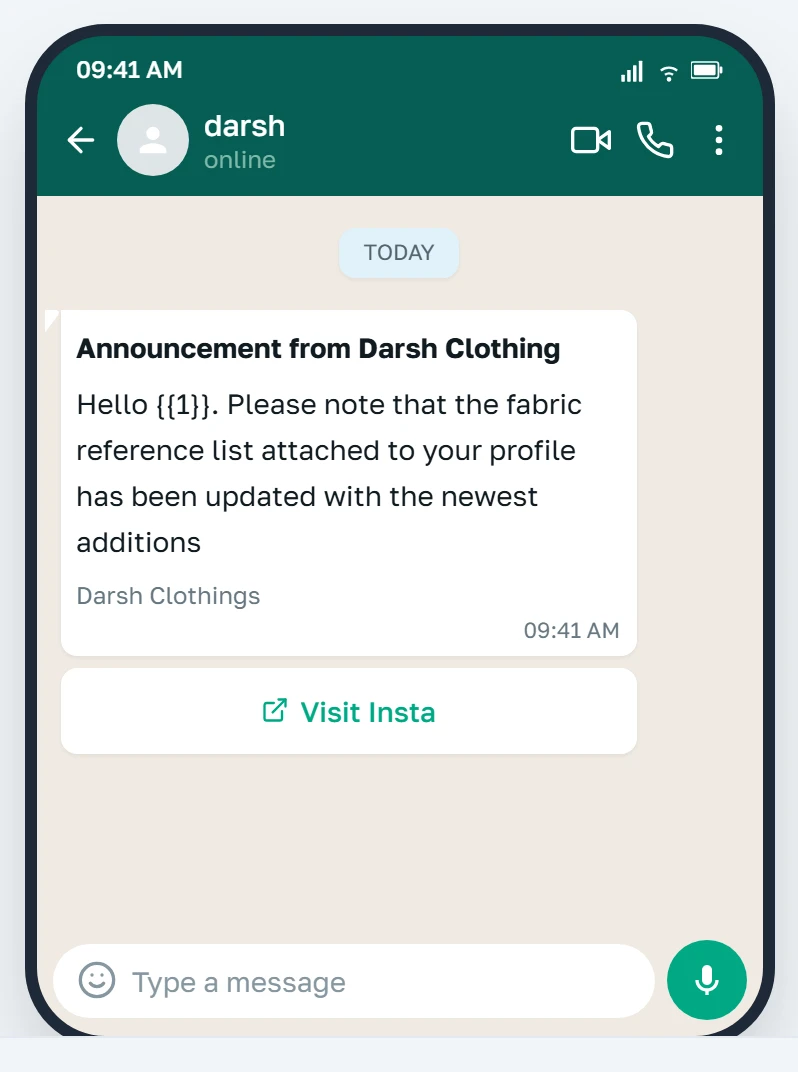
Una riproduzione fedele: l’intestazione in grassetto, il corpo sotto di essa con i segnaposto lasciati al loro posto, il piè di pagina in grigio e i pulsanti come li disegna WhatsApp. Ciò che qui non puoi vedere è il contenuto reale di una variabile — quello viene fornito al momento dell’invio.
Un template ancora in revisione
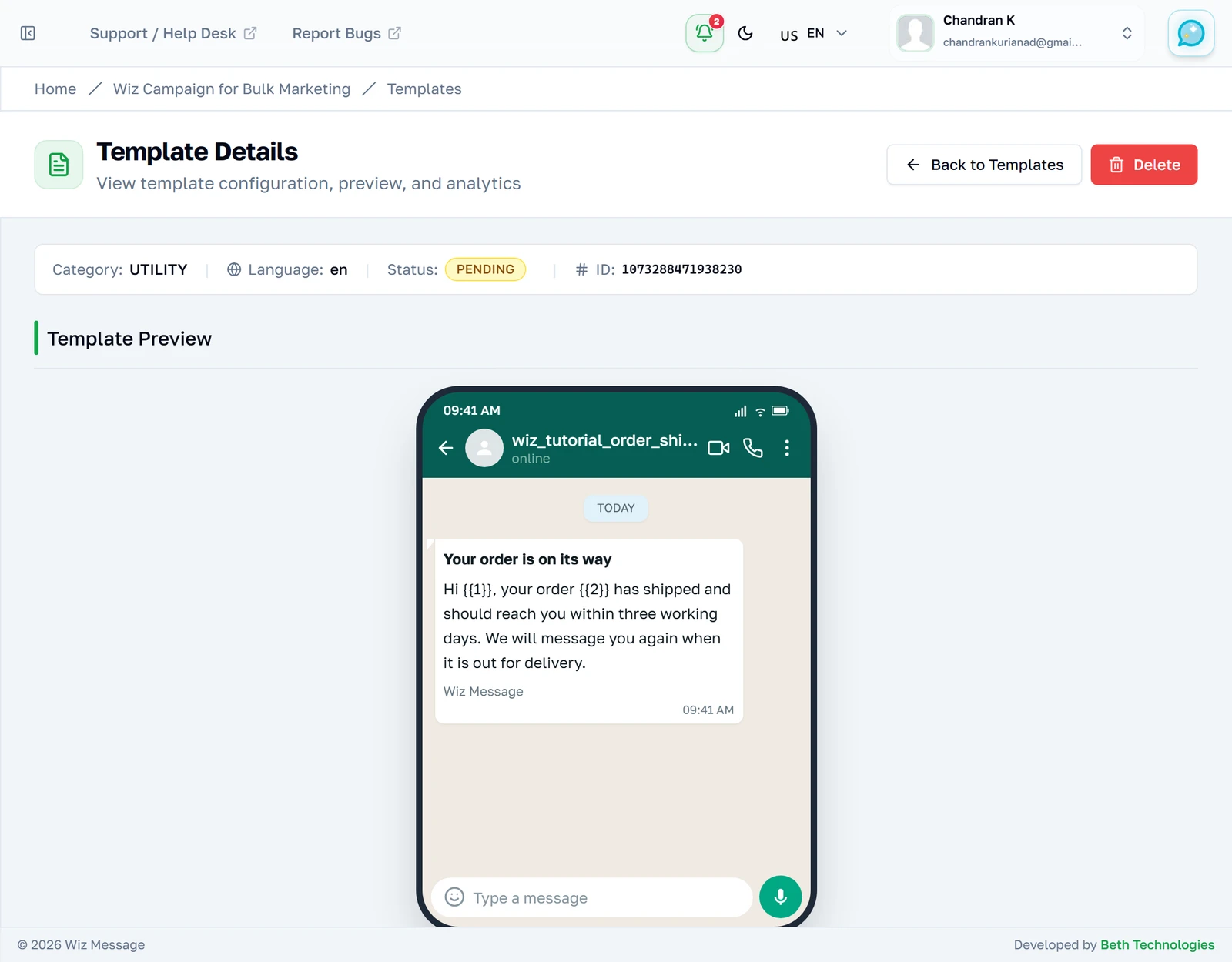
Un template in attesa della decisione di Meta ha lo stesso aspetto ma porta un contrassegno PENDING, e non può ancora essere inviato. Non c’è alcun indicatore di avanzamento e non c’è nulla da premere — Meta risponde quando risponde, di solito nel giro di minuti.
Eliminare un template
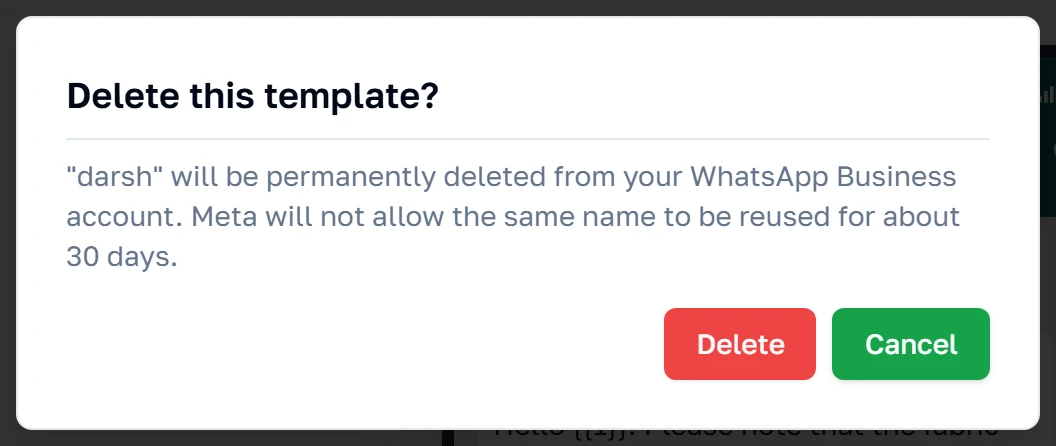
Delete rimuove il template dal tuo account WhatsApp Business presso Meta, non soltanto da questa dashboard, e la finestra di conferma dice la parte che coglie tutti di sorpresa: per circa trenta giorni Meta tiene il nome riservato, quindi non puoi inviare subito una versione corretta con lo stesso nome. Scegli un nome nuovo, oppure aspetta.
Inviare un nuovo template
Il generatore
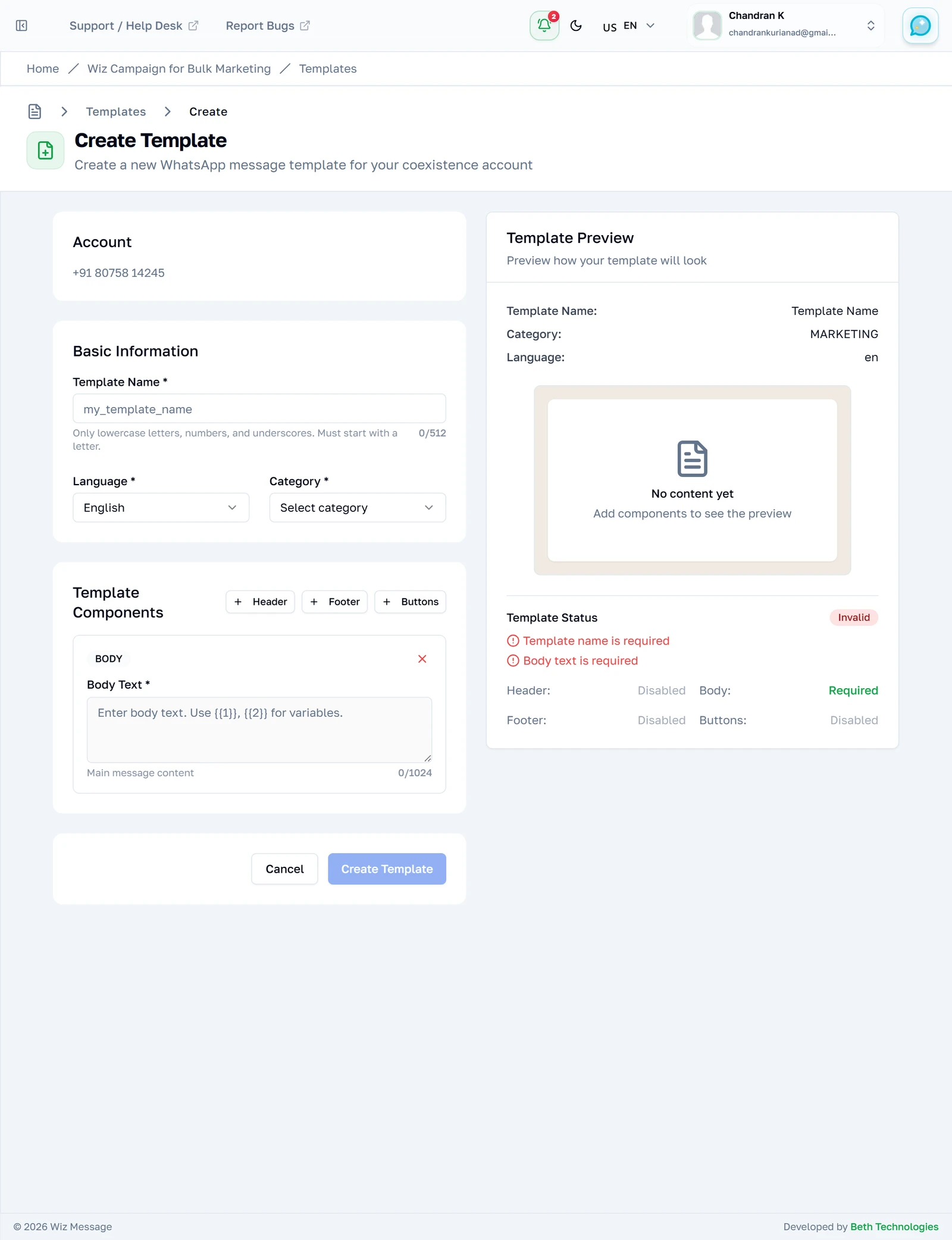
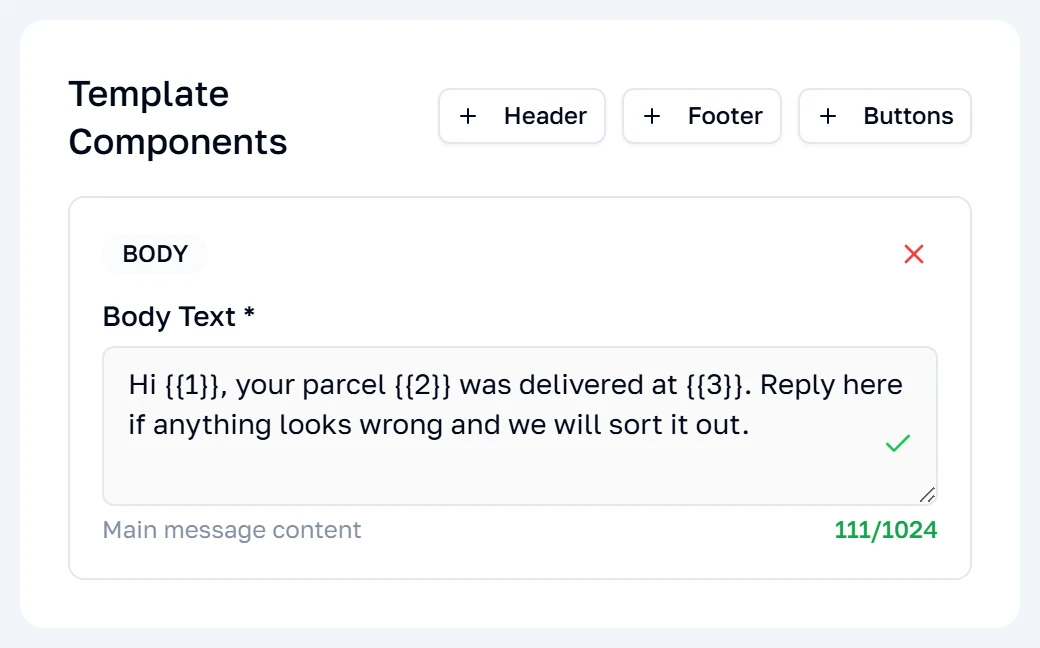
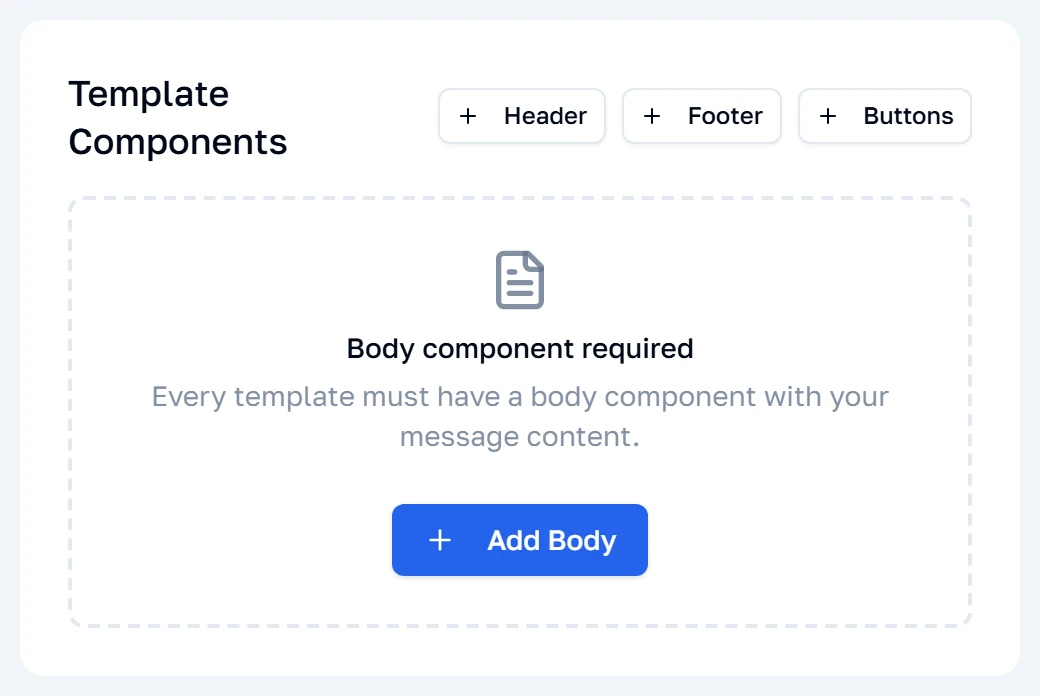
Il modulo sta a sinistra e un’anteprima dal vivo a destra, che si aggiorna mentre scrivi. Un corpo viene aggiunto per te perché ogni template ne deve avere uno; l’intestazione, il piè di pagina e i pulsanti sono facoltativi e si aggiungono con i tre pulsantini in cima al riquadro dei componenti.
Nome, lingua e categoria
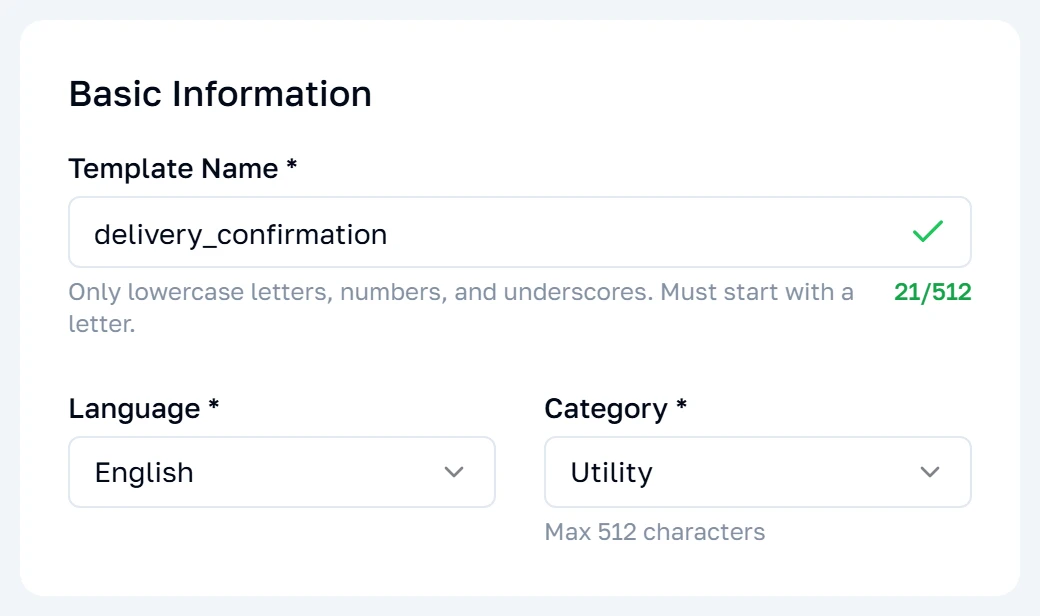
Il nome è il modo in cui ti riferirai a questo template ovunque altro nella piattaforma, e le regole di Meta al riguardo sono severe: solo lettere minuscole, numeri e trattini bassi, con una lettera all’inizio. Il segno di spunta in fondo al campo conferma che il nome va bene. Scegliere una categoria cambia la lunghezza consentita per il messaggio — la riga sotto il menu a tendina ti dice quale limite vale adesso.
Quando il nome infrange le regole
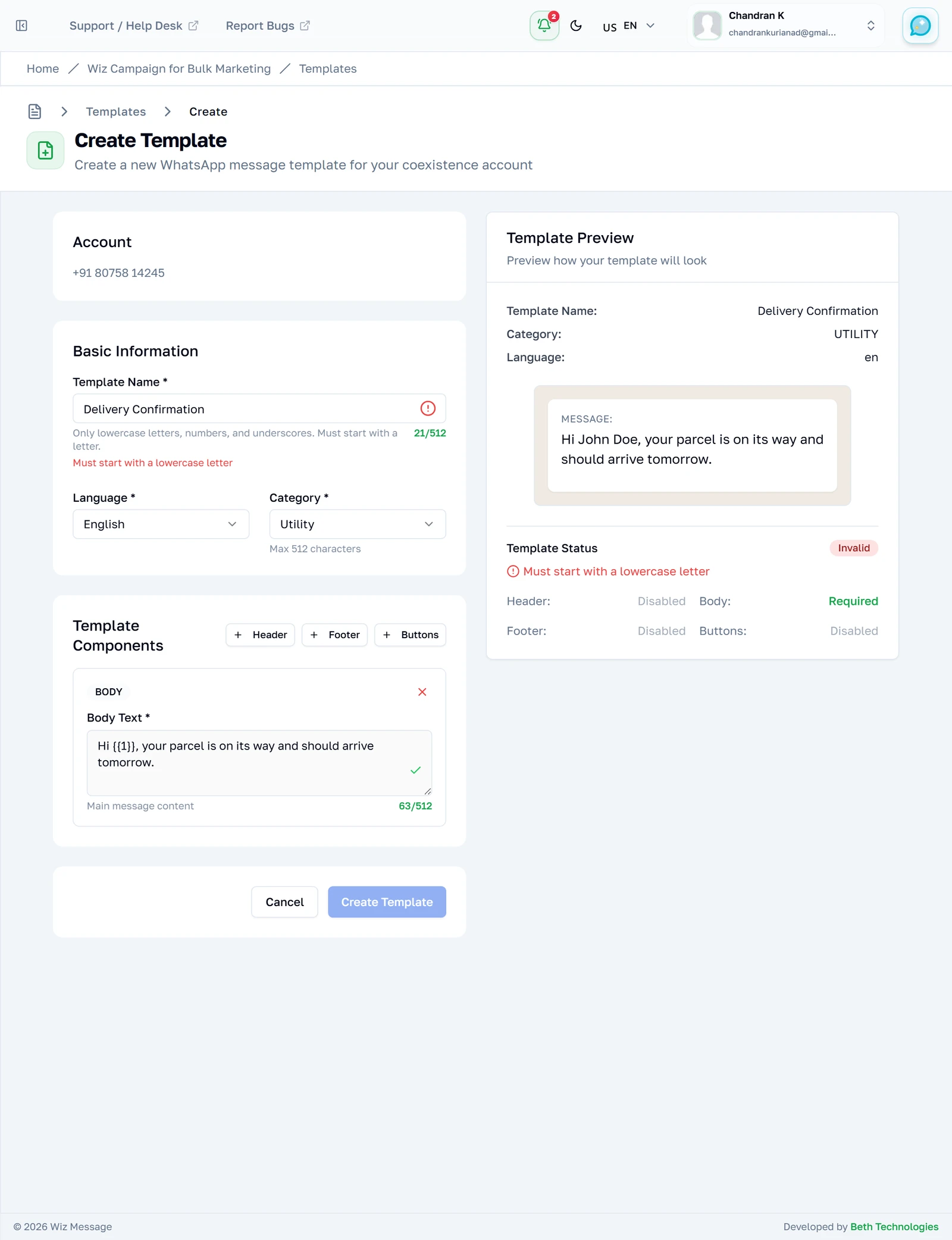
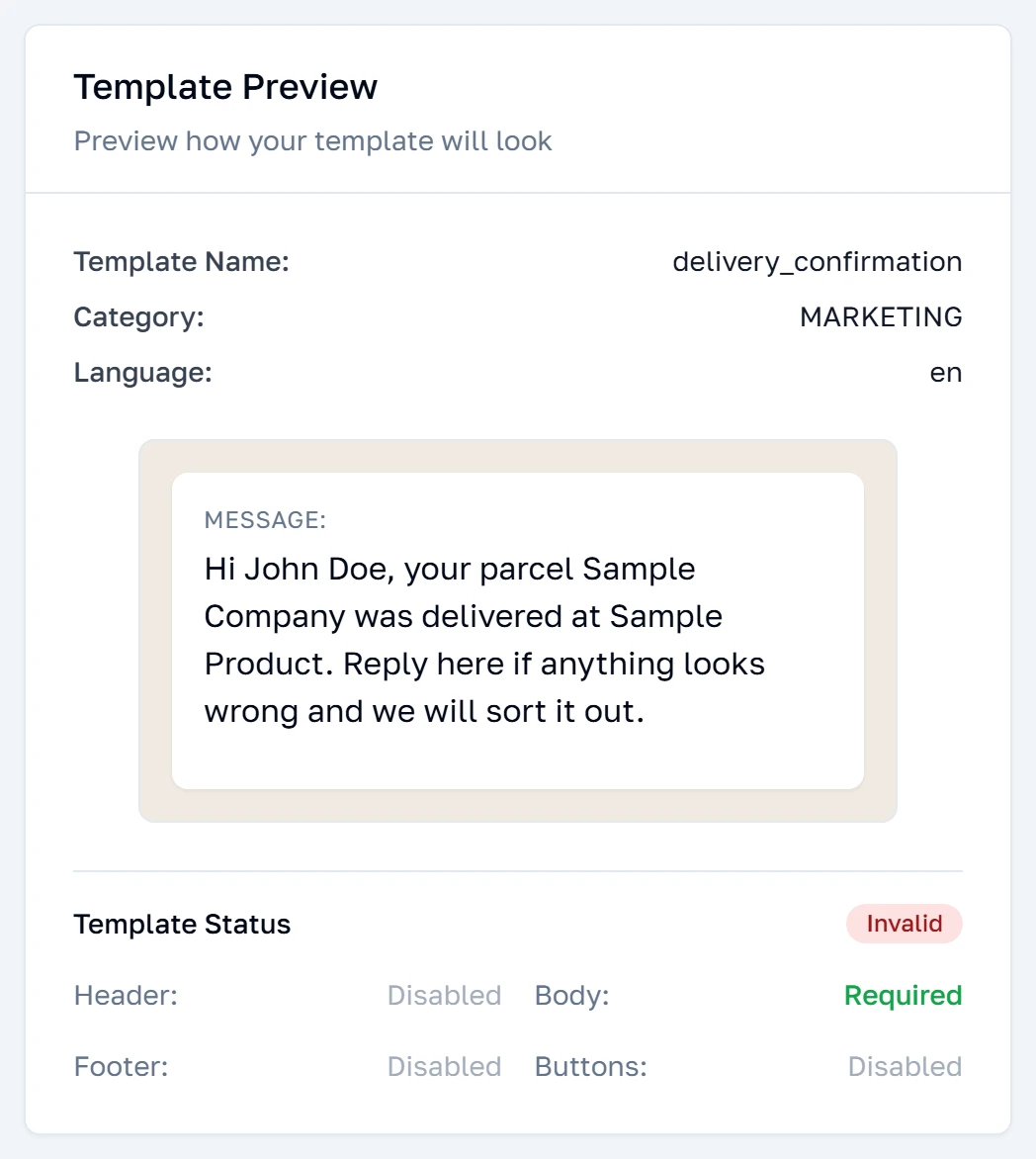
Le maiuscole e uno spazio non sono ammessi in un nome di template. Esci dal campo e te lo dice, sotto l’input e nel pannello a destra, che elenca tutto ciò che ancora si frappone tra te e un template inviabile. Create Template resta disattivato finché quell’elenco non è vuoto.
Il messaggio vero e proprio
Scrivi il messaggio e segna le parti personalizzate con segnaposto numerati — un numero racchiuso tra doppie parentesi graffe, {{1}} poi {{2}}, contando a partire da uno. Il contatore diventa ambra vicino al limite e rosso una volta superato. Due regole colgono spesso impreparati: un messaggio non può iniziare né finire con un segnaposto, e i numeri devono susseguirsi in ordine a partire dal primo.
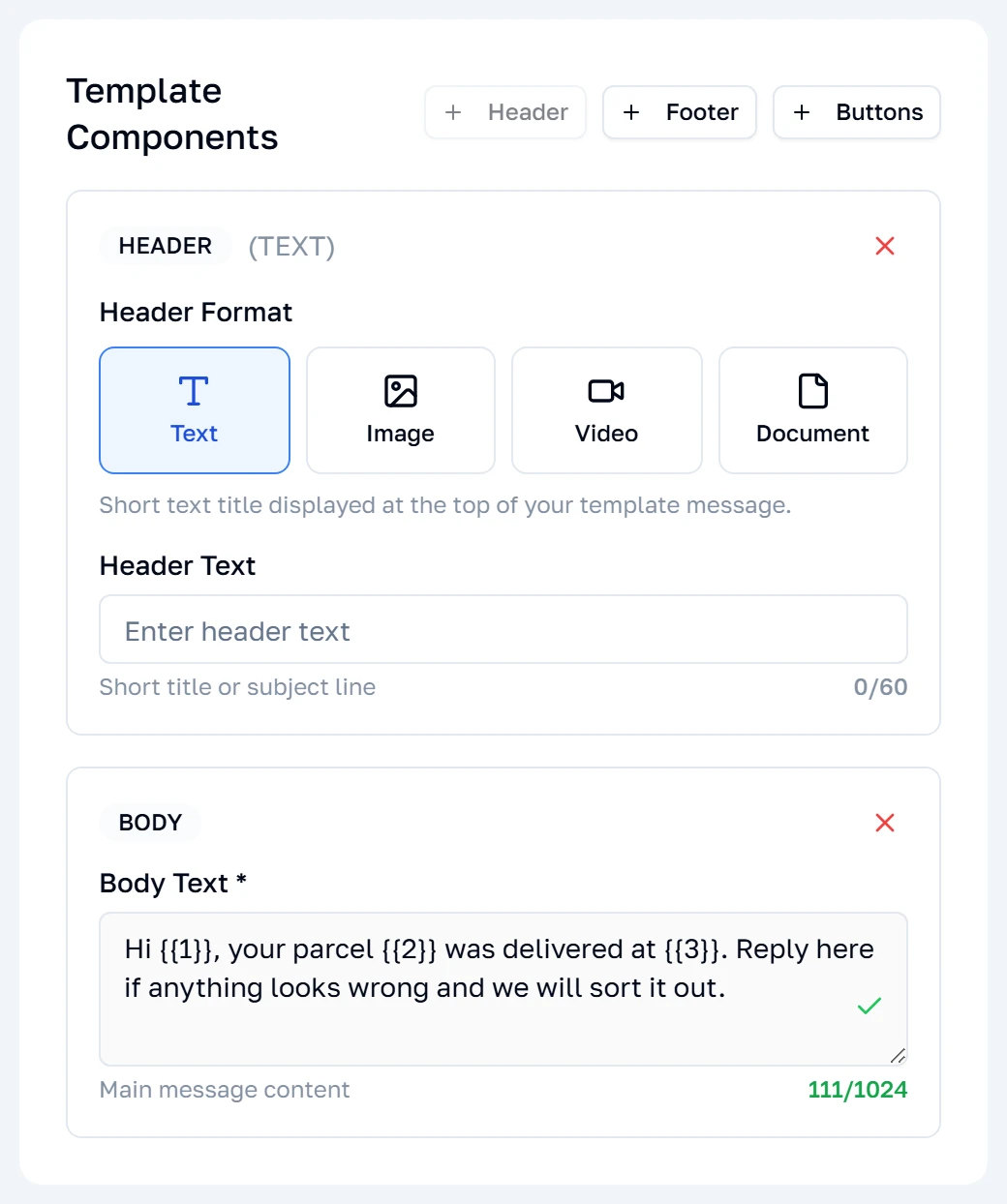
I quattro tipi di intestazione
Un’intestazione è facoltativa e ce ne può essere una sola. Text è una breve riga in grassetto sopra il messaggio; le altre tre la sostituiscono con un’immagine, un video o un documento. Un template non può avere insieme un’intestazione di testo e una multimediale.
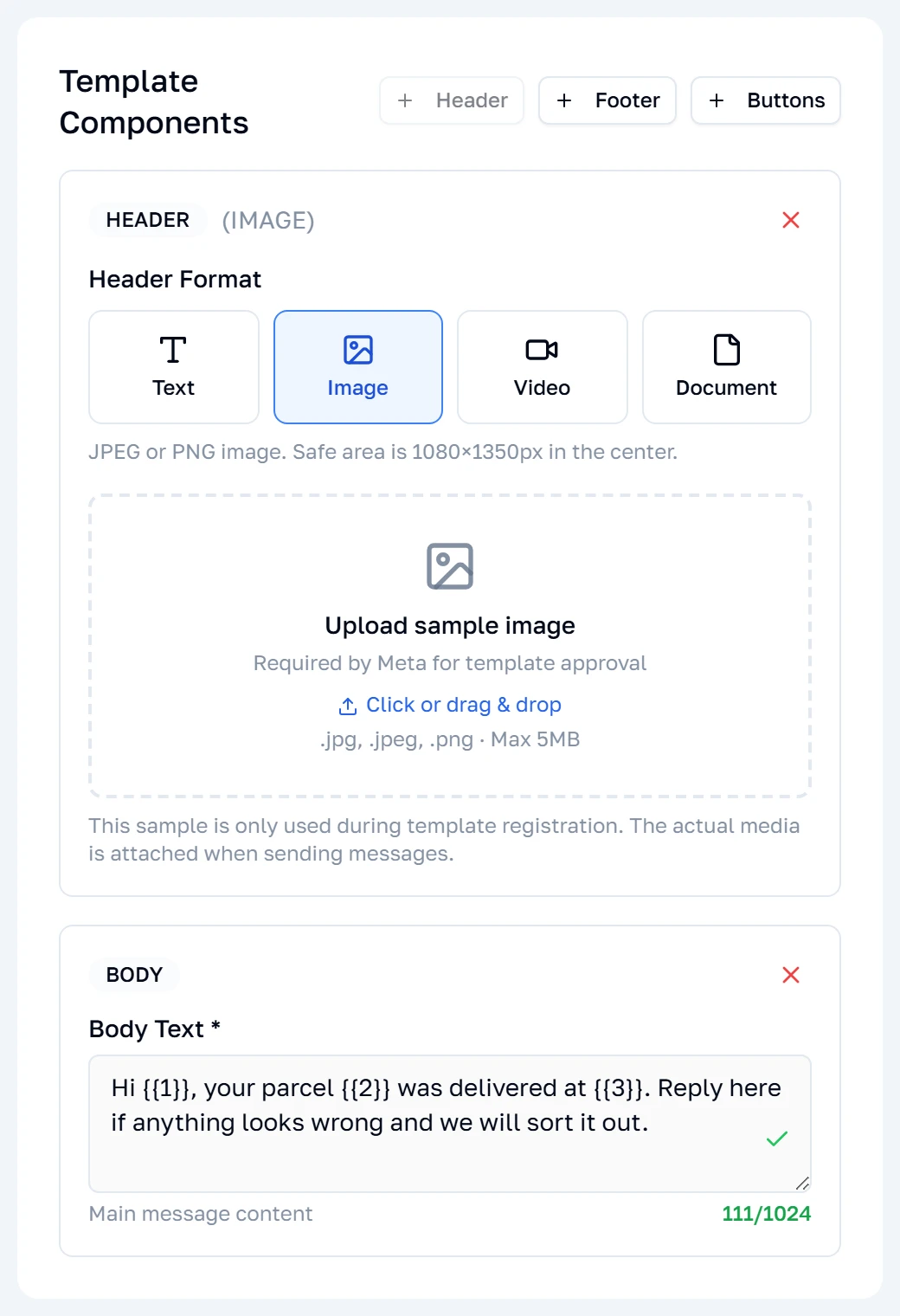
Un’intestazione multimediale vuole un campione
Scegliere Image, Video o Document sostituisce il campo di testo con un’area di caricamento. Il file che metti qui serve soltanto per la revisione di Meta — l’allegato vero si sceglie al momento dell’invio del messaggio.
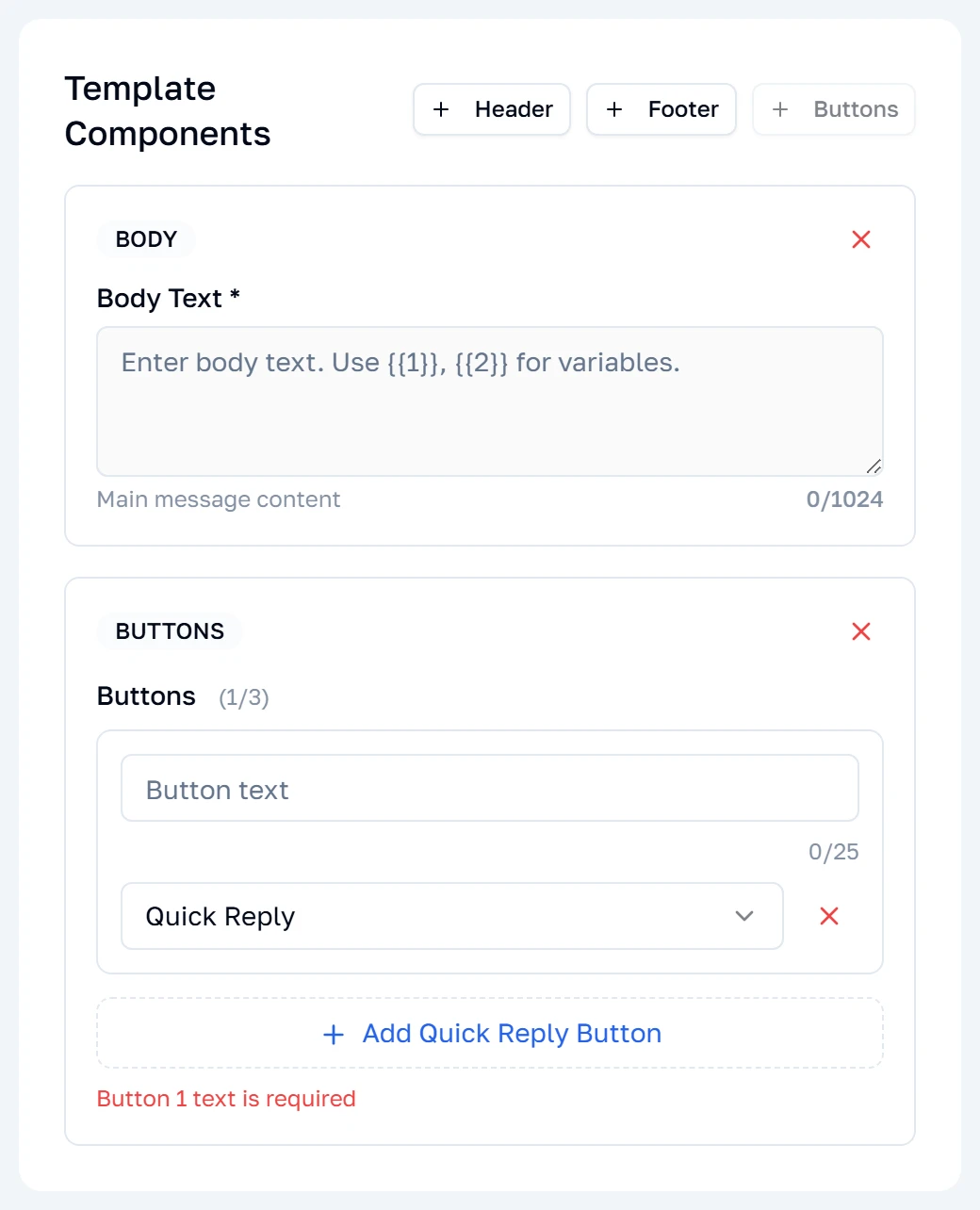
I pulsanti
Fino a tre, di due tipi: una risposta rapida ti rimanda indietro il proprio testo come messaggio, mentre un pulsante URL apre un collegamento. Ogni etichetta è limitata a 25 caratteri, e il contatore accanto al titolo tiene il conto di quanti te ne restano.
Rimuovere il corpo
Ogni componente si può togliere di nuovo con la crocetta nel suo angolo — corpo compreso. È l’unico componente di cui non puoi fare a meno, quindi il generatore lo sostituisce con un invito a rimetterlo invece di lasciarti inviare.
L’anteprima dal vivo
Il pannello a destra si ridisegna a ogni battuta di tasto. Riempie i tuoi segnaposto con valori di esempio — il primo diventa un nome come John Doe — così stai leggendo il messaggio come lo leggerebbe un cliente, non il template come lo conserva Meta. Sotto di esso, un verdetto continuo elenca tutto ciò che ancora non va. È lo stesso verdetto che comanda il pulsante Create, quindi quando il pannello dice che il template è valido, il pulsante è attivo.
L’invio
Create Template resta disattivato finché il nome, la categoria e il corpo non sono tutti validi. Premendolo consegni il template a Meta e torni all’elenco, dove compare subito con un contrassegno PENDING. Dopo non si può più modificare — una modifica significa un nuovo template con un nuovo nome.
Confronto
Confrontare i template
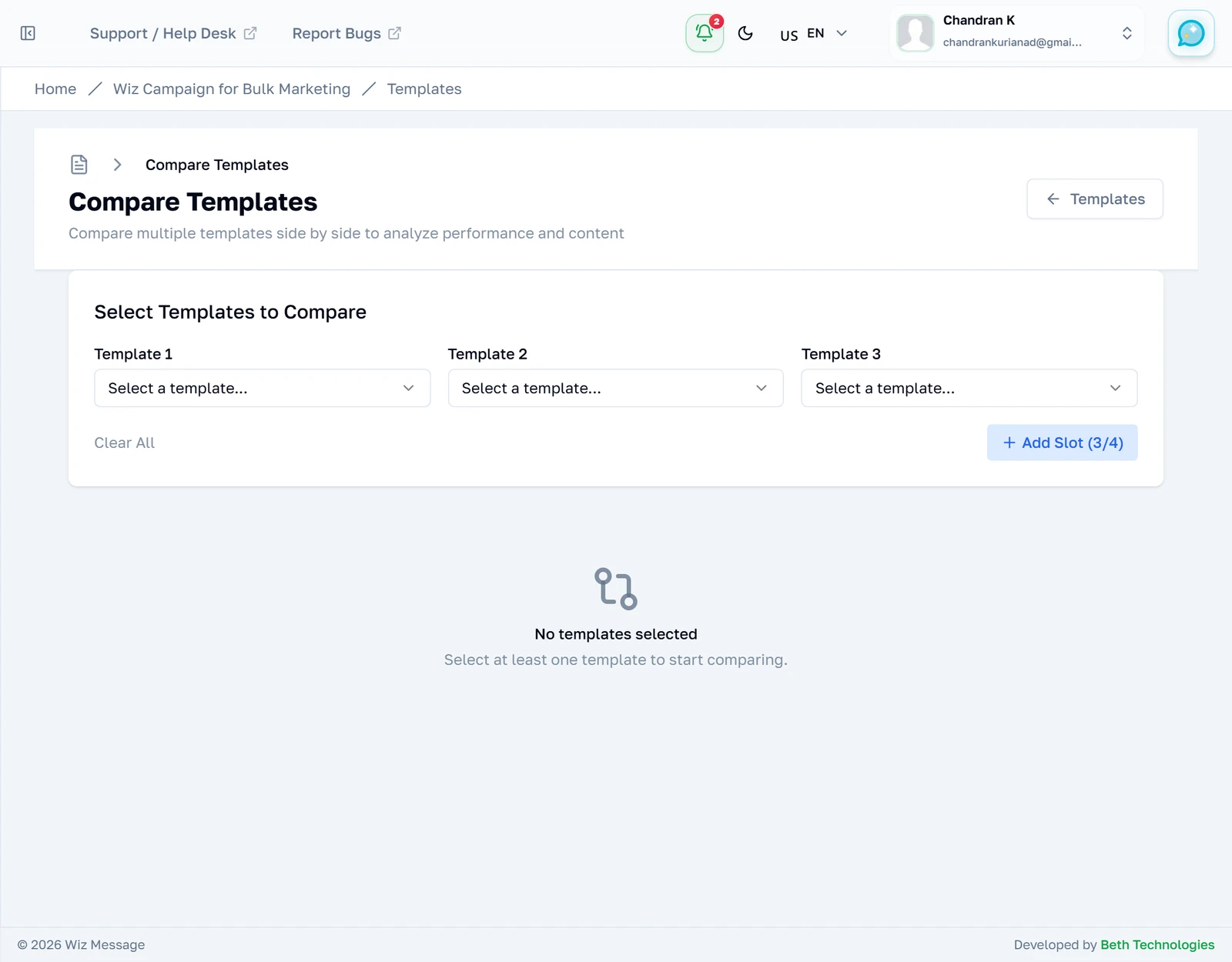
Compare mette due o più template uno accanto all’altro, fino a quattro per volta, così puoi leggerne i testi a confronto. Parte vuoto: nulla viene scelto al posto tuo. Confronta il contenuto, non le prestazioni — per i dati di consegna usa gli approfondimenti di Meta.
Scegliere che cosa confrontare
Ogni spazio è un template. Aggiungi uno spazio con il pulsante accanto ai menu a tendina, e azzera l’intero confronto con l’altro. Vengono proposti soltanto i template dell’account collegato.
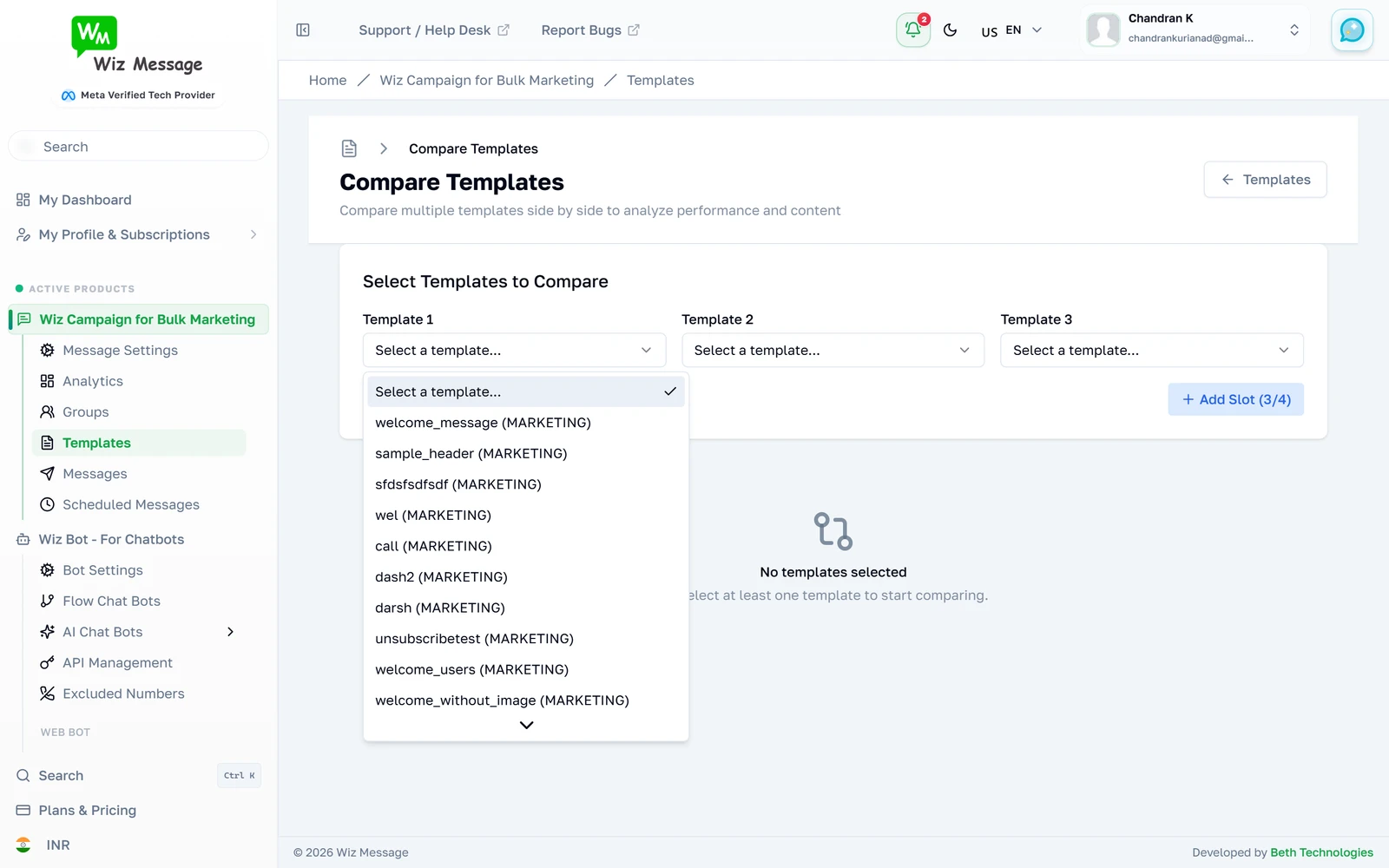
Due template, affiancati
Con i template scelti, la pagina disegna il loro contenuto uno accanto all’altro, così testo, lunghezza e scelta dei pulsanti si allineano per la lettura. Togline uno con la crocetta sulla sua colonna.
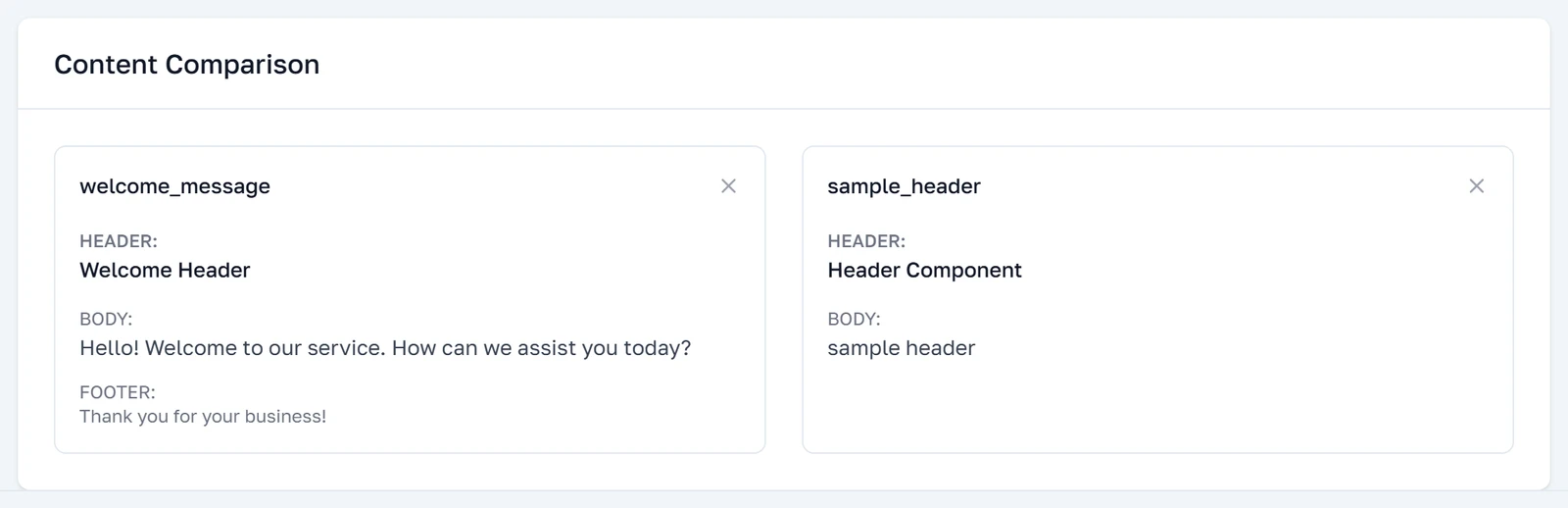
Riferimento
Che cosa fa ogni schermata sotto il cofano, per chi ha bisogno di sapere esattamente che cosa tocca un pulsante.
Dove risiedono davvero i tuoi template
In questa applicazione non esiste alcuna tabella dei template. Ogni schermata di questo modulo chiede sul momento alla Graph API di Meta i template del tuo account, e l’id nell’URL di un template è l’id di Meta, non il numero di una riga qui. Questo ha tre conseguenze che vale la pena conoscere prima che qualcosa sembri guasto: l’elenco può essere più lento del resto della dashboard, ha bisogno che la tua connessione aziendale a Meta sia viva, e un template creato nel WhatsApp Manager di Meta compare qui senza che nulla venga sincronizzato.
Le risposte restano brevemente in cache per tenere la pagina utilizzabile — cinque minuti per l’elenco dei template del tuo account, trenta minuti per la libreria condivisa di Meta. Creare un template da questa dashboard svuota subito quella cache, così un template appena inviato compare all’istante. Uno creato sul sito di Meta può metterci fino a cinque minuti a farsi vedere qui.
Nota: La pagina dell’elenco si carica in due tempi di proposito: prima arriva la struttura della pagina e i template seguono, ed è per questo che i contatori iniziano come barre grigie. È la pagina che funziona, non che si è bloccata.
Anche la pagina di dettaglio di un template ha bisogno che l’account a cui appartiene sia riportato nell’indirizzo, non del solo id del template. Ogni collegamento interno all’applicazione lo aggiunge per te, quindi la cosa si fa sentire solo se copi un collegamento dalla barra degli indirizzi e lo passi a un collega.
Che cosa significa ogni stato
| Stato | Che cosa significa | Puoi inviarlo? |
|---|---|---|
| APPROVED | Meta lo ha esaminato e accettato. | Sì. |
| PENDING | Inviato, in attesa di Meta. Di solito minuti, a volte un giorno. | No. |
| REJECTED | Meta lo ha rifiutato. Correggi il contenuto e invialo con un nuovo nome. | No. |
| DISABLED | Disattivato a posteriori — di norma per riscontri di scarsa qualità. | No. |
Il filtro dello stato offre tutti e quattro anche quando il tuo account non ne ha nessuno di un certo tipo, quindi scegliere Rejected e ottenere un elenco vuoto è il filtro che funziona. I quattro contatori sopra l’elenco descrivono sempre l’intero account e mai la vista filtrata.
Solo un template approvato può raggiungere le persone che non ti hanno scritto di recente, ed è ciò che inviano le campagne di massa: una campagna sceglie un template approvato e ne riempie i segnaposto per ogni destinatario.
I limiti che il generatore applica
Il modulo di creazione li verifica mentre scrivi, prima ancora che Meta veda il template. I template Marketing hanno un corpo più corto degli altri perché Meta li tratta in modo diverso.
| Parte | Limite |
|---|---|
| Nome | 512 caratteri, e solo lettere minuscole, numeri e trattini bassi. |
| Testo dell’intestazione | 60 caratteri. Un’intestazione per template, e può essere di testo oppure multimediale, mai entrambe. |
| Corpo | 550 per Marketing, 512 per Utility e Authentication. 1024 finché non scegli una categoria. |
| Piè di pagina | 60 caratteri. |
| Pulsanti | Fino a 3, ciascuno con un’etichetta di al massimo 25 caratteri. Risposte rapide e pulsanti URL non si possono mescolare liberamente. |
Nota: Un’intestazione multimediale ha bisogno di un file campione al momento dell’invio. Serve soltanto per la revisione — l’immagine, il video o il documento veri si allegano quando invii il messaggio, non qui.
Quando qualcosa va storto a monte
Poiché ogni schermata qui legge da Meta, i guasti interessanti sono quelli di Meta. La pagina dell’elenco ne distingue tre e dice in quale è incappata, in un avviso sopra la griglia, invece di mostrarti un account vuoto.
| Che cosa è successo | Che cosa vedi | Che cosa fare |
|---|---|---|
| Troppe richieste | Un semplice avviso che WhatsApp sta limitando la frequenza dell’account. | Nulla. Si risolve da solo, di solito nel giro di minuti. |
| La connessione è scaduta | Un avviso rosso con un collegamento per ricollegare l’account. | Ricollegalo. È l’unico caso in cui ricollegare serve. |
| Qualsiasi altra cosa | Un avviso rosso che dice che WhatsApp non è raggiungibile. | Riprova tra poco; se persiste non è qualcosa che questa pagina possa risolvere. |
Nota: La distinzione conta più di quanto sembri. Farsi dire di ricollegare un account che funziona ti costa un giro di OAuth e non risolve nulla, perciò l’avviso sul limite di frequenza deliberatamente non lo propone.
Che cosa questa dashboard non può fare
Modificare un template esistente non è possibile da qui, e non è possibile nemmeno presso Meta — Meta tratta il nome più la lingua come l’identità del template. Una correzione è un nuovo template con un nuovo nome. Eliminare invece si può, dalla pagina di dettaglio, e l’eliminazione avviene presso Meta.
Nota: Dopo l’eliminazione, Meta tiene riservato il nome per circa trenta giorni. Se elimini un template con l’intenzione di reinviarne subito una versione corretta, scegli un nome diverso.
La libreria di template condivisa di Meta non è consultabile da questa dashboard. Il pulsante sulla pagina dell’elenco apre la libreria di Meta in una nuova scheda, e ha bisogno del tuo Business ID — se il tuo account è stato collegato senza, quel pulsante e l’intero pannello delle scorciatoie di Meta vengono nascosti invece di essere mostrati vuoti.