Gruppi e contatti
Un gruppo è un elenco di contatti con un nome, a cui puoi scrivere tutti insieme — una campagna per le feste, i tuoi clienti VIP, tutti quelli che hanno abbandonato il carrello. Questa guida copre l’intero modulo: costruire un elenco a mano, importarne uno da un foglio di calcolo, riesportarlo e tenerlo in ordine nel tempo. I gruppi non sono legati a un account WhatsApp; l’account lo scegli al momento dell’invio.
I tuoi gruppi in sintesi
L’elenco
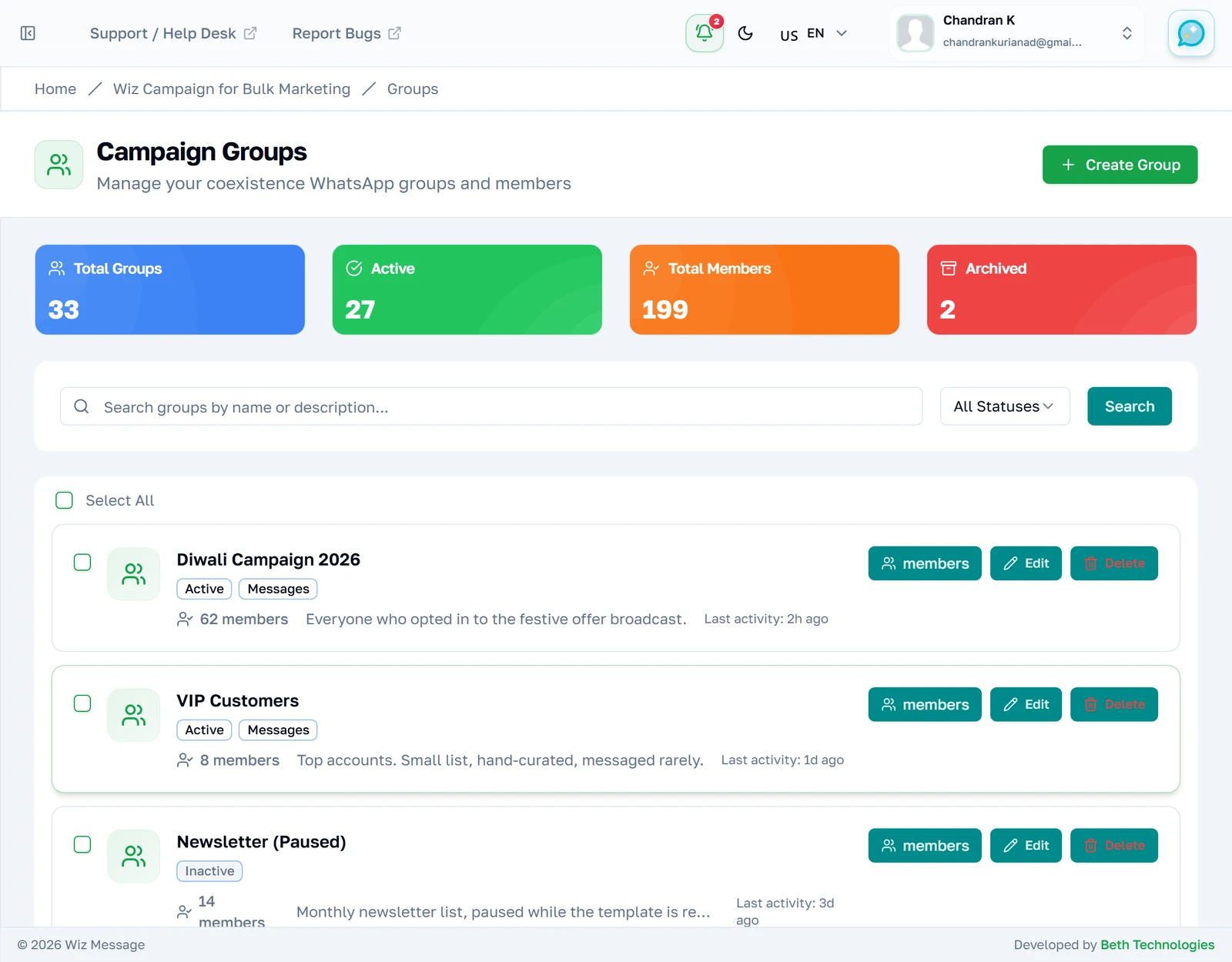
Ogni gruppo di tua proprietà, con l’attività più recente in alto. I quattro contatori in cima sono aggiornati in tempo reale: Total Members conta le righe di appartenenza reali di tutti i tuoi gruppi, non il numero memorizzato su ciascuna scheda. Un gruppo senza membri può esistere tranquillamente — semplicemente non gli si può scrivere finché non ne ha qualcuno.
Leggere i quattro contatori
Total Groups conta ogni gruppo qualunque sia il suo stato. Di solito sarà più grande di Active più Archived, perché non esiste un riquadro per Inactive — in questo account 33 gruppi sono 27 attivi, 2 archiviati e 4 inattivi, e questi ultimi quattro non hanno dove comparire. Total Members conta le righe di appartenenza reali di ogni gruppo, quindi un contatto presente in tre gruppi viene contato tre volte. Lo stato è un’etichetta che imposti tu: nulla ti impedisce di scrivere a un gruppo archiviato, serve solo a tenere onesto l’elenco.

Filtrare per stato
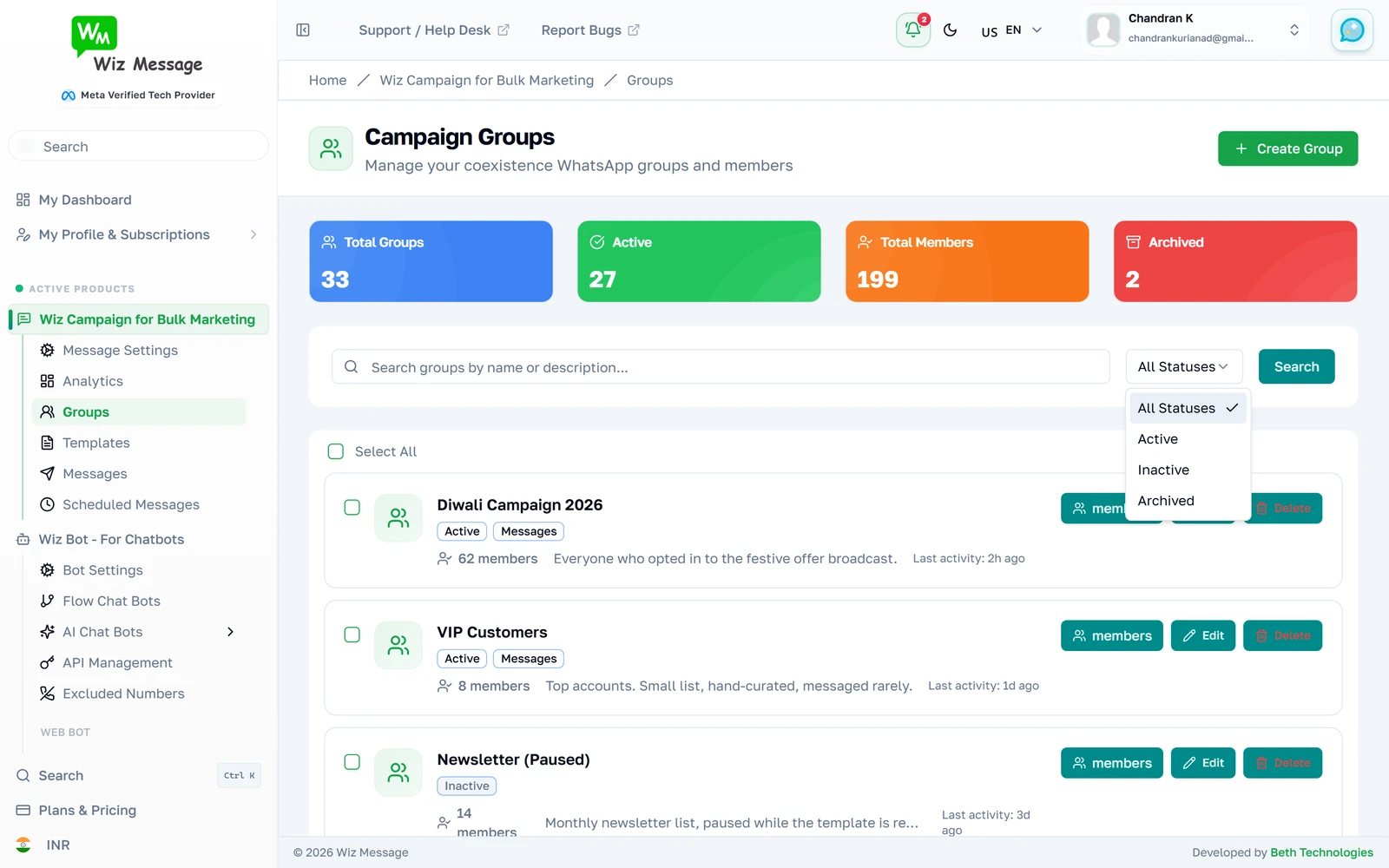
Il menu a tendina dello stato restringe l’elenco a un solo tipo di gruppo. Aprilo e scegli quello che vuoi vedere.
Solo quelli archiviati
Scegliere uno stato ricarica subito l’elenco — non c’è un secondo passaggio con Apply. I contatori in alto non cambiano: descrivono sempre tutto il tuo account, mai la vista filtrata.
Cercare
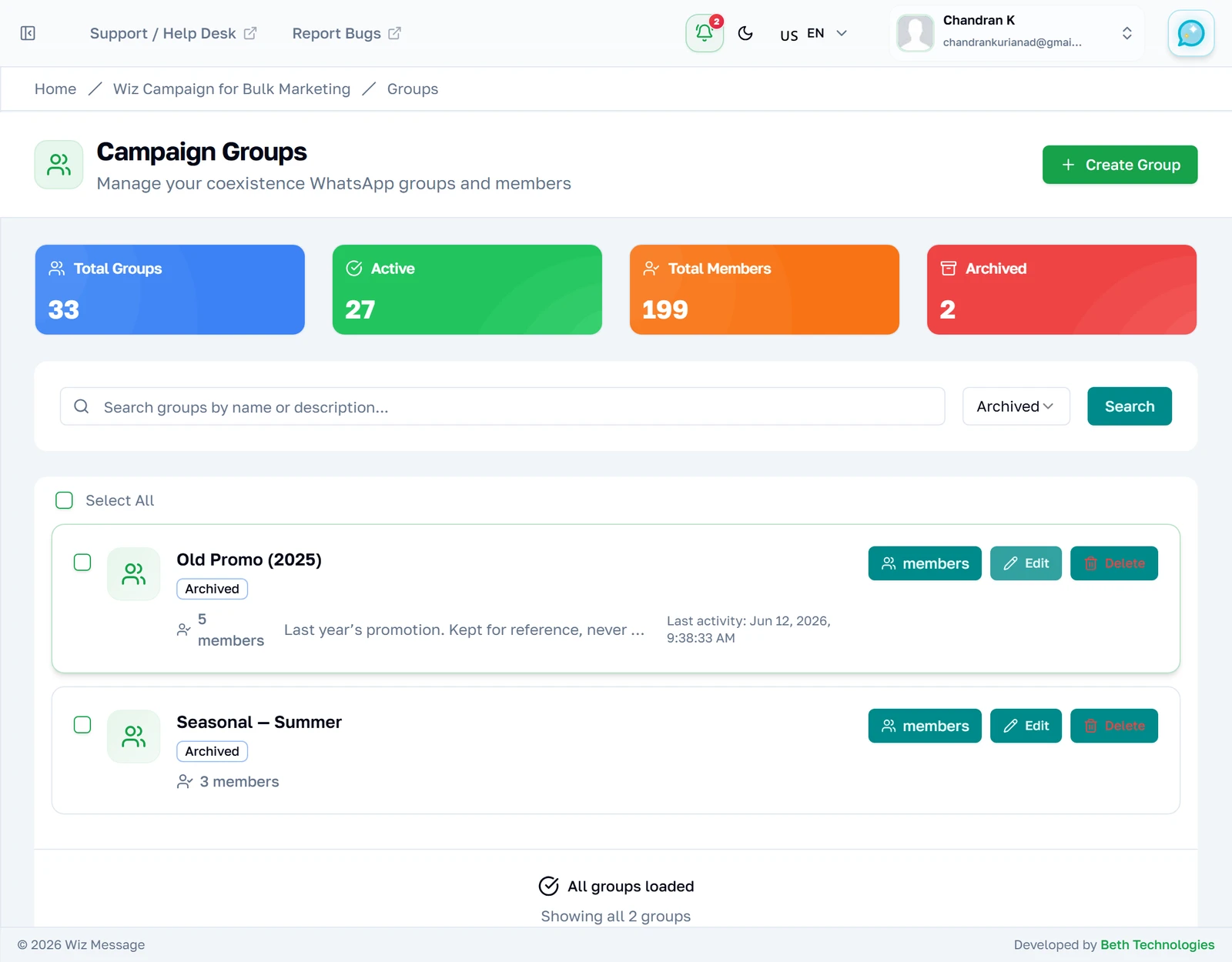
La ricerca guarda il nome del gruppo e la sua descrizione, quindi un gruppo a cui hai dato un nome criptico resta comunque trovabile grazie a ciò che ne hai scritto. Scrivi e premi Enter, oppure premi Search. La ricerca e il filtro di stato si combinano.
Selezionare i gruppi sblocca altri due pulsanti
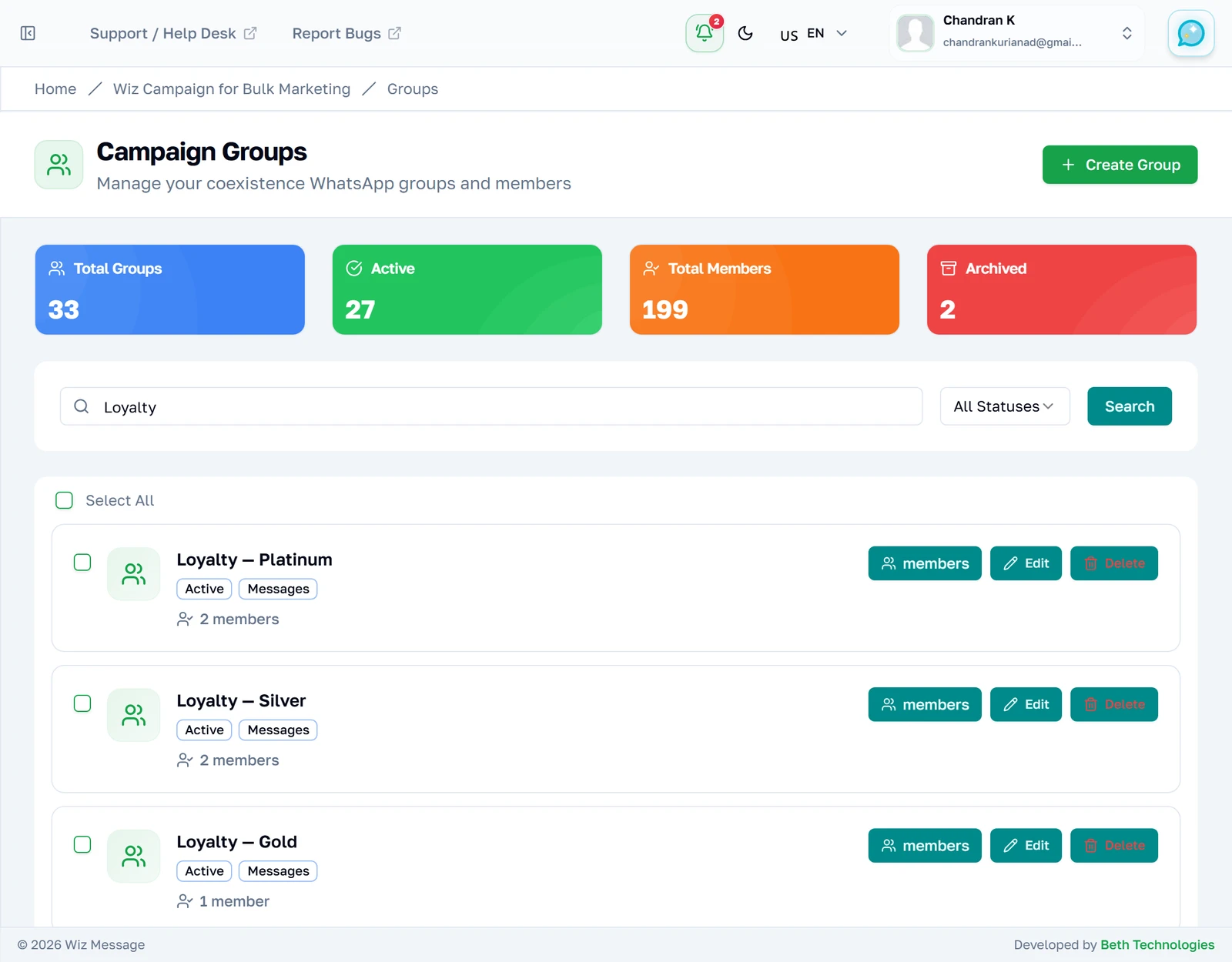
Spunta uno o più gruppi e in alto compare un pulsante Export Members, che porta con sé il numero di quelli scelti. L’esportazione ti dà un’unica cartella di lavoro con un foglio per gruppo. Di default non è selezionato nulla, e la selezione viene dimenticata quando lasci la pagina.
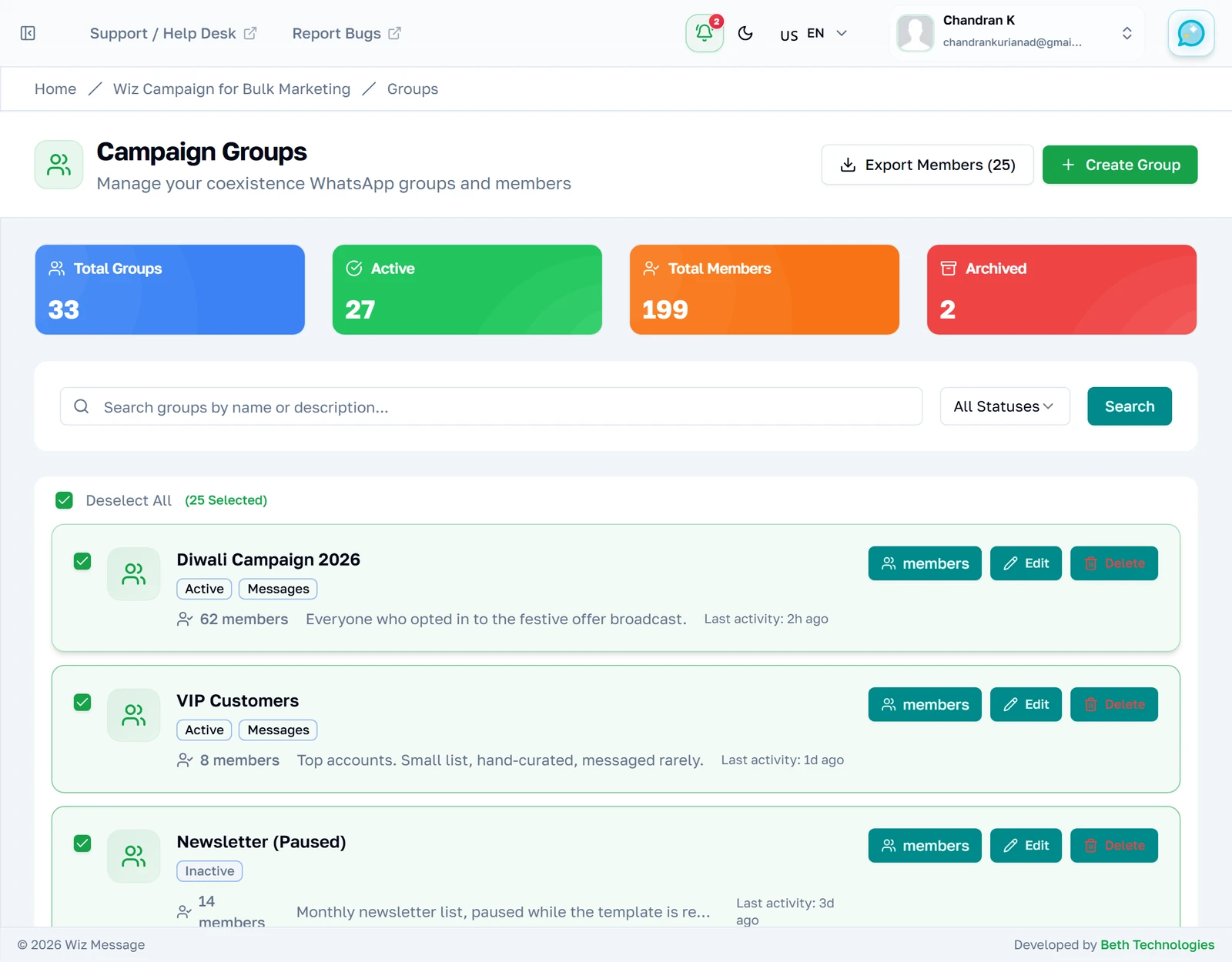
Import Members compare solo con esattamente una selezione
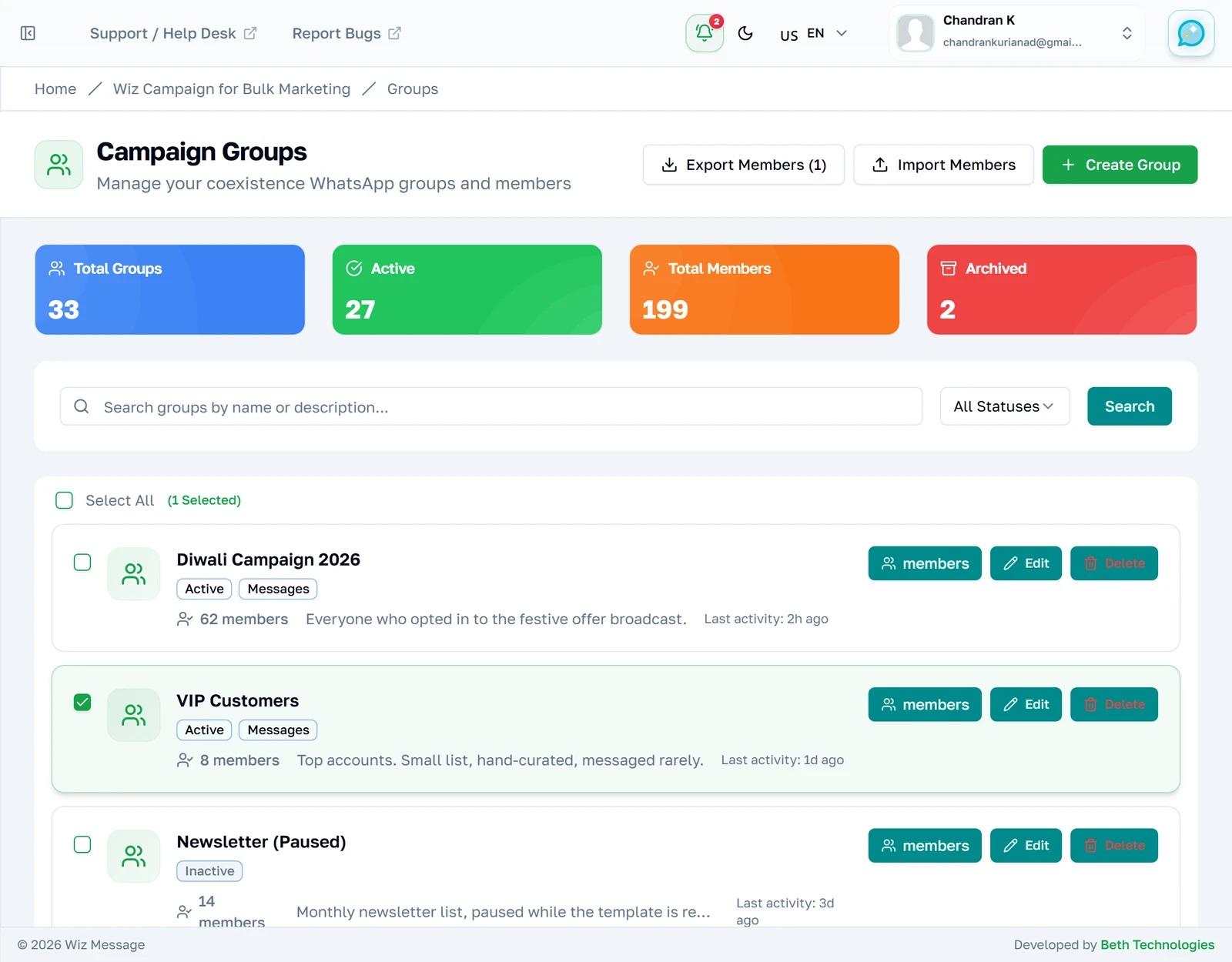
Deseleziona tutto, spunta un singolo gruppo e accanto a Export compare un secondo pulsante. Import Members è una scorciatoia verso la schermata Add Members di quel gruppo — non importa nulla da solo, e sparisce di nuovo nel momento in cui spunti un secondo gruppo, perché un’importazione deve atterrare in un solo gruppo.
Gli elenchi lunghi si caricano a pagine di 25
L’elenco non scorre all’infinito. Venticinque gruppi arrivano con la pagina e il resto arriva su richiesta, così il contatore qui sotto ti dice esattamente a che punto sei.

Quando non resta più nulla da caricare
Premi Load More e il resto si aggiunge sotto; il pulsante viene sostituito da una conferma che stai guardando tutto. Il conteggio di pagine tra parentesi accanto a quella conferma ha un’etichetta sbagliata.

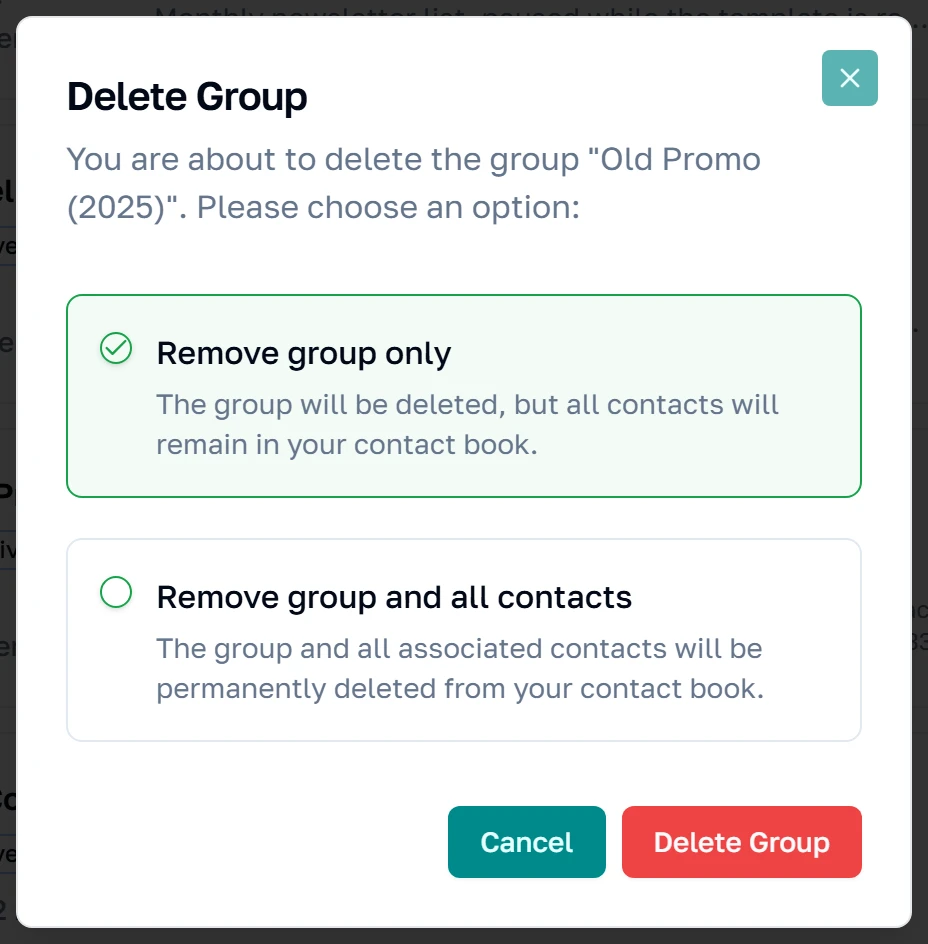
Eliminare un gruppo — leggi questa finestra con attenzione
Le due opzioni non sono variazioni sullo stesso tema. Remove group elimina soltanto l’elenco e lascia ogni contatto nella tua rubrica, ed è quasi sempre ciò che vuoi. Remove group and all contacts elimina in modo definitivo quei contatti dal tuo account — spariscono da ogni altro gruppo a cui appartenevano e dalla tua rubrica per intero. Non c’è modo di annullare e non c’è una seconda conferma.
Creare un gruppo
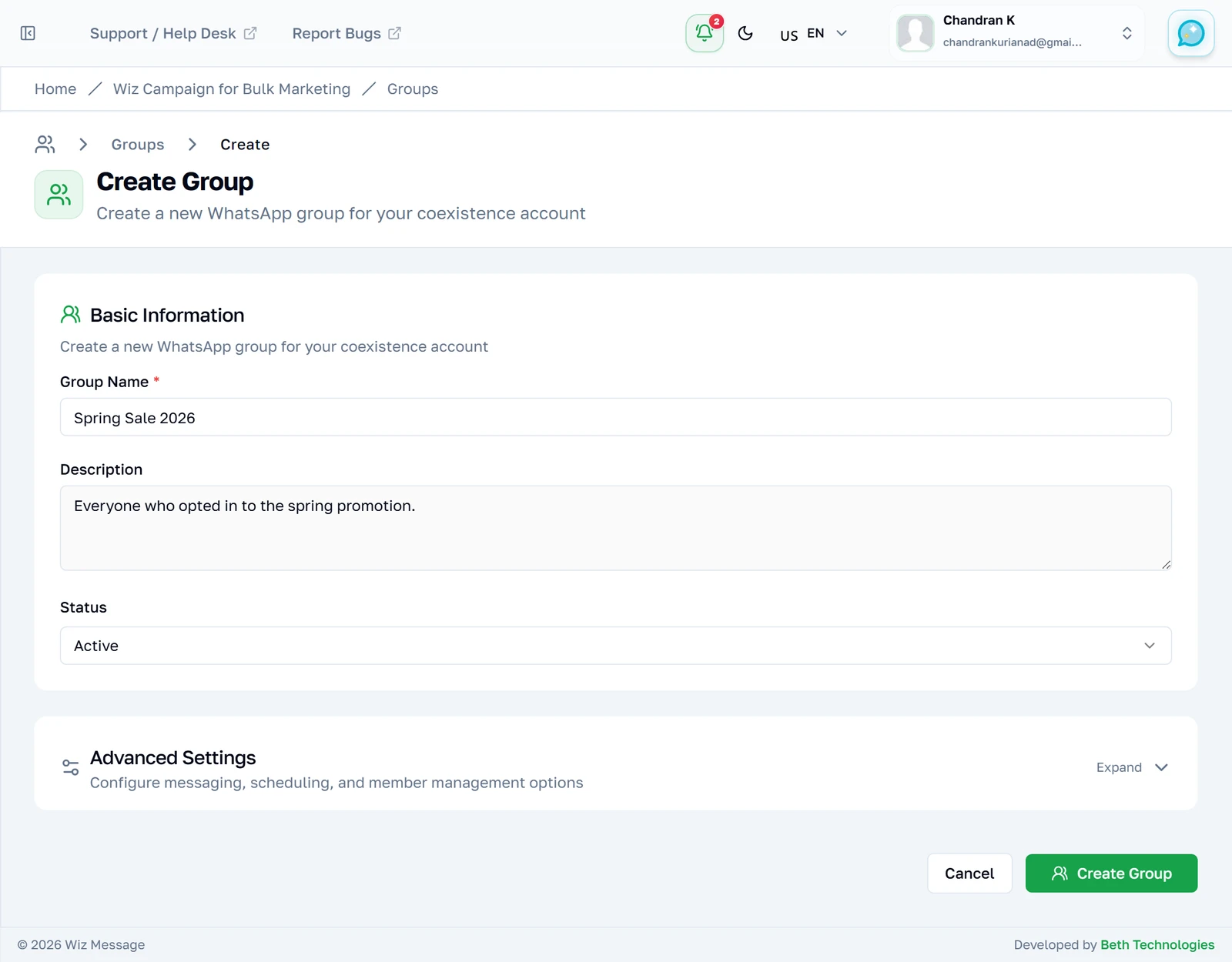
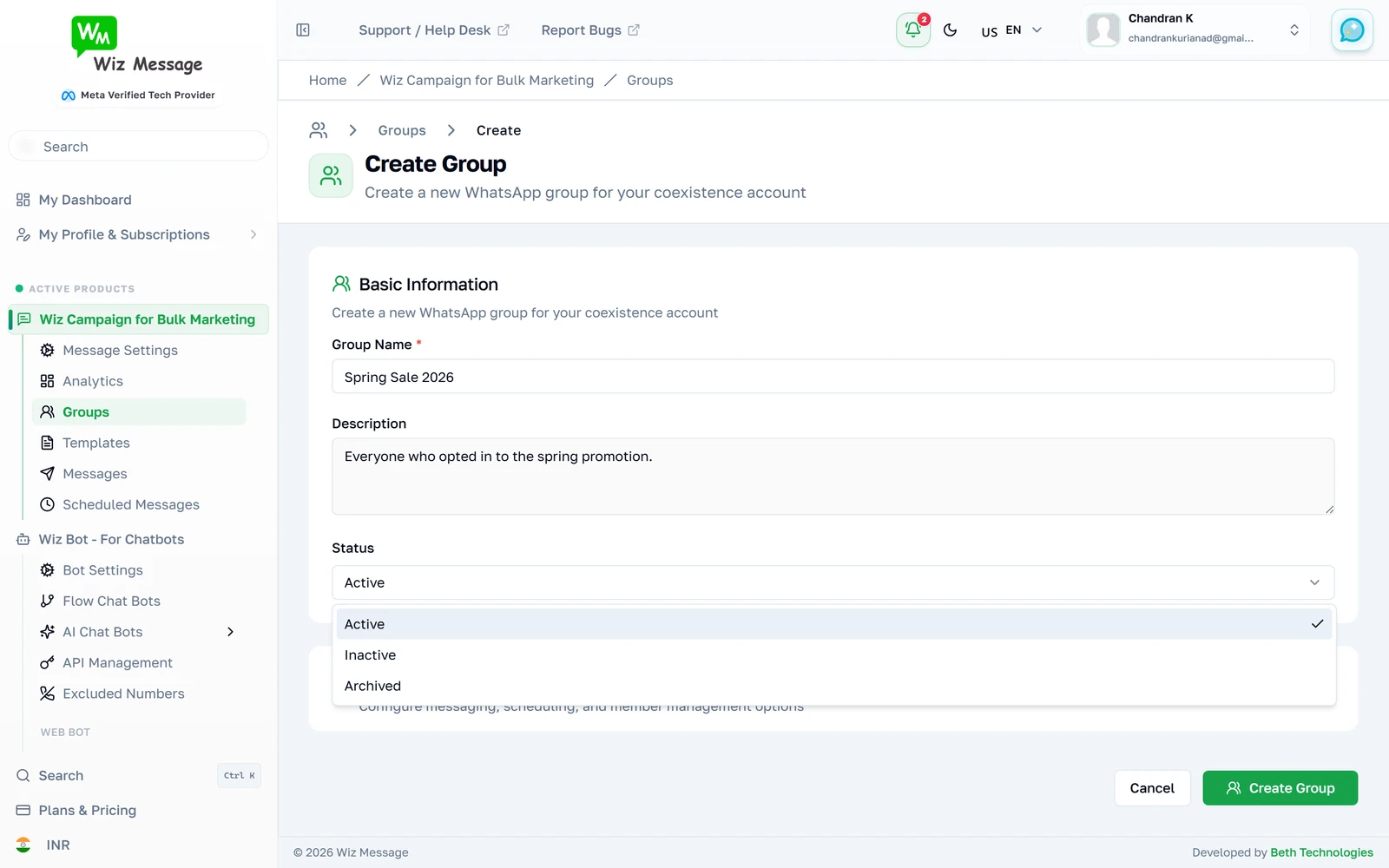
Il modulo
Il nome è l’unica cosa obbligatoria — due caratteri come minimo, cento come massimo. Vale la pena compilare la descrizione, perché la ricerca la legge. Non ti viene chiesto a quale account WhatsApp appartenga il gruppo: i gruppi sono indipendenti dall’account, e l’account si sceglie al momento dell’invio.
Lo stato alla creazione
I nuovi gruppi nascono Active. Scegliere qui Inactive o Archived è la stessa impostazione che puoi cambiare più tardi da Edit — è un’etichetta per il tuo ordine interno, non un permesso.
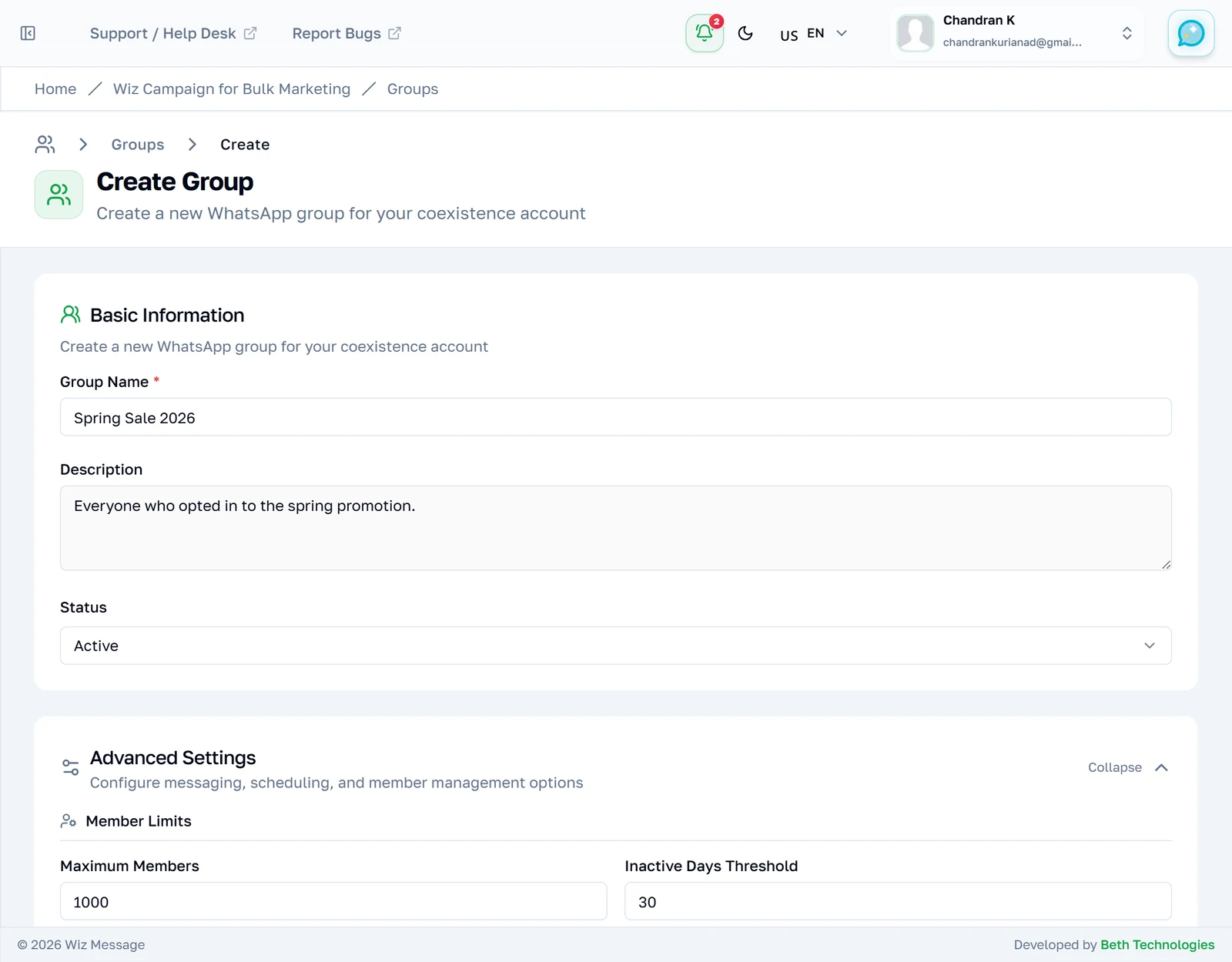
Impostazioni avanzate
Chiuse di default e tranquillamente ignorabili. Maximum Members e la soglia di inattività vengono registrati sul gruppo; Auto-remove Inactive Members è l’interruttore che agirebbe su di essi. Lascia la sezione chiusa a meno che tu non abbia un motivo per aprirla.
Aprire e modificare un gruppo
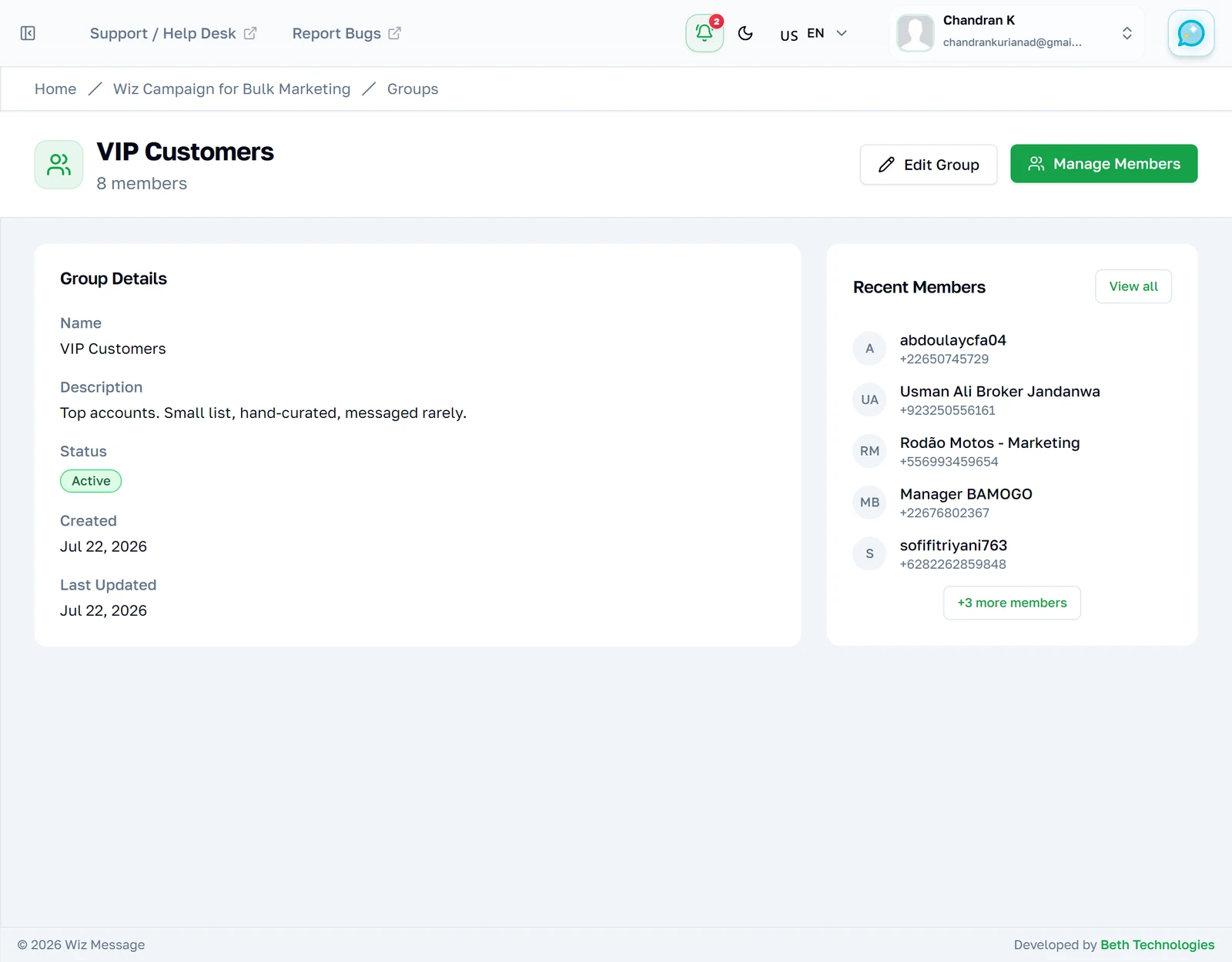
La pagina del gruppo
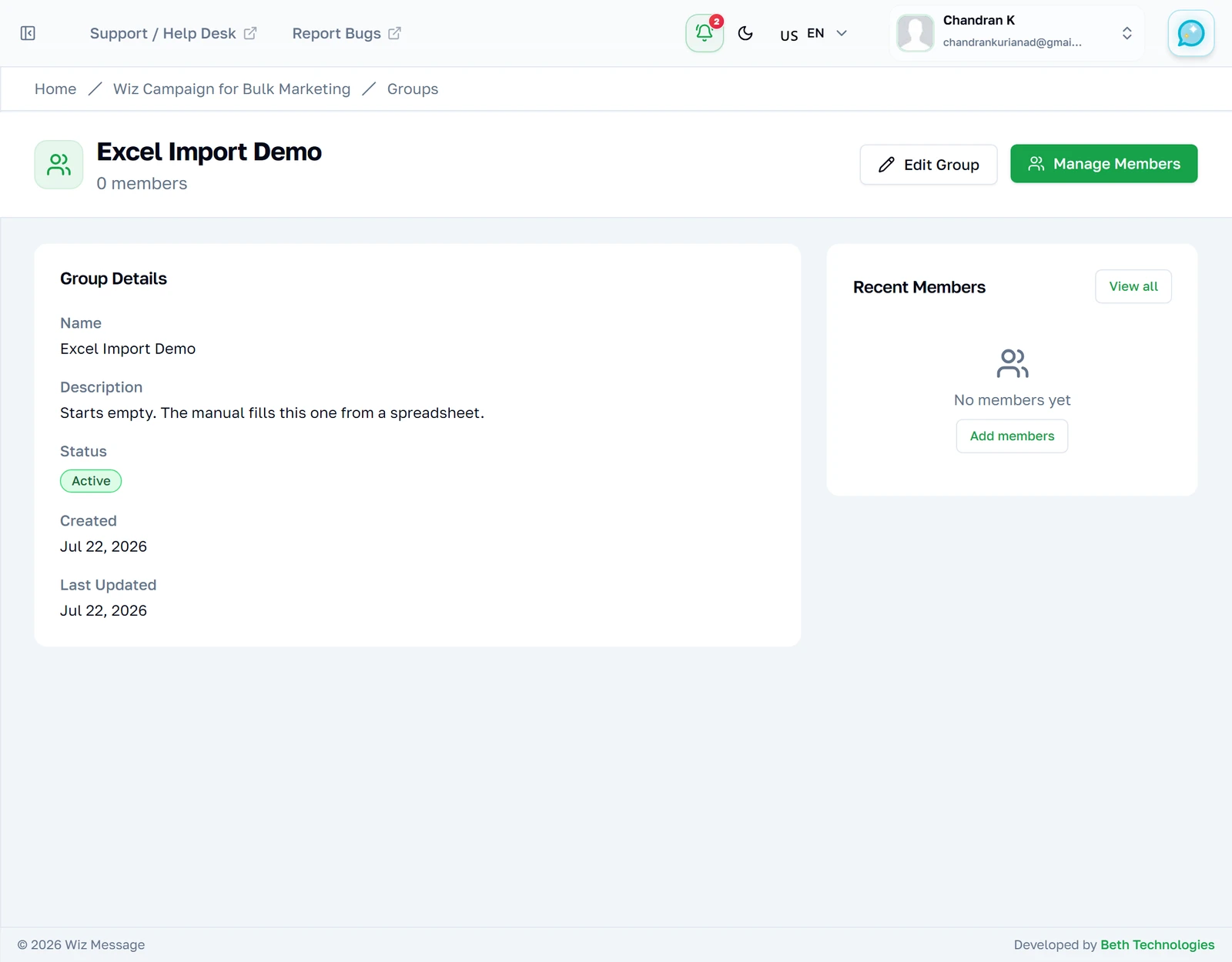
I dettagli a sinistra, i cinque membri aggiunti più di recente a destra. Questa pagina è un riepilogo, non un piano di lavoro — tutto ciò che puoi cambiare sta dietro Edit Group, e tutto ciò che riguarda i membri sta dietro Manage Members.
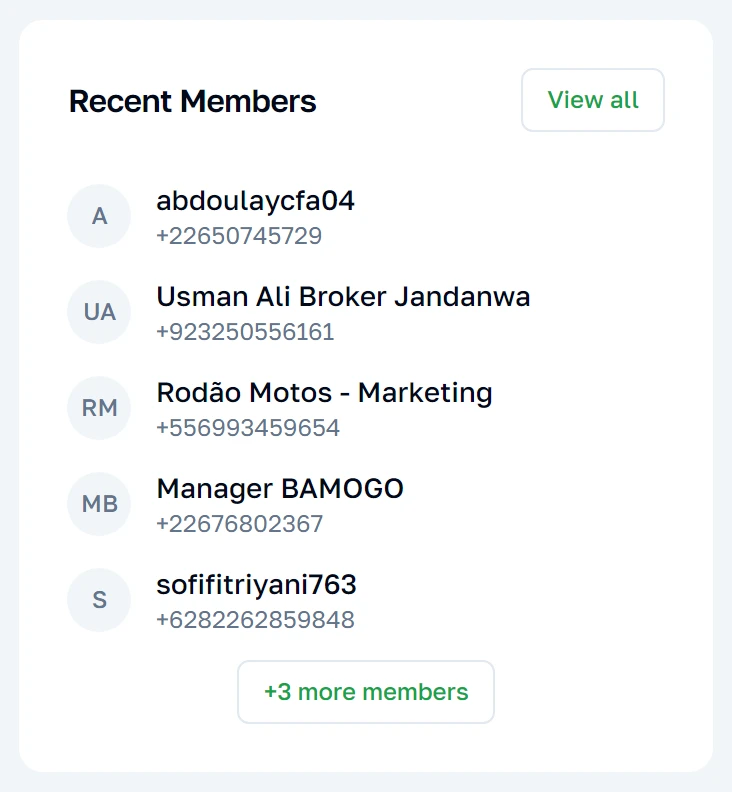
I membri recenti
Cinque al massimo, il più recente per primo, con un collegamento al resto. Recente significa aggiunto di recente a questo gruppo — non che gli sia stato scritto di recente, né che sia stato creato di recente come contatto.
Un gruppo senza nessuno dentro
Un gruppo appena creato ha questo aspetto. È uno stato del tutto valido — il gruppo esiste, semplicemente non ha nessuno a cui scrivere. Entrambi i collegamenti portano allo stesso posto.
Modificare
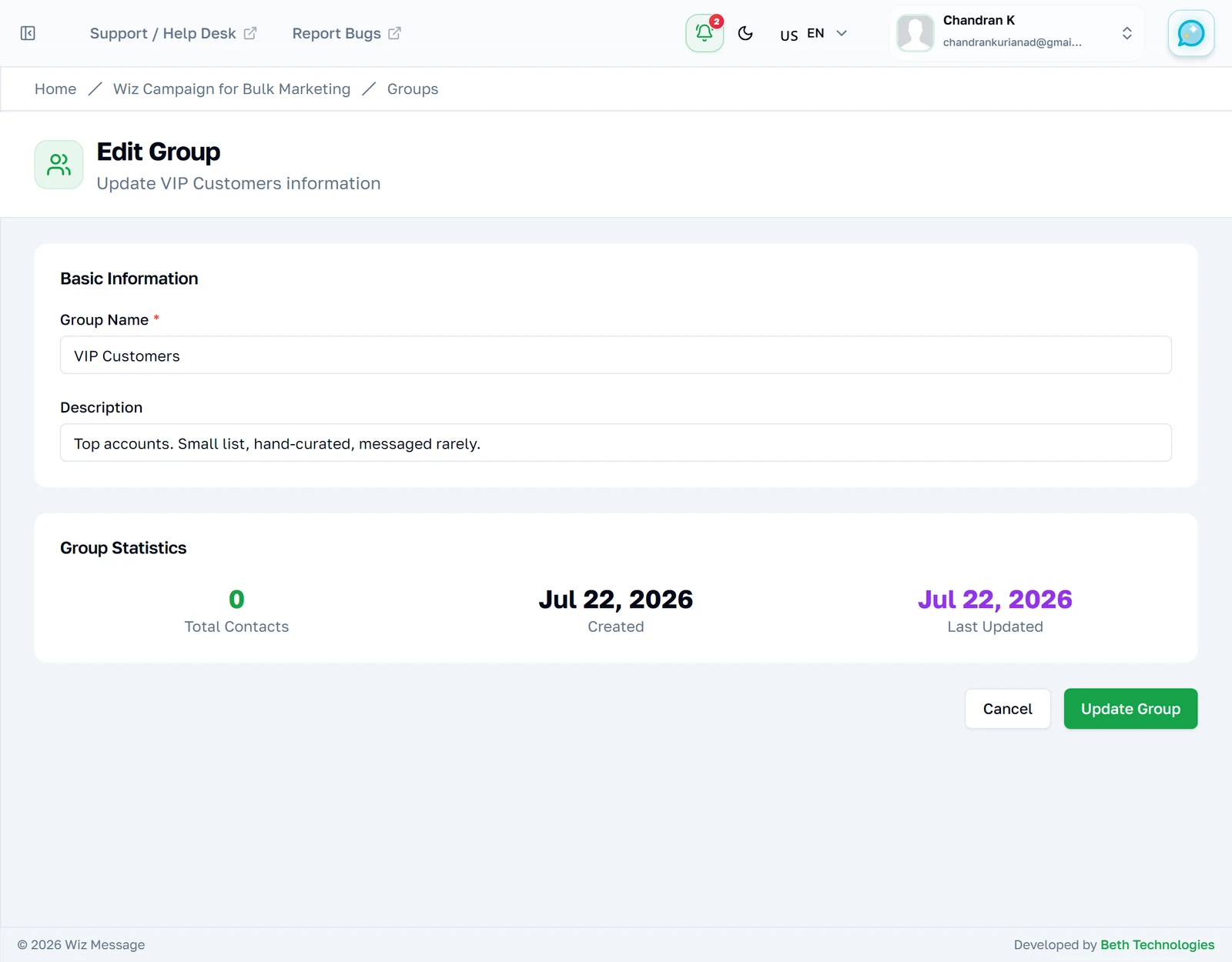
Nome, descrizione e stato, e nient’altro. Rinominare un gruppo è sicuro: l’indirizzo usa un id, non il nome, quindi collegamenti ed esportazioni continuano a funzionare. Cambiare lo stato non tocca mai i membri.
Gestire i membri
L’elenco dei membri
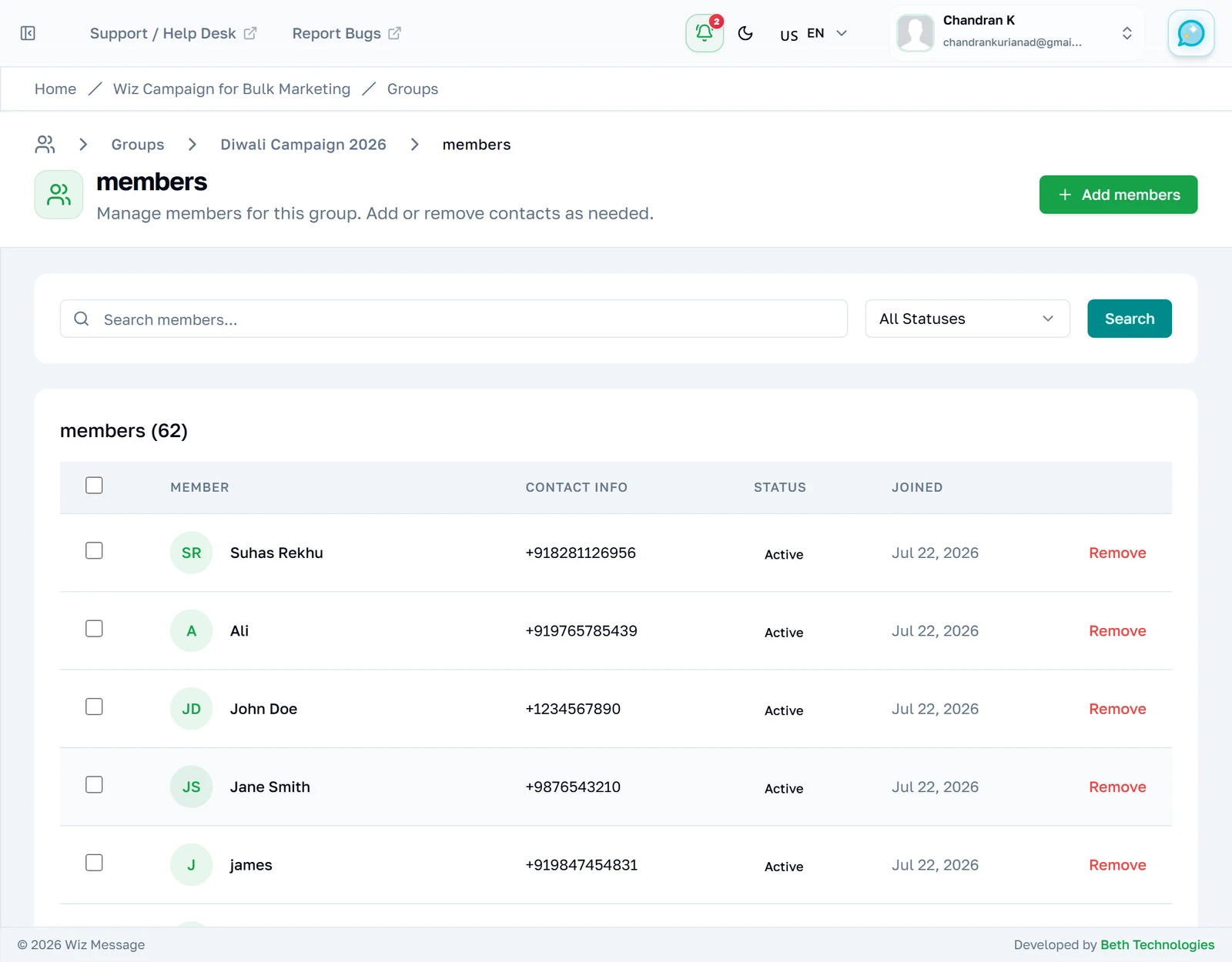
Cinquanta membri per pagina. La colonna Joined indica quando il contatto è stato aggiunto a questo gruppo, che di solito non coincide con quando il contatto è stato creato. Status è lo stato del contatto nel tuo account, quindi un contatto segnato come inattivo risulta inattivo in ogni gruppo a cui appartiene.
Trovare un singolo membro
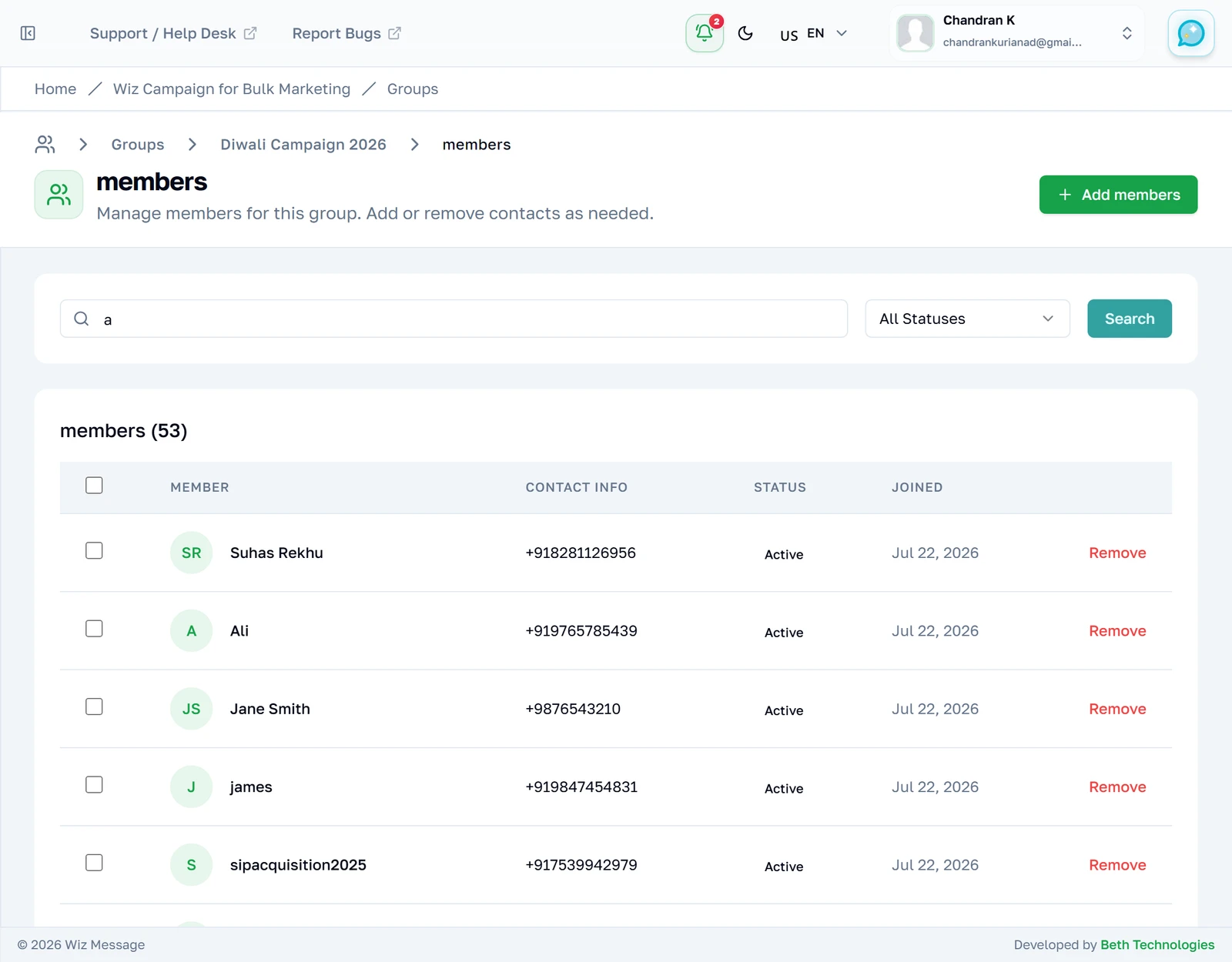
La ricerca qui guarda nome, telefono ed email — una rete più larga della ricerca sui gruppi nella pagina dell’elenco, che legge soltanto nomi e descrizioni. Il menu a tendina dello stato filtra in base allo stato del contatto.
Selezionarne diversi in una volta
La casella di spunta nell’intestazione della tabella seleziona tutto ciò che è attualmente caricato — le cinquanta righe sullo schermo, non tutte e sessantadue quelle del gruppo. Appena qualcosa è spuntato, accanto al conteggio compare un pulsante Remove Selected. Li rimuove soltanto dal gruppo; i contatti restano nella tua rubrica.
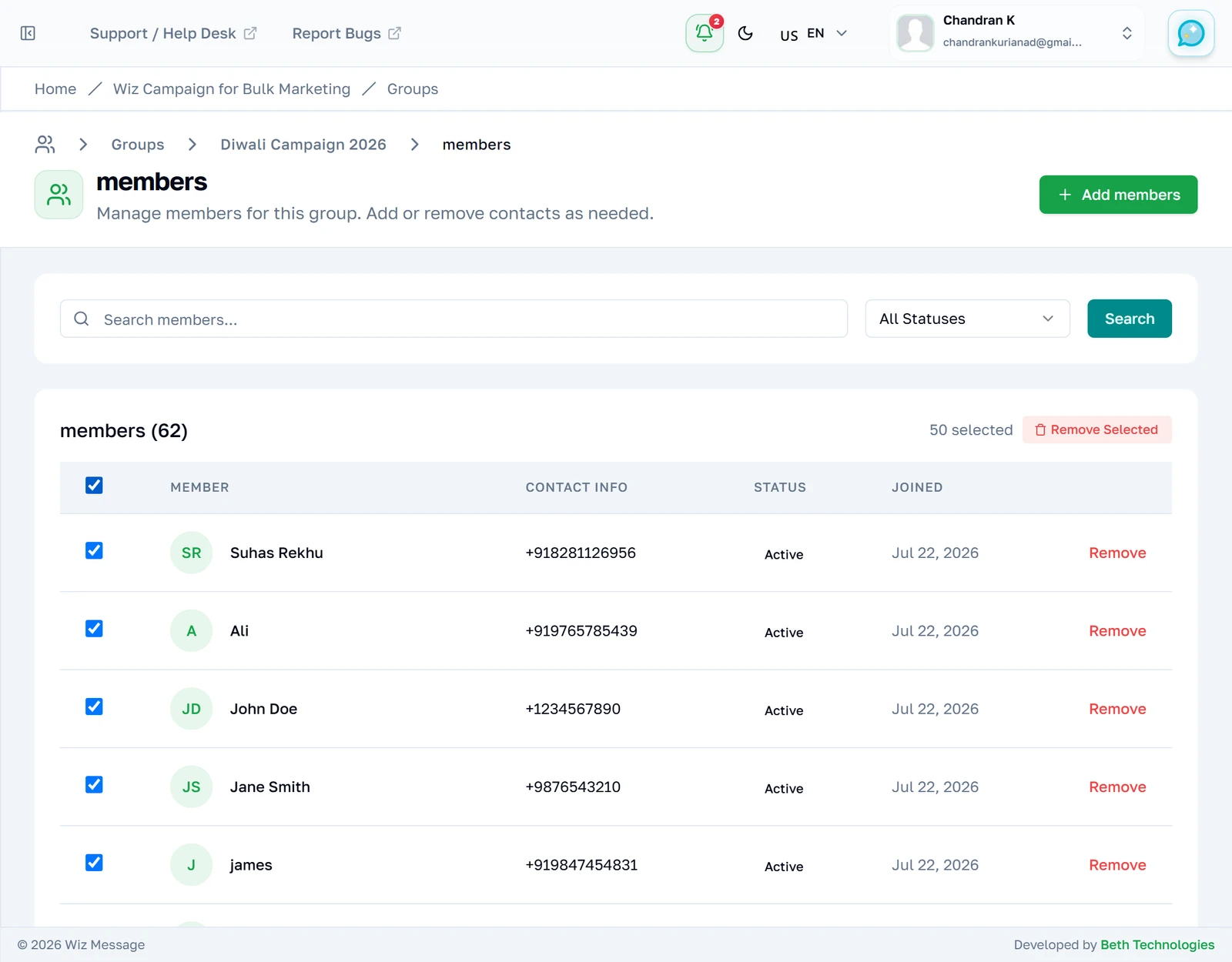
Il resto dei membri
Lo stesso schema dell’elenco dei gruppi, contato in membri. Nota che una selezione fatta prima di caricare altre righe non si estende a quelle che arrivano.

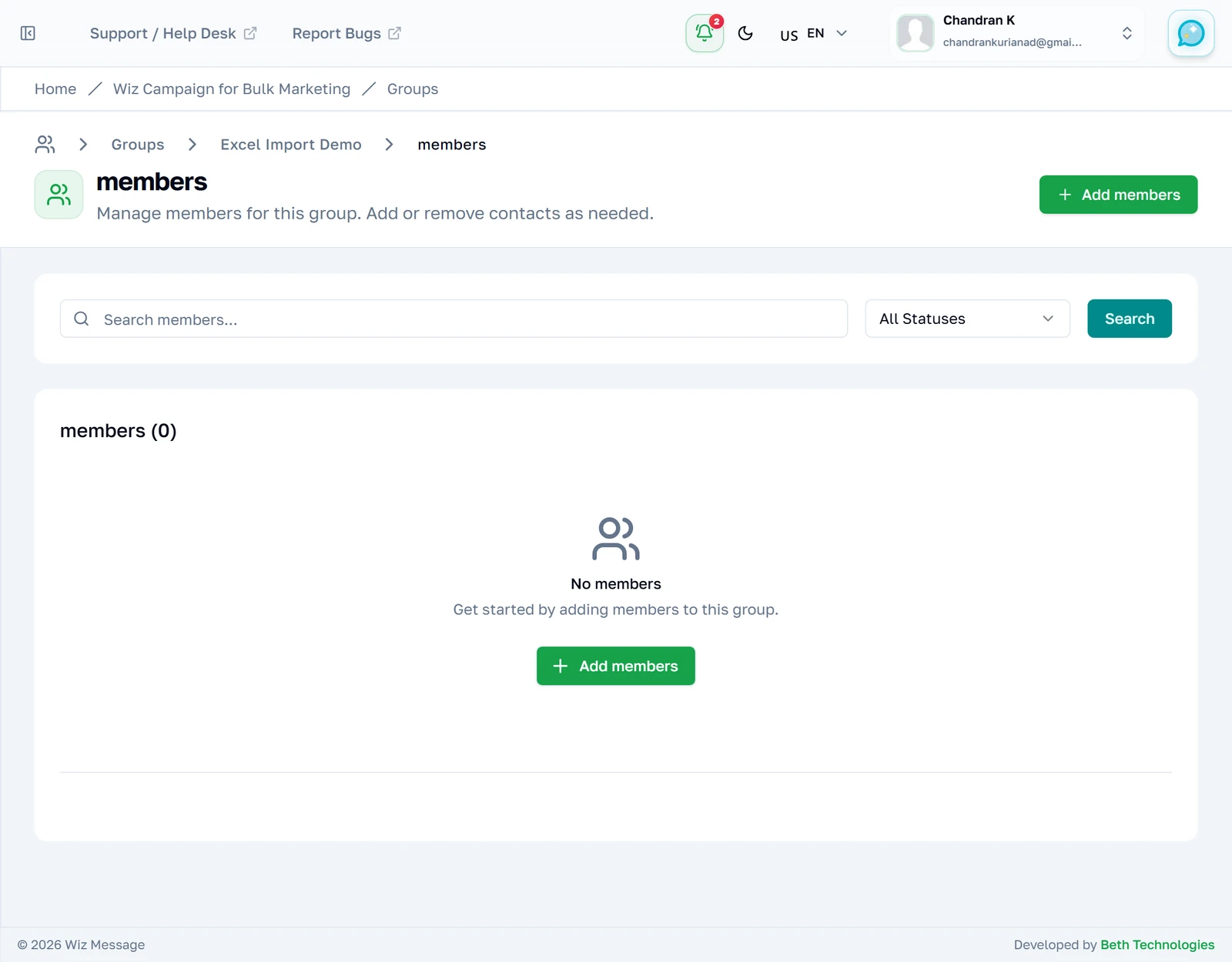
Prima che sia stato aggiunto qualcuno
Lo stato vuoto di un gruppo a cui non è ancora stato aggiunto nessuno. Il pulsante porta alla stessa schermata Add Members di quello nell’intestazione della pagina.
Aggiungere contatti che hai già
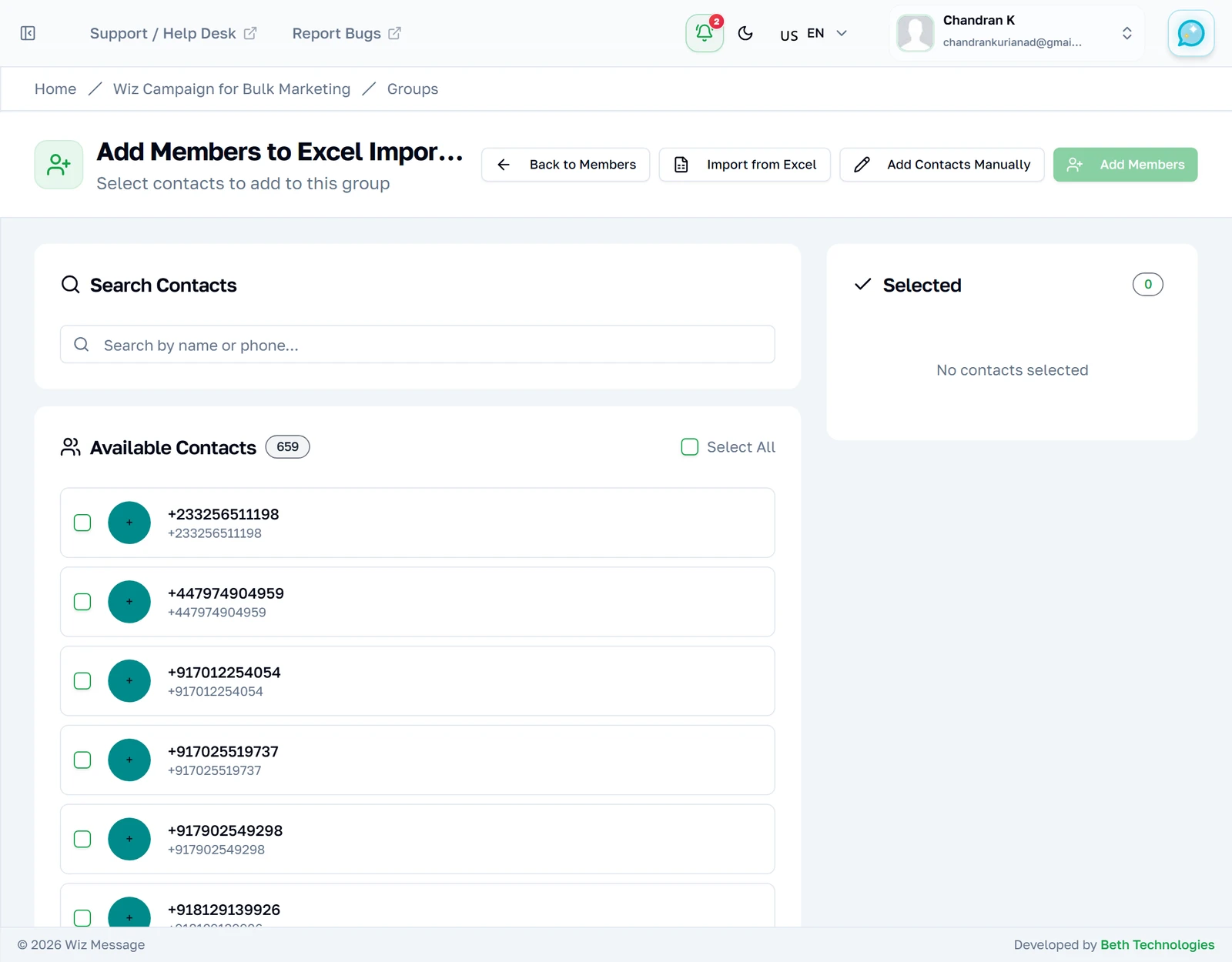
La schermata Add Members
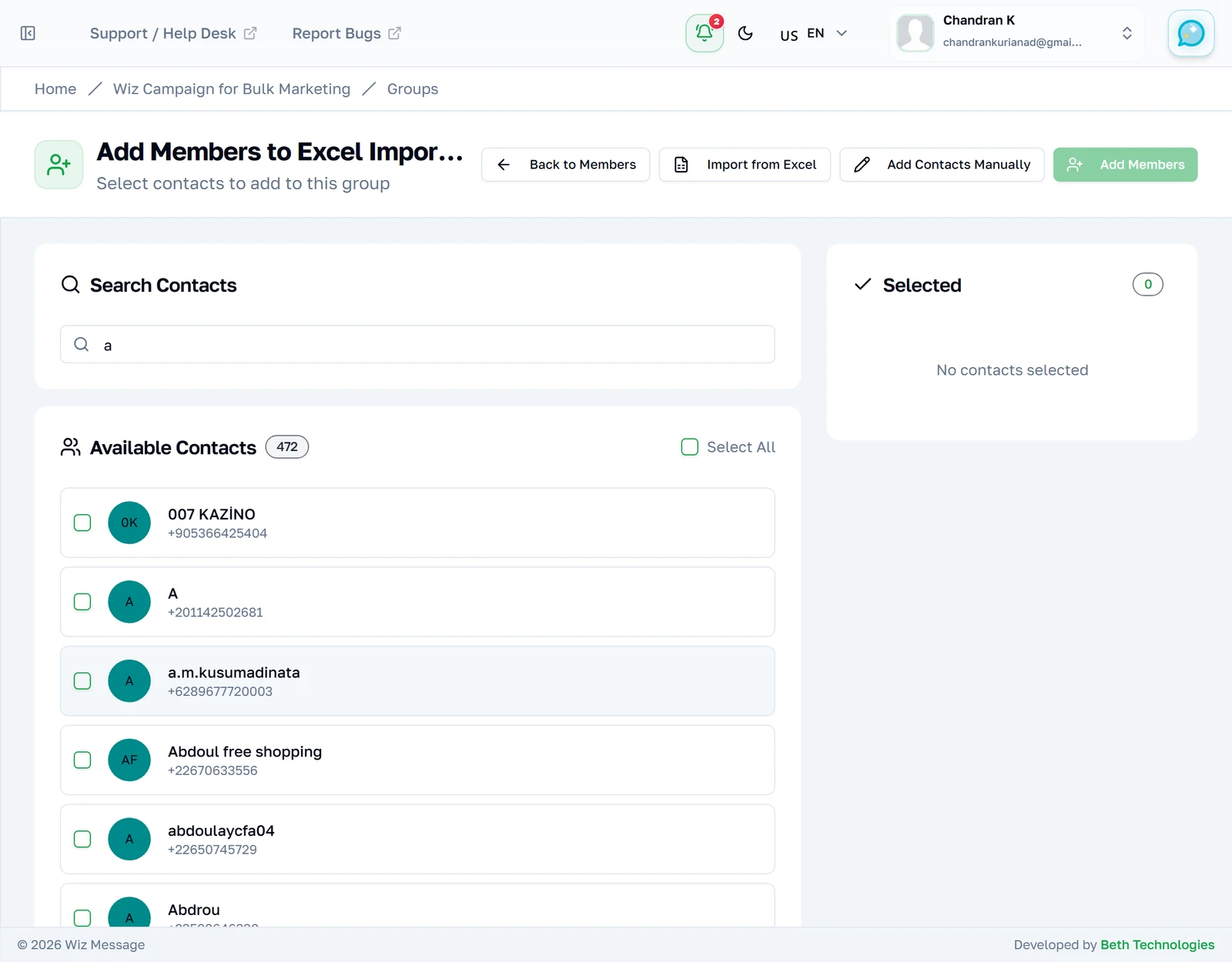
La colonna di sinistra elenca ogni contatto attivo del tuo account che non sia già in questo gruppo, venticinque alla volta. I contatti segnati come inattivi o bloccati non compaiono mai qui — se manca qualcuno, controlla lo stato del suo contatto prima di dare per scontato che la ricerca sia rotta.
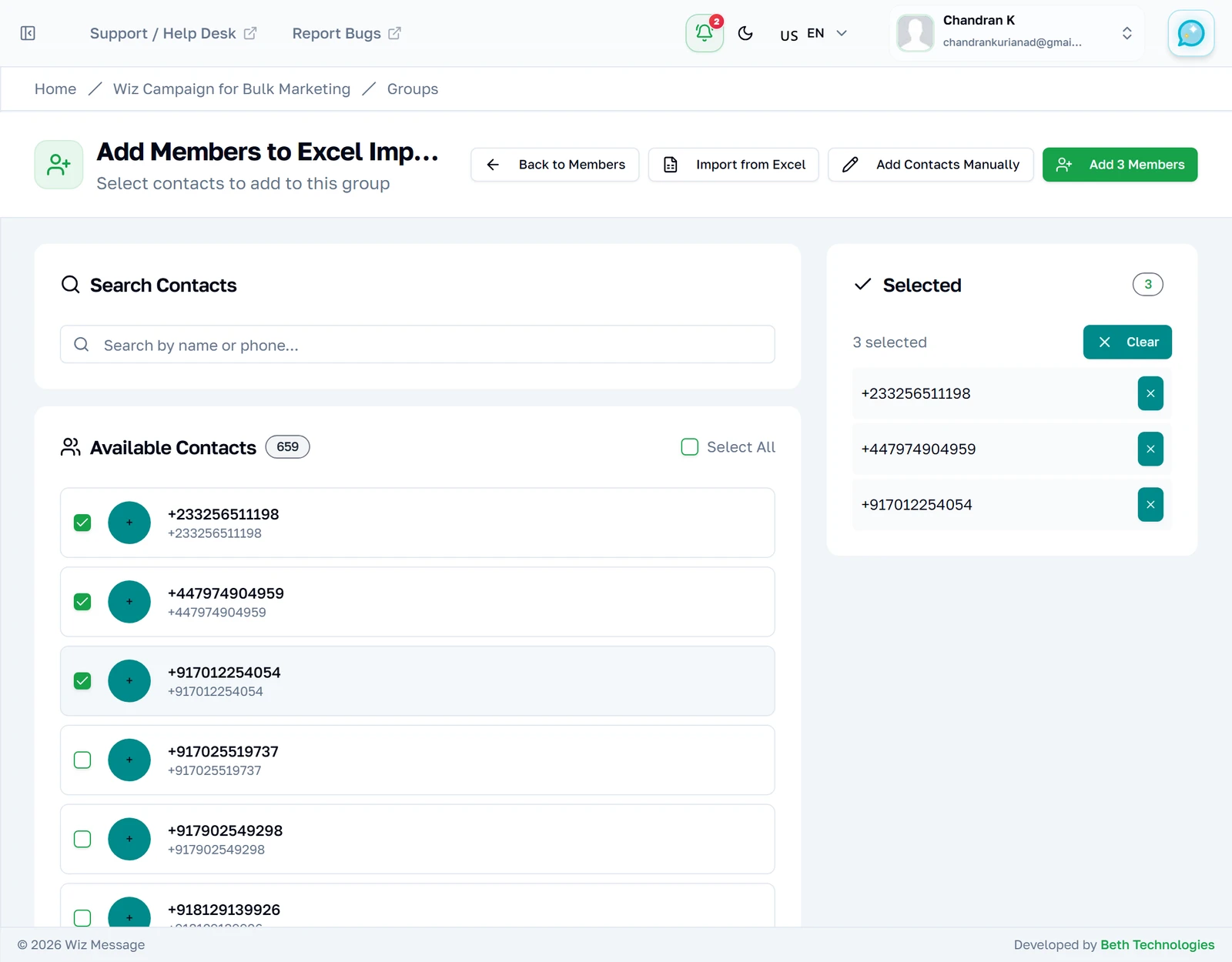
Costruire la selezione
Spuntare un contatto lo sposta nel pannello di destra, che è l’elenco autorevole di ciò che stai per aggiungere. Togline uno con la croce accanto, oppure svuota il pannello con Clear. Il pulsante nell’intestazione conta la tua selezione e resta disattivato finché non ce n’è una.
Cercare tra i contatti disponibili
Questo campo cerca tra nomi e numeri di telefono, e filtra mentre scrivi. Cerca in tutta la tua rubrica, non solo nelle venticinque righe attualmente sullo schermo — così un contatto che sta a pagina quattro dista una ricerca invece di quattro Load More.
Importare da un foglio di calcolo
Passo 1 — il file
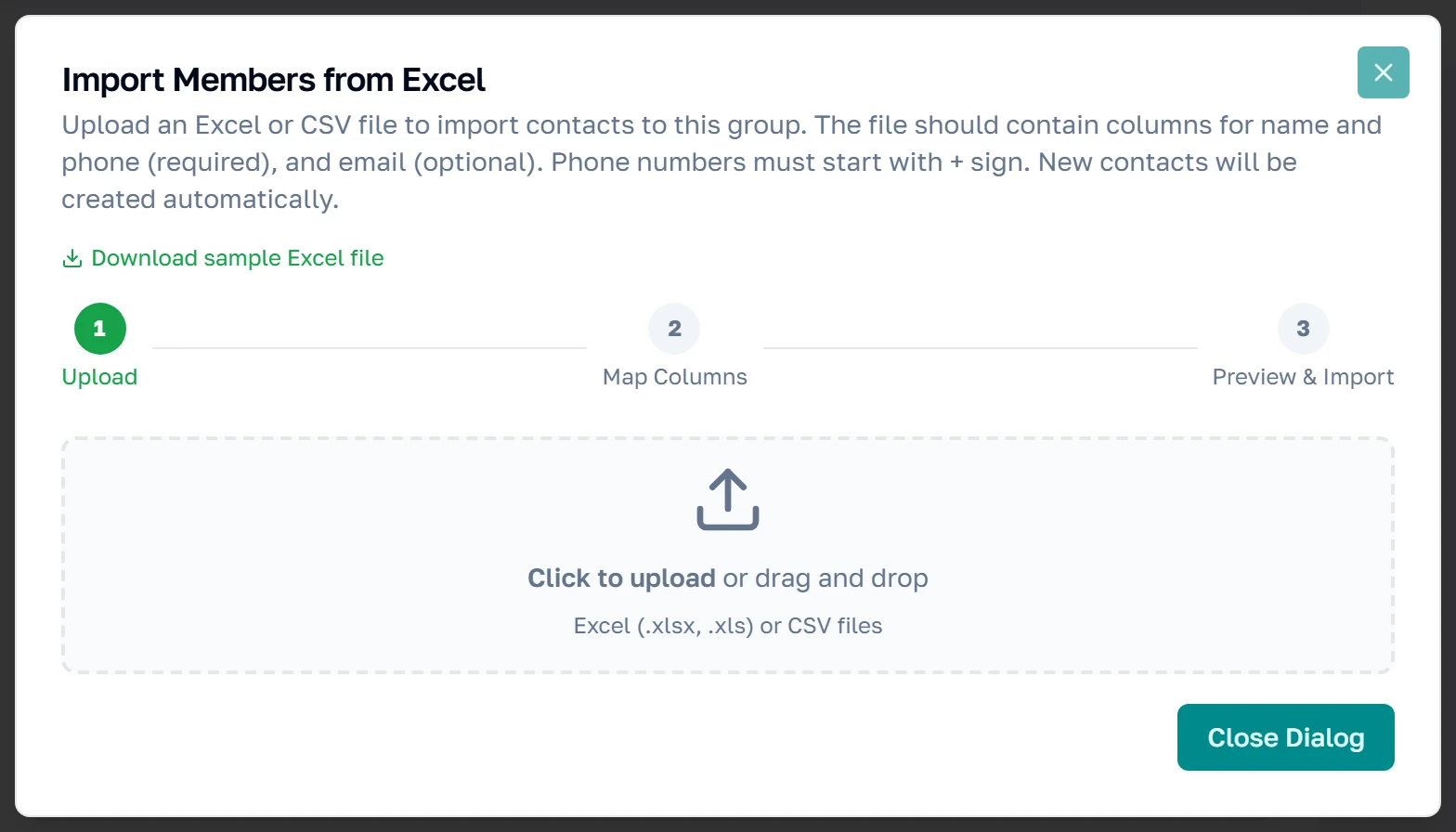
Import from Excel apre una finestra in tre passi. Accetta .xlsx, .xls e .csv, e la prima riga del tuo file deve contenere le intestazioni delle colonne. Se non hai nulla da cui partire, il collegamento sotto il titolo scarica un modello con le colonne giuste già dentro.
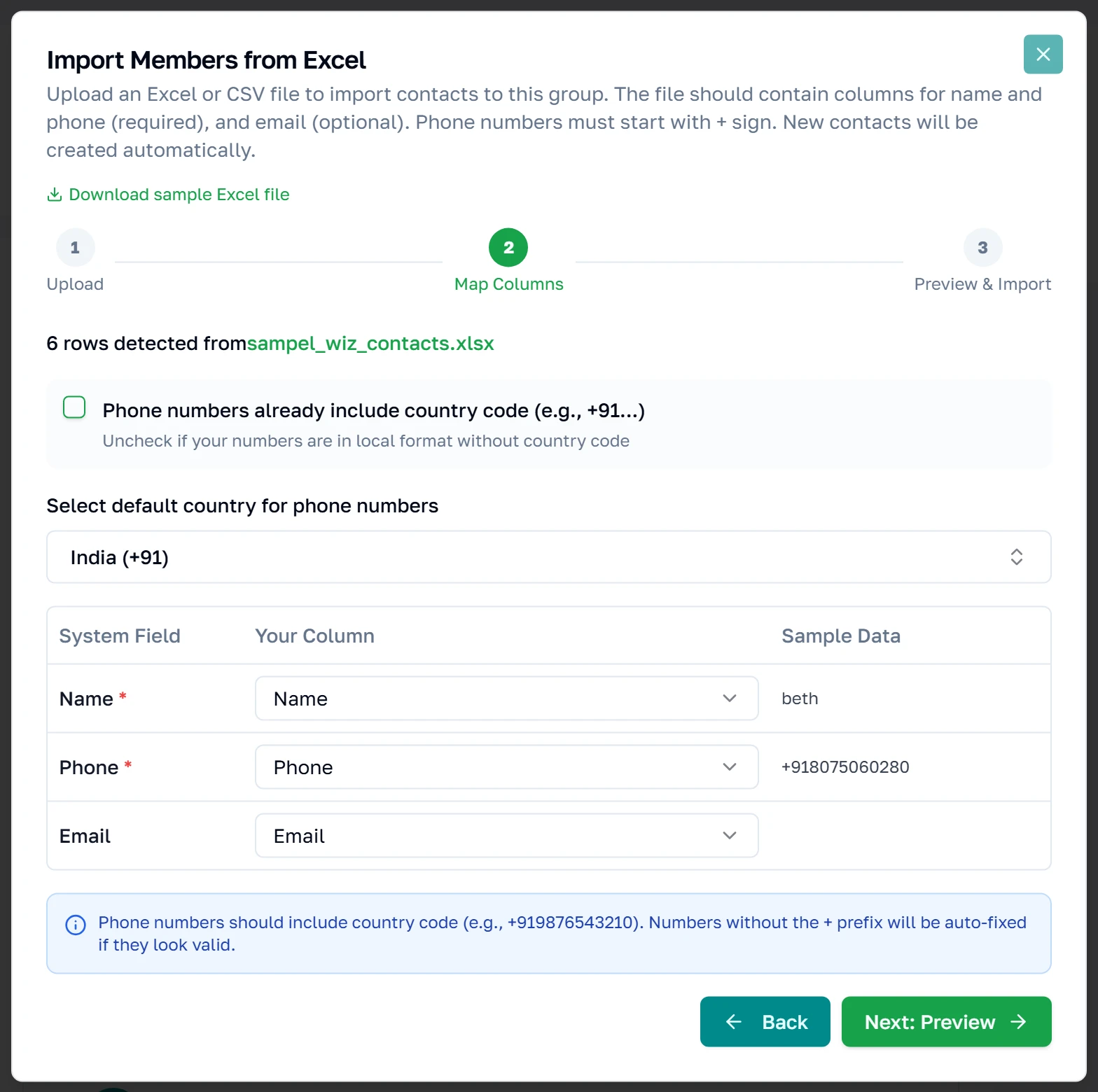
Passo 2 — abbinare le tue colonne alle nostre
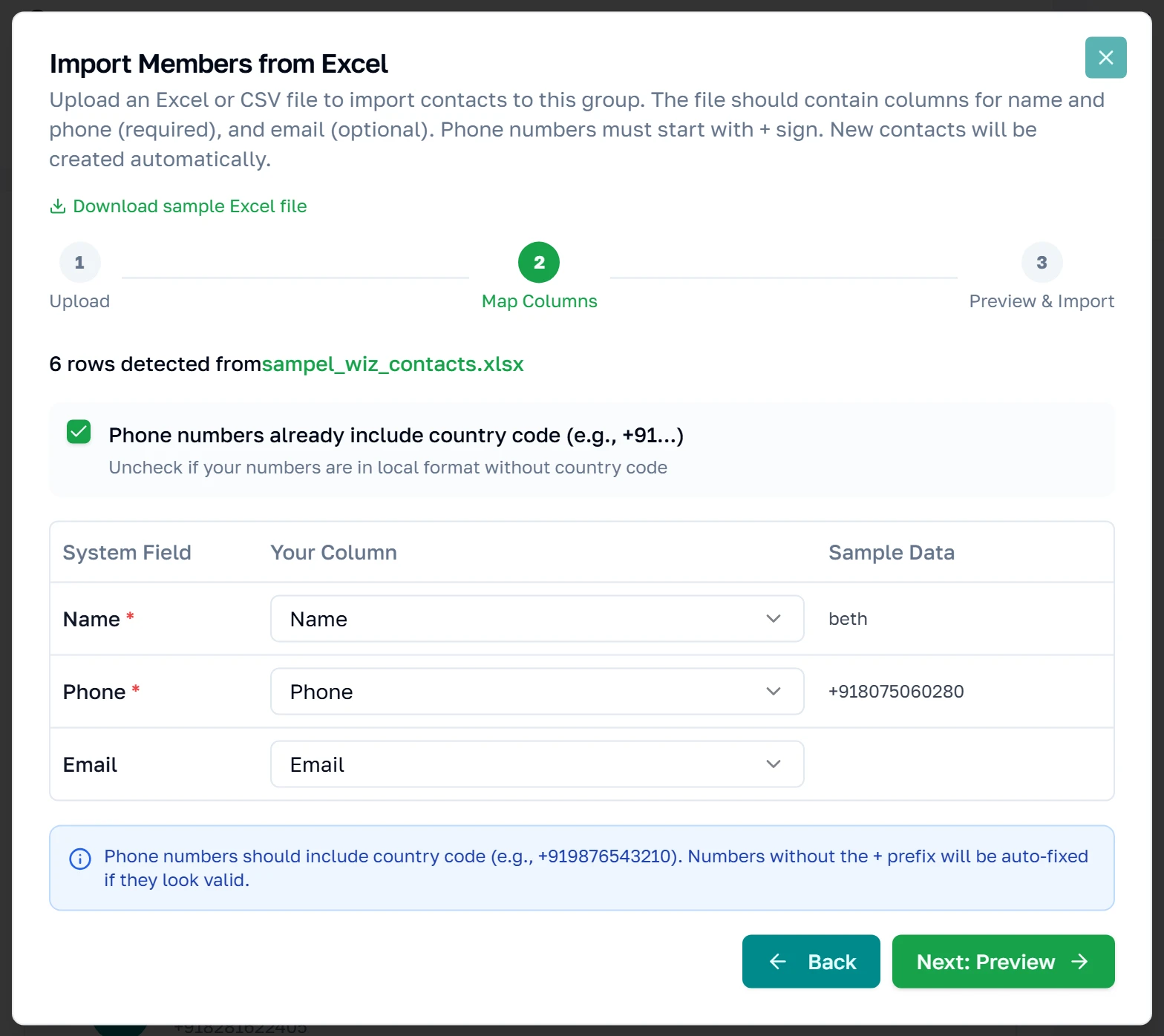
Il tuo file viene letto nel browser; per ora non viene caricato nulla. Le tre righe sono ciò che serve al prodotto — Name e Phone sono obbligatori, Email è facoltativo — e ciascuna viene abbinata automaticamente a una tua colonna dove l’intestazione è riconoscibile. Ciò che non riesce a indovinare resta come Not mapped, e Next rimane disattivato finché Name e Phone non puntano entrambi da qualche parte. La colonna Sample Data mostra la prima riga del tuo file, così puoi verificare di aver scelto la colonna giusta.
Passo 3 — controlla prima di confermare
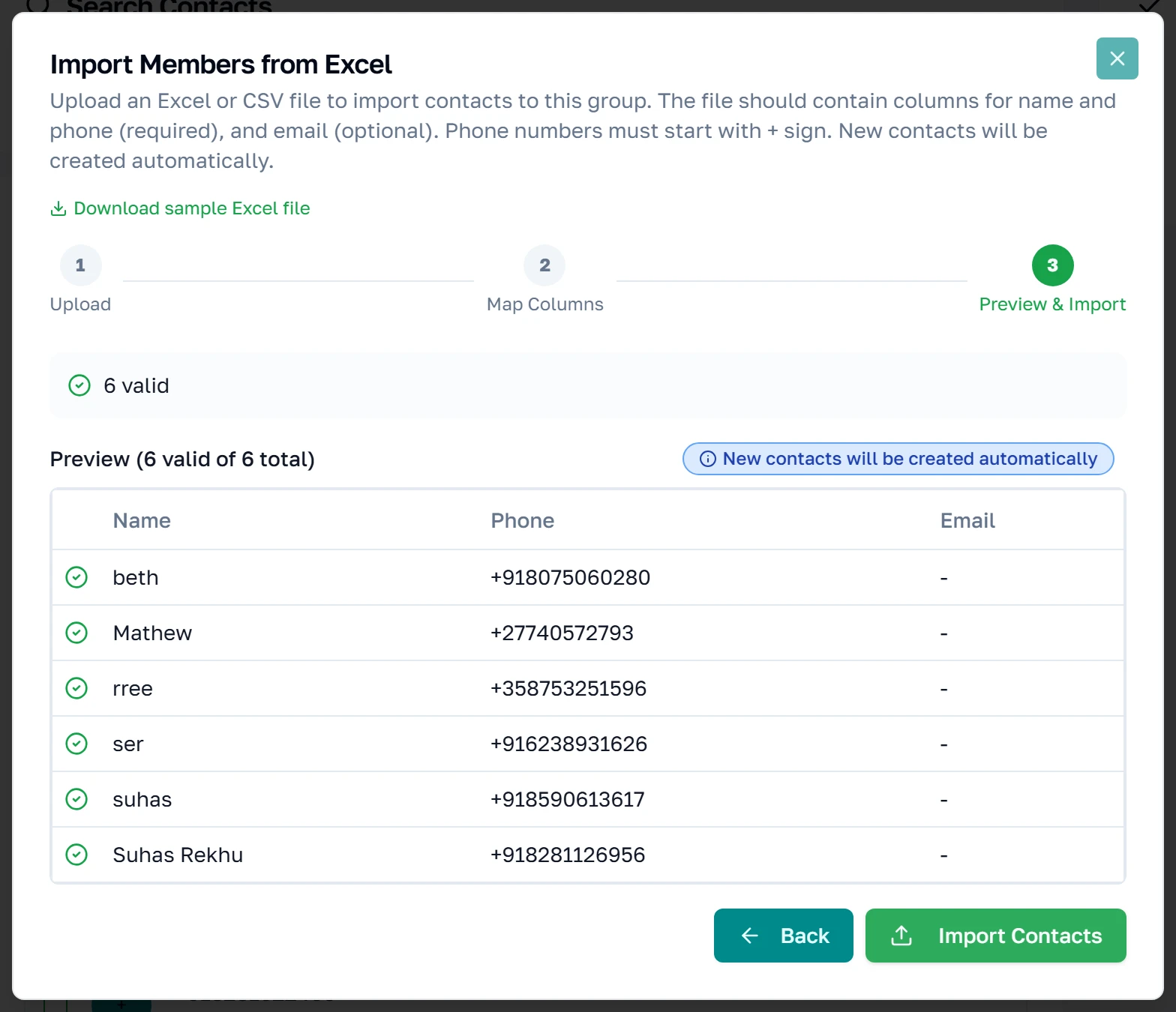
I numeri di telefono vengono normalizzati qui, prima che qualsiasi cosa venga inviata al server. La barra sopra la tabella riferisce che cosa è successo: questo file non ha avuto bisogno di interventi, quindi dice solo 6 valid — un conteggio di non validi e uno di corretti automaticamente compaiono accanto quando c’è qualcosa da segnalare, e una riga il cui numero è stato riscritto mostra sotto l’originale. Le righe che non è stato possibile correggere restano comunque elencate; il segno di spunta o la croce nella prima colonna è ciò che le distingue. Vengono mostrate solo le prime dieci righe per quanto grande sia il file, e Import Contacts è il punto di non ritorno.
Dove si finisce
Premere Import Contacts fa il lavoro e ti lascia sull’elenco dei membri del gruppo, con dentro le persone importate. Non c’è una schermata di riepilogo. La finestra ne contiene una — un pannello a quattro contatori che riferisce quanti sono stati aggiunti, quanti esistevano già e quanti sono falliti — ma un’importazione riuscita ti porta altrove prima che possa essere mostrata. I conteggi che ti avrebbe dato sono invece descritti nel riferimento qui sotto.
Se i tuoi numeri non hanno il prefisso internazionale
Dire all’importazione da dove vengono i numeri
La casella di spunta nel passo di abbinamento presume che i tuoi numeri inizino già con un prefisso internazionale. Toglila — perché la tua esportazione ha solo numeri locali — e compare un selettore di paese. Ogni numero del file viene allora trattato come appartenente a quell’unico paese, quindi un file che mescola paesi va prima diviso, o sistemato nel foglio di calcolo.
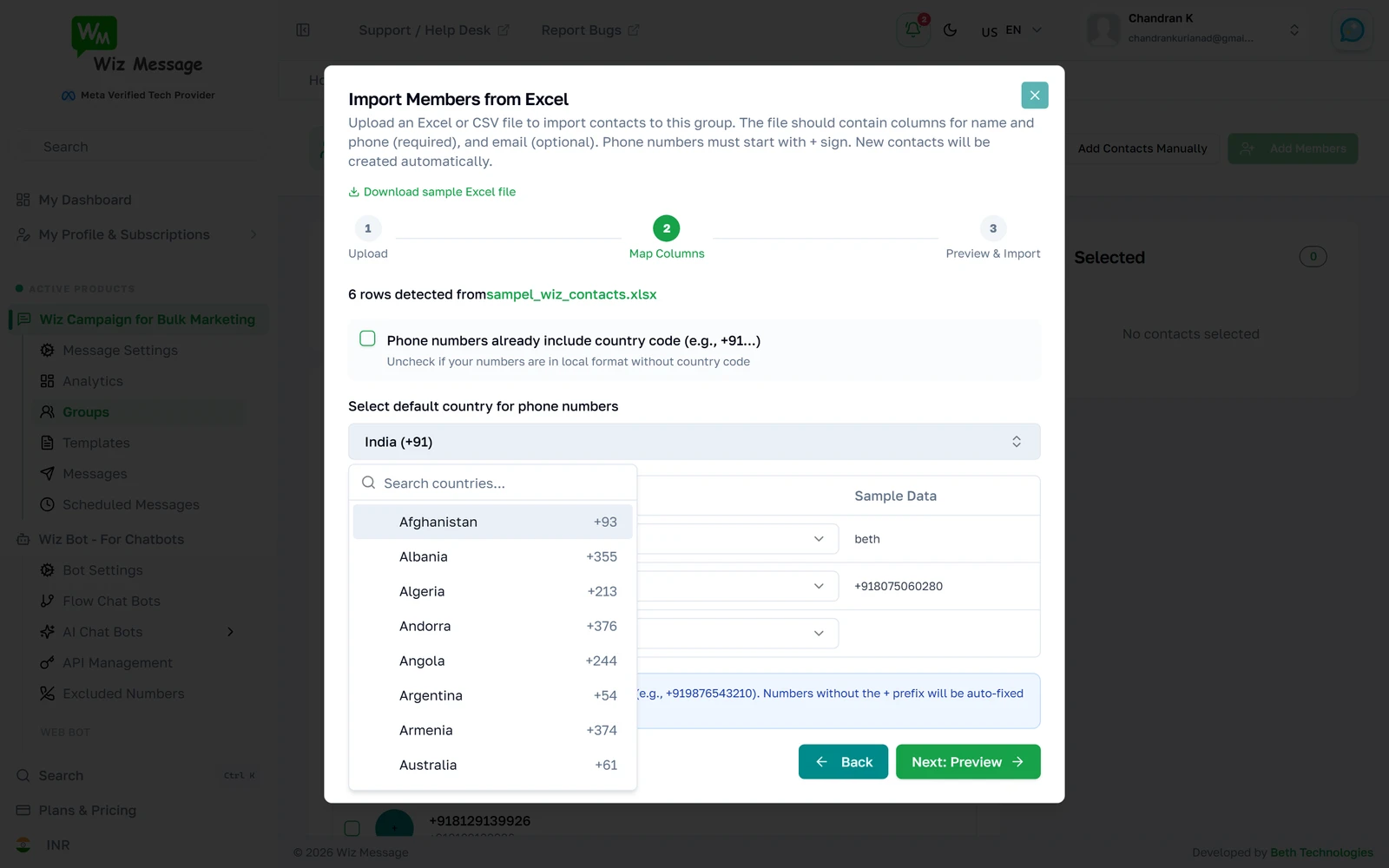
Scegliere il paese
Un elenco in cui si può cercare, con l’India come impostazione predefinita. Questa scelta riguarda solo i numeri che ne hanno bisogno — una riga che porta già un prefisso internazionale viene lasciata stare.
Aggiungere contatti a mano
Quando si tratta solo di due o tre persone
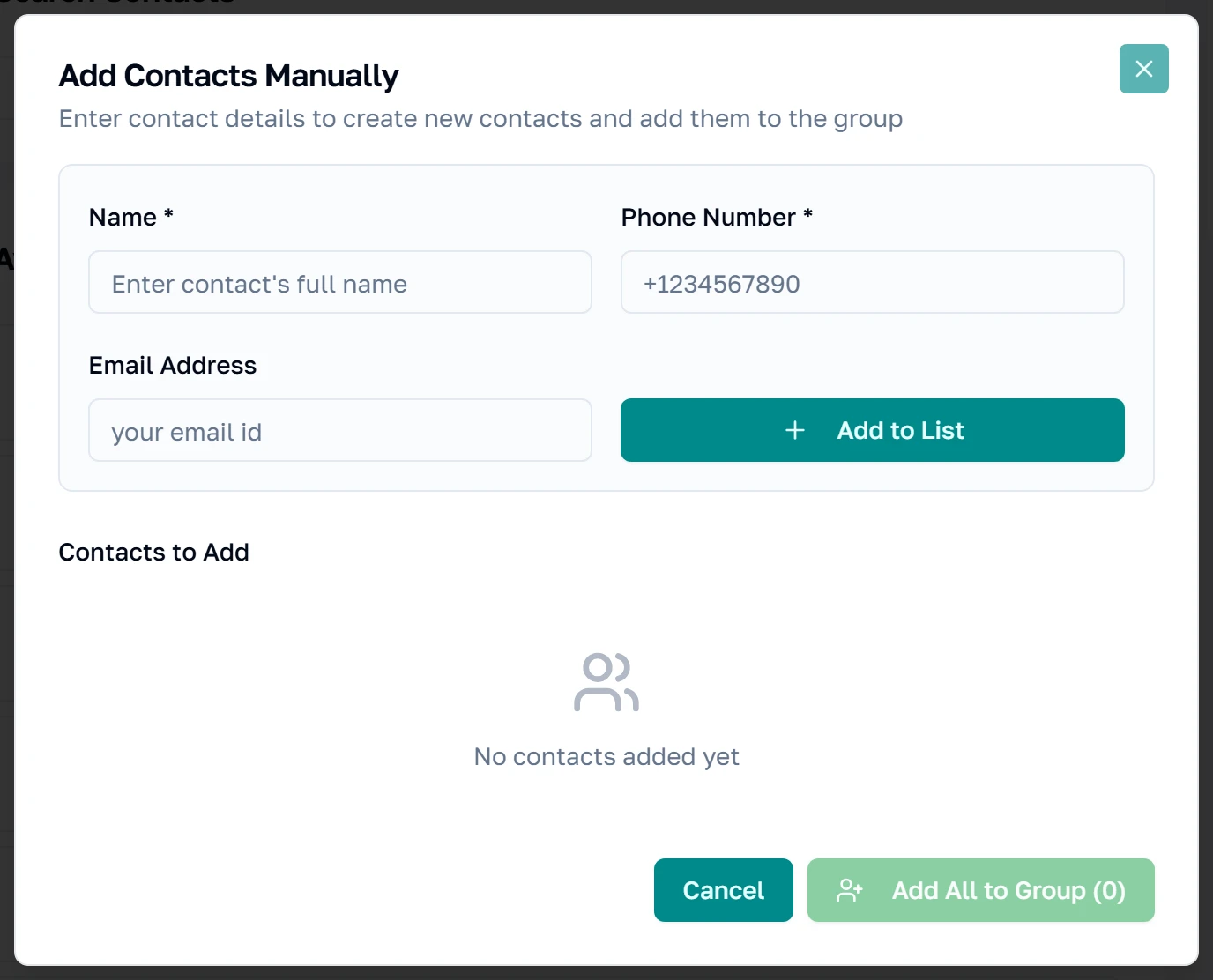
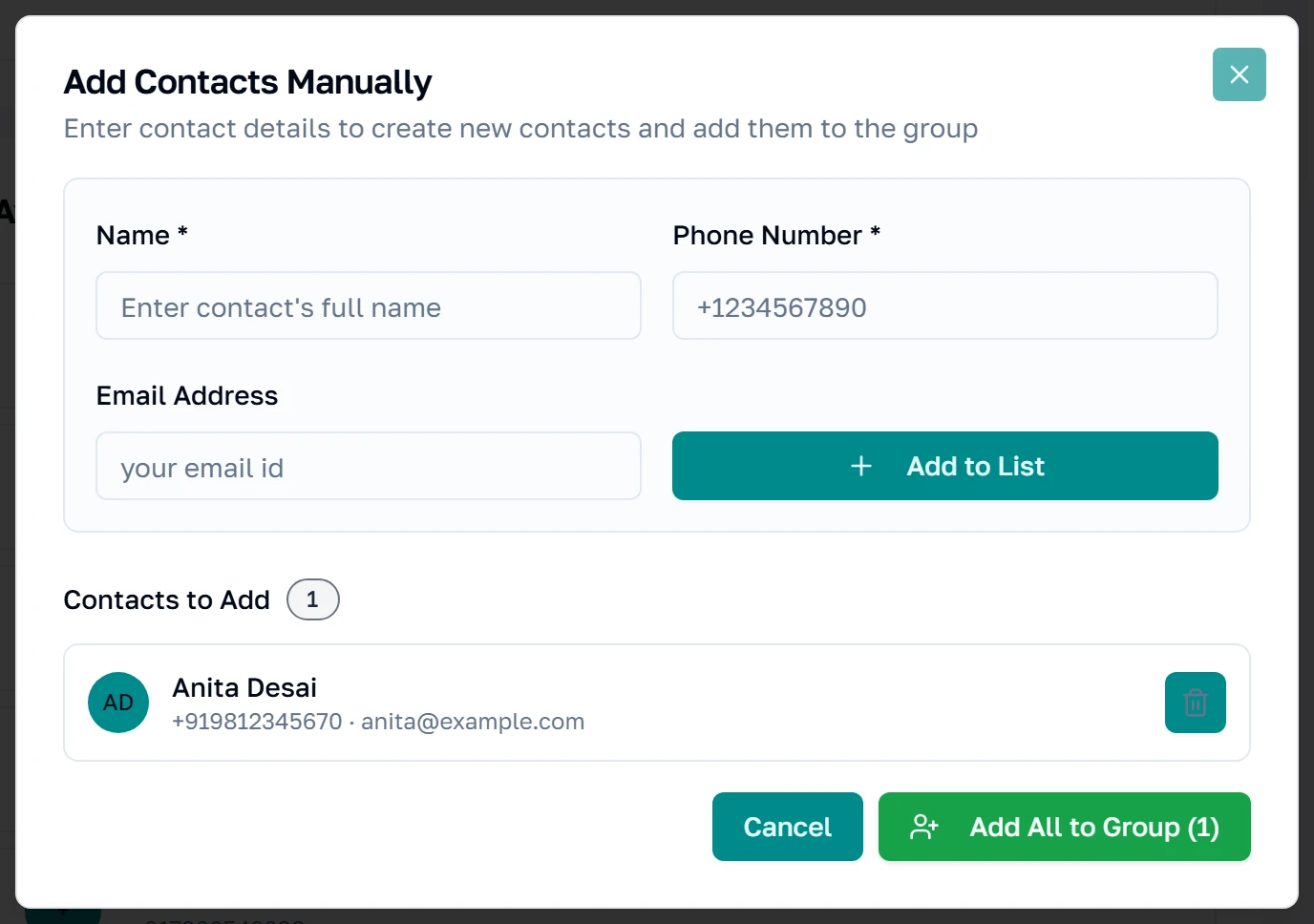
Add Contacts Manually costruisce un piccolo elenco dentro la finestra prima di scrivere qualsiasi cosa. Nome e telefono sono obbligatori, e il telefono deve iniziare con un più e il suo prefisso internazionale — questo modulo non indovina, a differenza dell’importazione da foglio di calcolo.
Uno alla volta, poi tutti insieme
Add to List mette il contatto in coda e svuota il modulo per il successivo; per ora non è stato salvato nulla. Il contrassegno conta quanti sono in coda. Add All to Group è ciò che li scrive, e passa esattamente per la stessa strada dell’importazione da foglio di calcolo — un numero già esistente aggiorna quel contatto invece di crearne un secondo.
Rimuovere qualcuno da un gruppo
I membri importati
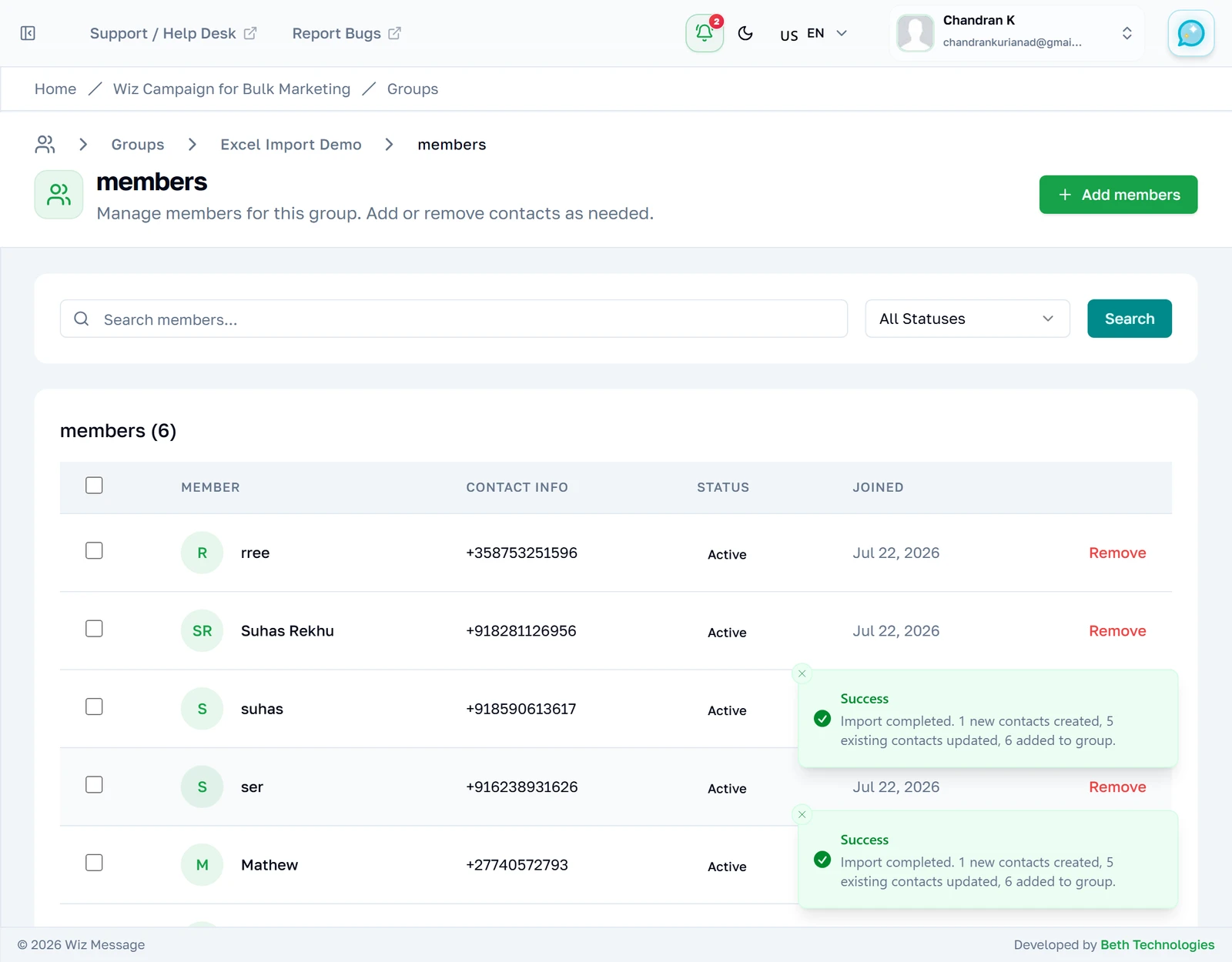
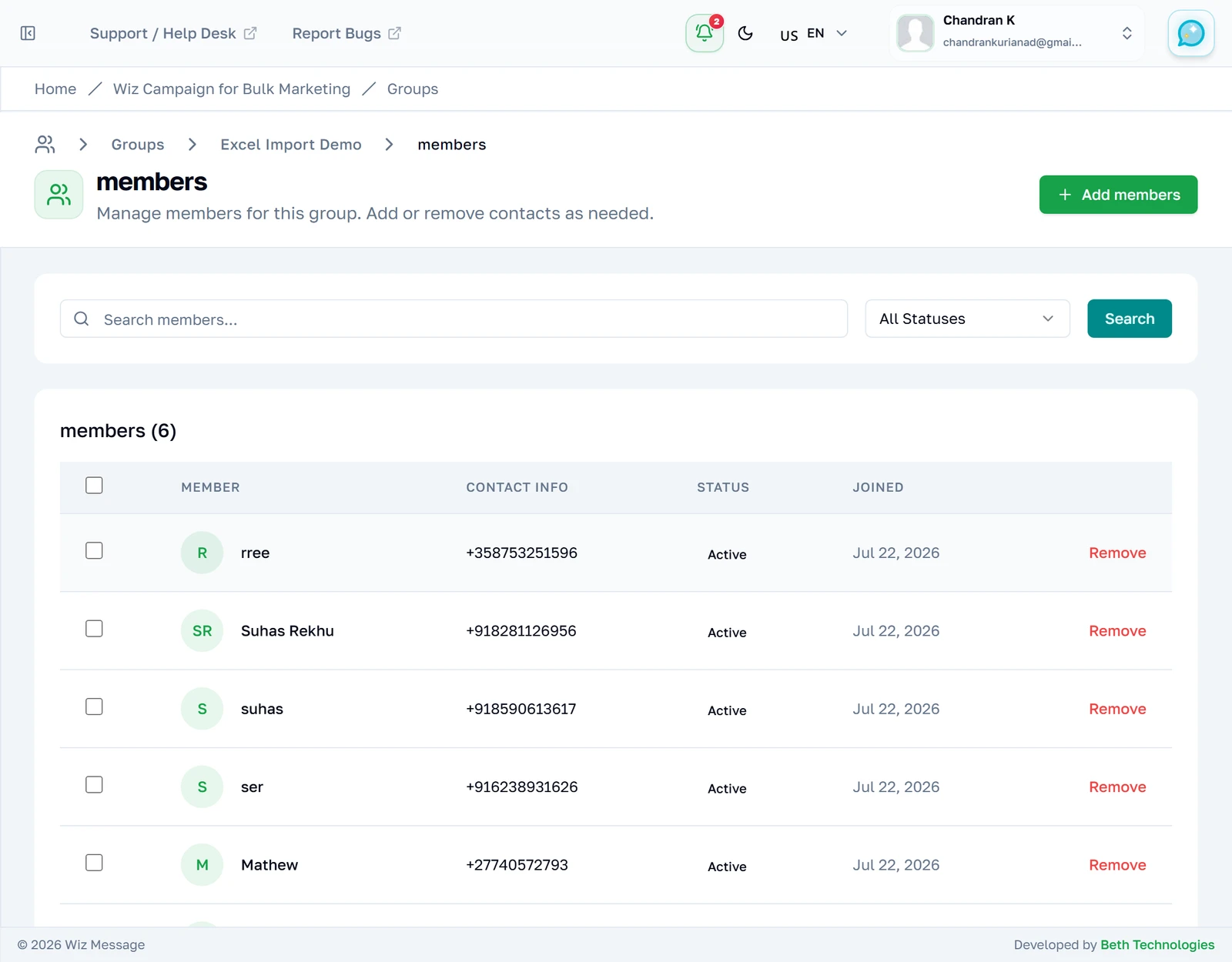
Tornando all’elenco dei membri, le sei righe del foglio di calcolo sono ora nel gruppo. Due di esse esistevano già nella rubrica e sono state riutilizzate; le altre sono state create dall’importazione.
Remove li toglie dal gruppo, non dal tuo account
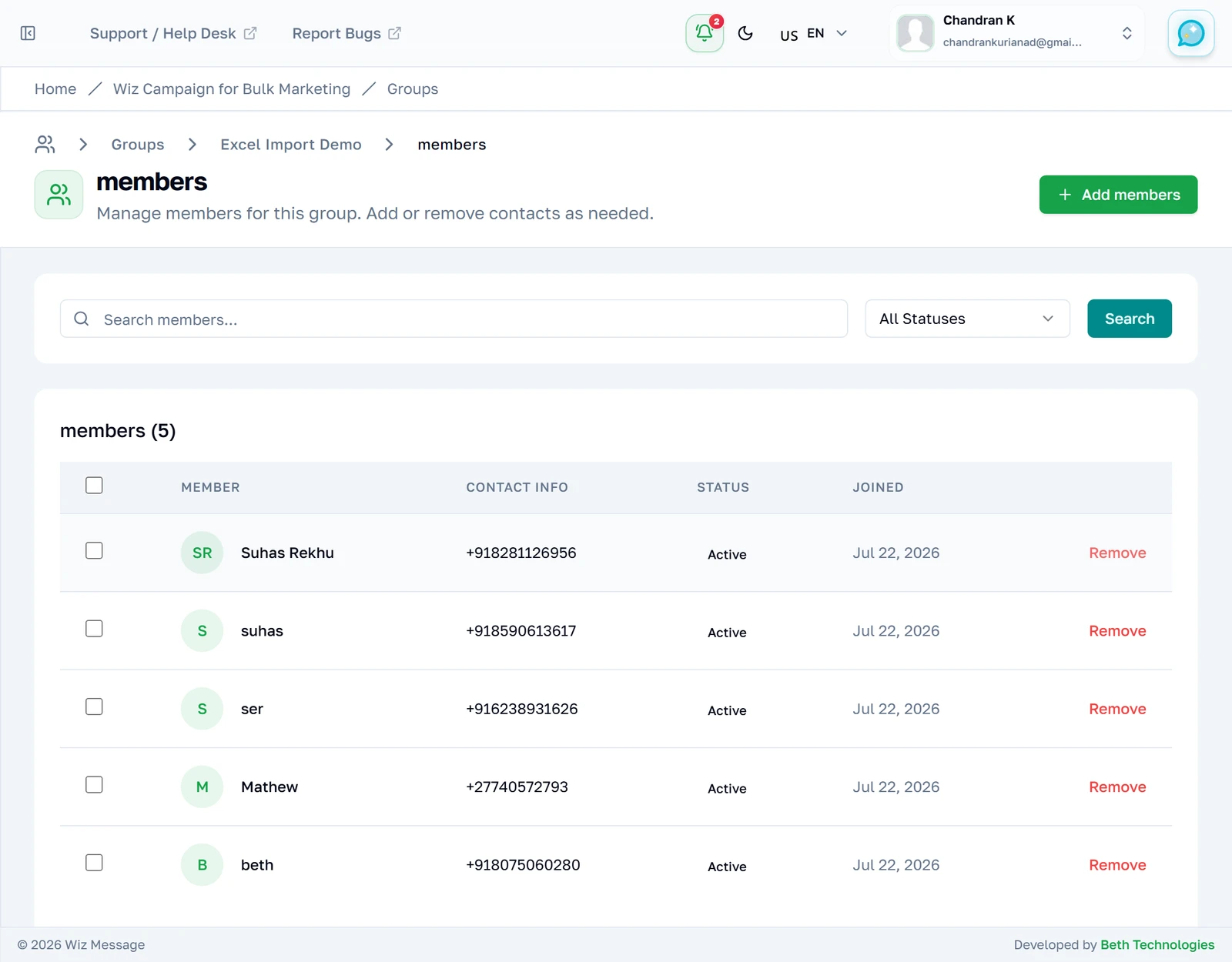
Premere Remove ti chiede conferma in una finestra semplice del browser — non quella che il prodotto disegna da sé, e sempre in inglese qualunque sia la lingua impostata nella tua dashboard. Conferma e la riga sparisce, il conteggio scende, e il contatto resta nella tua rubrica e in ogni altro gruppo a cui appartiene.
Riferimento
Che cosa fa ogni schermata sotto il cofano, per chi ha bisogno di sapere esattamente che cosa tocca un pulsante. Un gruppo è anche la risposta alla prima domanda che pone una campagna — le campagne di massa scelgono un gruppo e inviano a tutti quelli che ne fanno parte, quindi l’elenco che costruisci qui è l’elenco che riceve.
Che cosa contiene davvero l’esportazione
Selezionare dei gruppi nell’elenco e premere Export Members scarica un’unica cartella di lavoro con un foglio per gruppo, intitolato al gruppo stesso. Ogni foglio ha esattamente tre colonne — Name, Phone, Email — ordinate per nome. I gruppi che non ti appartengono vengono scartati in silenzio invece che rifiutati, quindi un’esportazione di cinque gruppi può legittimamente tornare con quattro fogli.
Nota: C’è un limite di sicurezza di 10.000 membri per gruppo, e il nome del foglio viene troncato a 31 caratteri perché è il limite che impone Excel stesso. Un gruppo con un nome più lungo viene esportato sotto una scheda dal nome accorciato.
Che cosa fa l’importazione a un contatto che hai già
L’importazione riconosce i contatti dal numero di telefono. Una riga il cui numero è già nella tua rubrica non crea un secondo contatto — aggiorna il nome e l’email di quello esistente prendendoli dal foglio di calcolo, poi lo aggiunge al gruppo. Vale la pena dirlo due volte: un foglio di calcolo con un errore di battitura nel nome rinominerà il contatto che avevi già.
I conteggi del risultato mettono quel caso sotto Already Existed. Quei contatti sono stati aggiunti al gruppo; il contatore riguarda il record del contatto, non l’appartenenza. Un file di dieci righe in cui tutti e dieci i numeri sono noti riferisce 0 aggiunti e 10 già esistenti — e il gruppo guadagna comunque dieci membri.
Nota: Un numero ripetuto due volte dentro lo stesso file viene importato una sola volta. Vince la prima riga e il duplicato viene saltato, perché un numero ripetuto è la stessa persona e la tabella dei contatti rifiuta due righe con lo stesso numero per uno stesso account.